
ABUS TVIP41500 Operating instructions – page 22
Manual for ABUS TVIP41500 Operating instructions
Table of contents

420
Italiano
Indirizzo MAC
Qui viene visualizzato l’indirizzo Ipv4 dell’hardware della videocamera, che non può essere modificato
personalmente.
MTU
Impostazione dell’unità di trasferimento; selezionare un valore compreso nell’intervallo 500–9676. Il valore di
default è generalmente 1500.
Server DNS
Server DNS preferito
Per alcune applicazioni sono richieste le impostazioni del server DNS (ad es. per l’invio di e-mail). Inserire qui
l’indirizzo del server DNS preferito.
Server DNS secondario
Se il server DNS preferito non è raggiungibile, viene utilizzato questo server DNS secondario. Inserire qui
l’indirizzo del server secondario.
Acquisire le impostazioni effettuate cliccando su “Salva”.

421
Italiano
12.3.2.2 Porte
Se si desidera accedere dall’esterno alla videocamera è necessario configurare le seguenti porte.
Porta per invio di e-mail
La porta standard per l’invio di e-mail è la porta 80. Altrimenti questa porta può corrispondere a un valore
compreso nell’intervallo 1024~65535. Se nella stessa sottorete sono presenti diverse videocamere, a ogni
videocamera deve essere assegnato un numero univoco di porta per l’invio di e-mail.
Porta RTSP
La porta standard per la trasmissione del protocollo RTSP è la porta 554. Altrimenti questa porta può
corrispondere a un valore compreso nell’intervallo 1024~65535. Se nella stessa sottorete sono presenti
diverse videocamere, a ogni videocamera deve essere assegnato un numero univoco di porta RTSP.
Porta HTTPS
La porta standard per la trasmissione del protocollo HTTPS è la porta 443.
Porta SDK (porta di comando)
La porta standard per la trasmissione del protocollo SDK è la porta 8000. Porta di comunicazione per dati
interni. Altrimenti questa porta può corrispondere a un valore compreso nell’intervallo 1025~65535. Se nella
stessa sottorete sono presenti diverse videocamere, a ogni videocamera deve essere assegnato un numero
univoco di porta SDK.
Acquisire le impostazioni effettuate cliccando su “Salva”.

422
Italiano
12.3.2.3 DDNS
DDNS
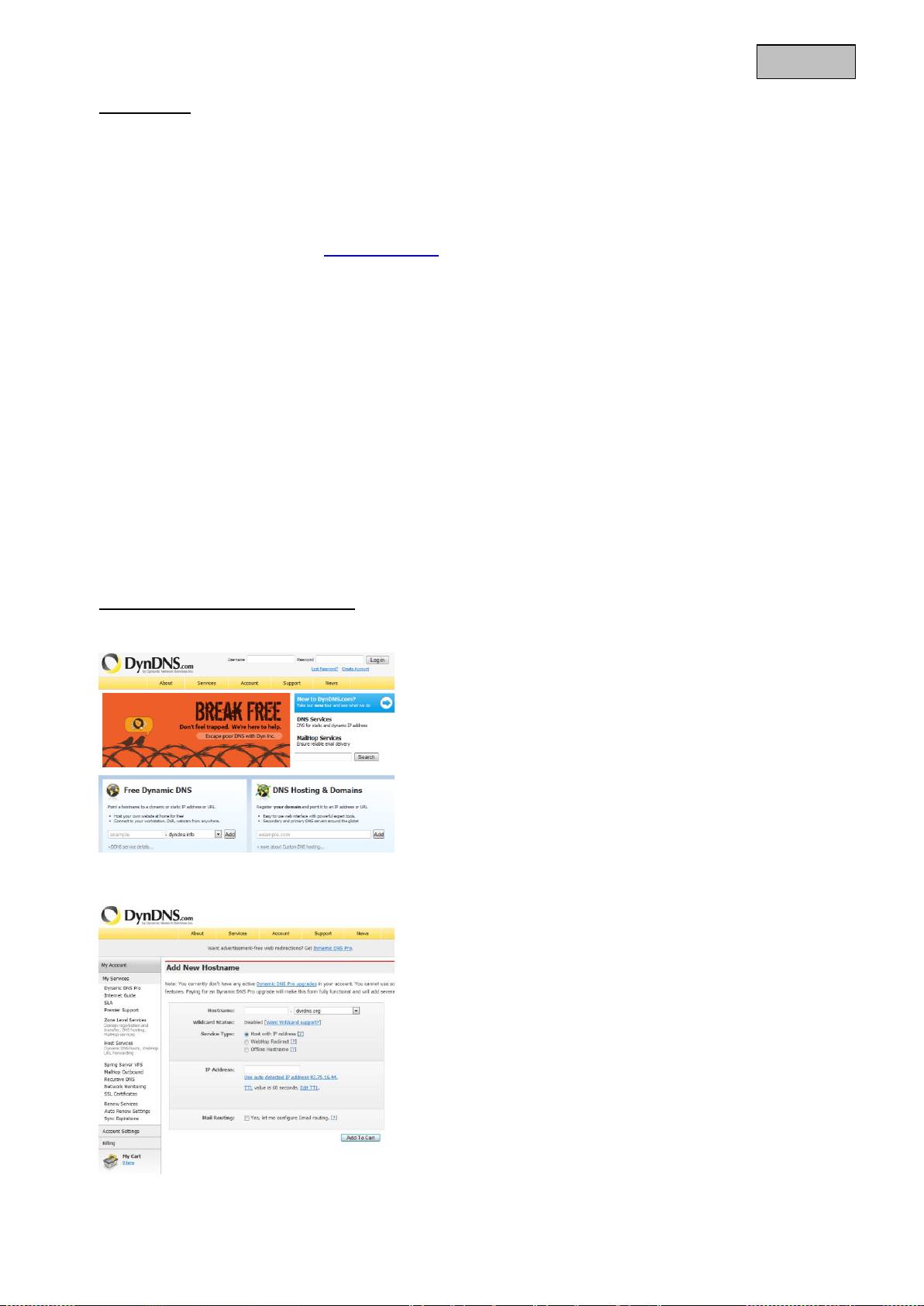
DynDNS o DDNS (Domain Name System/Sistema dei nomi di dominio) è un sistema in grado di aggiornare in
tempo reale i nomi di dominio. La videocamera di rete dispone di un client per DynDNS integrato, che esegue
autonomamente l’aggiornamento dell’indirizzo IP presso un fornitore DynDNS. Se la videocamera di rete si
trova dietro a un router, si consiglia di utilizzare la funzione DynDNS del router.
La figura mostra l’accesso/aggiornamento dell’indirizzo IP presso il servizio DynDNS.
DynDNS.org
Name Server
192.168.0.3
195.184.21.78 name.dyndns.org
195.184.21.78
LAN
WAN
Internet
Dati di accesso
DynDNS
423
Italiano
Attiva DDNS
Per attivare/disattivare la funzione DDNS.
Tipo di servizio DDNS
Selezionare il tipo di servizio DDNS. È possibile scegliere fra “DynDNS” e “DDNS ABUS”.
Indirizzo del server
Selezionare un provider di servizi DDNS. È necessario disporre di un accesso registrato presso questo
provider di servizi DDNS (ad es. www.dyndns.org).
Se come tipo di servizio DDNS è stato selezionato “DDNS ABUS”, l’indirizzo del server viene aggiunto
automaticamente.
Dominio
Inserire qui il nome di dominio registrato (host service) (ad es. miavideocameraIP.dyndns.org).
Porta
Inserire qui la porta per il port forwarding.
Nome utente
Il nome utente del proprio account DDNS
Password
La password del proprio account DDNS
Conferma
È necessaria la conferma della password.
Configurazione dell’account DDNS
Configurazione di un nuovo account presso DynDNS.org:
Registrazione delle informazioni dell’account:
Prendere nota del propri dati utente e inserirli nella configurazione della videocamera di rete.

424
Italiano
Accesso alla videocamera di rete tramite DDNS
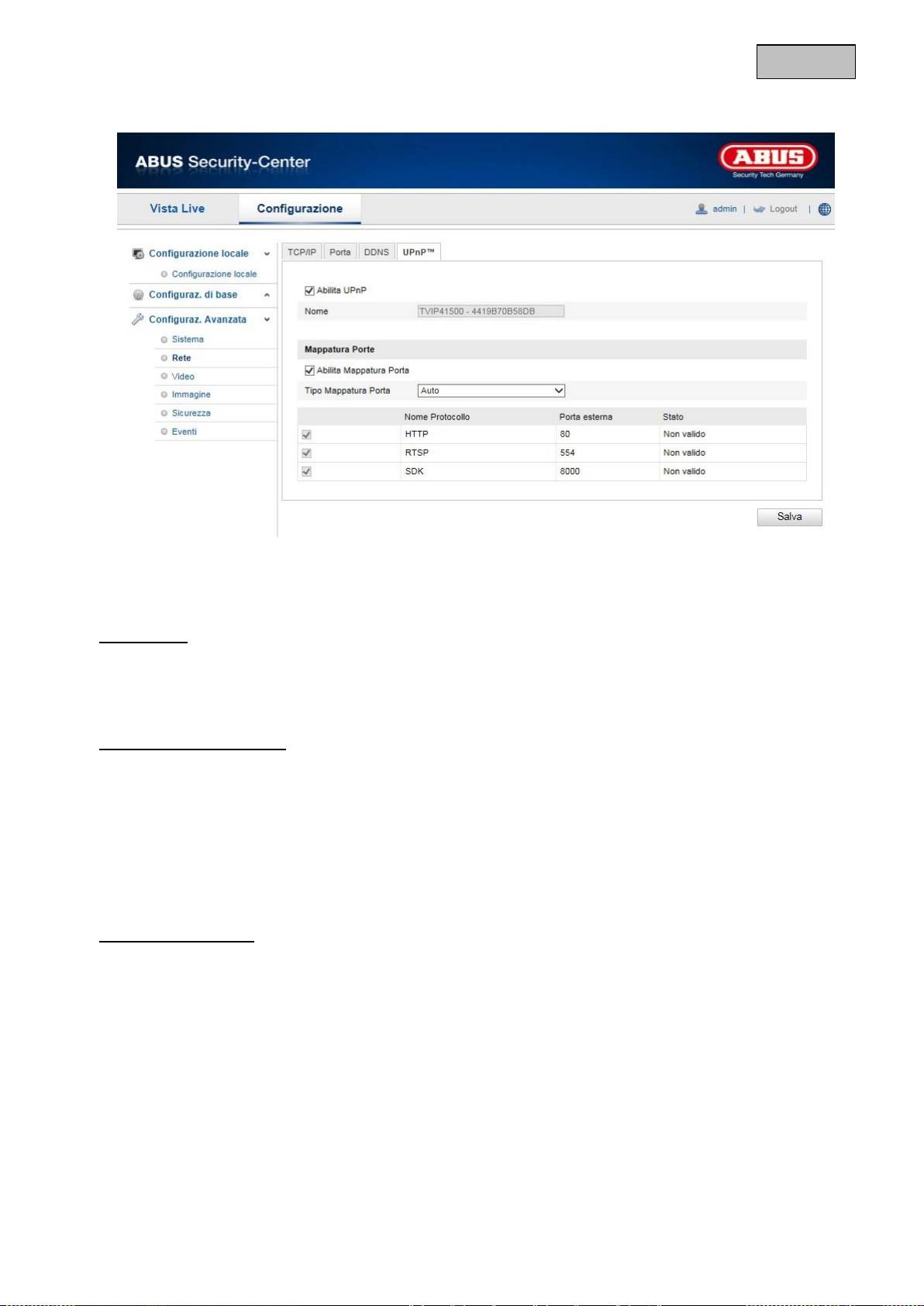
Se la videocamera di rete si trova dietro a un router, configurare sul router l’accesso tramite DynDNS. A tal
proposito sulla homepage di ABUS Security-Center, www.abus-sc.com, è disponibile una descrizione della
configurazione del router DynDNS per i modelli di router più diffusi.
La seguente figura mostra l’accesso a una videocamera di rete posizionata dietro a un router attraverso
DynDNS.org.
Acquisire le impostazioni effettuate cliccando su “Salva”. Se si effettuano modifiche
alla configurazione della videocamera di rete, è necessario riavviare la videocamera
(Sistema\Manutenzione\Riavvio).
DDNS ABUS
1.
Per poter utilizzare la funzione “DDNS ABUS”, è necessario prima configurare un account sul sito
www.abus-server.com. Osservare in tal caso le FAQ consultabili sul sito Web.
2.
Attivare la casella di controllo “Attiva DDNS” e selezionare il tipo di servizio DDNS “DDNS ABUS”.
3.
Acquisire i dati cliccando su “Salva”. A questo punto l’indirizzo IP della propria connessione Internet
viene aggiornato sul server ogni minuto.
Per l’accesso DynDNS via router, configurare sul router il port forwarding di tutte le
porte rilevanti (almeno RTSP + E-MAIL).
DynDNS.org
Name Server
http://name.dyndns.org:1026
name.dyndns.org:1026 195.184.21.78:1026
195.184.21.78:1026
195.184.21.78:1026
192.168.0.1
LAN
WAN
Internet
425
Italiano
12.3.2.4 UPnP™
La funzione UPnP (Universal Plug and Play) garantisce il pratico controllo dei dispositivi di rete all’interno di
una rete IP. In questo modo la videocamera di rete è visibile, ad esempio come dispositivo di rete,
nell’ambiente di rete Windows.
Attiva UPnP
Qui è possibile attivare/disattivare la funzione UPnP.
Nome
Visualizzazione dell’indirizzo MAC della videocamera
Assegnazione delle porte
Port forwarding attivo
Con questa funzione viene attivato il port forwarding tramite UPnP (Universal Plug and Play) per i servizi di
rete. Se il router supporta la funzione UPnP, con questa opzione viene attivato automaticamente il port
forwarding per gli stream video della videocamera di rete da parte del router.
Tipo di port forwarding
Selezionare se il port forwarding deve avvenire automaticamente o manualmente.
È possibile scegliere fra “Auto” o “Manuale”.
Nome del protocollo:
La porta standard per l’invio di e-mail è la porta 80. Altrimenti questa porta può corrispondere a un valore
compreso nell’intervallo 1025~65535. Se nella stessa sottorete sono presenti diverse videocamere, a ogni
videocamera deve essere assegnato un numero univoco di porta per l’invio di e-mail.
RTSP
La porta standard per la trasmissione del protocollo RTSP è la porta 554. Altrimenti questa porta può
corrispondere a un valore compreso nell’intervallo 1025~65535. Se nella stessa sottorete sono presenti
diverse videocamere IP, a ogni videocamera deve essere assegnato un numero univoco di porta RTSP.
SDK (porta di comando)
La porta standard per la trasmissione del protocollo SDK è la porta 8000. Porta di comunicazione per dati
interni. Altrimenti questa porta può corrispondere a un valore compreso nell’intervallo 1025~65535. Se nella

426
Italiano
stessa sottorete sono presenti diverse videocamere, a ogni videocamera deve essere assegnato un numero
univoco di porta SDK.
Porta esterna
È possibile modificare le porte solo manualmente se alla voce “Tipo di port forwarding” è stata impostata
l’opzione “Manuale”.
Stato
Indica se la porta esterna indicata è valida oppure no.
12.3.3 Video
Voce di menu
Descrizione
Disponibile nella
modalità
Video
Impostazioni per l’uscita video
Configurazione base,
configurazione
avanzata
Acquisire le impostazioni effettuate cliccando su “Salva”.

427
Italiano
12.3.3.1 Video
Tipo di streaming
Selezionare il tipo di streaming per la videocamera. Selezionare “Main Stream (normale)” per la registrazione
e la vista live con una buona larghezza di banda. Selezionare “Sub Stream” per la vista live con una
larghezza di banda limitata.
Risoluzione
Impostare qui la risoluzione dei dati video. A seconda del modello di videocamera, è possibile scegliere fra
1280*720p; 1280*960; 1920*1080p.
Tipo bitrate
Indica il bitrate dello streaming video. La qualità video può risultare maggiore o minore a seconda
dell’intensità del movimento. È possibile scegliere un bitrate costante o variabile.
Bitrate max
Il bitrate dello streaming video è impostato su un valore fisso. Impostare il bitrate max su un valore compreso
fra 32 e 16384 kbps. Un valore maggiore corrisponde a una qualità video maggiore, ma richiede tuttavia una
maggiore larghezza di banda.
Qualità video
Questa voce di menu è disponibile solamente se è stato selezionato un bitrate variabile. Impostare qui la
qualità video dei dati video. La qualità video può risultare maggiore o minore a seconda dell’intensità della
sfocatura. È possibile scegliere fra sei diversi livelli di qualità video: “Minima”, “Più bassa”, “Bassa”, “Media”,
“Più alta” o “Massima”.
Frame rate
Indica il frame rate in immagini al secondo.
Codifica video
Selezionare uno standard per la codifica video. È possibile scegliere fra H.264, MPEG-4 e MJPEG.
Acquisire le impostazioni effettuate cliccando su “Salva”.

428
Italiano
12.3.4 Immagine
Voce di menu
Descrizione
Disponibile nella
modalità
Impostazioni di
visualizzazione
Impostazione dei parametri di visualizzazione
Configurazione base,
configurazione
avanzata
Impostazioni OSD
Impostazione del formato per la data e l’ora
Configurazione
avanzata
Sovraimpressione di
testo
Per aggiungere campi di testo
Configurazione
avanzata
Maschere di privacy
Per aggiungere maschere di privacy
Configurazione
avanzata

429
Italiano
12.3.4.1 Impostazioni di visualizzazione
A questa voce di menu è possibile effettuare le impostazioni relative alla qualità delle immagini della
videocamera, comprese quelle per la luminosità, la nitidezza, il contrasto ecc. Cliccare su “Standard” per
ripristinare i valori standard.
Fare attenzione a quanto segue:
I parametri disponibili nelle impostazioni di visualizzazione possono variare a seconda del
modello.
Luminosità
Regolazione della luminosità delle immagini. È possibile impostare valori compresi fra 0 e 100.
Contrasto
Regolazione del contrasto delle immagini. È possibile impostare valori compresi fra 0 e 100.
Saturazione
Regolazione della saturazione delle immagini. È possibile impostare valori compresi fra 0 e 100.
Tinta
Regolazione della tinta delle immagini. È possibile impostare valori compresi fra 0 e 100.
Nitidezza
Regolazione della nitidezza delle immagini. Un valore di nitidezza maggiore può aumentare i rumori di fondo.
È possibile impostare valori compresi fra 0 e 100.
Modalità di esposizione
In modalità manuale è possibile impostare i valori per il diaframma, il tempo di esposizione e il miglioramento
dell’immagine.

430
Italiano
Protezione da sovraesposizione
Se è attiva questa funzione, l’intensità dell’illuminazione IR viene automaticamente ridotta in presenza di
oggetti a distanza ravvicinata. In questo modo si evita che l’oggetto risulti sovraesposto.
Tempo di esposizione
Impostazione del tempo di esposizione massimo. Questa impostazione non è legata alla modalità diaframma.
Standard video
Regolazione delle frequenza di esposizione
50 Hz: impostazione fissa su una frequenza di rete di 50 Hz
60 Hz: impostazione fissa su una frequenza di rete di 60 Hz
Commut. giorno/notte
Alla voce “Commut. giorno/notte” sono disponibili le opzioni “Auto”, “Giorno” e “Notte”.
Auto
La videocamera passa automaticamente dalla modalità giorno a quella notte in base alle condizioni di
illuminazione presenti. È possibile regolare la sensibilità utilizzando le impostazioni “Bassa”, “Normale” e
“Alta”.
Giorno
In questa modalità la videocamera trasmette solo immagini a colori.
Fare attenzione a quanto segue:
Utilizzare questa modalità solo in presenza di condizioni di illuminazione costanti.
Notte
In questa modalità la videocamera trasmette solamente immagini in bianco e nero.
Fare attenzione a quanto segue:
Utilizzare questa modalità solo in presenza di condizioni di illuminazione scarse.
Sensibilità
Impostazione della soglia di commutazione per la commutazione automatica giorno/notte (bassa, normale,
alta).
Un valore basso indica una bassa intensità dell’illuminazione per la commutazione nella modalità notte.
Tempo di commutazione
Impostazione del ritardo che intercorre fra il rilevamento della commutazione richiesta e la commutazione
effettiva.
Mirror
Se viene attivata la funzione “Mirror”, l’immagine viene visualizzata in senso orizzontale.
WDR
Con l’ausilio della funzione WDR, la videocamera è in grado di fornire immagini nitide anche in presenza di
condizioni sfavorevoli di controluce. Se l’area dell’immagine presenta zone molto luminose e zone molto
scure, il livello di luminosità dell’intera immagine viene compensato per ottenere un’immagine più nitida e
dettagliata.
Cliccare sulla casella di controllo per attivare/disattivare la funzione WDR.
Impostare un livello WDR più alto per rende più efficace la funzione.
431
Italiano
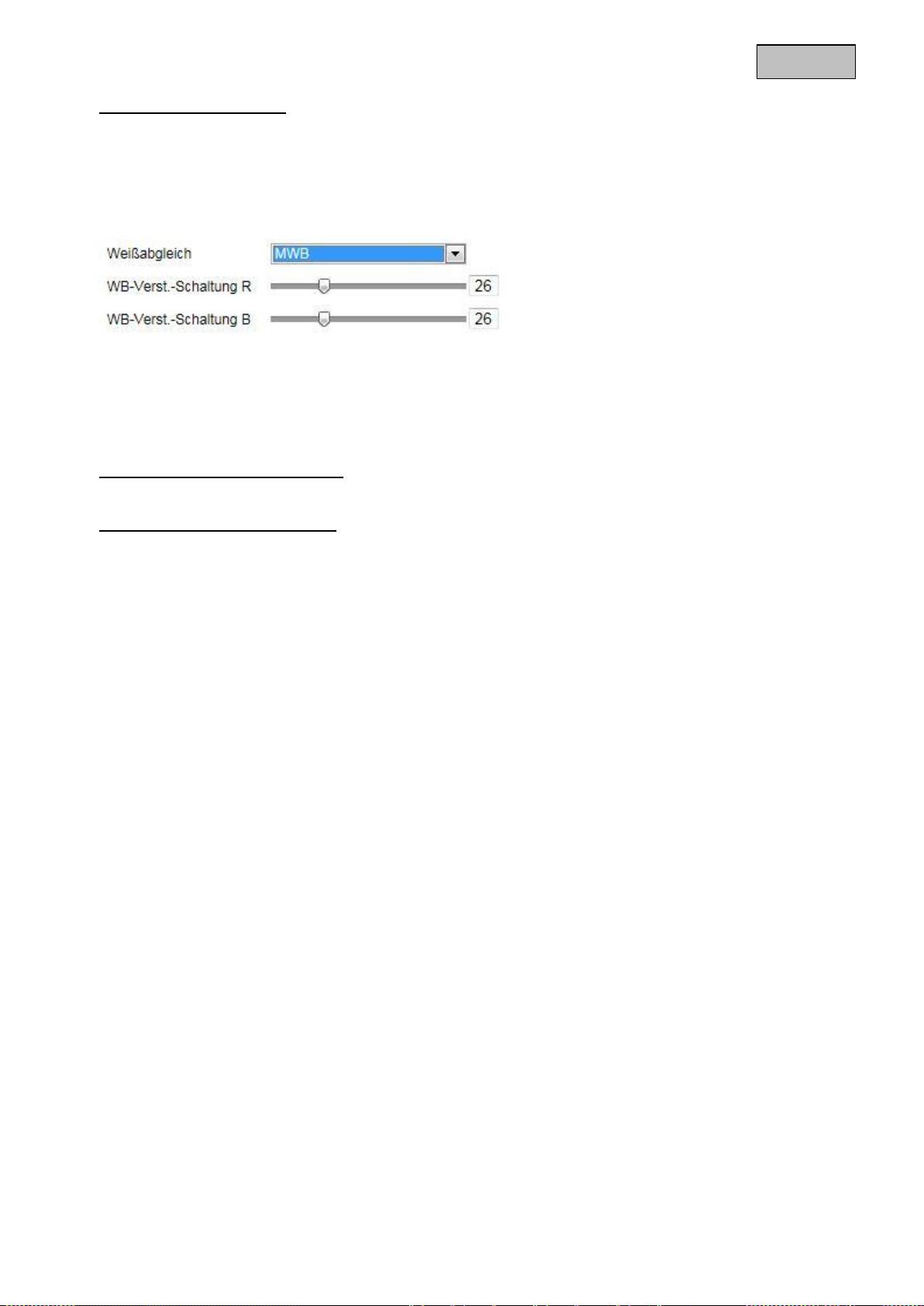
Bilanciamento del bianco
Selezionare qui le condizioni di illuminazione dell’ambiente in cui deve essere installata la videocamera.
Sono disponibili le seguenti opzioni: “MWB”, “AWB1”, “AWB2”, “WB bloccato”, “Lampada a fluorescenza”,
“Lampada a incandescenza”, “Luce calda”, “Luce naturale”.
MWB
È possibile adattare manualmente il bilanciamento del bianco utilizzando i seguenti valori.
WB bloccato
Il bilanciamento del bianco viene eseguito una sola volta e viene memorizzato.
Altro
Utilizzare le altre opzioni di bilanciamento del bianco per adattare la funzione alla luce circostante.
Eliminaz. digitale rumori di fondo
È possibile attivare (modalità normale) o disattivare l’eliminazione dei rumori di fondo.
Livello eliminaz. rumori di fondo
Impostare qui il livello relativo all’eliminazione dei rumori di fondo.

432
Italiano
12.3.4.2 Impostazioni OSD
A questa voce di menu è possibile selezionare il formato della data e dell’ora che deve essere visualizzato
nell’immagine live.
Mostra nome
Selezionare questa casella di controllo se si desidera visualizzare il nome della videocamera.
Mostra data
Selezionare questa casella di controllo se si desidera visualizzare la data sull’immagine della videocamera.
Mostra settimana
Selezionare questa casella di controllo se si desidera visualizzare il giorno della settimana.
Nome della videocamera
Inserire qui il nome della videocamera che deve essere visualizzato sull’immagine.
Formato ora
Selezionare qui se l’ora deve essere visualizzata nel formato di 24 o di 12 ore.
Formato data
Selezionare qui il formato in cui deve essere visualizzata la data
(G= giorno; M= mese; A= anno).
Modalità schermo
Qui è possibile selezionare la modalità di visualizzazione degli elementi visualizzati.
Sono disponibili le seguenti opzioni: “Trasparente e lampeggiante”, “Trasparente e non lampeggiante”, “Non
trasparente e lampeggiante”, “Non trasparente e non lampeggiante”.
Dimensioni OSD
Qui è possibile regolare le dimensioni dell’OSD. Opzioni: 16x16, 32x32, 48x48, 64x64, auto.
Se viene selezionata l’impostazione “Auto”, la dimensione varia a seconda della risoluzione impostata. La
regolazione delle dimensioni dell’OSD può essere applicata al primo stream video (Main Stream).
Acquisire le impostazioni effettuate cliccando su “Salva”.

433
Italiano
12.3.4.3 Sovraimpressione di testo
Sull’immagine della videocamera è possibile visualizzare fino a 4 testi, la cui lunghezza massima corrisponde
a 45 caratteri. Per visualizzare il testo, selezionare la casella di controllo.
Con il tasto del mouse è possibile spostare la finestra di testo.
Acquisire le impostazioni effettuate cliccando su “Salva”.

434
Italiano
12.3.4.4 Maschere privacy
Con l’ausilio delle maschere di privacy è possibile coprire precise aree della vista live per impedire che
vengano registrate e che possano essere visualizzate nell’immagine live. È possibile configurare fino a 4
maschere di privacy rettangolari sull’immagine della videocamera.
Per configurare le maschere di privacy, procedere come descritto di seguito. Attivare la casella
“Attiva maschera privacy”. Per aggiungere una maschera di privacy, selezionare il pulsante “Disegna area”.
Ora è possibile selezionare con il mouse un’area sull’immagine della videocamera. Successivamente è
possibile selezionare ancora 3 aree. Cliccando sul pulsante “Cancella tutte” è possibile cancellare tutte le
maschere di privacy configurate.
Acquisire le impostazioni effettuate cliccando su “Salva”.

435
Italiano
12.3.6 Sicurezza
Voce di menu
Descrizione
Disponibile nella
modalità
Utenti
Amministrazione degli utenti
Configurazione base,
configurazione
avanzata
Filtro indirizzi IP
Filtraggio degli indirizzi IP per controllare l’accesso alla
videocamera
Configurazione
avanzata

436
Italiano
12.3.6.1 Utenti
A questa voce di menu è possibile aggiungere, modificare o cancellare utenti.
Per aggiungere o modificare un utente, cliccare su “Aggiungi” o su “Modifica”.
Viene visualizzata una nuova finestra con i dati e le autorizzazioni.
Nome utente
Assegnare qui il nome utente che deve essere inserito per effettuare l’accesso alla videocamera.
Livello
Selezionare qui un tipo di utente individuale per l’identificazione dell’utente.
È possibile scegliere fra due livelli predefiniti: operatore o utente.
Per il ruolo di operatore sono disponibili le seguenti funzioni remote: vista live, comando PTZ, registrazione
manuale, riproduzione, audio bidirezionale, ricerca/ottieni stato.
Per il ruolo di utente sono disponibili le seguenti funzioni remote: riproduzione, ricerca/ottieni stato.
Per aggiungere ulteriori funzioni, selezionare la casella di controllo desiderata.
Password
Assegnare qui la password che il rispettivo utente deve inserire per effettuare l’accesso alla videocamera.
Conferma
Inserire la password una seconda volta per conferma.
Acquisire le impostazioni effettuate cliccando su “OK”.
Cliccare su “Annulla” per cancellare i dati.

437
Italiano
12.3.6.3 Filtro indirizzi IP
Abilita filtro indirizzi IP
La funzione di filtro viene attivata inserendo il segno di spunta.
Tipo di filtro indirizzi IP
Ammessi: gli indirizzi IP indicati sotto sono ammessi per eseguire l’accesso alla videocamera.
Vietati: gli indirizzi IP indicati sotto vengono bloccati. Per l’inserimento degli indirizzi IP viene utilizzato il
formato xxx.xxx.xxx.xxx.
438
Italiano
12.3.7 Eventi
Voce di menu
Descrizione
Disponibile nella
modalità
Rilev. movimento
Impostazione del rilevamento del movimento
Configurazione
avanzata
Impostazione dell’invio di e-mail
Configurazione
avanzata
Istantanea
Impostazione dell’attivazione dell’istantanea
Configurazione
avanzata

439
Italiano
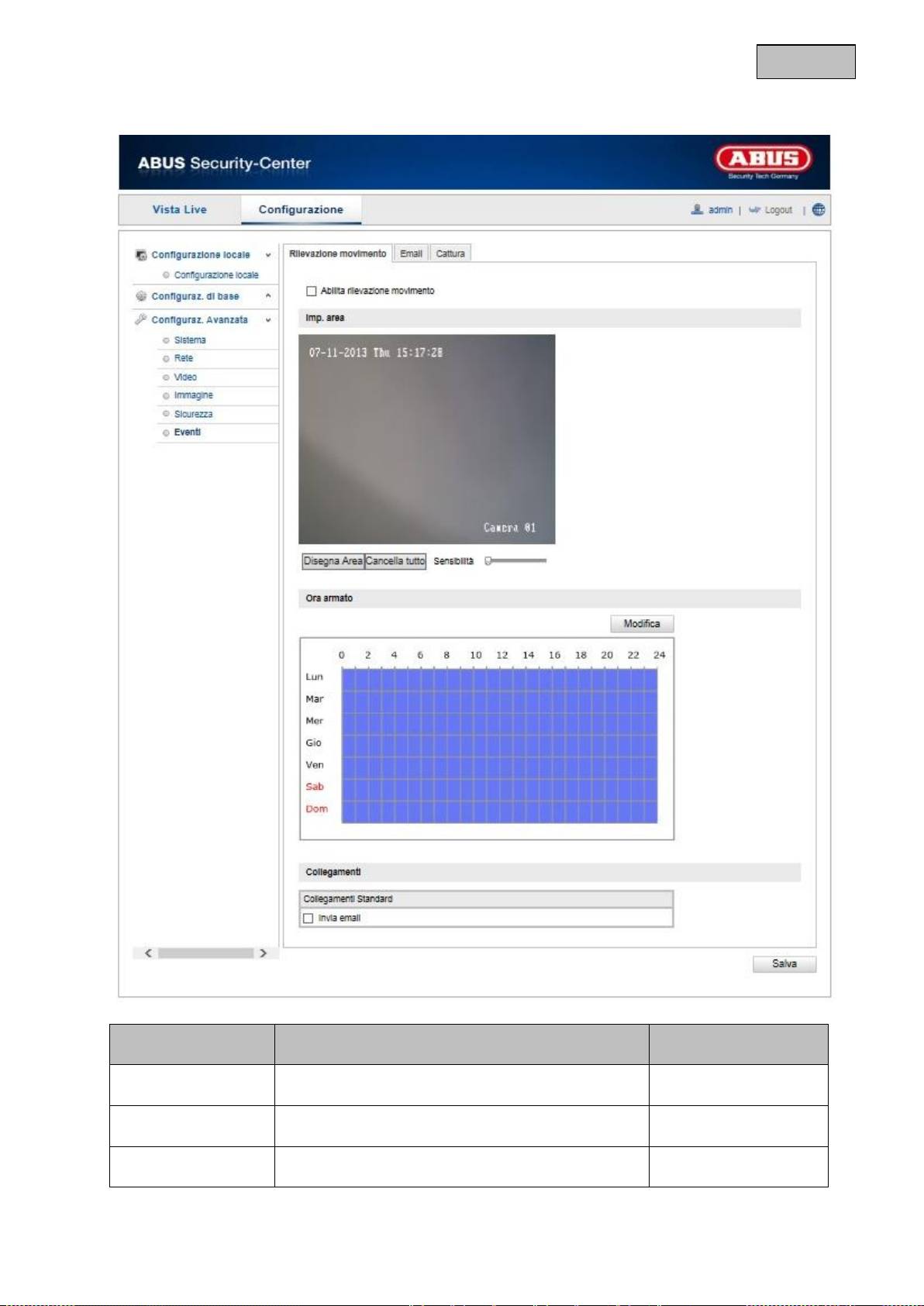
12.3.7.1 Rilev. movimento
Impost. area di rilevamento
Attivare il rilevamento del movimento selezionando la casella di controllo “Attiva rilevamento del movimento”.
Per selezionare un’area, cliccare sul pulsante “Disegna area”. Generalmente viene selezionata l’intera area.
Per eliminare la selezione, cliccare su “Cancella tutte”.
A questo punto trascinare il mouse sull’area desiderata. Impostare la sensibilità utilizzando la barra di
regolazione. Per acquisire l’area selezionata, cliccare sul pulsante “Stop disegno”.
A destra: luminosità ridotta
A sinistra: luminosità elevata
