
ABUS TVIP41500 Operating instructions – page 19
Manual for ABUS TVIP41500 Operating instructions
Table of contents
360
Español
12. Configuración
12.1 Configuración local
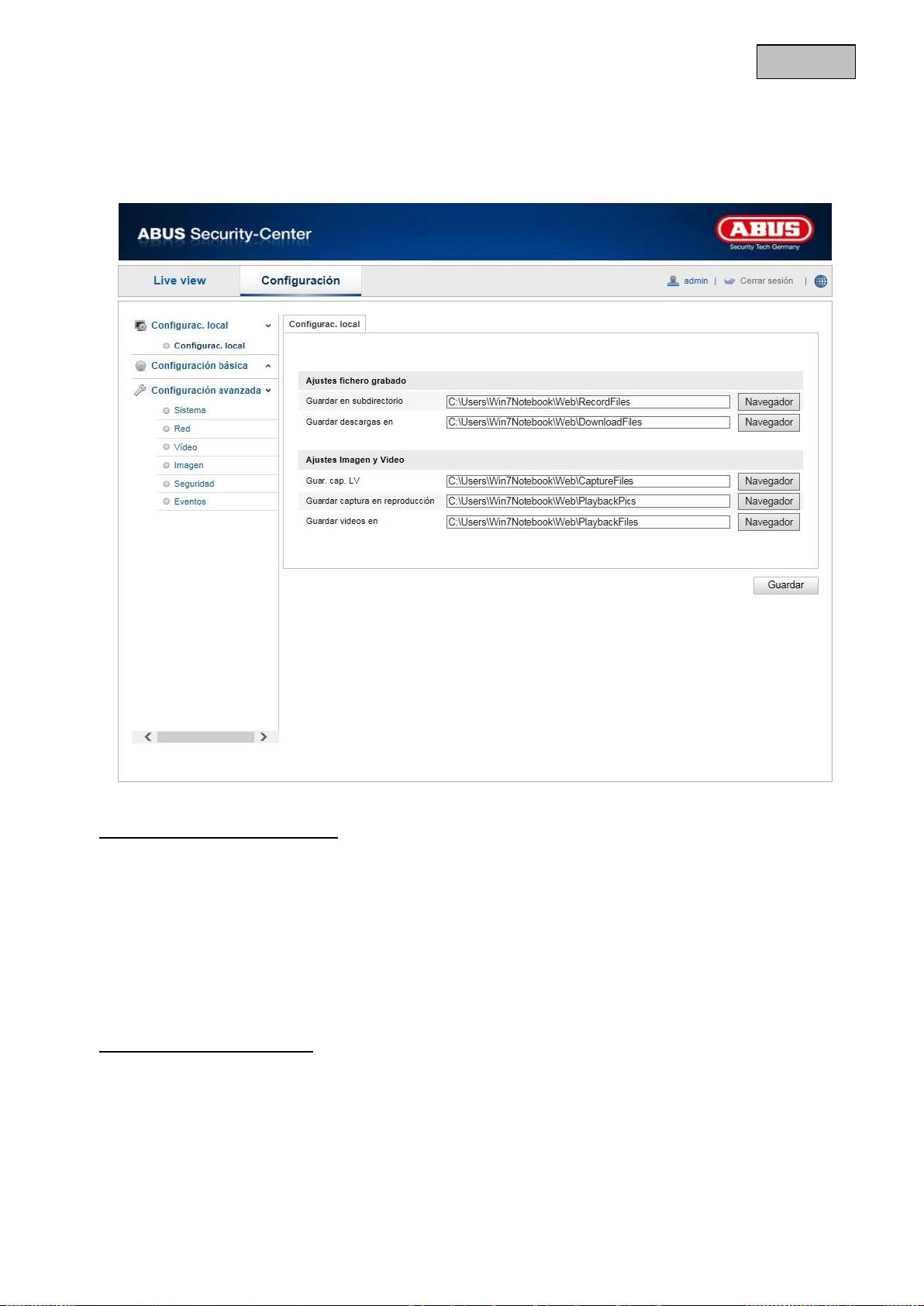
En el punto de menú “Configuración local” puede llevar a cabo los ajustes para la visión en directo, ruta de
archivo de la grabación e instantáneas.
Ajustes de archivo de grabación
Aquí se puede definir el tamaño de archivo para grabaciones, la ruta de grabación y la ruta para archivos
descargados. Para aceptar los cambios haga clic en “Guardar”.
Guardar en subdirectorio
Aquí se puede se puede fijar la ruta de archivo que se ha de utilizar para las grabaciones manuales.
La ruta estándar es C:\\<Usuario>\<Nombre del ordenador>\Web\RecordFiles.
Guardar archivo de descarga en subdirectorio
Aquí puede establecer la ruta de archivo para los vídeos descargados.
Por defecto está establecida la siguiente ruta: C:\\<Usuario>\<Nombre del ordenador>\Web\DownloadFiles
Ajustes de imagen y de corte
Aquí se pueden fijar las rutas para instantáneas y capturas durante la reproducción así como para vídeos
cortados.
Guardar captura LV
Elija la ruta de archivo para instantáneas de la visión en directo.
Por defecto está establecida la siguiente ruta: C:\\<Usuario>\<Nombre del ordenador>\Web\CaptureFiles

361
Español
Guardar captura en reproducción
Aquí puede establecer la ruta bajo la cual se deseen guardar las instantáneas tomadas de la reproducción
Por defecto está establecida la siguiente ruta: C:\\<Usuario>\<Nombre del ordenador>\Web\PlaybackPics
Guardar vídeos en
Aquí se puede establecer la ruta bajo la que se deseen guardar los vídeos cortados.
Por defecto está establecida la siguiente ruta: C:\\<Usuario>\<Nombre del ordenador>\Web\PlaybackFiles
12.2 Configuración básica
Todos los ajustes de la configuración básica los encontrará en el punto de menú “Configuración avanzada”.
A este respecto tenga en cuenta la columna “Disponible en” bajo las descripciones de “Configuración
avanzada”.

362
Español
12.3 Configuración avanzada
12.3.1 Sistema
Punto de menú
Descripción
Disponible en modo
Información sobre el
aparato
Visualización de la información sobre el aparato
Configuración básica
Config. avanzada
Ajuste horario
Configuración de la indicación horaria
Configuración básica
Config. avanzada
Mantenimiento
Configuración para el mantenimiento del sistema
Configuración básica
Config. avanzada
DST
(Daylight Saving
Time)
Configuración del cambio automático a la hora
de verano
Config. avanzada

363
Español
12.3.1.1 Información sobre el aparato
Información básica
Nombre del aparato:
Aquí se le puede asignar un nombre a la cámara. Haga clic en “Guardar” para aceptarlo.
Modelo:
Visualización del número del modelo
Número de serie:
Visualización del número de serie
Versión de firmware:
Visualización de la versión de firmware
Versión de codificación:
Visualización de la versión de codificación
Número de canales:
Visualización del número de canales

364
Español
12.3.1.2 Ajustes horarios
Zona horaria
Selección de la zona horaria (GMT)
SetTime
NTP
Con ayuda del Network Time Protocol (NTP) se puede sincronizar la hora de la cámara con un servidor
de hora.
Active NTP para utilizar la función.
Dirección del servidor
Dirección IP del servidor NTP.
Puerto NTP
Número del puerto de red del servicio NTP (por defecto: puerto 123)
Sincron. man. de la hora
Hora del aparato
Visualización de la hora del ordenador
Ajuste de la hora
Visualización de la hora actual conforme al ajuste de la zona horaria.
Haga clic en “Sincr. con hora del ordenador” para aceptar la hora del ordenador.
Acepte los ajustes efectuados haciendo clic en “Guardar”.

365
Español
12.3.1.3 Mantenimiento
Reinicio
Haga clic en “Reinicio” para reiniciar el aparato.
Estándar
Restablecimiento.
Haga clic en “Restablecimiento” para restablecer todos los parámetros, excepto los parámetros IP, a los
valores por defecto.
Estándar
Seleccione este punto para restablecer todos los parámetros al valor por defecto.
Importar archivo de config.
Archivo de config.
Seleccione aquí una ruta de archivo para importar un archivo de configuración.
Estado
Indicación del estado de importación
Exportar archivo de config.
Haga clic en Exportar para exportar un archivo de configuración.
Actualización remota
Firmware
Seleccione la ruta para actualizar la cámara con un nuevo firmware.
Estado
Indicación del estado de la actualización.
Acepte los ajustes efectuados haciendo clic en “Guardar”.

366
Español
12.3.1.4 DST
DST
Activar DST
Seleccione “DST” para ajustar automáticamente la hora del sistema a la hora de verano.
Hora de inicio
Fije aquí la hora para cambiar a la hora de verano.
Hora de finalización
Fije aquí la hora para cambiar a la hora de invierno.
Acepte los ajustes efectuados haciendo clic en “Guardar”.
367
Español
12.3.2 Red
Punto de menú
Descripción
Disponible en modo
TCP/IP
Ajuste de los datos TCP/IP
Configuración básica
Config. avanzada
Puerto
Ajustes de los puertos utilizados
Configuración básica
Config. avanzada
DDNS
Ajustes de los datos DDNS
Config. avanzada
UPnP™
Ajustes de los datos UPnP
Config. avanzada
368
Español
12.3.2.1 TCP/IP
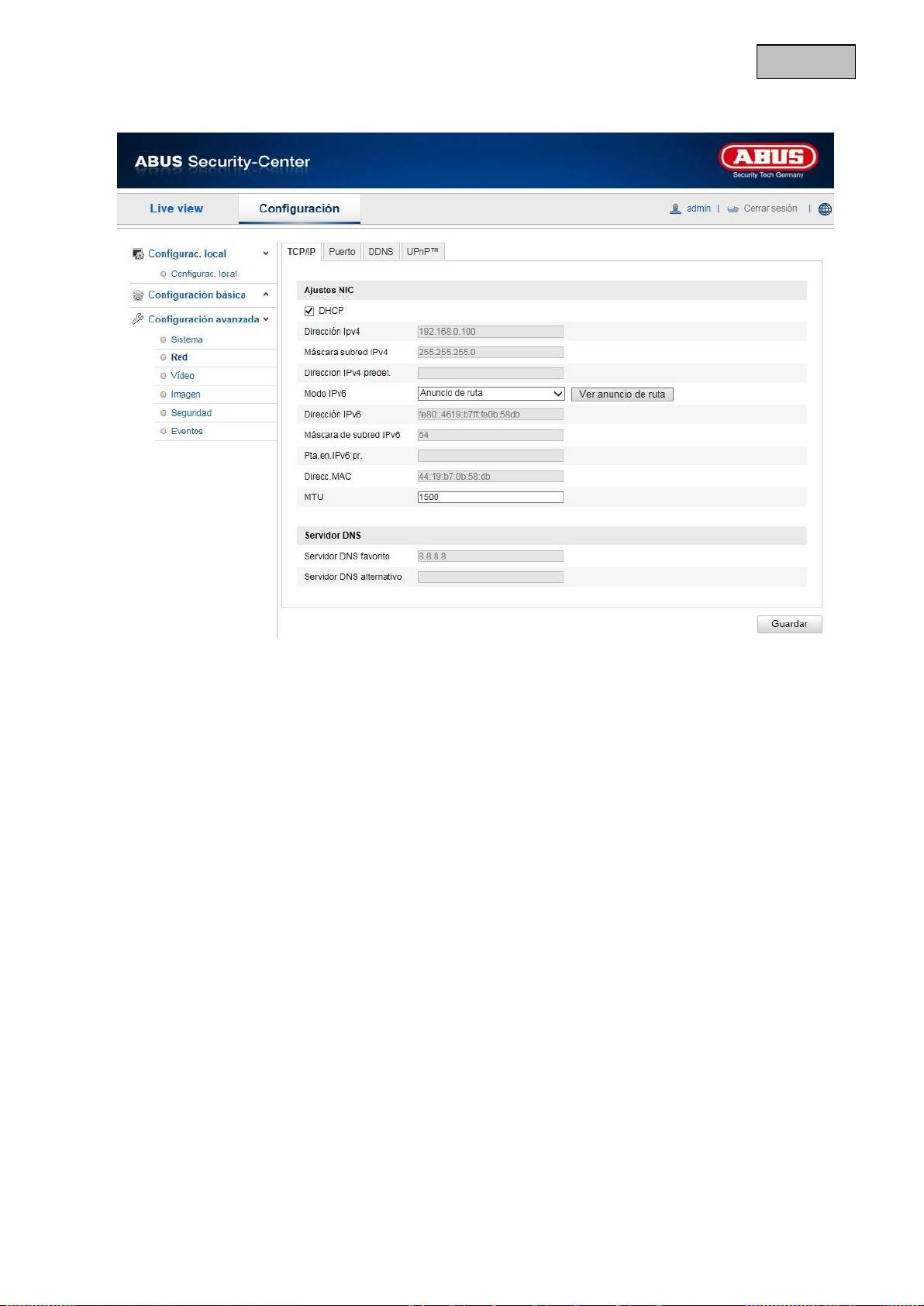
Para poder manejar la cámara a través de una red, se han de configurar correctamente los ajustes TCP/IP.
DHCP
Si se dispone de un servidor DHCP, haga clic en DHCP para aceptar automáticamente una dirección IP y
otros ajustes de red. El servidor adoptará entonces automáticamente los datos y ya no se podrán modificar
manualmente.
Si no se dispone de ningún servidor DHCP, rellene entonces manualmente los siguientes datos.
Dirección Ipv4
Ajuste de la dirección IP para la cámara
Máscara de subred Ipv4
Configuración manual de la máscara de subred para la cámara
Gateway Ipv4 estándar
Configuración del enrutador estándar para la cámara
Modo Ipv6
Manual: configuración manual de los datos Ipv6
DHCP: el servidor DHCP proporciona los datos de conexión Ipv6.
Anuncio de ruta: el servidor DHCP (enrutador) en combinación con el ISP (Internet Service Provider)
proporcionan los datos de conexión Ipv6.
Dirección Ipv6
Visualización de la dirección Ipv6. La dirección se puede configurar en el modo Ipv6 “Manual”.
Máscara de subred Ipv6
Visualización de la máscara de subred Ipv6.

369
Español
Dirección Ipv6 predet.
Visualización del gateway estándar Ipv6 (enrutador estándar)
Dirección MAC
Aquí se visualiza la dirección Ipv4 del hardware de la cámara. Esta dirección no se puede cambiar.
MTU
Para ajustar la unidad de transferencia seleccione un valor entre 500 y 9676. Por defecto está ajustado 1500.
Servidor DNS
Servidor DNS favorito
Para algunas aplicaciones se necesitan ajustes del servidor DNS (por ejemplo, para el envío de Emails).
Introduzca aquí la dirección del servidor DNS favorito.
Servidor DNS altern.
En caso de que el servidor DNS no esté accesible, se utiliza este servidor DNS alternativo. Estalezca aquí la
dirección del servidor alternativo.
Acepte los ajustes efectuados haciendo clic en “Guardar”.

370
Español
12.3.2.2 Puerto
Si desea acceder a la cámara a través de un aparato externo, se deberán configurar los siguientes puertos.
Puerto EMAIL
El puerto estándar para la transmisión de Email es 80. Como alternativa, se puede asignar a este puerto un
valor dentro del margen 1024~65535. Si en la misma subred hay varias cámaras, cada una de ellas debería
tener su propio puerto EMAIL único.
Puerto RTSP
El puerto estándar para la transmisión RTSP es 554. Como alternativa, se puede asignar a este puerto un
valor dentro del margen 1024~65535. Si en la misma subred hay varias cámaras, cada una de ellas debería
tener su propio puerto RTSP único.
Puerto HTTPS
El puerto estándar para la transmisión HTTPS es 443.
Puerto SDK (puerto de control)
El puerto estándar para la transmisión SDK es 8000. Puerto de comunicación para datos internos. Como
alternativa, se puede asignar a este puerto un valor dentro del margen 1025~65535. Si en la misma subred
hay varias cámaras IP, cada una de ellas debería tener su propio puerto SDK único.
Acepte los ajustes efectuados haciendo clic en “Guardar”.

371
Español
12.3.2.3 DDNS
DDNS
DynDNS o DDNS (sistema dinámico de nombres de dominio) es un sistema que permite actualizar en tiempo
real la información sobre nombres de dominio. La cámara de red lleva integrado un cliente DynDNS que
puede llevar a cabo por sí mismo la actualización de la dirección IP con un proveedor DynDNS. Si la cámara
de red está detrás de un enrutador, recomendamos utilizar la función DynDNS del enrutador.
La figura ilustra el acceso / actualización de la dirección IP en el servicio DynDNS.
DynDNS.org
Nombre del
servidor
192.168.0.3
195.184.21.78 name.dyndns.org
195.184.21.78
LAN
WAN
Internet
Datos de acceso
DynDNS

372
Español
Habilitar DDNS
Habilita o deshabilita la función DDNS.
Tipo DDNS
Elija un tipo DDNS. Tiene la posibilidad de elegir entre “DynDNS” y “ABUS DDNS”.
Dirección del servidor
Elija un proveedor de servicio DDNS. Tiene que disponer de un acceso registrado en este proveedor de
servicio DDNS (por ejemplo, www.dyndns.org).
Si ha seleccionado “ABUS DDNS” como tipo DDNS, la dirección del servidor se establece automáticamente.
Dominios
Introduzca aquí el nombre de dominio registrado (servicio de host) (por ejemplo, micámaraIP.dyndns.org).
Puerto
Guarde aquí el puerto para redireccionar el puerto.
Nombre de usuario
Identificación de usuario de su cuenta DDNS
Contraseña
Contraseña de su cuenta DDNS
Confirmar
Aquí es necesario confirmar la contraseña.
Crear cuenta DDNS
Crear nueva cuenta en DynDNS.org:
Guardar información de la cuenta:
Anote sus datos de usuario y transfiéralos a la configuración de la cámara de red.

373
Español
Acceso a la cámara de red a través de DDNS
Si su cámara de red se encuentra detrás de un enrutador, el acceso se habrá de configurar en el enrutador a
través de DynDNS. En la página de ABUS Security-Center www.abus-sc.com encontrará una descripción de
la configuración del enrutador DynDNS para los modelos más frecuentes de enrutadores.
La figura siguiente ilustra el acceso a través de DynDNS.org a una cámara de red situada detrás de un
enrutador.
Acepte los ajustes efectuados haciendo clic en “Guardar”. Si se realizan cambios en
la configuración de red, se deberá reiniciar la cámara (Sistema \ Mantenimiento \
Reinicio).
ABUS DDNS
1.
Para poder utilizar la función ABUS DDNS, primero tiene que crear una cuenta en www.abus-
server.com. Consulte a este respecto las FAQs en la página web.
2.
Active la casilla de verificación “Activar DDNS” y seleccione entonces el tipo DDNS “ABUS DDNS”.
3.
Acepte los datos con “Guardar”. Ahora la dirección IP de su conexión de Internet se actualiza cada
minuto.
Para acceder a DynDNS a través de un enrutador se debe configurar en el enrutador
un redireccionamiento de todos los puertos relevantes (por lo menos, RTSP + EMAIL).
DynDNS.org
nombre del
sevidor
http://name.dyndns.org:1026
name.dyndns.org:1026 195.184.21.78:1026
195.184.21.78:1026
195.184.21.78:1026
192.168.0.1
LAN
WAN
Internet
374
Español
12.3.2.4 UPnP™
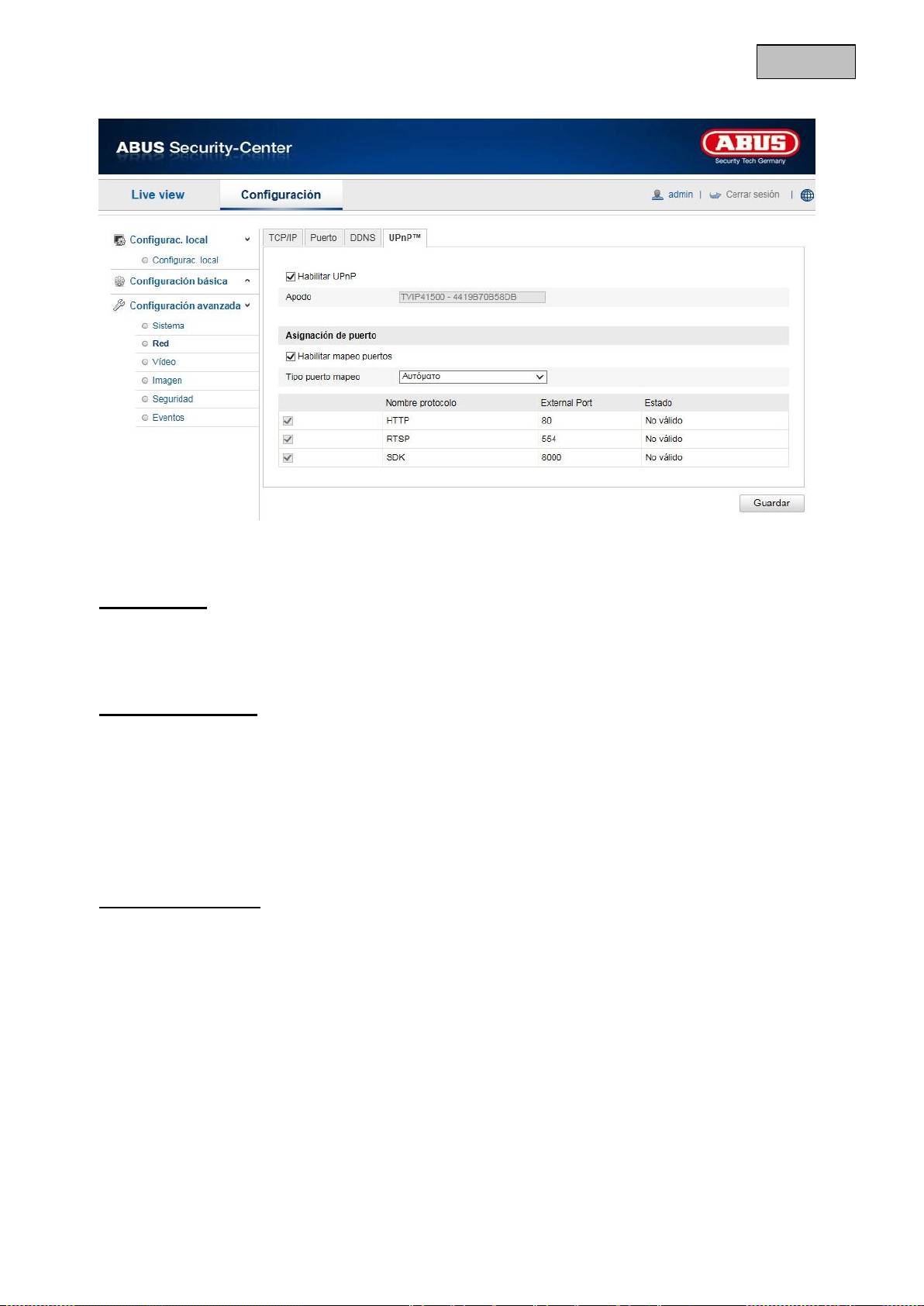
La función UPnP (Universal Plug and Play) permite activar cómodamente aparatos de red en una red IP. Con
ello, la cámara de red se puede ver, por ejemplo, como aparato de red en el entorno de red Windows.
Habilitar UPnP
Aquí se habilita o deshabilit la función UPnP.
Nombre
Visualización de la dirección MAC de la cámara
Asignación de puerto
Habilitar mapeo puertos
Con esto se habilita el redireccionamiento de puertos UPnP para servicios de red. Si su enrutador es
compatible con UPnP, con esta opción se habilita automáticamente el redireccionamiento de puertos para
flujos de vídeo en el enrutador para la cámara de red.
Tipo puerto mapeo
Seleccione aquí si el redireccionamiento de puertos ha de tener lugar automática o manualmente.
Puede elegir entre “Auto” o “Manual”.
Nombre del protocolo
El puerto estándar para la transmisión de Email es 80. Como alternativa, se puede asignar a este puerto un
valor dentro del margen 1025~65535. Si en la misma subred hay varias cámaras IP, cada una de ellas
debería tener su propio puerto Email único.
RTSP
El puerto estándar para la transmisión RTSP es 554. Como alternativa, se puede asignar a este puerto un
valor dentro del margen 1025~65535. Si en la misma subred hay varias cámaras IP, cada una de ellas
debería tener su propio puerto RTSP único.
SDK (puerto de control)
El puerto estándar para la transmisión SDK es 8000. Puerto de comunicación para datos internos. Como
alternativa, se puede asignar a este puerto un valor dentro del margen 1025~65535. Si en la misma subred
hay varias cámaras IP, cada una de ellas debería tener su propio puerto SDK único.
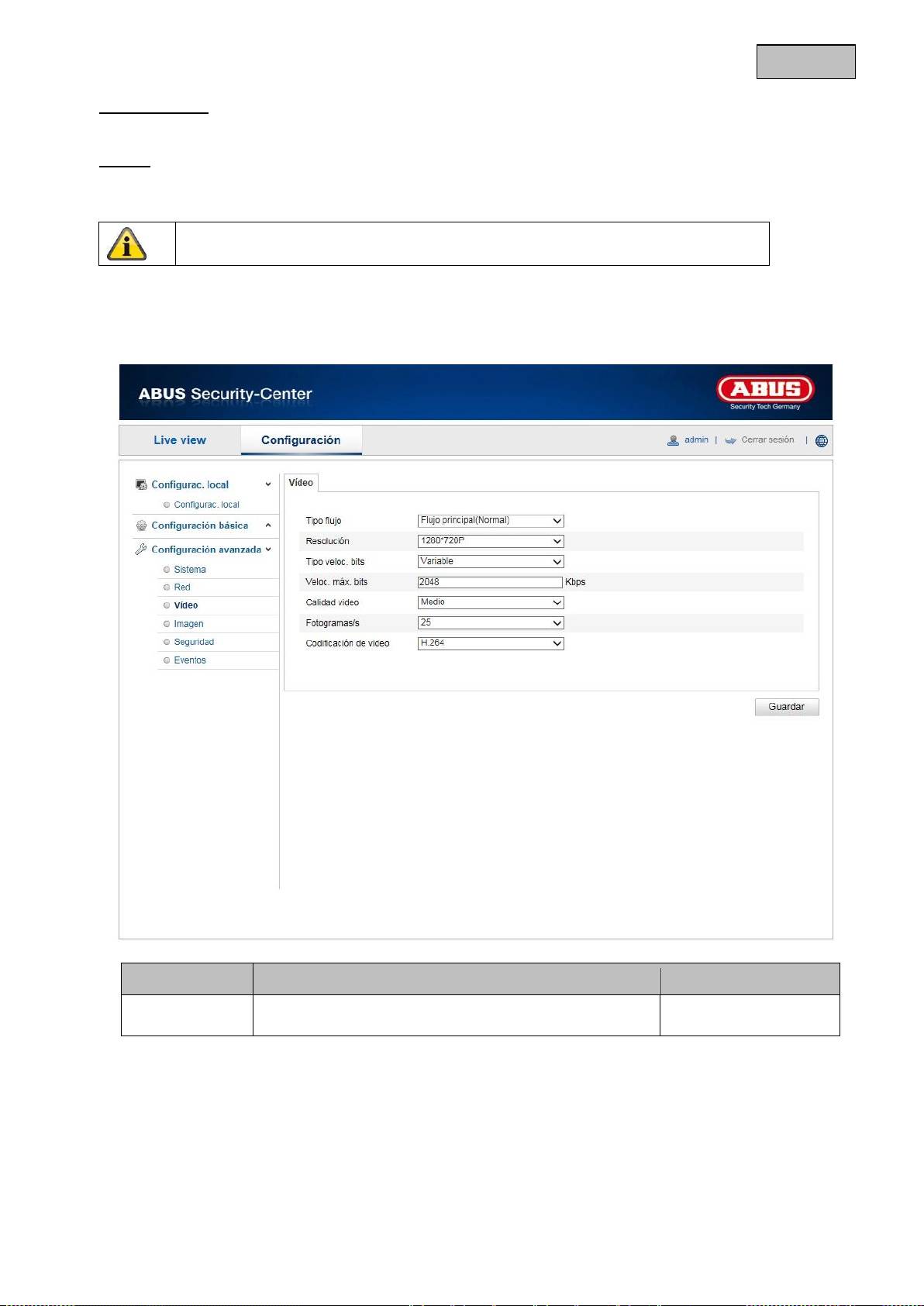
375
Español
Puerto externo
Los puertos solo se pueden modificar manualmente si el tipo de puerto de mapeo se ha cambiado a Manual.
Estado
Indica si el puerto externo introducido es válido o no.
12.3.3 Video
Punto de menú
Descripción
Disponible en modo
Vídeo
Ajustes para la salida de vídeo
Configuración básica
Config. avanzada
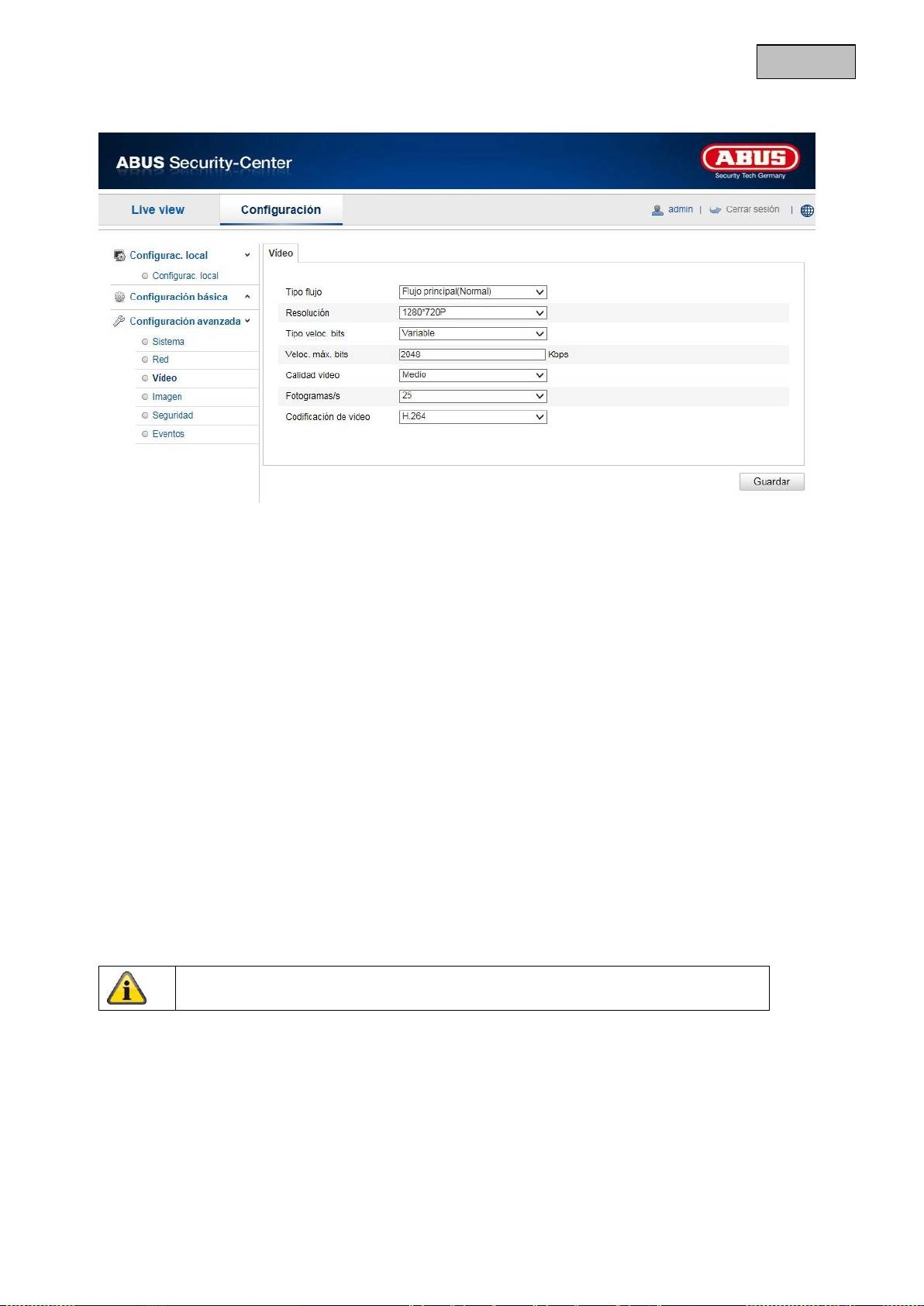
Acepte los ajustes efectuados haciendo clic en “Guardar”.
376
Español
12.3.3.1 Vídeo
Tipo flujo
Seleccione el tipo de flujo para la cámara. Seleccione “Flujo principal (Normal)” para la grabación y la visión
en directo con buen ancho de banda. Seleccione “Subflujo” para la visión en directo con ancho de banda
limitado.
Resolución
Ajuste aquí la resolución de los datos de vídeo. Según sea el modelo de cámara podrá elegir entre
1280*720p, 1280*960 o 1920*1080p.
Tipo veloc. bits
Indica la velocidad de bits del flujo de vídeo. Según sea la intensidad del movimiento, la calidad de vídeo
será mejor o peor.Se puede elegir entre una velocidad de bits constante o variable.
Calidad de vídeo
Este punto de menú está disponible si se ha elegido una velocidad de bits variable. Ajuste aquí la calidad de
los datos de vídeo.Según sea la intensidad de movimiento, la calidad de vídeo podrá ser mejor o peor. Se
puede elegir entre “El más bajo”, “Más bajo”, “Bajo”, “Medio”, “Alto” o “El más alto”.
Fotogramas
Indica la velocidad de imágenes por segundo.
Codificación de vídeo
Seleccione un estándar para la codificación de vídeo. Puede elegir entre H.264, MPEG-4 y MJPEG.
Acepte los ajustes efectuados haciendo clic en “Guardar”.

377
Español
12.3.4 Imagen
Punto de menú
Descripción
Disponible en modo
Ajuste
visualización
Ajustes de los parámetros de visualización
Configuración básica
Config. avanzada
Ajustes OSD
Ajuste del formato de fecha y hora
Config. avanzada
Texto
sobrepuesto
Insertar campos de texto
Config. avanzada
Máscara de
privacidad
Insertar máscaras de privacidad
Config. avanzada
378
Español
12.3.4.1 Ajuste visualización
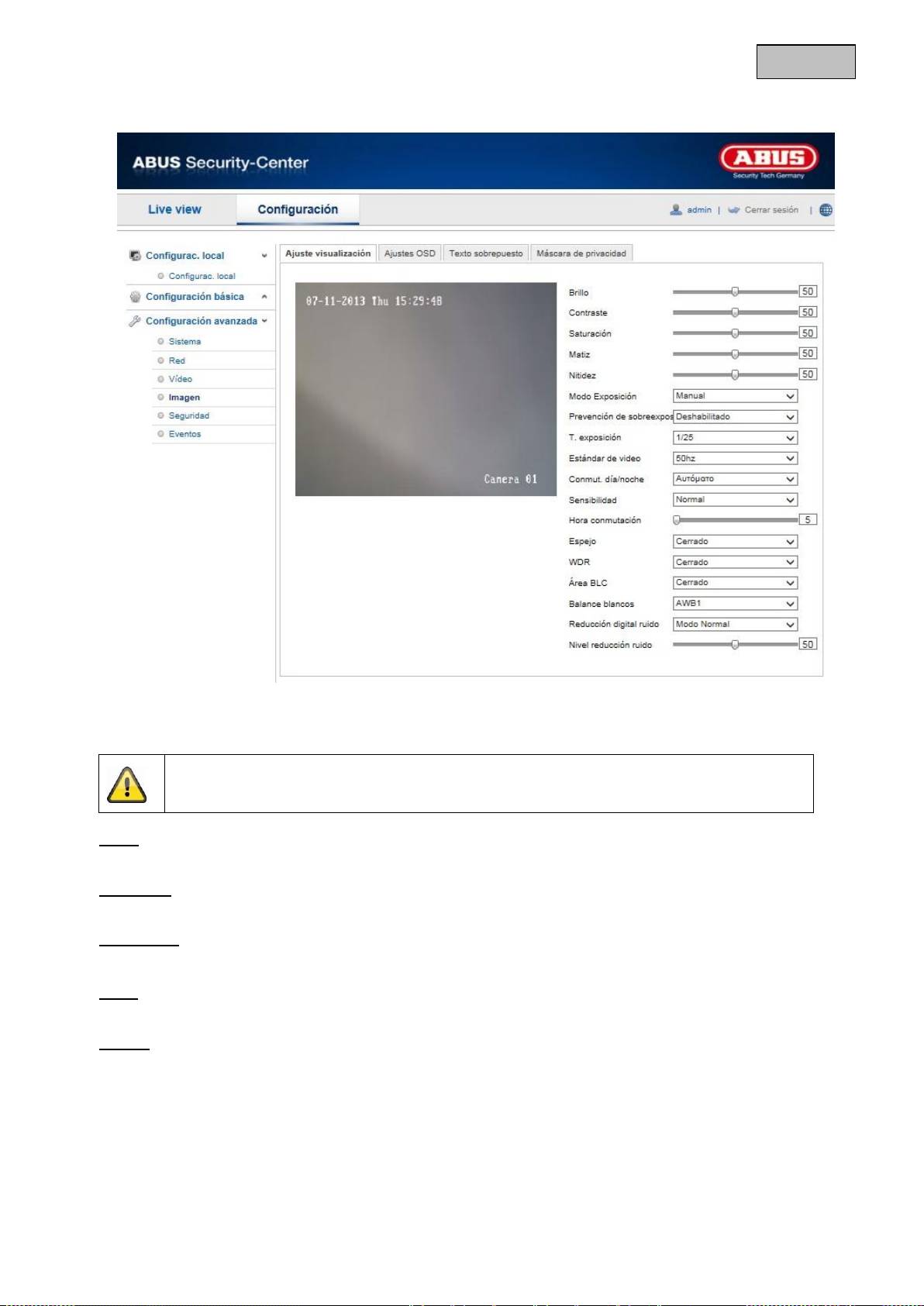
En este punto de menú se puede ajustar la calidad de imagen de la cámara inclusive brillo, nitidez, contraste,
etc. Haga clic en “Estándar” para restablecer los valores estándar.
Tenga en cuenta lo siguiente:
Los parámetros de los ajustes de visualización pueden diferir según el modelo.
Brillo
Ajuste para el brillo de la imagen. Se puede ajustar un valor entre 0 y 100.
Contraste
Ajuste para el contraste de imagen. Se puede ajustar un valor entre 0 y 100.
Saturación
Ajuste para la saturación de imagen. Se puede ajustar un valor entre 0 y 100.
Matiz
Ajuste para la matiz de imagen. Se puede ajustar un valor entre 0 y 100.
Nitidez
Ajuste para la nitidez de imagen. Un valor alto de nitidez puede aumentar el ruido de imagen.
Se puede ajustar un valor entre 0 y 100.
Modo exposición
En el modo manual se pueden ajustar manualmente los valores para el diafragma, tiempo de exposición y
amplificación.
379
Español
Prevención de sobreexposición
Si está activada esta función, la intensidad de luz IR se reduce automáticamente cuando hay objetos muy
cerca. Con ello se intenta evitar que se produzca un crossfade del objeto.
T. exposición
Ajuste del tiempo máximo de exposición. Este ajuste es independiente del modo exposición.
Estándar de vídeo
Regulación de la frecuencia de exposición
50 Hz: Ajuste fijo a una frecuencia de red de 50 Hz
60 Hz: Ajuste fijo a una frecuencia de red de 60 Hz
Conmut. día/noche
La conmutación día/noche ofrece las opciones Automático, Día y Noche.
Automático
Según las condiciones de luz que haya, la cámara cambia automáticamente entre los modos día y noche. La
sensibilidad se puede ajustar entre “Bajo”, “Normal” y “Alto”.
Día
En este modo la cámara solo edita imágenes en color.
Tenga en cuenta lo siguiente:
Utilice este modo únicamente si las condiciones de luz son constantes.
Noche
En este modo la cámara solo edita imágenes en blanco y negro.
Tenga en cuenta lo siguiente:
Utilice este modo únicamente si hay poca luz.
Sensibilidad
Ajuste de umbral para la conmutación automática entre día y noche (bajo, normal, alto).
Un valor bajo significa una intensidad lumínica más baja para conmutar al modo noche.
Hora conmutación
Ajuste un tiempo de demora entre el momento en que se detecta la necesidad de conmutar y el momento en
que se ejecuta la conmutación.
Inversión de imagen
Estando activada la función de inversión de imagen, la imagen se invierte horizontalmente.
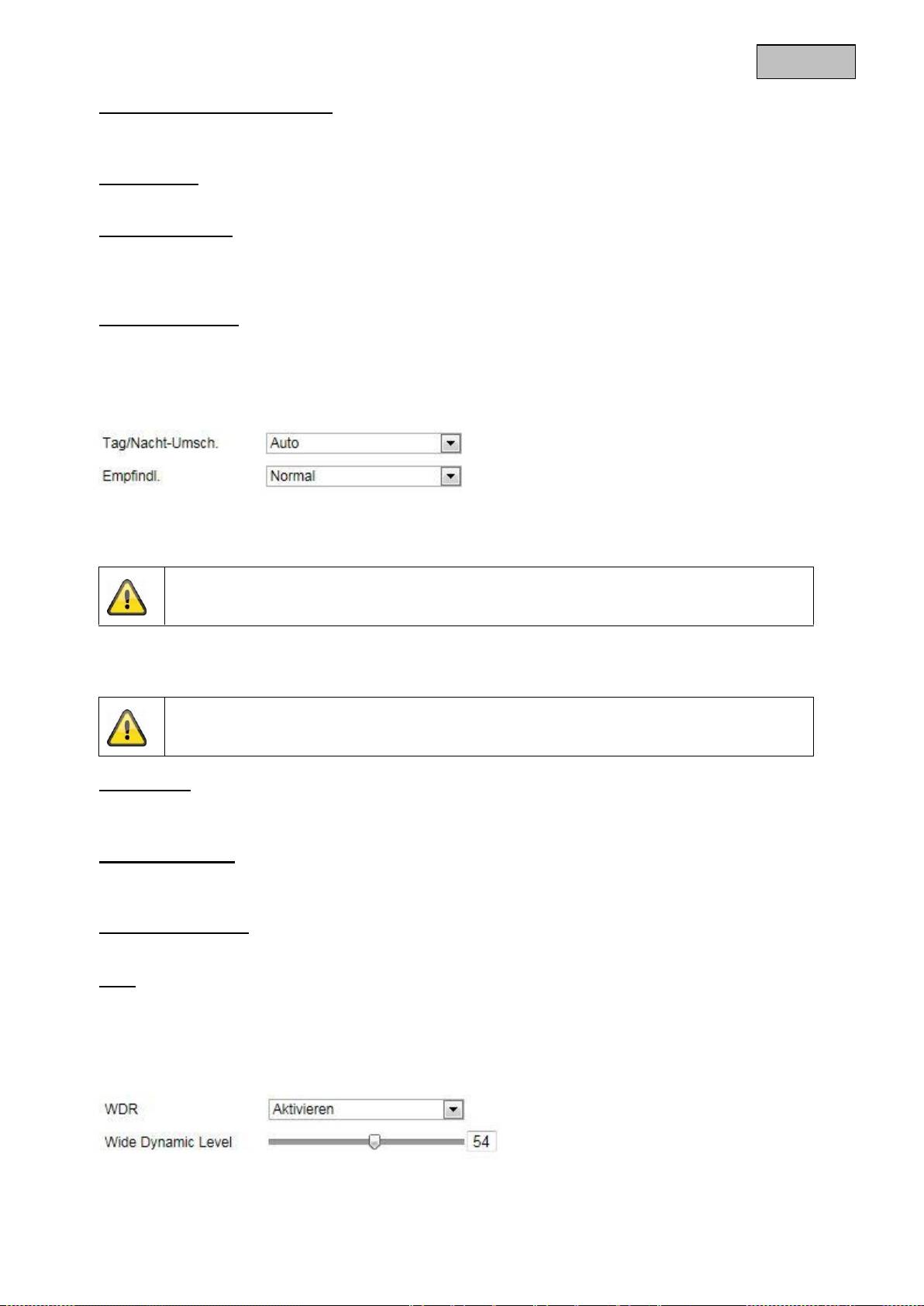
WDR
Con la función WDR, la cámara proporciona imágenes nítidas aunque la contraluz no sea favorable. Si en el
marco de la imagen hay áreas tanto muy claras como muy oscuras, se unifica el nivel de brillo de toda la
imagen para obtener una imagen clara y nítida.
Haga clic en la casilla de verificación para activar o desactivar la función WDR.
Regule a un nivel más alto el nivel de rango dinámico si desea intensificar la función WDR.
