
ABUS TVIP41500 Operating instructions – page 17
Manual for ABUS TVIP41500 Operating instructions
Table of contents

320
Русский
12.3.2.3 DDNS
DDNS
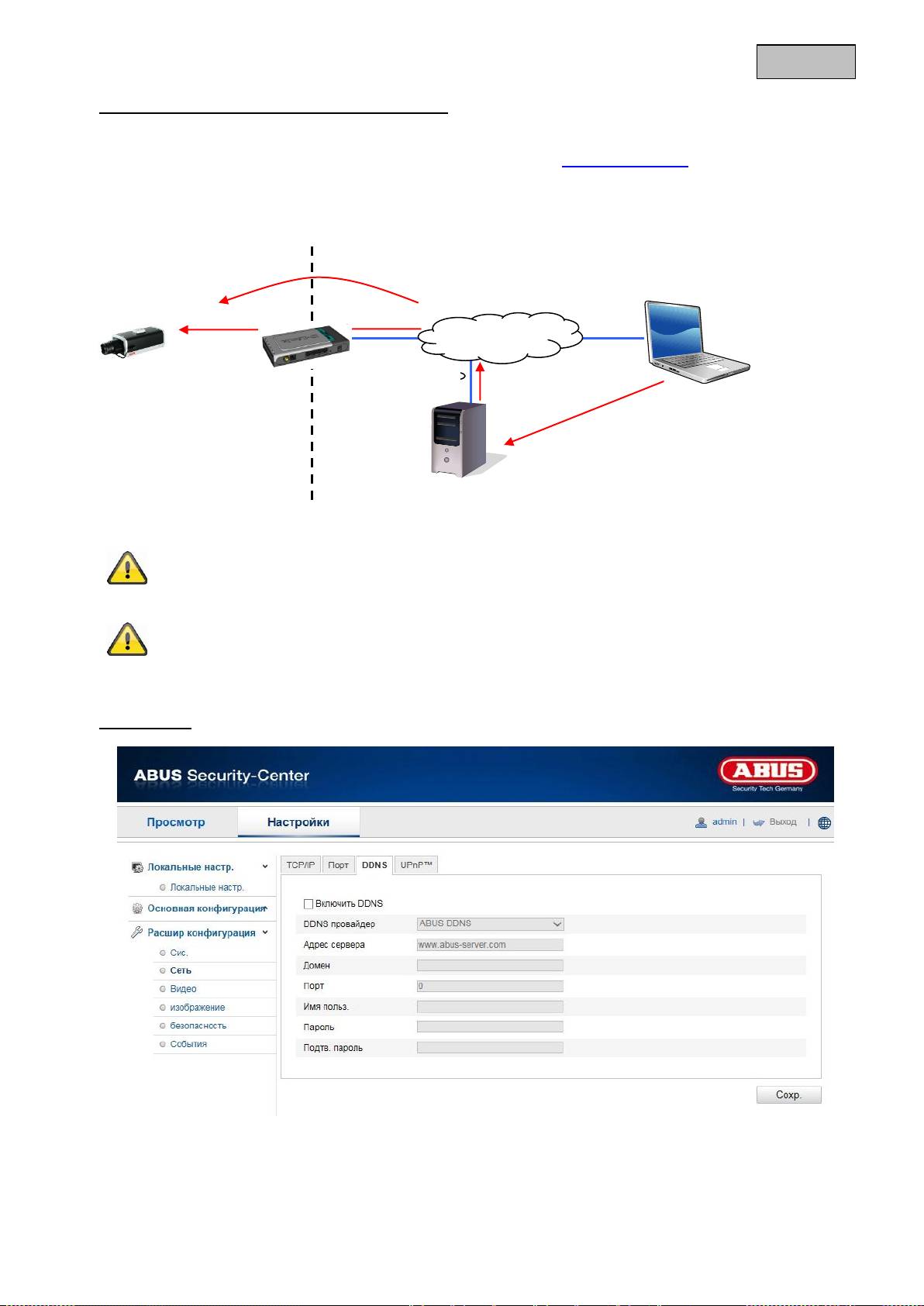
Динамический DNS, или DDNS (динамическая система доменных имен), — это система, позволяющая
обновлять доменные имена в реальном времени. Сетевая камера оснащена встроенным клиентом
DynDNS, который позволяет автоматически обновлять IP-адрес у провайдера услуги DynDNS. Если
сетевая камера использует маршрутизатор, рекомендуется использовать функцию DynDNS
маршрутизатора.
На рисунке показана схема доступа и обновления IP-адреса при использовании службы DynDNS.
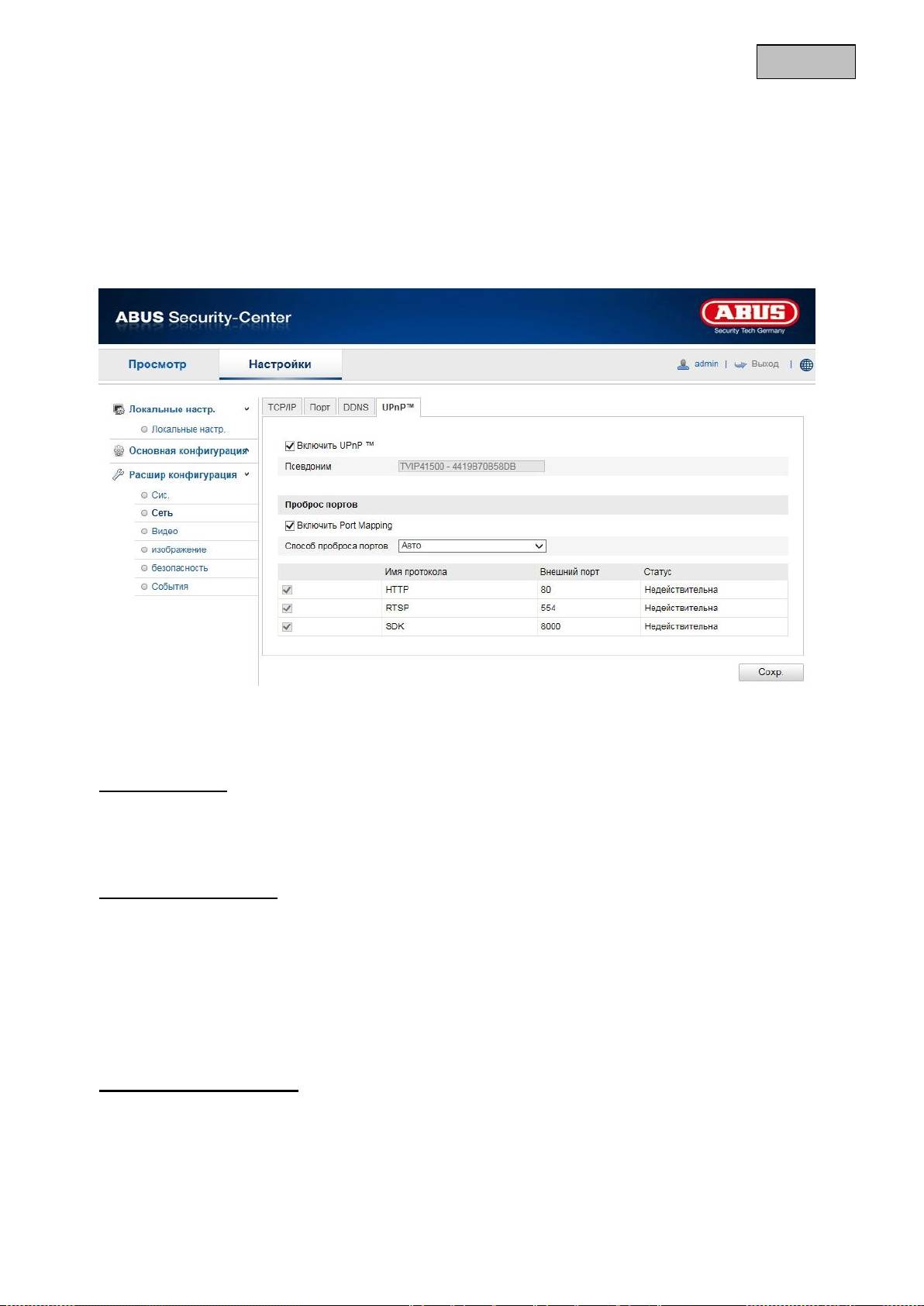
Активация DDNS
Включение или отключение функции DDNS
Тип DDNS
Выберите тип DDNS. Вы можете выбрать «DynDNS» или «ABUS DDNS».
DynDNS.org
Имя сервера
192.168.0.3
195.184.21.78 name.dyndns.org
195.184.21.78
LAN
WAN
Интернет
Данные доступа
DynDNS

321
Русский
Адрес сервера
Выберите поставщика услуги DDNS. Вы должны быть зарегистрированным пользователем данного
поставщика услуги DDNS (например, www.dyndns.org).
При выборе типа DDNS «ABUS DDNS» адрес сервера присваивается автоматически.
Домены
Введите зарегистрированное доменное имя (хост-сервис, например myIPcamera.dyndns.org).
Порт
Введите порт для переадресации.
Имя пользователя
Идентификация пользователя по учетной записи в службе DDNS
Пароль
Пароль учетной записи в службе DDNS
Подтверждение
Необходимо подтвердить ввод пароля.
Создать учетную запись в службе DDNS
Создайте новую учетную запись на DynDNS.org:
Введите данные для создания учетной записи:
Запишите данные пользователя и перенесите их в настройки сетевой камеры.
322
Русский
Доступ к сетевой камере через службу DDNS
Если сетевая камера использует маршрутизатор, необходимо настроить доступ через DynDNS на
маршрутизаторе. На домашней странице ABUS Security-Center www.abus-sc.com приводится описание
конфигурации DynDNS-маршрутизатора для распространенных моделей маршрутизаторов.
На рисунке представлена схема доступа к сетевой камере через службу DynDNS.org с использованием
маршрутизатора.
Для подтверждения данных настроек нажмите кнопку «Сохранить». После
изменения настроек сетевой камеры ее необходимо перезагрузить
(Система\Обслуживание\Перезагрузка).
ABUS DDNS
Для доступа через службу DynDNS с использованием маршрутизатора
необходимо настроить переадресацию всех задействованных портов (как
минимум, портов RTSP и HTTP) на маршрутизаторе.
DynDNS.org
Имя сервера
http://name.dyndns.org:1026
name.dyndns.org:1026 195.184.21.78:1026
195.184.21.78:1026
195.184.21.78:1026
192.168.0.1
LAN
WAN
Интернет
323
Русский
1.
Для использования функции ABUS DDNS вначале необходимо создать учетную запись на
www.abus-server.com. Ознакомьтесь с разделом «Часто задаваемые вопросы» на веб-странице.
2.
Установите флажок «Активировать DDNS» и выберите тип DDNS «ABUS DDNS».
3.
Для подтверждения ваших данных нажмите кнопку «Сохранить». Теперь IP-адрес вашего
Интернет-соединения обновляется сервером каждую минуту.
12.3.2.5 UPnP™
Функция UPnP (Universal Plug and Play) обеспечивает удобное управление устройствами,
работающими в одной IP-сети. Благодаря этой функции, например, сетевая камера отображается как
сетевое устройство в сетевом окружении Windows.
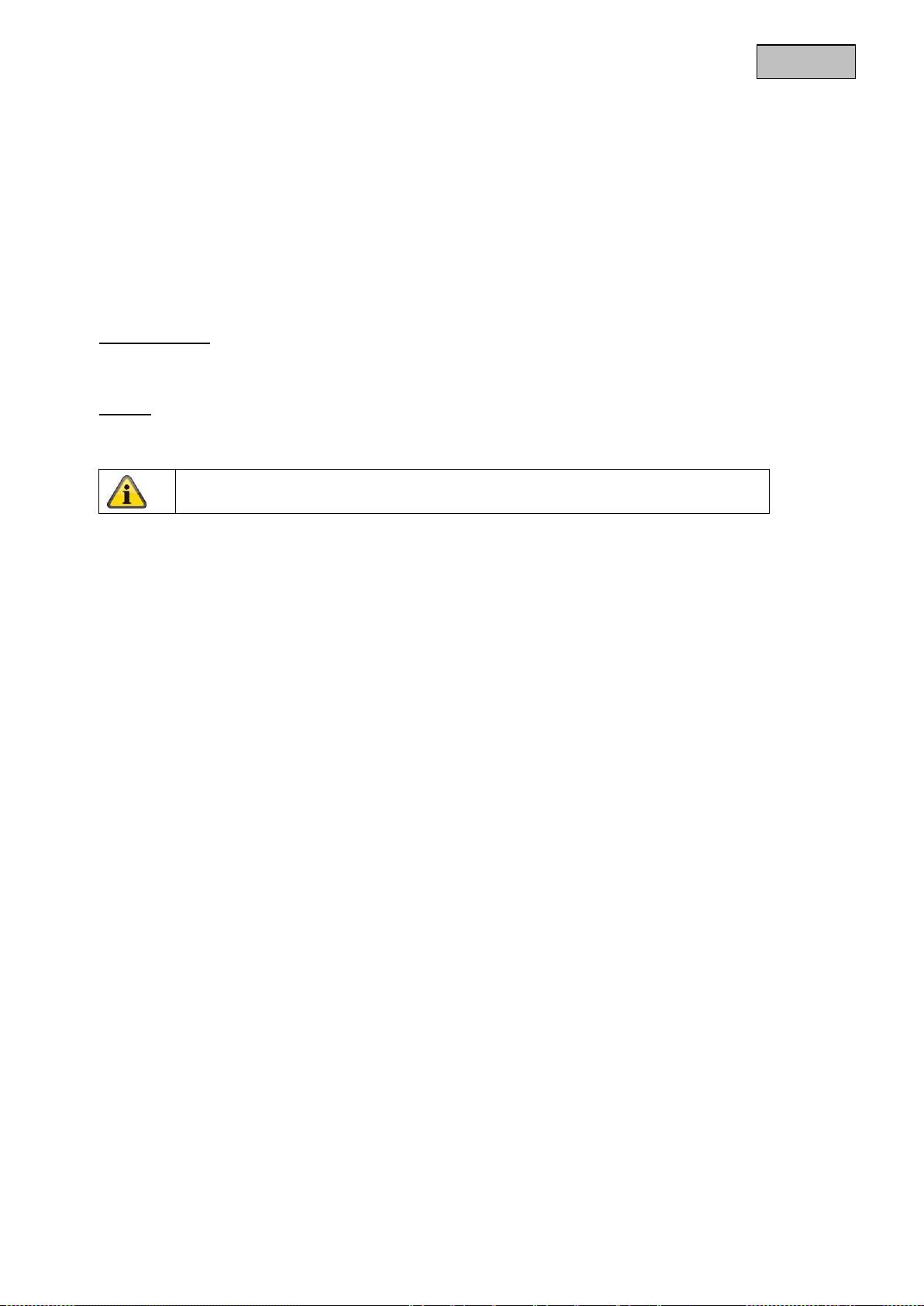
Активация UPnP
В данном поле можно включить или отключить функцию UPnP.
Имя
Отображение MAC-адреса камеры
Распределение портов
Активация распределения портов
Данная функция активирует переадресацию портов UPnP для сетевых служб. Если ваш
маршрутизатор поддерживает UPnP, то при подключении данной опции происходит автоматическая
переадресация порта для видеопотока на сетевую камеру.
Тип распределения портов
Выбор автоматической или ручной переадресации порта.
Вы можете выбрать одну из опций — «Автоматически» или «Вручную».
Наименование протокола
HTTP
По умолчанию для передачи данных по протоколу HTTP используется порт 80. Кроме того, можно
выбрать альтернативный порт в диапазоне 1025–65535. Если в одной маске подсети находятся
несколько IP-камер, то для каждой камеры должен быть настроен собственный уникальный порт HTTP.
324
Русский
RTSP
По умолчанию для передачи данных по протоколу RTSP используется порт 554. Кроме того, можно
выбрать альтернативный порт в диапазоне 1025–65535. Если в одной маске подсети находятся
несколько IP-камер, то для каждой камеры должен быть настроен собственный уникальный порт
RTSP.
Порт SDK (порт управления)
По умолчанию для передачи данных по протоколу SDK используется порт 8000. Это порт связи
для передачи внутренних данных. Кроме того, можно выбрать альтернативный порт в диапазоне
1025–65535. Если в одной маске подсети находятся несколько IP-камер, то для каждой камеры
должен быть настроен собственный уникальный порт SDK.
Внешний порт
Изменять порты вручную можно только при выборе режима «Вручную» в пункте «Тип распределения
портов».
Статус
В данном поле отображается, действителен ли или недействителен заданный внешний порт.
Для подтверждения настроек нажмите кнопку «Сохранить».
325
Русский
12.3.3 Видео
Пункт меню
Описание
Доступно в режиме
Видео
Настройки вывода видео
Базовая
конфигурация
Дальнейшая
конфигурация

326
Русский
12.3.3.1 Видео
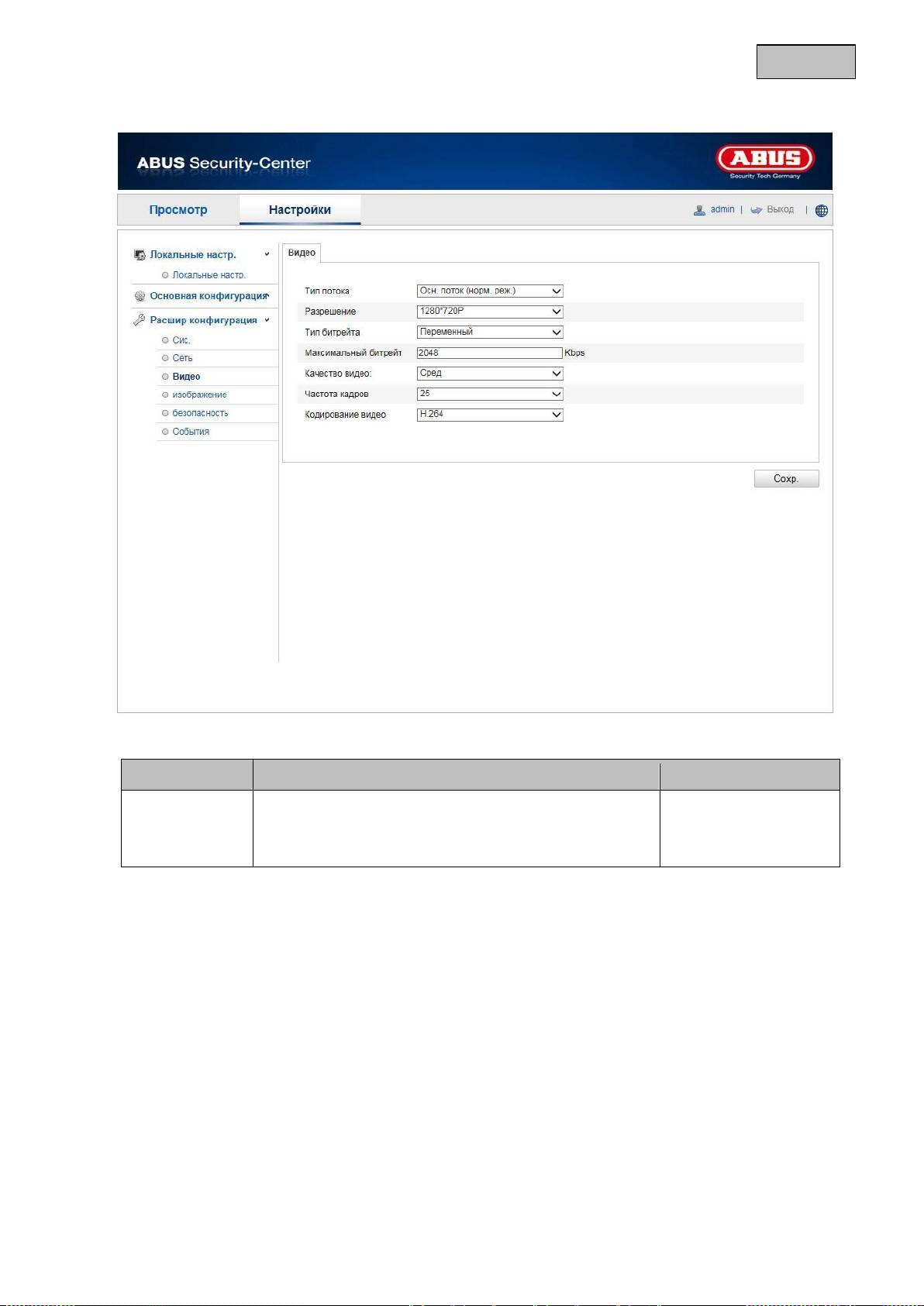
Тип потока
Выберите тип потока для камеры. Для записи и просмотра в реальном времени с широкой полосой
пропускания выберите «Главный поток (нормальный)». Для просмотра в реальном времени с узкой
полосой пропускания выберите «Вложенный поток».
Разрешение
Установите в данном меню разрешение видео. В зависимости от модели камеры вы можете выбрать
следующие варианты: 1280*720; 1280*960; 1920*1080.
Скорость передачи данных
Задайте скорость передачи видеопотока. Качество видео может оказаться выше или ниже в
зависимости от интенсивности потока данных. Вы можете выбрать постоянную или переменную
скорость передачи данных.
Максимальная скорость передачи данных
Устанавливается определенное значение скорости передачи видеопотока. Настройте максимальное
значение в диапазоне от 32 до 16384 Кбит/с. Чем выше значение, тем выше качество видео, однако
более высокая скорость требует более широкой полосы пропускания.
Качество видео
Данный пункт меню доступен при выборе переменной скорости передачи данных. Установите в
данном меню качество видео. Качество видео может оказаться выше или ниже в зависимости от
интенсивности потока данных. Вы можете выбрать один из шести уровней качества видео:
«Минимальное», «Ниже», «Низкое», «Среднее», «Выше» или «Максимальное».
Частота смены кадров
Задайте количество кадров в секунду.
Кодировка видео
Выберите один из следующих форматов для кодировки по умолчанию: H.264, MPEG-4 или MJPEG.
Для подтверждения настроек нажмите кнопку «Сохранить».
327
Русский
12.3.5 Изображение
Пункт меню
Описание
Доступно в режиме
Настройки
изображения
Настройки параметров изображения
Базовая
конфигурация
Дальнейшая
конфигурация
Настройки
экранной
индикации
Настройки формата даты и времени
Дальнейшая
конфигурация
Наложение
текста
Добавление текстовых полей
Дальнейшая
конфигурация
Маскировка
частных зон
Добавление частных зон
Дальнейшая
конфигурация

328
Русский
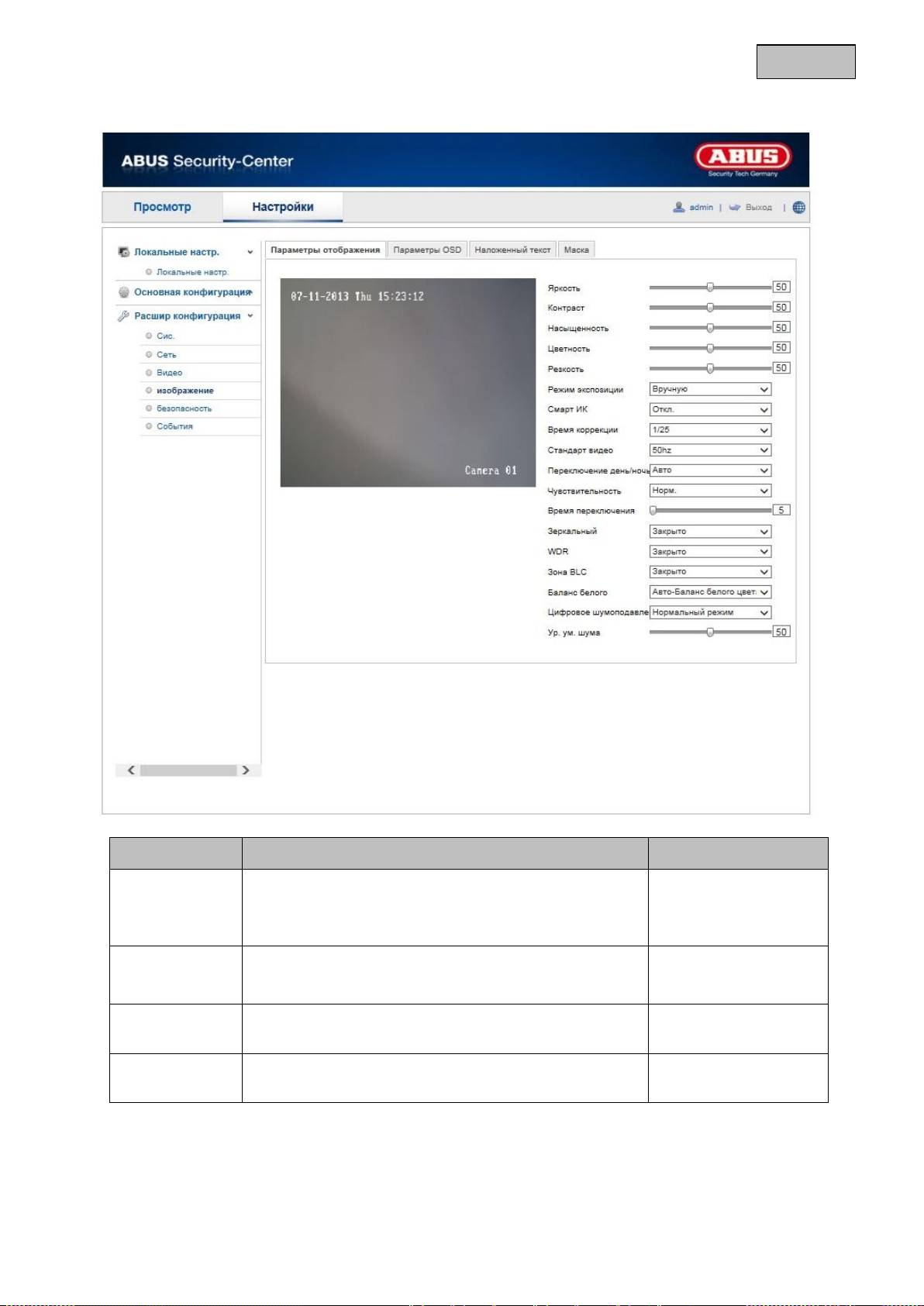
12.3.5.1 Настройки изображения
Данное меню позволяет настроить качество изображения камеры, в том числе яркость, резкость,
контрастность и т. д. Чтобы вернуться к настройкам по умолчанию, нажмите кнопку «По умолчанию».
Обратите внимание!
Параметры настройки изображения могут различаться в зависимости от модели
камеры.
Яркость
Настройка яркости изображения. Необходимо выбрать значение от 0 до 100.
Контрастность
Настройка контрастности изображения. Необходимо выбрать значение от 0 до 100.
Насыщенность
Настройка насыщенности изображения. Необходимо выбрать значение от 0 до 100.
Цветность
Настройка Цветность изображения. Необходимо выбрать значение от 0 до 100.
Резкость
Настройка резкости изображения. Высокая резкость может привести к увеличению шума.
Необходимо выбрать значение от 0 до 100.
Режим экспозиции
В данном режиме экспозиции вы можете выбрать одну из следующих опций: автоматическая
настройка, приоритет диафрагмы, приоритет выдержки или ручная настройка.

329
Русский
Защита от передержки
Если активирована эта функция, интенсивность инфракрасного освещения будет автоматически
уменьшаться для объектов, расположенных слишком близко. Таким способом можно избежать
засвечивания объекта.
Продолжительность экспозиции
Настройка максимального времени экспозиции. Данная настройка не зависит от режима диафрагмы.
Стандарт видео
Регулирование частоты экспонирования
50 Гц: фиксированная настройка для частоты сети 50 Гц
60 Гц: фиксированная настройка для частоты сети 60 Гц
Переключение ночного и дневного режима
Переключение ночного и дневного режима. Возможные опции: «Автоматически», «Дневной режим» и
«Ночной режим».
Автоматически
В зависимости от освещения камера автоматически переключается в дневной или ночной режим.
Возможна настройка уровня чувствительности — «Низкий», «Нормальный» или «Высокий».
Дневной режим
В этом режиме с камеры выводится только цветное изображение.
Обратите внимание!
Данный режим следует использовать только при неизменных параметрах
освещенности.
Ночной режим
В этом режиме с камеры выводится только черно-белое изображение.
Обратите внимание!
Данный режим следует использовать только при слабой освещенности.
Чувствительность
Настройка порога для автоматического переключения между дневным и ночным режимом (низкий,
нормальный, высокий уровень).
Низкий уровень чувствительности означает, что переход в ночной режим происходит при более
слабой освещенности.
Время переключения
Настройка времени срабатывания после распознавания необходимости переключения.
Зеркальный
При включении функции «Зеркальный» изображение передается в горизонтальном отражении.
WDR
Функция WDR обеспечивает четкость изображения даже при съемке против света. Если в рамках
одного изображения встречаются очень яркие и очень темные области, то уровень яркости всего
изображения выравнивается, что обеспечивает четкость и детальность изображения.
Для включения или отключения функции WDR установите соответствующий флажок.
Чтобы усилить эффект WDR, настройте более высокий уровень расширенного динамического
диапазона.

330
Русский
Баланс белого
Выберите тип освещения участка, где установлена камера.
Вы можете выбрать одну из следующих опций: «Ручная регулировка баланса белого»,
«Автоматический баланс белого 1», «Автоматический баланс белого 2», «Блокировка баланса
белого», «Лампа дневного света», «Лампа накаливания», «Теплый свет» и «Естественный свет».
Ручная регулировка баланса белого
Баланс белого можно настроить вручную, используя следующие значения.
Блокировка баланса белого
Баланс белого настраивается один раз и сохраняется.
Другие
Используйте другие опции баланса белого для настройки этого параметра в зависимости от
освещенности («Лампа накаливания», «Теплый свет», «Естественный свет», «Лампа дневного света»).
Подавление цифрового шума
Вы можете активировать (нормальный режим) или деактивировать функцию подавления шума.
Уровень подавления шума
Настройте уровень подавления шума.
12.3.5.2 Настройки экранной индикации
В данном меню настраивается формат даты и времени, который указывается на изображении в
реальном времени.
Отобразить имя
Установите этот флажок, если вы хотите указать на изображении имя камеры.
331
Русский
Отобразить дату
Установите этот флажок, если вы хотите указать на изображении дату.
Отобразить день недели
Установите этот флажок, если вы хотите указать на изображении день недели.
Имя камеры
Введите имя камеры, которое будет наложено на изображение.
Формат времени
Выберите 12- или 24-часовой формат отображения времени.
Формат даты
Выберите формат даты.
(Д = день, М = месяц, Г = год)
Режим отображения
Выберите режим отображения наложенных на изображение элементов.
Вы можете выбрать одну из следующих опций: «Прозрачный, мигает», «Прозрачный, не мигает»,
«Непрозрачный, мигает», «Непрозрачный, не мигает».
Размер экранной индикации
В этом разделе меню можно настроить размер экранной индикации. Опции: 16x16, 32x32, 48x48,
64x64, Aвто.
При выборе опции автоматической настройки размер устанавливается в соответствии с выбранным
разрешением. Настройка размера экранной индикации может быть применена только к первому
(основному) видеопотоку.
Для подтверждения настроек нажмите кнопку «Сохранить».
332
Русский
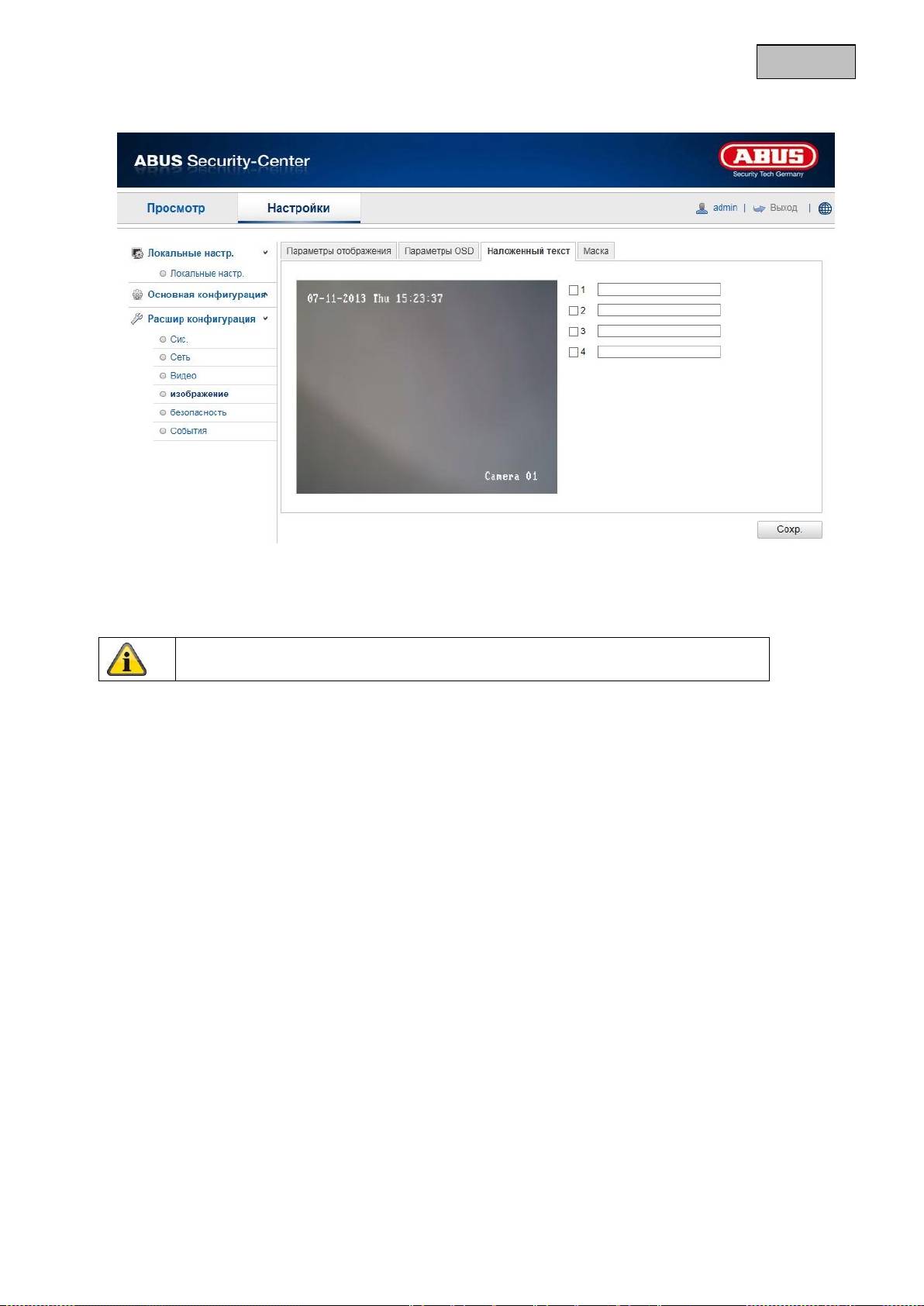
12.3.5.3 Наложение текста
На изображении с камеры можно разместить до четырех текстовых сообщений, максимальный объем
которых не превышает 45 символов. Для отображения текста установите флажок.
Текстовое окно можно перемещать по экрану с помощью мыши.
Для подтверждения настроек нажмите кнопку «Сохранить».
333
Русский
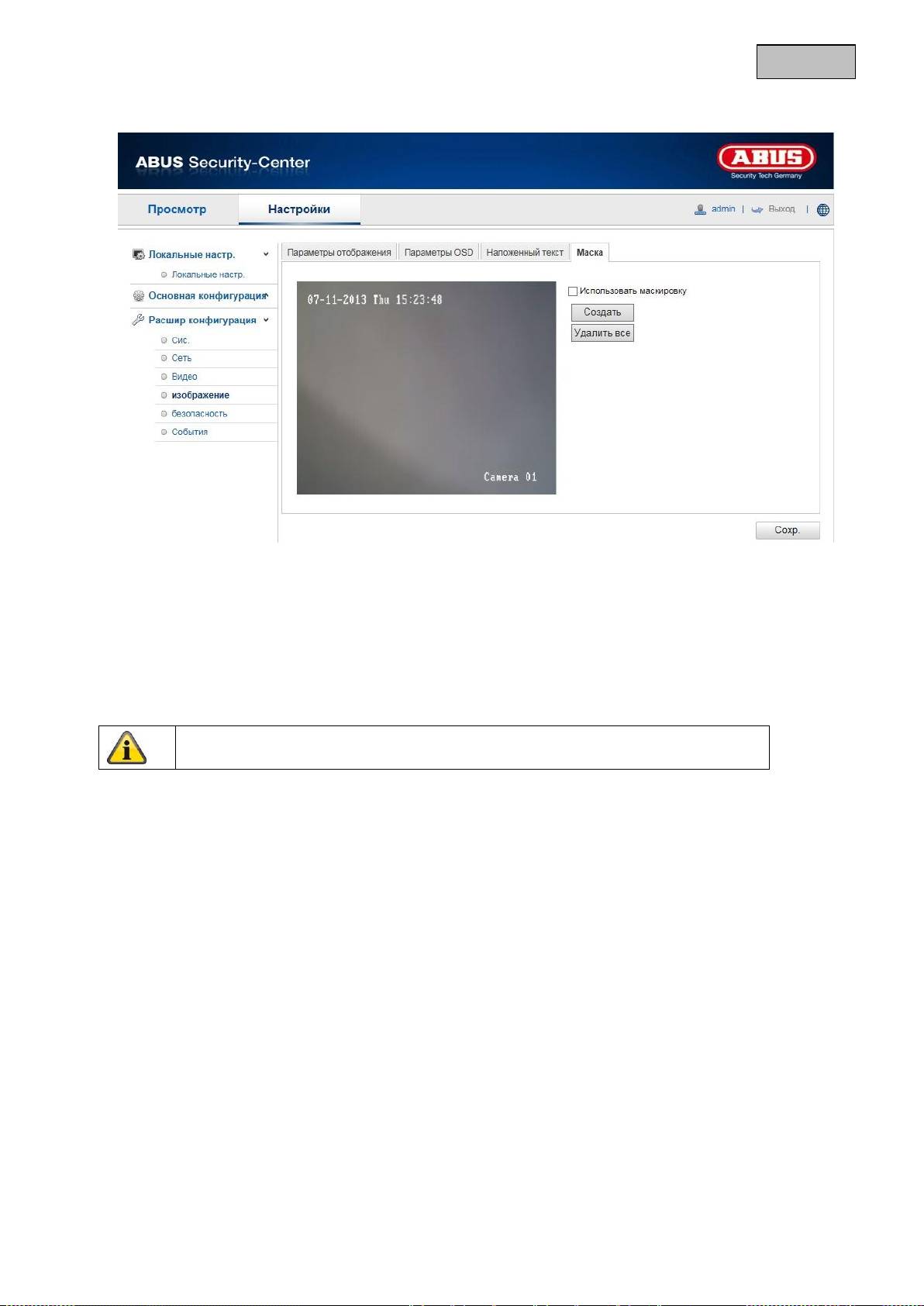
12.3.5.4 Маскировка частных зон
Чтобы избежать записи видео с определенных участков или передачи изображения с них в реальном
времени, можно скрыть эти участки от наблюдения с помощью функции маскировки частных зон.
Максимальное количество частных зон на изображении — четыре прямоугольных участка.
Для настройки частных зон следуйте дальнейшим указаниям. Установите флажок «Активировать
частную зону». Для добавления частной зоны выберите кнопку «Участок». Теперь с помощью мыши
отметьте нужный участок на изображении. Затем вы можете выбрать еще три области. Все
настроенные частные зоны можно удалить с помощью кнопки «Удалить все».
Для подтверждения настроек нажмите кнопку «Сохранить».

334
Русский
12.3.6 Безопасность
Пункт меню
Описание
Доступно в режиме
Пользователь
Управление пользователями
Базовая конфигурация
Дальнейшая
конфигурация
Фильтрация
IP-адресов
Фильтрация IP-адресов для управления доступом
к камере
Дальнейшая
конфигурация
335
Русский
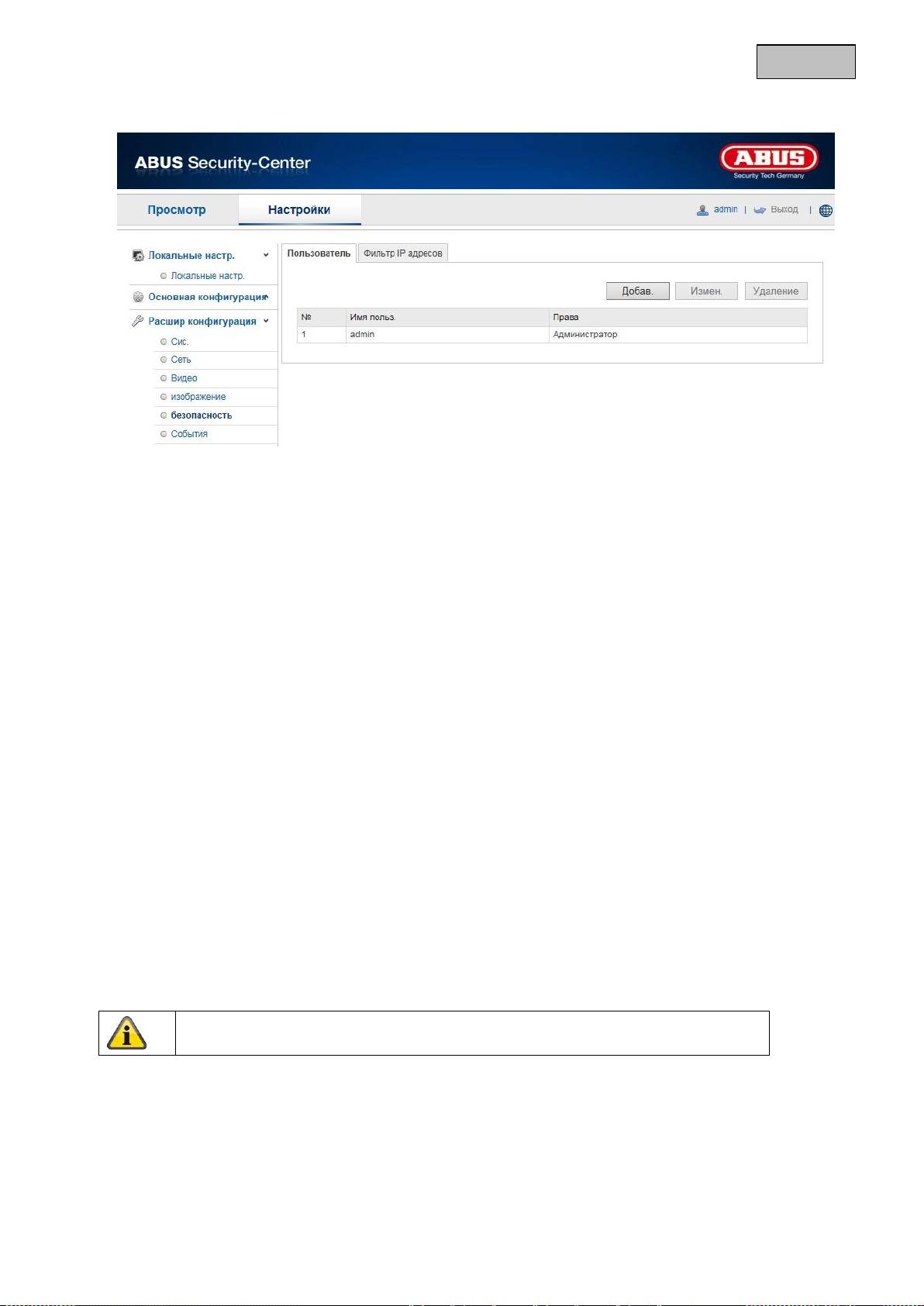
12.3.6.1 Пользователь
В данном меню можно создавать, редактировать или удалять учетные записи пользователей.
Чтобы добавить или изменить пользователя, нажмите кнопку «Добавить» или «Изменить»
соответственно.
Откроется новое окно с информацией о данных и правах доступа.
Имя пользователя
Введите имя пользователя, которому должен быть предоставлен доступ к камере.
Уровень
Выберите индивидуальный тип пользователя для идентификации.
Вы можете выбрать один из настроенных уровней: оператор или пользователь.
Оператор имеет возможность удаленного управления следующими функциями: просмотр в режиме
реального времени, управление параметрами «панорама/наклон/зум», ручная запись,
воспроизведение, двусторонний аудиоканал, поиск или запрос статуса.
Пользователь имеет возможность удаленного управления следующими функциями: воспроизведение,
поиск или запрос статуса.
Для добавления дальнейших функций установите нужный флажок.
Пароль
Укажите пароль, который пользователь должен ввести для доступа к камере.
Подтверждение
Введите пароль еще раз для подтверждения.
Для подтверждения настроек нажмите кнопку «ОК».
Для сброса данных нажмите кнопку «Отмена».
336
Русский
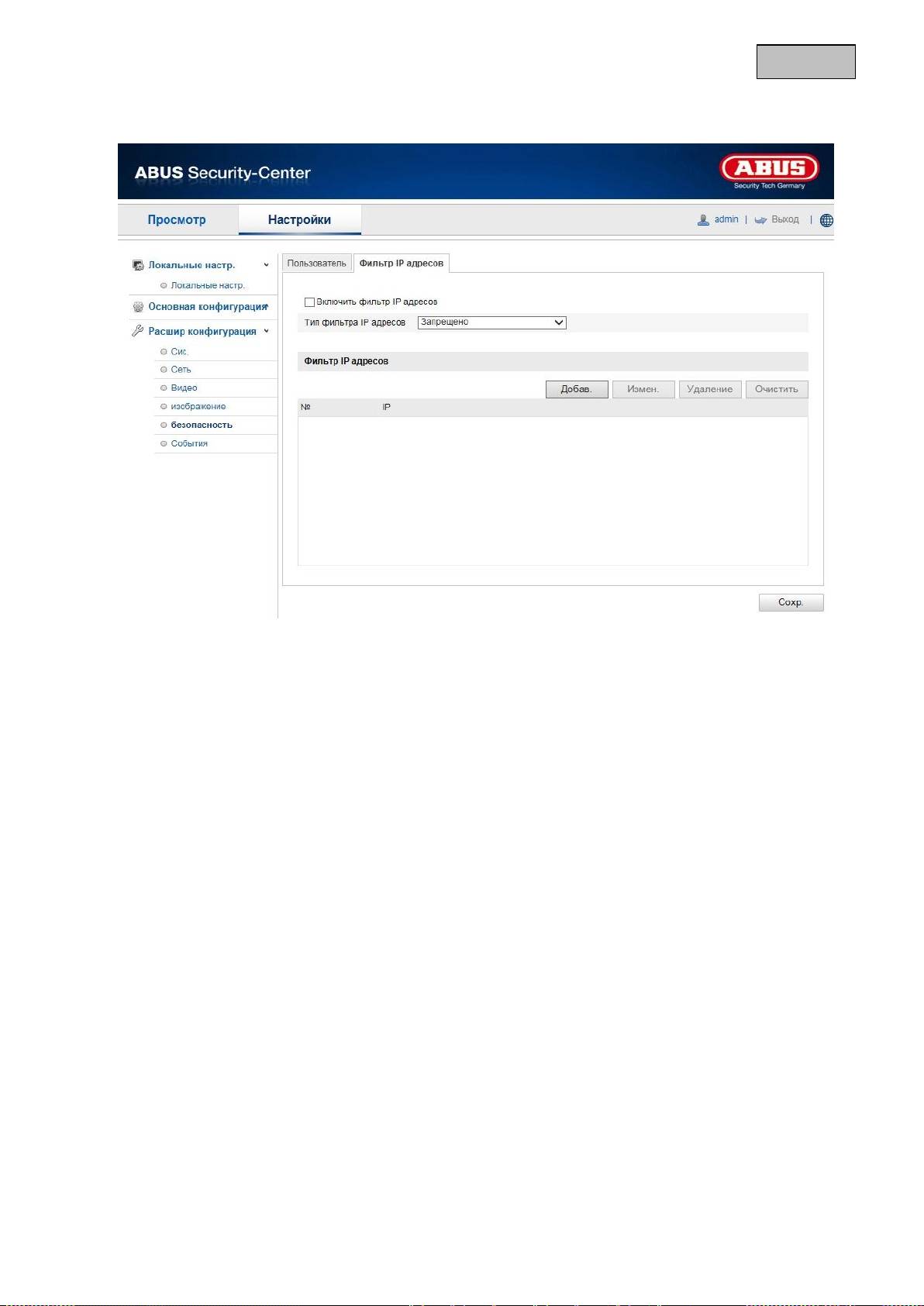
12.3.6.2 Фильтрация IP-адресов
Активация фильтрации IP-адресов
Установите флажок для активации данной функции.
Тип фильтрации IP-адресов
Разрешен: для IP-адресов, перечисленных далее, предоставляется доступ к камере.
Запрещен: доступ к камере для IP-адресов, перечисленных далее, блокируется. IP-адреса вводятся в
формате xxx.xxx.xxx.xxx.

337
Русский
12.3.7 События
Пункт меню
Описание
Доступно в режиме
Распознавание
движения
Настройка распознавания движения
Дальнейшая
конфигурация
Адрес
электронной
почты
Настройка отправки уведомлений по
электронной почте
Дальнейшая
конфигурация
Моментальный
снимок
Настройка создания моментальных снимков
Дальнейшая
конфигурация

338
Русский
12.3.7.1 Распознавание движения
Настройки области
Активируйте функцию распознавания движения, установив флажок «Активировать распознавание
движения».
Если установить флажок «Активировать динамический анализ движения», то движение будет
графически отмечаться как на изображении в режиме предварительного просмотра, так и при
просмотре в реальном времени (динамические отметки в зависимости от движения).
Чтобы выбрать какую-либо область, нажмите кнопку «Участок». По умолчанию будет выбран весь
участок; чтобы снять отметки, нажмите кнопку «Удалить все».
339
Русский
Наведите курсор мыши на нужную область. Используйте шкалу для регулировки чувствительности.
Для подтверждения выбранной области нажмите кнопку «Завершить рисование».
Справа: низкая чувствительность
Слева: высокая чувствительность
Время активации
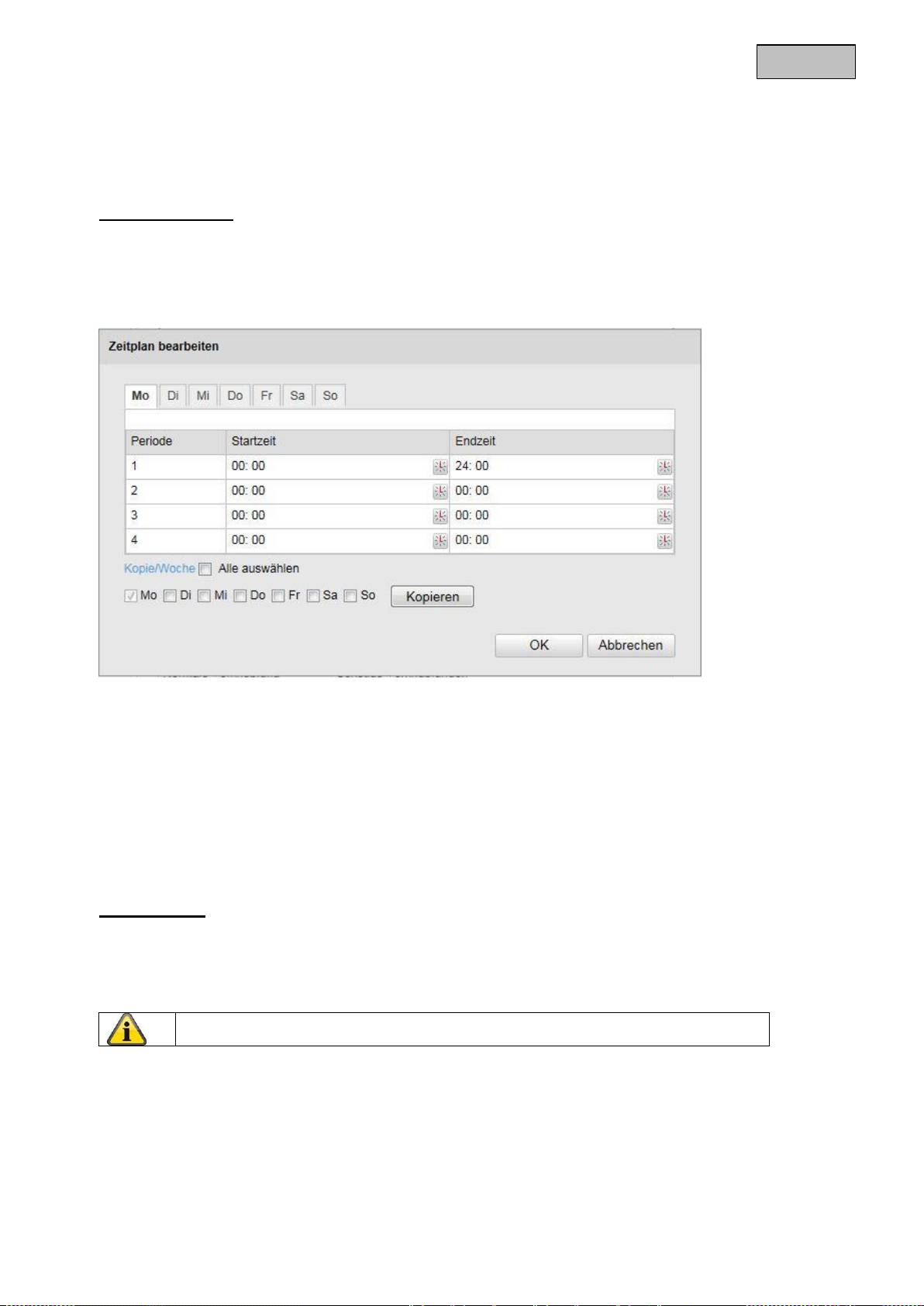
Чтобы задать временной план записи при распознавании движения, нажмите кнопку «Изменить».
Откроется новое окно, в котором необходимо указать дни недели и время, в которые будет
проводиться запись при распознавании движения.
Выберите день недели для записи при распознавании движения. Для задания определенного
временного промежутка введите время начала и окончания записи. Чтобы настроить распознавание
движения в течение всего дня, укажите время начала записи 00:00 и время ее окончания 24:00.
Чтобы настроить распознавание движения в течение всей недели, установите флажок «Выбрать все».
Чтобы скопировать режим распознавания движения для других дней недели, выберите нужный день
недели и нажмите кнопку «Копировать».
Для подтверждения изменений нажмите кнопку «ОК», для сброса — кнопку «Отмена».
Для подтверждения данных настроек нажмите кнопку «Сохранить».
Способ связи
Сообщение по электронной почте: вы получите уведомление по электронной почте, для этого
установите соответствующий флажок.
Для подтверждения настроек нажмите кнопку «Сохранить».
