
ABUS TVIP52502 Operating instructions – страница 9
Инструкция к ABUS TVIP52502 Operating instructions
Оглавление
- Инструкция по эксплуатации
161
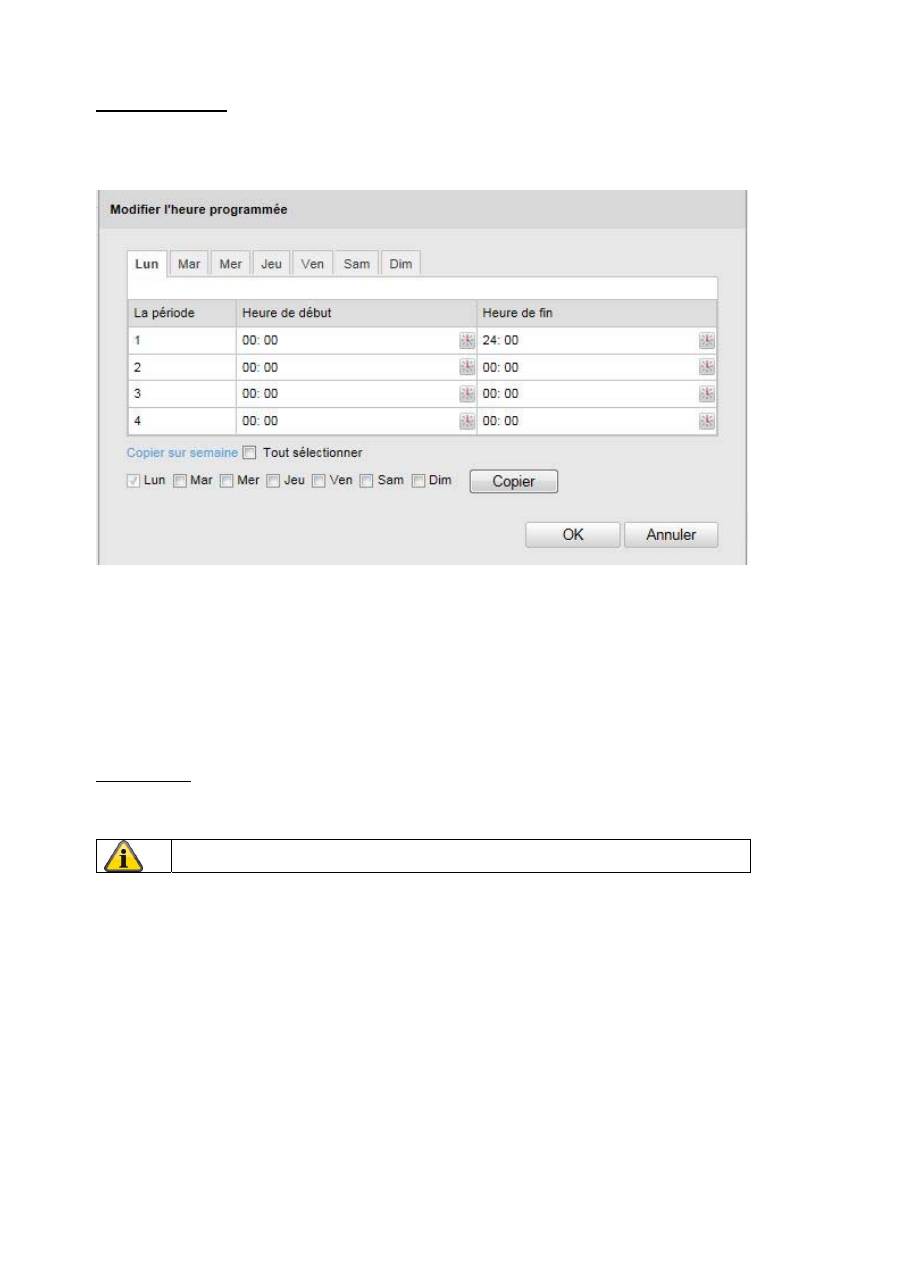
Durée d'activation
Afin d'enregistrer un planning pour une sortie d'alarme, cliquez sur « Éditer ».
Une nouvelle fenêtre apparaît, dans laquelle vous pouvez déterminer pour quels jours de la semaine et à
quels horaires la sortie d'alarme doit être activée.
Sélectionnez alors un jour de la semaine pour la sortie d'alarme. Pour enregistrer certains intervalles de
temps, indiquez l'heure de début et l'heure de fin. Pour configurer une surveillance sur toute la journée,
sélectionnez 00:00 comme heure de début et 24:00 comme heure de fin.
Pour reprendre les réglages pour tous les jours de la semaine, cliquez sur la case « Sélectionner tout ». Pour
copier les réglages sur d'autres jours de la semaine, sélectionnez le jour de la semaine et cliquez sur
« Copier ».
Pour reprendre les modifications, sélectionnez « OK », pour les annuler, cliquez sur « Annuler ».
Copie/alarme
Cette fonction vous permet de copier les réglages d'une sortie d'alarme sur l'autre sortie d'alarme.
Pour reprendre les réglages pour les deux sorties d'alarme, cliquez sur la case « Sélectionner tout ».
Confirmez les réglages effectués en cliquant sur « Enregistrer ».
162
10.3.7.5 E-mail
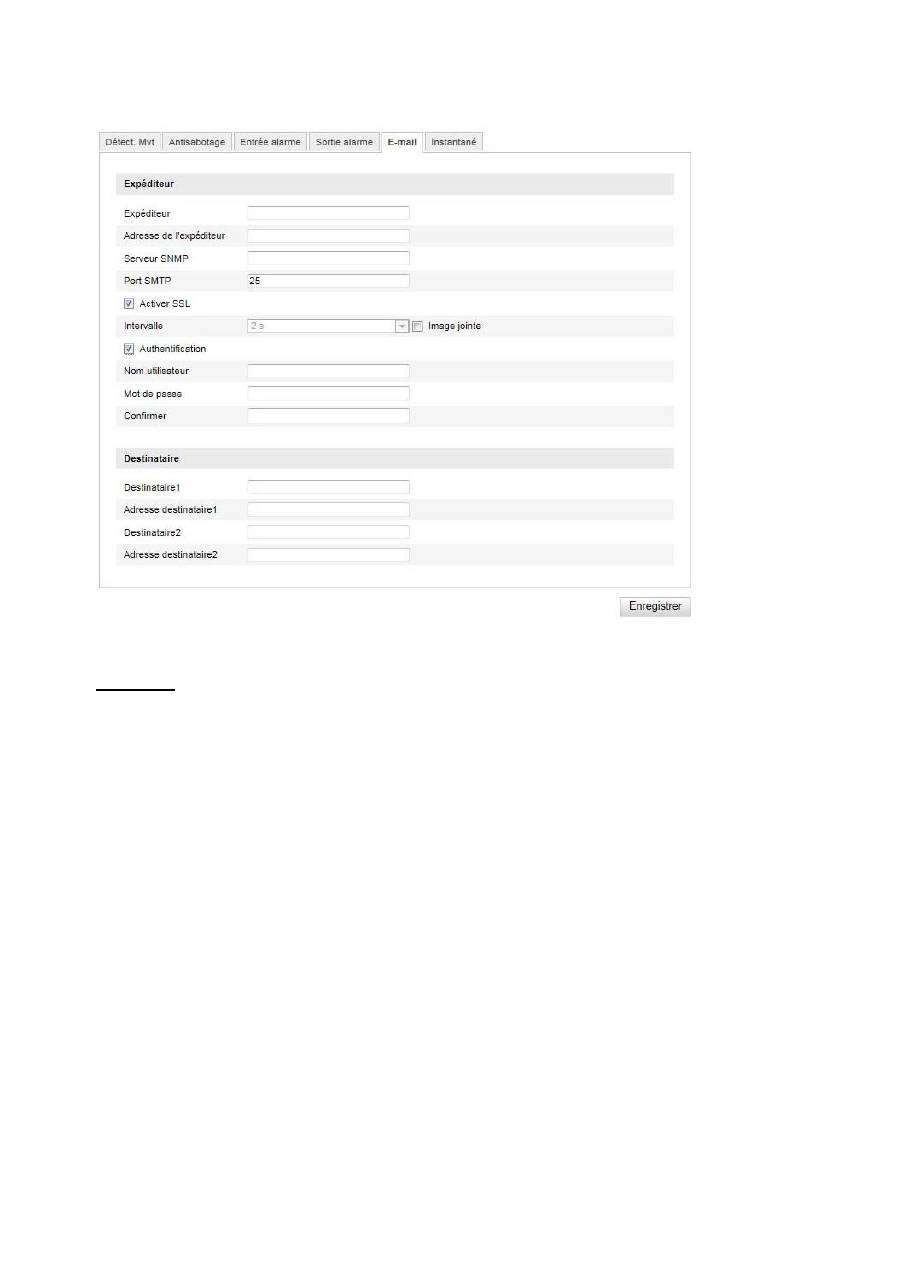
Vous avez ici la possibilité de procéder aux réglages pour l'envoi d'e-mails.
Expéditeur
Expéditeur
Indiquez ici le nom qui doit s'afficher comme expéditeur.
Adresse de l'expéditeur
Saisissez ici l'adresse e-mail de l'expéditeur.
Serveur SMTP
Veuillez saisir ici l’adresse IP du serveur SMTP ou le nom d’hôte. (p. ex. smtp.googlemail.com)
Port SMTP
Indiquez ici le port SMTP, celui-ci est configuré sur 25 par défaut.
Activer SSL
Marquez la fonction SSL si le serveur SMTP l'exige.
Intervalle
Réglez ici l'intervalle entre les envois d'e-mails avec images en pièces jointes.
Image jointe
Activez cette fonction si vous souhaitez que des images soient jointes à l'e-mail en cas d'alarme.
Authentification
Si le serveur e-mail exige une authentification, activez cette fonction pour pouvoir vous connecter au serveur
grâce à l'authentification.
Le nom d'utilisateur et le mot de passe ne peuvent être saisis qu'après activation de cette fonction.
163
Nom d'utilisateur
Entrez le nom d'utilisateur de votre compte e-mail. Il s'agit de la partie allant jusqu'à @.
Mot de passe
Saisissez le mot de passe du compte e-mail.
Confirmer
Confirmez en saisissant de nouveau le mot de passe.
Destinataire
Destinataire1 / Destinataire2
Indiquez le nom du destinataire.
Adresse destinataire1 / Adresse destinataire2
Indiquez ici l'adresse e-mail de la personne à avertir.
Confirmez les réglages effectués en cliquant sur « Enregistrer ».

164
10.3.7.6 Instantané
Vous pouvez effectuer ici la configuration pour les instantanés à intervalles réguliers ou déclenchés par des
événements, afin de les télécharger sur un serveur FTP.
Synchronisation
Activer synchronisation instantané
Activez cette fonction pour enregistrer des images à certains intervalles.
Format
Le format par défaut des images est JPEG.
Résolution
Réglez ici la résolution d'image.
Qualité
Sélectionnez la qualité des images enregistrées.
Intervalle
Vous pouvez régler ici l'intervalle entre deux images enregistrées.
Déclenché par événement
Activer instantané déclenché par événement
Activez cette fonction pour enregistrer des images déclenchées par des événements.
Format
Le format par défaut des images est JPEG.
Résolution
Réglez ici la résolution d'image.
Qualité
Sélectionnez la qualité des images enregistrées.
Intervalle
Vous pouvez régler ici l'intervalle entre deux images enregistrées.

165
11. Entretien et nettoyage
11.1 Entretien
Vérifiez régulièrement l’état physique du produit et contrôlez également si le boîtier démontre des
dommages.
Quand vous pensez qu’une utilisation sûre ne peut plus être assurée, déconnectez le produit et veillez
qu’il ne puisse pas être utilisé par erreur. Enlevez les batteries.
Vous pouvez considérer qu’une utilisation sûre n’est plus possible quand
Le dispositif montre un dommage visible,
Le dispositif ne fonctionne plus.
Attention:
Le produit ne doit pas être entretenu par vous-même. Vous ne devez donc pas tester ou
entretenir les pièces à l’intérieur du produit, n’ouvrez donc jamais le produit.
11.2 Nettoyage
Nettoyez le produit avec un tissu propre et sec. Si le dispositif est très sal, vous pouvez mouiller le tissu
avec de l’eau tiède.
Veillez qu’aucun liquide n’arrive dans le dispositif.
N’utilisez pas de produits de nettoyage chimiques.
12. Recyclage
Attention : la directive européenne 2002/96/CE réglemente la reprise, le traitement et
l'exploitation des appareils électroniques usagés. Ce symbole signifie que, dans un souci
de protection de l'environnement, l'appareil en fin de vie doit être séparé des ordures
ménagères et recyclé conformément aux dispositions légales en vigueur. Le recyclage de
votre appareil usagé peut être assuré par les organismes officiels de collecte présents
dans votre pays. Respectez les prescriptions locales lors de l'élimination des matériaux.
Vous obtiendrez de plus amples détails concernant la collecte (y compris pour les pays ne
faisant pas partie de l'Union Européenne) auprès des administrations locales. La collecte
et le recyclage séparés permettent de préserver les ressources naturelles et d'assurer un
recyclage du produit dans le respect des règles de protection de la santé et de
l'environnement.

166
13. Donnèes techniques
Numéro de modèle
TVIP52502
Capteur d’image
1/3" Capteur Progressive Scan CMOS
Type de caméra
Jour/nuit
Résolution
1920 x 1080, 1280 x 960, 1280 x 720, 704 x 576, 352 x
288, 176 x 144
Pixels (total)
1920 x 1080
Pixels (utiles)
1920 x 1080
Commutation jour/nuit
Filtre d’arrêt IR électromagnétique
Éclairage minimal (couleur)
0,05 lux
Compression d’image
H.264, MPEG-4, MJPEG
Fréquence d’image
H.264 : 25 fps @ 1920 x 1080
MPEG-4 : 25 fps @ 1920 x 1080
MJPEG : 15 fps @ 1920 x 1080
Nombre de flux parallèles
2
Réglage de l’obturateur
électronique
1~ 1/100000 s
Balance des blancs
Oui
Compensation du rétro-
éclairage
BLC, WDR
Réduction du bruit
3D DNR
Détection de mouvement
Oui
Superposition d’image
Date, nom de la caméra, zone privée
Entrée alarme (NO/NC)
1
Sortie d’alarme
1
Alerte
E-mail / FTP / sortie d’alarme
Navigateurs pris en charge
Mozilla Firefox, Safari, Internet Explorer 6 et versions
suivantes
Logiciels pris en charge
ABUS VMS
Connexion réseau
RJ-45 Ethernet 10/100 Base-T
Protocoles réseau
IPv4/IPv6, HTTP, FTP, SMTP, UPnP, DNS, DDNS,
NTP, RTSP ,RTP ,TCP ,UDP, DHCP, PPPoE
Power over Ethernet
IEEE803.af
Tension d’alimentation
12 V CC
Consommation de courant
500 mA max.
Température de
fonctionnement
De -10 °C à 50 °C
Dimensions (l x h x p)
72 x 65 x 141 mm
Certifications
CE, RoHS, REACH

167
14. Remarques concernant la licence GPL
Nous souhaitons attirer votre attention sur le fait que la caméra de vidéosurveillance TVIP52502 contient
entre autres le logiciel Open Source qui est protégé exclusivement par une licence General Public Licence
(GPL). Pour vous assurer que votre utilisation des programmes est conforme à la licence GNU, reportez-vous
aux conditions de la licence GPL.
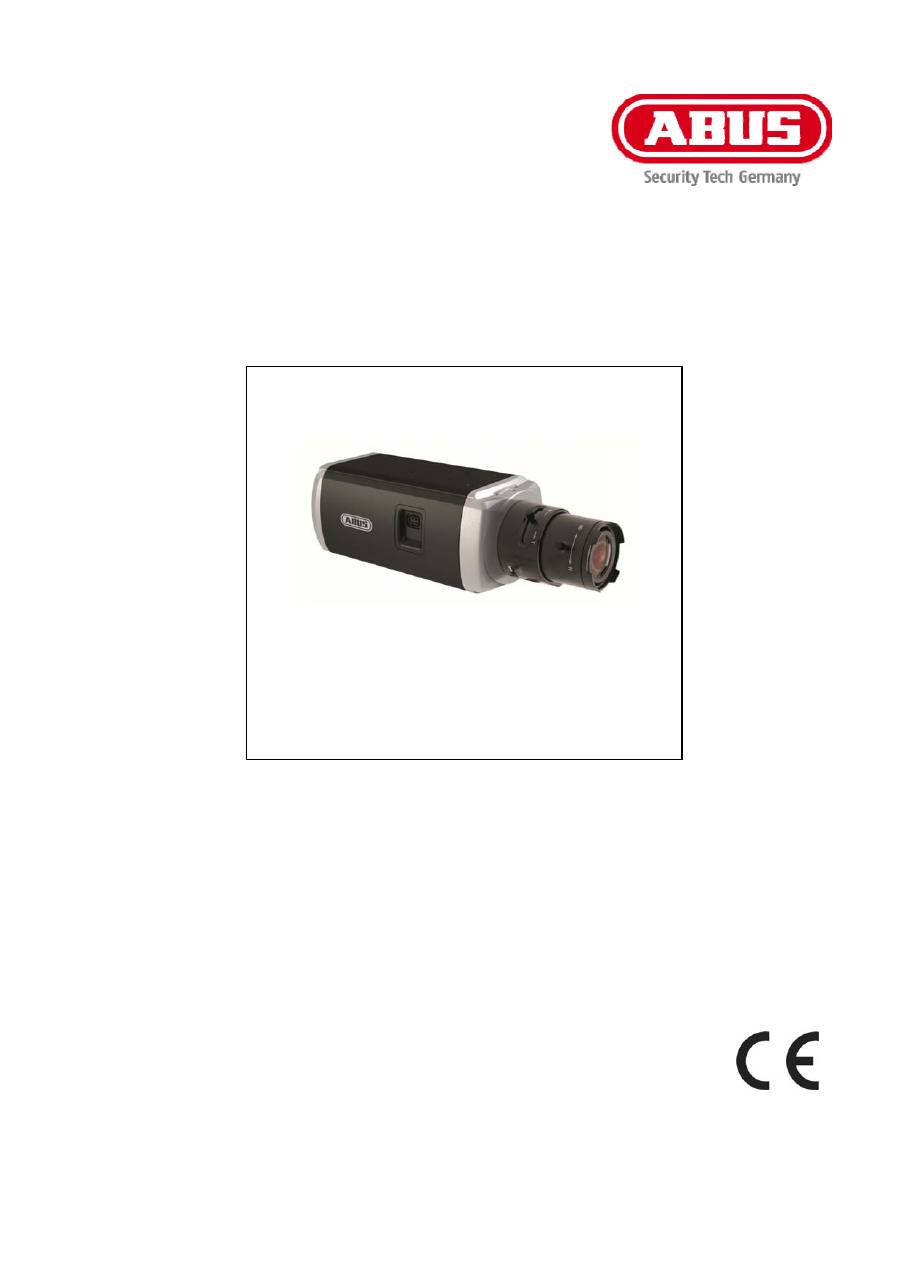
TVIP52502
Gebruikershandleiding
Version
10/2013
De originele handleiding is in het Duits. Bewaren om eventueel later te raadplegen!

168
Inleiding
Geachte klant,
hartelijk dank voor de aanschaf van dit product.
Dit apparaat voldoet aan de eisen van de geldende EU-richtlijnen.
De conformiteitsverklaring is verkrijgbaar bij:
ABUS Security-Center GmbH & Co. KG
Linker Kreuthweg 5
86444 Affing
GERMANY
Om deze status te behouden en gebruik zonder gevaar te garanderen moet u als gebruiker deze
handleiding in acht nemen!
Lees de gebruiksaanwijzing vóór gebruik van dit product volledig door en neem alle aanwijzingen voor
gebruik en veiligheid in acht!
Alle genoemde bedrijfsnamen en productaanduidingen zijn handelsmerken van de resp. eigenaren.
Alle rechten voorbehouden
Als u vragen heeft kunt u contact opnemen met uw installateur of leverancier.
Uitsluiting van aansprakelijkheid
Deze installatiehandleiding is met de grootste zorg samengesteld. Wanneer u desondanks omissies of
onnauwkeurigheden vaststelt, verzoeken wij u, ons via het adres op de achterzijde van deze handleiding
hiervan op de hoogte te stellen.
ABUS Security-Center aanvaardt geen enkele aansprakelijkheid voor technische of typografische fouten
en behoudt zich het recht voor, zonder mededeling vooraf, wijzigingen aan te brengen aan het product
en/of de gebruiksaanwijzingen.
ABUS Security-Center aanvaardt geen aansprakelijkheid voor directe of indirecte schade die ontstaat op
grond van uitvoering, prestaties en gebruik van dit product, Er wordt geen enkele garantie gegeven voor
de inhoud van dit document.
169
Uitleg van de symbolen
Een bliksemschicht in een driehoek geeft een gevaar voor de gezondheid aan, bv.
gevaar voor een elektrische schok.
Een uitroepteken in de driehoek wijst in deze handleiding op een belangrijke
opmerking die in acht moet worden genomen.
Dit symbool vindt u bij de tips en informatie over gebruik en bediening.
Belangrijke veiligheidswaarschuwing
In geval van schade als gevolg van het niet in acht nemen van deze
bedieningsinstructies komt de garantie te vervallen. ABUS is niet aansprakelijk voor
eventuele gevolgschade!
ABUS aanvaardt geen aansprakelijkheid voor persoonlijk letsel of schade aan
eigendommen voor zover deze het gevolg is van onjuiste handelingen of het niet in
acht nemen van de veiligheidsinstructies.
In dergelijke gevallen komt de garantie te vervallen.
Geachte klant, de volgende veiligheids- en gevareninstructies dienen niet alleen ter bescherming
van uw gezondheid, maar zijn ook bedoeld voor de bescherming van het apparaat. Lees de
volgende punten aandachtig door:
Binnen in het product bevinden zich geen onderdelen die onderhouden moeten worden.
Bovendien vervalt door het demonteren de vergunning (CE) en de garantie/vrijwaring.
Het product kan al beschadigd raken door een val van slechts geringe hoogte.
Monteer het product zo, dat direct zonlicht niet op de beeldopnemer van het apparaat kan vallen.
Neem de montage-instructies in het betreffende hoofdstuk van deze gebruikershandleiding in
acht.
Het apparaat is uitsluitend bedoeld voor binnentoepassingen of een weerbestendige behuizing.
Vermijd de volgende ongunstige omgevingsomstandigheden bij gebruik:
natheid of te hoge luchtvochtigheid
extreme kou of hitte
Direct
zonlicht
Stof of brandbare gassen, dampen of oplosmiddelen
sterke
trillingen
sterke magneetvelden, bijv. in de buurt van machines of luidsprekers.
De camera mag niet op onstabiele oppervlakken worden geïnstalleerd.
Algemene veiligheidsinstructies:
Laat het verpakkingsmateriaal niet onbeheerd achter! Plastic folie, plastic zakjes, stukken
piepschuim e.d. kunnen gevaarlijk speelgoed zijn voor kinderen.
De videobewakingscamera bevat kleine onderdelen die ingeslikt kunnen worden. Houd het toestel
daarom om veiligheidsredenen uit de buurt van kinderen.
Steek geen voorwerpen door de openingen in het toestel.
Gebruik alleen de hulptoestellen/hulpstukken die door de fabrikant zijn aangegeven. Sluit geen
producten aan die niet compatibel zijn.
Neem de veiligheidsinstructies en gebruikershandleidingen van de overige aangesloten
apparatuur in acht.
Controleer het toestel voor de ingebruikneming op beschadigingen. Mocht u beschadigingen
ontdekken, neem het toestel dan niet in gebruik!
Houd u aan de bedrijfsspanningsgrenzen die in de technische gegevens staan vermeld. Hogere
spanningen kunnen het toestel vernielen en uw veiligheid in gevaar brengen (elektrische schok).

170
Veiligheidsinstructies
1. Stroomvoorziening: Voeding 100-240 VAC, 50/60 Hz
/
12 VDC, 1 A (in de leveringsomvang)
Gebruik dit apparaat alleen aan een stroombron die de op het typeplaatje vermelde netspanning
levert. Indien u niet zeker weet welke stroomvoorziening bij u beschikbaar is, neem dan contact op
met uw energieleverancier. Koppel het apparaat los van de netvoeding, voordat u onderhouds- of
installatiewerkzaamheden uitvoert.
2. Overbelasting
Vermijd overbelasting van stopcontacten, verlengsnoeren en adapters. Overbelasting kan leiden tot
brand of een elektrische schok.
3. Reiniging
Reinig het apparaat alleen met een vochtige doek zonder bijtende reinigingsmiddelen.
Voor het reinigen dient u het apparaat van het stroomnet los te koppelen.
Waarschuwingen
Voor de eerste ingebruikneming dienen alle veiligheids- en bedieningsinstructies in acht te worden
genomen!
1. Neem de volgende instructies in acht om schade aan netsnoeren en netstekkers te vermijden:
Wijzig of manipuleer netsnoeren en netstekkers niet.
Verbuig of verdraai het netsnoer niet.
Als u het apparaat van het stroomnet loskoppelt, trek dan niet aan het snoer, maar aan de
stekker.
Let op dat het netsnoer zo ver mogelijk van verwarmingsapparatuur verwijderd is om te
verhinderen dat het kunststof omhulsel smelt.
2. Volg deze instructies op. Bij niet-naleving van de instructies kan er een elektrische schok optreden:
Open nooit de behuizing of de voeding.
Steek geen metalen of licht ontvlambare voorwerpen in het apparaat.
Om beschadigingen door overspanning (bijv. onweer) te vermijden, dient u een
overspanningsbeveiliging te gebruiken.
3. Koppel defecte apparaten direct los van het elektriciteitsnet en informeer uw speciaalzaak.
Bij installatie in een bestaand videobewakingssysteem dient u er voor te zorgen dat alle
apparatuur is losgekoppeld van het lichtnet en de laagspanningsvoedingen.
Bij twijfel wordt geadviseerd om de installatie en de aanleg van de bedrading te laten
uitvoeren door een vakkundige elektricien. Onjuiste elektrische aansluitingen op het lichtnet
vormen niet alleen een gevaar voor u maar ook voor anderen.
Zorg er bij het aansluiten van het volledige systeem voor dat het lichtnet en het
laagspanningscircuit gescheiden blijven en tijdens normaal gebruik of bij storing niet met
elkaar in contact kunnen komen.
Uitpakken
Behandel het apparaat tijdens het uitpakken zeer voorzichtig.
Wanneer de verpakking is beschadigd, moet u als eerste het apparaat controleren. Wanneer
u beschadigingen aan het apparaat vaststelt, stuurt u dit met verpakking retour en stelt u de
vervoerder op de hoogte.

171
Inhoudsopgave
1. Gebruik volgens voorschrift .................................................................................................. 173
2. Leveringsomvang
................................................................................................................. 173
3. Kenmerken en functies ........................................................................................................ 173
4. Beschrijving van het apparaat .............................................................................................. 173
5. Omschrijving
aansluitingen
.................................................................................................. 174
6. Eerste
ingebruikneming
....................................................................................................... 175
7. Eerste toegang tot de netwerkcamera ................................................................................. 176
8. Wachtwoord
opvragen
......................................................................................................... 177
9. Gebruikersfuncties
............................................................................................................... 178
9.1 Menubalk ............................................................................................................................... 178
9.2 Live-beeldweergave ............................................................................................................... 179
9.3 Audio-/videobesturing ............................................................................................................ 179
10. Configuratie
.......................................................................................................................... 180
10.1. Lokale configuratie .............................................................................................................. 180
10.2 Basisconfiguratie .................................................................................................................. 181
10.3 Voortgezette configuratie ..................................................................................................... 182
10.3.1 Systeem ............................................................................................................................ 182
10.3.1.1 Apparaatinformatie ......................................................................................................... 183
10.3.1.2 Tijdinstellingen ............................................................................................................... 184
10.3.1.3 Onderhoud ..................................................................................................................... 185
10.3.1.4 DST ................................................................................................................................ 186
10.3.2 Netwerk ............................................................................................................................. 187
10.3.2.1 TCP/IP ........................................................................................................................... 188
10.3.2.2 Poort .............................................................................................................................. 189
10.3.2.3 DDNS ............................................................................................................................. 190
10.3.2.4 FTP ................................................................................................................................ 193
10.3.2.5 UPnP™ .......................................................................................................................... 194
10.3.3 Video / Audio ..................................................................................................................... 195
10.3.3.1 Video .............................................................................................................................. 196
10.3.3.2 Audio .............................................................................................................................. 197
10.3.4 Beeld ................................................................................................................................. 198
10.3.4.1 Weergave-instellingen ................................................................................................... 199
10.3.4.2 OSD-instellingen ............................................................................................................ 202
10.3.4.3 Tekst-overlay ................................................................................................................. 203
10.3.4.4 Maskeren van privé-zones ............................................................................................. 203
10.3.5Veiligheid ........................................................................................................................... 204

172
10.3.5.1 Veiligheid ....................................................................................................................... 204
10.3.5.2 RTSP-authent. ............................................................................................................... 206
10.3.5.3 IP-adresfilter ................................................................................................................... 206
10.3.6 Gebeurtenissen ................................................................................................................. 207
10.3.6.1 Bew.-detectie ................................................................................................................. 207
10.3.6.2 Sabotagealarm ............................................................................................................... 209
10.3.6.3 Alarmingang ................................................................................................................... 211
10.3.6.4 Alarmuitgang .................................................................................................................. 212
10.3.6.5 E-mail ............................................................................................................................. 214
10.3.6.6 Snapshot ........................................................................................................................ 215
11. Onderhoud en reiniging ........................................................................................................ 217
11.1 Onderhoud ........................................................................................................................... 217
11.2 Reiniging .............................................................................................................................. 217
12. Disposal ............................................................................................................................... 217
13. Technische gegevens
.......................................................................................................... 218
14. Opmerkingen over de GPL-licentie ...................................................................................... 219

173
1. Gebruik volgens voorschrift
Met de WDR dag/nacht HD 1080p netwerkcamera wordt een hoogwaardige bewaking gerealiseerd. Deze
camera is dankzij zijn hoogwaardige signaalprocessor ideaal voor het gebruik bij zeer hoge
contrastverhoudingen (bijv. sterke lichtinval door raam met relatief donker objectbereik op de voorgrond).
Daarnaast kan deze camera in de weerbestendige behuizing voor de bewaking buiten worden gebruikt.
Daarbij kan het CS-mount objectief (niet meegeleverd) door een juiste keuze speciaal worden afgestemd
op de specifieke toepassing.
2. Leveringsomvang
WDR dag/nacht HD 1080p
netwerkcamera (zonder objectief)
Voeding
1 m netwerkkabel
CD-ROM
Beknopte
handleiding
Bevestigingsmateriaal
3. Kenmerken en functies
HD 1080p resolutie: 1920 x 1080 bij 25 fps
Camera voor gebruik bij lastige tegenlichtsituaties
Dag/nacht-omschakeling met elektromechanische IR-draaifilter (ICR)
Analoge video-uitgang voor servicedoeleinden
Power over Ethernet (PoE)
ONVIF-compatibel
4. Beschrijving van het apparaat
Modelnummer TVIP52502
Resolutie
1920 x 1080 (1080p)
WDR
√
174
5. Omschrijving aansluitingen
Nr. Beschrijving
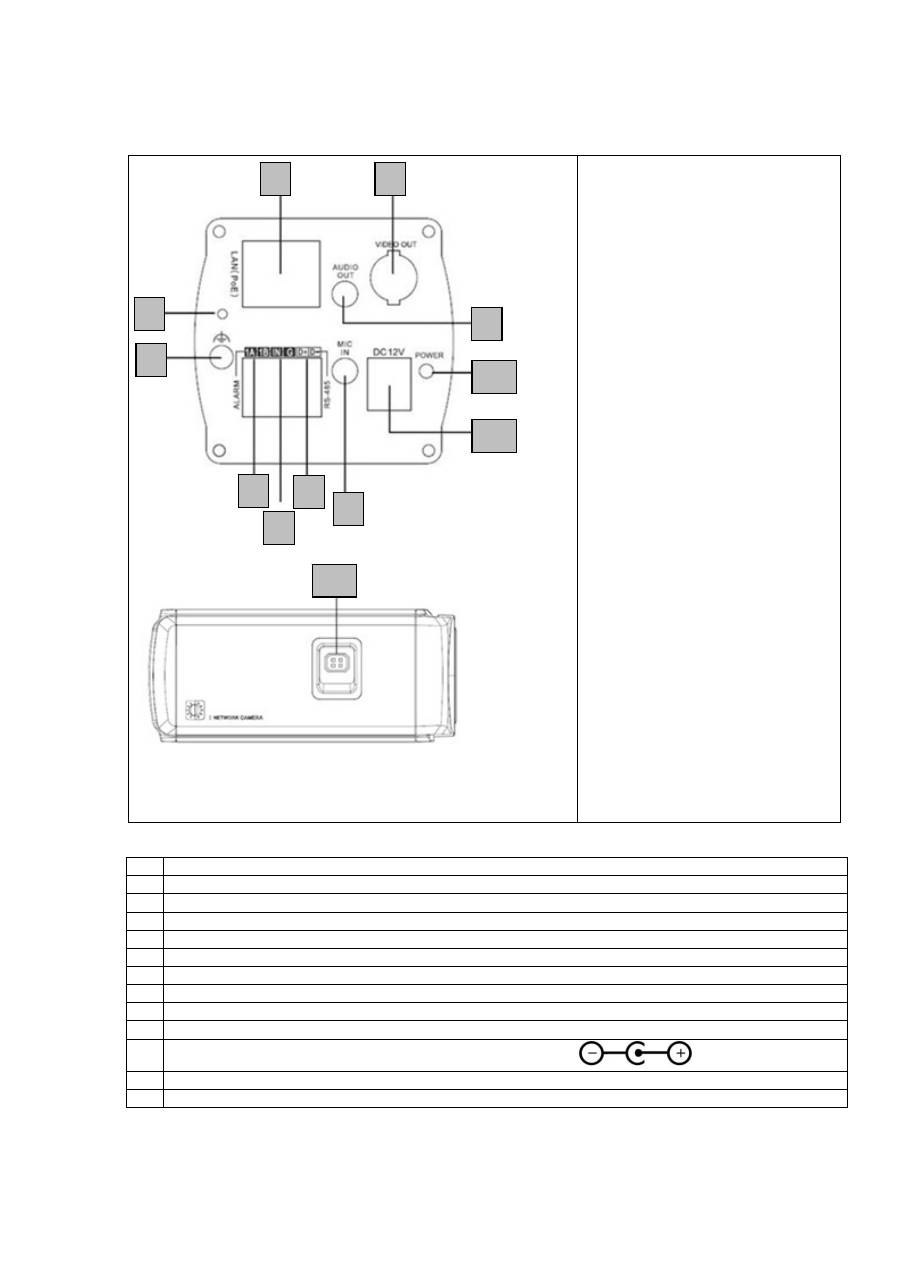
1 Netwerkaansluiting
(RJ45)
2 Reset-toets
3 Massa-aansluiting
4
Alarmuitgang (1A/1B) (max. 5 V DC / 50 mA)
5
Alarmingang (IN/G) (brug tussen „IN” en „G” activeert alarm)
6
RS-485 (niet gebruikt)
7
Analoge video-uitgang (voor servicedoeleinden)
8 Audio-uitgang
9
Audio-ingang (microfoon / line)
10
Spanningsaansluiting 12 V DC (ronde stekker 5,5 x 2,1 mm)
11 Statusweergave voor voedingsspanning
12 Objectiefaansluiting
1
2
3
4
5
6
7
8
9
10
11
12
175
6. Eerste ingebruikneming
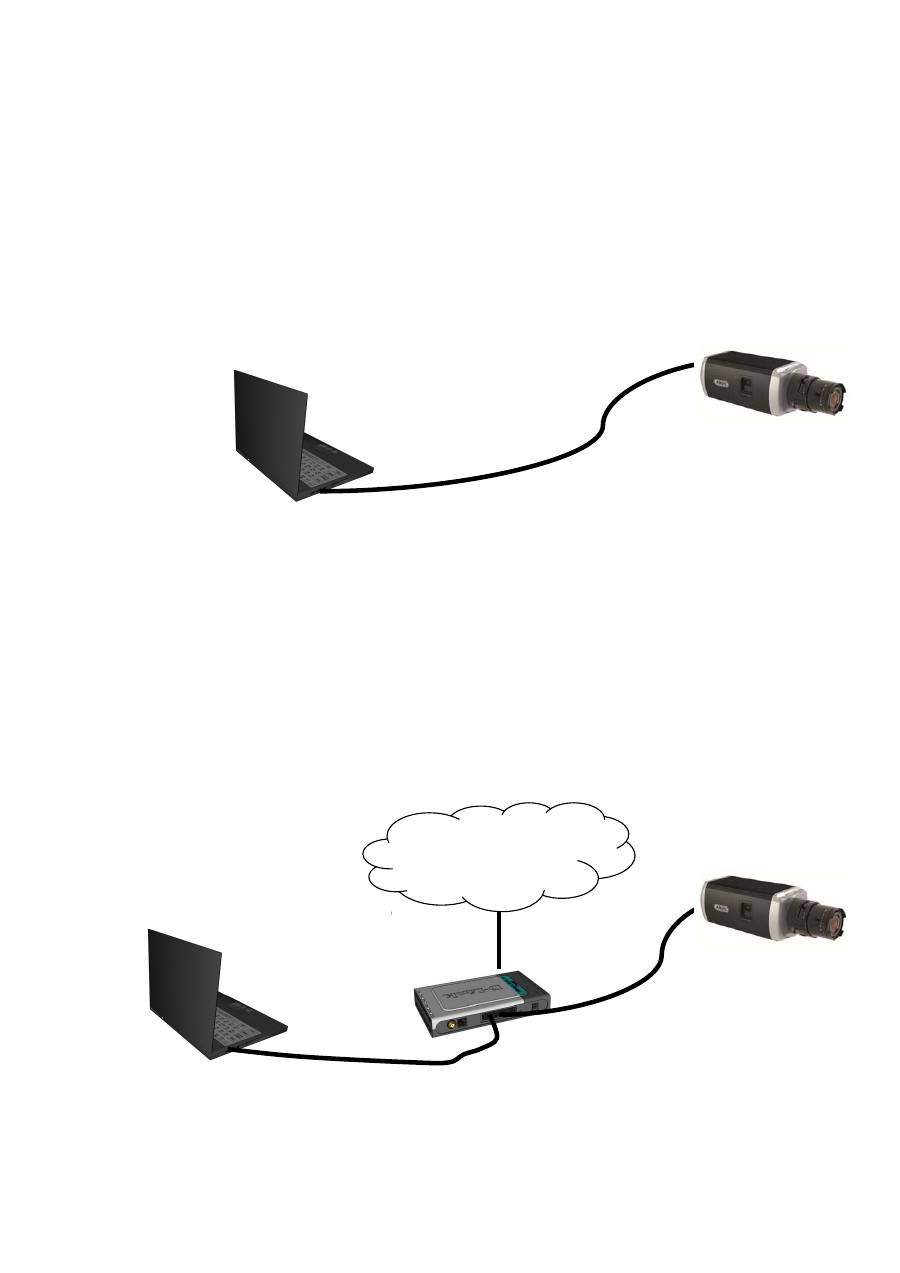
De netwerkcamera herkent automatisch of er een directe verbinding tussen de PC en de camera tot stand
moet worden gebracht. Hiervoor is geen cross-over netwerkkabel vereist.
Directe aansluiting van de netwerkcamera op een PC/laptop
1. Controleer of u een netwerkkabel van het type Cat5 gebruikt.
2. Verbind de kabel met de ethernet-interface van de PC/laptop en de netwerkcamera.
3. Sluit de spanningsvoorziening van de netwerkcamera aan.
4. Configureer de netwerkinterface van uw PC/laptop op het IP-adres 192.168.0.2 en de
standaard-gateway op 192.168.0.1
5. Ga verder naar punt 8 om de eerste installatie te voltooien en de verbinding met de
netwerkcamera tot stand te brengen.
Aansluiting van de netwerkcamera op een router/switch
1. Controleer of u een Cat5 netwerkkabel voor de netwerkverbinding gebruikt.
2. Verbind de PC/laptop met de router/switch.
3. Verbind de netwerkcamera met de router/switch.
4. Sluit de spanningsvoorziening van de netwerkcamera aan.
5. Wanneer er in uw netwerk een naamserver (DHCP) beschikbaar is, stelt u de netwerkinterface
van uw PC/laptop in op “Automatisch een IP-adres verkrijgen”.
6. Indien er geen naamserver (DHCP) beschikbaar is, configureert u de netwerkinterface van uw
PC/laptop op 192.168.0.2 en de standaard-gateway op 192.168.0.1
7. Ga verder naar punt 8 om de eerste installatie te voltooien en de verbinding met de
netwerkcamera tot stand te brengen.
CAT 5 ethernetkabel
Internet
176
7.
Eerste toegang tot de netwerkcamera
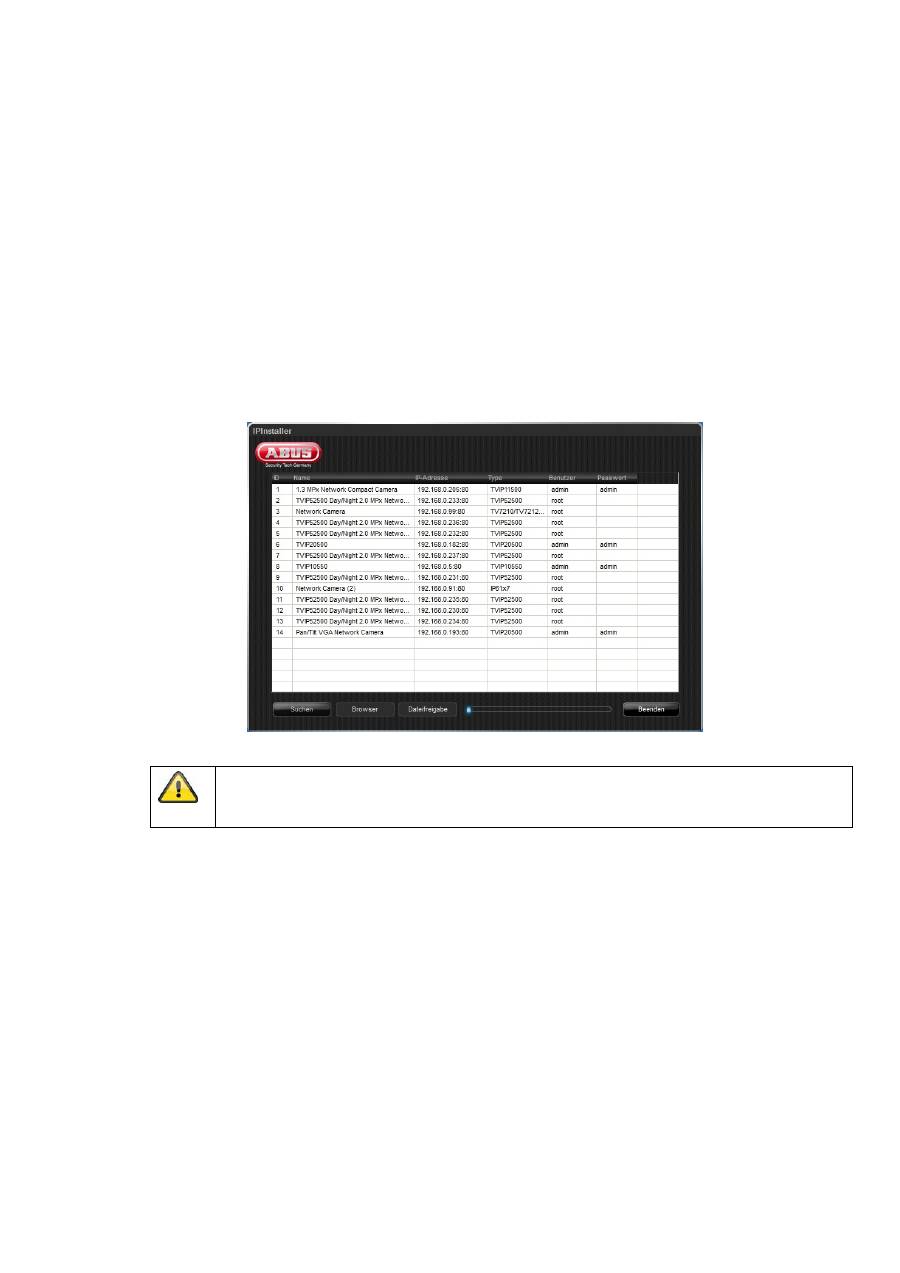
De eerste toegang tot de netwerkcamera wordt uitgevoerd met behulp van de IP Installer.
Nadat de assistent is gestart, zoekt deze naar alle aangesloten ABUS netwerkcamera's en videoservers in
uw netwerk.
U vindt het programma op de meegeleverde CD-ROM. Installeer het programma op uw PC en voer het uit.
Indien een DHCP-server in uw netwerk aanwezig is, wordt het IP-adres voor zowel uw PC/laptop als de
netwerkcamera automatisch toegewezen.
Indien geen DHCP-server beschikbaar is, stelt de netwerkcamera automatisch het volgende IP-adres in:
192.168.0.100.
Uw PC-systeem moet zich in hetzelfde IP-subnet bevinden om een communicatie met de netwerkcamera
tot stand te kunnen brengen (PC IP-adres: bijvoorbeeld 192.168.0.2).
De standaardinstelling van de netwerkcamera staat op “DHCP”. Indien er geen DHCP-server
in uw netwerk aanwezig is, adviseren wij na de eerste toegang tot de netwerkcamera het IP-
adres handmatig op een vaste waarde in te stellen.

177
8. Wachtwoord opvragen
De netwerkcamera heeft standaard een administratorwachtwoord. Om veiligheidsredenen dient de
administrator echter onmiddellijk een nieuw wachtwoord in te stellen. Nadat zo'n
administratorwachtwoord is opgeslagen, vraagt de netwerkcamera bij iedere toegang naar de
gebruikersnaam en het wachtwoord.
Het administratoraccount is in de fabriek als volgt vooringesteld: Gebruikersnaam „
admin
“ en
wachtwoord „
12345
“. Bij iedere toegang tot de netwerkcamera verschijnt in de browser een
authenticatievenster en wordt om gebruikersnaam en wachtwoord gevraagd. Als u uw individuele
instellingen voor het administratoraccount niet meer toegankelijk zijn, contact opnemen met onze
technische support.
Voer voor het invoeren van de gebruikersnaam en het wachtwoord de volgende stappen uit:
Open Internet Explorer en voer het IP-adres van de camera in (bijv. „http://192.168.0.100“).
U wordt gevraagd zich te authenticeren:
->
U bent nu met de netwerkcamera verbonden en ziet al een videostream
.

178
9. Gebruikersfuncties
Open de startpagina van de netwerkcamera. De interface bestaat uit de volgende hoofdonderdelen:
9.1 Menubalk
Selecteer door klikken van het overeenkomstige register „Live-aanzicht“, „Configuratie“ of „Protocol“.
Knop
Beschrijving
Weergave van de aangemelde gebruiker
Afmelden van de gebruiker
Keuze van de gewenste taal
Livebeeldweergave
Menubalk
Audio-/videobesturing

179
9.2 Live-beeldweergave
Door dubbelklikken kunt u op volledig scherm overschakelen.
Knop
Beschrijving
4:3 Aanzicht activeren
16:9 Aanzicht activeren
Orginele grootte weergeven
Aanzicht automatische aan browser aanpassen
Selectie van het streamingtype voor het live-aanzicht
Weergeven/verbergen van de camerabesturing
9.3 Audio-/videobesturing
Knop
Beschrijving
Live-aanzicht deactiveren
Live-aanzicht activeren
Geluid activeren / deactiveren, volume aanpassen
Microfoon aan / uit
Direct beeld (momentopname)
Handmatige registratie starten / stoppen
3D-zoom starten stoppen
