
ABUS TVIP52502 Operating instructions – страница 8
Инструкция к ABUS TVIP52502 Operating instructions
Оглавление
- Инструкция по эксплуатации

141
10.3.2.4 FTP
Pour télécharger des vidéos ou des images sur un serveur FTP, il faut que les réglages suivants aient été
effectués.
Adresse du serveur
Indiquez ici l'adresse IP du serveur FTP.
Port
Veuillez saisir le numéro de port du serveur FTP. Le port standard assigné au serveur ftp est le port 21.
Nom utilisateur
Nom d'utilisateur du compte configuré dans le serveur FTP
Mot de passe
Mot de passe du compte configuré dans le serveur FTP
Confirmer
Veuillez saisir une nouvelle fois votre mot de passe.
Structure du répertoire
Sélectionnez ici l'emplacement de mémorisation pour les données téléchargées. Vous avez le choix entre
« Enregistrer dans le répertoire racine » ; « Enregistrer dans le répertoire parent » ; « Enregistrer dans le
répertoire enfant ».
Répertoire parent
Ce point de menu est disponible uniquement si « Enregistrer dans le répertoire parent » ou « Enregistrer dans
le répertoire enfant » a été sélectionné. Vous pouvez sélectionner ici le nom pour le répertoire supérieur. Les
fichiers sont enregistrés dans un dossier du serveur FTP.
Choisissez entre « Utiliser nom appareil », « Utiliser n° appareil », « Utiliser adr. IP appareil »
Répertoire enfant
Sélectionnez ici le nom du sous-répertoire. Le dossier est configuré dans le répertoire supérieur. Vous avez le
choix entre « Utiliser nom caméra », « Utiliser n° caméra ».
Type de téléchargement
Marquez « Télécharger image » pour télécharger des images sur le serveur FTP.
Confirmez les réglages effectués en cliquant sur « Enregistrer ».
142
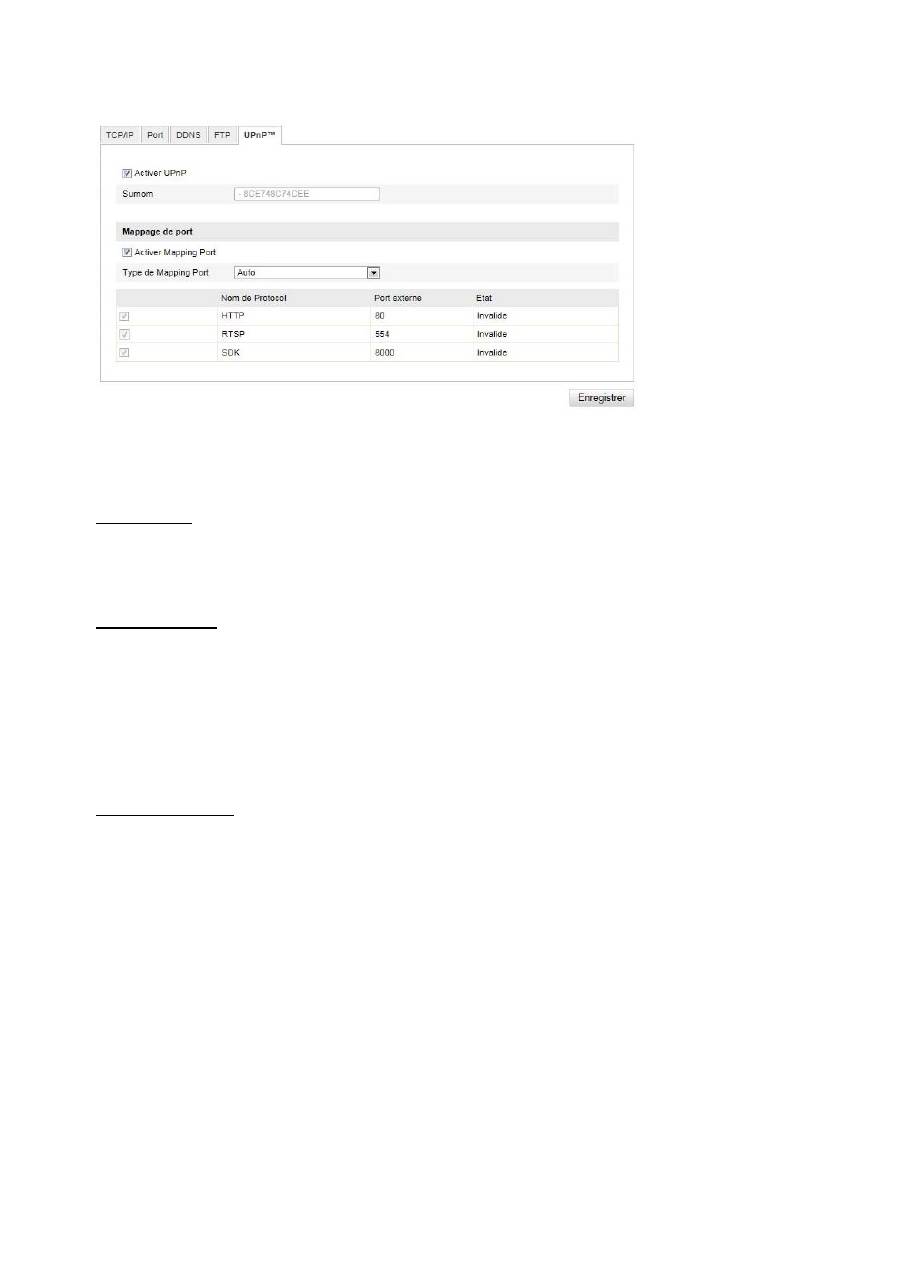
10.3.2.5 UPnP™
La fonction UPnP (Universal Plug and Play) permet une commande confortable des appareils dans un réseau
IP. La caméra réseau apparaît ainsi p. ex. comme périphérique réseau dans l'environnement réseau
Windows.
Activer UPnP
Activez ou désactivez la fonction UPnP
Surnom
Affichage de l'adresse MAC de la caméra
Mappage de port
Activer mapping port
L'Universal Plug and Play (UPnP) pour la redirection de port est activé dans ce menu. Si votre routeur
supporte le protocole UPnP, la redirection de port pour flux vidéo sera automatiquement activée pour la
caméra réseau par le routeur.
Type de Mapping Port
Indiquez ici si vous souhaitez effectuer le transfert de port automatiquement ou manuellement.
Vous avez le choix entre « Auto » ou « Manuel ».
Nom de protocole :
HTTP
Le port standard assigné au protocole HTTP est le port 80. Ce port peut également se voir attribuer une
valeur dans la plage 1025~65535. Si le sous-réseau comporte plusieurs caméras IP, il faudrait si possible
que chaque caméra se voit attribuer son propre port HTTP et que ce port ne soit pas déjà attribué par ailleurs.
RTSP
Le port standard assigné au protocole RTSP est le port 554. Ce port peut également se voir attribuer une
valeur dans la plage 1025~65535. Si le sous-réseau comporte plusieurs caméras IP, il faudrait si possible
que chaque caméra se voit attribuer son propre port RTSP et que ce port ne soit pas déjà attribué par
ailleurs.
SDK (port de commande)
Le port standard assigné au protocole SDK est le port 8000. Port de communication pour les données
internes. Ce port peut également se voir attribuer une valeur dans la plage 1025~65535. Si le sous-réseau
comporte plusieurs caméras IP, il faudrait si possible que chaque caméra se voit attribuer son propre port
SDK et que ce port ne soit pas déjà attribué par ailleurs.

143
Port externe
Vous ne pouvez modifier manuellement les ports que si le réglage du « Mapping Port Type » a été modifié,
pour un réglage manuel.
État
Indique si le port externe est valide ou invalide.
10.3.3 Vidéo / audio
Point de menu
Description
Disponible en mode
Vidéo
Réglages pour la lecture vidéo
Configuration de base,
configuration avancée
Audio
Réglages pour la lecture audio
Configuration de base,
configuration avancée
Confirmez les réglages effectués en cliquant sur « Enregistrer ».
144
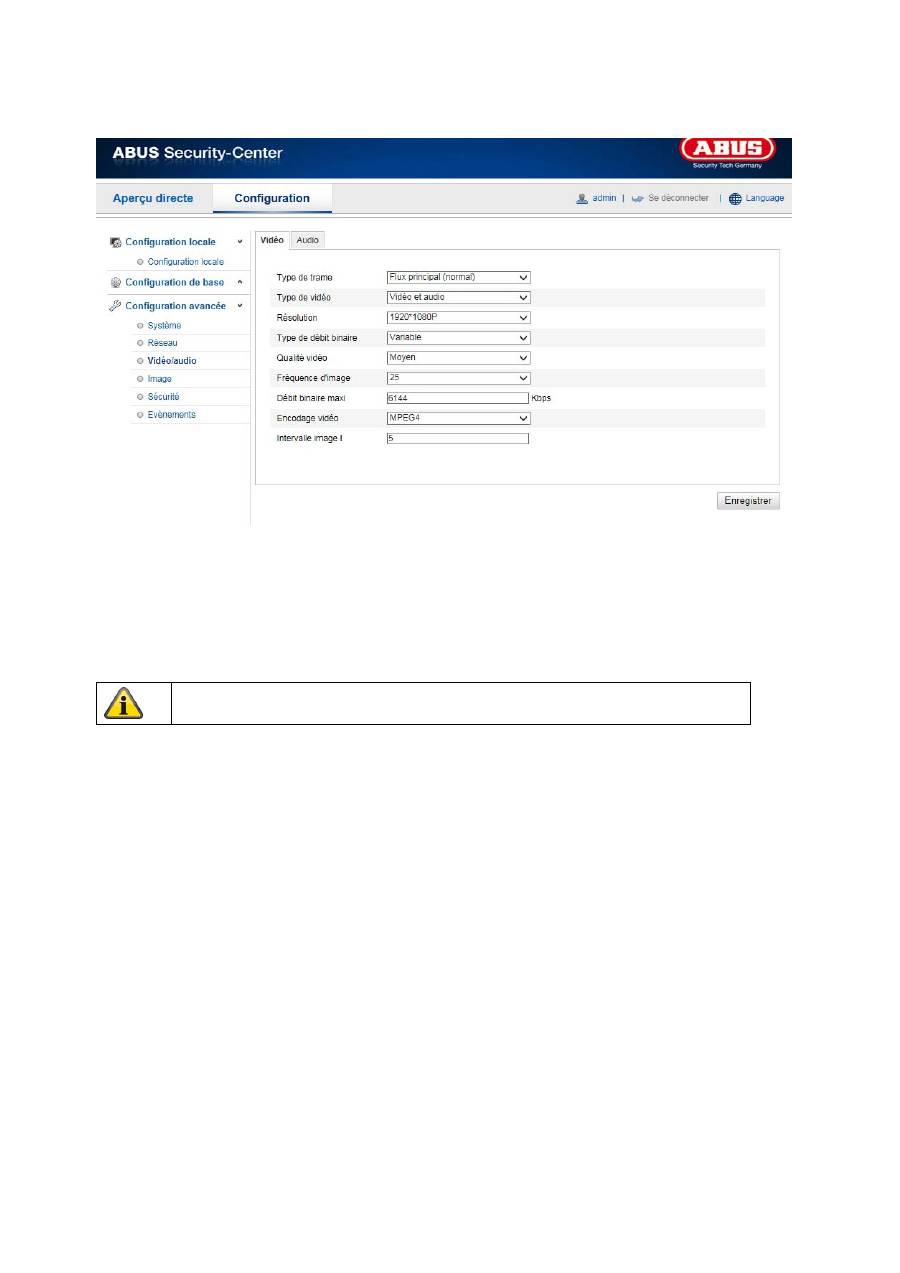
10.3.3.1 Vidéo
Type de trame
Sélectionnez le type de trame pour la caméra speeddome. Sélectionnez « Flux principal (normal) » pour
l'enregistrement et l'affichage en temps réel avec une bonne largeur de bande. Sélectionnez « Sous-flux »
pour l'affichage en temps réel avec une largeur de bande limitée.
Type de vidéo
Sélectionnez le type de flux « Vidéo » ou « Vidéo & audio ».
Résolution
Réglez ici la résolution des données vidéo. Selon le modèle de caméra, vous avez le choix entre 1280*720P;
1280*960; 1920*1080P.
Type de débit binaire
Indique le débit du flux vidéo. La qualité vidéo peut varier selon l'intensité des mouvements.Vous avez le
choix entre un débit constant et un débit variable.
Qualité vidéo
Vous ne pouvez sélectionner ce point de menu que si vous avez choisi un débit variable. Réglez ici la qualité
des données vidéo.La qualité vidéo peut varier selon l'intensité des mouvements. Vous avez le choix entre six
qualités différentes de vidéo : « Minimale », « Très faible », « Faible », « Moyenne », « Élevée » ou
« Maximale ».
Fréquence d'image
Indique le nombre d'images affichées par seconde.
Débit binaire maxi
La fréquence d'images du flux vidéo est fixée sur une certaine valeur. Réglez la fréquence d'images max.
entre 32 et 16384 Kbps. Une valeur supérieure correspond à une qualité supérieure, mais nécessite une
largeur de bande plus importante.
Le signal audio n'est enregistré que si le type de flux « Vidéo & audio » a été
sélectionné.
145
Encodage vidéo
Sélectionnez un standard pour le codage vidéo. Vous avez le choix entre H.264, MPEG-4 et MJPEG.
Profil
Sélectionnez ici un profil. Vous avez le choix entre « Profil de base », « Profil principal » et « Profil élevé ».
Intervalle image I
Réglez ici l'intervalle d'images I, la valeur doit être comprise entre 1 et 400.
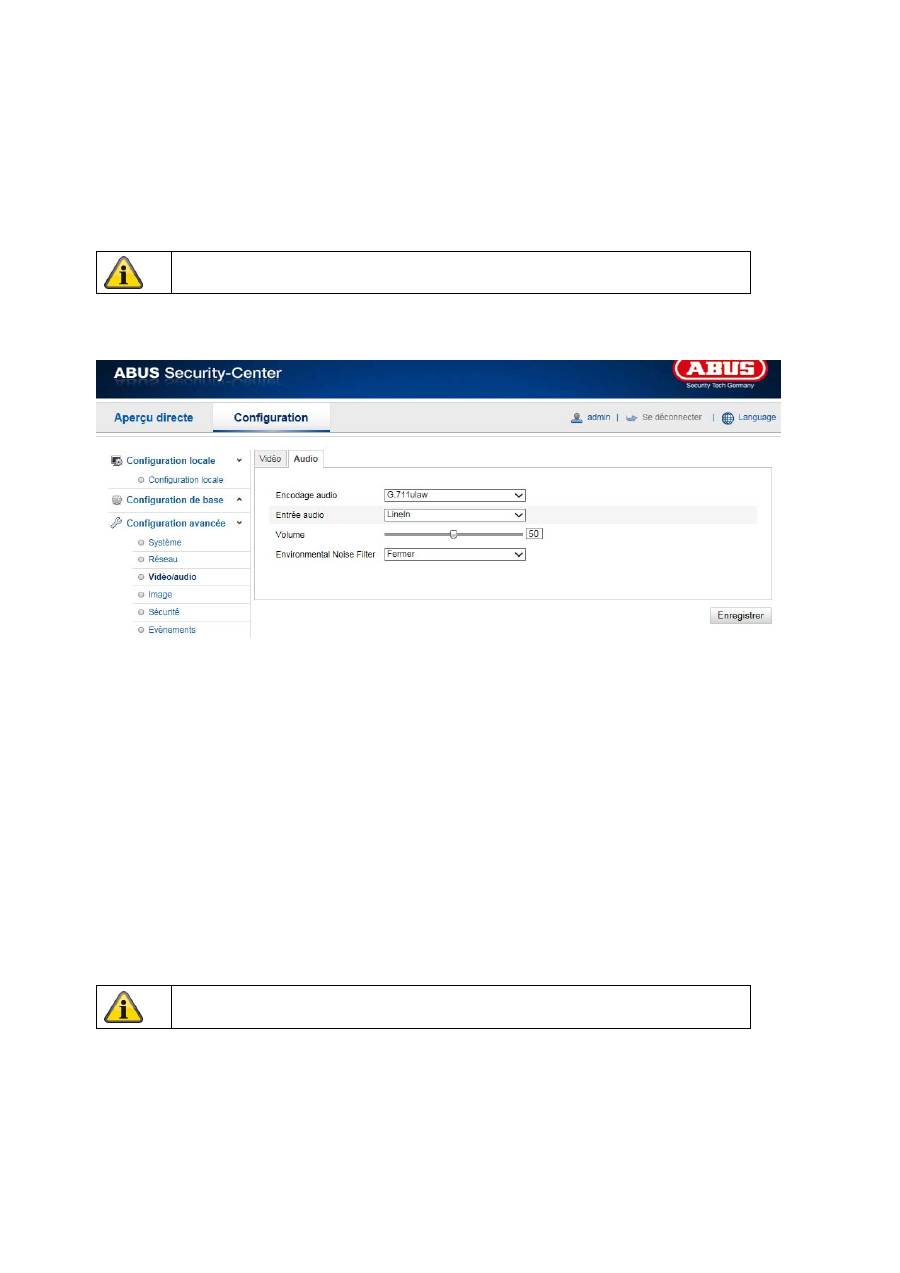
10.3.3.2 Audio
Encodage audio
Sélectionnez ici l’encodage pour la transmission audio.
Vous avez le choix entre G.711ulaw; G.711alaw et G.726.
Entrée audio
MicIn : La configuration de l’entrée audio située à l’arrière de la caméra est adaptée à un microphone (source
non amplifiée).
LineIn : La configuration de l’entrée audio située à l’arrière de la caméra est adaptée à un signal de niveau
ligne (source amplifiée).
Volume
Réglage du volume du signal d’entrée.
Noise Filter
Activation ou désactivation du filtre des bruits environnants
Confirmez les réglages effectués en cliquant sur « Enregistrer ».
Confirmez les réglages effectués en cliquant sur « Enregistrer ».
146
10.3.4 Image
Point de menu
Description
Disponible en mode
Réglages de
l'affichage
Réglage des paramètres de l'affichage
Configuration de base,
configuration avancée
Réglages OSD
Réglage du format de la date et de l'heure
Configuration avancée
Superposition
texte
Ajout de champs de texte
Configuration avancée
Masquage de
zones privées
Ajout de masques de zones privées
Suite de la
configuration

147
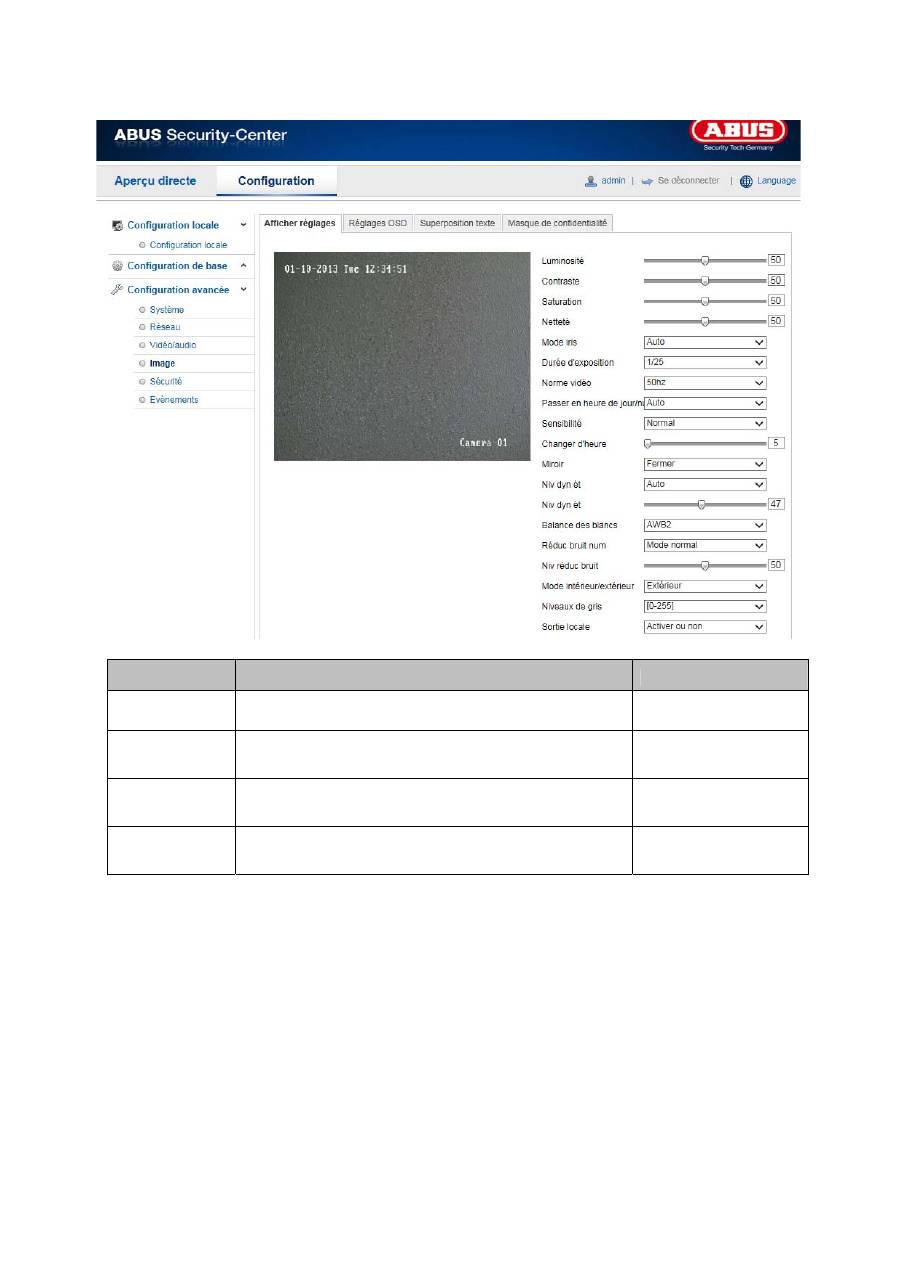
10.3.4.1 Réglages de l'affichage
Ce point de menu vous permet de procéder aux réglages pour la qualité d'image du speeddome, notamment
de la luminosité, de la netteté, du contraste, etc. Cliquez sur « Standard » pour rétablir les valeurs par défaut.
Remarques importantes :
les paramètres des réglages de l'affichage peuvent varier selon le modèle.
Luminosité
Réglage de la luminosité des images. Vous pouvez sélectionner des valeurs entre 0 et 100.
Contraste
Réglage du contraste. Vous pouvez sélectionner des valeurs entre 0 et 100.
Saturation
Réglage de la saturation des images. Vous pouvez sélectionner des valeurs entre 0 et 100.
Netteté
Réglage de la définition d'image. Une définition d'image plus élevée peut augmenter le bruit d'image.
Vous pouvez sélectionner des valeurs entre 0 et 100.
Mode iris
Réglage automatique ou manuel des paramètres d’exposition.
Auto
La caméra speeddome fait une mise au point automatique, selon les objets présents dans une scène.
Manuel
La mise au point de la caméra speeddome doit s'effectuer manuellement, à l'aide des boutons de zoom
.

148
Durée d’exposition
Réglage du temps d’exposition max. Ce réglage est indépendant du mode Iris.
Norme vidéo
Réglage de la fréquence d'exposition
50Hz : la fréquence du réseau est prédéfinie à 50 Hz
60Hz : la fréquence du réseau est prédéfinie à 60 Hz
Commutation jour/nuit
La commutation jour/nuit offre les options Auto, Jour et Nuit.
Auto
Selon les conditions lumineuses ambiantes, la caméra commute automatiquement entre le mode de jour et le
mode de nuit. Il est possible de régler la sensibilité sur « Faible », « Normale » ou « Élevée ».
Jour
Dans ce mode, la caméra fournit uniquement des images en couleur.
Remarques importantes :
Utilisez ce mode uniquement en cas de luminosité constante.
Nuit
Dans ce mode, la caméra fournit uniquement des images en noir et blanc.
Remarques importantes :
Utilisez ce mode uniquement en cas de faible luminosité.
Sensibilité
Réglage du seuil de déclenchement de la commutation jour/nuit automatique (faible, normale, élevée).
Plus le seuil est bas, plus la luminosité déclenchant le passage en mode de nuit est faible.
Délai basculement JN
Configuration d’un délai entre l’identification d’un basculement nécessaire et l’action de basculement.
Miroir
Lorsque la fonction miroir est activée, l'image est inversée horizontalement.
Niv dyn ét
À l'aide de la fonction WDR, la caméra peut fournir des images claires, même lorsque le contre-jour est
défavorable. S'il y a à l'image aussi bien des zones très claires que des zones très sombres, le niveau de
luminosité de l'ensemble de l'image est compensé afin de fournir une image nette et détaillée.
Cochez la case pour activer ou désactiver la fonction WDR.
Augmentez le Wide Dynamic Level pour renforcer la fonction WDR.
Initialisation de l'objectif
Marquez la case pour démarrer un processus d'initialisation de l'objectif.

149
Balance des blancs
Permet de sélectionner l’environnement lumineux du lieu dans lequel se situe la caméra.
Vous avez le choix entre les possibilités suivantes : « MWB », « AWB1 », « AWB2 », « Verrouillé WB », «
Lampe fluorescente », « Lampe à incandescence », « Lum chaude auto », « Lum nat. ».
MWB
Vous pouvez régler manuellement la balance des blancs avec les valeurs suivantes.
Verrouillé WB
La balance des blancs est effectuée une seule fois et sauvegardée.
Autres
Utilisez les autres options de balance des blancs pour ajuster la fonction à l’éclairage ambiant.
Réduction bruit num
Vous avez la possibilité d'activer (mode normal) ou de désactiver la réduction du bruit.
Niv réduc bruit
Réglez ici le niveau de réduction du bruit.

150
10.3.4.2 Réglages OSD
Avec ce point de menu, vous pouvez sélectionner quel format de date et d'heure doit s'afficher dans
l'affichage en temps réel.
Afficher nom
Sélectionnez cette case si vous souhaitez afficher le nom de la caméra.
Afficher date
Sélectionnez cette case, si vous souhaitez afficher la date sur l'image de la caméra.
Afficher semaine
Sélectionnez cette case si vous souhaitez afficher le jour de la semaine.
Nom de la caméra
Indiquez ici le nom de la caméra qui doit s'afficher à l'image.
Format d'heure
Indiquez ici si vous souhaitez afficher l'heure au format 24 heures ou 12 heures.
Format de la date
Sélectionnez ici le format pour l'affichage de la date.
(J= jour ; M= mois ; A= an)
Mode d'affichage
Vous pouvez choisir ici le type d'affichage des éléments indiqués.
Vous avez le choix entre les possibilités suivantes : « Transparent & clignotant », « Transparent & non
clignotant », « Non transparent & clignotant », « Non transparent & non clignotant »
Confirmez les réglages effectués en cliquant sur « Enregistrer ».

151
10.3.4.3 Superposition de texte
Vous avez la possibilité d'afficher jusqu'à quatre textes à l'image de la caméra, la longueur maximale est de
45 caractères max. Pour afficher le texte, veuillez cocher la case.
La touche de la souris permet de décaler la fenêtre de texte.
10.3.4.4 Masque de confidentialité
À l’aide des masques de confidentialité, vous pouvez couvrir certaines zones de l’affichage en direct afin
d’éviter que ces zones ne soient enregistrées ou ne puissent être observées dans l’affichage en direct.
Jusqu’à 4 masques de confidentialité rectangulaires peuvent être définis.
Procédez de la manière suivante pour configurer un masque de confidentialité. Cochez la case « Activer
masque confidentialité ». Pour ajouter un masque de confidentialité, cochez la case « Dessiner zone ». Vous
pouvez alors marquer une zone sur l’image à l’aide de la souris. Vous pouvez ensuite marquer 3 zones
supplémentaires. Le bouton « Tout effacer » permet de supprimer tous les masques de confidentialité
configurés.
10.3.6 Sécurité
Confirmez les réglages effectués en cliquant sur « Enregistrer ».
Confirmez les réglages effectués en cliquant sur « Enregistrer ».

152
Point de menu
Description
Disponible en mode
Utilisateurs
Administration des utilisateurs
Configuration de base,
configuration avancée
Authentification
RTSP
Réglage du format de la date et de l'heure
Configuration avancée
Filtre d’adresse
IP
Filtrage des adresses IP permettant l’accès à la caméra Suite de la
configuration
10.3.6.1 Sécurité
Ce point de menu permet d'ajouter, d'éditer ou de supprimer des utilisateurs.
Pour ajouter ou éditer un utilisateur, cliquez sur « Ajouter » ou « Modifier ».
Une nouvelle fenêtre comportant les données et les autorisations apparaît.
Nom utilisateur
Dans ce menu, vous pouvez attribuer le nom d'utilisateur qui doit être saisi pour accéder à la caméra.
Level
Dans ce menu, vous pouvez sélectionner un type d'utilisateur personnalisé pour l'identifiant.
Vous avez le choix entre deux niveaux prédéfinis : opérateur ou utilisateur.
En tant qu'opérateur, vous disposez des fonctions à distance suivantes : affichage en temps réel, commande
PTZ, enregistrement manuel, lecture, audio deux voies, recherche / consultation de l'état de travail.
En tant qu'utilisateur, vous disposez des fonctions à distance suivantes : lecture, recherche / consultation de
l'état de travail.
Pour ajouter d'autres fonctions, sélectionnez la case souhaitée.
Mot de passe
Vous pouvez attribuer ici le mot de passe que l'utilisateur devra saisir pour avoir accès à la caméra.
Confirmer
Confirmez le mot de passe en le saisissant une nouvelle fois.
Confirmez les réglages effectués en cliquant sur « OK ».
Cliquez sur « Annuler » pour refuser les données.

153
10.3.6.2 Authentification RTSP
Cette fonction permet de sécuriser le flux vidéo de l'affichage en direct.
Sélectionnez « disable » pour désactiver la fonction. Pour activer la fonction, sélectionnez « basic ».
10.3.6.3 Filtre d’adresse IP
Activer le filtre d’adresse IP
Cochez cette case pour activer la fonction de filtrage.
Type de filtre d’adresse IP
Autorisé : Les adresses IP définies ci-dessous permettent l’accès à la caméra.
Interdit : Les adresses IP définies ci-dessous sont bloquées. L’adresse IP est saisie au format
xxx.xxx.xxx.xxx.
Confirmez les réglages effectués en cliquant sur « Enregistrer ».
154
10.3.7 Événements
Point de menu
Description
Disponible en mode
Détection de
mouvements
Réglage de la détection de mouvement.
Configuration avancée
Antisabotage
Réglage de l'antisabotage
Configuration avancée
Entrée alarme
Réglage de l'entrée d'alarme
Configuration avancée
Sortie alarme
Réglage de la sortie d'alarme
Configuration avancée
Réglage de l'envoi d'e-mail
Configuration avancée
Instantané
Réglage de l'opération concernant les instantanés Configuration
avancée
10.3.7.1 Détection de mouvements
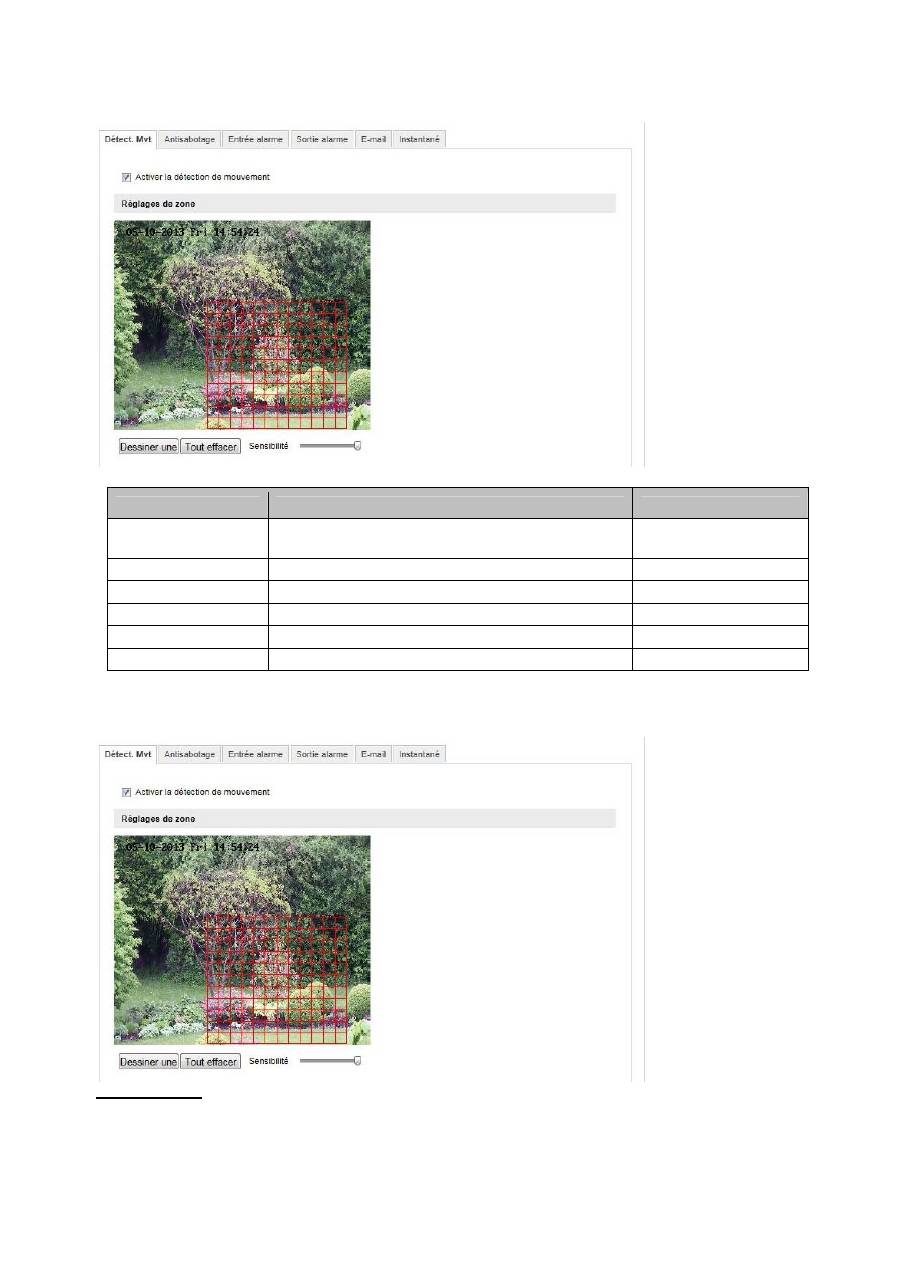
Régl. de zones
Activez la détection de mouvements en cliquant sur la case « Activer la détection de mouvements ». La case
« Activer analyse dynamique de mouvement » permet de marquer les déplacements dans l’aperçu et sur
l’affichage en direct (marquage dynamique en fonction des mouvements).
155
Pour sélectionner une zone, cliquez alors sur le bouton « Surface ». Par défaut, toute la zone est
sélectionnée. Pour annuler le marquage, cliquez sur « Supprimer tout ».
Déplacez alors la souris sur la zone souhaitée. Réglez la sensibilité à l'aide de la barre de sélection. Pour
reprendre la zone, cliquez sur le bouton « Arrêter le dessin ».
Droite : faible sensibilité
Gauche : sensibilité élevée.
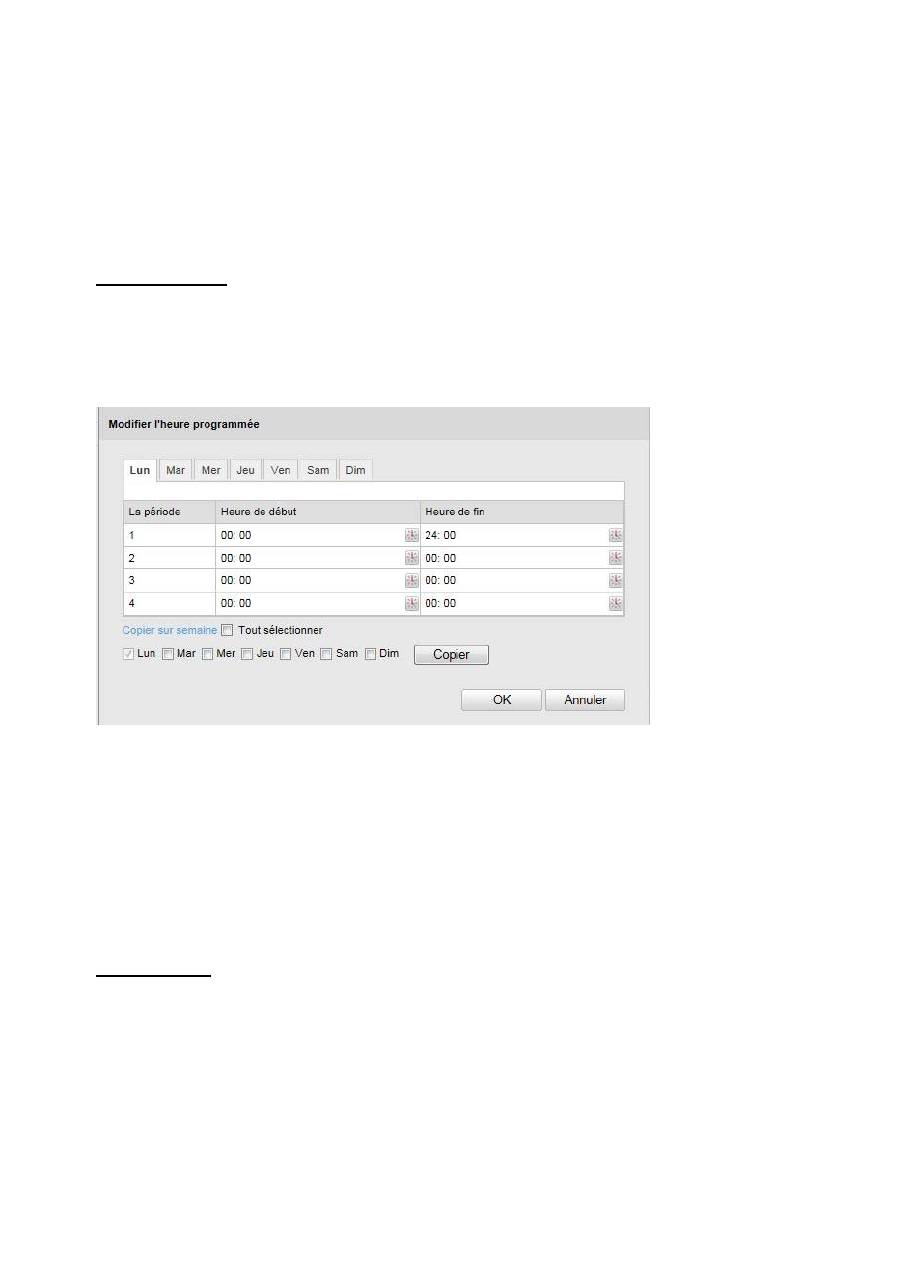
Durée d'activation
Afin d'enregistrer un planning pour l'enregistrement commandé par détection de mouvements, cliquez sur
« Éditer ».
Une nouvelle fenêtre apparaît, dans laquelle vous pouvez déterminer pour quels jours de la semaine et à
quels horaires l'enregistrement commandé par détection de mouvements doit avoir lieu.
Sélectionnez alors un jour de la semaine pour l'enregistrement commandé par détection de mouvements.
Pour enregistrer certains intervalles de temps, indiquez l'heure de début et l'heure de fin. Pour configurer une
détection de mouvements sur toute la journée, sélectionnez 00:00 comme heure de début et 24:00 comme
heure de fin.
Pour reprendre la détection de mouvements pour tous les jours de la semaine, cliquez sur la case
« Sélectionner tout ». Pour copier la détection de mouvements sur d'autres jours de la semaine, sélectionnez
le jour de la semaine et cliquez sur « Copier ».
Pour reprendre les modifications, sélectionnez « OK », pour les annuler, cliquez sur « Annuler ».
Veuillez reprendre les réglages effectués en cliquant sur « Enregistrer ».
Méthode de lien
Vous réglez ici l'action qui doit avoir lieu en cas de détection de mouvements.
Lien normal
Envoi d'un e-mail : pour recevoir un e-mail de notification, activez cette case.
Upload FTP : activez cette case pour télécharger l'enregistrement commandé par détection de mouvements
sur un serveur FTP.
156
Autres liens possibles
Vous avez la possibilité d’activer la sortie d’alarme en cas de détection de mouvement.
Sélectionnez « A->1 » pour activer la sortie d’alarme 1.
10.3.7.2 Alarme antisabotage
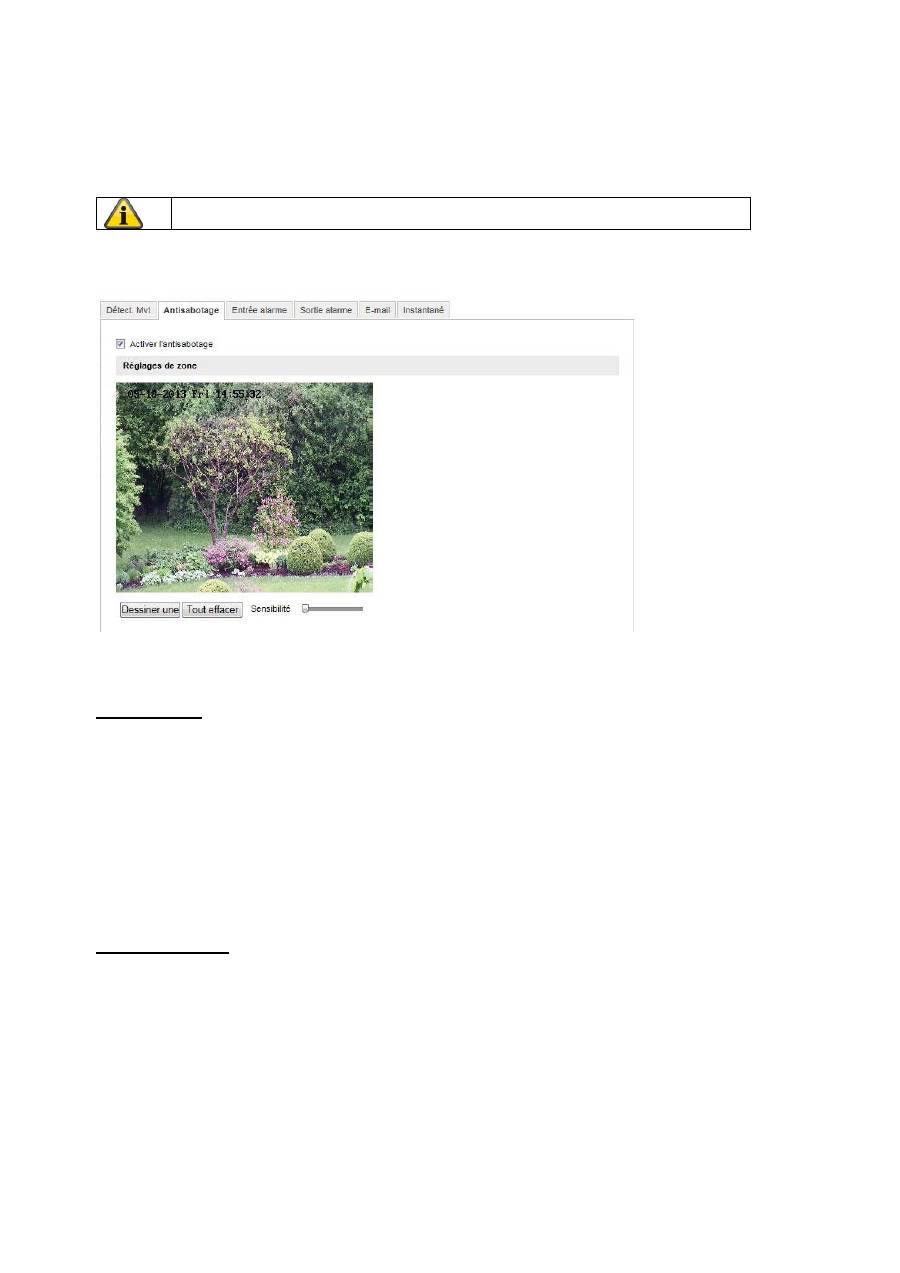
Ce point de menu vous permet de configurer le speeddome de telle sorte qu'une alarme antisabotage se
déclenche dès que l'objectif est recouvert.
Régl. de zones
Activez l'alarme antisabotage en cliquant sur la case « Activer l'alarme antisabotage ».
Pour sélectionner une zone, cliquez alors sur le bouton « Surface ». Par défaut, toute la zone est
sélectionnée. Pour annuler le marquage, cliquez sur « Supprimer tout ».
Déplacez alors la souris sur la zone souhaitée. Réglez la sensibilité à l'aide de la barre de sélection. Pour
reprendre la zone, cliquez sur le bouton « Arrêter le dessin ».
Droite : faible sensibilité
Gauche : sensibilité élevée.
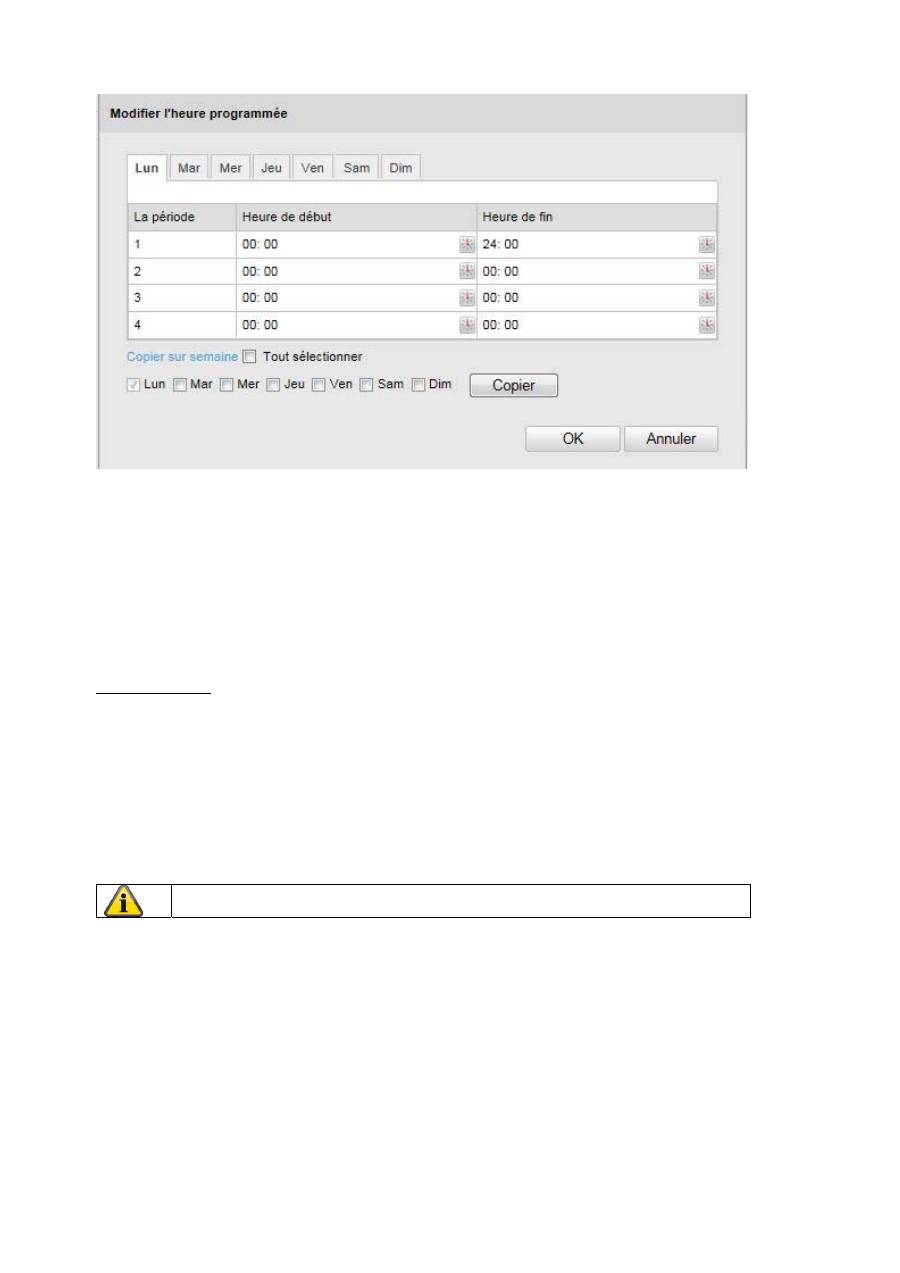
Heure d'armement
Afin d'enregistrer un planning pour l'alarme antisabotage, cliquez sur « Éditer ».
Une nouvelle fenêtre apparaît, dans laquelle vous pouvez déterminer pour quels jours de la semaine et à
quels horaires l'alarme antisabotage doit avoir lieu.
Confirmez les réglages effectués en cliquant sur « Enregistrer ».
157
Sélectionnez alors un jour de la semaine pour l'alarme antisabotage. Pour enregistrer certains intervalles de
temps, indiquez l'heure de début et l'heure de fin. Pour configurer une alarme antisabotage sur toute la
journée, sélectionnez 00:00 comme heure de début et 24:00 comme heure de fin.
Pour reprendre l'alarme antisabotage pour tous les jours de la semaine, cliquez sur la case « Sélectionner
tout ». Pour copier l'alarme antisabotage sur d'autres jours de la semaine, sélectionnez le jour de la semaine
et cliquez sur « Copier ».
Pour reprendre les modifications, sélectionnez « OK », pour les annuler, cliquez sur « Annuler ».
Méthode de lien
Vous réglez ici l'action qui doit avoir lieu en cas d'alarme antisabotage.
Lien normal
Envoi d'un e-mail : pour recevoir un e-mail de notification, activez cette case.
Autres liens possibles
Vous avez la possibilité d’activer la sortie d’alarme en cas de détection de sabotage.
Sélectionnez « A->1 » pour activer la sortie d’alarme 1.
Confirmez les réglages effectués en cliquant sur « Enregistrer ».
158
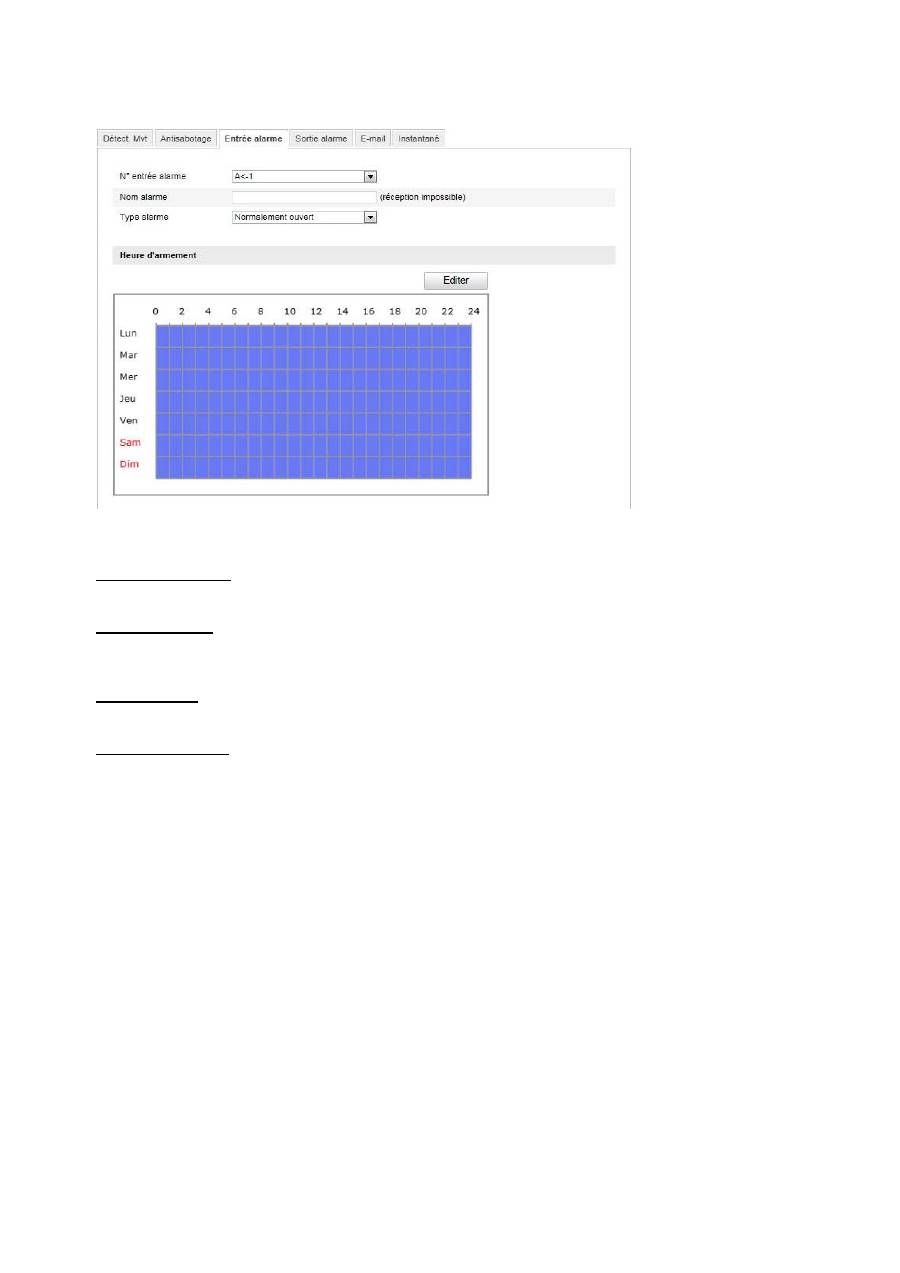
10.3.7.3 Entrée d'alarme
Ce point de menu permet de configurer les entrées d'alarme du speeddome.
Entrée d'alarme N°
Sélectionnez ici l'entrée d'alarme que vous souhaitez configurer.
Nom de l'alarme
Vous pouvez ici attribuer un nom à l'entrée d'alarme correspondante. Veuillez ne pas utiliser le N° de l'entrée
d'alarme ni aucun caractère spécial.
Type d'alarme
Sélectionnez ici le type d'alarme. Vous avez le choix entre « NO » (Normally open) ou « NC » (Normallly
closed).
Heure d'armement
Afin d'enregistrer un planning pour une entrée d'alarme, cliquez sur « Éditer ».
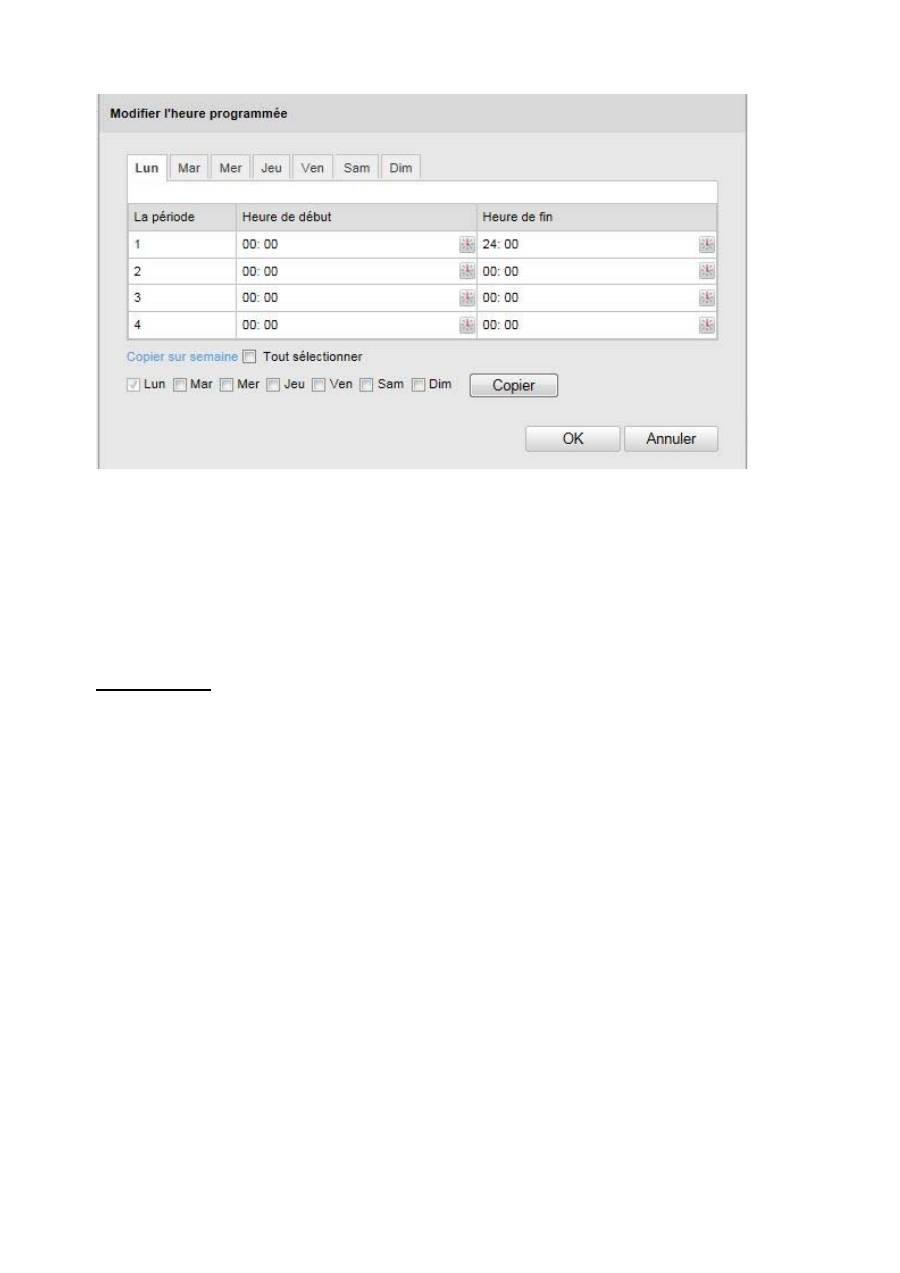
Une nouvelle fenêtre apparaît, dans laquelle vous pouvez déterminer pour quels jours de la semaine et à
quels horaires l'entrée d'alarme doit être activée.
159
Sélectionnez alors un jour de la semaine pour l'entrée d'alarme. Pour enregistrer certains intervalles de
temps, indiquez l'heure de début et l'heure de fin. Pour configurer une surveillance sur toute la journée,
sélectionnez 00:00 comme heure de début et 24:00 comme heure de fin.
Pour reprendre les réglages pour tous les jours de la semaine, cliquez sur la case « Sélectionner tout ». Pour
copier les réglages sur d'autres jours de la semaine, sélectionnez le jour de la semaine et cliquez sur
« Copier ».
Pour reprendre les modifications, sélectionnez « OK », pour les annuler, cliquez sur « Annuler ».
Méthode de lien
Vous réglez ici l'action qui doit avoir lieu en cas de détection de mouvements.
Lien normal
Envoi d'un e-mail : pour recevoir un e-mail de notification, activez cette case.
Upload FTP : activez cette case pour télécharger l'événement déclencheur d'alarme sur un serveur FTP.
Autres liens possibles
Vous avez la possibilité d’activer la sortie d’alarme en cas de détection d’alarme.
Sélectionnez « A->1 » pour activer la sortie d’alarme 1.
160
Copie/alarme
Cette fonction vous permet de copier les réglages d'une entrée d'alarme sur d'autres entrées d'alarme.
Pour reprendre les réglages pour toutes les entrées d'alarme, cliquez sur la case « Sélectionner tout ». Pour
copier les réglages sur des entrées d'alarme, sélectionnez le jour de la semaine et cliquez sur « Copier ».
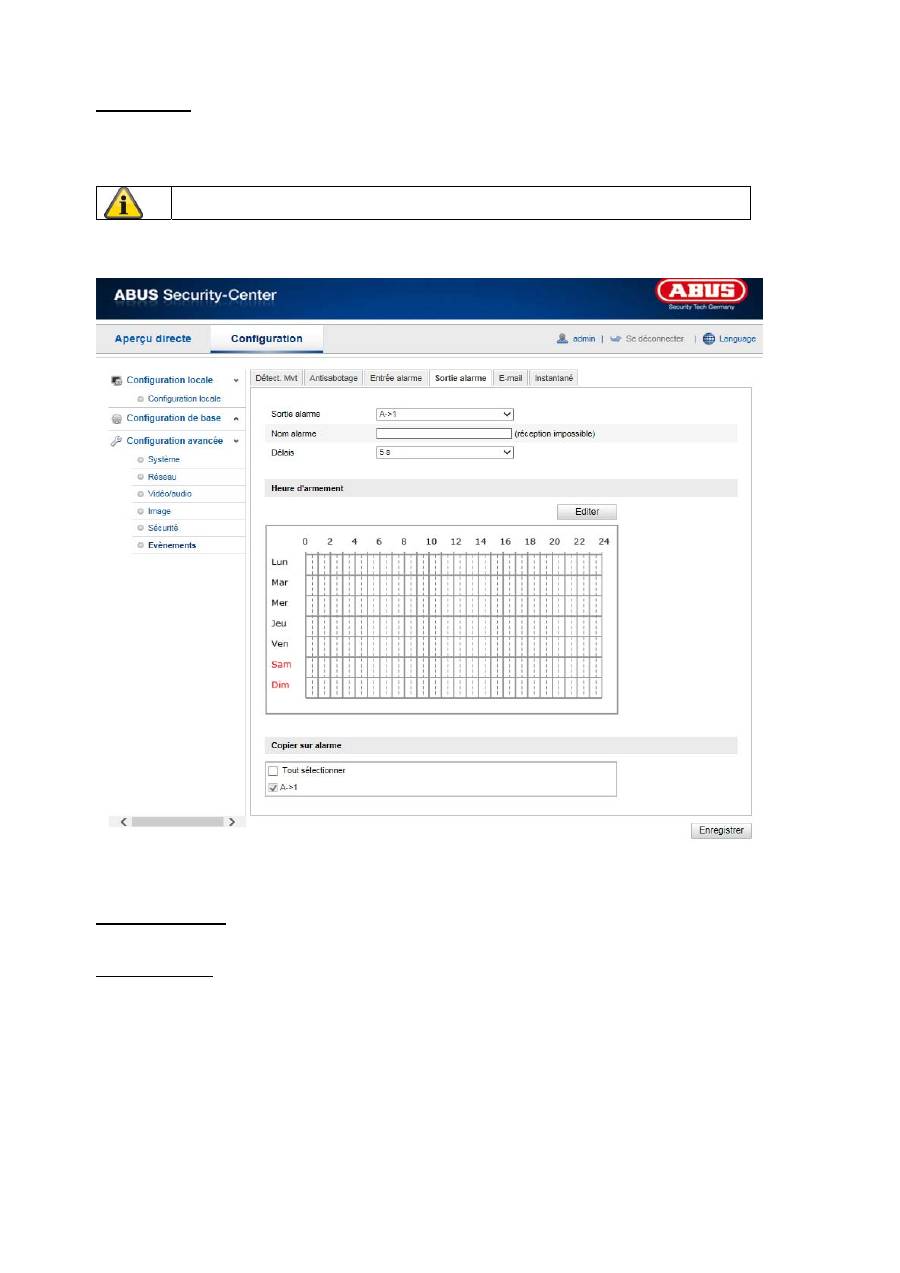
10.3.7.4 Sortie d'alarme
Vous avez ici la possibilité de configurer les deux sorties d'alarme.
Sortie d'alarme N°
Sélectionnez ici la sortie d'alarme que vous souhaitez configurer.
Nom de l'alarme
Vous pouvez ici attribuer un nom à la sortie d'alarme correspondante. Veuillez ne pas utiliser le N° de la sortie
d'alarme ni aucun caractère spécial.
Confirmez les réglages effectués en cliquant sur « Enregistrer ».
