
ABUS TVIP52502 Operating instructions – страница 10
Инструкция к ABUS TVIP52502 Operating instructions
Оглавление
- Инструкция по эксплуатации

180
10. Configuratie
10.1. Lokale configuratie
Onder menupunt „Lokale configuratie“ kunt u instellingen voor het live-aanzicht, bestandpaden van de
opname en momentopnames uitvoeren.
Live-aanzicht parameters
Hier kunt u het protocoltype en de live-aanzichtcapaciteit van de camera instellen.
Protocol
TCP:
Volledig beschikbaar stellen van de streaminggegevens alsmede een hoge videokwaliteit.
Dit beïnvloedt echter de realtimeoverdracht
UDP:
Realtime audio- en video-overdracht
HTTP:
Biedt dezelfde kwaliteit als TCP, speciale poorten worden echter onder de
netwerkinstellingen niet geconfigureerd.
Live-aanzichtcapaciteit
Hier kunt u de instelling van de performance voor het live-aanzicht uitvoeren.
Opname-bestandsinstellingen
Hier kunt u de bestandsgrootte voor opnames, het opnamepad en het pad voor geladen bestanden
definiëren. Klik op „Opslaan” om de wijzigingen over te nemen.
Opname-bestandsgrootte
U kunt kiezen tussen 256 MB, 512 MB en 1 GB als bestandsgrootte voor de opnames en geladen video's.
Opslaan onder
Hier kunt u het bestandpad vastleggen dat moet worden gebruikt voor handmatige opnames.
Als standaardpad wordt C:\\<Benutzer>\<Computername>\Web\RecordFiles gebruikt.

181
Download.bestand opslaan als
Hier kunt u het bestandpad voor geladen video's vastleggen.
Het standaardpad is: C:\\<Benutzer>\<Computername>\Web\DownloadFiles
Beeld- / knipinstellingen
Hier kunt u de paden voor directe beelden, snapshots tijdens de weergave en geknipte video's vastleggen.
Live-snapshot bewaren onder
Selecteer het bestandpad voor directe beelden uit het live-aanzicht.
Het standaardpad is: C:\\<Benutzer>\<Computername>\Web\CaptureFiles
Snapshots opslaan bij weergave
Hier kunt u het pad vastleggen waarlangs de directe beelden uit de weergave moeten worden opgeslagen.
Het standaardpad is: C:\\<Benutzer>\<Computername>\Web\PlaybackPics
Clips opsl. onder
Hier kunt u het opslagpad vastleggen waarlangs geknipte video's moeten worden opgeslagen.
Het standaardpad is: C:\\<Benutzer>\<Computername>\Web\PlaybackFiles
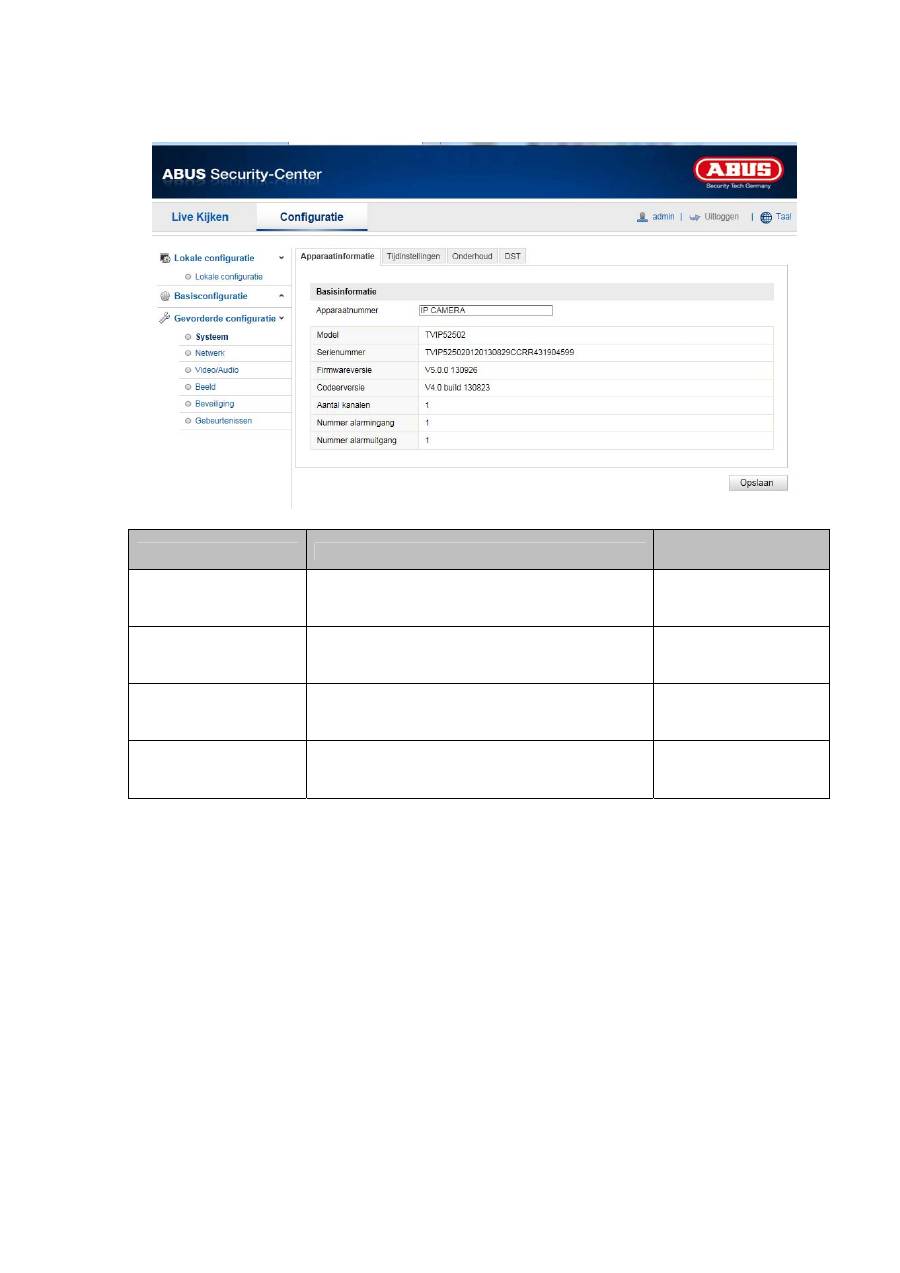
10.2 Basisconfiguratie
Alle instellingen van de „Basisconfiguratie“ staat ook onder het menupunt „Voortgezette configuratie“.
Neem hiervoor ook de kolom „Beschikbaar in“ onder de beschrijvingen van „Voortgezette configuratie“ in
acht.
182
10.3 Voortgezette configuratie
10.3.1 Systeem
Menupunt
Beschrijving
Beschikbaar in
modus
Apparaatinformatie
Weergave van de apparaatinformatie
Basisconfiguratie,
voortgezette
configuratie
Tijdinstellingen
Configuratie van de tijdweergave
Basisconfiguratie,
voortgezette
configuratie
Onderhoud
Configuratie voor onderhoud van het systeem
Basisconfiguratie,
voortgezette
configuratie
DST
(Daylight Saving
Time)
Configuratie van de automatische
zomertijdomstelling
Voortgezette
configuratie
183
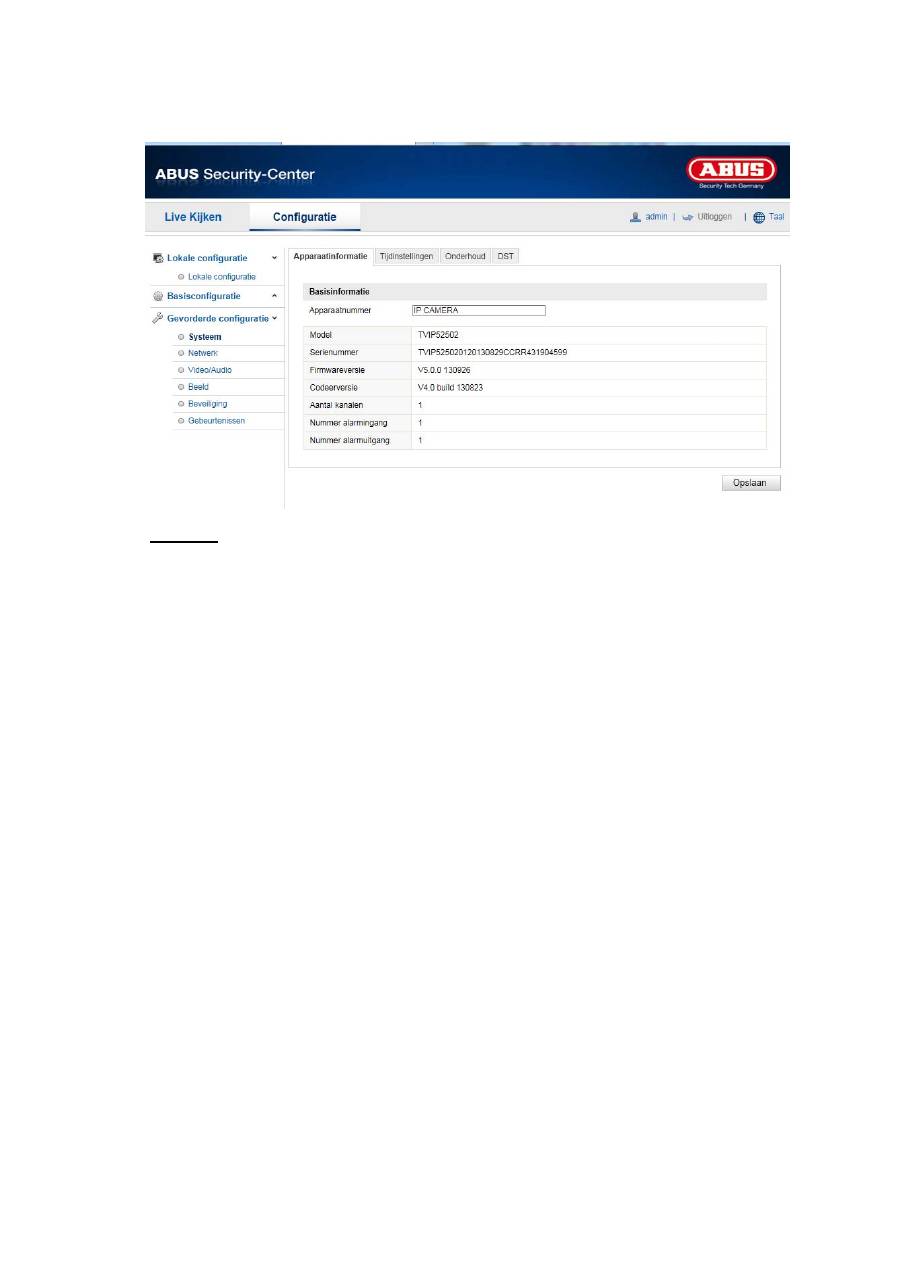
10.3.1.1 Apparaatinformatie
Basisinfo
Apparaatnaam:
Hier kunt u een apparaatnaam voor de Speeddome invoeren. Klik op "Opslaan" om deze over te
nemen.
Model:
Weergave van het modelnummer
Serienummer:
Weergave van het serienummer
Firmwareversie:
Weergave van de firmwareversie
Cod.-versie:
Weergave van de coderingsversie
Aantal kanalen:
Weergave van het aantal kanalen
Aantal alarmingangen:
Weergave van het aantal alarmingangen
Aantal alarmingangen:
Weergave van het aantal alarmuitgangen
184
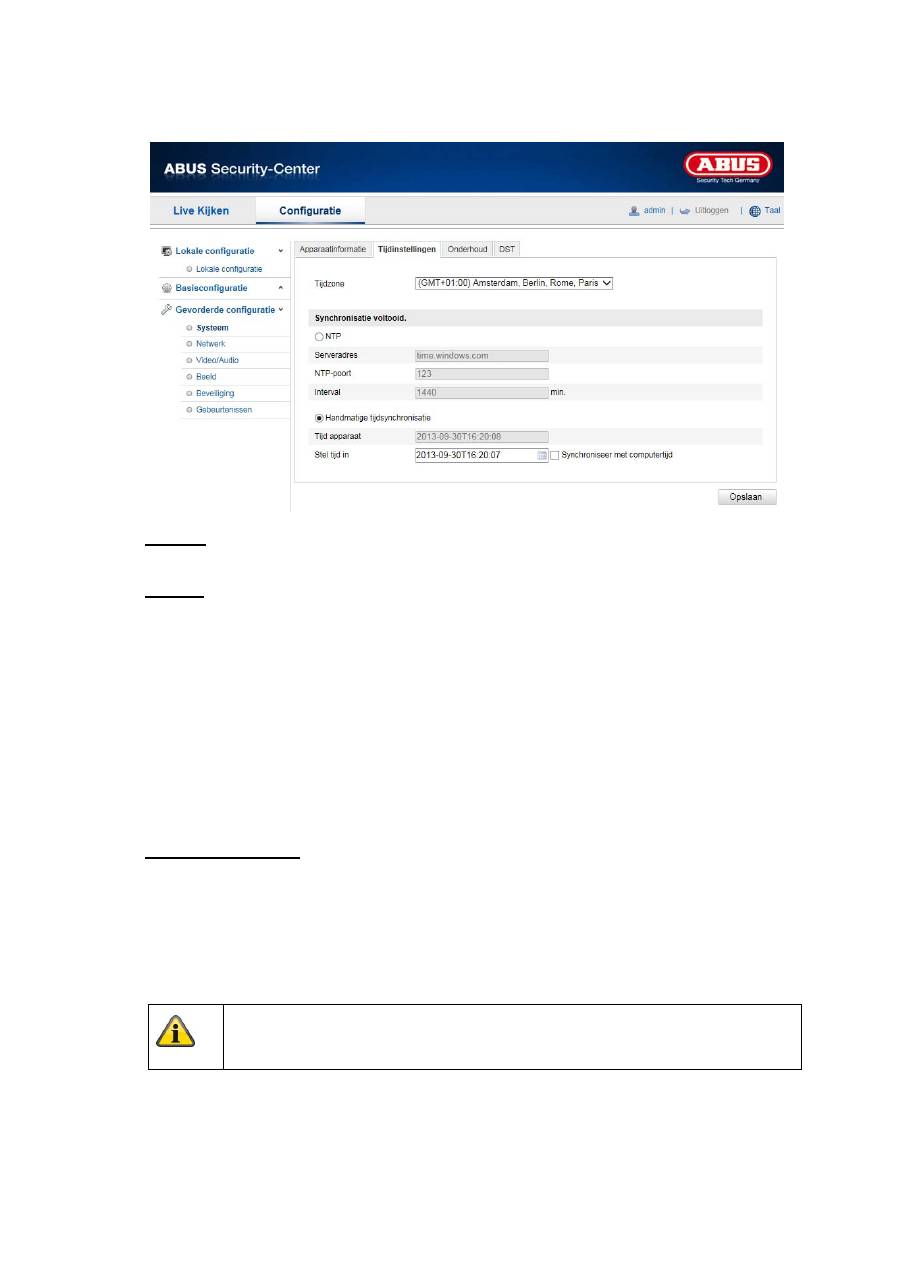
10.3.1.2 Tijdinstellingen
Tijdzone
Selectie van de tijdzone (GMT)
SetTime
NTP
Met het Network Time Protokolls (NTP) kan de tijd van de Speeddome met een tijdserver worden
gesynchroniseerd.
Activeer NTP om de functie te gebruiken.
Serveradres
IP-serveradres van de NTP-server.
NTP-poort
Netwerk-poortnummer van de NTP-dienst (standaard: poort 123)
Handm. tijdsynchron.
Apparaattijd
Weergave van de apparaattijd van de computer
Tijdinstelling
Weergave van de actuele tijd aan de hand van de tijdzone-instelling.
Klik op „Synchr. met comp-tijd“ om de apparaattijd van de computer over te nemen.
Klik op „Opslaan“ om de instellingen op te slaan.

185
10.3.1.3 Onderhoud
Opnieuw opstarten
Klik op „Opnieuw starten“ om het apparaat opnieuw te starten.
Standaard
Herstellen
.
Klik op „Herstellen“ om alle parameters behalve de IP-parameters op de standaardinstellingen terug te
zetten.
Standaard
Selecteer dit punt om alle parameters op de standaardinstellingen terug te zetten.
Conf.bestand imp.
Config-bestand
Selecteer hier het bestandpad om een configuratiebestand te importeren.
Status
Weergave van de importstatus
Conf.-bestand exp.
Klik hier om een configuratiebestand te exporteren
Remote-upgrade
Firmware
Selecteer het pad om de Speeddome met een nieuwe firmware te actualiseren.
Status
Weergave van de upgradestatus
Klik op „Opslaan“ om de instellingen op te slaan.

186
10.3.1.4 DST
DST
DST activeren
Selecteer „DST“ om de systeemtijd automatisch aan de zomertijd aan te passen.
Starttijd
Leg het tijdstip voor de omstelling naar zomertijd vast.
Eindtijd
Leg het tijdstip voor omstelling naar wintertijd vast.
Klik op „Opslaan“ om de instellingen op te slaan.
187
10.3.2 Netwerk
Menupunt
Beschrijving
Beschikbaar in
modus
TCP/IP
Instelling TCP/IP-gegevens
Basisconfiguratie,
Voortgezette
configuratie
Poort
Instellingen van de gebruikte poorten
Basisconfiguratie,
Voortgezette
configuratie
DDNS
Instellingen van de DDNS-gegevens
Voortgezette
configuratie
FTP
Instellingen van de FTP-gegevens
Voortgezette
configuratie
UPnP™
Instellingen van de UPnP-gegevens
Voortgezette
configuratie
188
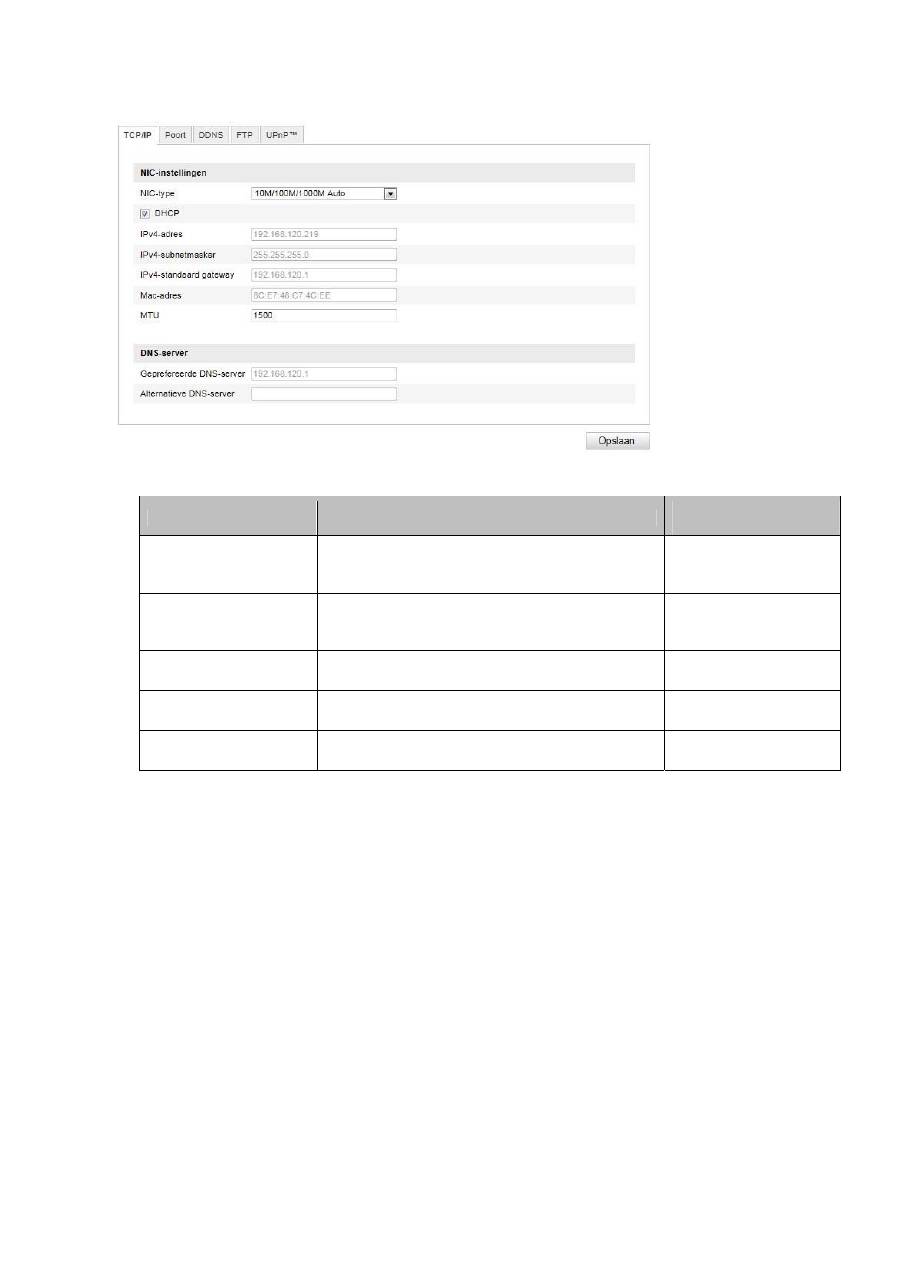
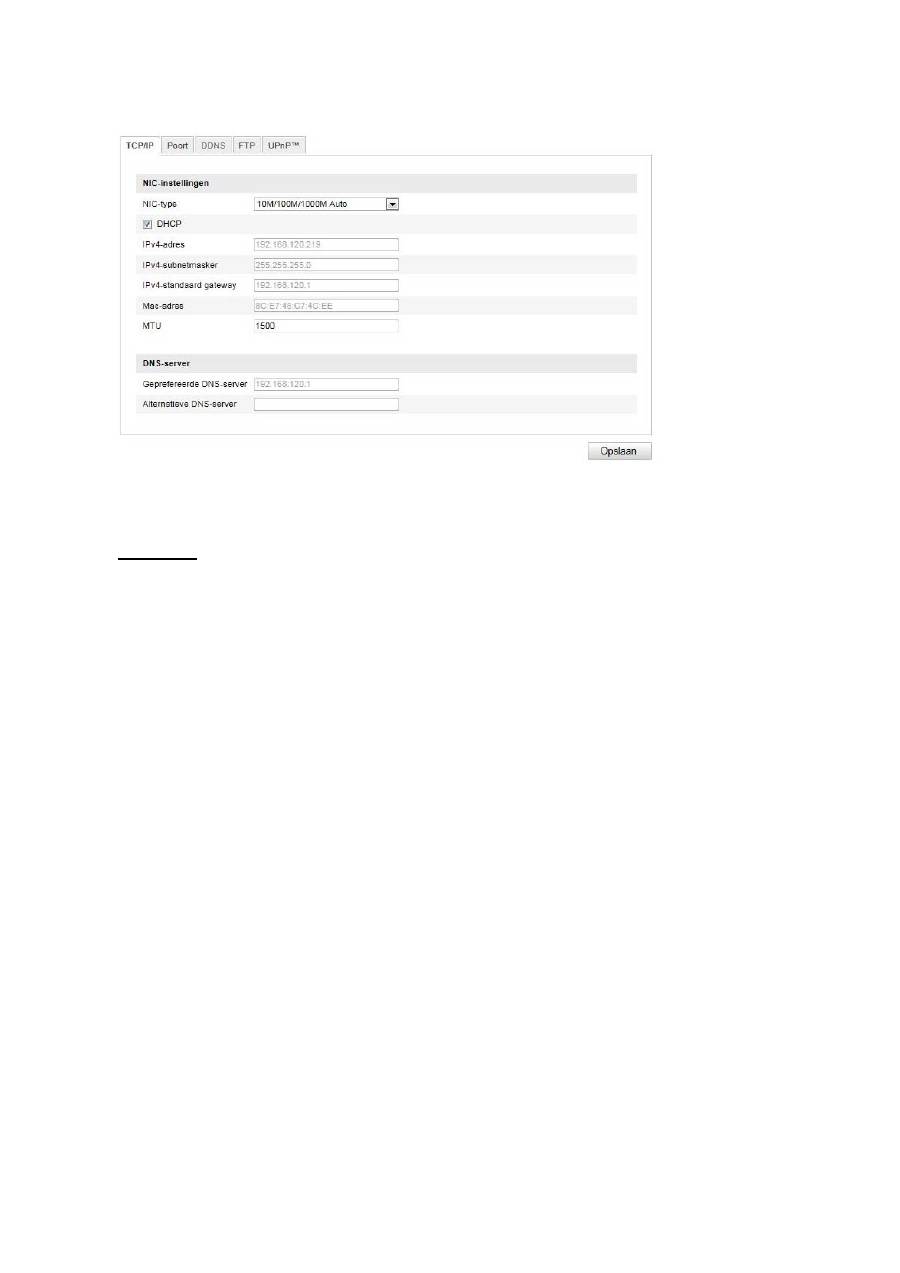
10.3.2.1 TCP/IP
Om de Speeddome via een netwerk te kunnen bedienen, moeten de TCP/IP-instellingen correct worden
geconfigureerd.
NIC-instell.
NIC-type
Selecteer de instelling voor uw netwerkadapter.
U heeft de keuze uit de volgende waarden: 10M Half-dup; 10M Full-dup; 100M Half-dup;
100M Full-dup; 10M/100M/1000M Auto
DHCP
Indien een DHCP-server beschikbaar is, klikt u op DHCP om automatisch een IP-adres en verdere
netwerkinstellingen over te nemen. De gegevens worden automatisch door de server overgenomen en
kunnen niet handmatig worden gewijzigd.
Indien geen DHCP-server beschikbaar is, volgende gegevens handmatig invullen.
IPv4-adres
Instelling van het IP-adres voor de Speeddome
IPv4-subnetmasker
Handmatige instelling van het subnetmasker voor de Speeddome
IPv4-standaard-gateway
Instelling van de standaard router voor de Speeddome.
IPv6-modus
Handmatig: Handmatige configuratie van de IPv6-gegevens
DHCP: De IPv6-verbindingsgegevens worden ter beschikking gesteld door de DHCP-server (router).
Route Advertisement: De IPv6-verbindingsgegevens worden door de DHCP-server (router) in combinatie
met de ISP (Internet Service Provider) ter beschikking gesteld.
IPv6-adres
Weergave van het IPv6-adres. In de IPv6-modus „Handmatig” kan het adres geconfigureerd worden.
IPv6-subnetmasker
Weergave van het IPv6-subnetmasker.
IPv6 Standard Gateway
Weergave van de IPv6 Standard Gateway (standaardrouter)

189
MAC-adres
Hier wordt het hardwareadres van de camera weergegeven. U kunt dit adres niet wijzigen.
MTU
Instelling van de overdrachtsnelheid. Kies een waarde 500 – 9676. Standaard is 1500 vooringesteld.
DNS-server
Voorkeur DNS-server
Voor sommige toepassingen zijn DNS-serverinstellingen vereist. (bijvoorbeeld verzenden van e-mails)
Voer hier het adres van de gewenste DNS-servers in.
Altern. DNS-server
Indien de gewenste DNS-server niet bereikbaar is, wordt deze alternatieve DNS-server gebruikt.
Leg hier het adres van de alternatieve server vast.
10.3.2.2 Poort
Indien u externe toegang tot de Speeddome wenst, moeten volgende poorten worden geconfigureerd.
HTTP-poort
De standaardpoort voor de HTTP-overdracht is 80. Alternatief hiervoor kan deze poort een waarde in het
bereik tussen 1024~65535 krijgen. Als zich meerdere Speeddomes in hetzelfde subnet bevinden, moet
elke camera een eigen, unieke HTTP-poort krijgen.
RTSP-poort
De standaardpoort voor de RTSP-overdracht is 554. Alternatief hiervoor kan deze poort een waarde in het
bereik tussen 1024~65535 krijgen. Als zich meerdere Speeddomes in hetzelfde subnet bevinden, moet
elke camera een eigen, unieke RTSP-poort krijgen.
HTTPS-poort
De standaardpoort voor de HTTPS-overdracht is 443.
SDK-poort (stuurpoort)
De standaardpoort voor de SDK-overdracht is 8000. Communicatiepoort voor interne gegevens.
Alternatief hiervoor kan deze poort een waarde in het bereik tussen 1025~65535 krijgen. Als zich
meerdere IP-camera's in hetzelfde subnet bevinden, moet aan elke camera een eigen, uniek optredende
SDK-poort worden toegewezen.
Klik op „Opslaan“ om de instellingen op te slaan.

190
10.3.2.3 DDNS
DDNS
DynDNS of DDNS (Dynamic Domain Name System entry) is een systeem dat in realtime
domeinnaamregistraties kan actualiseren. De netwerkcamera beschikt over een geïntegreerde DynDNS-
client die automatisch de actualisering van het IP-adres bij een DynDNS-provider kan uitvoeren. Indien de
netwerkcamera zich achter een router bevindt, adviseren we de DynDNS-functie van de router te
gebruiken.
De afbeelding verduidelijkt de toegang tot / actualisering van het IP-adres bij de DynDNS-service.
192.168.0.3
195.184.21.78
name.dyndns.org
195.184.21.78
LAN
WAN
Internet

191
DDNS activeren
Activeert of deactiveert de DDNS-functie.
DDNS-type
Selecteer een van de DDNS-types. U kunt kiezen tussen „DynDNS“ en „ABUS DDNS“.
Serveradres
Selecteer een DDNS-serviceprovider. U dient over een geregistreerde toegang bij deze DDNS-
serviceprovider te beschikken (bijv.
www.dyndns.org
).
Indien u als DDNS-type „ABUS DDNS“ heeft geselecteerd, verschijnt het serveradres grijs.
Domeinen
Voer hier de geregistreerde domeinnaam (host-service) in (bijv. mijnIPcamera.dyndns.org).
Poort
Leg hier de poortforwarding vast.
Gebruikersnaam
Gebruikersidentificatie van uw DDNS-account
Wachtwoord
Wachtwoord van uw DDNS-account
Bevestigen
Wachtwoordbevestiging is hier verplicht.
DDNS-account aanmaken
Nieuw account bij DynDNS.org aanmaken:
Accountgegevens invullen:
Noteer uw gebruikersgegevens en kopieer deze in de configuratie van de netwerkcamera.

192
Toegang tot de netwerkcamera via DDNS
Indien uw netwerkcamera zich achter een router bevindt, moet de toegang via DynDNS in de router
geconfigureerd worden. Hiervoor vindt u op de ABUS Security-Center homepage
www.abus-sc.com
een
beschrijving van de DynDNS-router-configuratie voor gangbare router-modellen.
De volgende afbeelding verduidelijkt de toegang tot een netwerkcamera achter een router via
DynDNS.org.
ABUS DDNS
1. Om de ABUS DDNS-functie te kunnen gebruiken moet u eerst een account bij www.abus-server.com
inrichten. Neem hiervoor de FAQ's op de website in acht.
2. Activeer het selectievakje „DDNS activeren“ en selecteer dan het DDNS-type „ABUS DDNS“
3. Neem uw gegevens over met
„Speichern“
. Het IP-adres van uw internetverbinding wordt nu elke
minuut op de server geactualiseerd.
Voor de DynDNS-toegang via een router moet een portforwarding van alle relevante
poorten (in ieder geval RTSP + HTTP) in de router worden ingesteld.
http://name.dyndns.org:1026
name.dyndns.org:1026
195.184.21.78:1026
195.184.21.78:1026
195.184.21.78:1026
192.168.0.1
LAN
WAN
Internet

193
10.3.2.4 FTP
Om opgenomen video's of beelden op een FTP-server te laden, moeten volgende instellingen worden
uitgevoerd.
Serveradres
Voer hier het IP-adres van de FTP-server in.
Poort
Voer hier het poortnummer van de FTP-server in. De standaardpoort voor de FTP-server is 21.
Gebruikersnaam
Gebruikersnaam van het account dat in de FTP-server geconfigureerd is
Wachtwoord
Wachtwoord van het account dat op de FTP-server is geconfigureerd.
Bevestigen
Voer hier het wachtwoord opnieuw in.
Directorystructuur
Selecteer hier de opslagplaats voor de geüploade gegevens. U heeft de keuze tussen
„Opslaan in rootdirectory.“; „Opsl. in parent directory“; „Opsl. in child directory“.
Parent directory
Dit menupunt is alleen beschikbaar, als onder directorystructuur „Opsl. in parent directory“ of „Opsl. in
child directory“ werd geselecteerd. U kunt hier de naam voor de parent directory selecteren. De bestanden
worden in een map van de FTP-server opgeslagen.
Kies tussen „Apparaatnaam ben.“, „Apparaatnummer. ben.“, „Apparaat-IP-adr. ben.“
Subdirectory
Selecteer hier de naam voor de subdirectory. De map wordt in de parent directory ingericht. U kunt kiezen
tussen „Cameranaam ben.“ of „Cameranummer ben.“.
Type uploaden
Selecteer „Beeld verzenden“ om beelden op de FTP-server laden.
Klik op „Opslaan“ om de instellingen op te slaan.
194
10.3.2.5 UPnP™
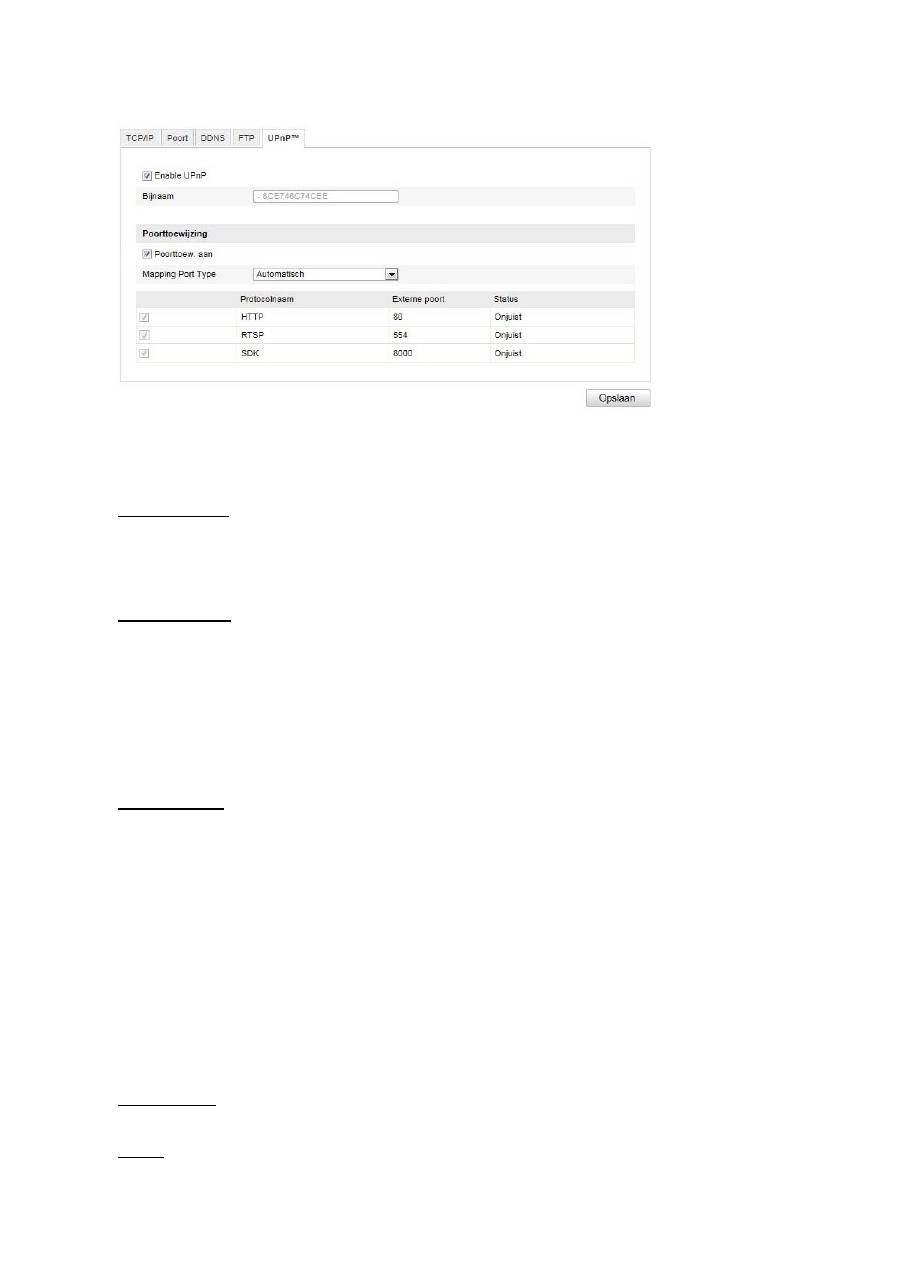
De UPnP-functie (Universal Plug and Play) zorgt voor een eenvoudige regeling van netwerkapparatuur in
een IP-netwerk. Hierdoor is de netwerkcamera bijv. als netwerkapparaat in de Windows-netwerkomgeving
zichtbaar.
UPnP activeren
Activeer of deactiveer de UPnP-functie
Naam
Weergave van het MAC-adres van de camera
Poorttoewijzing
P.-mapping act.
De Universal Plug and Play-poortforwarding voor netwerkdiensten wordt hiermee geactiveerd. Indien uw
router UPnP ondersteunt, dan wordt met deze optie automatisch de portforwarding voor videostreams aan
de zijde van de router voor de netwerkcamera geactiveerd.
Mapping poorttype
Selecteer hier of de poortforwarding automatisch of handmatig moet worden uitgevoerd.
U kunt kiezen tussen „Auto“ of „Handmatig“.
Protocolnaam:
HTTP
Der standaardpoort voor de HTTP-overdracht luidt 80. Alternatief hiervoor kan deze poort een waarde in
het bereik tussen 1025~65535 krijgen. Als zich meerdere IP-camera's in hetzelfde subnet bevinden, moet
elke camera een eigen, unieke HTTP-poort krijgen
RTSP
De standaardpoort voor de RTSP-overdracht is 554. Alternatief hiervoor kan deze poort een waarde in het
bereik tussen 1025~65535 krijgen. Wanneer er meerdere IP-camera's in hetzelfde subnet aanwezig zijn,
dan moet iedere camera een eigen, unieke RTSP-poort krijgen.
SDK (stuurpoort)
De standaardpoort voor de SDK-overdracht is 8000. Communicatiepoort voor interne gegevens.
Alternatief hiervoor kan deze poort een waarde in het bereik tussen 1025~65535 krijgen. als zich
meerdere IP-camera's in hetzelfde subnet bevinden moet aan elke camera een eigen, uniek optredende
SDK-poort worde toegewezen.
Externe poort
U kunt de poorten alleen handmatig wijzigen, als het „Mapping Port Type“ in handmatig werd gewijzigd.
Status
Toont of de ingevoerde externe poort geldig resp. ongeldig is.

195
10.3.3 Video / Audio
Menupunt
Beschrijving
Beschikbaar in
modus
Video
Instellingen voor de video-uitgang
Basisconfiguratie,
Voortgezette
configuratie
Audio
Instellingen voor de audio-uitgang
Basisconfiguratie,
Voortgezette
configuratie

196
10.3.3.1 Video
Stream-type
Selecteer het streamtype voor de Speeddome-camera. Selecteer „Main Stream (normaal)“ voor de
opnemen en live-aanzicht met goede bandbreedte. Selecteer „Sub-Stream“ voor live-aanzicht met
begrensde bandbreedte.
Videotype
Selecteer hier het streamtype „Video“ of „Video & Audio“.
Resolutie
Stel hier de resolutie van de videogegevens in. Afhankelijk van het cameramodel kunt u kiezen tussen
1280*720P; 1280*960; 1920*1080P.
Bitratetype
Geeft de bitrate van de videostream aan. De videokwaliteit kan afhankelijk van de bewegingsinstensiteit
hoger of lager uitvallen.U kunt kiezen tussen constante en variabele bitrate.
Videokwaliteit
Dit menupunt is alleen beschikbaar, als u een variabele bitrate heeft geselecteerd. Stel hier de
videokwaliteit van de videogegevens in.De videokwaliteit kan afhankelijk van de bewegingsintensiteit
hoger of lager uitvallen. U kunt kiezen tussen zes verschillende videokwaliteiten, „Minimum“, „Lager“,
„Laag“, „Midden“, „Hoger“ of „Maximum“.
Beeldfrequentie
Geeft de beeldfrequentie in beelden per seconde weer.
Max. beeldfrequentie
De beeldfrequentie van de videostream wordt op een bepaalde waarde vast ingesteld. Stel de max. bitrate
tussen 32 en 16384 Kbps in. Een hogere waarde komt overeen met een hogere videokwaliteit, maar
vereist ook een grotere bandbreedte.
Het audiosignaal wordt alleen opgenomen, indien als streamtype „Video & Audio“
werd geselecteerd.

197
Videocodering
Selecteer een standaard voor de videocodering. U kunt kiezen tussen H.264, MPEG-4 en MJPEG.
Profiel
Selecteer hier een profiel. U kunt kiezen tussen „Basisprofiel“, „Hoofdprofiel“ en „Hoog profiel“.
I Beeldinterval
Stel hier het I beeldinterval in. De waarde moet liggen in het bereik 1 – 400.
10.3.3.2 Audio
Audiocodering
Selecteer hier de codering voor de audio-overdracht.
U kunt kiezen tussen G.711ulaw; G.711alaw en G.726.
Audio-ingang
MicIn: De instellingen van de audio-ingang aan de achterkant van de camera zijn aangepast aan een
microfoon (onversterkte bron).
LineIn: De instellingen van de audio-ingang aan de achterkant van de camera zijn aangepast aan een
Line-signaal (actieve versterkte bron).
Volume
Instellen van het volume van het ingangssignaal.
Noise Filter
Activering of deactivering van het ruisfilter voor omgevingsgeluiden
Klik op „Opslaan“ om de instellingen over te nemen.
Klik op „Opslaan“ om de instellingen over te nemen.

198
10.3.4 Beeld
Menupunt
Beschrijving
Beschikbaar in
modus
Weergave-
instellingen
Instellingen van de weergaveparameters
Basisconfiguratie,
Voortgezette
configuratie
OSD-
instellingen
Instelling van het datum- en tijdformaat
Voortgezette
configuratie
Tekst-overlay
Toevoegen van tekstvelden
Voortgezette
configuratie
Maskeren van
privé-zones
Toevoegen van maskers voor privé-zones
Voortgezette
configuratie
199
10.3.4.1 Weergave-instellingen
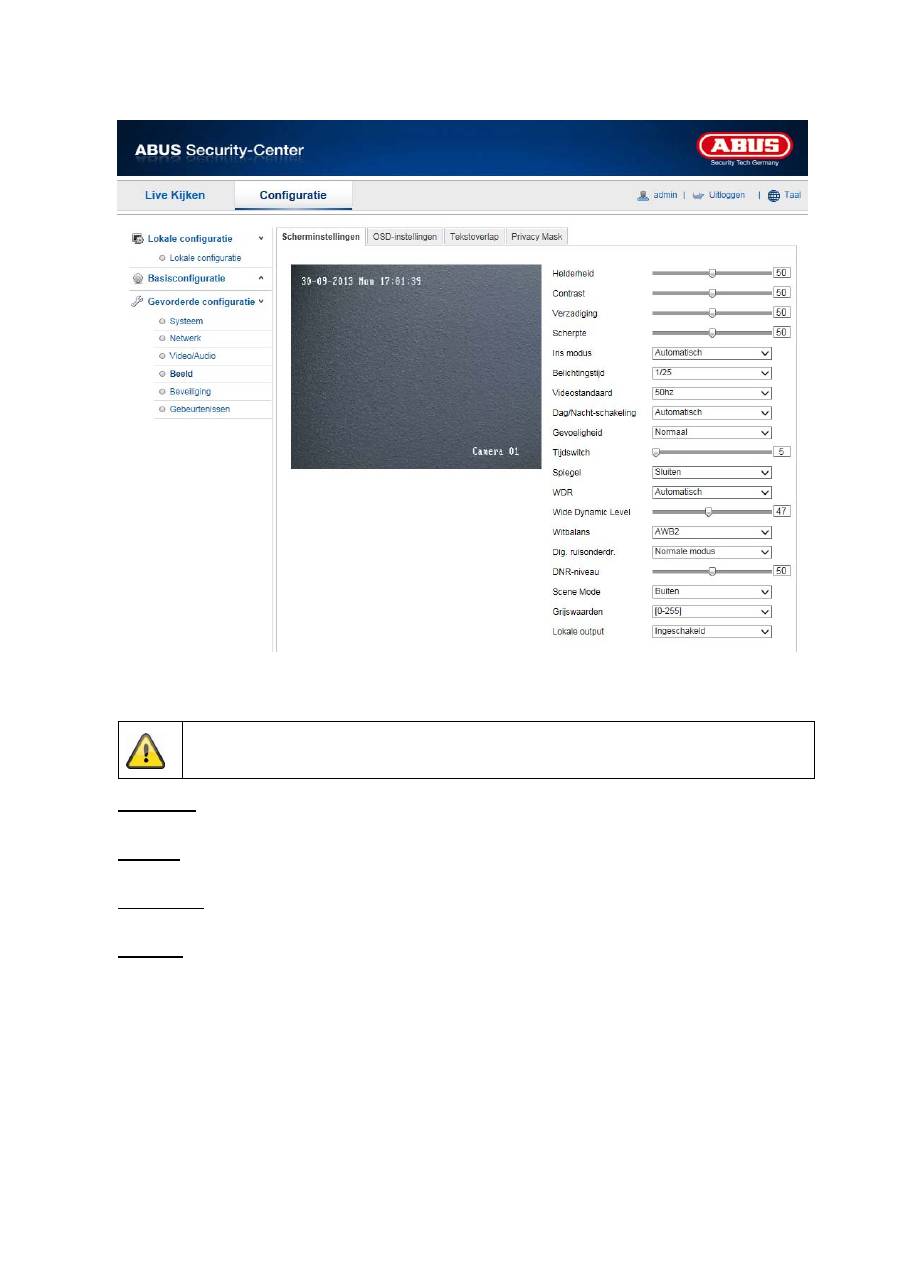
Bij dit menupunt kunt u de beeldkwaliteit van de camera, inclusief helderheid, scherpte, contrast etc.
instellen. Klik op „Standaard“ om de standaardwaarden te herstellen.
Neem het volgende in acht:
De parameters onder weergave-instellingen kunnen per model verschillen.
Helderheid
Instelling van de beeldhelderheid. Instelbaar zijn waarden tussen 0 en 100.
Contrast
Instelling van het beeldcontrast. Instelbaar zijn waarden tussen 0 en 100.
Verzadiging
Instelling van de beeldverzadiging. Instelbaar zijn waarden tussen 0 en 100.
Scherpte
Instelling van de beeldscherpte Een hogere scherpte kan de beeldruis versterken.
Instelbaar zijn waarden tussen 0 en 100.
Belichtingsmodus
Automatische of handmatige instelling van de belichtingsparameters.
Auto
De Speeddome-camera focusseert automatisch, afhankelijk van de objecten binnen een scene
Handmatig
