
ABUS TVIP52502 Operating instructions – страница 16
Инструкция к ABUS TVIP52502 Operating instructions
Оглавление
- Инструкция по эксплуатации

349
10.3.2.4 FTP
Ż
eby za
ł
adowa
ć
zarejestrowane filmy wideo i obrazy na serwer FTP, nale
ż
y dokona
ć
poni
ż
szych
ustawie
ń
:
Adres serwera
Wpisz tu adres IP serwera FTP.
Port
Wpisz tu numer portu serwera FTP. Domy
ś
lny port serwera FTP to 21.
Naz. u
ż
.
Nazwa u
ż
ytkownika konta skonfigurowanego na serwerze FTP.
Has
ł
o
Has
ł
o konta skonfigurowanego na serwerze FTP.
Potwierd
ź
Wprowad
ź
ponownie has
ł
o.
Struktura katalogu
Wybierz tutaj miejsce zapisu za
ł
adowanych danych. Istniej
ą
nast
ę
puj
ą
ce mo
ż
liwo
ś
ci wyboru:
„Zapisz w katalogu podstawowym”, „Zapisz katalogu nadrz
ę
dnym”, „Zapisz w katalogu podrz
ę
dnym”.
Katalog nadrz
ę
dny
Ta opcja menu jest dost
ę
pna tylko wówczas, gdy w strukturze katalogu wybrano „Zapisz w katalogu
nadrz
ę
dnym” lub „Zapisz w katalogu podrz
ę
dnym”. W tym miejscu mo
ż
na wybra
ć
nazw
ę
nadrz
ę
dnego
katalogu. Pliki b
ę
d
ą
zapisywane w folderze serwera FTP.
Istniej
ą
nast
ę
puj
ą
ce mo
ż
liwo
ś
ci „U
ż
yj nazwy urz
ą
dzenia”, „U
ż
yj numeru urz
ą
dzenia”, „U
ż
yj adresu IP”.
Katalog podrz
ę
dny
Wybierz tutaj nazw
ę
katalogu podrz
ę
dnego. Folder zostanie utworzony w nadrz
ę
dnym katalogu. Istniej
ą
nast
ę
puj
ą
ce mo
ż
liwo
ś
ci wyboru „U
ż
yj nazwy kamery” lub „U
ż
yj numeru kamery”.
Rodzaj wgrywania
Zaznacz opcj
ę
„Wy
ś
lij obraz”, aby za
ł
adowa
ć
obrazy na serwer FTP.
Potwierd
ź
wprowadzone ustawienia, klikaj
ą
c „Zapisz”.
350
10.3.2.5 UPnP™
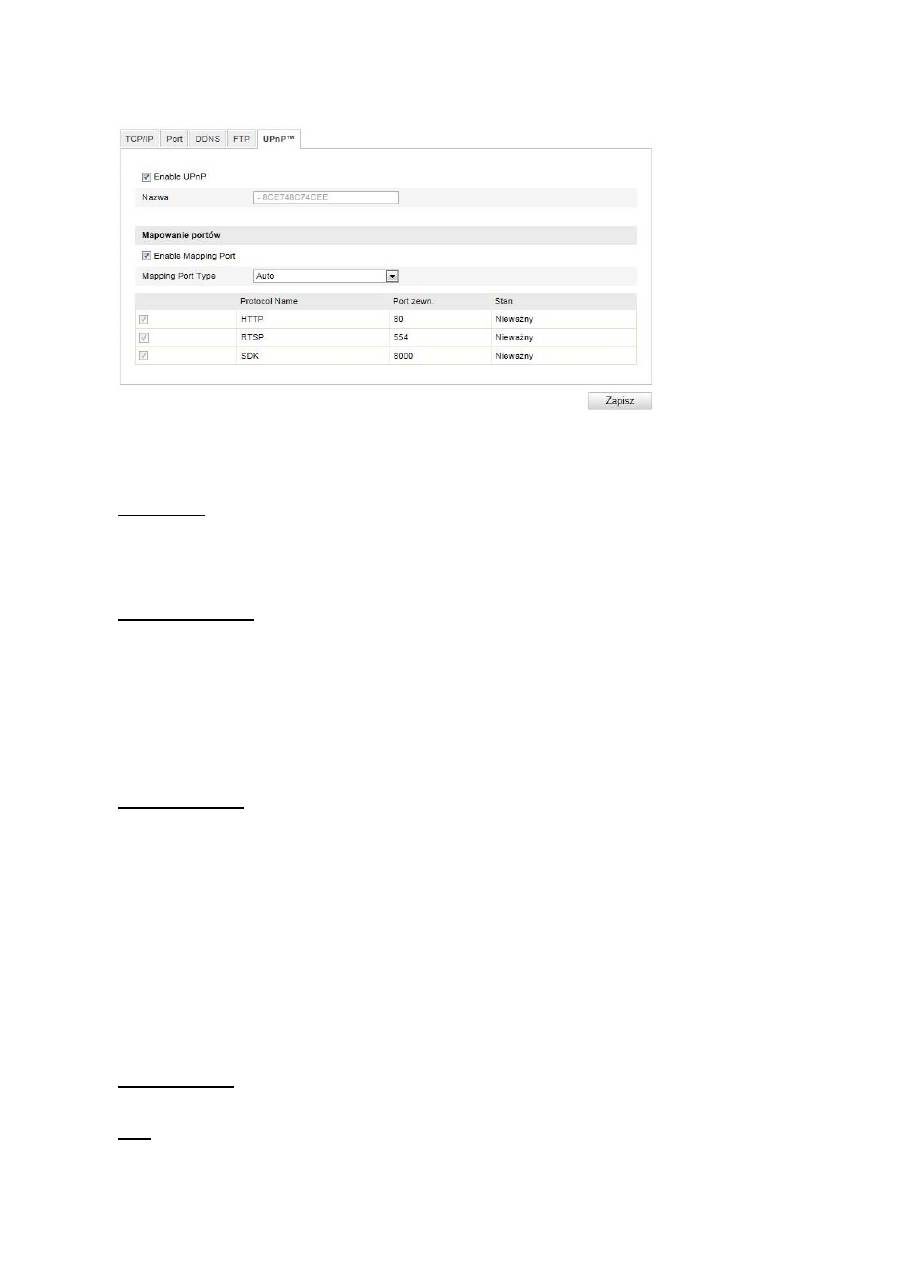
Funkcja UPnP (Universal Plug and Play) umo
ż
liwia komfortowe sterowanie urz
ą
dzeniami sieciowymi w
sieci IP. Dzi
ę
ki temu kamera sieciowa jest widoczna w
ś
rodowisku sieciowym Windows jako urz
ą
dzenie
sieciowe.
W
łą
cz UPnP
W
łą
cz lub wy
łą
cz funkcj
ę
UPnP
Nazwa
Wy
ś
wietlanie adresu MAC kamery
Mapowanie portów
W
łą
cz mapowanie portów
Funkcja to umo
ż
liwia aktywacj
ę
przekazywania portu Universal Plug and Play dla us
ł
ug sieciowych. Je
ż
eli
ruter obs
ł
uguje UPnP, opcja ta powoduje automatyczne w
łą
czenie przekazywania portu dla strumieni
wideo po stronie rutera dla kamery sieciowej.
Typ mapowania portów
Okre
ś
l w tym miejscu, czy przekazywanie portu ma odbywa
ć
si
ę
automatycznie czy r
ę
cznie.
Mo
ż
na wybra
ć
opcj
ę
„Automatycznie” lub „R
ę
cznie”.
Nazwa protoko
ł
u:
HTTP
Domy
ś
lny port dla transmisji HTTP to 80. Alternatywnie port ten mo
ż
e mie
ć
warto
ść
w zakresie
1025~65535. Je
ż
eli w tej samej podsieci znajduje si
ę
wiele kamer, ka
ż
da kamera powinna otrzyma
ć
w
ł
asny, unikalny port HTTP
RTSP
Domy
ś
lny port dla transmisji RTSP to 554. Alternatywnie port ten mo
ż
e mie
ć
warto
ść
w zakresie
1025~65535. Je
ż
eli w tej samej podsieci znajduje si
ę
wiele kamer, ka
ż
da kamera powinna otrzyma
ć
w
ł
asny, unikalny port RTSP.
SDK (port steruj
ą
cy)
Domy
ś
lny port dla transmisji SDK to 8000. Port komunikacji dla danych wewn
ę
trznych. Alternatywnie port
ten mo
ż
e mie
ć
warto
ść
w zakresie 1025~65535. Je
ż
eli w tej samej podsieci znajduje si
ę
wiele kamer IP,
ka
ż
da kamera powinna otrzyma
ć
w
ł
asny, unikalny port SDK.
Port zewn
ę
trzny
Je
ś
li „Typ mapowania portu” zmieniono na R
ę
czny, port ten mo
ż
na zmieni
ć
jedynie r
ę
cznie.
Stan
Okre
ś
la, czy wprowadzony port zewn
ę
trzny jest w
ł
a
ś
ciwy.
351
11.3.3 Video / audio
Opcja menu
Opis
Dost
ę
pno
ść
w
trybie
Wideo
Ustawienia wersji wideo
Konfiguracja
podstawowa,
konfiguracja
zaawans.
Audio
Ustawienia wersji audio
Konfiguracja
podstawowa,
konfiguracja
zaawans.
Potwierd
ź
wprowadzone ustawienia, klikaj
ą
c „Zapisz”.

352
10.3.3.1 Wideo
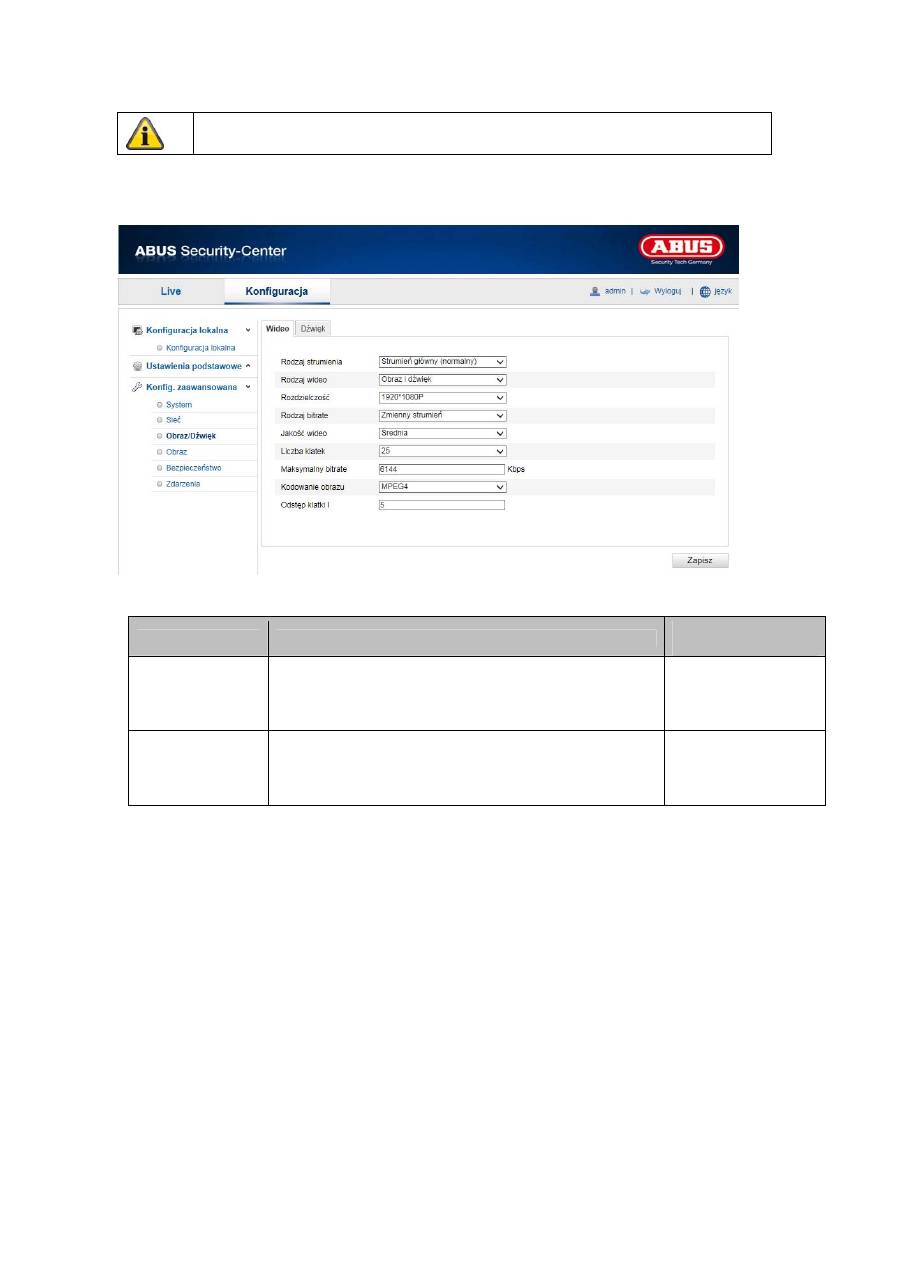
Rodzaj strumienia
Wybierz rodzaj strumienia dla kamery Speeddome. Dla zapisu i podgl
ą
du na
ż
ywo z dobr
ą
rozdzielczo
ś
ci
ą
wybierz „Strumie
ń
g
ł
ówny (normalny)”. Natomiast dla podgl
ą
du na
ż
ywo z ograniczon
ą
rozdzielczo
ś
ci
ą
wybierz „Strumie
ń
podrz
ę
dny”.
Rodzaj wideo
Wybierz tutaj rodzaj strumienia „Wideo” lub „Wideo i audio”.
Rozdzielczo
ść
Ustaw w tym miejscu rozdzielczo
ść
obrazów wideo. W zale
ż
no
ś
ci od modelu kamery mo
ż
na wybra
ć
1280*720P; 1280*960; 1920*1080P.
Rodzaj bitrate
Opcja ta umo
ż
liwia okre
ś
lenie przep
ł
ywno
ś
ci strumienia wideo. Jako
ść
wideo mo
ż
e by
ć
, w zale
ż
no
ś
ci od
intensywno
ś
ci ruchu, wy
ż
sza albo ni
ż
sza. Istnieje mo
ż
liwo
ść
wyboru sta
ł
ej lub zmiennej przep
ł
ywno
ś
ci
(bitrate).
Jako
ść
wideo
Ta opcja jest dost
ę
pna do wyboru pod warunkiem wybrania zmiennej przep
ł
ywno
ś
ci. Ustaw w tym miejscu
jako
ść
obrazu wideo. Jako
ść
wideo, w zale
ż
no
ś
ci od intensywno
ś
ci ruchu, mo
ż
e by
ć
mniejsza lub
wi
ę
ksza. Istnieje mo
ż
liwo
ść
wybrania jednej spo
ś
ród sze
ś
ciu nast
ę
puj
ą
cych jako
ś
ci: „Minimalna”,
„Mniejsza”, „Ma
ł
a”, „
Ś
rednia” „Wy
ż
sza” lub „Maksymalna”.
Liczba klatek
Okre
ś
la cz
ę
stotliwo
ść
od
ś
wie
ż
ania obrazu w obrazach na sekund
ę
.
Maksymalny bitrate
Przep
ł
ywno
ść
strumienia wideo jest ustawiana na okre
ś
lon
ą
warto
ść
; ustaw maksymaln
ą
przep
ł
ywno
ść
w
przedziale od 32 do 16384 Kbps. Wysoka warto
ść
odpowiada wy
ż
szej jako
ś
ci wideo, jednak
ż
e wymaga
wi
ę
kszej rozdzielczo
ś
ci.
Kodowanie obrazu
Wybierz standard kodowania obrazu, mo
ż
esz wybra
ć
H.264, MPEG-4 lub MJPEG.
Sygna
ł
audio b
ę
dzie zapisywany tylko w przypadku wybrania rodzaju strumienia
„Wideo i Audio”.

353
Profil
Wybierz w tym miejscu profil. Mo
ż
esz wybra
ć
„Profil podstawowy”, „Profil g
ł
ówny” lub „Profil wysoki”.
Odst
ę
p klatki I
W tym miejscu ustaw odst
ę
p klatki I, warto
ść
musi le
ż
e
ć
w zakresie od 1 do 400.
10.3.3.2 Audio
Kodowanie audio
Wybierz w tym miejscu kodowanie dla transmisji audio.
Mo
ż
esz wybra
ć
G.711ulaw; G.711alaw lub G.726.
Wej
ś
cie audio
MicIn: Ustawienia wej
ś
cia audio znajduj
ą
cego si
ę
z ty
ł
u kamery s
ą
dostosowane do mikrofonu
(niewzmocnione
ź
ród
ł
o).
LineIn: Ustawienia wej
ś
cia audio znajduj
ą
cego si
ę
z ty
ł
u kamery s
ą
dostosowane do sygna
ł
u Line
(aktywne wzmocnione
ź
ród
ł
o).
G
ł
o
ś
no
ść
Ustawienia g
ł
o
ś
no
ś
ci sygna
ł
u wej
ś
ciowego.
Filtr Noise
Aktywacja lub dezaktywacja filtra szumów otoczenia
Potwierd
ź
wprowadzone ustawienia, klikaj
ą
c „Zapisz”.
Potwierd
ź
wprowadzone ustawienia, klikaj
ą
c „Zapisz”.

354
10.3.4 Obraz
Opcja menu
Opis
Dost
ę
pno
ść
w trybie
Ustawienia
wy
ś
wietlania
Ustawienia parametrów wy
ś
wietlania
Konfiguracja
podstawowa,
Konfiguracja zaawans.
Ustawienia OSD
Ustawienia formatu daty i godziny
Konfiguracja zaawans.
Tekst na obrazie
Dodawanie pól tekstowych
Konfiguracja zaawans.
Maskowanie
stref prywatnych
Dodawanie masek stref prywatnych
Zaawans. konfiguracja

355
10.3.4.1 Ustawienia wy
ś
wietlania
Za pomoc
ą
tej opcji menu mo
ż
na ustawi
ć
jako
ść
obrazu kamery Speeddome, w tym jasno
ść
, nasycenie,
kontrast itd. Aby przywróci
ć
warto
ś
ci standardowe, kliknij „Standard”.
Pami
ę
taj:
Parametry definiowane w ramach ustawie
ń
wy
ś
wietlania mog
ą
ró
ż
ni
ć
si
ę
w zale
ż
no
ś
ci od
modelu.
Jasno
ść
Ustawienie jasno
ś
ci obrazu. Mo
ż
liwe warto
ś
ci w zakresie od 0 do 100.
Kontrast
Ustawienie kontrastu obrazu. Mo
ż
liwe warto
ś
ci w zakresie od 0 do 100.
Nasycenie
Ustawienie nasycenia obrazu. Mo
ż
liwe warto
ś
ci w zakresie od 0 do 100.
Ostro
ść
Ustawienie ostro
ś
ci obrazu. Wi
ę
ksza ostro
ść
mo
ż
e powodowa
ć
wi
ę
ksze zak
ł
ócenia obrazu
Mo
ż
liwe warto
ś
ci w zakresie od 0 do 100.
Tryb ekspozycji
Automatyczna lub r
ę
czne ustawianie parametrów ekspozycji.
Automatyczna
Kamera Speeddome ustawia ostro
ść
automatycznie, w zale
ż
no
ś
ci od obiektów w scenie.
R
ę
czna
Ostro
ść
obrazu kamery Speeddome nale
ż
y ustawi
ć
r
ę
cznie za pomoc
ą
przycisków zoomowania
.
Czas ekspozycji
Ustawianie maks. czasu ekspozycji. To ustawienie jest zale
ż
ne od trybu Iris.

356
Standard obrazu
Regulacja cz
ę
stotliwo
ś
ci ekspozycji
50Hz: Sta
ł
e ustawienie na cz
ę
stotliwo
ść
sieciow
ą
50 Hz
60Hz: Sta
ł
e ustawienie na cz
ę
stotliwo
ść
sieciow
ą
60 Hz
Przej
ś
cie dzie
ń
/noc
Przej
ś
cie dzie
ń
/noc. Mo
ż
liwe opcje to Automatyczne, Dzie
ń
i Noc.
Automatyczne
Kamera prze
łą
cza si
ę
automatycznie w zale
ż
no
ś
ci od panuj
ą
cego
ś
wiat
ł
a pomi
ę
dzy trybem dziennym a
nocnym. Mo
ż
liwa czu
ł
o
ść
: „Ma
ł
a”, „Zwyk
ł
a” und „Du
ż
a”.
Dzie
ń
W tym trybie kamera dostarcza tylko obrazy kolorowe.
Pami
ę
taj:
U
ż
ywaj tego trybu tylko w przypadku niezmieniaj
ą
cego si
ę
ś
wiat
ł
a.
Noc
W tym trybie kamera dostarcza tylko obrazy czarno-bia
ł
e.
Pami
ę
taj:
U
ż
ywaj tego trybu tylko przy s
ł
abym
ś
wietle.
Czu
ł
o
ść
Ustawienie progu automatycznego prze
łą
czania dzie
ń
/noc (Niski, Zwyk
ł
y, Wysoki).
Niska warto
ść
oznacza s
ł
absze nat
ęż
enie o
ś
wietlenia do prze
łą
czania na tryb nocny.
Czas prze
łą
czania
Ustawienie czasu opó
ź
nienia pomi
ę
dzy wykryciem konieczno
ś
ci prze
łą
czenia a dzia
ł
aniem.
Lustro
Gdy funkcja lustra jest aktywna, obraz odbija si
ę
w poziomie.
WDR
Za pomoc
ą
funkcji WDR kamera jest w stanie dostarcza
ć
przejrzyste obrazy równie
ż
przy s
ł
abym
ś
wietle
konturowym. Je
ś
li w obszarze obrazu znajduj
ą
si
ę
zarówno bardzo jasne jak i bardzo ciemne obszary,
poziom jasno
ś
ci ca
ł
ego obrazu zostaje wyrównany, dzi
ę
ki czemu powstaje wyra
ź
ny i bogaty w szczegó
ł
y
obraz.
Powy
ż
sze pole wyboru nale
ż
y zaznaczy
ć
, aby aktywowa
ć
lub dezaktywowa
ć
funkcj
ę
WDR.
Natomiast w celu wzmocnienia funkcji WDR nale
ż
y ustawi
ć
wy
ż
szy poziom Wide Dynamic Level.
Inicjalizacja obiektywu
Zaznacz to pole wyboru, aby uruchomi
ć
operacj
ę
inicjalizacji obiektywu
Kompensacja bieli
W tym miejscu wybierz o
ś
wietlenie, w którym kamera zostanie zainstalowana.
Dost
ę
pne s
ą
nast
ę
puj
ą
ce opcje: „MWB”, „AWB1”, „AWB2”, „Zablokowane WB”, „
Ś
wietlówka”, „
Ż
arówka”,
„
Ś
wiat
ł
o ciep
ł
e”, „
Ś
wiat
ł
o naturalne”.
MWB

357
Balans bieli mo
ż
na dostosowa
ć
r
ę
cznie przy zastosowaniu poni
ż
szych warto
ś
ci.
Zablokowane WB
Balans bieli jest przeprowadzany i zapisywany jednorazowo.
Inne
Dalsze opcje balansu bieli s
ł
u
żą
do dostosowania funkcji do
ś
wiat
ł
a otoczenia.
Cyfr. red. szumów
w tym miejscu istnieje mo
ż
liwo
ść
aktywacji (tryb zwyk
ł
y) lub dezaktywacji redukcji szumów.
Poziom redukcji szumów
W tym miejscu ustaw poziom redukcji szumów.
10.3.4.2 Ustawienia OSD
Za pomoc
ą
tej opcji menu mo
ż
esz wybra
ć
format daty i godziny pokazywanych na obrazie na
ż
ywo.
Wy
ś
wietl nazw
ę
Zaznacz to pole wyboru, je
ś
li chcesz, aby by
ł
a wy
ś
wietlana nazwa kamery.
Wy
ś
wietl dat
ę
Zaznacz to pole wyboru, je
ś
li chcesz, aby na obrazie kamery by
ł
a wy
ś
wietlana data.
Wy
ś
wietl dni tygodnia
Zaznacz to pole wyboru, je
ś
li chcesz, aby by
ł
wy
ś
wietlany dzie
ń
tygodnia.
Nazwa kamery
Wpisz w tym miejscu nazw
ę
kamery, która powinna by
ć
wy
ś
wietlana na obrazie.
Format czasu
Okre
ś
l w tym miejscu, w jakim formacie powinna by
ć
wy
ś
wietlana godzina – 24- czy 12-godzinnym.
Format daty
Wybierz w tym miejscu format wy
ś
wietlania daty.

358
(D = dzie
ń
, M = miesi
ą
c, R = rok)
Tryb wy
ś
wietlania
W tym miejscu mo
ż
na wybra
ć
tryb wy
ś
wietlania pokazywanych elementów.
Dost
ę
pne s
ą
nast
ę
puj
ą
ce opcje: „Przezroczysty i migaj
ą
cy”, „Przezroczysty i niemigaj
ą
cy”,
„Nieprzezroczysty i migaj
ą
cy” „Nieprzezroczysty i niemigaj
ą
cy”.
10.3.4.3 Tekst na obrazie
Istnieje mo
ż
liwo
ść
pokazania na obrazie kamery maksymalnie czterech tekstów o maksymalnej d
ł
ugo
ś
ci
wynosz
ą
cej 45 znaków. Aby wy
ś
wietli
ć
tekst, zaznacz pole wyboru.
Za pomoc
ą
przycisku myszy mo
ż
esz przesuwa
ć
okno tekstowe.
10.3.4.4 Tekst na obrazie
Strefa prywatno
ś
ci
Za pomoc
ą
stref prywatno
ś
ci pewne obszary widoku na
ż
ywo mo
ż
na zabezpieczy
ć
przed ich rejestracj
ą
b
ą
d
ź
ogl
ą
daniem na
ż
ywo. Mo
ż
liwe jest zdefiniowanie na obrazie wideo maks. 4 prostok
ą
tnych stref
prywatnych.
Aby zdefiniowa
ć
stref
ę
prywatno
ś
ci, post
ę
puj w nast
ę
puj
ą
cy sposób: Zaznacz pole „Aktywuj stref
ę
prywatn
ą
”. Aby doda
ć
stref
ę
prywatn
ą
, wybierz przycisk „Powierzchnia”. Teraz mo
ż
esz zaznaczy
ć
za
pomoc
ą
myszy na obrazie kamery po
żą
dany obszar. Po zaznaczeniu tego obszaru mo
ż
na zaznaczy
ć
3
kolejne powierzchnie. Przycisk „Usu
ń
wszystkie” umo
ż
liwia usuni
ę
cie wszystkich zdefiniowanych stref
prywatnych.
Potwierd
ź
wprowadzone ustawienia, klikaj
ą
c „Zapisz”.
Potwierd
ź
wprowadzone ustawienia, klikaj
ą
c „Zapisz”.
Potwierd
ź
wprowadzone ustawienia, klikaj
ą
c „Zapisz”.

359
10.3.5 Bezpiecze
ń
stwo
Opcja menu
Opis
Dost
ę
pno
ść
w trybie
U
ż
ytkownik
Administracja u
ż
ytkownikami
Konfiguracja
podstawowa,
Konfiguracja zaawans.
Autoryzacja
RTSP
Ustawienia formatu daty i godziny
Konfiguracja zaawans.
Filtr adresów
IP
Filtrowanie adresów IP w celu sterowania dost
ę
pem do
kamery
Konfiguracja
zaawansowana
10.3.5.1 Bezpiecze
ń
stwo
Za pomoc
ą
tej opcji mo
ż
esz dodawa
ć
, edytowa
ć
i usuwa
ć
u
ż
ytkowników.
Aby doda
ć
lub edytowa
ć
u
ż
ytkownika, kliknij „Dodaj” lub „Zmie
ń
”.
Pojawi si
ę
nowe okno z danymi i uprawnieniami.
Naz. u
ż
.
Wprowad
ź
w tym miejscu nazw
ę
u
ż
ytkownika. Jest ona niezb
ę
dna w celu uzyskania dost
ę
pu do kamery.
Level
Wybierz indywidualny typ u
ż
ytkownika dla identyfikatora u
ż
ytkownika.
Mo
ż
na wybra
ć
jeden z dwóch predefiniowanych poziomów: operator lub u
ż
ytkownik.
Jako operator masz do dyspozycji nast
ę
puj
ą
ce funkcje zdalne: podgl
ą
d na
ż
ywo, sterowanie PTZ,
rejestracja r
ę
czna, odtwarzanie, dwukierunkowe audio, przeszukiwanie dziennika zdarze
ń
/odczyt stanu
pracy.
Jako u
ż
ytkownik masz do dyspozycji nast
ę
puj
ą
ce funkcje zdalne: odtwarzanie i przeszukiwanie dziennika
zdarze
ń
/odczyt stanu pracy.
Aby doda
ć
dalsze funkcje, zaznacz odpowiednie pola wyboru.
360
Has
ł
o
Wprowad
ź
w tym miejscu has
ł
o, które jest niezb
ę
dne w celu uzyskania dost
ę
pu do kamery.
Potwierd
ź
Potwierd
ź
has
ł
o poprzez jego ponowne wprowadzenie.
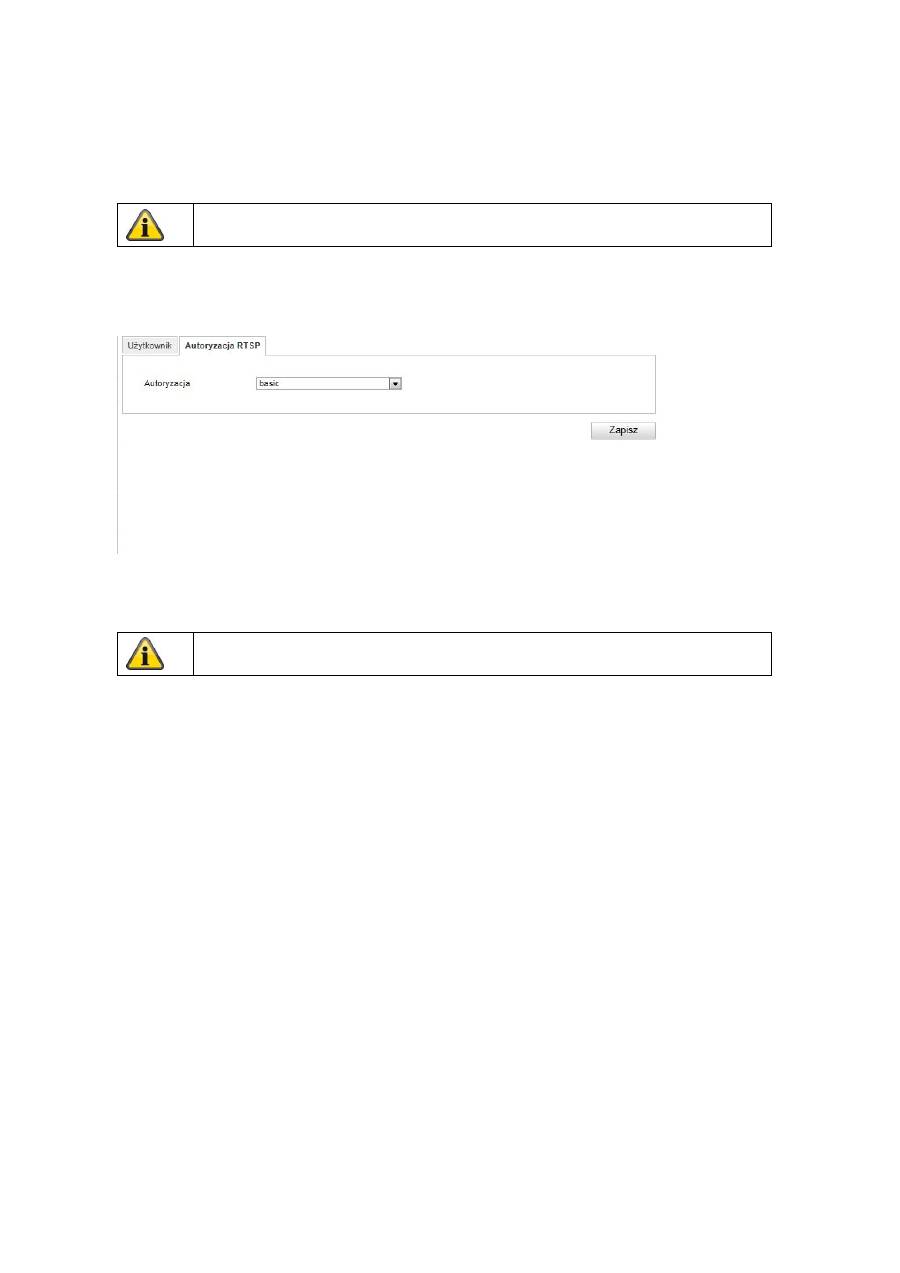
10.3.5.2 Autoryzacja RTSP
Za pomoc
ą
tej funkcji mo
ż
na zabezpieczy
ć
strumie
ń
wideo podgl
ą
du na
ż
ywo.
Aby dezaktywowa
ć
funkcj
ę
, wybierz „disable”. Aby j
ą
aktywowa
ć
, kliknij „basic”.
Zastosuj wprowadzone ustawienia, klikaj
ą
c „OK”.
Aby odrzuci
ć
dane, wybierz „Anuluj”.
Potwierd
ź
wprowadzone ustawienia, klikaj
ą
c „Zapisz”.

361
10.3.5.3 Filtr adresów IP
Aktywacja filtra adresów IP
Zaznaczenie pola wyboru powoduje aktywacj
ę
funkcji filtra.
Typ filtra adresów IP
Dozwolone: Poni
ż
ej zdefiniowane adresy IP s
ą
akceptowane w odniesieniu do dost
ę
pu do kamery.
Zabronione: Zdefiniowane poni
ż
ej adresy IP s
ą
blokowane. Adres IP jest wprowadzany w formacie
xxx.xxx.xxx.xxx.
10.3.6 Zdarzenia
Opcja menu
Opis
Dost
ę
pno
ść
w trybie
Detekcja ruchu
Ustawienie detekcji ruchu
Konfiguracja zaawans.
Alarm sabota
ż
owy
Ustawienie alarmu sabota
ż
owego Konfiguracja
zaawans.
Wej
ś
cie alarmowe
Ustawienie wej
ś
cia alarmowego
Konfiguracja zaawans.
Wyj
ś
cie alarmowe
Ustawienie wyj
ś
cia alarmowego
Konfiguracja zaawans.
Ustawienie wysy
ł
ki e-maila
Konfiguracja zaawans.
Zrzut
Ustawienie czynno
ś
ci zrzutu
Konfiguracja zaawans.
362
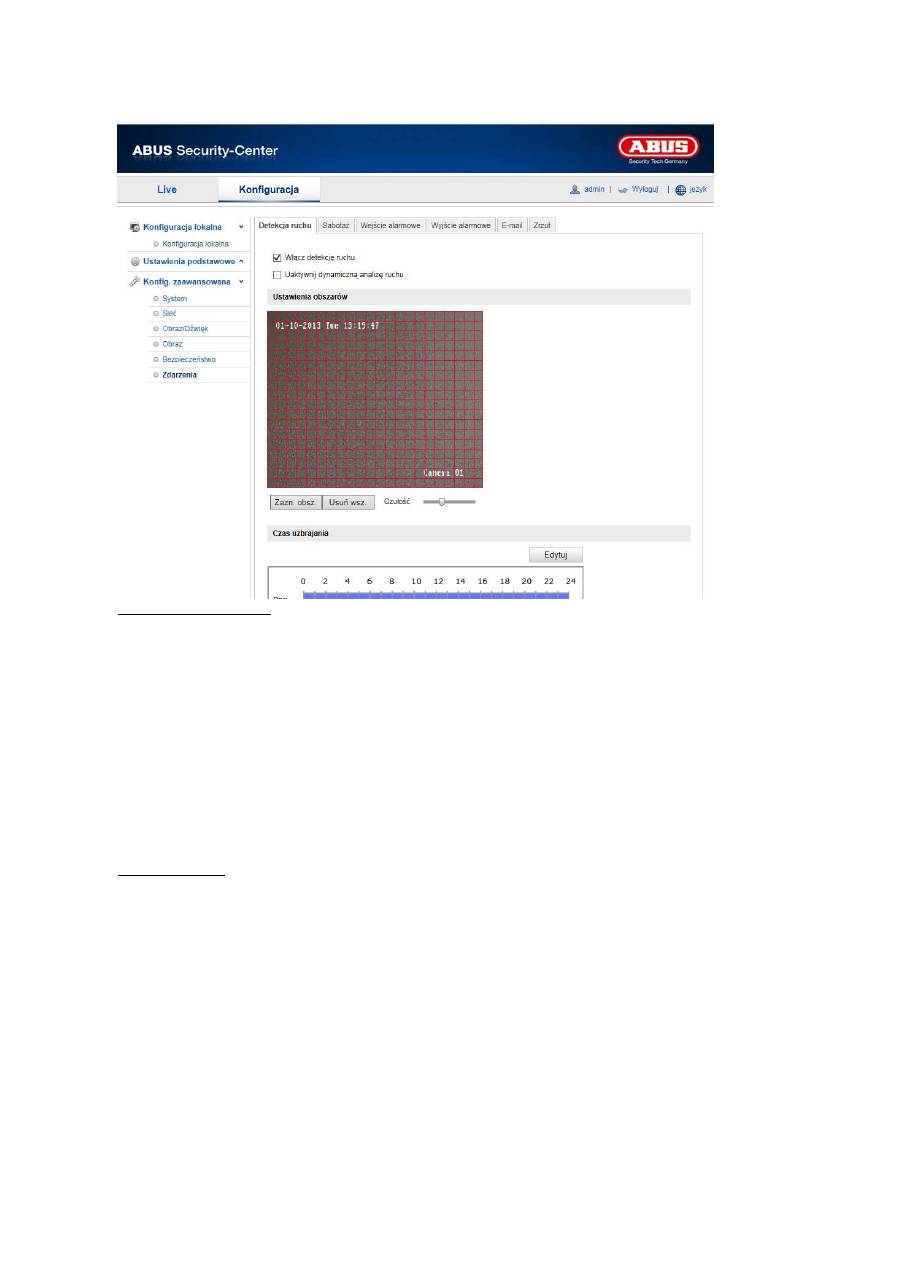
10.3.6.1 Detekcja ruchu
Ustawienia obszarów
Detekcja jest aktywowana poprzez zaznaczenie pola wyboru „W
łą
cz detekcj
ę
ruchu”. Zaznaczenie pola
wyboru „Aktywuj dynamiczn
ą
analiz
ę
ruchów” powoduje zaznaczenie ruchów na obrazie podgl
ą
du oraz na
obrazie na
ż
ywo (dynamiczne zaznaczanie w zale
ż
no
ś
ci od ruchu).
Aby wybra
ć
obszar, kliknij przycisk „Powierzchnia”. Standardowo jest wybrany ca
ł
y obszar. Aby anulowa
ć
to zaznaczenie, kliknij przycisk „Usu
ń
wsz.”.
Teraz przeci
ą
gnij mysz
ą
przez
żą
dany obszar. Nast
ę
pnie ustaw czu
ł
o
ść
, przeci
ą
gaj
ą
c kursor przez pasek
wyboru. Aby przej
ąć
obszar, kliknij przycisk „Zatrzymaj rysowanie”.
Prawa strona: ma
ł
a czu
ł
o
ść
Lewa strona: du
ż
a czu
ł
o
ść
Czas aktywacji
Aby zdefiniowa
ć
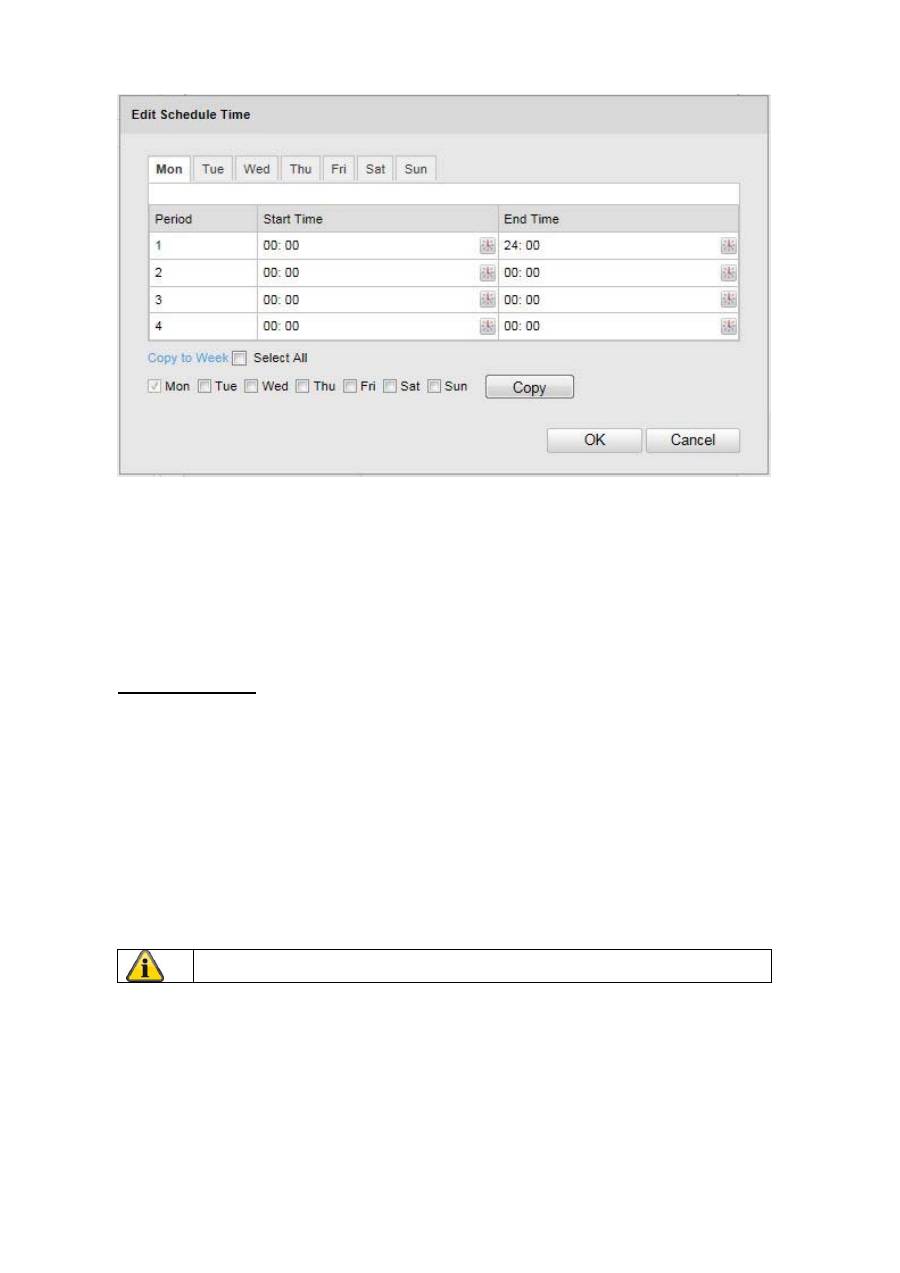
harmonogram dla rejestracji sterowanej ruchem, kliknij przycisk „Edytuj”.
Pojawi si
ę
nowe okno, w którym nale
ż
y okre
ś
li
ć
, w które dni tygodnia i w jakich godzinach powinna
odbywa
ć
si
ę
ta rejestracja.
363
Wybierz teraz dzie
ń
tygodnia dla rejestracji sterowanej ruchem. Aby zdefiniowa
ć
okre
ś
lone przedzia
ł
y
czasu, wprowad
ź
czas rozpocz
ę
cia i czas zako
ń
czenia. Aby ustawi
ć
ca
ł
odobow
ą
detekcj
ę
ruchu, wybierz
jako czas rozpocz
ę
cia godzin
ę
00:00, a jako czas zako
ń
czenia – godzin
ę
24:00.
Aby zastosowa
ć
detekcj
ę
ruchu w odniesieniu do wszystkich dni tygodnia, kliknij pole wyboru „Wybrano
wszystkie”. Aby skopiowa
ć
detekcj
ę
ruchu do innych dni tygodnia, wybierz dzie
ń
tygodnia i kliknij „Kopiuj”.
Aby przej
ąć
zmiany, wybierz „OK”, aby je odrzuci
ć
– „Anuluj”.
Potwierd
ź
wprowadzone ustawienia, klikaj
ą
c „Zapisz”.
Metoda powi
ą
zania
Okre
ś
l w tym miejscu, jaka czynno
ść
powinna zosta
ć
wykonana w przypadku detekcji ruchu.
Powi
ą
zanie zwyk
ł
e
Wysy
ł
ka e-maila: Zaznacz to pole wyboru, aby otrzymywa
ć
powiadomienie e-mailem.
Zapis na FTP: Zaznacz to pole wyboru, aby rejestracja sterowana ruchem by
ł
a zapisywana na serwerze
FTP.
Inne powi
ą
zania
Istnieje mo
ż
liwo
ść
w
łą
czenia w przypadku wykrycia ruchu wyj
ś
cia alarmowego.
Aby w
łą
czy
ć
wyj
ś
cie alarmowe 1, nale
ż
y wybra
ć
„A->1”.
Potwierd
ź
wprowadzone ustawienia, klikaj
ą
c „Zapisz”.
364
10.3.6.2 Sabota
ż
Za pomoc
ą
tej opcji menu mo
ż
na skonfigurowa
ć
kamer
ę
Speeddome tak, aby w przypadku przes
ł
onienia
obiektywu by
ł
wyzwalany alarm sabota
ż
owy.
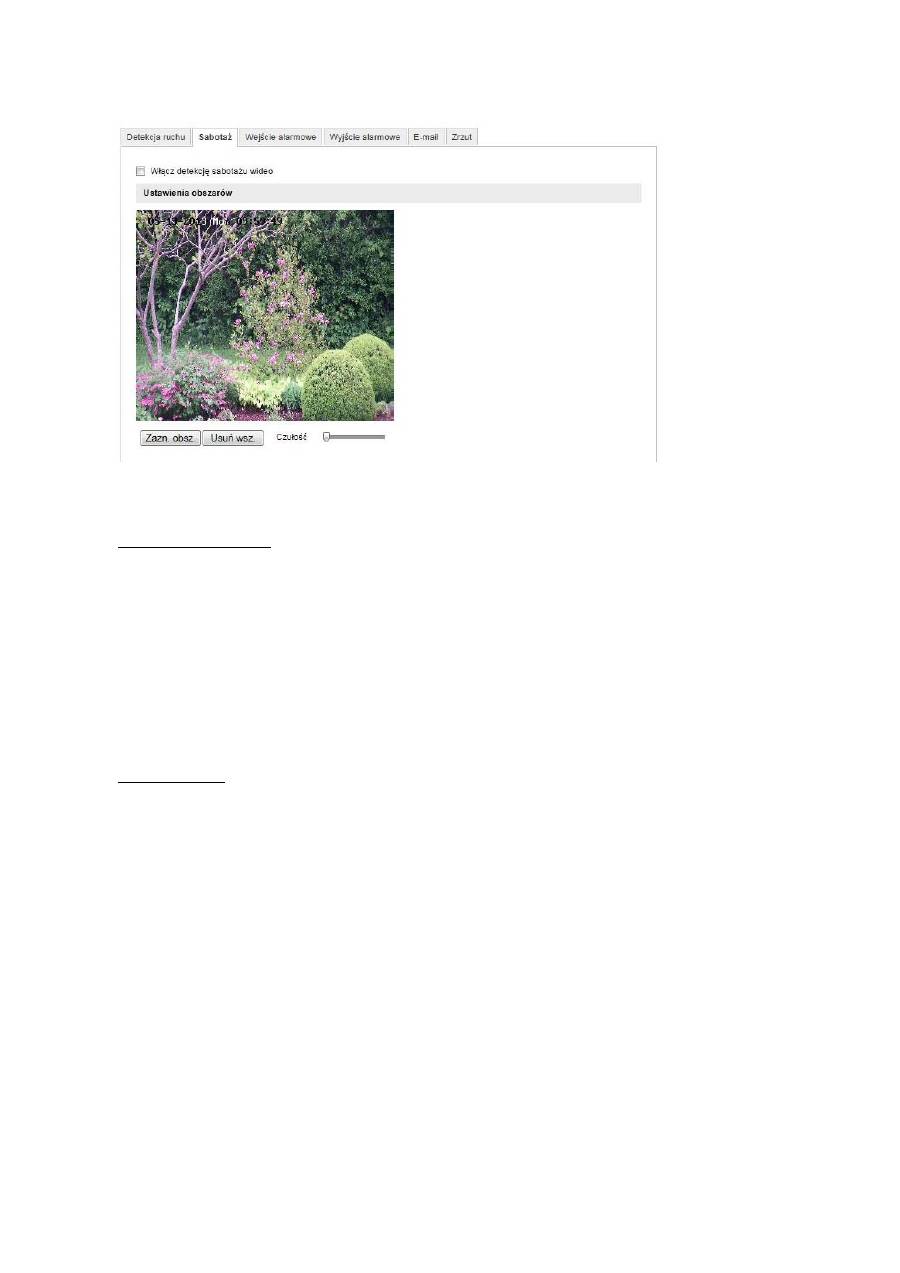
Ustawienia obszarów
Alarm sabota
ż
owy jest aktywowany poprzez zaznaczenie pola wyboru „W
łą
cz sabota
ż
”.
Aby wybra
ć
obszar, kliknij przycisk „Powierzchnia”. Standardowo jest wybrany ca
ł
y obszar. Aby anulowa
ć
to zaznaczenie, kliknij przycisk „Usu
ń
wsz.”.
Teraz przeci
ą
gnij mysz
ą
przez
żą
dany obszar. Nast
ę
pnie ustaw czu
ł
o
ść
, przeci
ą
gaj
ą
c kursor przez pasek
wyboru. Aby przej
ąć
obszar, kliknij przycisk „Zatrzymaj rysowanie”.
Prawa strona: ma
ł
a czu
ł
o
ść
Lewa strona: du
ż
a czu
ł
o
ść
Czas aktywacji
Aby zdefiniowa
ć
harmonogram dla alarmu sabota
ż
owego, kliknij przycisk „Edytuj”.
Pojawi si
ę
nowe okno, w którym nale
ż
y okre
ś
li
ć
, w które dni tygodnia i w jakich godzinach powinien by
ć
aktywny alarm sabota
ż
owy.

365
Wybierz teraz dzie
ń
tygodnia dla alarmu sabota
ż
owego. Aby zdefiniowa
ć
okre
ś
lone przedzia
ł
y czasu,
wprowad
ź
czas rozpocz
ę
cia i czas zako
ń
czenia. Aby ustawi
ć
ca
ł
odobowy alarm sabota
ż
owy, wybierz jako
czas rozpocz
ę
cia godzin
ę
00:00, a jako czas zako
ń
czenia – godzin
ę
24:00.
Aby zastosowa
ć
alarm sabota
ż
owy w odniesieniu do wszystkich dni tygodnia, kliknij pole wyboru
„Wybrano wszystkie”. Aby skopiowa
ć
alarm sabota
ż
owy do innych dni tygodnia, wybierz dzie
ń
tygodnia i
kliknij „Kopiuj”.
Aby przej
ąć
zmiany, wybierz „OK”, aby je odrzuci
ć
– „Anuluj”.
Metoda powi
ą
zania
Okre
ś
l w tym miejscu, jaka czynno
ść
powinna zosta
ć
wykonana w przypadku alarmu sabota
ż
owego.
Powi
ą
zanie zwyk
ł
e
Wysy
ł
ka e-maila: Zaznacz to pole wyboru, aby otrzymywa
ć
powiadomienie e-mailem.
Inne powi
ą
zania
Istnieje mo
ż
liwo
ść
w
łą
czenia w przypadku wykrycia sabota
ż
u wyj
ś
cia alarmowego.
Aby w
łą
czy
ć
wyj
ś
cie alarmowe 1, nale
ż
y wybra
ć
„A->1”.
Potwierd
ź
wprowadzone ustawienia, klikaj
ą
c „Zapisz”.

366
10.3.6.3 Wej
ś
cie alarmowe
Za pomoc
ą
tej opcji menu mo
ż
esz skonfigurowa
ć
wej
ś
cia alarmowe kamery Speeddome.
Nr wej
ś
cia alarmowego
Wybierz wej
ś
cie alarmowe, które chcesz skonfigurowa
ć
.
Nazwa alarmu
W tym miejscu mo
ż
esz ustali
ć
nazw
ę
dla wej
ś
cia alarmowego. Nie stosuj w nazwie numeru wej
ś
cia i
znaków specjalnych.
Typ alarmu
Wybierz w tym miejscu typ alarmu. Istniej
ą
nast
ę
puj
ą
ce mo
ż
liwo
ś
ci wyboru: „NO” (Normally open) lub
„NC”(Normallly closed).
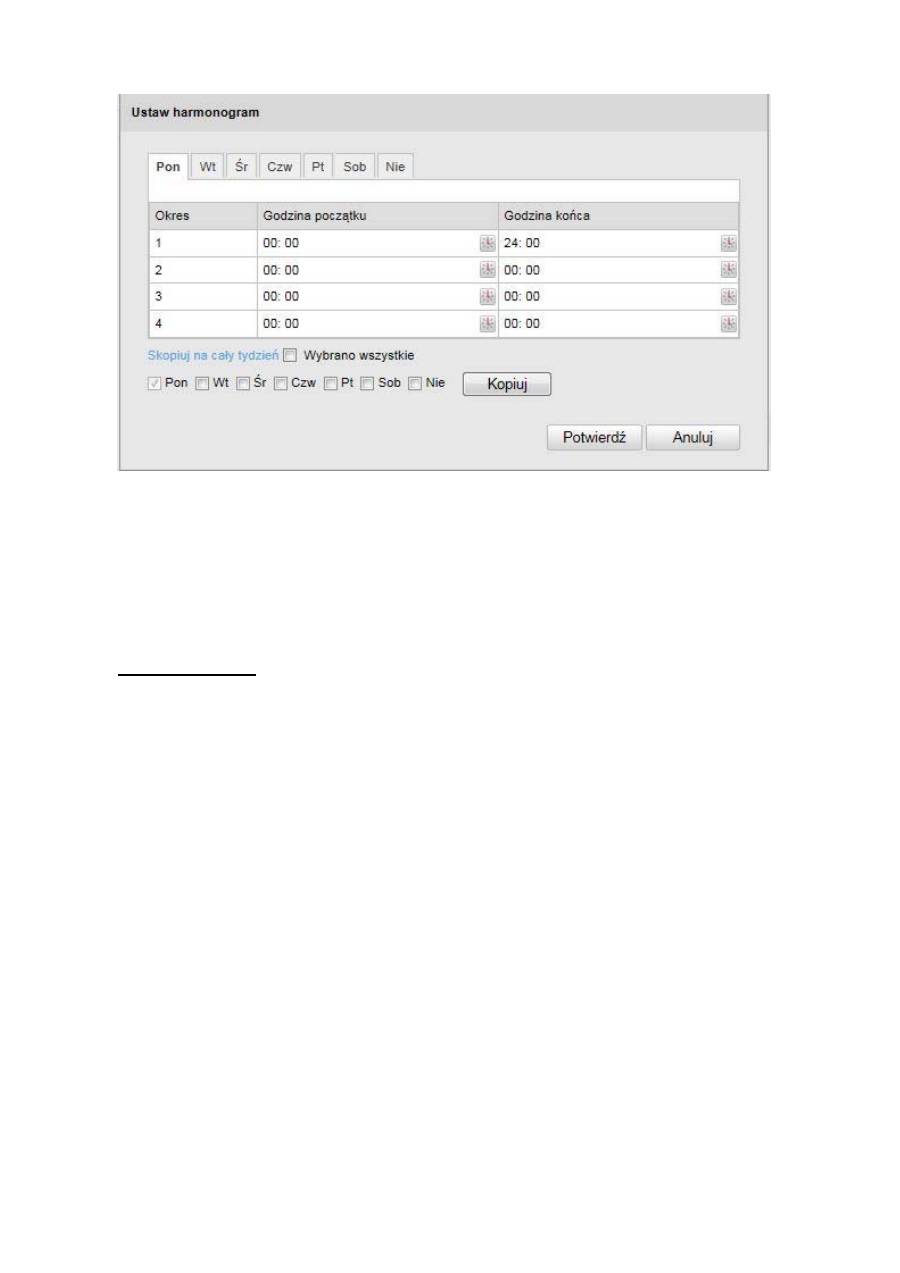
Czas aktywacji
Aby zdefiniowa
ć
harmonogram dla wej
ś
cia alarmowego, kliknij przycisk „Edytuj”.
Pojawi si
ę
nowe okno, w którym nale
ż
y okre
ś
li
ć
, w które dni tygodnia i w jakich godzinach powinno by
ć
aktywne wej
ś
cie alarmowe.
367
Wybierz teraz dzie
ń
tygodnia dla wej
ś
cia alarmowego. Aby zdefiniowa
ć
okre
ś
lone przedzia
ł
y czasu,
wprowad
ź
czas rozpocz
ę
cia i czas zako
ń
czenia. Aby ustawi
ć
ca
ł
odobowe monitorowanie, wybierz jako
czas rozpocz
ę
cia godzin
ę
00:00, a jako czas zako
ń
czenia – godzin
ę
24:00.
Aby zastosowa
ć
ustawienia w odniesieniu do wszystkich dni tygodnia, kliknij pole wyboru „Wybrano
wszystkie”. Aby skopiowa
ć
ustawienia do innych dni tygodnia, wybierz dzie
ń
tygodnia i kliknij „Kopiuj”.
Aby przej
ąć
zmiany, wybierz „OK”, aby je odrzuci
ć
– „Anuluj”.
Metoda powi
ą
zania
Okre
ś
l w tym miejscu, jaka czynno
ść
powinna zosta
ć
wykonana w przypadku detekcji ruchu.
Powi
ą
zanie zwyk
ł
e
Wysy
ł
ka e-maila: Zaznacz to pole wyboru, aby otrzymywa
ć
powiadomienie e-mailem.
Zapis na FTP: Zaznacz to pole wyboru, aby zdarzenie alarmowe by
ł
o zapisywane na serwerze FTP.
Inne powi
ą
zania
Istnieje mo
ż
liwo
ść
w
łą
czenia w przypadku wykrycia alarmu wyj
ś
cia alarmowego.
Aby w
łą
czy
ć
wyj
ś
cie alarmowe 1, nale
ż
y wybra
ć
„A->1”.

368
Kopia/alarm
Za pomoc
ą
tej funkcji ustawienia jednego wej
ś
cia alarmowego mo
ż
na skopiowa
ć
na inne wej
ś
cia
alarmowe.
Aby zastosowa
ć
ustawienia w odniesieniu do wszystkich wej
ść
alarmowych, kliknij pole wyboru „Wybrano
wszystkie”. Aby skopiowa
ć
ustawienia na poszczególne wej
ś
cia alarmowe, wybierz wej
ś
cie alarmowe i
kliknij „Kopiuj”.
10.3.6.4 Wyj
ś
cie alarmowe
Istnieje mo
ż
liwo
ść
skonfigurowania obu wyj
ść
alarmowych.
Nr wyj
ś
cia alarmowego
Wybierz wyj
ś
cie alarmowe, które chcesz skonfigurowa
ć
.
Nazwa alarmu
W tym miejscu mo
ż
esz ustali
ć
nazw
ę
dla wyj
ś
cia alarmowego. Nie stosuj w nazwie numeru wyj
ś
cia i
znaków specjalnych.
Czas aktywacji
Aby zdefiniowa
ć
harmonogram dla wyj
ś
cia alarmowego, kliknij przycisk „Edytuj”.
Pojawi si
ę
nowe okno, w którym nale
ż
y okre
ś
li
ć
, w które dni tygodnia i w jakich godzinach powinno by
ć
aktywne wyj
ś
cie alarmowe.
Potwierd
ź
wprowadzone ustawienia, klikaj
ą
c „Zapisz”.
