
ABUS TVIP52502 Operating instructions – страница 13
Инструкция к ABUS TVIP52502 Operating instructions
Оглавление
- Инструкция по эксплуатации

289
10.3.2 Netværk
Menupunkt
Beskrivelse
Tilgængelig i modus
TCP/IP
Indstillinger for TCP/IP-data
Basiskonfiguration,
yderligere konfiguration
Port
Indstillinger for de anvendte ports Basiskonfiguration,
yderligere konfiguration
DDNS
Indstillinger for DDNS-data
Yderligere
konfiguration
FTP
Indstillinger for FTP-data
Yderligere
konfiguration
UPnP™
Indstillinger for UPnP-data
Yderligere
konfiguration

290
10.3.2.1 TCP/IP
For at kunne betjene speeddome via et netværk skal TCP/IP-indstillingerne være konfigureret korrekt.
NIC-indst.
NIC-type
Vælg indstillingen for din netværksadapter.
Du kan vælge mellem følgende værdier: 10M Half-dup; 10M Full-dup; 100M Half-dup;
100M Full-dup; Auto
DHCP
Hvis en DHCP-server står til rådighed, klikker du på DHCP for automatisk at overføre en IP-adresse og
yderligere netværksindstillinger. Dataene overføres automatisk fra serveren og kan ikke ændres manuelt.
Hvis ingen DHCP-server står til rådighed, udfylder du følgende data manuelt:
IPv4-adresse
Indstilling af IP-adressen for speeddome
IPv4-subnetmaske
Manuel indstilling af subnetmaske for speeddome
IPv4-standard-gateway
Indstilling af standardrouter for speeddome
IPv6-modus
Manuel: Manuel konfigurering af IPv6-dataene
DHCP: IPv6-forbindelsesdataene stilles til rådighed af DHCP-server (router).
Route Advertisement: IPv6-forbindelsesdataene stilles til rådighed af DHCP-serveren (router) i forbindelse
med ISP (internet service provider).
IPv6 adresse
Visning IPv6-adressen. I IPv6-modusen “Manuel” kan adressen konfigureres.
IPv6-subnetmaske
Visning IPv6-subnetmasken.
IPv6-standard-gateway
Visning af IPv6-standard-gatewayen (standard-router)

291
Mac-adresse
Her vises kameraets hardware-adresse, som du ikke kan ændre.
MTU
Indstilling af overførselsenheden, hvor du kan vælge en værdi mellem 500 og 9676. Standard er 1500.
DNS-server
Foretrukket DNS-server
DNS-serverindstillinger er påkrævet ved visse funktioner. (F.eks. forsendelse af e-mails). Angiv adressen
på den foretrukne DNS-server her.
Altern. DNS-server
Hvis der ikke er forbindelse til den foretrukne DNS-server, anvendes denne alternative DNS-server.
Angiv adressen for den alternative server her.
10.3.2.2 Port
Hvis du ønsker at kunne opnå ekstern adgang til speeddome, skal følgende ports konfigureres.
HTTP-port
Standard-porten til HTTP-overførsel hedder 80. Som alternativ kan denne port få en værdi i området
1024~65535. Hvis der befinder sig flere speeddomes i det samme subnet, skal hvert kamera have sin
egen HTTP-port, der kun forekommer én gang.
RTSP-port
Standard-port til RTSP-overførsel er 554. Som alternativ kan denne port få en værdi i området
1024~65535. Hvis der befinder sig flere speeddomes i det samme subnet, skal hvert kamera have sin
egen RTSP-port, der kun forekommer én gang.
HTTPS-port
Standard-porten til HTTPS-overførsel hedder 443.
SDK-port (styreport)
Standard-porten til SDK-overførsel hedder 8000. Kommunikationsport til interne data. Som alternativ kan
denne port få en værdi i området 1025~65535. Hvis der er flere kameraer i det samme subnet, skal hvert
kamera have sin egen SDK-port, der kun forekommer én gang.
Gem de gennemførte indstillinger med „Gem“.
292
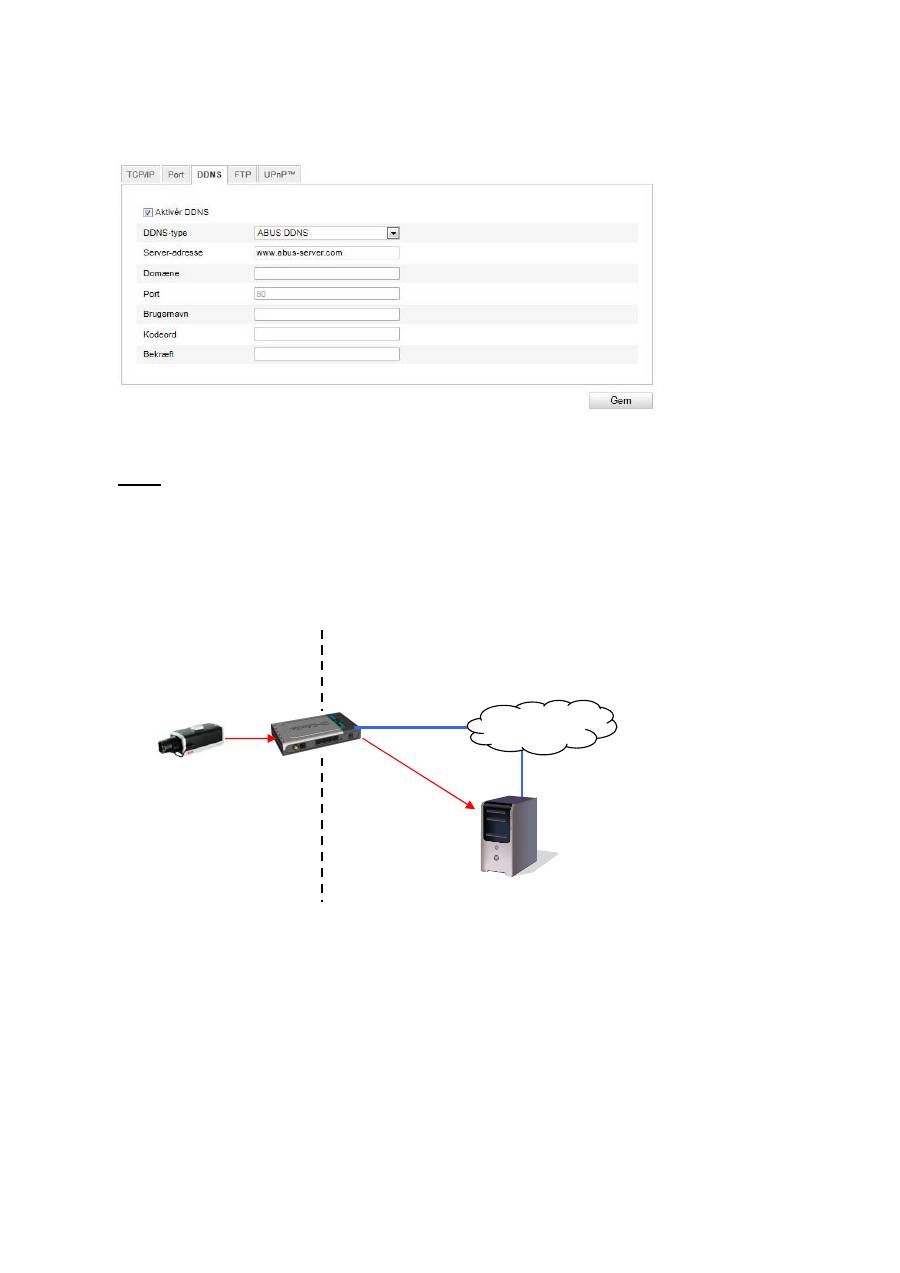
10.3.2.3 DDNS
DDNS
DynDNS eller DDNS (dynamisk domæne-navn-system-postering) er et system, der kan opdatere
posteringer i domænenavnet i realtid. Netværkskameraet har en integreret DynDNS-client, der automatisk
kan opdatere IP-adressen hos en DynDNS-udbyder. Hvis netværkskameraet befinder sig bagved en
router, anbefaler vi at anvende routerens DynDNS-funktion.
Billedet anskueliggør adgangen til/opdateringen af IP-adressen hos DynDNS-tjenesten.
DynDNS.org
Name Server
192.168.0.3
195.184.21.78
name.dyndns.org
195.184.21.78
LAN
WAN
Internet
DynDNS
adgangsdata

293
Aktivér DDNS
Aktiverer eller deaktiverer DDNS-funktionen.
DDNS-type
Vælg DDNS-typen. Du har mulighed for at vælge mellem „DynDNS“ og „ABUS DDNS“.
Server-adresse
Vælg en DDNS-serviceudbyder. Du skal have en registreret adgang hos denne DDNS-serviceudbyder
(f.eks.
www.dyndns.org
).
Hvis du har valgt DDNS-typen „ABUS DDNS“, gemmes serveradressen automatisk.
Domæne
Angiv det registrerede domænenavn (host service) (f.eks. mitIPkamera.dyndns.org).
Port
Gem porten til portvideresendelse her.
Brugernavn
Bruger-id til din DDNS-konto
Kodeord
Kodeord til din DDNS-konto
Bekræft
Kodeordet skal bekræftes.
Indstilling af DDNS-konto
Indstilling af ny konto ved DynDNS.org:
Lagring af kontoinformationer:
Noter dine brugerdata, og overfør dem til netværkskameraets konfiguration.
294
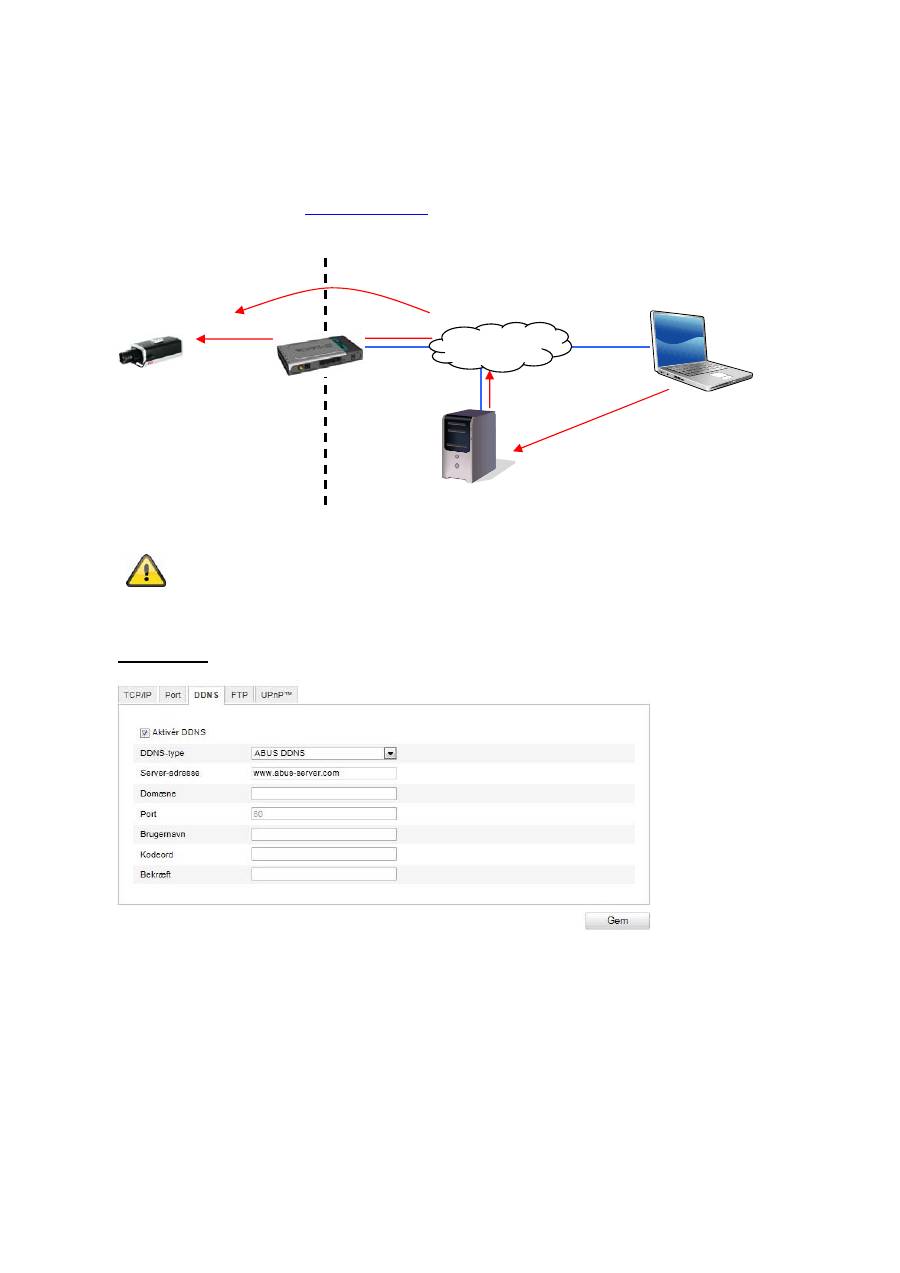
Adgang til netværkskameraet via DDNS
Hvis netværkskameraet befinder sig bagved en router, skal adgangen via DynDNS konfigureres i routeren.
Hertil finder du en beskrivelse af DynDNS-router-konfigurationen for gængse router-modeller på ABUS
Security-Center Homepage
www.abus-sc.com
.
Følgende billede anskueliggør adgangen til et netværkskamera bagved en router via DynDNS.org.
ABUS DDNS
1. For at kunne anvende funktionen ABUS DDNS skal du forinden oprette en konto hos www.abus-
server.com. Læs i den forbindelse FAQs på websiden.
2. Aktivér checkboksen „Aktivér DDNS“ og vælg herefter DDNS-typen „ABUS DDNS“.
3. Gem dine data ved hjælp af
„Gem“
. IP-adressen på din internetforbindelse aktualiseres nu hvert
minut på serveren.
For DynDNS-adgangen via en router skal der indstilles en portvideresendelse for alle
relevante porte (mindst RTSP + HTTP) i routeren.
DynDNS.org
Name Server
http://name.dyndns.org:1026
name.dyndns.org:1026
195.184.21.78:1026
195.184.21.78:1026
195.184.21.78:1026
192.168.0.1
LAN
WAN
Internet
295
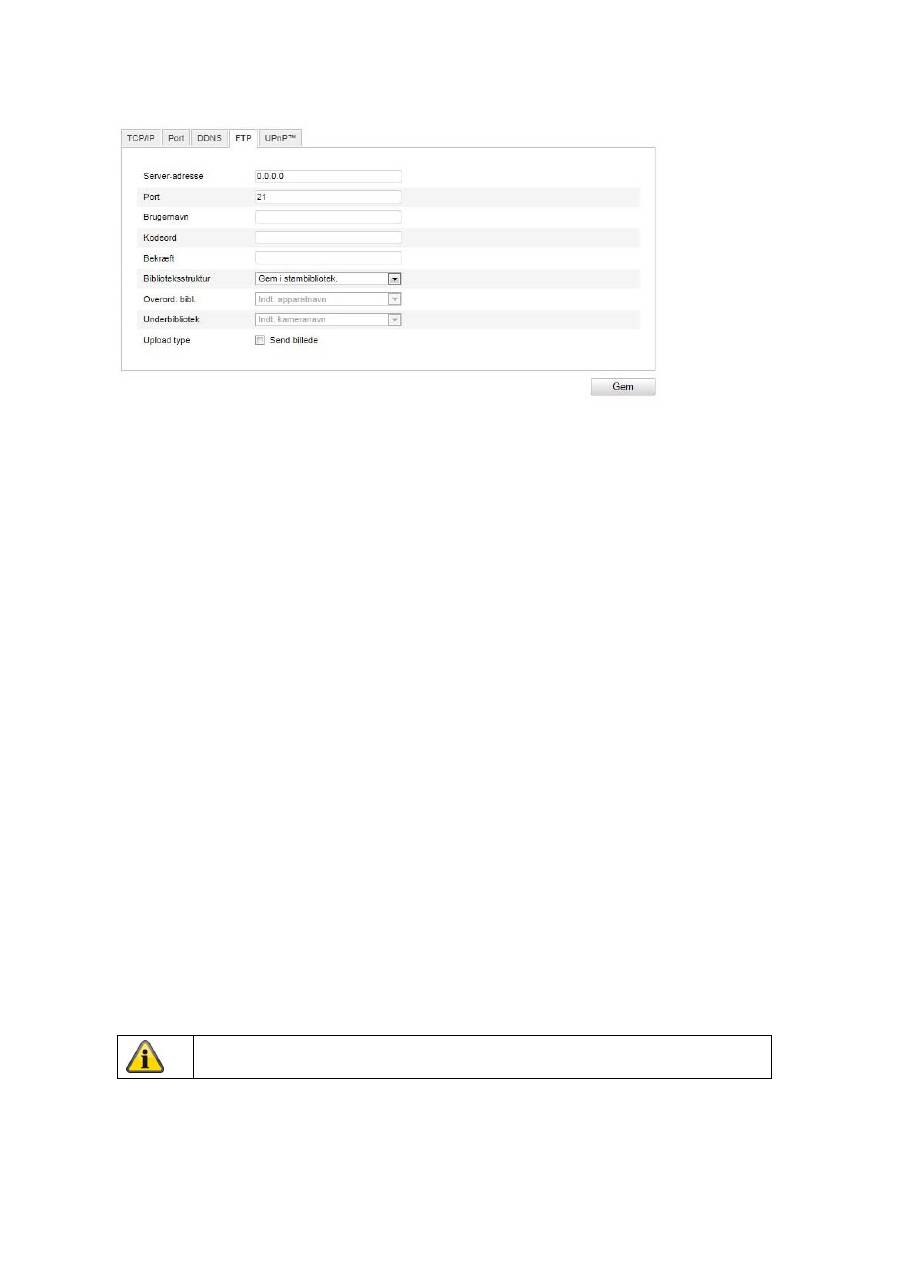
10.3.2.4 FTP
For at kunne uploade registrerede videoer eller billeder til en FTP-server skal følgende indstillinger
foretages.
Server-adresse
Indtast FTP-serverens IP-adresse her.
Port
Indtast FTP-serverens portnummer her. Standard-porten til FTP-serveren er 21.
Brugernavn
Brugernavn for kontoen, som blev konfigureret i FTP-serveren
Kodeord
Kodeord for kontoen, som blev konfigureret i FTP-serveren
Bekræft
Indtast kodeordet her igen.
Biblioteksstruktur
Vælg lagringssted for de uploadede data her. Du kan vælge mellem
„Gem i stambibliotek“; „Gem i overord. bibl.“; „Gem i underord. bibl.“.
Overord. bibl.
Dette menupunkt står kun til rådighed, hvis du har valgt „Gem i overord. bibl.“ eller „Gem i underord. bibl.“ i
biblioteksstrukturen. Du kan vælge et navn til det overordnede bibliotek her. Filerne gemmes i en mappe
på FTP-serveren.
Vælg mellem „Indt. apparatnavn“, „Indt. apparatnr.“, „Indt. apparat-IP-adr.“
Underbibliotek
Vælg lagringssted for de uploadede data her. Mappen oprettes i det overordnede bibliotek, og du kan
vælge mellem „Indt. kameranavn“ og „Indt. kameranr.“.
Upload type
Markér „Send billede“ for at uploade billeder til FTP-serveren.
Gem de gennemførte indstillinger med „Gem“.

296
10.3.2.5 UPnP™
UPnP-funktionen (Universal Plug and Play) gør det let at aktivere netværksenheder i et IP-netværk.
Derved kan netværkskameraet f.eks. ses som en netværksenhed i Windows-netværksomgivelserne.
Aktivér UPnP
Aktivér eller deaktivér UPnP-funktionen.
Kælenavn
Visning af kameraets MAC-adresse.
Porttilordning
Aktivér mapping-port
Universal Plug and Play-overførsel af porten til netværksserviceydelser er hermed aktiveret. Hvis routeren
understøtter UPnP, aktiveres portoverførslen for video-streams på routersiden automatisk til
netværkskameraet med denne option.
Mapping Port Type
Vælg her, om portvideresendelse skal ske automatisk eller manuelt.
Du kan vælge mellem „Auto“ og „Manuel“.
Protokolnavn:
HTTP
Standard-porten til HTTP-overførsel hedder 80. Som alternativ kan denne port få en værdi i området
1025~65535. Hvis der befinder sig flere IP-kameraer i det samme subnet, skal hvert kamera have sin egen
HTTP-port, der kun forekommer én gang.
RTSP
Standard-port til RTSP-overførsel er 554. Som alternativ kan denne port få en værdi i området
1025~65535. Hvis der er flere IP-kameraer i det samme subnet, skal hvert kamera have sin egen RTSP-
port, der kun forekommer en gang.
SDK (styreport)
Standard-porten til SDK-overførsel hedder 8000. Kommunikationsport til interne data. Som alternativ kan
denne port få en værdi i området 1025~65535. Hvis der er flere kameraer i det samme subnet, skal hvert
kamera have sin egen SDK-port,der kun forekommer én gang.
Ekstern port
Du kan kun ændre på ports, hvis „Mapping Port Type“ ændres til manuelt.
Status
Viser, om de angivne eksterne ports er gyldige eller ugyldige.
297
10.3.3 Video/audio
Menupunkt
Beskrivelse
Tilgængelig i modus
Video
Indstillinger til visning af video
Basiskonfiguration,
yderligere konfiguration
Audio
Indstillinger til udsendelse af lyd
Basiskonfiguration,
yderligere konfiguration
Gem de gennemførte indstillinger med „Gem“.

298
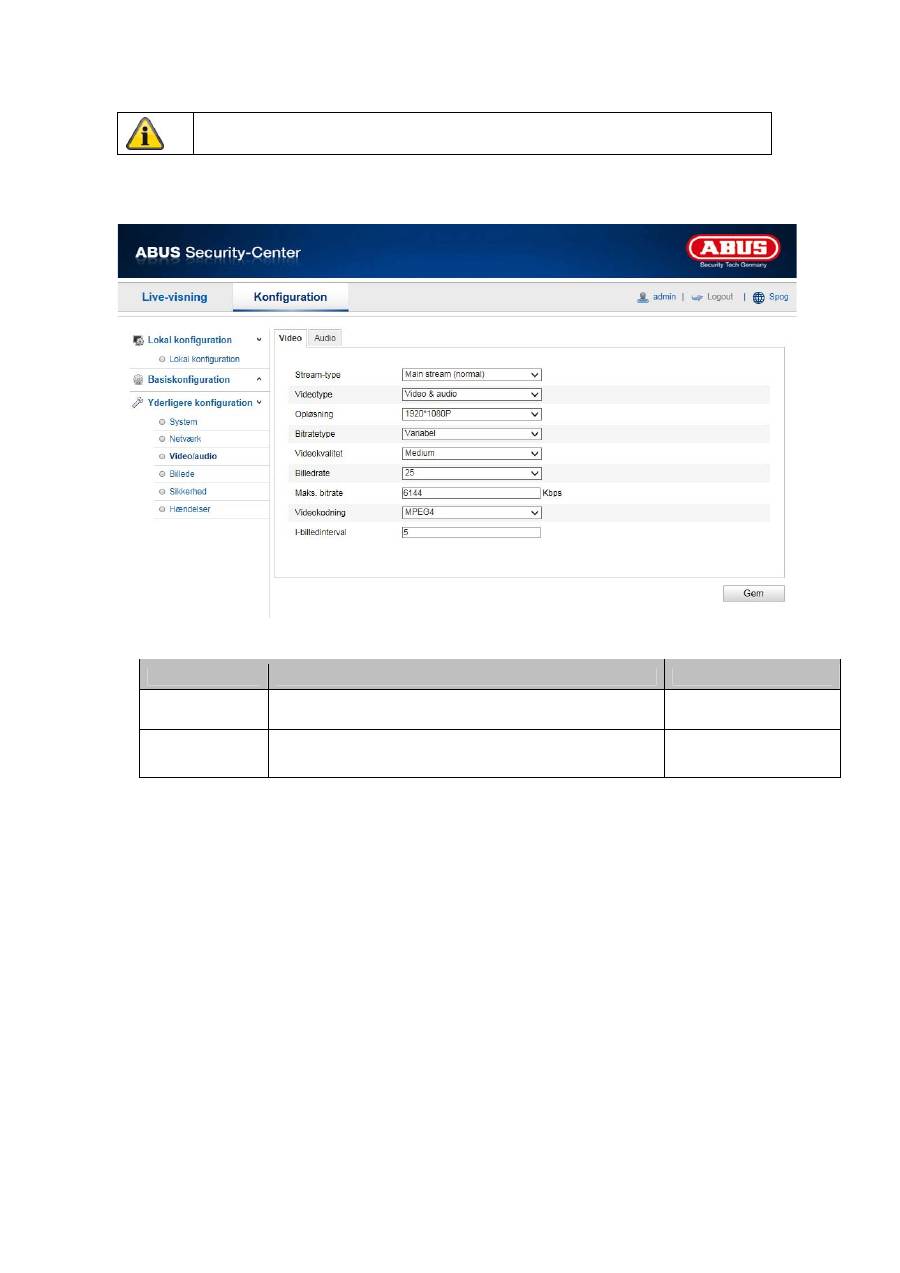
10.3.3.1 Video
Stream-type
Vælg stream-type for speeddome-kameraet. Vælg „Main Stream (Normal)“ til visning og live-visning med
god båndbredde. Vælg „Sub-Stream“ til live-visning med begrænset båndbredde.
Videotype
Vælg stream-typen „Video“ eller „Video & Audio“.
Opløsning
Indstil videodataenes opløsning her. Alt afhængigt af kameramodellen kan du vælge mellem 1280*720P;
1280*960; 1920*1080P.
Bitratetype
Angiver bitrate for videostrøm. Alt afhængig af bevægelsesintensiteten kan videokvaliteten blive højere
eller lavere.Du kan vælge mellem en konstant og en variabel bitrate.
Videokvalitet
Dette menupunkt står til rådighed, hvis du har valgt en variabel bitrate. Indstil videokvaliteten for videodata
her.Alt afhængig af bevægelsesintensiteten kan videokvaliteten blive højere eller lavere. Du kan vælge
mellem seks forskellige videokvaliteter: „Minimum“, „Lavere“, „Lav“, „Mellem“, „Høj“ eller „Maksimum“.
Billedrate
Angiver billedraten i billeder pr. sekund.
Maks. bitrate
Videostrømmens bitrate indstilles til en bestemt værdi; indstil den maksimale bitrate til en værdi mellem 32
og 16384 Kbps. En højere værdi svarer til en højere videokvalitet, som dog kræver en større båndbredde.
Videokodning
Vælg en standard til videokodning; du kan vælge mellem H.264, MPEG-4 og MJPEG.
Profil
Lydsignalet udsendes kun, hvis stream-typen „Video & Audio“ er blevet valgt.
299
Vælg en profil her. Du kan vælge mellem „Basisprofil“, „Hovedprofil“ og „Høj profil“.
I-billedinterval
Her indstiller du I-billedintervallet, og værdien skal ligge mellem 1 og 400.
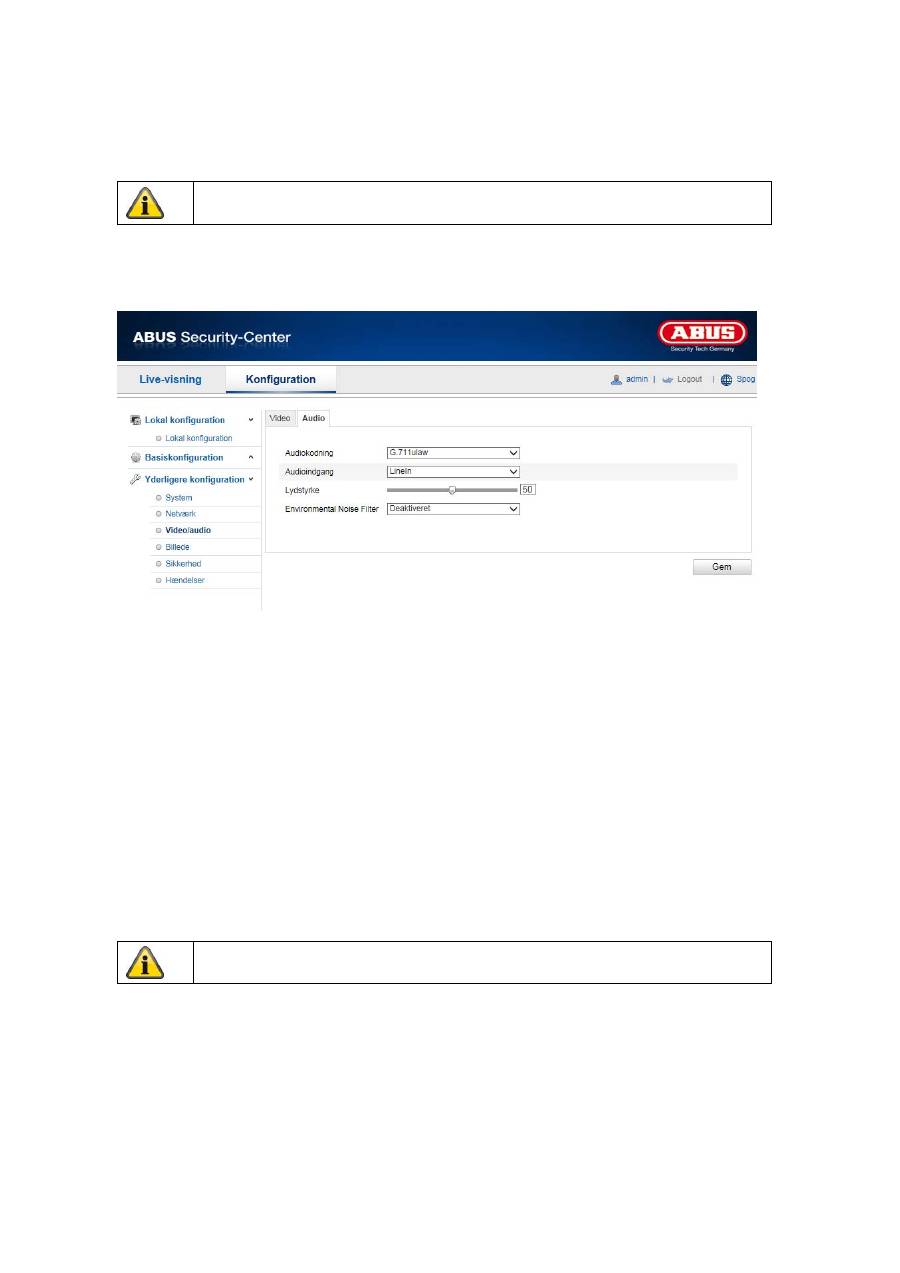
10.3.3.2 Audio
Audiokodning
Vælg kodningen til audiooverførsel her.
Du kan vælge mellem G.711ulaw; G.711alaw og G.726.
Audioindgang
MicIn: Indstillingerne af audio-indgangen på kameraets bagside er tilpasset til en mikrofon (uforstærket
kilde).
LineIn: Indstillingerne af audio-indgangen på kameraets bagside er tilpasset til et line-signal (aktivt
forstærket kilde).
Lydstyrke
Indstilling af indgangssignalets lydstyrke.
Noise Filter
Aktivering eller deaktivering af støjfilteret til omgivelseslyde
Gem de gennemførte indstillinger med „Gem“.
Gem de gennemførte indstillinger med „Gem“.
300
10.3.4 Billede
Menupunkt
Beskrivelse
Tilgængelig i modus
Visningsindstillinger
Indstilling af visningsparametre
Basiskonfiguration,
yderligere
konfiguration
OSD-indstillinger
Indstilling af dato- og klokkeslætsformatet
Yderligere
konfiguration
Tekst-overlay
Tilføjelse af tekstfelter
Yderligere
konfiguration
Privatzonemaskering
Tilføjelse af privatzonemasker
Yderligere
konfigurering
301
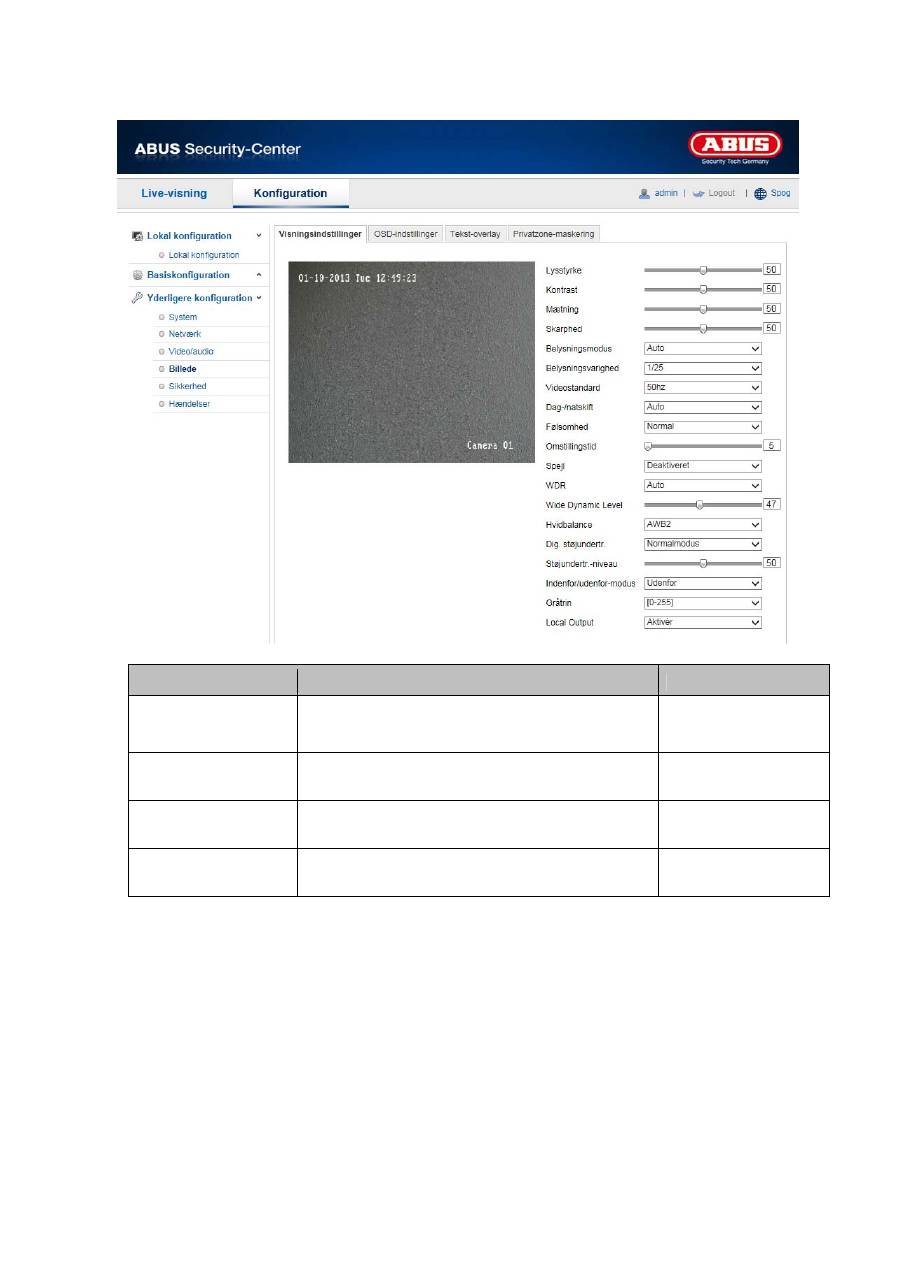
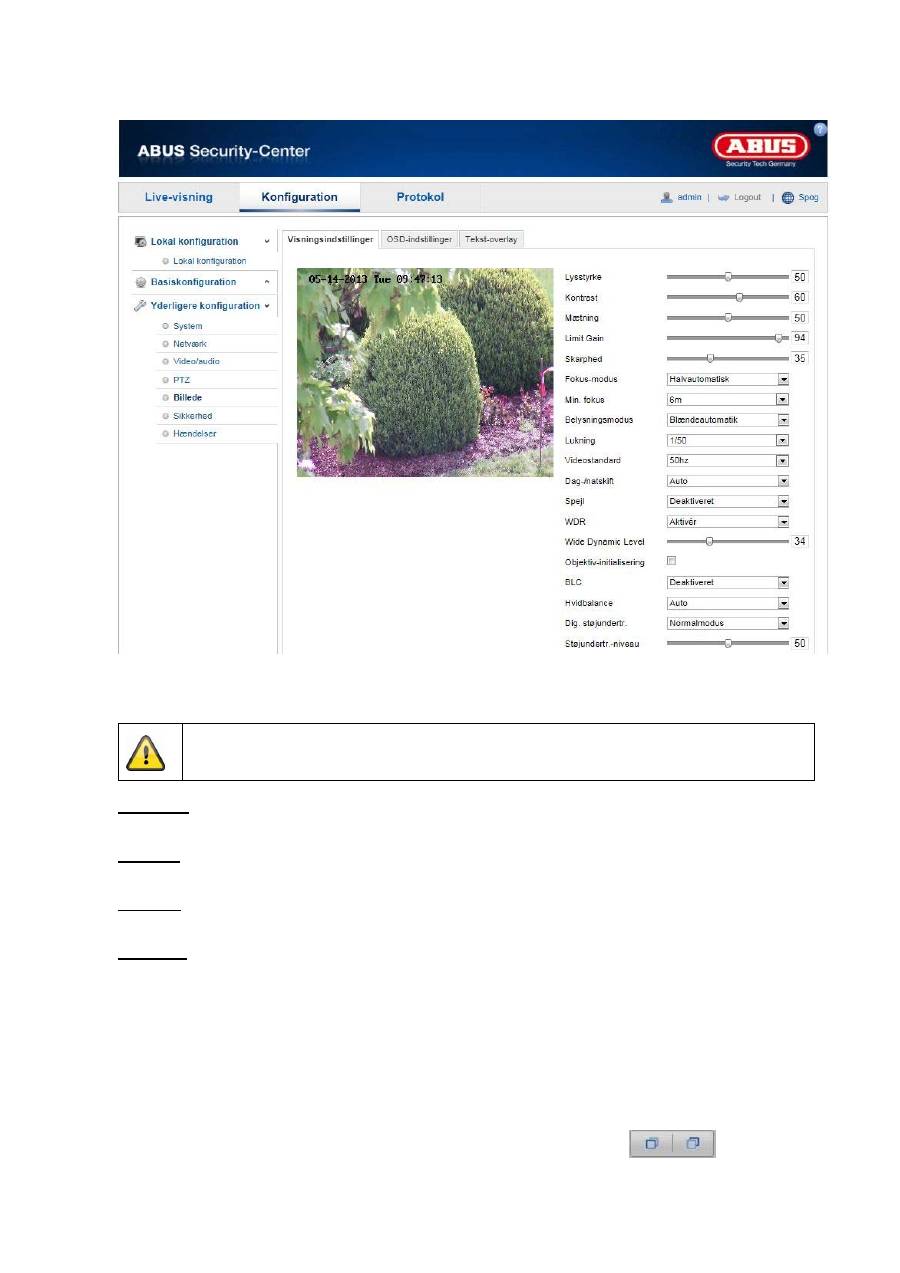
10.3.4.1 Visningsindstillinger
Under dette menupunkt kan du indstille billedkvaliteten for speeddome, herunder lysstyrke, skarphed,
kontrast osv. Klik på „Standard“ for at genoprette standardværdierne.
Vær opmærksom på:
Alt afhængig af modellen kan parametrene under visningsindstillinger variere.
Lysstyrke
Indstilling af billedets lysstyrke. Indstil en værdi mellem 0 og 100.
Kontrast
Indstilling af billedkontrasten. Indstil en værdi mellem 0 og 100.
Mætning
Indstilling af billedets mætning. Indstil en værdi mellem 0 og 100.
Skarphed
Indstilling af billedets skarphed. En højere værdi af skarpheden kan øge billedstøjen.
Indstil en værdi mellem 0 og 100.
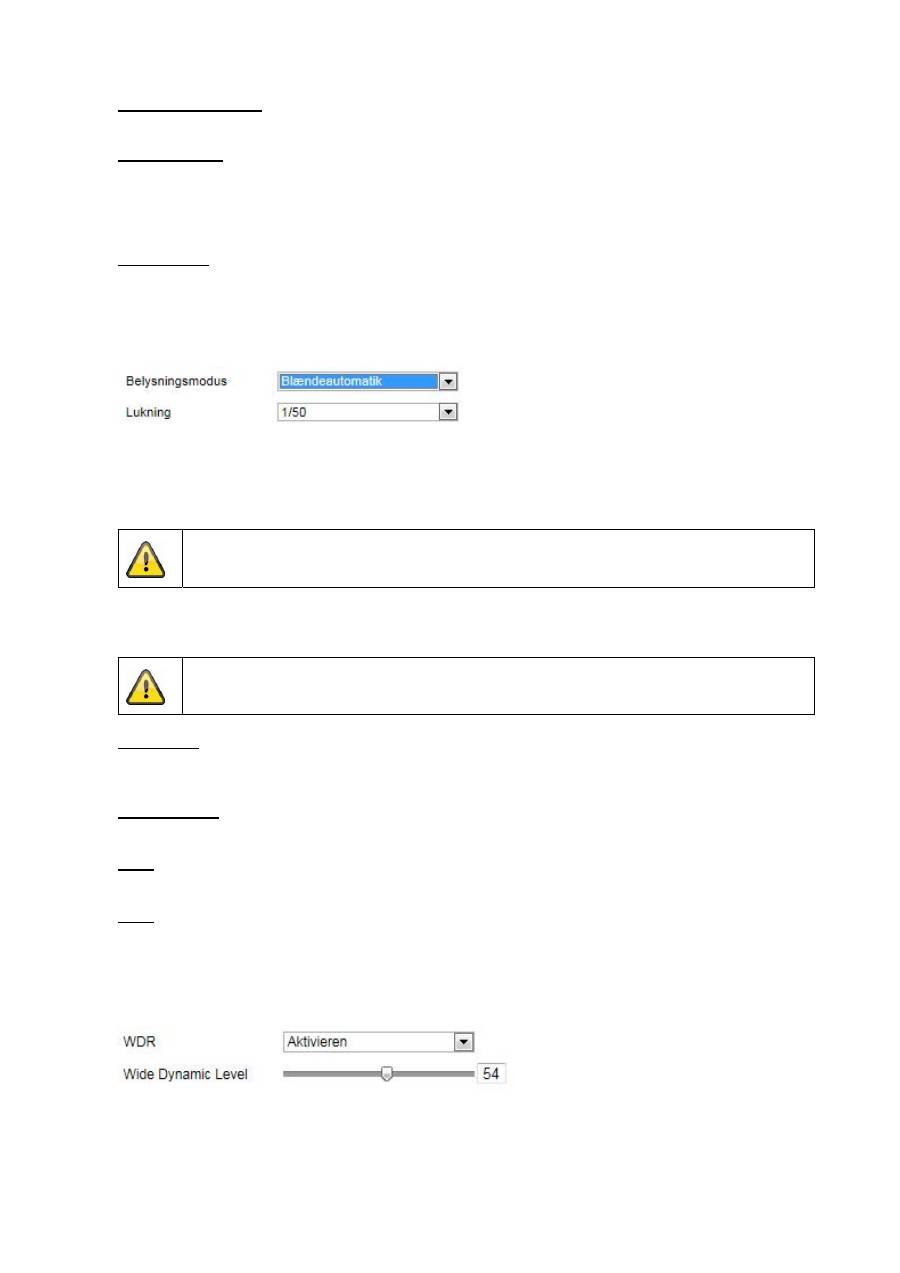
Belysningsmodus
Automatisk eller manuel indstilling af belysningsparametrene.
Automatisk
Speeddome-kameraet fokuserer automatisk alt afhængig af objekterne i en scene.
Manuel
Speeddome-kameraet skal fokuseres manuelt ved hjælp af zoomknapperne
.
302
Belysningsvarighed
Indstilling af den maks. belysningstid. Denne indstilling er uafhængig af iris-modus.
Videostandard
Regulering af belysningsfrekvens.
50Hz: Fast indstilling til 50 Hz netfrekvens
60Hz: Fast indstilling til 60 Hz netfrekvens
Dag-/natskift
Dag-/natskift omfatter optionerne automatisk, dag og nat.
Automatisk
Alt afhængig af lysforholdene skifter kameraet automatisk mellem dag- og natmodus. Følsomheden kan
indstilles som „Lav“, „Normal“ eller „Høj“.
Dag
I denne modus viser kameraet kun farvebilleder.
Vær opmærksom på:
Anvend kun denne modus ved konstante lysforhold.
Nat
I denne modus viser kameraet kun sort/hvid-billeder.
Vær opmærksom på:
Anvend kun denne modus ved svagt lys.
Følsomhed
Indstilling af omstillingstærskeln for det automatiske dag-/natskift (lav, normal, høj).
En lavere værdi betyder en lavere belysningsstyrke for omstillingen til natmodus.
Omstillingstid
Indstilling af en forsinkelsestid mellem registrering af en nødvendig omstilling og en aktion.
Spejl
Når spejlfunktionen er aktiveret, spejles billedet horisontalt.
WDR
Ved hjælp af WDR-funktionen kan kameraet levere klare billeder selv ved dårlige modlysforhold. Hvis der
foreligger såvel meget lyse som meget områder i billedområdet, udlignes det samlede lysniveau i hele
billedet for at opnå et tydeligt, detaljeret billede.
Brug kontrolboksen til at aktivere eller deaktivere WDR-funktionen.
Indstil et højere Wide Dynamic Level for at forstærke WDR-funktionen.
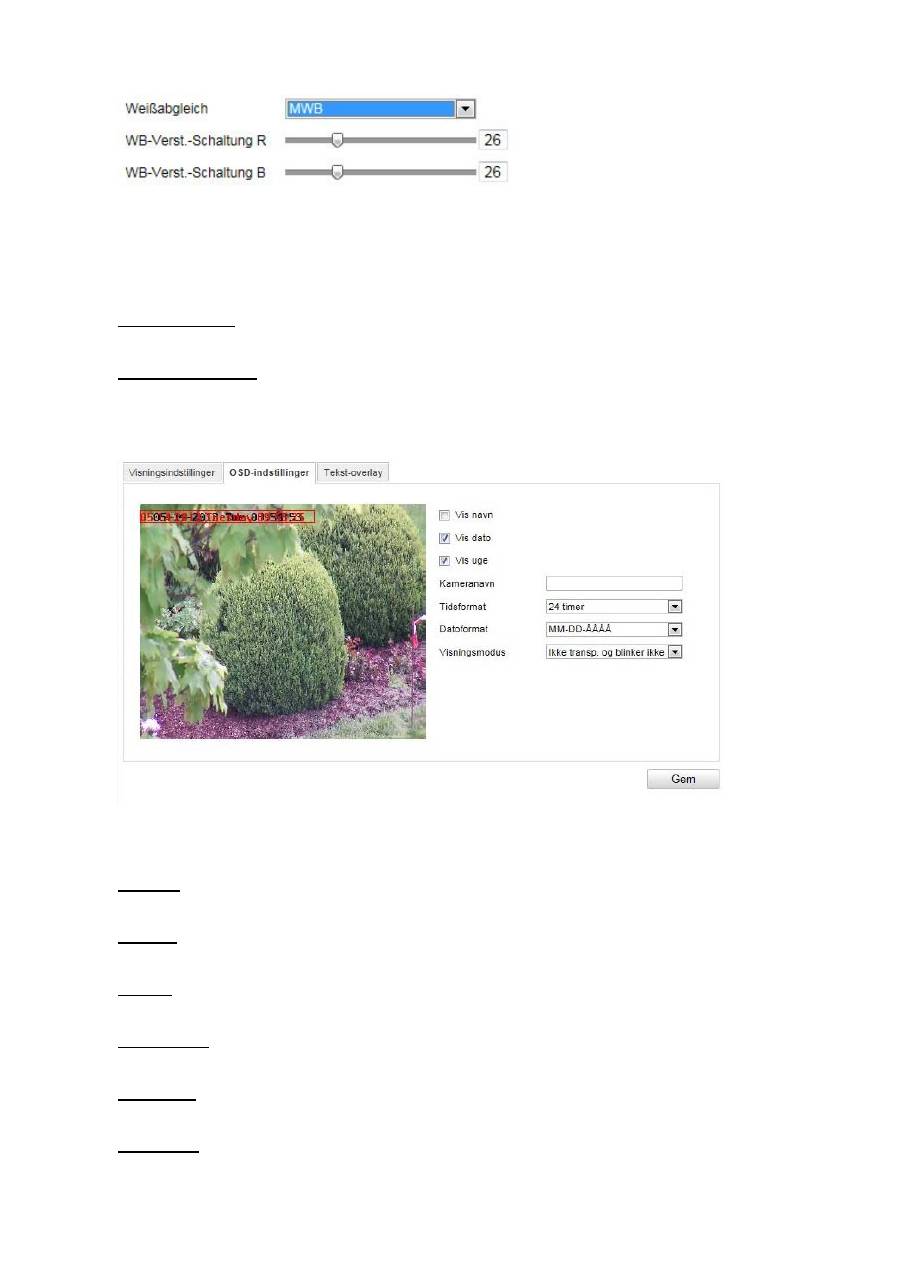
Man. hvidbalance
Du kan tilpasse hvidbalancen manuelt ved hjælp af følgende værdier.
303
Spærret HB
Hvidbalancen gennemføres en gang og gemmes.
Andre
Anvend de andre hvidbalanceoptioner til tilpasning af funktionen til omgivelseslyset.
Dig. støjundertr.
Du har mulighed for at aktivere eller deaktivere støjundertrykkelsen (normalmodus).
Støjundertr.-niveau
Her kan du indstille støjundertrykkelsesniveauet.
10.3.4.2 OSD-indstillinger
Under dette menupunkt kan du vælge, hvilket dato- og klokkeslætsformat, der skal vises i live-billedet.
Vis navn
Aktivér denne kontrolboks, hvis du ønsker at vise kameranavnet.
Vis dato
Aktivér denne kontrolboks, hvis du ønsker at vise datoen i kamerabilledet.
Vis uge
Aktivér denne kontrolboks, hvis du ønsker at vise ugedagen.
Kameranavn
Her angiver du det kameranavn, der skal vises i billedet.
Tidsformat
Her kan du vælge, om klokkeslættet skal vises i 24- eller 12-timers-format.
Datoformat
Her vælger du datoformatet.

304
(D= Dag; M= Måned; Å= År)
Visningsmodus
Her kan du vælge visningstypen for de viste elementer.
Du har følgende valgmuligheder: „Transp. og blinker“, „Transp. og blinker ikke“, „Ikke-transp. og blinker“,
„Ikke-transp. og blinker ikke“.
10.3.4.3 Tekst-overlay
Du har mulighed for at vise op til fire tekster i kamerabilledet, hvorved den maksimale længde er på 45
tegn. Aktivér kontrolboksen for at vise teksten.
Du kan bruge museknappen til at flytte tekstvinduet.
10.3.4.4 Privatzone-maskering
Ved hjælp af privatzoner kan du afskærme visse områder i live-visningen for at forhindre, at disse områder
hverken optages eller kan betragtes på live-billedet. Du kan indstille maks. 4 firkantede privatzoner på
videobilledet.
Gå frem på følgende måde for at indstille en privatzone: Aktivér boksen “Aktivér privatzone”.
Vælg knappen “Areal” for at tilføje en privatzone. Nu kan du markere et område på kamerabilledet med
musen. Du kan derefter markere 3 andre arealer. Med knappen “Slet alle” kan alle indstilllede privatzoner
slettes.
Gem de gennemførte indstillinger med „Gem“.
Gem de gennemførte indstillinger med „Gem“.
Gem de gennemførte indstillinger med “Gem”.

305
10.3.5 Sikkerhed
Menupunkt
Beskrivelse
Tilgængelig i modus
Bruger
Administration af brugere
Basiskonfiguration,
yderligere konfiguration
RTSP-autent.
Indstilling af dato- og klokkeslætsformatet
Yderligere
konfiguration
IP-adressefilter
Filtrering af IP-adresser for at styre adgangen til
kameraet
Yderligere
konfigurering
10.3.5.1 Sikkerhed
Under dette menupunkt kan du tilføje, bearbejde eller slette brugere.
For at tilføje eller bearbejde en bruger klikker du på „Tilføj“ eller „Ændring“.
Herefter vises et nye vindue med data og berettigelser.

306
Brugernavn
Tildel her det brugernavn, der skal indtastes med henblik på adgang til kameraet.
Level
Vælg her en individuel brugertype for bruger-id.
Du kan vælge mellem to forskellige fordefinerede niveauer: Operatør eller bruger.
Som operatør har du følgende remote-funktioner til rådighed: Live-visning, PTZ-styring, manuel
optagelse, afspilning, tovejs-audio, søg/foresp. arbejdsstatus.
Som bruger har du følgende remote-funktioner til rådighed: Afspilning, søg/foresp. arbejdsstatus.
Aktivér den pågældende kontrolboks for at tilføje yderligere funktioner.
Kodeord
Tildel her det kodeord, som brugeren skal indtaste med henblik på adgang til kameraet.
Bekræft
Bekræft kodeordet ved at indtaste det igen.
Gem de gennemførte indstillinger med „OK“.
Klik på „Afbryd“ for at slette data.

307
10.3.5.2 RTSP- autent.
Med denne funktion kan videostrømmen til live-visningen sikres.
Vælg „Disable“ for at deaktivere funktionen. For at aktivere funktionen vælger du „Basic“.
10.3.5.3 IP-adressefilter
Aktivér IP-adressefilter
Ved at sætte fluebenet aktiveres filterfunktionen.
IP-adressefiltertype
Tilladt: IP-adresserne, der er defineret nedenfor, accepteres til en adgang til kameraet.
Forbudt: IP-adresserne, der er defineret nedenfor, blokeres. En IP indtastes i formatet xxx.xxx.xxx.xxx.
Gem de gennemførte indstillinger med „Gem“.
308
10.3.6 Hændelser
Menupunkt
Beskrivelse
Tilgængelig i modus
Bevægelsesgenkendelse
Indstilling af bevægelsesgenkendelsen
Yderligere
konfiguration
Sabotagealarm
Indstilling af sabotagealarmen
Yderligere
konfiguration
Alarmindgang
Indstilling af alarmindgangen
Yderligere
konfiguration
Alarmudgang
Indstilling af alarmudgangen Yderligere
konfiguration
Indstilling af e-mail-forsendelse Yderligere
konfiguration
Snapshot
Indstilling af snapshothandling
Yderligere
konfiguration
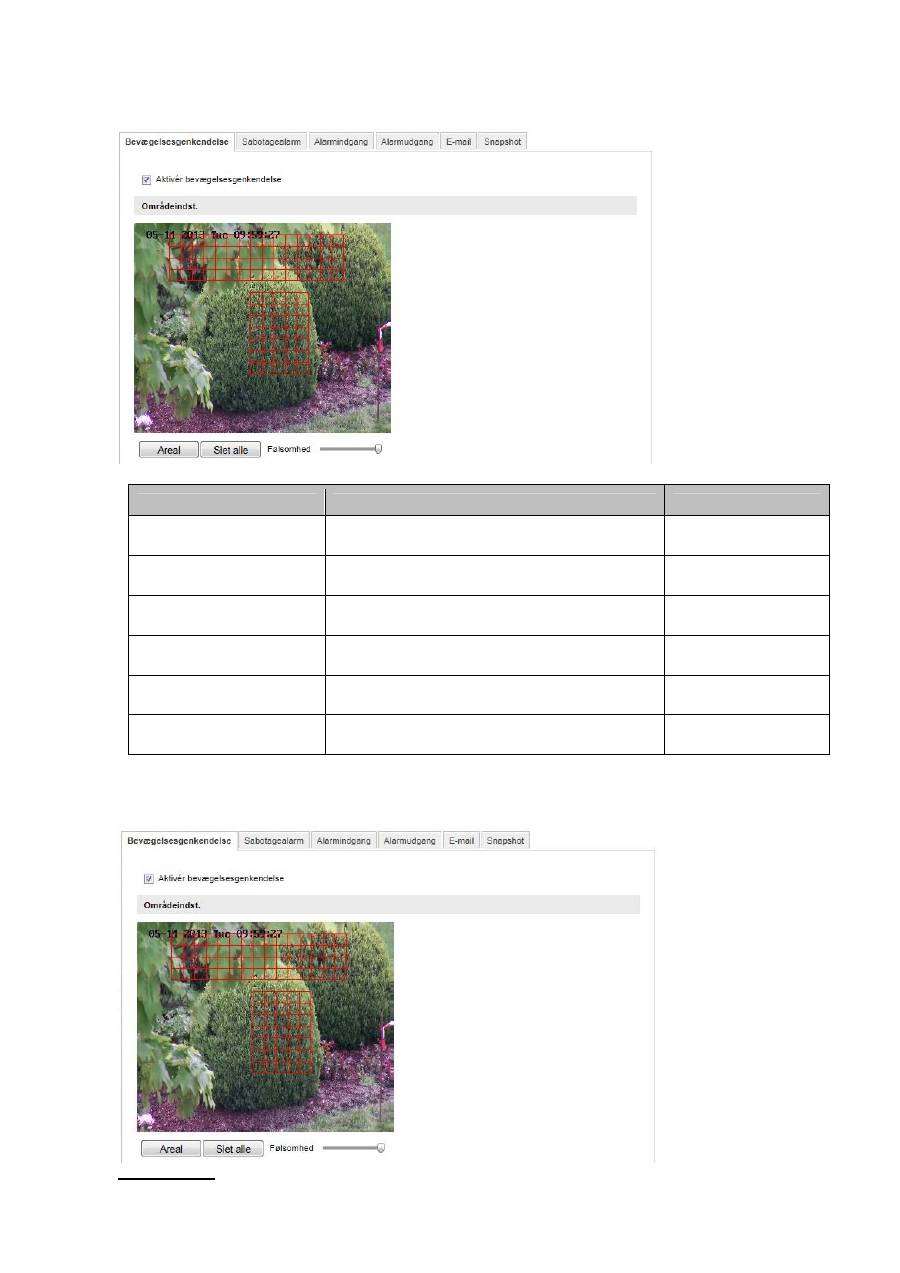
10.3.6.1 Bevægelsesgenkendelse
Områdeindst.
