
JVC GC-XA1 BE: GC-XA1BE
GC-XA1BE: JVC GC-XA1 BE

СПОРТИВНА КАМЕРА ДЛЯ ЕКСТРІМ-ЗНІМАННЯ
Українська
GC-XA1BE
Основна інструкція з експлуатації
Complies with
• Перш ніж використовувати прилад, ознайомтеся з
IDA Standards
«Правилами техніки безпеки», викладеними на с. 2, і «Увагами»,
DB102150
викладеними на с. 3, та використовуйте прилад згідно з
настановами.
• Гарантія не розповсюджується на випадки виходу приладу з
ладу у зв’язку з проникненням води, а також на випадки інших
поламок, викликаних неправильним використанням приладу і
недотриманням користувачем інструкцій виробника.
• Перед використанням прочитайте «Detailed User
Guide» (Детальну інструкцію з експлуатації), записану на
вбудованому чипі пам’яті камери.
• Більш детальна інформація викладена у «Detailed User
Guide» (Детальній інструкції з експлуатації), записаній на
вбудованому чипі пам’яті камери.
TM

Правила техніки безпеки
• Не допускається піддавати акумулятор
і камеру з вставленим акумулятором дії
УВАГА!
екстремальних температур,
• Не відкривайте корпус! Це може спричинитися
наприклад, від прямих сонячних променів,
до поразки електричним струмом.
вогню тощо.
Всередині відсутні замінні частини або частини,
які потребують регламентних робіт.
Ремонт доручайте тільки кваліфікованому
УВАГА!
персоналові.
• У випадку залишення приладу у корпусі або
на полиці упевніться, що довкола приладу
достатньо вільного місця для вентиляції(10 см і
ПРИМІТКИ:
більше з обох боків, згори і знизу).
• Таблиця з паспортними даними та наліпка
• Під час утилізації дотримуйтесь правил
з застереженнями щодо техніки безпеки
екологічної безпеки і суворо наслідуйте
знаходиться на нижньому боці приладу.
місцевих правил і законів щодо утилізації
• Таблиця з заводським номером знаходиться у
токсичних відходів.
батарейному відсіку камери.
• Не скеровуйте об’єктив безпосередньо
на сонце. Це здатне спричинитися до
УВАГА!
пошкодженню зору, а також призвести до збою
Не затуляйте мережеву виделку! Вона повинна
внутрішніх схем.
бути легко доступна. •
Також існує ризик загоряння та поразки
Негайно витягніть виделку з розетки у випадку
електричним струмом.
нештатної поведінки камери.
• Не рекомендується використовувати триногу
на нестійкій або нерівній поверхні. Існує
ризик перекидання та суттєвого пошкодження
ОБЕРЕЖНО!
• Не допускається піддавати камеру дії
приладу.
екстремальних температур, наприклад, від
прямих сонячних променів, вогню тощо.
─────────────────────────────────────────────
У випадку поламки слід негайно припинити користуватися камерою і звернутися до місцевого дилера компанії «JVC».
─────────────────────────────────────────────
ОСНОВНІ ПРАВИЛА ЕКСПЛУАТАЦІЇ
Дане обладнання розроблене і виготовлене згідно з міжнародними правилами техніки безпеки,
але, як із будь-яким електричним приладом, вимагається обережне поводження з цією
камерою як запорука отримання найліпшої якості та безпеки. Перш ніж приступати до
користування приладом, ознайомтеся з інструкцією з експлуатації.
Упевніться, що усі електричні з’єднання (у тому мережева виделка, подовжувачі та з’єднання
частин приладу) виконані правильно і відповідають настановам виробника. Перш ніж
приєднувати прилад, або рознімати з’єднання, вимкніть прилад і витягніть виделку з розетки.
За наявності сумнівів щодо кріплення, експлуатації або безпеки приладу зверніться до свого
дилера.
Особливо обачно слід поводитися зі скляними панелями та екранами приладу.
За наявності будь-яких сумнівів щодо нештатної поведінки приладу, або у разі його
пошкодження негайно припиніть користування ним, вимкніть його, витягніть виделку з розетки
та зверніться до свого дилера.
Забороняється демонтувати кришки, пригвинчені гвинтами, оскільки це загрожує поразкою
струмом високої напруги.
Не залишайте без нагляду увімкнений прилад, хиба же він спеціально призначений для
повністю автоматичної роботи або роботи у черговому режимі. Вимикати прилад слід кнопкою
ввімкнення. Упевніться, що усі члени вашої родини знають, як це робиться. Якщо у родині є
немічні люди або інваліди, слід вжити додаткових заходів, щоб убезпечити їх від можливої
небезпеки.
Не допускається використовувати портативні стереопрогравачі або радіоприймачі,
які здатні відволікти вас від пильного стеження за дорожньою ситуацією. Перегляд
телевізійних програм за кермом є незаконним.
Не допускається прослуховувати музику у навушниках із високим рівнем голосності, оскільки

це здатне спричинитися до непоправного пошкодження слуху.
Не допускається затуляти вентиляційні щілини приладу, наприклад, шторами, фіранками або
обивочними матеріалами. Перегрівання здатне спричинитися до поламки і скоротити ресурс
приладу.
Не допускається використовувати штативи кустарного виготовлення. Забороняється
пригвинчувати ніжки саморізами. Для повної безпеки використовуйте тільки рекомендовані
виробником штативи та ніжки з кріпленням згідно з рекомендаціями.
Електричні прилади бояться дощу та вологи.
НАЙГОЛОВНІШЕ
• Не дозволяйте нікому, особливо дітям, встромляти гострі предмети в роз’єми або інші отвори
у корпусі, оскільки це здатне спричинитися до поразки електричним струмом із летальним
наслідком.
• Забороняється поводитися з електроприладами навмання: електроприлади — це джерело
підвищеного ризику. Не ризикуйте власним життям!
Номінальний струм: 680 мА
УВАГИ:
— Перед використанням прочитайте інструкції —
Примітки на приладі
• Не допускається піддавати камеру дії екстремальних температур, наприклад, від сонячних
променів, вогню тощо.
У випадку нагрівання вбудований акумулятор може вибухнути.
• Акумулятор постачається у незарядженому стані. Перед першим використанням зарядіть
акумулятор.
• Прилад боїться сильних струсів і вдарів.
• Перш ніж виконувати запис, зробіть пробний запис відео.
• Час від часу копіюйте дані на комп’ютер.
Компанія «JVC» не несе відповідальності за пошкодження або втрату даних.
─────────────────────────────────────────────
• Не допускається тиснути на екран або сильно вдаряти по ньому.
У випадку поламки слід негайно припинити користуватися камерою і звернутися до місцевого дилера компанії «JVC».
Внаслідок цього екран може бути пошкоджений або розбитий.
─────────────────────────────────────────────
• За низьких температур (-10°C і нижче) час експлуатації приладу може скоротитися, або прилад
може не функціонувати нормально.
Водонепроникність
Ця камера може використовуватися для підводного знімання
у солоній та прісній воді.
Для підводного знімання виберіть режим «Blue(marine)»/«Green(marine)» у пункті меню «White
Balance» (Баланс білого).
Водонепроникність перевіряється відповідно до внутрішнього стандарту «JVC», який не гарантує
безпроблемної експлуатації та відсутності пошкоджень.
Водонепроникність камери не гарантується у випадку її вдару.
Якщо камеру було вдарено, зверніться до дилера.
Водонепроникність: стандарт Міжнародної електротехнічної комісії, видання 529 IPX8.
• Роз’єми та порти повинні бути щільно закриті заглушками.
• Не допускається використовувати камеру у воді на глибині більше 5 м.
• Не допускається використовувати камеру у наступних місцях:
у місцях із тиском води більше, ніж зазначено, у гарячих джерелах й у воді з температурою 40°C і
вище.
• Приналежності, що постачаються у комплекті, не є водонепроникними.
■ Гарантія не розповсюджується на випадки виходу приладу з ладу у зв’язку з проникненням
води (IPX8 5 м, 30 хвилин), а також на випадки інших поламок, викликаних неправильним
використанням приладу і недотриманням користувачем інструкцій виробника.
Перед використанням прочитайте «Detailed User Guide» (Детальну інструкцію з експлуатації),
записану на вбудованому чипі пам’яті камери.

— Догляд за камерою після використання —
• Після використання у воді або пильному середовищі
негайно обмийте камеру у ємності з прісною водою.
• Слідкуйте за чистотою лінз: витирайте краплини води м’якою та чистою серветкою з тканини.
• Камеру слід повністю висушити на відкритому повітрі у затінку.
■ Щільність портів і роз’ємів не гарантується у будь-якому середовищі та за будь-яких умов.
(IPX8 5 м, 30 хвилин)
Декларація про Відповідність
Вимогам Технічного Регламенту Обмеження Використання деяких Небезпечних Речовин в
електричному та електронному обладнанні
(затвердженого Постановою №1057 Кабінету Міністрів України)
Виріб відповідає вимогам Технічного Регламенту Обмеження Використання деяких
Небезпечних Речовин в електричному та електронному обладнанні (ТР ОВНР).
Вміст небезпечних речовин у випадках, не обумовлених в Додатку №2 ТР ОВНР:
1. свинець(Pb) – не перевищує 0.1 % ваги речовини або в концентрації до 1000 частин на
мільйон;
2. кадмій (Cd) – не перевищує 0.01 % ваги речовини або в концентрації до 100 частин на мільйон;
3. ртуть(Hg) – не перевищує 0.1 % ваги речовини або в концентрації до 1000 частин на мільйон;
4. шестивалентний хром (Cr6+ ) – не перевищує 0.1 % ваги речовини або в концентрації до 1000
частин на мільйон;
5. полібромбіфеноли (PBB) – не перевищує 0.1% ваги речовини або в концентрації до 1000
частин на мільйон;
6. полібромдефенілові ефіри (PBDE) – не перевищує 0,1 % ваги речовини або в концентрації до
1000 частин на мільйон.
Бездротова мережа передавання даних
Шановний користувач! (Європейський Союз)
Цей пристрій відповідає діючим вимогам
«WirelessLAN»
європейських директив і стандартів щодо
• Цей прилад обладнано широкополосним трансивером
електромагнітної сумісності й електричної безпеки.
2,4 ГГц,який допускається використовувати в усіх
Представник «JVC KENWOOD Corporation» у Європі —
країнах-членах ЄС і країнах,які підтримують нові
«JVC Technical Services Europe» GmbH
технології й автоматизацію виробництва, окрім
Франції та Італії, де використання цих приладів
а/с 10 05 04
обмежено.
61145 Фрідберг
• В Італії кінцевий користувач повинен звернутися по
Німеччина
ліцензію до національного управління з регулювання
УВАГИ
використання частотних ресурсів із метою отримання
Копію декларації відповідності до директиви ЄС щодо
дозволу на використання приладу для організації
радіоканалів поза межами осель і будинків і/або для
радіо- та телекомунікаційного обладнання 1999/5/EC
надання відкритого доступу до телекомунікацій і/або
можна скачати з наступних сайтів.
мережевих послуг.
http://www3.jvckenwood.com/ecdoc/
• Даний прилад не може бути використаний для
влаштування радіоканалів поза межами осель
і будинків у Франції, а у деяких зонах вихідна
Цим компанія «JVC» заявляє, що цей прилад
радіочастотна потужність повинна бути обмежена
до 10 мВт в еквівалентній ізотропновипромінюваній
«GC-XA1BE»
потужності у межах діапазону 2454 – 2483,5 МГц.
відповідає діючим вимогам й іншим відповідним
По більш детальну інформацію кінцевий користувач
положенням директиви 1999/5/EC.
повинен звернутися до національного управління з
Цей прилад «GC-XA1BE» виготовлений у Китаї.
регулювання використання частотних ресурсів Франції.
Інформація для користувачів щодо
Даний символ означає, що продукт не підлягає утилізації
утилізації
разом із звичайними побутовими відходами.
відпрацьованого обладнання
Не допускається викидати цей прилад до звичайного
сміттєвого баку! Існує спеціальна програма утилізації
(тільки для Європейського Союзу)
подібної продукції.
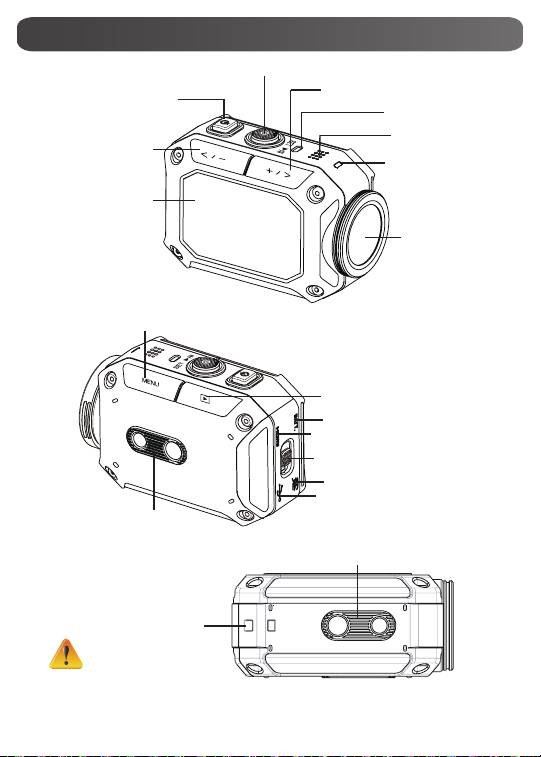
Зовнішній вигляд камери
Кнопка (Запис)/(Завдати)/(Відтворення)/ (Пауза)
Кнопка (Теле)/(Наступний)
Кнопка ввімкнення
Динамік
Мікрофон
Кнопка (Широкий)/
(Попередній)
Світлодіод
«Ввімкнено»/
заряджається
Рідкокристалічний
дисплей (РКД)
Об’єктив
Кнопка (МЕНЮ)/(Видалити)
Кнопка (Відображення)/
(Вихід)
Гніздо акумулятора
(внутрішнє)
Міні-роз’єм HDMI (внутрішній)
Застібка заглушки
порту/гнізда
Гніздо SD-карти (внутрішнє)
Порт «Mini USB» 2.0
(внутрішній)
Гніздо для кріплення
триноги
Гніздо для кріплення
триноги
Отвір для ремінця
Використовуйте ремінець
або інші засоби, щоб не
впустити камеру
5
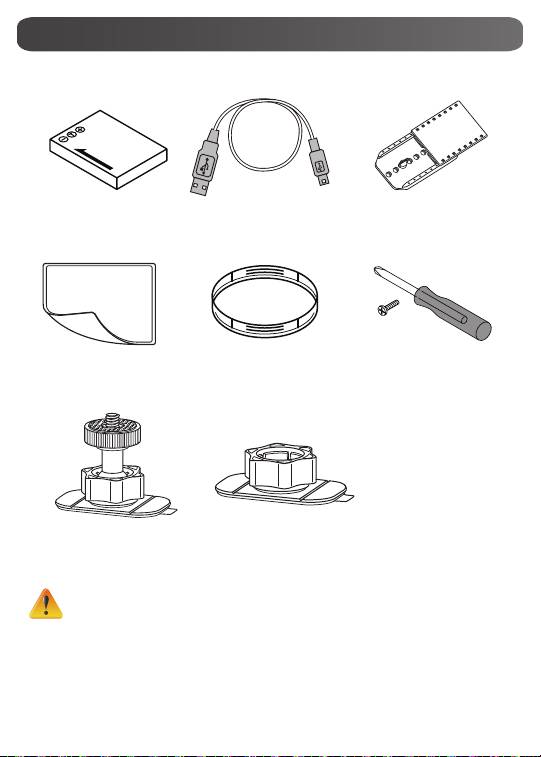
Приналежності
Акумулятор
USB-кабель
Кріплення на
BN-VH105
окуляри
Захисна плівка
об'єктив захисник
Гвинт і викрутка
на РКД
х2
Гнучке кріплення
Гнучке кріплення
бази
Примітка:
1. Перш ніж приєднувати приналежності, видаліть рештки вологи або бруду.
2. Пам’ятайте, після приєднання гнучке кріплення неможливо від’єднати.
3. Пристрій захисту об’єктиву немає у воді.
6

Приналежності
Кріплення на окуляри
1. Підніміть фіксатори з огумованого боку і
вставте ремінець.
2. Притягніть чотирма гвинтами.
Заміна гнучкого кріплення
Replacing flexible mount
Поверніть ручку у напрямку, вказаному
стрілкою.
(Зніміть кріплення, як тільки воно повністю
ослабне.)
Зняття кришки з об’єктиву
Removing lens cover
Щоб об'єктив захисник з об’єктиву,
натисніть на виступи.
7
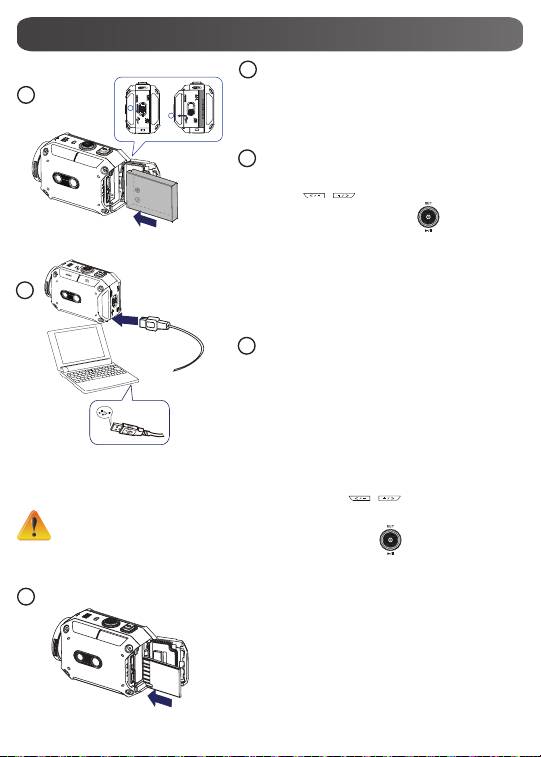
Перед початком користування
8
3
Вставте карту пам’яті
1. Відсуньте фіксатор і відкрийте кришку.
2. Вставте карту пам’яті (SD-карта, до
комплекту не входить) та втисніть її, доки вона
не заблокується.
3. Щоб витягти карту пам’яті, натисніть на
неї, доки вона не розблокується, й обережно
витягніть її.
1
Вставте акумулятор
1. Відсуньте фіксатор і відкрийте кришку.
2. Вставте акумулятор, зберігаючи полярність ( + і -).
1
2
3. Щільно закрийте кришку, щоб не порушувати
водонепроникності.
1
2
3
Налаштування дати та часу
1. Натисніть кнопку «MENU» (МЕНЮ).
2. Натисніть «Time Setting» (Налаштування часу),
після чого натисніть / , щоб встановити
«Year» (Рік), «Month» (Місяць), «Day» (День),
«Hour» (Година) і «Minute» (Хвилина).
Використання зарядних
адаптерів вихідною напругою
3. Натисніть кнопку «SET » (Завдати), щоб
більше 5 В загрожує ризиком
перейти до наступної позиції.
поламки.
Перегляд Детальної інструкції з експлуатації
1. Підключіть камеру до комп’ютера.
2. Відкрийте програму DV а тоді двічі клацніть
файл Start for EU.pdf.
Примітка: Для перегляду цього файлу потрібна
програма «Adobe Reader».
Її можна скачати з сайту «Adobe» http://adobe.com/.
Підтримувані формати SD-карт
SD/SDHC/SDXC (ємністю до 64 ГБ, клас 4 і
вище) «TOSHIBA», «SanDisk»
2
Зарядіть літій-іонний акумулятор
1. Підключіть USB-кабель.
2. Натисніть
/ , щоб вибрати «Adapter»
(Адаптер), і натисніть кнопку «SET » (Завдати)
3. Протягом заряджання світлодіод миготітиме.
4. У режимі заряджання від мережі живлення
через адаптер час заряджання повністю
розрядженого акумулятора триває 3.5 години.
Як тільки акумулятор зарядиться повністю,
світлодіод згасне автоматично.
5. У режимі заряджання від ПК через USB-
кабель час заряджання збільшується.

3
1
Вхід у меню
• Натисніть кнопку, щоб відкрити
меню варіантів налаштувань.
• Переміщатися по пунктах
меню можна за допомогою
кнопок / . (напр.,
VIDEO/PHOTO MODE
(ВІДЕО-/ФОТОРЕЖИМ),
WIFI, RESOLUTION
(РОЗДІЛЬНІСТЬ), WHITE
BALANCE (БАЛАНС БІЛОГО)).
Перегляд відзнятих
відкороликів/світлин
• Торкніться, щоб перемкнутися
у режим відтворення. Відзняті
файли можна переглянути або
видалити.
9
2
4
5
Ввімкнення
• натисніть і втримайте кнопку
протягом 2-х секунд.
• Після періоду невикористання
у 5 хвилин камера
автоматично вимикається.
Запис відео/знімання
світлин
• У відеорежимі натисніть цю
кнопку, щоб почати запис
відео. У фоторежимі натисніть
цю кнопку, щоб зняти світлину.
Задіяння
трансфокатору
• + наближення. - віддалення.
1
2
3
4
5
Запис і відтворення
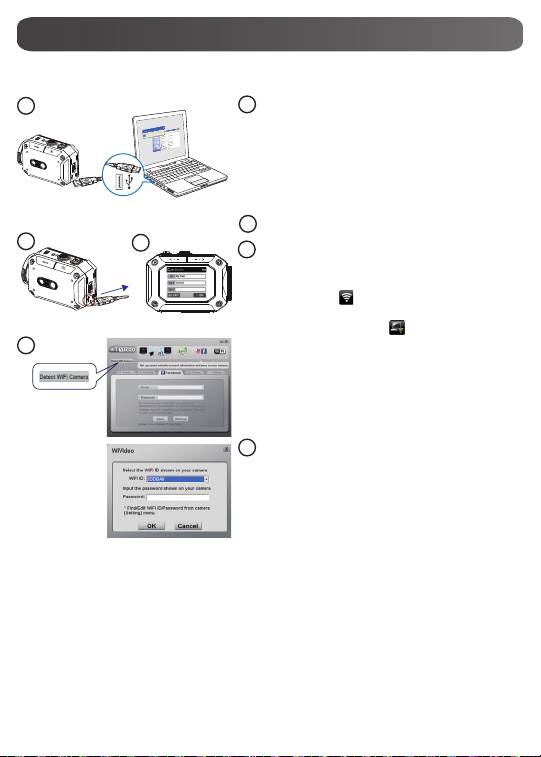
10
1
Встановлення зв’язку і передавання даних з камери на ПК
відбувається з використанням програми «WiVideo».
ПК: встановлення «WiVideo»
• Щоб встановити програму «WiVideo» на
ПК підключіть камеру до комп’ютера за
допомогою USB-кабелю. Якщо автоматичне
встановлення програмного забезпечення
не відбулося, відкрийте теку «My Computer»
(Мій комп’ютер)→«WiVideo» і запустіть
встановлення вручну.
2
ПК: від’єднання USB-кабелю
3
Камера: ввімкнення модулю «Wi-
Fi» для передавання даних на ПК
• Натисніть кнопку «MENU» (МЕНЮ) →
оберіть «WiFi » ,а потім натисніть кнопку
«SET» (ЗАВДАТИ), щоб увійти до меню.
• Виберіть «WiFi to PC » (по «Wi-Fi» на
ПК), щоб увімкнути модуль «Wi-Fi». На
екрані камери відобразиться ідентифікатор
і пароль для передавання даних по «Wi-Fi».
• (Зазвичай пароль 0000. Ім’я камери і пароль
для користування «Wi-Fi» можна змінити у
програмі «WiVideo» при підключеному USB-
кабелі.)
4
Передавання даних по «Wi-Fi» на ПК
ПК: підключення до камери
• Клацніть кнопку «Detect WiFi Camera»
(Знайти «Wi-Fi»-камеру), щоб знайти
камеру.
• Введіть ім’я камери і пароль для
підключення по «Wi-Fi», які відобразяться
на камері у діалоговому вікні «WiVideo».
ПРИМІТКА: Аплікація «WiVideo» призначена для
®
встановлення виключно на ОС Windows
.
1
2
3
4
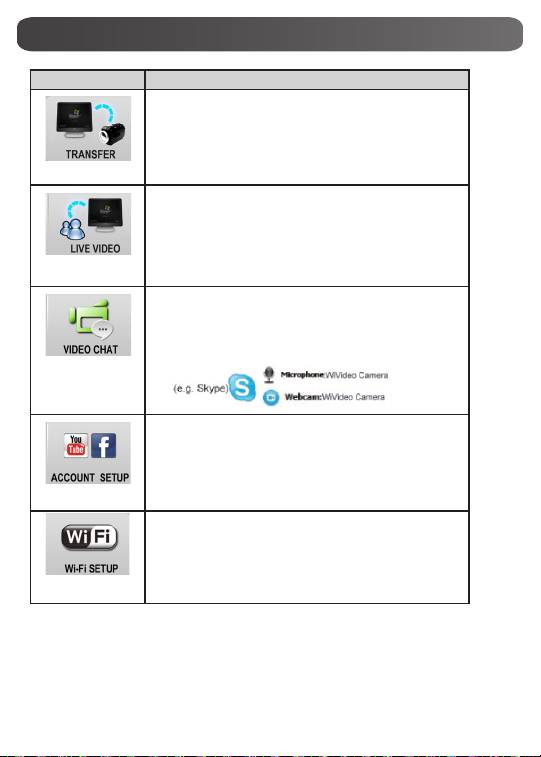
Можливості програми «WiVideo»
Активний режим Функція
Робота з відео- та фотофайлами
• Передавання файлів з камери на ПК.
• Видалення файлів з камери.
WiFi/USB
Перегляд ефірного відео
• Існує можливість перегляду ефірного потокового
відео з камери на комп’ютері.
• Цю камеру можна використовувати як віддалений
домашній монітор.
WiFi
Бездротова вебкамера для розмов по
«Skype» і «MSN»
• Змініть налаштування відео- та аудіо в аплікаціях
«Skype» або «MSN».
• Оберіть камеру «WiVideo», тобто вашу екшн-камеру.
WiFi
Налаштування даних облікового
запису
• Існує можливість налаштування інформації про
облікові записи у соціальних мережах і збереження
її у камері
.
USB
Налаштування «Wi-Fi»
•
Існує можливість конфігурування і синхронізування
профілю «Wi-Fi» камери.
•
Оберіть ім’я для камери і створіть безпечний пароль.
USB
ПРИМІТКА: Аплікація «WiVideo» призначена для
®
встановлення виключно на ОС Windows
.
11
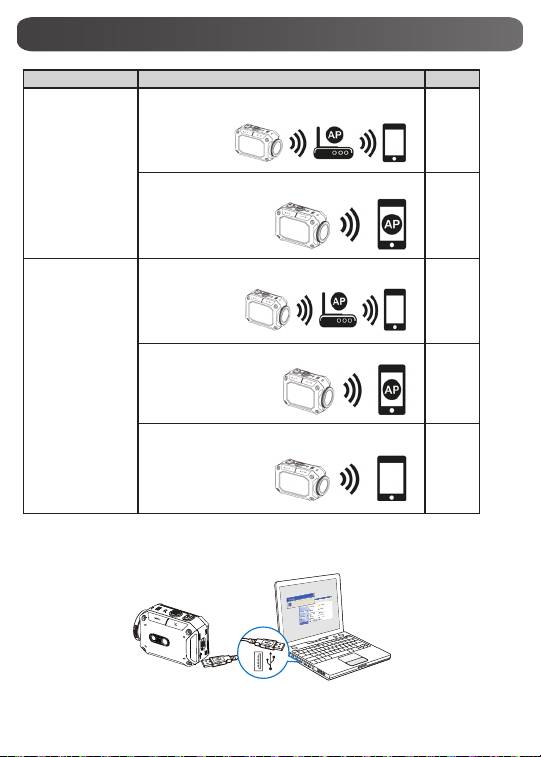
Режими передавання даних по «Wi-Fi» на мобільний телефон
Операційна система
Режим
Сторінка
Підключення через точку доступу
13
Android
Підключення через мобільну
точку доступу
14
Підключення через точку доступу
15
Підключення через мобільну
точку доступу
16
iPhone/iPad
Безпосереднє підключення до
камери
17
ПРИМІТКА: Перш ніж встановлювати зв’язок камери із мобільним телефоном,
підключіться до ПК за допомогою USB-кабелю і налаштуйте «Wi-Fi»-профіль у
програмі «WiVideo» (введіть ідентифікатор SSID і пароль).
ПРИМІТКА: Аплікація «WiVideo» призначена для
®
встановлення виключно на ОС Windows
.
12
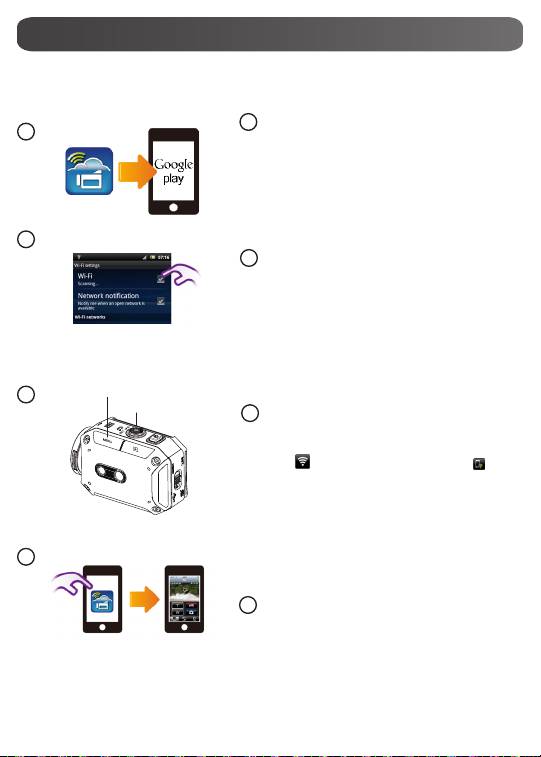
Мобільний телефон:
встановлення «WiVideo»
• «WiVideo» — це програма для бездротового
підключення камери до мобільного
телефону або планшетного ПК.
• Скачайте мобільну аплікацію «WiVideo
APP» з «Google Play» на мобільний
телефон або планшетний ПК.
Мобільний телефон:
підключення до точки доступу
• Зайдіть у «Settings» (Налаштування) →
«Wireless & network» (Бездротові та мережі)
→ «Wi-Fi settings» (Налаштування «Wi-
Fi») → «Wi-Fi» (Ввімкніть модуль «Wi-Fi» і
підключіться до точки доступу).
Камера: підключення до цієї ж
точки доступу
• Натисніть «MENU» (МЕНЮ) → виберіть
«WiFi ]→ виберіть «WiFi to Mobile »
(Передавання даних по «Wi-Fi» на
мобільний телефон), щоб просканувати
доступні точки доступу → підключіть
камеру до тієї ж точки доступу.
• Примітка: Порядок налаштування
паролю для користування точкою доступу і
підключення до неї камери див. у «Detailed
User Guide» (Детальна інструкцію з
експлуатації) розділ 7.
13
4
Мобільний телефон: запуск
мобільної аплікації «WiVideo APP»
• Натисніть значок мобільної аплікації
«WiVideo» → відбудеться пошук доступних
камер → введіть пароль. (Зазвичай
пароль 0000. Його можна змінити у
меню налаштувань мобільної аплікації
«WiVideo») → тепер можна переглянути
файли, а також здійснити дистанційне
управління пристроєм.
1
2
3
Передавання даних по «Wi-Fi» на мобільний телефон (ОС
«Android»: режим точки доступу)
Кнопка (МЕНЮ)
[SET] Button
1
2
3
4

Мобільний телефон:
встановлення «WiVideo»
• «WiVideo» — це програма для бездротового
підключення камери до мобільного
телефону або планшетного ПК.
• Скачайте мобільну аплікацію «WiVideo
APP» з «Google Play» на мобільний
телефон або планшетний ПК.
Мобільний телефон: увімкнення
режиму мобільної точки доступу
• Зайдіть у «Settings» (Налаштування) →
«Wireless & network» (Бездротові та мережі)
→ увімкніть мобільну точку доступу
Примітка: порядок роботи може дещо відрізнятися у
залежності від моделі.
Примітка: Пам’ятайте, що у деяких країнах послуги
підключення до точок доступу «Wi-Fi» (так звані
«хотспоти») не надаються.
Камера: підключення до точки
доступу
• Натисніть «MENU» (МЕНЮ) → виберіть
«WiFi » → виберіть «WiFi to Mobile
» (Передавання даних по «Wi-Fi» на
мобільний телефон), щоб просканувати
доступні точки доступу → підключіть
камеру до мобільної точки доступу.
• Примітка: порядок налаштування паролю
для користування точкою доступу і
підключення до неї камери див. у «Detailed
User Guide» (Детальна інструкцію з
експлуатації) розділ 7.
14
4
Мобільний телефон: запуск
мобільної аплікації
«WiVideo APP»
• Натисніть значок мобільної аплікації
«WiVideo» → відбудеться пошук доступних
камер → введіть пароль. (Зазвичай
пароль 0000. Його можна змінити у
меню налаштувань мобільної аплікації
«WiVideo») → тепер можна переглянути
файли, а також здійснити дистанційне
управління пристроєм.
1
2
3
Передавання даних по «Wi-Fi» на мобільний телефон (ОС
«Android»: режим мобільної точки доступу))
Кнопка (МЕНЮ)
Кнопка (ЗАВДАТИ)
1
2
3
4

Мобільний телефон:
встановлення «WiVideo»
• «WiVideo» — це програма для бездротового
підключення камери до мобільного
телефону або планшетного ПК.
• Скачайте мобільну аплікацію «WiVideo
APP» з «App Store» на «iPhone» або «iPad».
Мобільний телефон:
підключення до точки доступу
• Зайдіть у «Settings» (Налаштування)
→ «WiFi» → увімкніть модуль «Wi-Fi» і
підключіться до точки доступу
Камера: підключення до цієї
ж точки доступу
• Натисніть «MENU» (МЕНЮ) → виберіть
«WiFi » → виберіть «WiFi to Mobile
» (Передавання даних по «Wi-Fi» на
мобільний телефон), щоб просканувати
доступні точки доступу → підключіть
камеру до тієї ж точки доступу.
• Примітка: порядок налаштування паролю
для користування точкою доступу і
підключення до неї камери див. у «Detailed
User Guide» (Детальна інструкцію з
експлуатації) розділ 7.
15
4
Мобільний телефон: запуск
мобільної аплікації
«WiVideo APP»
• Натисніть значок мобільної аплікації
«WiVideo» → відбудеться пошук доступних
камер → введіть пароль. (Зазвичай
пароль 0000. Його можна змінити у
меню налаштувань мобільної аплікації
«WiVideo») → тепер можна переглянути
файли, а також здійснити дистанційне
управління пристроєм.
1
2
3
Передавання даних по «Wi-Fi» на мобільний телефон
(«iPhone»/«iPad»: режим точки доступу)
Кнопка (МЕНЮ)
Кнопка (ЗАВДАТИ)
1
2
3
4
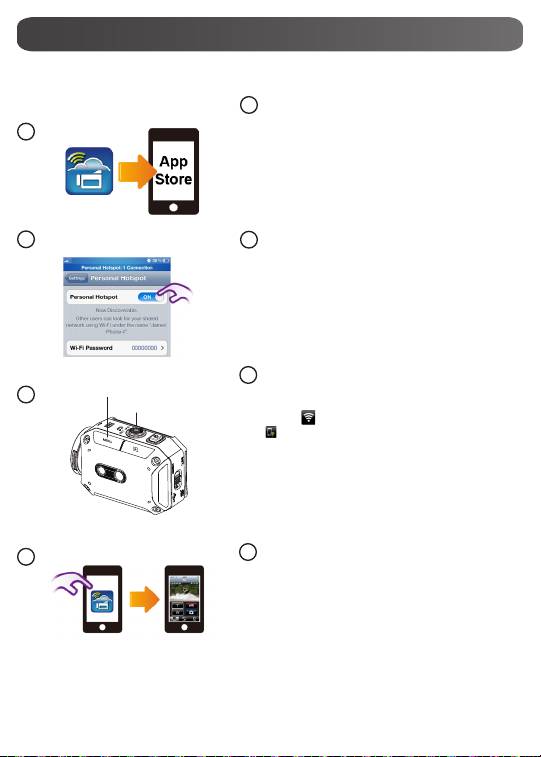
Мобільний телефон:
встановлення «WiVideo»
• «WiVideo» — це програма для бездротового
підключення камери до мобільного
телефону або планшетного ПК.
• Скачайте мобільну аплікацію «WiVideo
APP» з «App Store» на «iPhone» або «iPad».
Мобільний телефон:
активування персональної
точки доступу
• Зайдіть у «Settings» (Налаштування) →
«Wi-Fi» → активуйте персональну точку
доступу
Примітка: Пам’ятайте, що у деяких країнах послуги
підключення до точок доступу «Wi-Fi» (так звані
«хотспоти») не надаються.
Камера: підключення до
точки доступу
• Натисніть «MENU» (МЕНЮ) → виберіть
«WiFi ] → виберіть «WiFi to Mobile
» (Передавання даних по «Wi-Fi» на
мобільний телефон), щоб просканувати
доступні точки доступу → підключіть
камеру до мобільної точки доступу.
• Примітка: порядок налаштування паролю
для користування точкою доступу і
підключення до неї камери див. у «Detailed
User Guide» (Детальна інструкцію з
експлуатації) розділ 7.
16
4
Мобільний телефон: запуск
мобільної аплікації
«WiVideo APP»
• Натисніть значок мобільної аплікації
«WiVideo» → відбудеться пошук доступних
камер → введіть пароль. (Зазвичай
пароль 0000. Його можна змінити у
меню налаштувань мобільної аплікації
«WiVideo») → тепер можна переглянути
файли, а також здійснити дистанційне
управління пристроєм.
1
2
3
Передавання даних по «Wi-Fi» на мобільний телефон
(«iPhone»/«iPad»: режим мобільної точки доступу)
Кнопка (МЕНЮ)
Кнопка (ЗАВДАТИ)
1
2
3
4

Мобільний телефон:
встановлення «WiVideo»
• «WiVideo» — це програма для бездротового
підключення камери до мобільного
телефону або планшетного ПК.
• Скачайте мобільну аплікацію «WiVideo
APP» з «App Store» на свій «iPhone» або
«iPad».
Камера: ввімкнення
безпосереднього режиму
• Натисніть «MENU» (МЕНЮ) → виберіть
«WiFi » → виберіть «WiFi to Mobile
» (Передавання даних по «Wi-Fi» на
мобільний телефон) → виберіть «Direct
Mode» (Безпосередній режим) → на екрані
відобразиться ідентифікатор (ім’я) камери.
Мобільний телефон:
підключення до камери
• Зайдіть у «Settings» (Налаштування) →
«WiFi» → виберіть ідентифікатор (ім’я)
камери, до якої ви хочете підключитися.
Примітка: Як тільки з’явиться значок « », це
означатиме, що ввімкнувся режим безпосереднього
зв’язку « ». Значок «wi» може з’явитися не одразу,
тож зачекайте.(Більш ніж за 1 хвилину)
17
4
Мобільний телефон:
дистанційне управління
камерою
• Натисніть значок мобільної аплікації
«WiVideo» → відбудеться пошук доступних
камер → введіть пароль. (Зазвичай
пароль 0000. Його можна змінити у
меню налаштувань мобільної аплікації
«WiVideo») → тепер можна переглянути
файли, а також здійснити дистанційне
управління пристроєм.
1
2
3
Передавання даних по «Wi-Fi» на мобільний телефон
(«iPhone»/«iPad»: безпосередній режим)
Кнопка (МЕНЮ)
Кнопка (ЗАВДАТИ)
1
2
3
4

Діагностика й усунення вад і несправностей
Несправність Рішення
Неможливо ввімкнути
Недостатній заряд акумулятора, акумулятор повністю
камеру. Камера несподівано
розряджений. Зарядіть акумулятор.
вимикається.
Камера не вмикається після
Упевніться, що ви використовуєте оригінальний зарядний
під’єднання мережевого
адаптер, і що ви підключили його до відповідного гнізда
адаптера.
правильно.
Значок «WiFi» не з’являється після
Акумулятор розряджений. Зарядіть акумулятор.
натиснення на кнопку «Wi-Fi».
Витягніть акумулятор/від’єднайте зарядний адаптер. Після цього
Камера замерзла.
вставте акумулятор/під’єднайте зарядний адаптер і ввімкніть
камеру знову.
Коли камера приєднана
«DV» означає внутрішню пам’ять камери.
до ПК через USB-кабель,
«Removable Disk» (Знімний диск) означає зовнішній носій (у
відкриваються численні вікна
камері встановлена карта пам’яті).
автозапуску.
«WiVideo» означає пакетну програму. Двічі клацніть по ньому, щоб
Їхня кількість відповідає
почати встановлення в автоматичному режимі.
кількості дисків камери.
Пароль не співпадає з паролем тієї точки доступу, до якої ви
намагаєтесь підключитися.
Камера знаходиться поза зоною дії мережі або сигнал мережі
заслабкий. Упевніться, що точка доступу працює й підключення
На РКД відображається
до Інтернету встановлене.
«Connection Failed» (Збій
Камера не підтримує тип шифрування, який використовується
зв’язку).
точкою доступу.
Оновлення сайтів соціальних мереж відбувається без
попередження. Тому рекомендується відвідати відповідний
сайт і оновити налаштування вашого облікового запису або
завантажити нову прошивку і версію прошивки.
Камера автоматично перериває з’єднання по «Wi-Fi» після
спливу 3-х хвилин після початку знімання. Щоб відновити зв’язок,
скористайтеся меню.
Зв’язок по «Wi-Fi»
Підключіться у зоні впевненого радіозв’язку. Пам’ятайте, що
переривається.
швидкість зв’язку падає, заважаючи з’єднанню, якщо приймач
знаходиться занадто далеко, існує перешкода, яка блокує зв’язок,
чи поблизу працює мікрохвильова піч або інше бездротове
обладнання.
Після підключення USB-
кабеля знімання світлин
Коли підключений USB-кабель, можливо знімати тільки у
припиняється. Неможливо
вповільненому режимі та робити безкінечний запис. (роздільність
знімати фотографії, коли
безкінечного запису обмежена 720p 30 кадрами на секунду)
USB-кабель підключений до
камери.
Сигнал HDMI можливий тільки тоді, коли камера не знаходиться
Відсутній сигнал HDMI.
у режимі знімання.
З’являється значок
Вимкніть камеру, щоб вона остигла.
термометра.
18

Компанія JVC встановлюєтермін служби виробів
JVC, що дорівнює5 рокам, за умови дотримання
правил експлуатаціїізабезпечуєтехнічну
підтримку іпостачання запасних частин на
протязіцього терміну.
Експлуатацію даного виробу можна
продовжувати іпісля закінчення терміну служби.
Але ми радимо Вам звернутись до найближчого
уповноваженого сервісного центру JVC для
перевірки стану даного виробу.
M/D обладнання - це місяць ірік виробництва.
Джей Ві Сі КЕНВУД Корпорейшн
3-12, Морія-чо, Канагава-ку, Йокогама-ші, Канагава, 221-0022, Японія.
Застосування поза приміщеннями обмежене потужністю 10 мВт в еквівалентній
ізотропновипромінюваній потужності у межах діапазону 2412-2472 МГц
