
HEIDENHAIN ND 1200 Quick Start: Handhavande
Handhavande: HEIDENHAIN ND 1200 Quick Start
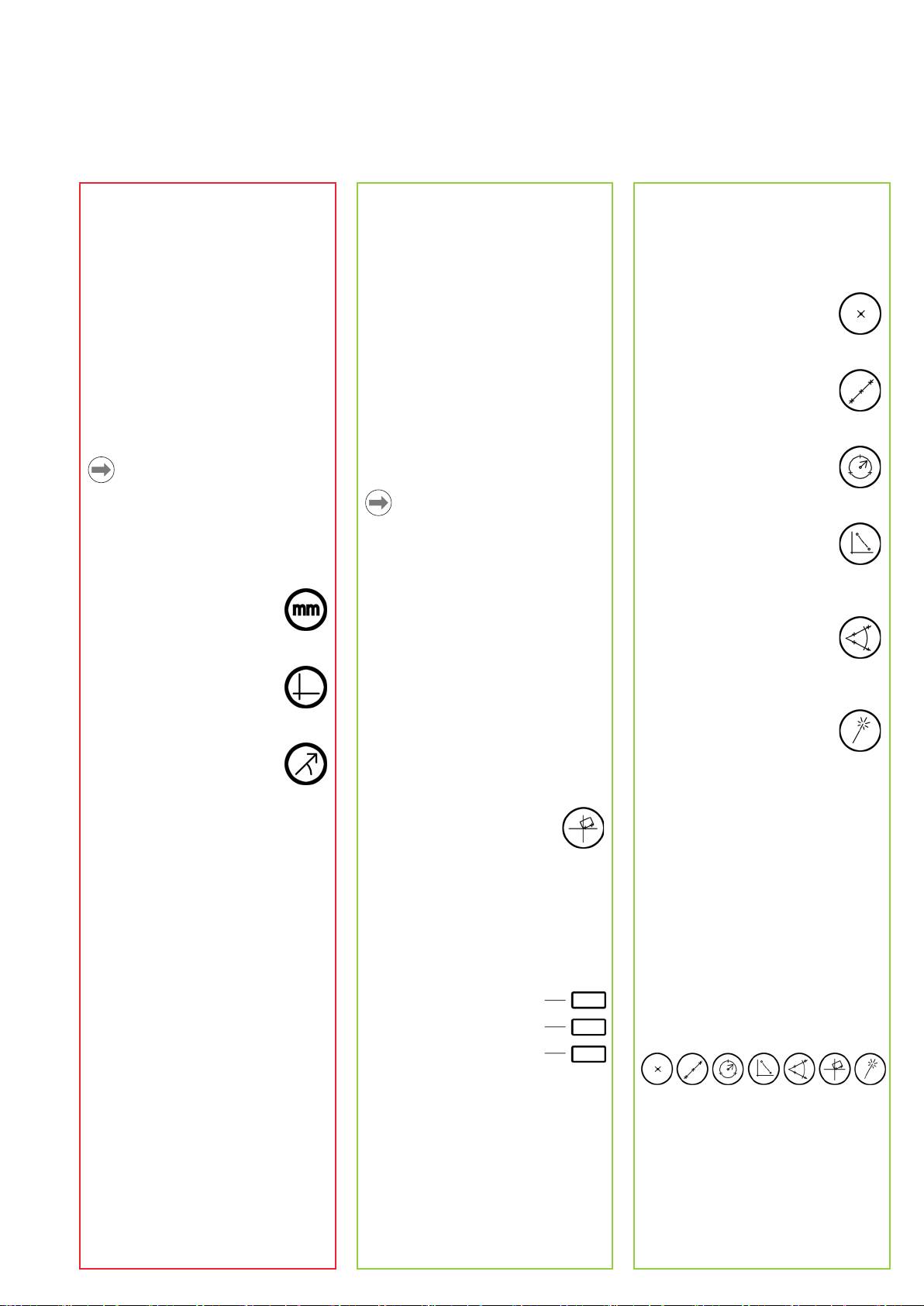
Handhavande
Förbereda mätning
Proba punkter
Mäta dimensioner
Punkter probas med hårkorset eller med
Dimensioner mäts genom att välja en
1. Starta upp ND 1200
en optisk kantavkännare (option). Antalet
dimensionstyp (eller Measure Magic),
• Kontrollera anslutningarna till
probade punkter kommer att visas i
proba punkter och sedan trycka på
ND 1200.
bildskärmens övre vänstra hörn.
knappen FINISH.
• Tryck på STRÖMBRYTAREN för
att starta ND 1200. Tryck sedan på
1. Proba med hårkors
1. Mäta en punkt
knappen FINISH för att visa DRO
• Flytta axlarna så att hårkorset
Tryck på knappen MÄT PUNKT,
bilden.
positioneras över den önskade
proba en punkt och tryck på
mätpunkten.
knappen FINISH.
2. Söka maskinens nolla (tillval)
• Tryck på knappen ENTER.
2. Mäta en linje
Förflytta sliderna för att passera
Tryck på knappen MÄT LINJE,
referensmärken eller till mekaniskt stopp
2. Proba med kantavkänning
proba punkter på en linje och
om ditt system är inställt på att fastställa
• Flytta bordet så att den optiska
tryck på knappen FINISH.
maskinens nollpunkt vid uppstart.
sensorn passerar en kant. ND 1200
kommer att pipa när kanten
3. Mäta en cirkel
detekteras.
Tryck på knappen MÄT CIRKEL,
Observera:
proba punkter på cirkelns periferi
En repeterbar maskinnollpunkt krävs
och tryck på knappen FINISH.
när SLEC eller NLEC felkompensering
Observera:
används. Du finner detaljerad
Försök att passera kanten vinkelrätt.
4. Mäta en distans
information i bruksanvisningen.
Tryck på knappen MÄT
• Tryck på knappen ENTER när
DISTANS, proba en punkt på
3. Välj måttenhet
automatisk punktregistrering (Auto E)
varje sida av distansen och tryck
Tryck på modeknappen
inte används.
på knappen FINISH.
MÅTTENHET för att växla
5. Mäta en vinkel
mellan tum och mm.
Tryck på knappen MÄT VINKEL,
Rikta upp detaljen
4. Välj en nollpunkt
proba två punkter på vinkelns
Utför en justering för snedställningen för
Tryck på knappen NOLLPUNKT
respektive ben och tryck på
att eliminera cosinusfel härrörande från
för att växla mellan nollpunkt 1
knappen FINISH.
icke uppriktade detaljer.
och nollpunkt 2.
6. Använda measure Magic
5. Välj koordinater
1. Rikta upp detaljen på bordet
Tryck på knappen MEASURE
Tryck på knappen
Orientera detaljens referenskant till en
MAGIC, proba punkter på
KOORDINATER för att växla
mätaxel.
dimension och tryck på knappen
mellan kartesiska och polära
FINISH. Dimensionstypen
koordinater.
2. Utför en justering för snedställning
kommer att bestämmas
• Tryck på softkey MÄT
med ledning av de probade
6. Välj en prob (tillval)
UPPRIKTNING för att påbörja
punkterna.
Tryck på softkey PROB för att bläddra
justeringen.
mellan probtyperna som visas i det
• Proba punkter längs detaljens
övre högra hörnet i lägesindikatorns
kant som löper längs
Skapa dimensioner
bildskärm.
referensaxeln.
Dimensioner skapas genom att välja en
• Tryck på knappen FINISH för att
dimensionstyp, ange nödvändiga data
7. Optisk inlärning kant (tillval)
slutföra uppriktningen.
för dimensionen och sedan trycka på
Tryck på softkey LÄRA för att kalibrera
knappen FINISH.
den optiska kantavkännaren.
Skapa en nollpunkt
1. Specificera dimensionstyp
Tryck på en MÄT-knapp för att
Proba, konstruera eller skapa
specificera vilken typ av dimension som
en utgångspunkt och tryck
skall skapas och tryck sedan på softkey
på X och Y axelknappen
SKAPA.
för att nolla eller förinställa
en utgångspunkt för
mätningarna.
2. Ange dimensionsdata
Ange data i fälten som visas i
bildskärmen.
3. Slutföra skapandet
Tryck på knappen FINISH för att slutföra
skapandet av dimensionen. Den
dimension som har skapats kommer att
visas i dimensionslistan.
3
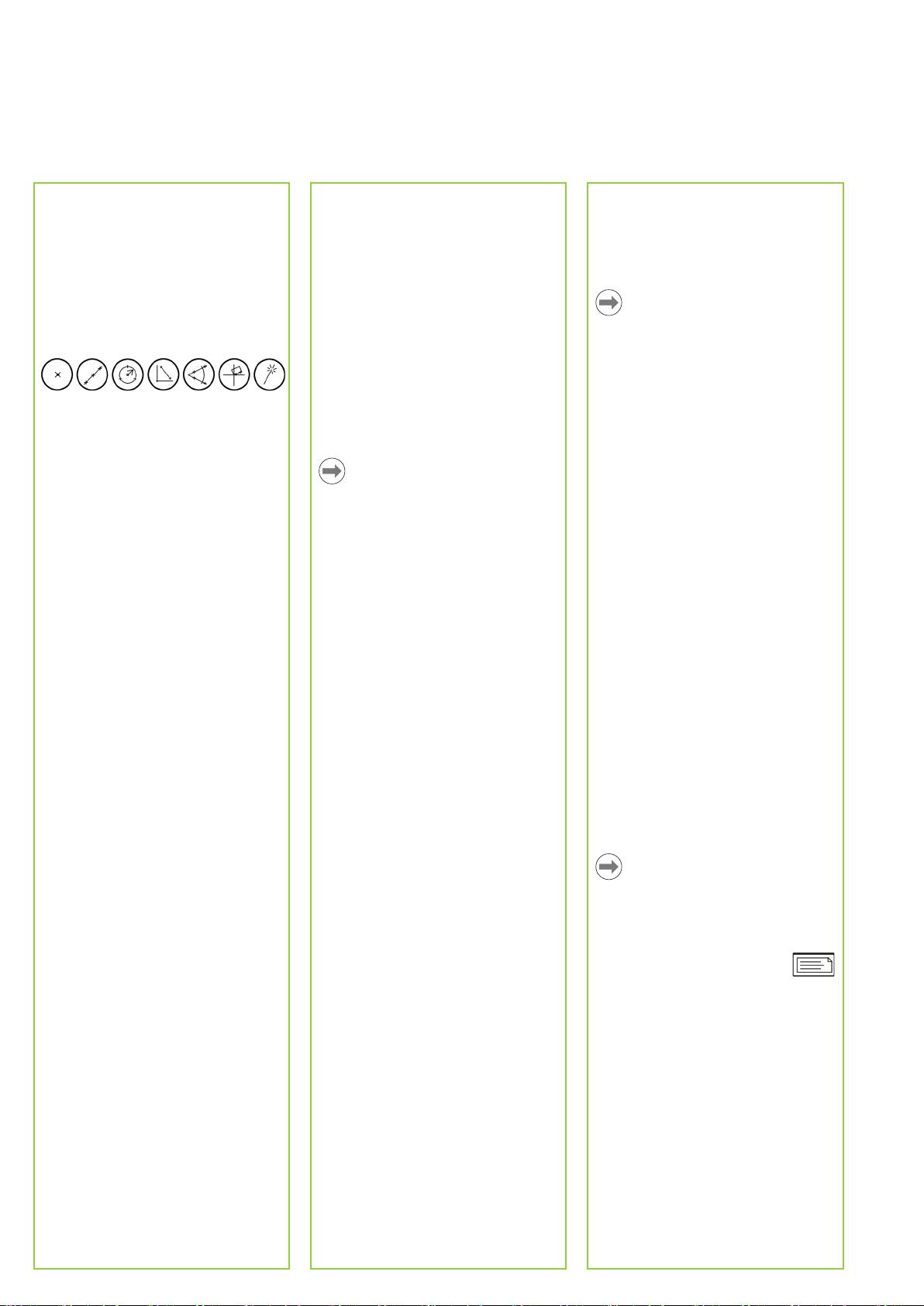
Handhavande
Konstruera dimensioner
6. Slutföra tolerans
3. Radera ett program
Dimensioner konstrueras genom
Tryck på knappen FINISH för att slutföra
• Tryck på knappen MENU.
att välja en dimensionstyp, välja
toleransen. En indikering inom eller
• Tryck på softkey PROG.
utgångsdimension och sedan trycka på
utanför tolerans kommer att visas
• Markera ett programnummer:
knappen FINISH.
bredvid softkey TOL.
• Tryck på softkey RADERA.
Programmet kommer att raderas.
1. Specificera dimensionstyp
Tryck på en MÄTKNAPP för att
Programmering
Observera:
specificera typen av dimension som
Program är inspelade sekvenser
Var försiktig när du raderar program och
skall konstrueras.
med mätningar och andra
spara en backup av programmet först.
operatörsknapptryckningar som har
Raderade program kan inte återskapas.
lagrats av ND 1200 för att sedan kunna
spelas upp igen när identiska detaljer
• Tryck på knappen FINISH för att
2. Ange en utgångsdimension
skall kontrollmätas. Denna guide
slutföra programmeringen.
Välj den önskade utgångsdimensionen i
behandlar inspelning och exekvering av
dimensionslistan och tryck på knappen
program.
4. Backup av program
ENTER. En bock kommer att visas
Man kan ta backup av program
bredvid utgångsdimensionen.
Observera:
genom att spara dem i en ND 1200
Program kan också redigeras, kopieras,
inställningsfil eller spara till en USB-
3. Ange alla andra
säkerhetskopieras och raderas.
enhet.
utgångsdimensioner
Du finner detaljerad information i
• Anslut en tom USB-enhet i USB-
Fortsätt att markera och ange
bruksanvisningen.
porten på sidan av ND 1200.
utgångsdimensioner tills alla önskade
• Tryck på knappen MENU.
utgångsdimensioner är förbockade.
1. Spela in ett program
• Tryck på softkey INSTÄLLNING.
• Tryck på knappen MENU.
• Markera menypunkten SUPERVISOR.
4. Slutföra konstruktionen
• Tryck på softkey PROG.
• Markera datafältet LÖSENORD.
Tryck på knappen FINISH för att slutföra
• Tryck på softkey SPELA IN.
• Ange lösenord för supervisor.
konstruktionen. Den dimension som
• Ange ett programnummer:
• Tryck på softkey SPARA...
har konstruerats kommer att visas i
• Utför mätning eller andra steg som
för att spara programmen i
dimensionslistan.
vanligt. Programinspelning indikeras i
ND 1200-inställningsfilen.
bildskärmens övre högra hörn.
• Tryck på knappen FINISH för att
• Tryck på knappen MENU, tryck på
slutföra programmeringen.
Applicera toleranser
softkey PROG och tryck sedan på
Toleranser appliceras genom att välja en
softkey AVSLUTA INSPELNING. Det
dimension, trycka på softkey TOL, ange
nya programmet kommer att lagras.
Rapportera resultat
toleransdata och trycka på knappen
• Tryck på knappen FINISH för att
Resultatrapporter kan skickas till en
FINISH.
slutföra programmeringen.
USB-printer, USB flash drive eller en
PC. Rapportdestinationen bestäms i
1. Välj en dimension
2. Exekvera ett program
inställningsmenyerna SKRIV UT, RS-232
Använd PILKNAPPARNA för att markera
• Tryck på knappen MENU.
och USB.
dimensionen i dimensionslistan.
• Tryck på softkey PROG.
• Markera ett programnummer:
Observera:
2. Tryck på softkey TOL.
• Tryck på softkey KÖR. Den aktuella
Du finner mer information i ND 1200
Toleranstyper visas i bildskärmens undre
positionsindikeringen visas.
bruksanvisningen på vår hemsida:
del.
• Tryck på softkey VISA för att se
www.heidenhain.de.
punktsökningen när punkter probas.
3. Välj en toleranstyp
• Programmet kommer att stoppas
• Tryck på knappen SÄND för
Tryck på en softkey för att välja önskad
automatiskt när alla programsteg har
att rapportera resultat.
toleranstyp.
utförts.
• Tryck på knappen FINISH för att
4. Ange data
slutföra programmeringen.
Ange nominella data och toleransdata i
datafälten som finns i toleransmenyn.
5. Applicera toleransdata
Tryck på knappen FINISH för att
applicera toleransdata. En bock indikerar
godkända toleranser. Ett kors indikerar
utanför toleranser. Ändra toleransdata
om så önskas genom att tryck på
softkey REDIGERA.
4
Оглавление
- ND 1200 QUADRA-CHEK
- ND 1200 QUADRA-CHEK English Setup
- ND 1200 QUADRA-CHEK Setup
- Operation
- ND 1200 QUADRA-CHEK Deutsch Einrichten
- ND 1200 QUADRA-CHEK Einrichten
- Bedienung
- ND 1200 QUADRA-CHEK Français Paramétrage
- ND 1200 QUADRA-CHEK Paramétrage
- Présentation
- ND 1200 QUADRA-CHEK Italiano Configurazione
- ND 1200 QUADRA-CHEK Configurazione
- Funzionamento
- ND 1200 QUADRA-CHEK Español Ajustes del ND 780
- ND 1200 QUADRA-CHEK Ajustes del ND 780
- Operación
- ND 1200 QUADRA-CHEK Svenska Inställning
- ND 1200 QUADRA-CHEK Inställning
- Handhavande
- ND 1200 QUADRA-CHEK Nederlands Instellen
- ND 1200 QUADRA-CHEK Instellen
- Bediening
- ND 1200 QUADRA-CHEK Česky Nastavení
- ND 1200 QUADRA-CHEK Nastavení
-
- ND 1200 QUADRA-CHEK Português Configurar
- ND 1200 QUADRA-CHEK Configurar
- Operação
- Funcionamento
- ND 1200 QUADRA-CHEK Język polski Nastawienie
- ND 1200 QUADRA-CHEK Nastawienie
-
- ND 1200 QUADRA-CHEK Русский
- ND 1200 QUADRA-CHEK
-
- ND 1200 QUADRA-CHEK Türkçe Kurulum
- ND 1200 QUADRA-CHEK Kurulum
-
- ND 1200 QUADRA-CHEK Nihongo
- ND 1200 QUADRA-CHEK
-
- ND 1200 QUADRA-CHEK Zhongwen (zh_TW)
- ND 1200 QUADRA-CHEK
-
- ND 1200 QUADRA-CHEK
