
HEIDENHAIN ND 1200 Quick Start: Bedienung
Bedienung: HEIDENHAIN ND 1200 Quick Start
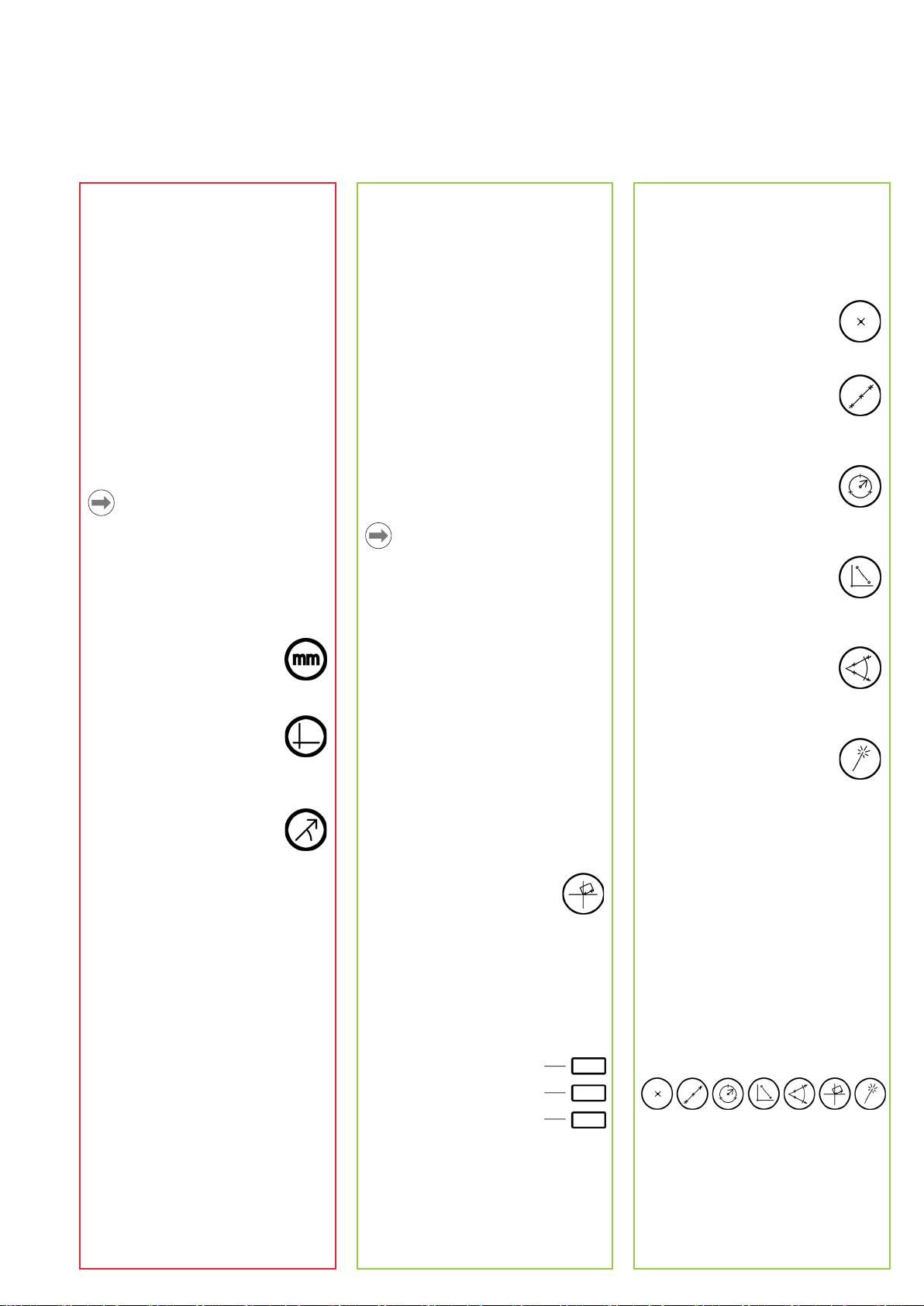
Bedienung
Messung vorbereiten
Punktaufnahme
Konturelemente messen
Punkte werden mittels Fadenkreuz
Konturelemente werden durch Auswahl
1. ND 1200 einschalten
oder optischem Kantensensor (Option)
des Konturelement-Typs (oder Measure
• Anschlüsse der ND 1200 überprüfen.
erfasst. Die Anzahl der erfassten Punkte
Magic) und anschließende Punktaufnah-
• Zum Einschalten der ND1200 den
wird links oben auf dem Bildschirm
me gemessen. Die Messung wird mit
NETZSCHALTER drücken. Danach
angezeigt.
der Taste FINISH bestätigt.
Taste FINISH drücken, um die
1. Punkt messen
Anzeige „IST-Position“ zu öffnen.
1. Punktaufnahme mittels Fadenkreuz
Taste PUNKT MESSEN drücken,
• Den Tisch so verschieben, dass
einen Punkt erfassen und mit
2. Maschinen-Bezugspunkt finden
sich das Fadenkreuz über dem
FINISH bestätigen.
(Option)
gewünschten Punkt befindet.
Den Tisch verfahren, um die
• Mit ENTER bestätigen.
2. Gerade messen
Referenzmarken zu überfahren oder
Taste GERADE MESSEN
Anschläge zu finden, wenn das System
2. Punktaufnahme mittels
drücken, Punkte auf der Gerade
so eingerichtet ist, dass beim Start ein
Kantenerkennung
erfassen und mit FINISH
Maschinen-Bezugspunkt festgelegt
• Tisch so verfahren, dass der optische
bestätigen.
wird.
Sensor eine Kante überquert. Die
3. Kreis messen
ND 1200 piept, wenn die Kante
Taste KREIS MESSEN drücken,
erkannt wurde.
Punkte auf dem Kreisumfang
Hinweis:
erfassen und mit FINISH
Bei Verwendung der Fehlerkompensation
bestätigen.
SLEC oder NLEC ist ein reproduzierbarer
Hinweis:
Maschinen-Bezugspunkt (Nullpunkt)
Kanten möglichst rechtwinklig
4. Abstand messen
erforderlich. Eine ausführlichere Beschrei-
überfahren.
Taste ABSTAND MESSEN
bung finden Sie im Geräte-Handbuch.
drücken, jeweils einen Punkt an
• Taste ENTER drücken, wenn keine
den Abstandsenden erfassen
3. Maßeinheit auswählen
automatische Punkterfassung
und mit FINISH bestätigen.
Modus-Taste MASSEINHEIT
(Auto-E) verwendet wird.
5. Winkel messen
drücken, um zwischen Zoll und
Taste WINKEL MESSEN
Millimeter umzuschalten.
drücken, jeweils zwei Punkte auf
Teileausrichtung
4. Bezugspunkt wählen
den Winkelschenkeln erfassen
Die Teileausrichtung wird vorgenommen,
Taste BEZUGSPUNKT drücken,
und mit FINISH bestätigen.
um Kosinus-Messfehler aufgrund
um zwischen Bezugspunkt 1
mangelhafter Teileausrichtung zu
6. Measure Magic verwenden
und Bezugspunkt 2 umzuschal-
eliminieren.
Taste MEASURE MAGIC
ten.
drücken, Punkte auf einem
5. Koordinatensystem auswählen
1. Teil auf dem Tisch ausrichten
Konturelement erfassen
Referenzkante des Teils an einer
und mit FINISH bestätigen.
Taste KOORDINATEN drücken,
um zwischen kartesischem und
Messachse ausrichten.
Der Konturelement-Typ wird
basierend auf den erfassten
polarem Koordinatensystem
Punkten automatisch bestimmt.
umzuschalten.
2. Teileausrichtung durchführen
• Messtaste AUSRICHTUNG
6. Auswahl Fadenkreuz/optischer
drücken, um die Ausrichtung
Konturelemente definieren
Kantensensor (Option)
zu starten.
Konturelemente werden durch Auswahl
Softkey FK/OS drücken, um
• Punkte entlang der an der
des gewünschten Konturelement-Typs
zwischen Fadenkreuz und optischem
Messachse ausgerichteten
und Eingabe der erforderlichen Kontur-
Kantensensor umzuschalten (Anzeige
Kante des Teils erfassen.
elementdaten definiert. Die Definition
rechts oben auf dem Bildschirm).
• Taste FINISH drücken, um die
wird mit der Taste FINISH bestätigt.
Ausrichtung abzuschließen.
1. Konturelement-Typ festlegen
7. Funktion „Lernen“ bei optischem
Eine MESSTASTE drücken, um den
Kantensensor (Option)
gewünschten Konturelement-Typ
Softkey LERNEN drücken, um den
Bezugspunkt festlegen
festzulegen und Softkey DEFIN.
optischen Kantensensor zu kalibrieren.
Einen Referenzpunkt
drücken.
erfassen, konstruieren
oder definieren und
die X- und Y-Achstasten
2. Konturelement-Daten eingeben
zum Nullen oder Setzen
Daten in die angezeigten Felder
eines Bezugspunkts für
eingeben.
Messungen drücken.
3. Definition abschließen
Taste FINISH drücken, um die Definition
eines Konturelements abzuschließen.
Ein neu definiertes Konturelement wird
in der Elementliste angezeigt.
3
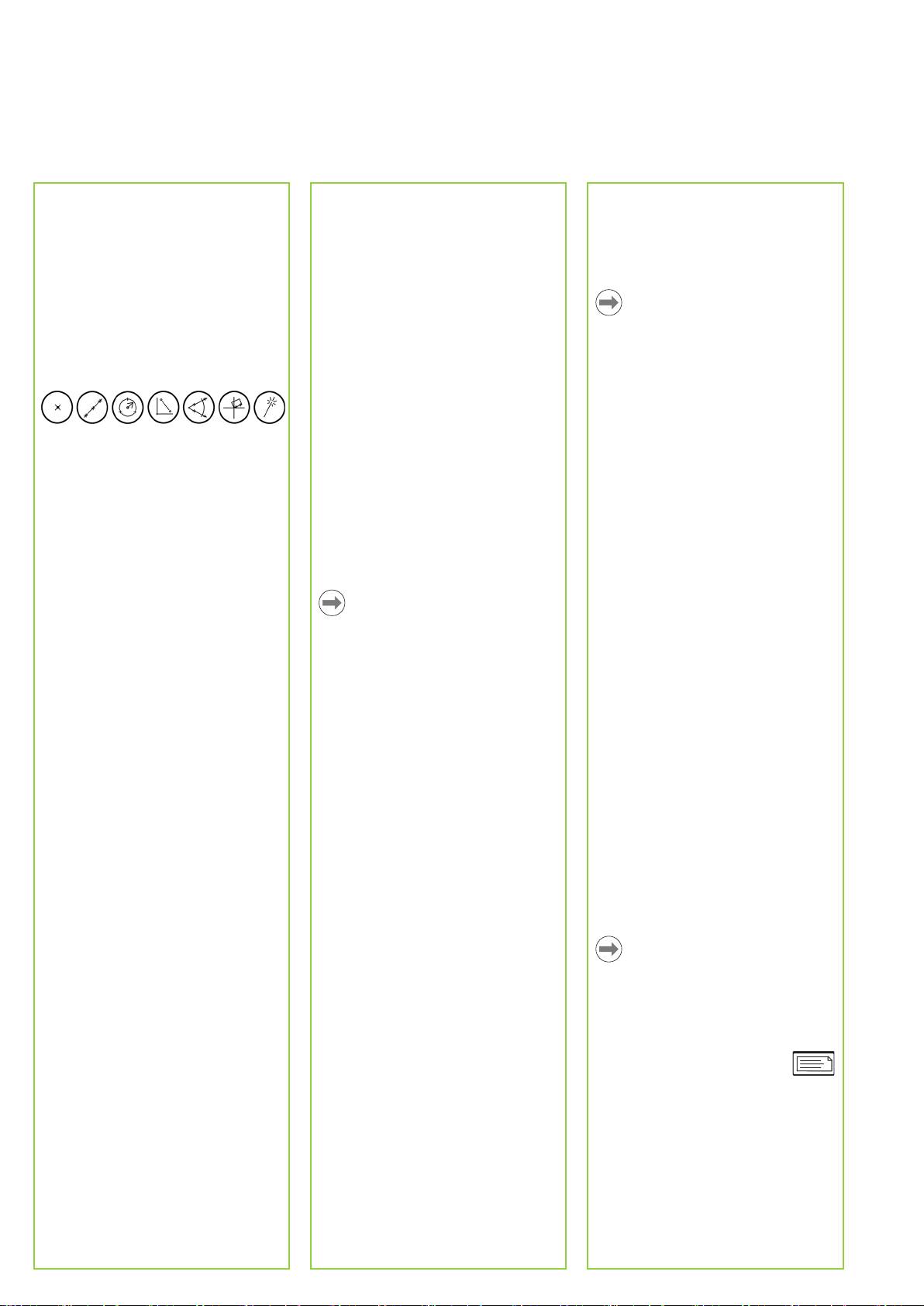
Bedienung
Konturelemente konstruieren
5. Toleranzdaten anwenden
3. Programm löschen
Konturelemente werden durch Auswahl
Taste FINISH drücken, um die Toleranz-
• MENÜ-Taste drücken.
des gewünschten Konturelement-Typs
daten anzuwenden. Ein Häkchen zeigt
• Softkey PROG drücken.
und Auswahl der für die Konstruktion
an, dass die Toleranzprüfung bestanden
• Eine Programm-Nummer markieren.
zu verwendenden Konturelemente
wurde. Ein Kreuz zeigt an, dass die
• Softkey LÖSCH. drücken. Das
konstruiert. Die Konstruktion wird mit
Toleranzprüfung nicht bestanden wurde.
Programm wird gelöscht.
der Taste FINISH bestätigt.
Die Toleranzdaten können ggf. durch
Drücken des Softkeys BEARB. geändert
Hinweis:
1. Konturelement-Typ festlegen
werden.
Beim Löschen von Programmen
Eine MESSTASTE drücken, um den zu
sollte vorsichtshalber zuerst eine
konstruierenden Konturelement-Typ zu
6. Toleranzprüfung fertigstellen
Sicherungskopie des Programms
bestimmen.
Taste FINISH drücken, um die Toleranz-
angelegt werden. Einmal gelöschte
prüfung zu beenden. Beim Softkey TOL.
Programme können nicht
wird angezeigt, ob die Toleranzprüfung
wiederhergestellt werden.
bestanden wurde oder nicht.
2. Ein Konturelement, das für die
Programmieren
• Taste FINISH drücken, um die
Konstruktion herangezogen
Programme sind aufgenommene
Programmierung zu beenden.
werden soll, eingeben
Mess folgen und andere, vom Bediener
Konturelement in der Liste markieren
gedrückte Tastenfolgen, die von der
4. Programm-Backup
und ENTER drücken. Ein Häkchen
ND 1200 zum späteren Abspielen bei
Programme können gesichert werden,
erscheint neben dem Element.
der Prüfung identischer Teile gespeichert
indem man sie als Einstellungsdatei für
werden. Die Aufnahme und Wiedergabe
die ND 1200 auf einem USB-Speicher
3. Alle weiteren Konturelemente, die
von Programmen wird in dieser
ablegt.
für die Konstruktion herangezogen
Anleitung erklärt.
• Einen leeren USB-Speicher an die
werden sollen, eingeben
USB-Schnittstelle seitlich an der
Weitere Konturelemente für die
Hinweis:
ND 1200 anschließen.
Konstruktion markieren und eingeben,
Programme können auch bearbeitet,
• MENÜ-Taste drücken.
bis alle gewünschten Konturelemente
kopiert, als Sicherheitskopie
• Softkey SETUP drücken.
mit einem Häkchen versehen sind.
gespeichert und gelöscht werden. Eine
• Option PASSWORT markieren.
ausführlichere Beschreibung finden Sie
• Das PASSWORT-Datenfeld
4. Konstruktion abschließen
im Geräte-Handbuch.
markieren.
Taste FINISH drücken, um die
• Administratoren-Passwort eingeben.
Konstruktion fertigzustellen. Ein neu
1. Ein Programm aufnehmen
• Softkey SPEICH. drücken, um die
konstruiertes Konturelement wird in der
• MENÜ-Taste drücken.
Programme in der Einstellungsdatei
Elementliste angezeigt.
• Softkey PROG drücken.
für die ND 1200 zu speichern.
• Softkey AUFN. drücken.
• Taste FINISH drücken, um die
• Programm-Nummer eingeben.
Programmierung zu beenden.
Anwendung von Toleranzen
• Die Messung und weiteren Schritte
Toleranzen werden durch Auswahl eines
wie gewohnt durchführen. Rechts
Konturelements angewendet. Softkey
oben auf dem Bildschirm wird
Ergebnisberichte
TOL. drücken, Toleranzdaten eingeben
angezeigt, dass ein Programm
Ergebnisberichte können an einen
und mit FINISH abschließen.
aufgenommen wird.
USB-Drucker, USB-Speicher oder einen
• Um die Aufnahme zu beenden,
PC gesendet werden. Der Zielort für
1. Konturelement wählen
MENÜ-Taste drücken, dann nochmals
den Bericht wird unter DRUCKEN,
Mit den PFEILTASTEN das gewünschte
den Softkey PROG und den Softkey
V.24/RS-232 und USB eingestellt.
Konturelement in der Elementliste
END AUF. Ein neues Programm wird
markieren.
gespeichert.
Hinweis:
• Taste FINISH drücken, um die
Ausführlichere Erläuterungen
2. Softkey TOL. drücken.
Programmierung zu beenden.
finden Sie im Geräte-Handbuch
Die Toleranzarten werden unten auf dem
ND 1200 auf unserer Website unter
Bildschirm angezeigt.
2. Ein Programm ausführen
www.heidenhain.de.
• Taste MENÜ drücken.
3. Toleranzart auswählen
• Softkey PROG drücken.
• Taste SENDEN drücken, um
Mittels Softkey die gewünschte
• Eine Programm-Nummer markieren.
Ergebnisberichte zu erstellen.
Toleranzart auswählen.
• Softkey AUSF. drücken. Es erscheint
die Anzeige „IST-Position“.
4. Daten eingeben
• Mit dem Softkey ANSICHT
Die Soll- und Toleranzdaten in die
können Sie die Zielanzeige für die
entsprechenden Datenfelder unter
Punktaufnahme öffnen.
„Toleranz“ eingeben.
• Das Programm stoppt automatisch,
wenn alle Programmschritte
ausgeführt wurden.
• Taste FINISH drücken, um die
Programmierung zu beenden.
4
Оглавление
- ND 1200 QUADRA-CHEK
- ND 1200 QUADRA-CHEK English Setup
- ND 1200 QUADRA-CHEK Setup
- Operation
- ND 1200 QUADRA-CHEK Deutsch Einrichten
- ND 1200 QUADRA-CHEK Einrichten
- Bedienung
- ND 1200 QUADRA-CHEK Français Paramétrage
- ND 1200 QUADRA-CHEK Paramétrage
- Présentation
- ND 1200 QUADRA-CHEK Italiano Configurazione
- ND 1200 QUADRA-CHEK Configurazione
- Funzionamento
- ND 1200 QUADRA-CHEK Español Ajustes del ND 780
- ND 1200 QUADRA-CHEK Ajustes del ND 780
- Operación
- ND 1200 QUADRA-CHEK Svenska Inställning
- ND 1200 QUADRA-CHEK Inställning
- Handhavande
- ND 1200 QUADRA-CHEK Nederlands Instellen
- ND 1200 QUADRA-CHEK Instellen
- Bediening
- ND 1200 QUADRA-CHEK Česky Nastavení
- ND 1200 QUADRA-CHEK Nastavení
-
- ND 1200 QUADRA-CHEK Português Configurar
- ND 1200 QUADRA-CHEK Configurar
- Operação
- Funcionamento
- ND 1200 QUADRA-CHEK Język polski Nastawienie
- ND 1200 QUADRA-CHEK Nastawienie
-
- ND 1200 QUADRA-CHEK Русский
- ND 1200 QUADRA-CHEK
-
- ND 1200 QUADRA-CHEK Türkçe Kurulum
- ND 1200 QUADRA-CHEK Kurulum
-
- ND 1200 QUADRA-CHEK Nihongo
- ND 1200 QUADRA-CHEK
-
- ND 1200 QUADRA-CHEK Zhongwen (zh_TW)
- ND 1200 QUADRA-CHEK
-
- ND 1200 QUADRA-CHEK
