
HEIDENHAIN ND 1200 Quick Start: Bediening
Bediening: HEIDENHAIN ND 1200 Quick Start
Bediening
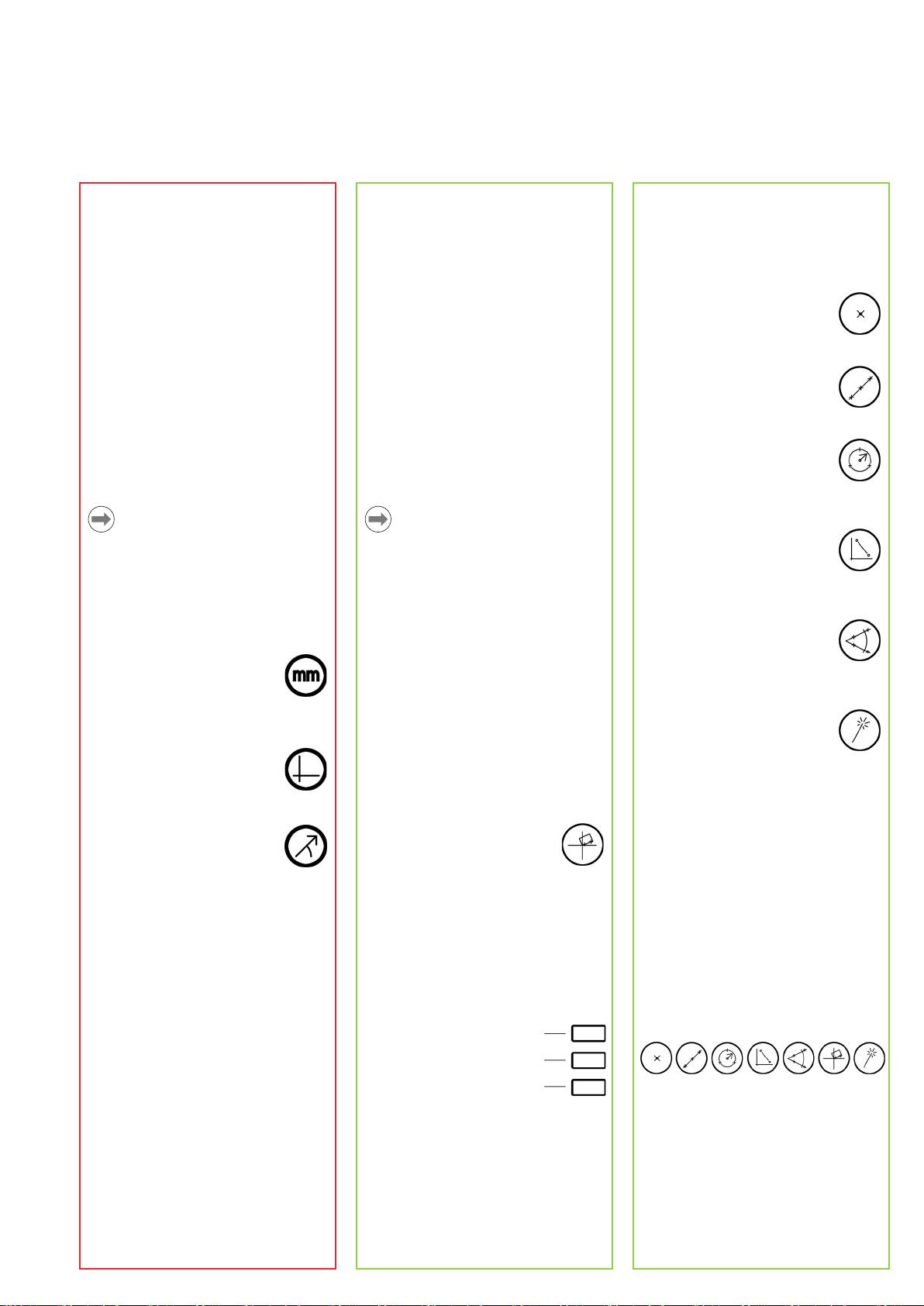
Voorbereiden voor de meting
Punten tasten
Elementen meten
Punten worden getast met
U kunt elementen meten door het
1. ND 1200 inschakelen
positiekruisen of (optioneel) met
elementtype te selecteren (of Magic te
• Controleer de aansluitingen op de
een optische kantentaster. Het
gebruiken), punten te tasten en daarna
ND 1200.
aantal getaste punten wordt in de
op de toets VOLTOOIEN te drukken.
• Druk op de AAN/UIT-KNOP om de
linkerbovenhoek van het LCD getoond.
ND 1200 in te schakelen. Druk dan op
1. Een punt meten
de toets VOLTOOIEN om het scherm
1. Met positiekruisen tasten
Druk op de toets PUNT METEN,
van de digitale uitlezing te tonen.
• Verplaats de inrichting om de
tast een punt en druk op de
positiekruisen boven het gewenste
toets VOLTOOIEN.
2. Machinenulpunt bepalen
punt van het element te plaatsen.
2. Een lijn meten
(optioneel)
• Druk op de ENTER-toets.
Druk op de toets LIJN METEN,
Verplaats de inrichting om
tast punten op de lijn en druk op
referentiemerken te passeren of
2. Met een kantentaster tasten
de toets VOLTOOIEN.
mechanische aanslagen te zoeken
• Verplaats de inrichting om met de
als uw systeem is ingesteld om bij
optische sensor een kant te passeren.
3. Een cirkel meten
het opstarten het machinenulpunt te
De ND 1200 geeft een pieptoon
Druk op de toets CIRKEL
bepalen.
wanneer de kant is getast.
METEN, tast punten langs de
omtrek van de cirkel en druk op
de toets VOLTOOIEN.
Opmerking:
Opmerking:
4. Een afstand meten
Bij gebruik van SLEC- of NLEC-
Probeer de kant in een haakse baan te
Druk op de toets AFSTAND
foutcorrectie is een herhaalbaar
passeren.
METEN, tast een punt aan elk
machinenulpunt vereist. Zie het
uiteinde van de afstand en druk
Gebruikershandboek voor meer
• Druk op de ENTER-toets wanneer
op de toets VOLTOOIEN.
informatie.
geen gebruik wordt gemaakt van Auto
E (automatische invoer van punten).
5. Een hoek meten
3. Maateenheid selecteren
Druk op de toets HOEK METEN,
Druk op de modusknop
tast twee punten aan elk been
MAATEENHEID om te
van de hoek en druk op de toets
Onderdeel uitlijnen
schakelen tussen inches en
VOLTOOIEN.
Lijn out om cosinusfouten door verkeerd
mm.
uitgelijnde onderdelen te voorkomen.
6. Functie Magic meten
gebruiken
4. Nulpunt selecteren
1. Onderdeel op de inrichting uitlijnen
Druk op de toets MAGIC
Druk op de toets NULPUNT om
Lijn de referentiekant van het onderdeel
METEN, tast punten van een
tussen nulpunt 1 en nulpunt 2 te
uit ten opzichte van een meetas.
element en druk op de toets
schakelen.
VOLTOOIEN. Het elementtype
5. Coördinaten selecteren
2. Uitlijning uitvoeren
wordt bepaald aan de hand van
Druk op de toets
• Druk op de toets SCHEVE
getaste punten.
COÖRDINATEN om tussen
LIGGING METEN om met de
rechthoekige en poolcoördinaten
uitlijning te beginnen.
Elementen creëren
te schakelen.
• Tast punten langs de kant
U kunt elementen creëren door het
van het onderdeel die is
6. Taster selecteren (optioneel)
te creëren elementtype te selecteren,
uitgelijnd ten opzichte van de
Druk op de softkey TASTER om door
de vereiste gegevens van het element
referentieas.
de tastertypes te navigeren die in de
in te voeren en daarna op de toets
• Druk op de toets VOLTOOIEN om de
rechterbovenhoek van het scherm van
VOLTOOIEN te drukken.
uitlijning te voltooien.
de digitale uitlezing worden getoond.
1. Elementtype specificeren
Druk op een toets METEN om het te
7. Optische kanten leren (optioneel)
Een nulpunt creëren
creëren elementtype te specificeren en
Druk op de softkey LEREN om de
Tast, construeer of creëer
druk daarna op de softkey CREËREN.
optische kantentaster te kalibreren.
een referentiepunt en druk
op de toetsen van de X- en
Y-as om te nullen of om een
nulpunt voor metingen in te
2. Gegevens van het element
stellen.
invoeren
Voer gegevens in de velden op het
scherm in.
3. Creëren voltooien
Druk op de toets VOLTOOIEN om het
creëren van het element te voltooien.
Het gecreëerde nieuwe element wordt
in de lijst met elementen getoond.
3
Bediening
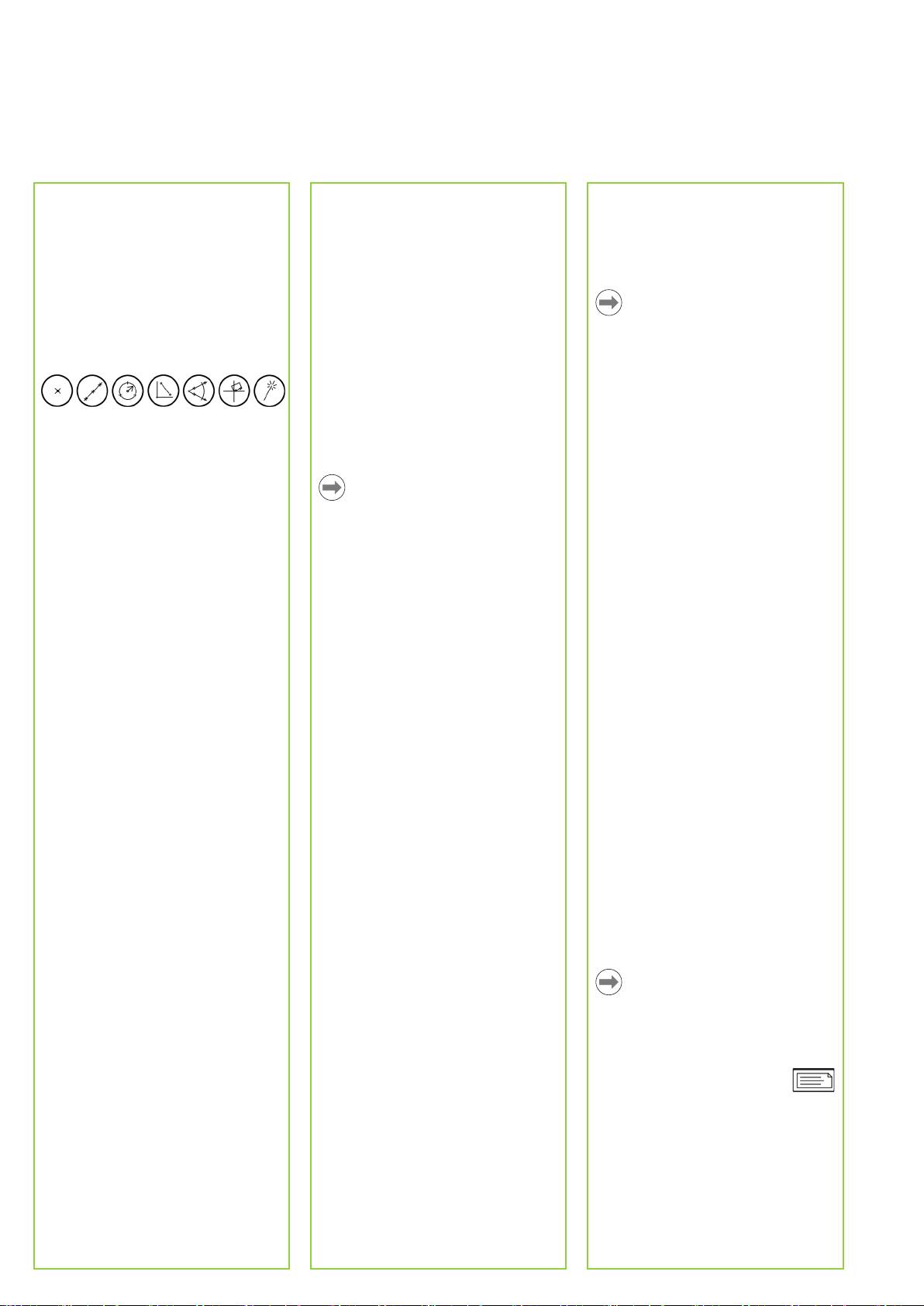
Elementen construeren
6. Tolerantie voltooien
3. Een programma wissen
U kunt elementen construeren door
Druk op de toets VOLTOOIEN om de
• Druk op de toets MENU.
het te construeren elementtype te
tolerantie te voltooien. Bij de softkey
• Druk op de softkey PROG.
selecteren, de hoofdelementen te
TOL wordt aangegeven of de tolerantie
• Markeer een programmanummer.
selecteren en daarna op de toets
is uitgevoerd of mislukt.
• Druk op de softkey WISSEN. Het
VOLTOOIEN te drukken.
programma wordt gewist.
1. Elementtype specificeren
Programmeren
Opmerking:
Druk op een toets METEN om het
Programma's bestaan uit
Ga voorzichtig te werk bij het wissen
te construeren elementtype te
opgenomen meetreeksen en andere
van programma's en maak eerst een
specificeren.
toetshandelingen van de operator die
backup van het programma. Gewiste
door de ND 1200 zijn opgeslagen om
programma's kunnen niet worden
later te kunnen worden afgespeeld bij
teruggezet.
de controle van identieke onderdelen.
2. Voer een hoofdelement in
In deze beknopte handleiding wordt
• Druk op de toets VOLTOOIEN om de
Markeer een hoofdelement in de
het opnemen en uitvoeren van
programmeersessie te beëindigen.
lijst met elementen en druk op de
programma's behandeld.
ENTER-toets. Naast het hoofdelement
4. Programma's backuppen
verschijnt een vinkje.
Opmerking:
Een programma worden gebackupt
Programma's kunnen ook worden
door het op te slaan in een
3. Alle andere hoofdelementen
bewerkt, gekopieerd, gebackupt en
instellingenbestand van de ND 1200 op
invoeren
gewist. Zie het Gebruikershandboek
een USB-drive.
Ga verder met het markeren en invoe-
voor meer informatie.
• Steek een lege USB-drive in de USB-
ren van hoofdelementen totdat alle ge-
poort aan de zijkant van de ND 1200.
wenste hoofdelementen zijn aangevinkt.
1. Programma opnemen
• Druk op de toets MENU.
• Druk op de toets MENU.
• Druk op de softkey INSTELLEN.
4. Construeren voltooien
• Druk op de softkey PROG.
• Markeer de menuoptie
Druk op de toets VOLTOOIEN om
• Druk op de softkey OPNEMEN.
SYSTEEMBEHEERDER.
het construeren te voltooien. Het
• Voer een programmanummer in.
• Markeer het gegevensveld
geconstrueerde nieuwe element wordt
• Voer de meting of andere stappen
WACHTWOORD.
in de lijst met elementen getoond.
op de gebruikelijke manier uit. Het
• Voer het wachtwoord van de
opnemen van een programma wordt
systeembeheerder in.
in de rechterbovenhoek van het
• Druk op de softkey OPSLAAN...
om de programma's met het
Toleranties toepassen
scherm aangegeven.
• Als u het opnemen wilt beëindigen,
instellingenbestand van de ND 1200
U kunt toleranties toepassen wanneer
drukt u op de toets MENU, drukt
op te slaan.
u een element selecteert, op de softkey
u nogmaals op de softkey PROG
• Druk op de toets VOLTOOIEN om de
TOL drukt, tolerantiegegevens invoert
en op de toets VOLTOOIEN drukt.
en vervolgens op de softkey
programmeersessie te beëindigen.
OPN. BEËINDIGEN. Het nieuwe
1. Element selecteren
programma wordt opgeslagen.
Gebruik de PIJLtoetsen om een element
• Druk op de toets VOLTOOIEN om de
Resultaten rapporteren
in de lijst met elementen te markeren.
programmeersessie te beëindigen.
Resultatenrapporten kunnen naar
een USB-printer, USB-flashdrive of pc
2. Softkey TOL indrukken
2. Programma uitvoeren
worden verzonden. De bestemming
De tolerantietypes worden onderaan het
• Druk op de toets MENU.
van het rapport wordt opgegeven in
scherm getoond.
• Druk op de softkey PROG.
de schermen AFDRUKKEN, RS-232 en
• Markeer een programmanummer.
USB INSTELLEN.
3. Tolerantietype selecteren
• Druk op de softkey UITVOEREN.
Druk op een softkey om het gewenste
Het scherm Huidige Positie wordt
Opmerking:
tolerantietype te selecteren.
getoond.
Zie voor meer gegevens het
• Druk op de softkey WEERGAVE om
gebruikershandboek van de ND 1200 op
4. Gegevens invoeren
tijdens het tasten het benaderen van
onze website: www.heidenhain.de.
Voer nominale en tolerantiegegevens
de tastposities te bekijken.
in gegevensvelden op het
• Het programma stopt automatisch
• Druk op de toets
tolerantiescherm in.
wanneer alle programmastappen zijn
VERZENDEN om resultaten
afgespeeld.
te rapporteren.
5. Tolerantiegegevens toepassen
• Druk op de toets VOLTOOIEN om de
Druk op de toets VOLTOOIEN om de
programmeersessie te beëindigen.
tolerantiegegevens toe te passen. Toe-
gepaste toleranties worden aangevinkt.
Mislukte toleranties worden met een
kruis aangeduid. U kunt de tolerantiege-
gevens eventueel bewerken door op de
softkey BEWERKEN te drukken.
4
Оглавление
- ND 1200 QUADRA-CHEK
- ND 1200 QUADRA-CHEK English Setup
- ND 1200 QUADRA-CHEK Setup
- Operation
- ND 1200 QUADRA-CHEK Deutsch Einrichten
- ND 1200 QUADRA-CHEK Einrichten
- Bedienung
- ND 1200 QUADRA-CHEK Français Paramétrage
- ND 1200 QUADRA-CHEK Paramétrage
- Présentation
- ND 1200 QUADRA-CHEK Italiano Configurazione
- ND 1200 QUADRA-CHEK Configurazione
- Funzionamento
- ND 1200 QUADRA-CHEK Español Ajustes del ND 780
- ND 1200 QUADRA-CHEK Ajustes del ND 780
- Operación
- ND 1200 QUADRA-CHEK Svenska Inställning
- ND 1200 QUADRA-CHEK Inställning
- Handhavande
- ND 1200 QUADRA-CHEK Nederlands Instellen
- ND 1200 QUADRA-CHEK Instellen
- Bediening
- ND 1200 QUADRA-CHEK Česky Nastavení
- ND 1200 QUADRA-CHEK Nastavení
-
- ND 1200 QUADRA-CHEK Português Configurar
- ND 1200 QUADRA-CHEK Configurar
- Operação
- Funcionamento
- ND 1200 QUADRA-CHEK Język polski Nastawienie
- ND 1200 QUADRA-CHEK Nastawienie
-
- ND 1200 QUADRA-CHEK Русский
- ND 1200 QUADRA-CHEK
-
- ND 1200 QUADRA-CHEK Türkçe Kurulum
- ND 1200 QUADRA-CHEK Kurulum
-
- ND 1200 QUADRA-CHEK Nihongo
- ND 1200 QUADRA-CHEK
-
- ND 1200 QUADRA-CHEK Zhongwen (zh_TW)
- ND 1200 QUADRA-CHEK
-
- ND 1200 QUADRA-CHEK
