
Cisco WES610N: Ръководство за потребителя
Ръководство за потребителя: Cisco WES610N
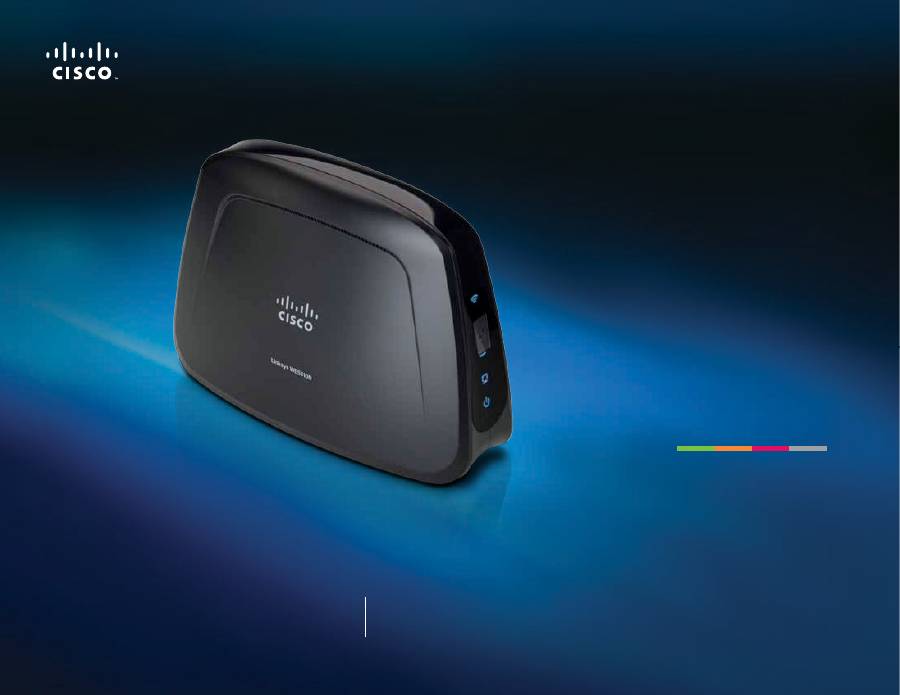
Ръководство за потребителя
Linksys WET610N/WES610N
Dual-Band N Entertainment Bridge

i
Съдържание:
Linksys E-Series
i
Общ преглед на продукта
Светодиоден панел 2
Панел на портовете 3
Настройки за безжична защита
Смяна на името на безжичната мрежа (SSID) по подразбиране
4
Смяна на паролата по подразбиране
4
Разрешаване на филтриране по MAC адреси
4
Разрешаване на шифриране
4
Общи насоки за мрежова защита 4
Допълнителни съвети за защита 5
Разширено конфигуриране
Отваряне на базираната на браузър помощна програма 6
Setup (Настройки) > Basic Setup (Основни настройки) 7
Language (Език)
7
Network Setup (Настройки на мрежата)
7
Wireless (Безжични) > Basic Wireless Settings
(Основни безжични настройки) 7
Basic Wireless Settings (Основни безжични настройки)
8
Защита на безжичната мрежа
8
Wi-Fi Protected Setup
(Защитено конфигуриране на безжична връзка)
9
Безжична мрежа > Обзор на сайта за безжични мрежи 10
Обзор на сайта за безжични мрежи
10
Безжична мрежа > WMM® 11
WMM
12
Wireless (Безжична мрежа) > Advanced Wireless Settings
(Разширени безжични настройки) 13
Разширени безжични настройки
14
Administration (Администриране) > Management
(Управление) 14
Management (Управление)
15
Administration (Администриране) > Factory Defaults
(Фабрични настройки) 15
Factory Defaults (Фабрични настройки)
15
Administration (Администриране) > Upgrade Firmware
(Надстройка на фърмуер) 15
Upgrade Firmware (Надстройка на фърмуер)
16
Status (Състояние) > Bridge (Мост) 16
Bridge Information (Информация за моста)
16
Local Network (Локална мрежа)
16
Status (Състояние) > Wireless (Безжична мрежа) 16
Wireless (Безжична мрежа)
16
Отстраняване на неизправности
WES610N/WET610N
17
Спецификации
WES610N 18
WET610N 19
Съдържание:

2
Общ преглед на продукта
Linksys WES610N/WET610N
2
Благодарим ви, че избрахте Linksys Dual-Band N Entertainment Bridge Чрез моста
всяко кабелно Ethernet устройство може да се свърже с вашата безжична мрежа
Мостът е базиран на Wireless-N с двоен обхват, следователно е съвместим с всеки
Wireless-N, -G, -A или -B рутер или точка за достъп При инсталиране за първи път
следвайте стъпките на обложката на компактдиска За удобство при конфигурация
на разширени настройки използвайте базираната на браузър помощна програма
Светодиоден панел
WES610N
WET610N
Wireless
(Безжична мрежа) (синьо) Светодиодът за безжична
мрежа свети, когато има безжична връзка Светодиодът
примигва, когато мостът активно изпраща или получава
данни по безжичната мрежа
Wi-Fi Protected Setup Button
(Бутон за защитено конфигуриране
на безжична връзка) Ако вашият рутер поддържа Wi-Fi
Protected Setup (Защитено конфигуриране на безжична връзка)
и използва защита WPA или WPA2, можете да използвате Wi-
Fi Protected Setup за автоматично свързване на моста За да
използвате Wi-Fi Protected Setup (Защитено конфигуриране
на безжична връзка), вж "Wireless (Безжични) > Basic Wireless
Settings (Основни безжични настройки)" на страница 7
Wi-Fi Protected Setup LED
(Светодиод за защитено
конфигуриране на безжична връзка) (синьо/кехлибарено)
Светодиодът примигва в синьо в продължение на две минути
по време на конфигурирането на безжична връзка Той
светва в синьо при ак`ивиране на защитата на безжичната
мрежа Ако е настъпила грешка по време на процеса на
Wi-Fi Protected Setup (Защитено конфигуриране на безжична
връзка), светодиодът светва в кехлибарено Проверете дали
мрежовият рутер поддържа Wi-Fi Protected Setup (Защитено
конфигуриране на безжична връзка) Изчакайте, докато
светодиодът угасне, и след това опитайте отново
Ethernet
(синьо) Светодиодът за Ethernet свети, когато
има кабелна връзка Светодиодът примигва, когато мостът
активно изпраща или получава данни чрез Ethernet порта
(портовете)
Power
(Захранване) (синьо) Светодиодът за захранване
светва при включване на захранването на моста
Общ преглед на продукта
3
Общ преглед на продукта
Linksys WES610N/WET610N
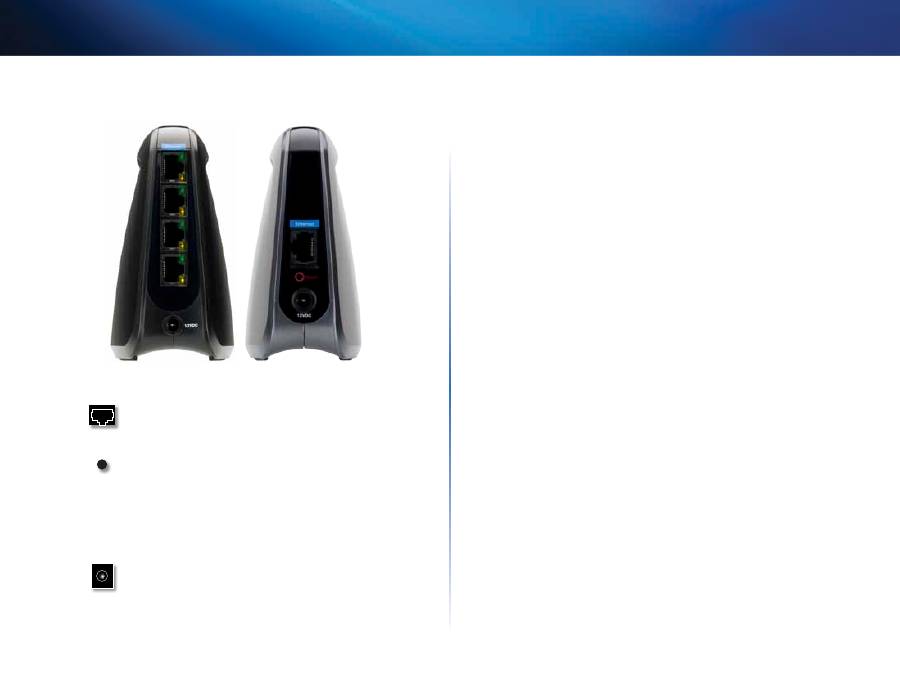
Панел на портовете
WES610N
WET610N
Ethernet
Ethernet портът (портовете) свързва моста
с компютър или друго Ethernet мрежово устройство
WES610N е с четири порта, а WET610N - с един-единствен
порт
Reset
(Нулиране) Съществуват два начина за нулиране
на моста до фабричните му настройки Можете да
натиснете и задържите бутона за нулиране за прибл
пет секунди или да възстановите фабричните настройки
от Administration (Администриране) > Factory Defaults
(Фабрични настройки) в базираната на браузър помощна
програма Бутонът за нулиране на WES610N се намира на
дъното му, а този на WET610N - на задния панел с портове
Power
(Захранване) Портът за захранване свързва моста
с включения адаптер за захранване

4
Настройки за безжична защита
Linksys WES610N/WET610N
4
Безжичните мрежи са удобни и лесни за инсталиране, поради което все повече
домове с високоскоростен Интернет достъп се снабдяват с тях Тъй като при
безжичното мрежово свързване осъществява връзка чрез изпращане на
информация чрез радио вълни, то е по-уязвимо за външна намеса в сравнение
с традиционните кабелни мрежи Подобно на сигналите от клетъчните или
безжичните телефони, сигналите от безжични мрежи могат също да бъдат
прихванати Тъй като физически е невъзможно да предотвратите свързване на
външни лица към вашата безжична мрежа, трябва да вземете допълнителни мерки
за осигуряване на нейната защита
Смяна на името на безжичната мрежа (SSID) по
подразбиране
Безжичните устройства са с фабрично зададено име на безжичната мрежа по
подразбиране или Service Set Identifier (SSID) Това е името на вашата безжична
мрежа, чиято дължина може да бъде до 32 знака Безжичните устройства на Linksys
използват
linksys
като име на безжичната мрежа по подразбиране Би трябвало
да смените името на безжичната мрежа с уникално такова, което да позволява
тя да се различава от другите съществуващи в близост безжични мрежи, но не
използвайте лична информация (като напр идентификационен номер), тъй като
тази информация може да бъде достъпна за всеки, който осъществява търсене за
безжични мрежи
Смяна на паролата по подразбиране
За безжични устройства като точки за достъп и рутери от вас ще се иска парола,
ако желаете да промените техните настройки Тези устройства са с фабрично
зададена парола по подразбиране Паролата по подразбиране на Linksys е
admin
Тези настройки по подразбиране са известни на хакерите и те могат да се опитат
да ги използват, за да осъществят достъп до вашето безжично устройство и да
променят мрежовите ви настройки За да предотвратите неразрешени промени,
персонализирайте паролата на устройството така, че да бъде трудно тя да бъде
отгатната
Разрешаване на филтриране по MAC адреси
Рутерите на Linksys ви дават възможност да разрешите филтриране по Media
Access Control (MAC) адреси МАС адресът представлява уникална поредица от
цифри и букви, която се присвоява на всяко мрежово устройство При разрешено
филтриране по MAC адреси безжичен достъп се предоставя само на безжични
устройства с конкретни МАС адреси Например, ако укажете МАС адресите на
всички компютри във вашия дом, само тези компютри ще имат достъп до вашата
безжична мрежа
Разрешаване на шифриране
Чрез шифрирането се осигурява защита на данните, предавани по безжична мрежа
Wi-Fi Protected Access (WPA/WPA2) и Wired Equivalent Privacy (WEP) осигуряват
различни нива на защита при безжичното свързване
Мрежа с WPA/WPA2 шифриране е по-защитена от такава с WEP шифриране, тъй като
WPA/WPA2 използва шифриране с динамичен ключ За да защитите информацията,
която се предава в ефира, трябва да разрешите най-високото ниво на шифриране,
поддържано от вашите мрежови устройства
WEP е по-стар стандарт за шифриране и може да бъде единствената налична опция
при някои по-стари устройства, които не поддържат WPA
Общи насоки за мрежова защита
Безжичната мрежова защита е безполезна, ако стоящата в основата й мрежа не
е защитена
• Защитата на всички компютри в мрежата се осъществява чрез парола,
а файловете с чувствителна информация се защитават с индивидуални
пароли
• Сменяйте редовно паролите
• Инсталирайте антивирусен софтуер и лична защитна стена
• Забранете споделянето на файлове (при равноправен достъп) Някои
приложения могат да отварят споделяне на файлове без ваше съгласие
и/или знание
Настройки за безжична защита

5
Настройки за безжична защита
Linksys WES610N/WET610N
Допълнителни съвети за защита
• Дръжте безжичните рутери, точки за достъп или шлюзове далеч от външни
стени и прозорци
• Изключвайте безжичните рутери, точки за достъп или шлюзове, когато не се
използват (през нощта, по време на ваканция)
• Използвайте сигурни пароли с дължина от поне осем знака Съчетавайте
букви и цифри, за да избегнете употребата на стандартни думи, които могат
да бъдат намерени в речниците
6
Разширено конфигуриране
Linksys WES610N/WET610N
6
След инсталирането на моста, като следвате стъпките в обложката на компактдиска,
мостът ще бъде готов за използване Ако обаче искате да промените разширените
му настройки, използвайте базираната на браузър помощна програма на моста
В тази глава се описва всяка уеб страница на помощната програма и ключовите
функции на всяка страница Можете да отворите помощната програма чрез уеб
браузър на компютър, свързан с моста в мрежа
Базираната на браузър помощна програма има следните основни раздели: Setup
(Настройки), Wireless (Безжична мрежа), Administration (Администриране) и Status
(Състояние) След като щракнете върху един от основните раздели, ще се появят
допълнителни раздели
Отваряне на базираната на браузър
помощна програма
С помощта на браузър отворете базираната на браузър помощна програма
Ако мостът е свързан към мрежа с DHCP сървър (обикновено мрежов рутер), то
мостът ще получи своя IP адрес от DHCP сървъра Ако няма DHCP сървър, мостът
ще използва своя статичен IP адрес по подразбиране -
169.254.1.250
(Ако зададете
перманентен статичен IP адрес на моста посредством базираната на браузър
помощна програма, вместо това въведете статичния IP адрес )
Забележка
Ако не знаете IP адреса на моста, намерете го в таблицата на DHCP
клиентите на вашия рутер (Вижте в документацията за рутера )
Ако не можете да намерите IP адреса на моста, можете да нулирате моста;
натиснете бутона
Reset
(Нулиране) на моста за около пет секунди, като
използвате изправен кламер С това мостът ще се върне обратно на
фабричните си настройки Мостът ще поиска IP адрес от DHCP сървъра
(обикновено мрежовия рутер) Ако не се намери DHCP сървър, мостът
ще използва статичния IP по подразбиране
169.254.1.250
, докато не
открие DHCP сървър и не получи динамичен IP адрес
Ако мостът не е свързан с рутер и използва фабричните настройки, свържете
компютър към моста, като използвате Ethernet връзка за достъп до уеб-базираната
помощна програма Ще трябва да да конфигурирате Ethernet връзката на
компютъра със статичен IP адрес и подмрежова маска
IP адресът на вашия Ethernet адаптер трябва да се зададе на конкретен IP адрес
1.
В полето
IP address
(IP адрес) въведете
169.254.x.y
(x трябва да се замести с
число от 1 до 254, а y трябва да се замести с число от 0 до 255)
2.
В полето
Subnet mask
(Подмрежова маска) въведете
255.255.0.0
Забележка
Стъпките за присвояване на IP адрес на Ethernet адаптера на вашия
компютър зависят от операционната система За инструкции проверете
в помощната документация на съответната операционна система
След като присвоите на вашия Ethernet адаптер статичен IP адрес, стартирайте
уеб браузъра и въведете IP адреса на адаптера (настройката по подразбиране
е
169.254.1.250
) в полето
Address
(Адрес) Натиснете
Enter
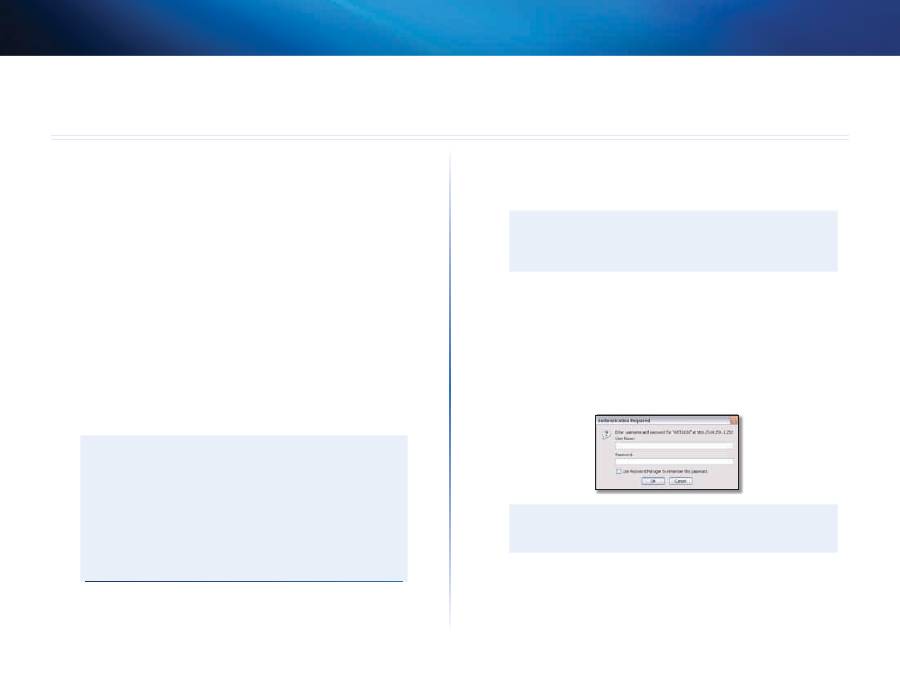
Появява се екран за искане на парола (Подобен екран ще видят и потребителите,
които не са с Windows XP ) Оставете полето
User name
(Потребителско име)
празно Въведете паролата, която сте създали при използването на съветника
за инсталиране Ако не сте създали нова парола, използвайте паролата по
подразбиране
admin
(Можете да зададете нова парола от екрана
Administration
(Администриране)
>
Management
(Управление) Натиснете
OK
, за да продължите
Забележка
Ако екранът за искане на парола не се появи, изчакайте две минути
и опитайте отново
Разширено конфигуриране
7
Разширено конфигуриране
Linksys WES610N/WET610N
Setup (Настройки) > Basic Setup (Основни
настройки)
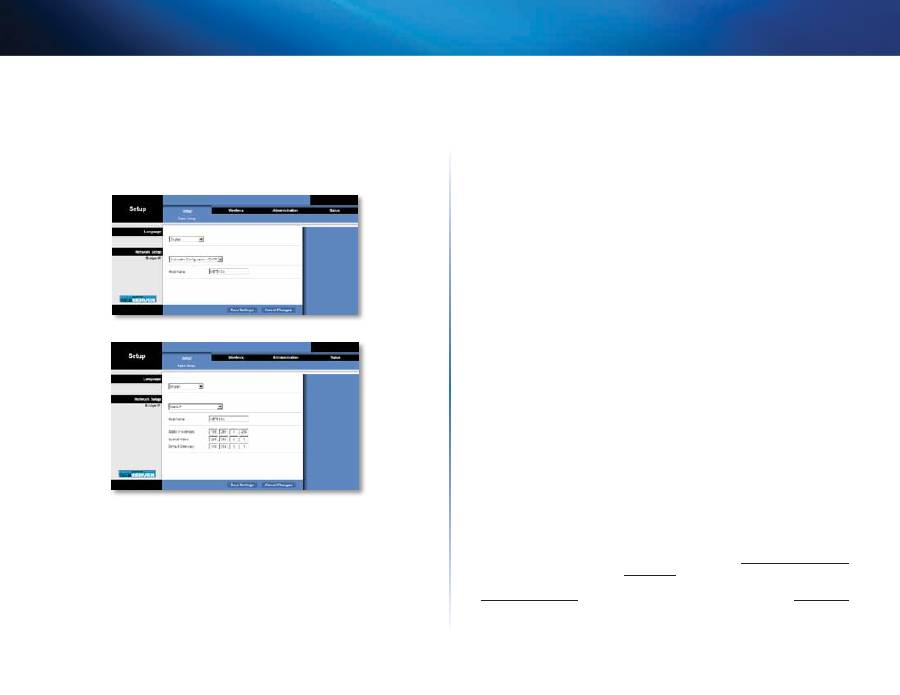
Първият екран, който се появява, е
Basic Setup
(Основни настройки) Използвайте
този екран, за да смените езика на базираната на браузър помощна програма или
да промените настройките на кабелната Ethernet мрежа на моста
Language (Език)
Language
(Език) Използва се, за да се зададе езикът, показван в базираната на
браузър помощна програма Изберете желания език от падащото меню
Network Setup (Настройки на мрежата)
В този раздел се определя дали IP адресът се получава автоматично от DHCP
сървър, например вашия мрежов рутер (Автоматично конфигуриране - DHCP), или
се задава ръчно (Статичен IP)
Bridge IP
(IP на мост) Ако мрежата има DHCP сървър, например вашия мрежов
рутер, присвояващ IP адреси на мрежовите устройства, запазете настройката по
подразбиране,
Automatic Configuration - DHCP
(Автоматично конфигуриране -
DHCP) Мостът ще поиска IP адрес от DHCP сървъра (обикновено мрежовия рутер)
Ако не се намери DHCP сървър, мостът ще използва статичния IP по подразбиране
169.254.1.250
, докато открие DHCP сървър и получи динамичен IP адрес
Ако искате да зададете перманентен статичен адрес на моста, изберете
Static IP
(Статичен IP)
Ако изберете Static IP (Статичен IP), попълнете следните полета:
•
Static IP Address
(Статичен IP адрес) Въведете уникален IP адрес, който ще
бъде използван за достъп до базираната на браузър помощна програма
•
Subnet Mask
(Подмрежова маска) Въведете подмрежовата маска на вашата
кабелна мрежа
•
Default Gateway
(Шлюз по подразбиране) Въведете IP адреса на шлюза по
подразбиране за вашата мрежа (в повечето случаи това е вашият рутер)
Щракнете върху
Save Settings
(Запис на настройките), за да приложите промените
си, или щракнете върху
Cancel Changes
(Отмяна на промените), за да отмените
промените си
Wireless (Безжични) > Basic Wireless
Settings (Основни безжични настройки)
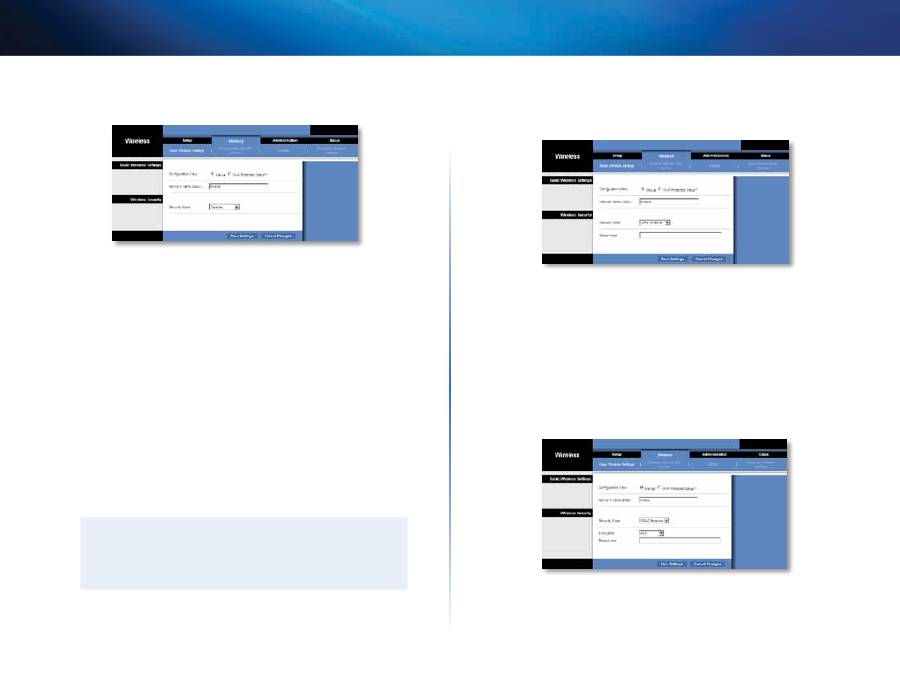
Използвайте екрана
Basic Wireless Settings
(Основни безжични настройки), за да
конфигурирате основните безжични и защитни настройки на моста
Има два начина за конфигуриране на настройките на моста - ръчно и чрез Wi-Fi
Protected Setup (Защитено конфигуриране на безжична връзка) Wi-Fi Protected
Setup (Защитено конфигуриране на безжична връзка) е функция, която улеснява
настройването на безжичната мрежа Ако вашият рутер поддържа Wi-Fi Protected
Setup (Защитено конфигуриране на безжична връзка) и използва защита WPA или
WPA2, можете да използвате Wi-Fi Protected Setup (Защитено конфигуриране на
безжична връзка) за автоматично свързване на моста
Configuration View (Изглед на конфигуриране)
За да конфигурирате ръчно
своята безжична мрежа, изберете
Manual
(Ръчно) Вж
Basic Wireless Settings
(Основни безжични настройки),
страница 8
За да използвате Wi-Fi Protected Setup,
изберете
Wi-Fi Protected Setup
(Защитено конфигуриране на безжична връзка) Вж
Wi-Fi Protected Setup
(Защитено конфигуриране на безжична връзка),
страница 9.
8
Разширено конфигуриране
Linksys WES610N/WET610N
Basic Wireless Settings (Основни безжични настройки)
Network Name (SSID)
(Име на мрежата - SSID) SSID е името на мрежата, споделяно
от всички точки в дадена безжична мрежа SSID трябва да е едно и също за всички
устройства в безжичната мрежа То е чувствително към главни и малки букви
и не трябва да надвишава 32 знака (използват се всички знаци на клавиатурата)
Уверете се, че тази настройка е същата като настройката на вашия безжичен рутер
или точка за достъп За допълнителна защита трябва да смените даденото по
подразбиране име SSID (
linksys
) с уникално име
Защита на безжичната мрежа
Мостът поддържа следните опции на защита на безжичната мрежа: WPA лична,
WPA2 лична и WEP WPA (Wi-Fi Protected Access) и WPA2 са по-сигурни методи на
защита от WEP (Wired Equivalent Privacy) За допълнителна информация за защитата
на безжичната мрежа вижте "Настройки за безжична защита", страница 4
Режим на защита
Изберете метода на защита за безжичната си мрежа Ако не искате да използвате
защита на безжичната мрежа, запазете стойността по подразбиране
Disabled
(Деактивиран)
Забележка
Запомнете, че всички устройства във вашата безжична мрежа
ТРЯБВА да използват един и същ метод и парола/ключ на защита,
защото в противен случай безжичните устройства няма да могат
да комуникират помежду си
WPA лична
WPA е стандарт за защита, по-сигурен от шифроването на WEP
Encryption
(Шифроване) WPA поддържа метода на шифроване TKIP с динамични
ключове на шифроване
Passphrase
(Парола) Въведете ключа, който е общ за моста и вашия безжичен
рутер или точка за достъп Той трябва да е съставен от 8-63 знака
Щракнете върху
Save Settings
(Запис на настройките), за да приложите промените
си, или щракнете върху
Cancel Changes
(Отмяна на промените), за да отмените
промените си
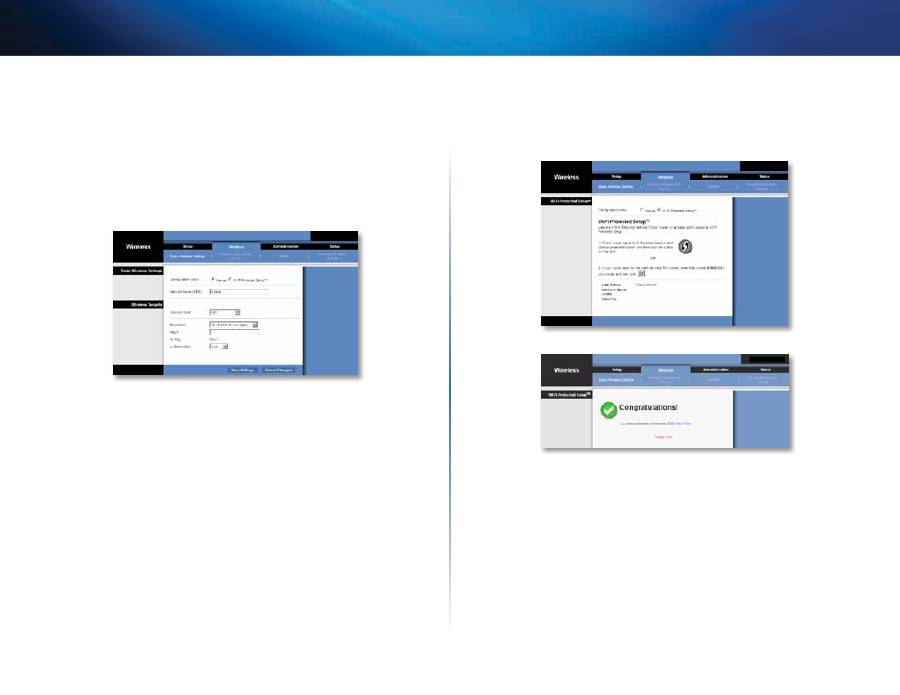
WPA2 лична
WPA2 е по-усъвършенствана и по-сигурна версия на WPA
Encryption
(Шифроване) WPA2 поддържа два метода на шифроване, TKIP и AES,
с динамични ключове на шифроване Изберете метод на шифроване,
AES
или
TKIP или AES
Избраният по подразбиране метод е
AES
9
Разширено конфигуриране
Linksys WES610N/WET610N
Passphrase
(Парола) Въведете ключа, който е общ за моста и вашия безжичен
рутер или точка за достъп Той трябва да е съставен от 8-63 знака
Щракнете върху
Save Settings
(Запис на настройките), за да приложите промените
си, или щракнете върху
Cancel Changes
(Отмяна на промените), за да отмените
промените си
WEP
WEP е базисен метод на шифроване, който не е толкова сигурен, колкото WPA или
WPA2
Encryption
(Шифроване) Изберете ниво на WEP шифроване,
40/64 bits (10 hex
digits)
(40/64 бита (10 шестнайсетични числа)) или
104/128 bits (26 hex digits)
(104/128 бита (26 шестнайсетични числа)) По подразбиране това е
40/64 bits
(10 hex digits)
(40/64 бита (10 шестнайсетични числа))
Key 1
Въведете WEP ключа на вашата мрежа
Tx Key
Key 1
(Ключ 1) е предавателният ключ, използван от моста
Authentication
(Удостоверяване) По подразбиране е
Auto
(Авто), което позволява
да се използва удостоверяване чрез отворена система или чрез споделен ключ
Изберете
Open
(Отворена), за да използвате удостоверяване чрез отворена
система; подателят и получателят не използват WEP ключ за удостоверяване
Изберете
Shared
(Споделен), за да използвате удостоверяване чрез споделен
ключ; подателят и получателят използват WEP ключ за удостоверяване
Щракнете върху
Save Settings
(Запис на настройките), за да приложите промените
си, или щракнете върху
Cancel Changes
(Отмяна на промените), за да отмените
промените си
Wi-Fi Protected Setup (Защитено конфигуриране на
безжична връзка)
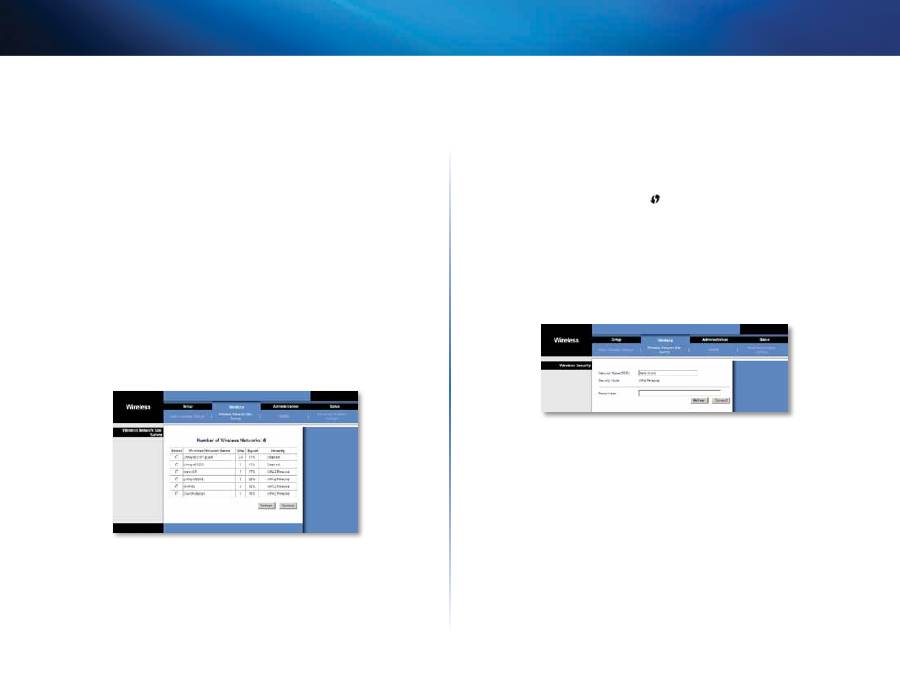
Съществуват два метода Използвайте метода, който е приложим за вашия рутер
Метод #1
Използвайте този метод, ако вашият рутер има бутон за защитено конфигуриране
на безжична връзка
1.
Щракнете върху или натиснете бутона
Wi-Fi Protected Setup
(Защитено
конфигуриране на безжична връзка) на рутера
2.
В рамките на две минути щракнете върху бутона
Wi-Fi Protected Setup
(Защитено конфигуриране на безжична връзка) на екрана
Wi-Fi Protected
Setup
(Защитено конфигуриране на безжична връзка) на моста
3.
След конфигурирането на моста щракнете върху
Close
(Затваряне)
На екрана
Wi-Fi Protected Setup
се показват състоянието на връзката, името на
мрежата (SSID) и методът на защита
10
Разширено конфигуриране
Linksys WES610N/WET610N
Метод #2
Използвайте този метод, ако вашият рутер изисква PIN кода на моста
1.
На
екрана
Wi-Fi Protected Setup
(Защитено конфигуриране на безжична
връзка) на рутера въведете PIN кода на
екрана
Wi-Fi Protected Setup
(Защитено
конфигуриране на безжична връзка) на моста След това щракнете върху
Register
(Регистриране) или на съответния бутон (Той е посочен също така
на етикета на дъното на моста )
2.
На
екрана
Wi-Fi Protected Setup
(Защитено конфигуриране на безжична връзка)
на моста щракнете върху
OK
3.
След конфигурирането на моста щракнете върху
Close
(Затваряне)
На екрана
Wi-Fi Protected Setup
(Защитено конфигуриране на безжична връзка)
се
показват състоянието на връзката, името на мрежата (SSID) и методът на защита
Безжична мрежа > Обзор на сайта за
безжични мрежи
Щракнете върху раздела
Wireless Network Site Survey
(Обзор на сайта за безжични
мрежи), за да започнете обзор на сайта На екрана
Wireless Network Site Survey
(Обзор
на сайта за безжични мрежи) се показват откритите от моста безжични мрежи
Обзор на сайта за безжични мрежи
Number of Wireless Networks
(Брой безжични мрежи) Показва се броят на
откритите от моста безжични връзки
Select
(Избор) За свързване с безжична мрежа щракнете върху
Select
(Избор)
След това щракнете върху
Connect
(Свързване)
Wireless Network Name
(Име на безжична мрежа) Показва се името на безжичната
мрежа (SSID)
GHz
Показва се радио обхватът на безжичната мрежа
Signal
(Сигнал) Показва се силата на сигнала (в проценти) 100% е най-голямата
възможна сила на сигнала; 0% е най-малката възможна сила на сигнала
Security
(Защита) Ако мрежата поддържа Wi-Fi Protected Setup (Защитено
конфигуриране на безжична връзка), се показва иконата на защитено
конфигуриране на безжична връзка
Показва се методът на защита, който се
използва от безжичната мрежа
Щракнете върху
Refresh
(Обновяване), за да актуализирате информацията на
екрана
След избора на мрежа щракнете върху
Connect
(Свързване) Появява се нов екран
Следвайте инструкциите за метода на защита на вашата мрежа
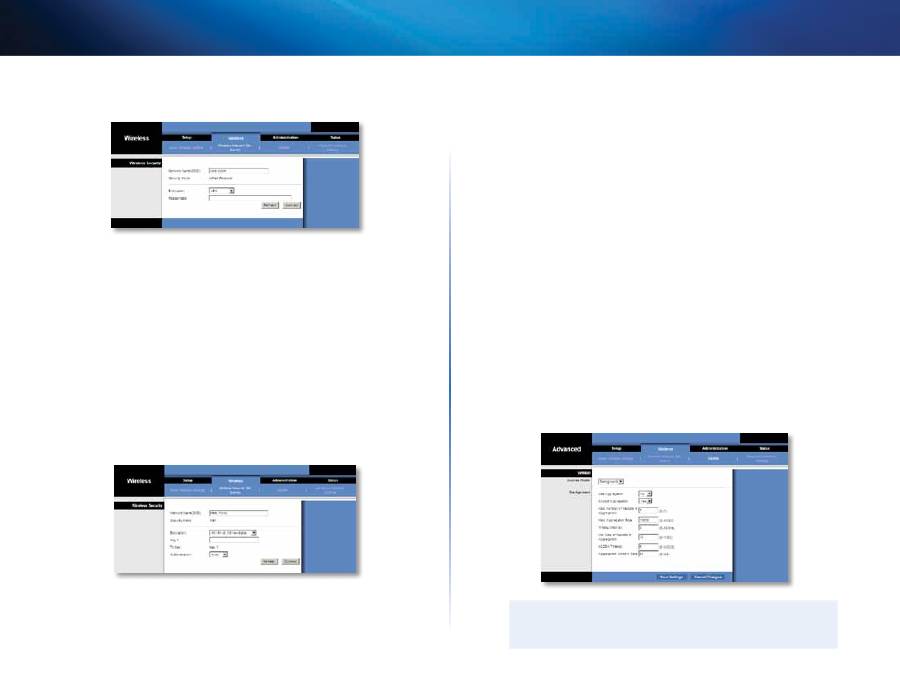
WPA
Network Name (SSID)
(Име на мрежата - SSID) Автоматично се показва името на
избраната от вас мрежа
Security Mode
(Режим на защита) Автоматично се показва WPA Personal (WPA
лична)
Encryption
(Шифроване) WPA поддържа метода на шифроване TKIP с динамични
ключове на шифроване
Passphrase
(Парола) Въведете ключа, който е общ за моста и вашия безжичен
рутер или точка за достъп Той трябва да е съставен от 8-63 знака
Щракнете върху
Refresh
(Обновяване), за да актуализирате информацията на
екрана
След въвеждане на настройките за защита щракнете върху
Connect
(Свързване)
11
Разширено конфигуриране
Linksys WES610N/WET610N
WPA2
Network Name (SSID)
(Име на мрежата - SSID) Автоматично се показва името на
избраната от вас мрежа
Security Mode
(Режим на защита) Автоматично се показва WPA Personal (WPA-
личен)
Encryption
(Шифроване) WPA2 поддържа два метода на шифроване, TKIP и AES, с
динамични ключове на шифроване Изберете метод на шифроване,
AES
или
TKIP
or AES
(TKIP или AES)
Passphrase
(Парола) Въведете ключа, който е общ за моста и вашия безжичен
рутер или точка за достъп Той трябва да е съставен от 8-63 знака
Щракнете върху
Refresh
(Обновяване), за да актуализирате информацията на
екрана
След въвеждане на настройките за защита щракнете върху
Connect
(Свързване)
WEP
Network Name (SSID)
(Име на мрежата - SSID) Автоматично се показва името на
избраната от вас мрежа
Security Mode
(Режим на защита) Автоматично се показва WЕP
Encryption
(Шифроване) Изберете ниво на WEP шифроване,
40/64 bits (10 hex
digits)
(40/64 бита (10 шестнайсетични числа)) или
104/128 bits (26 hex digits)
(104/128 бита (26 шестнайсетични числа))
Key 1
Въведете WEP ключа на вашата мрежа
Tx Key
Key 1
(Ключ 1) е предавателният ключ, използван от моста
Authentication
(Удостоверяване) По подразбиране е
Auto
(Авто), което позволява
да се използва удостоверяване чрез отворена система или чрез споделен ключ
Изберете
Open
(Отворена), за да използвате удостоверяване чрез отворена
система; подателят и получателят не използват WEP ключ за удостоверяване
Изберете
Shared
(Споделен), за да използвате удостоверяване чрез споделен
ключ; подателят и получателят използват WEP ключ за удостоверяване
Щракнете върху
Refresh
(Обновяване), за да актуализирате информацията на
екрана
След въвеждане на настройките за защита щракнете върху
Connect
(Свързване)
Безжична мрежа > WMM®
Конфигурирайте настройките на Wireless MultiMedia (WMM) WMM приоритизира
пакетите в зависимост от съответния им режим на достъп (тип трафик): Background
(Фонов), Best Effort (Най-добър възможен), Video (Видео) или Voice (Гласов)
Тези настройки трябва да се регулират само от опитен администратор, тъй като
неправилните настройки могат да се отразят неблагоприятно на безжичното
свързване
Забележка
Настройките на
WMM
екрана са предназначени само за напреднали
потребители

12
Разширено конфигуриране
Linksys WES610N/WET610N
WMM
Режим на достъп
Можете да присвоявате различни настройки на четирите налични режима на
достъп Изберете режима, който искате да конфигурирате
Background
(Фонов),
Best Effort
(Най-добър възможен),
Video
(Видео) или
Voice
(Гласов) Следвайте
инструкциите за избрания от вас режим
Background (Фонов)
Use Aggregation
(Използвай обединяване) Тази опция определя дали слоят за
управление на достъпа до носители Media Access Control (MAC) ще настрои сесия
за потвърждение на добавяне на блок Add Block Acknowledgement (ADDBA) По
подразбиране това е
No
(Не) Изберете
Yes
(Да), за да разрешите тази опция
Accept Aggregation
(Приеми обединяване) Тази опция определя дали слоят
за управление на достъпа до носители MAC ще приеме ADDBA заявка По
подразбиране това е
Yes
(Да) Изберете
No
(Не), за да забраните тази опция
Max. Number of Packets in Aggregation
(Макс брой пакети в обединение) Тази
опция определя максималния брой пакети (подрамки) в обединение Обхватът е
от
0
до
7
Стойността по подразбиране е
7
Max. Aggregation Size
(Макс размер на обединение) Тази опция определя
максималния размер на обединението (в байтове) Обхватът е от
0
до
16000
Стойността по подразбиране е
12000
Timeout Internal
(Вътрешно време на изчакване) Тази опция определя времето
на изчакване, в рамките на което обединението трябва да бъде затворено със
"затварящо условие", преди да бъде затворено от таймера Обхватът е от
0
до
100
ms Стойността по подразбиране е
3
Min. Size of Packet in Aggregation
(Мин размер на пакет в обединение) Тази
опция определя минималния размер (в байтове) на пакетите, които ще се натрупват
в обединението Обхватът е от
0
до
1500
Стойността по подразбиране е
10
ADDBA Timeout
(Време на изчакване за ADDBA) Тази опция определя времето,
след изтичането на което настройката ADDBA се прекратява, ако не настъпи
обмен на кадри от споразумението за потвърждение на блок (ACK) Обхватът е от
0
до
65535
ms Стойността по подразбиране е
0
, при която се отменя времето на
изчакване
Aggregation Window Size
(Размер на прозорец за обединение) Тази опция
определя максималния брой пакети, които могат да бъдат предавани без
получаване на ACK Обхватът е от
0
до
64
Стойността по подразбиране е
64
Щракнете върху
Save Settings
(Запис на настройките), за да приложите промените
си, или щракнете върху
Cancel Changes
(Отмяна на промените), за да отмените
промените си
Best Effort (Най-добър възможен)
Use Aggregation
(Използвай обединяване) Тази опция определя дали слоят за
управление на достъпа до носители Media Access Control (MAC) ще настрои сесия
за потвърждение на добавяне на блок (ADDBA) По подразбиране това е
Yes
(Да)
Изберете
No
(Не), за да забраните тази опция
Accept Aggregation
(Приеми обединяване) Тази опция определя дали слоят
за управление на достъпа до носители MAC ще приеме ADDBA заявка По
подразбиране това е
Yes
(Да) Изберете
No
(Не), за да забраните тази опция
Max. Number of Packets in Aggregation
(Макс брой пакети в обединение) Тази
опция определя максималния брой пакети (подрамки) в обединение Обхватът е
от
0
до
10
Стойността по подразбиране е
10
Max. Aggregation Size
(Макс размер на обединение) Тази опция определя
максималния размер на обединението (в байтове) Обхватът е от
0
до
20000
Стойността по подразбиране е
16000
Timeout Internal
(Вътрешно време на изчакване) Тази опция определя времето
на изчакване, в рамките на което обединението трябва да бъде затворено със
"затварящо условие", преди да бъде затворено от таймера Обхватът е от
0
до
100
ms Стойността по подразбиране е
3
Min. Size of Packet in Aggregation
(Мин размер на пакет в обединение) Тази
опция определя минималния размер (в байтове) на пакетите, които ще се натрупват
в обединението Обхватът е от
0
до
1500
Стойността по подразбиране е
10
ADDBA Timeout
(Време на изчакване за ADDBA) Тази опция определя времето, след
изтичането на което настройката ADDBA се прекратява, ако не настъпи обмен на
кадри от споразумението за потвърждение на блок (ACK) Обхватът е от
0
до
65535
ms
Стойността по подразбиране е
0
, при която се отменя времето на изчакване
Aggregation Window Size
(Размер на прозорец за обединение) Тази опция
определя максималния брой пакети, които могат да бъдат предавани без
получаване на ACK Обхватът е от
0
до
64
Стойността по подразбиране е
64
Щракнете върху
Save Settings
(Запис на настройките), за да приложите промените
си, или щракнете върху
Cancel Changes
(Отмяна на промените), за да отмените
промените си
Видео
Use Aggregation
(Използвай обединяване) Тази опция определя дали слоят за
управление на достъпа до носители (MAC) ще настрои сесия за потвърждение на
добавяне на блок Add Block Acknowledgement (ADDBA) По подразбиране това е
Yes
(Да) Изберете
No
(Не), за да забраните тази опция
Accept Aggregation
(Приеми обединяване) Тази опция определя дали слоят
за управление на достъпа до носители MAC ще приеме ADDBA заявка По
подразбиране това е
Yes
(Да) Изберете
No
(Не), за да забраните тази опция
13
Разширено конфигуриране
Linksys WES610N/WET610N
Max. Number of Packets in Aggregation
(Макс брой пакети в обединение) Тази
опция определя максималния брой пакети (подкадри) в обединение Обхватът е от
0
до
7
Стойността по подразбиране е
7
Max. Aggregation Size
(Макс размер на обединение) Тази опция определя
максималния размер на обединението (в байтове) Обхватът е от
0
до
16000
Стойността по подразбиране е
12000
Timeout Internal
(Вътрешно време на изчакване) Тази опция определя времето
на изчакване, в рамките на което обединението трябва да бъде затворено със
"затварящо условие", преди да бъде затворено от таймера Обхватът е от
0
до
100
ms Стойността по подразбиране е
3
Min. Size of Packet in Aggregation
(Мин размер на пакет в обединение) Тази
опция определя минималния размер (в байтове) на пакетите, които ще се натрупват
в обединението Обхватът е от
0
до
1500
Стойността по подразбиране е
10
ADDBA Timeout
(Време на изчакване за ADDBA) Тази опция определя времето,
след изтичането на което настройката ADDBA се прекратява, ако не настъпи
обмен на кадри от споразумението за потвърждение на блок (ACK) Обхватът е от
0
до
65535
ms Стойността по подразбиране е
0
, при която се отменя времето на
изчакване
Aggregation Window Size
(Размер на прозорец за обединение) Тази опция
определя максималния брой пакети, които могат да бъдат предавани без
получаване на ACK Обхватът е от
0
до
64
Стойността по подразбиране е
64
Щракнете върху
Save Settings
(Запис на настройките), за да приложите промените
си, или щракнете върху
Cancel Changes
(Отмяна на промените), за да отмените
промените си
Voice (Гласов)
Use Aggregation
(Използвай обединяване) Тази опция определя дали слоят за
управление на достъпа до носители Media Access Control (MAC) ще настрои сесия
за потвърждение на добавяне на блок Add Block Acknowledgement (ADDBA) По
подразбиране това е
Yes
(Да) Изберете
No
(Не), за да забраните тази опция
Accept Aggregation
(Приеми обединяване) Тази опция определя дали слоят
за управление на достъпа до носители MAC ще приеме ADDBA заявка По
подразбиране това е
Yes
(Да) Изберете
No
(Не), за да забраните тази опция
Max. Number of Packets in Aggregation
(Макс брой пакети в обединение) Тази
опция определя максималния брой пакети (подкадри) в обединение Обхватът е от
0
до
2
Стойността по подразбиране е
2
Max. Aggregation Size
(Макс размер на обединение) Тази опция определя
максималния размер на обединението (в байтове) Обхватът е от
0
до
16000
Стойността по подразбиране е
10000
Timeout Internal
(Вътрешно време на изчакване) Тази опция определя времето
на изчакване, в рамките на което обединението трябва да бъде затворено със
"затварящо условие", преди да бъде затворено от таймера Обхватът е от
0
до
100
ms Стойността по подразбиране е
10
Min. Size of Packet in Aggregation
(Мин размер на пакет в обединение) Тази
опция определя минималния размер (в байтове) на пакетите, които ще се натрупват
в обединението Обхватът е от
0
до
1500
Стойността по подразбиране е
10
ADDBA Timeout
(Време на изчакване за ADDBA) Тази опция определя времето,
след изтичането на което настройката ADDBA се прекратява, ако не настъпи
обмен на кадри от споразумението за потвърждение на блок (ACK) Обхватът е от
0
до
65535
ms Стойността по подразбиране е
0
, при която се отменя времето на
изчакване
Aggregation Window Size
(Размер на прозорец за обединение) Тази опция
определя максималния брой пакети, които могат да бъдат предавани без
получаване на ACK Обхватът е от
0
до
64
Стойността по подразбиране е
64
Щракнете върху
Save Settings
(Запис на настройките), за да приложите промените
си, или щракнете върху
Cancel Changes
(Отмяна на промените), за да отмените
промените си
Wireless (Безжична мрежа) > Advanced
Wireless Settings (Разширени безжични
настройки)
Конфигурирайте разширените функции на моста за безжично свързване Тези
настройки трябва да се регулират само от опитен администратор, тъй като
неправилните настройки могат да се отразят неблагоприятно на безжичното
свързване

14
Разширено конфигуриране
Linksys WES610N/WET610N
Забележка
Настройките на екрана
Advanced Wireless Settings
(Разширени безжични
настройки) са предназначени само за напреднали потребители
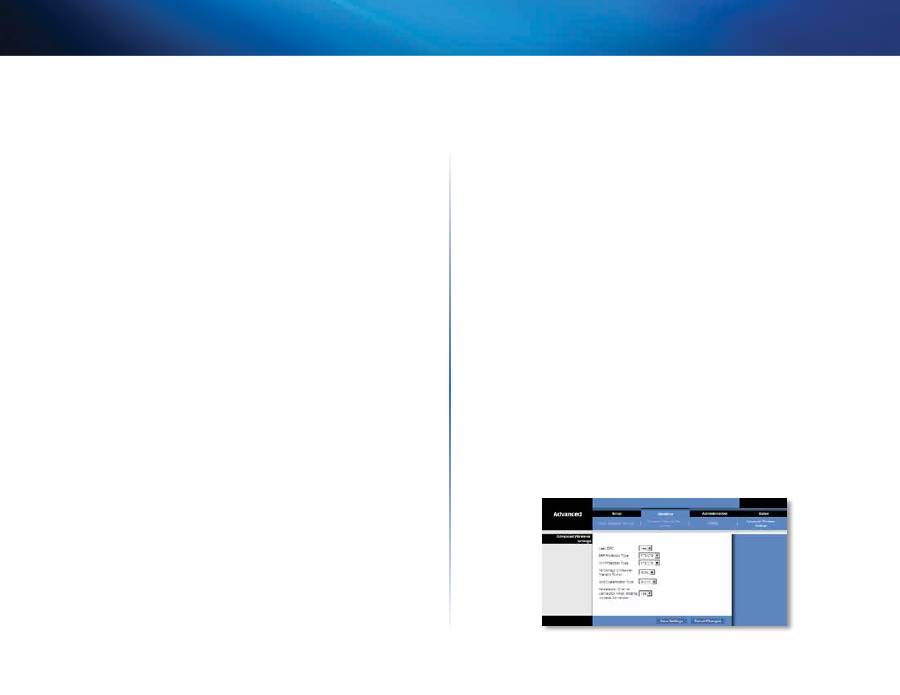
Разширени безжични настройки
Use LDPC
(Използвай LDPC) Low-Density Parity-Check Code (LDPC) позволява или
забранява корекцията на грешки с цел намаляване на вероятността от загуба на
данни в шумни канали Алгоритъмът за адаптиране на скоростта автоматично
забранява LDPC кодиране, когато се работи с високи PHY скорости (по-високи от
162) За да използвате разширената LDCP схема за корекция на грешки, запазете
настройката по подразбиране,
Yes
(Да) В противен случай изберете
No
(Не)
ERP Protection Type
(Тип ERP защита) С тази опция се конфигурира защита на
OFDM пакетите въпреки наличието на 802 11b станции в рамките на безжичната
мрежа Чрез изпращане на RTS/CTS или CTS2Self пакети с 802 11b скорости, мостът
осведомява безжичната мрежа, че ще се прехвърлят OFDM пакети и осигурява
защитата им в безжичната мрежа RTS/CTS и CTS2Self пакетите създават служебни
ресурси, което може да доведе до по-ниски скорости на предаване
Опцията RTS/CTS осигурява по-добро покритие, но по-ниски скорости на предаване
в сравнение с CTS2Self, тъй като опцията RTS/CTS включва потвърждение от
приемащото устройство За да използвате опцията RTS/CTS, запазете настройката
по подразбиране,
RTS/CTS
Опцията None (Няма) може да предизвика колизии
между OFDM и CCK пакетите За да използвате тази опция, изберете
None
(Няма)
За да използвате опцията CTS2Self, изберете
CTS2Self
11n Protection Type
(Тип 11n защита) С тази опция се конфигурира защита от
устройства с ниски скорости на предаване (non-HT) в рамките на безжичната
мрежа В случай че безжичният рутер (точка за достъп) открие асоциация на
наследено не-HT устройство, той ще изпрати сигнал на всички устройства с високи
скорости на предаване (HT) да използват RTS/CTS или CTS2Self механизми преди
всяко предаване на данни Тази функция поддържа също така всички стандартни
защити 802 11n, включително MIMO
Опцията RTS/CTS осигурява по-добро покритие, но по-ниски скорости на предаване
в сравнение с CTS2Self, тъй като опцията RTS/CTS включва потвърждение от
приемащото устройство За да използвате опцията RTS/CTS, запазете настройката
по подразбиране,
RTS/CTS
Опцията None (Няма) може да предизвика колизии
между НТ и наследените пакети За да използвате тази опция, изберете
None
(Няма) За да използвате опцията CTS2Self, изберете
CTS2Self
Percentage of maximal transmit power
(Максимална мощност на предаване -
в проценти) С тази опция се задава максималната мощност на предаване
(в проценти) по отношение на регулаторните ограничения на домейна Например,
ако регулаторните ограничения на домейна позволяват предаване до 20 dB,
задаването на максималната мощност на предаване на 50% позволява максимално
предаване на 10 dB Изберете желаната от вас стойност в проценти
12%
,
25%
,
50%
или
100%
Стойността по подразбиране е
100%
QoS Classification Type
(Тип QoS класификация) С тази опция се задава 802 1D или
802 1Q съпоставяне от полето IP DSCP/TOS до WMM приоритетите (Background, Best
Effects, Video, Voice) Запазете стойността по подразбиране,
802.1D
, или изберете
802.1Q
, което се използва от някои IPTV потоци
Re-establish Ethernet connection when initiating wireless connection
(Повторно
установяване на Ethernet връзка при инициализиране на безжична връзка) За да
се задейства DHCP откриване от устройството, което стои зад моста, мостът ще
нулира Ethernet връзката между моста и устройството при всяко установяване
на безжична връзка За да забраните това, изберете
No
(Не) В противен случай
запазете стойността по подразбиране
Yes
(Да)
Щракнете върху
Save Settings
(Запис на настройките), за да приложите промените
си, или щракнете върху
Cancel Changes
(Отмяна на промените), за да отмените
промените си
Administration (Администриране) >
Management (Управление)
Този екран се използва за управление на специфичните функции на моста: достъп
до уеб базираната помощна програма, архивиране на конфигурационния файл
и рестартиране

15
Разширено конфигуриране
Linksys WES610N/WET610N
Management (Управление)
Достъп до моста
Използвайте парола за защита на достъпа до базираната на браузър помощна
програма
Bridge Password
(Парола на моста) Въведете нова парола за моста
Re-enter to confirm
(Повторно въвеждане за потвърждение) Въведете отново
паролата, за да потвърдите
Idle Timeout
(Време на изчакване при неактивност) Автоматично излизане след
указания от вас период на неактивност Обхватът е от
60
до
3600
секунди Стойността
по подразбиране е
600
Web Access (Уеб достъп)
Access via Wireless
(Достъп чрез безжична мрежа) Ако използвате моста в
публичен домейн, в който предоставяте безжичен достъп на вашите гости,
можете да забраните безжичния достъп до базираната на браузър помощна
програма на моста Ако забраните настройката, ще имате достъп до базираната
на браузър помощна програма само чрез кабелна връзка Запазете настройката
по подразбиране
Enabled
(Активиран), за да разрешите безжичен достъп до
базираната на браузър помощна програма на моста, или изберете
Disabled
(Деактивиран), за да забраните безжичния достъп до помощната програма
Архивиране и възстановяване
Backup
(Архивиране) За да архивирате конфигурационния файл на моста,
щракнете върху
Backup Configurations
(Архивиране на конфигурациите)
Следвайте инструкциите от екрана
Restore
(Възстановяване) Щракнете върху
Browse
(Преглед) и изберете
конфигурационния файл След това щракнете върху
Restore Configurations
(Възстановяване на конфигурациите)
Рестартиране на системата
Reboot
(Рестартиране) За да презаредите или рестартирате моста, щракнете
върху
Start to Reboot
(Започни рестартирането)
Щракнете върху
Save Settings
(Запис на настройките), за да приложите промените
си, или щракнете върху
Cancel Changes
(Отмяна на промените), за да отмените
промените си
Administration (Администриране) >
Factory Defaults (Фабрични настройки)
Чрез този екран конфигурацията на моста може да се възстанови до фабричните
й настройки
Factory Defaults (Фабрични настройки)
Restore All Settings
(Възстановяване на всички настройки) За да възстановите
настройките на моста до фабричните, щракнете върху
Restore All Settings
(Възстановяване на всички настройки) При възстановяване на фабричните
настройки всички записани от вас настройки ще бъдат загубени
Administration (Администриране) >
Upgrade Firmware (Надстройка на фърмуер)
Чрез този екран може да се извърши надстройка на фърмуера на моста Не се
препоръчва да извършвате надстройка на фърмуера, освен ако не срещате
проблеми с моста или пък ако искате да използвате функция на новия фърмуер
Преди да извършите надстройка на фърмуера, изтеглете съответния файл за
надстройка на фърмуера от уеб сайта на Linksys,
www.Linksys.com/support
16
Разширено конфигуриране
Linksys WES610N/WET610N
Upgrade Firmware (Надстройка на фърмуер)
Please select a file to upgrade the firmware
(Избор на файл за надстройка на
фърмуера) Щракнете върху
Browse
(Преглед) и изберете файла за надстройка на
фърмуера След това щракнете върху
Start to Upgrade
(Започни надстройката) и
следвайте инструкциите на екрана
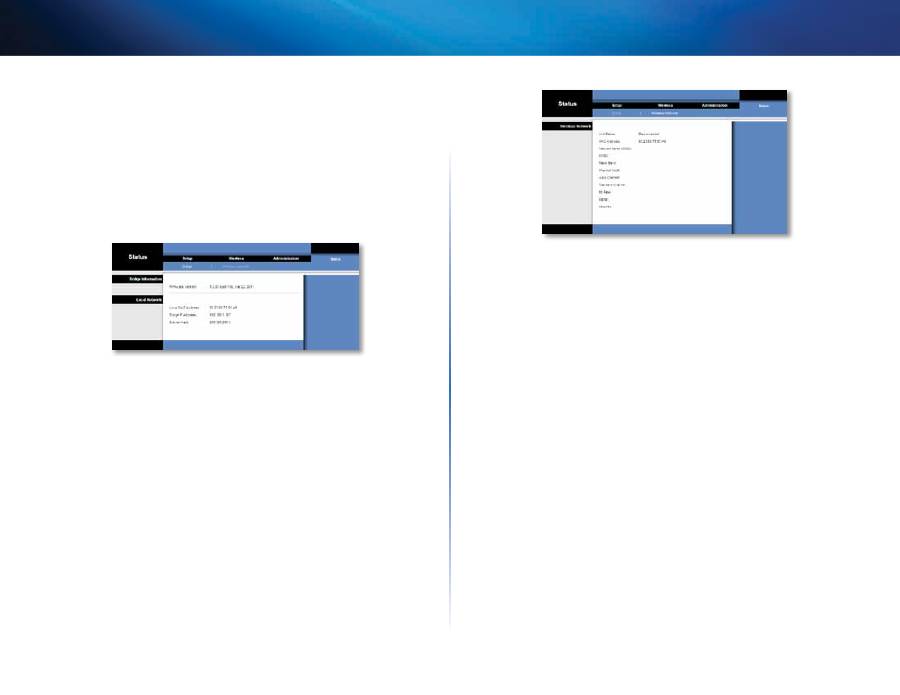
Status (Състояние) > Bridge (Мост)
Показва се информация за текущото състояние на моста
Bridge Information (Информация за моста)
Firmware Version
(Версия на фърмуера) Показва се текущата версия на фърмуера
на моста
Local Network (Локална мрежа)
Local MAC Address
(Локален МАС адрес) Показва се MAC адресът на моста така,
както се вижда във вашата локална Ethernet мрежа
IP Address
(IP адрес) Показва се IP адресът на моста така, както се вижда във
вашата локална Ethernet мрежа
Subnet Mask
(Подмрежова маска) Показва се подмрежовата маска така, както
е конфигурирана за вашата локална мрежа
Status (Състояние) > Wireless (Безжична
мрежа)
Показва се информация за вашата безжична мрежа
Wireless (Безжична мрежа)
Link Status
(Състояние на връзката) Показва се състоянието на връзката към
вашата безжична мрежа
MAC Address
(МАС адрес) Показва се MAC адресът на моста така, както се вижда
във вашата локална мрежа
Network Name (SSID)
(Име на мрежата - SSID) Показва се името на безжичната
мрежа (SSID)
BSSID
Показва се безжичният MAC адрес на свързания безжичен рутер (точка за
достъп)
Radio Band
(Радио обхват) Показва се радио обхватът на вашата безжична мрежа
Channel Width
(Ширина на канала) Показва се ширината на канала (в MHz), която
се използва от вашата безжична мрежа
Wide Channel
(Широк канал) В зависимост от настройките за канал вашия мрежов
рутер се показва Wide Channel (Широк канал) Ако сте избрали Wide (Широк) - 40 MHz
канал за радио обхвата на рутера или като настройка за ширина на канала, това ще
бъде вашият основен Wireless-N канал
Standard Channel
(Стандартен канал) Показва се настройката за стандартен
канал Ако сте избрали Wide (Широк) - 40 MHz канал за радио обхвата на рутера или
като настройка за ширина на канала, стандартният канал ще бъде допълнителен за
Wireless-N
Bit Rate
(Скорост на предаване) Показва се скоростта на предаване
Signal
(Сигнал) Показва се силата на сигнала (в проценти) 100% е най-голямата
възможна сила на сигнала; 0% най-малката възможна сила на сигнала
Security
(Защита) Показва се методът на защита на вашата безжична мрежа

17
Отстраняване на неизправности
Linksys WES610N/WET610N
17
WES610N/WET610N
Вашият компютър или друго кабелно Ethernet устройство не може да
осъществи връзка с безжичния рутер.
1.
Отворете базираната на браузър помощна програма на моста
2.
На екрана
Basic Wireless Settings
(Основни безжични настройки) проверете
дали името на мрежата Network Name (SSID) съответства на името на вашата
безжична мрежа
3.
Проверете дали настройките за защита (WPA, WPA2 или WEP) съответстват
на настройките за защита на вашата безжична мрежа
IP адресът на моста трябва да се смени.
Ако мостът е свързан към мрежа с DHCP сървър (обикновено мрежов рутер), то
мостът ще получи своя IP адрес от DHCP сървъра Ако няма DHCP сървър, мостът
ще използва своя статичен IP адрес по подразбиране -
169.254.1.250
Ако искате мостът винаги да използва статичен IP адрес, следвайте инструкциите
по-долу:
1.
Отворете базираната на браузър помощна програма на моста
2.
Щракнете върху раздела
Network Setup
(Настройки на мрежата)
3.
От падащото меню
Network Connection Type
(Тип мрежова връзка) изберете
Static IP
(Статичен IP)
4.
Попълнете полетата
Static IP Address
(Статичен IP адрес), Su
bnet Mask
(Подмрежова маска) и
Default Gateway
(Шлюз по подразбиране)
5.
Щракнете върху
Save Settings
(Запис на настройките)
Компютърът, който използва мост или друго кабелно Ethernet устройство
не осъществява връзка с друго устройство с безжична връзка (напр.
компютър или принтер).
Опитайте следното:
• Проверете дали устройството с безжична връзка е в същата мрежа както
компютърът или другото кабелно Ethernet устройство, свързано към моста
• Проверете дали се използва едно и също име на мрежата (SSID) за всички
устройства в безжичната мрежа
• Проверете дали всички устройства са в една и съща IP мрежа и дали
използват съвместими IP адреси
Базираната на браузър помощна програма не приема вашата парола.
Опитайте следното:
• Паролата различава главни и малки букви Проверете дали използвате
правилно главни и малки букви при въвеждане на паролата
• Ако сте забравили паролата си, можете да нулирате моста до фабричните му
настройки
Натиснете и задръжте бутона
Reset
(Нулиране) на моста за прибл пет
секунди; паролата ще се нулира до фабрично настроената,
admin
Всички
други настройки на моста ще се нулират до фабричните (За да имате достъп
до базираната на браузър помощна програма, въведете
admin
в полето
Password
(Парола) )
След въвеждане на промените чрез базираната на браузър помощна
програма новите настройки не се показват на екрана.
Във вашия уеб браузър щракнете върху
Refresh
(Обновяване) Ако новите
настройки не се показват, следвайте инструкциите по-долу:
1.
Изключете адаптера за захранване от моста
2.
Изчакайте пет секунди и след това отново го включете в моста
3.
Във вашия уеб браузър щракнете върху
Refresh
(Обновяване)
Уеб
Ако не намирате отговори на вашите въпроси тук, направете справка
в уебсайта на Linksys на адрес
Linksys.com/support
Отстраняване на неизправности

18
Спецификации
Linksys WES610N/WET610N
18
WES610N
Модел
WES610N
Стандарти
IEEE 802 3u, 802 11g, 802 11b, 802 11a, 802 11n
Светодиоди
Захранване, Ethernet, Wi-Fi Protected Setup™,
Безжична мрежа, отделна Ethernet връзка
и активност
Портове
Ethernet (4), Захранване
Бутони
Нулиране, Wi-Fi Protected Setup
Тип кабели
CAT5e
Антени
3 (вътрешни)
Тип антенен съединител
Няма
Отделящ се (Да/Не)
Не
Модулации
802 11a: OFDM/BPSK, QPSK, 16-QAM, 64-QAM
802 11b: CCK/QPSK, BPSK
802 11g: OFDM/BPSK, QPSK, 16-QAM, 64-QAM
802 11n: OFDM/BPSK, QPSK, 16-QAM, 64-QAM
RF Pwr (EIRP) in dBm
802 11a: 15 dBm (обикновено) @ 54 Mbps
802 11b: 19 dBm (обикновено) @ 11 Mbps
802 11g: 16 dBm (обикновено) @ 54 Mbps
802 11n (2 4 GHz): 18 dBm (обикновено) @ MCS15
802 11n (5 GHz): 16 dBm (обикновено) @ MCS15
Чувствителност на приемане 802 11a: -72 dBm (обикновено) @ 54 Mbps
802 11b: -85 dBm (обикновено) @ 11 Mbps
802 11g: -73 dBm (обикновено) @ 54 Mbps
802 11n (20 MHz): -75 dBm (обикновено) @ MCS15
802 11n (40 MHz): -69 dBm (обикновено) @ MCS15
Усилване на антената в dBi
1
Защита на безжична мрежа
WEP, Wi-Fi Protected Access™ (WPA),
Wi-Fi Protected Access™ 2 (WPA2)
Битове на защитния ключ
До 128-битово шифроване
Данни по отношение на околната среда
Размери
6 97” x 5 04” x 2 68”
(177 x 128 x 68 mm)
Тегло
0 65 lb (295 g)
Сертификация
FCC, UL/cUL, ICES-003, RSS210, CE, Wi-Fi
(IEEE 802 11a/b/g/draft n), WPA2™,
Wi-Fi Protected Setup, WMM®
Захранване
12 V, 1 A
Работна температура
32 до 104°F (0 до 40°C)
Температура на съхранение
-4 до 140°F (-20 до 60°C)
Работна влажност
10 до 85% без кондензация
Влажност на съхранение
5 до 90% без кондензация
Спецификациите подлежат на промени без предизвестие
Спецификации

19
Спецификации
Linksys WES610N/WET610N
19
WET610N
Модел
WET610N
Стандарти
IEEE 802 3u, 802 11g, 802 11b, 802 11a, 802 11n
Светодиоди
Захранване, Ethernet, Wi-Fi Protected Setup™,
Wireless
Портове
Ethernet (4), Захранване
Бутони
Нулиране, Wi-Fi Protected Setup
Тип кабели
CAT5e
Антени
3 (вътрешни)
Тип антенен съединител
Няма
Отделящ се (Да/Не)
Не
Модулации
802 11a: OFDM/BPSK, QPSK,
16-QAM, 64-QAM
802 11b: CCK/QPSK, BPSK
802 11g: OFDM/BPSK, QPSK,
16-QAM, 64-QAM
802 11n: OFDM/BPSK, QPSK,
16-QAM, 64-QAM
RF Pwr (EIRP) in dBm
802 11a: 15 dBm (обикновено) @ 54 Mbps
802 11b: 18 dBm (обикновено) @ 11 Mbps
802 11g: 16 dBm (обикновено) @ 54 Mbps
802 11n: 12 dBm (обикновено) @ 130 Mbps
(HT20), 270 Mbps (HT40)
Чувствителност на приемане 802 11a: -72 dBm (обикновено) @ 54 Mbps
802 11b: -85 dBm (typical) @ 11 Mbps
802 11g: -73 dBm (обикновено) @ 54 Mbps
802 11n: -70 dBm (обикновено) @ MCS15/2 4 GHz,
-69 dBm (typical) @ MCS15/5 0 GHz
Усилване на антената в dBi
1
Защита на безжична мрежа
WEP, Wi-Fi Protected Access™ (WPA),
Wi-Fi Protected Access™ 2 (WPA2)
Битове на защитния ключ
До 128-битово шифроване
Данни по отношение на околната среда
Размери
5 71” x 4 17” x 2 05”
(145 x 106 x 52 mm)
Тегло
5 61 oz (159 g)
Сертификация
FCC, UL/cUL, ICES-003, RSS210, CE, Wi-Fi
(IEEE 802 11a/b/g/draft n), WPA2™,
Wi-Fi Protected Setup, WMM®
Захранване
12 V, 1 A
Работна температура
32 до 104°F (0 до 40°C)
Температура на съхранение
-4 до 140°F (-20 до 60°C)
Работна влажност
10 до 85% без кондензация
Влажност на съхранение
5 до 90% без кондензация
Спецификациите подлежат на промени без предизвестие
3425-01249
Cisco, емблемата на Cisco и Linksys са търговски марки или регистрирани търговски марки на Cisco и/или неговите филиали в Съединените щати и други държави
Списък на търговските марки на Cisco’s може да се намери на адрес www cisco com/go/trademarks Всички други търговски марки, упоменати в този документ, са собственост на съответните им притежатели
© 2011 Cisco и/или неговите филиали Всички права запазени
Linksys.com/support
Оглавление
- مدختسملا ليلد
- Ръководство за потребителя
- Uživatelská příručka
- Benutzerhandbuch
- Brugervejledning
- Guía del usuario
- Käyttöopas
- Guide de l'utilisateur
- Guide de l'utilisateur
- Οδηγός χρήσης
- Felhasználói kézikönyv
- Panduan Pengguna
- Guida per l'utente
- Gebruikershandleiding
- Brukerhåndbok
- Podręcznik użytkownika
- Manual do utilizador
- Ghidul utilizatorului
- Руководство пользователя
- Användarhandbok
- Navodila za uporabo
- คู่มือผู้ใช้
- Kullanıcı Kılavuzu
- Посібник користувача
- Hướng dẫn Sử dụng
