
AGFA AP2700: Italiano
Italiano: AGFA AP2700
1
Italiano
Benvenuti
Complimenti! Avete acquistato una stampante fotografica e vi ringraziamo per la fiducia accordataci.
Questa stampante di alta qualità vi permette di approfittare di tutti i vantaggi offerti dalle fotografie
digitali. Le funzioni di ottimizzazione delle immagini Crystal Image e occhi rossi assicurano una qualità
irreprensibile della stampa e della copia delle vostre fotografie.
Inoltre, sul sito web www.agfaphotoprinter.com potete trovare:
• i driver di stampa per PC,
• una lista di risposte alle domande più frequenti (FAQ).
Troverete sul CD-Rom fornito una guida utente dettagliata.
Raccomandazioni e istruzioni di sicurezza
Non installare la stampante fotografica in ambienti umidi (bagno, lavanderia, cucina, ecc.). Per
una resa di stampa ottimale, la stampante deve essere utilizzata a una temperatura ambiente
compresa tra 15 °C e 35 °C.
Non posizionare la stampante in ambienti polverosi: le polveri possono degradare la qualità di
stampa delle foto.
Usate esclusivamente il blocco per l'alimentazione di rete in dotazione (PF60N24AS0 of
Shanghai Moons' Automation Control Co., Ltd), allacciatelo alla rete secondo le istruzioni
d'installazione del presente manuale e in base alle indicazioni riportate sull'etichetta
d'identificazione presente sullo stesso (tensione, corrente, frequenza della rete elettrica). Per
precauzione, in caso di pericolo gli alimentatori di rete servono come dispositivi di sezionamento
dell'alimentazione a 230 V. Tali adattatori devono essere collocati in prossimità dell'apparecchio
ed essere facilmente accessibili.
Non aprire mai il coperchio superiore durante la stampa, rischiereste la rottura della pellicola e, di
conseguenza, un guasto della stampante.
Dopo aver usato la stampante, lasciate passare qualche istante dopo aver tolto la corrente, prima
di aprirla. Per evitare lesioni, non toccate mai la testina di stampa.
Utilizzare solo ed esclusivamente le cartucce AgfaPhoto per evitare di danneggiare l'apparecchio
e perdere la garanzia.
GI AP2700.book Page 1 Mercredi, 20. septembre 2006 4:15 16
2
Il cestino sbarrato riportato sul prodotto indica che quest'ultimo appartiene alla famiglia delle
apparecchiature elettriche ed elettroniche.
A questo titolo, la regolamentazione europea richiede che si proceda allo smaltimento tramite
raccolta selettiva:
- nei punti di distribuzione nel caso di acquisto di apparecchiatura equivalente;
- nei punti di raccolta messi a disposizione localmente (discariche, raccolta selettiva, ecc.).
Il marchio CE attesta la conformità del prodotto alle esigenze essenziali della direttiva 1999/5/
CE del Parlamento e del Consiglio europeo relativa alle apparecchiature terminali di
telecomunicazione, per la sicurezza e la salute degli utenti, per le perturbazioni
elettromagnetiche.
La dichiarazione di conformità può essere consultata sul sito
www.agfaphotoprinter.com
alla
rubrica "supporto" o può essere richiesta all'indirizzo seguente:
AGFAPHOTO
is used under license of Agfa-Gevaert AG
AP2700 is produced for
Sagem Communication
and distributed or sold by
Sagem Communication
Sagem Communication - Customer relations department
4, rue du Petit Albi - 95800 Cergy Saint-Christophe - FRANCE
GI AP2700.book Page 2 Mercredi, 20. septembre 2006 4:15 16
3
La stampante e i relativi accessori
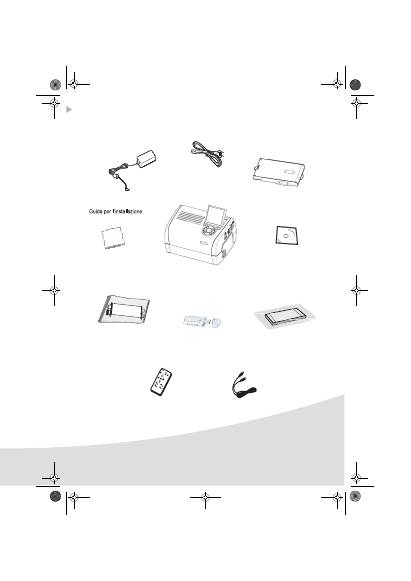
Disponete la scatola davanti a voi, estraete i vari elementi della stampante, verificando che gli
elementi presentati sotto siano presenti:
Cavo corrente
Blocco alimentazione
Stampante foto
Cassetto carta
Nastro
(secondo modello)
CD-Rom
Telecomando
(secondo modello)
Adattatore Wifi
(secondo modello)
Cavo video
(secondo modello)
Blocchetto carta foto
(secondo modello)
GI AP2700.book Page 3 Mercredi, 20. septembre 2006 4:15 16
4
Connessioni - Collegamenti
Prima di procedere alle connessioni, consultare le raccomandazioni di
sicurezza che sono all’inizio della guida utente sul CD-ROM fornito con
la stampante.
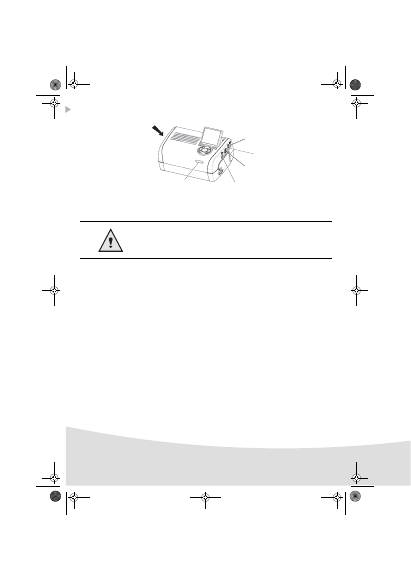
IRDA
Infrarosso
USB Master
Adattatori:
WiFi (secondo opzione)
Pictbridge
Bluetooth (secondo opzione)
Uscita video
USB slave
collegamento PC
Alimentazione
corrente
Feritoie per inserimento
carta memoria
GI AP2700.book Page 4 Mercredi, 20. septembre 2006 4:15 16
5
Osservazioni:
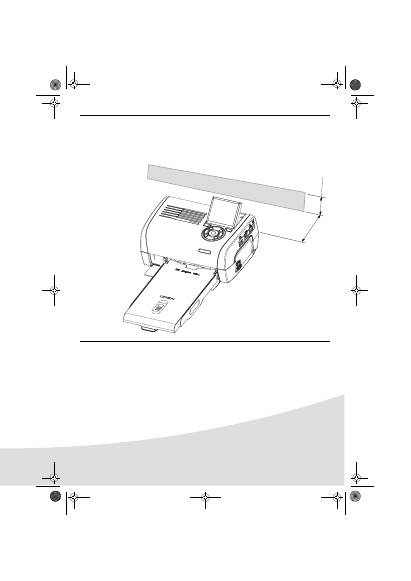
Per garantire la corretta circolazione del foglio di carta in fase di stampa, stare
attente a lasciare uno spazio libero di almeno 10 centimetri sul retro della stampante.
Non installare la stampante in un posto polveroso, la polvere potrebbe
compromettere la qualità di stampa delle foto.
10 cm
5 cm
Ostacolo
GI AP2700.book Page 5 Mercredi, 20. septembre 2006 4:15 16
6
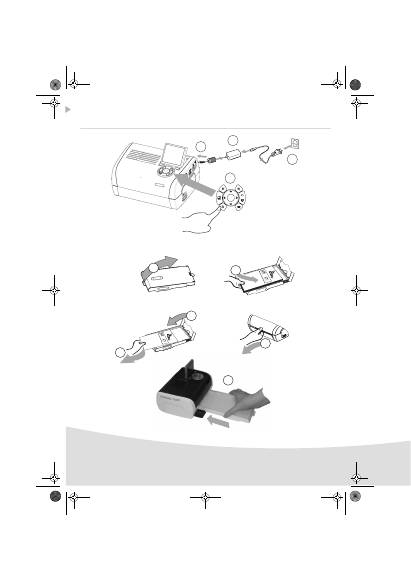
Messa in servizio della stampante
Messa sotto tensione
Inserimento della carta
2
4
3
1
(3 s)
1
4
3
R
em
ov
e th
is
s
he
et
be
fo
re
p
ut
tin
g
pa
pe
r in
th
e p
ap
er
ca
ss
ett
e.
Ve
illez
à r
eti
re
r c
ett
e f
eu
ille
d
e
pro
te
cti
on
av
an
t to
ute
im
pr
es
sio
n.
En
tfe
rn
en
S
ie
b
itte
d
as
S
ch
utz
bla
tt b
ev
or
Sie
d
ie
F
oto
pa
pie
re
in
s
Pa
pie
rfa
ch
e
in
le
ge
n.
Q
uit
ar
e
sta
ho
ja
a
nte
s d
e p
on
er
el
pa
pe
le
n l
a b
an
de
ja
de
p
ap
el.
Ri
m
uo
ve
re
q
ue
sto
fo
gli
o
pr
im
a d
i in
se
rir
e l
a c
art
a n
ell
’a
pp
os
ito
ca
ss
ett
o.
Ve
rwi
jd
er
de
ze
sh
ee
t v
oo
rd
at
u h
et
pa
pie
r in
d
e p
ap
ie
rc
as
se
tte
p
la
ats
t.
Re
tir
e e
sta
fo
lh
a d
e p
ro
te
cç
ão
a
nte
s d
e
co
lo
ca
r o
pa
pe
l n
a
ca
ss
ete
.
Ta
g b
or
t d
etta
p
ap
pe
r in
na
n d
u f
yll
er
på
p
ap
pe
rs
ka
ss
ett
en
.
Vy
jm
te
te
nt
o
lis
t p
ed
v
lo
že
ním
p
ap
íru
d
o z
ás
ob
ník
u.
Ké
rjü
k t
áv
olí
ts
a e
l, mi
el
tt be
te
sz
i a
p
ap
írt
a
k
az
ett
áb
a.
Pr
os
z
o
u
su
ni
cie
te
go
ark
us
za
p
rz
ed
w
o
en
ie
m
p
ap
ie
ru
d
o k
as
ety
.
25
2 2
61
9
97
A
5
6
R
em
ov
e t
his
s
hee
t b
efo
re p
utti
ng
p
ape
r in
th
e
pa
pe
r c
ass
ette
.
Ve
ill
ez
à
re
tir
er c
ett
e fe
uil
le d
e
pr
otec
tio
n
av
an
t to
ute
im
pr
es
sio
n.
En
tfer
nen
S
ie
b
itt
e d
as
S
ch
utz
blatt
b
ev
orS
ie
di
e F
oto
pap
iere
ins
Pap
ie
rfa
ch
ei
nleg
en
.
Q
uita
r e
st
a h
oja
a
nt
es
d
e p
on
er e
l p
ap
el
en
la
b
an
de
ja
d
e p
ape
l.
R
im
uov
er
e
que
sto
fo
gli
o p
rim
a
di
in
se
rire
la
car
ta
n
ell
’a
pp
osi
to
ca
ss
etto
.
Ve
rw
ijd
er d
ez
e
sh
eet v
oo
rd
at u
h
et
pa
pie
r i
n de
p
ap
ie
rc
ass
ett
e p
laat
st.
R
eti
re
e
sta fo
lha
d
e p
ro
te
cç
ão
a
nte
s
dec
oloc
ar o
pa
pe
l n
a
ca
ss
ete.
Ta
g b
ort d
ett
a p
ap
per i
nn
an
d
u fy
lle
r p
å p
ap
pe
rsk
as
se
tte
n.
Vy
jm
te t
en
to
lis
t p
ed
v
lož
en
ím
p
ap
íru
d
o z
ás
ob
ník
u.
K
érj
ük
tá
vo
lítsa
e
l, m
ie
l
tt b
ete
sz
i a
p
ap
írt a
kaz
ett
áb
a.
Pr
osz
o
u
su
ni
cie
te
go
ark
us
za p
rz
ed
w
o
en
ie
m
p
ap
ie
ru
d
o k
as
ety
.
25
2 2
61
9
97
A
2
GI AP2700.book Page 6 Mercredi, 20. septembre 2006 4:15 16
7
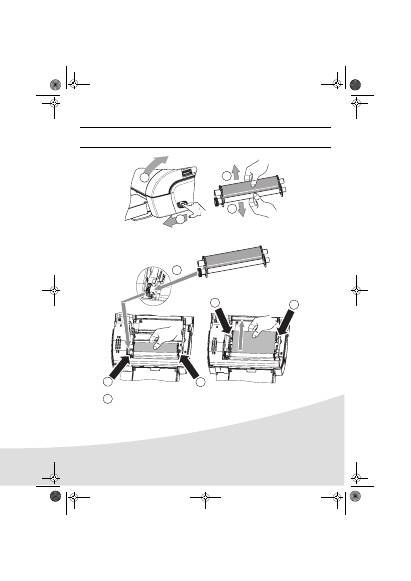
Installazione del nastro
N.B.:
Utilizzare unicamente consumabili originali. Questi ultimi sono stati appositamente
concepiti per garantire una resa di stampa ottimale.
1
2
3
3
4
7
5
5
6
6
Tendere il nastro sui perni (6) e chiudere la stampante.
GI AP2700.book Page 7 Mercredi, 20. septembre 2006 4:15 16
8
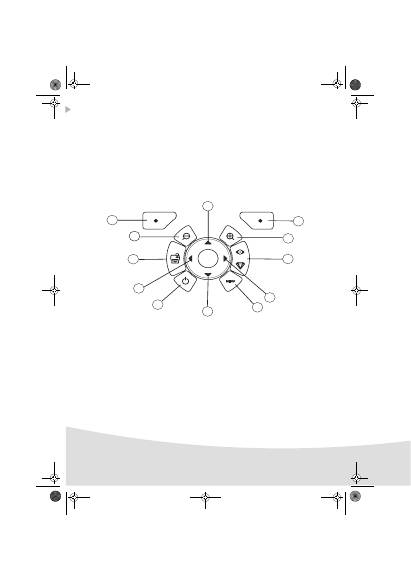
Presentazione dell’interfaccia utente
Consente di:
• scegliere una per una o presentare in modalità mosaico (9 foto sul display),
• lanciare direttamente la stampa d’una foto,
• attivare il migliormanto automatico della foto prima di stamparla,
• regolare i parametri "Formato", "Preferenze" e "Regolazioni immagini" a seconda delle necessità,
• selezionare più foto e scegliere li numero di copie diverse per ogni foto da stampare,
• realizzare uno zoom su una foto e stamparla.
Descrizione della tastiera
Segno
Tasto
1 / 5 / 7 / 9
Navigatore
2
Convalida / Enter / Aggiunta copia
3
Zoom +
4
Crystal Image / Occhi rossi
6
Menù
8
On / Off
10
Stampa
11
Zoom -
12
Indietro / Annulla / Togliere una copia
2
12
3
1
11
10
9
4
5
8
6
7
1
GI AP2700.book Page 8 Mercredi, 20. septembre 2006 4:15 16
9
P
RESENTAZIONE
DELL
’
INTERFACCIA
GRAFICA
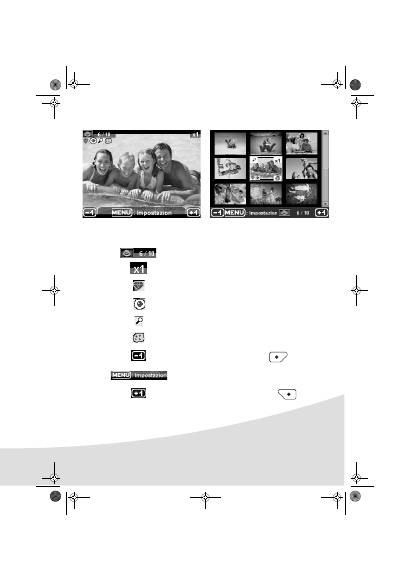
Un display (1) LCD da 2,4 pollici, consente la visualizzazione della foto
L’icona...
indica...
il numero della foto
il numero di copie selezionate
funzione Crystal Image attivata
funzione occhi rossi attivata
un zoom applicato ad una parte dell’immagine
delle modifiche fatte all’immagine
togliere una copia tasto selezione
accesso ai menù tasto MENU
aggiungere una copia tasto selezione
GI AP2700.book Page 9 Mercredi, 20. septembre 2006 4:15 16
10
S
TAMPA
D
’
UNA
FOTO
A
PARTIRE
DA
UNA
CARTA
MEMORIA
Verificare la presenza dei consumabili (carta e nastro).
Verificare che la stampante sia collegata alla corrente ed accesa.
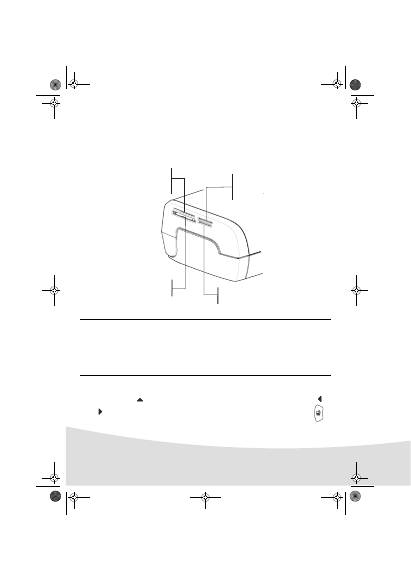
A seconda del formato della cartacarte memoria, inserirla nella feritoia corrispondente, come indicato nella
illustrazione seguente.
Inserire la carta memoria, dopo una fase di lettura appare l’ultima foto della carta memoria sul
display LCD.
Premere il tasto
per visualizzare la prima foto salvata sulla carta, con l’ausilio dei tasti
o
esiste la possibilà di far avanzare le foto. Una volta scelta la foto, premere il tasto
e
seguire le istruzioni che appaiono sullo schermo per stampare la foto.
Osservazioni :
SmartMedia CONTATTI VERSO IL BASSO.
Le carte memoria non entrano completamente nella feritoia di lettura. NON FORZARE
MAI. Togliere la carta e verificare che sia inserita nella feritoia giusta e nel senso
d’introduzione corretto.
Per maggiori informazioni, consultare la guida utente presente sul CD-ROM fornito
con la stampante.
Feritoia prevista
per il formato
CompactFlash
Feritoia prevista
per i formati
Smart Media (SM),
Carta xD
Feritoia prevista
per i formati
Media Card (MMC)
Standard Digital (SD)
Feritoia prevista
per il formato
Memory Stick (MS)
GI AP2700.book Page 10 Mercredi, 20. septembre 2006 4:15 16
11
Migliorare la qualità delle stampe
Con l’ausilio delle funzioni "Crystal Image" et correzione "Occhi rossi".
Crystal Image procede automaticamente a tutte le regolazioni e correzioni necessarie rispetto alla
nitidezza dell'immagine, alla gestione dei colori e al contrasto, per ottenere la migliore qualità di
stampa possibile.
D'altra parte, gli errori d'esposizione verranno corretti (per esempio, le fotografie sovraesposte
saranno schiarite, oppure le parti della fotografia che presentano forti contrasti saranno compensate).
La funzione di correzione dell'effetto occhi rossi ritocca gli "occhi rossi" delle fotografie scattate con
il flash. Dovete attivare queste funzioni prima del trasferimento sulla stampante.
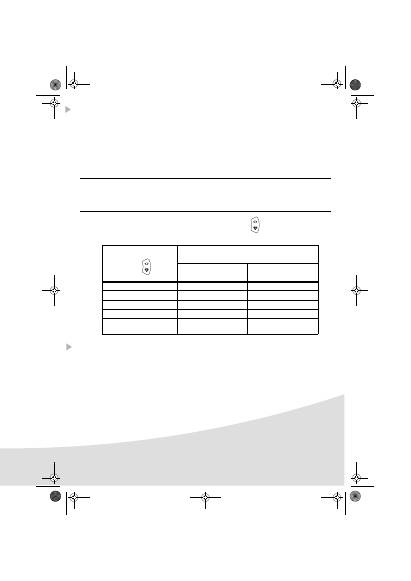
La tabella seguente indica quante volte bisogna premere il tasto
per attivare o disattivare i
componenti della funzione "Crystal Image".
Altre funzioni
Nuovi effetti (effetti speciali, seppia, B&N, negativo, imbozzatura bianco e nero e colori,
solarizzazione, cornice bianco e nero e colori, carboncino).
Organizzazione delle foto (scelta posizionamento).
Diaporama.
Visualizzazione TV.
Sudoku.
Personalizzare fondo schermata.
L’uso di tutte queste funzioni è dettagliato nella guida utente
presente sul CD-ROM fornito con la stampante.
Osservazioni :
Per default, le funzioni "Crystal Image" e correzione "occhi rossi" sono disattivate.
Nel caso di una stampa a partire dal PC, le funzioni "Crystal Image" et correzione
"Occhi rossi" non sono disponibili.
Numero di pressioni del
tasto
Stato funzione "Crystal Image"
e correzione "Occhi rossi"
Ottimizzazione immagine
"Crystal Image"
Correzione "Occhi rossi"
0 (Stato per default)
Disattivato
Disattivato
1
Attivato
Disattivato
2
Attivato
Attivato
3
Disattivato
Attivato
4 (torna allo stato per
default)
Disattivato
Disattivato
GI AP2700.book Page 11 Mercredi, 20. septembre 2006 4:15 16
12
Garanzia
Per qualsiasi utilizzazione della garanzia, Vi preghiamo di rivolgerVi al Vostro rivenditore
presentandogli la prova d’acquisto che Vi ha consegnato. In caso di guasto, sarà lui che
potrà consigliarVi.
Nel caso in cui l’apparecchio sia stato acquistato direttamente presso la Sagem Communication si
applicheranno le seguenti disposizioni:
A L'apparecchio è garantito (relativamente ai suoi componenti ed al costo della manodopera) dalla
Sagem Communication per un periodo di un anno dalla data della consegna contro qualsiasi difetto di
fabbricazione. Durante questo periodo tutti gli apparecchi difettosi saranno riparati gratuitamente
(con esclusione della riparazione di altri tipi di danni); a tal fine il Cliente dovrà inviare, l'apparecchio
difettoso all'indirizzo che gli sarà indicato dal servizio assistenza Sagem Communication il cui numero
di telefono compare sul documento di consegna. Nel caso in cui il Cliente non abbia sottoscritto lo
specifico contratto di assistenza, l'intervento non verrà in nessun caso effettuato al domicilio del
Cliente.
L'apparecchio è in ogni caso coperto da garanzia legale per difetti o vizi occulti ai sensi degli articoli
1490 e seguenti del Codice Civile italiano.
B Sono esclusi dalla garanzia:
• avarie o malfunzionamenti che siano conseguenza del mancato rispetto delle indicazioni di
installazione o di utilizzazione, di causa esterna all'apparecchio (fulmine, incendio, caduta, danni di
qualsiasi natura dovuti ad allagamenti, ecc.), di modificazioni apportate all'apparecchio senza il
consenso scritto della Sagem Communication, di negligenza nella manutenzione indicata nella
documentazione consegnata unitamente all'apparecchio, nella vigilanza e nella custodia, di
inidonee condizioni ambientali (in particolare quelle collegate alle condizioni di temperatura ed
igrometria sia per i componenti che per i materiali consumabili) o di un intervento di riparazione o
manutenzione effettuato da personale non autorizzato dalla Sagem Communication;
• danni o disfunzioni dovuti alla normale usura dell'apparecchio e dei suoi accessori;
• danni derivanti da un imballaggio insufficiente e/o da un errato confezionamento dei prodotti
rispediti alla Sagem Communication;
• installazione di nuovi prodotti software;
• interventi di modifica o aggiunta sugli apparecchi o sul software effettuati senza il consenso della
Sagem Communication;
• disfunzioni, non imputabili agli accessori o al software installato, dei siti di utilizzazione per
accedere ai servizi offerti dall'apparecchio;
• problemi di comunicazione dovuti ad installazione non compatibile, in particolare:
-problemi di accesso e/o connessione ad Internet, quali l'interruzione della rete di accesso, la
mancanza della linea dell'abbonato o del suo corrisponde,
-difetti di trasmissione (mancata copertura del territorio da parte dei ripetitori radioelettrici, interferenze,
disturbi elettromagnetici, mancanza o cattiva qualità delle linee telefoniche, ecc.),
-difetti della rete locale (cablaggio, server, punti di utilizzazione) e/o difetti della rete di trasmissione.
• L'esecuzione degli interventi di revisione generale (come indicati nel libretto d'istruzioni unito
all'apparecchio) e le disfunzioni conseguenti alla mancata esecuzione di detti interventi; resta
inteso che il costo di tali interventi è in ogni caso a totale carico del Cliente.
GI AP2700.book Page 12 Mercredi, 20. septembre 2006 4:15 16
13
C
Nei casi previsti al precedente paragrafo B e nel caso sia scaduto il periodo di garanzia, il Cliente dovrà
richiedere alla Sagem Communication un preventivo che dovrà essere accettato prima della
spedizione dell'apparecchio al servizio assistenza della Sagem Communication.
Le presenti disposizioni saranno applicabili in Italia nel caso di assenza di diverso
accordo concluso per iscritto con il Cliente. Se una di queste disposizioni si rilevasse
contraria a norme di legge imperative di cui potrebbero beneficiare i consumatori
nell’ambito della normativa nazionale, tale disposizione non sarà applicabile mentre
tutte le altre disposizioni rimarranno valide ed efficaci.
GI AP2700.book Page 13 Mercredi, 20. septembre 2006 4:15 16
14
GI AP2700.book Page 14 Mercredi, 20. septembre 2006 4:15 16
