
ABUS TVVR30004 Operating instructions – страница 8
Инструкция к ABUS TVVR30004 Operating instructions
Оглавление
- Инструкция по эксплуатации
Hoofd Menu
141
en de DNS toe aan de netwerkappa-
ratuur.
DHCP’s zijn aanwezig in de meeste mo-
derne routers. De DHCP service moet
apart worden ingesteld resp. ingescha-
keld. Voor verdere informatie kunt u de
betreffende handleiding(en) raadplegen.
Opmerking:
Wanneer u gelijktijdig gebruik maakt van
vaste IP-adressen en een DHCP-server,
moet u er op letten dat de vaste IP-
adressen buiten de adresreeks van de
DHCP-server liggen omdat er anders
adresconflicten kunnen ontstaan.
Poort
Een poort is een interface waarover ver-
schillende programma’s met elkaar
communiceren. Bepaalde poorten zijn
vast toegewezen (21: Telnet, 23: FTP),
andere poorten kunnen vrij worden ge-
kozen. Poorten zijn relevant bij verschil-
lende toepassingen, bv. bij externe toe-
gang naar de recorder via een browser.
MAC ge-
bruiker
Het MAC-adres (Media-Access-Control,
ook Ethernet-ID genoemd) is het unieke
hardware-adres van de netwerkkaart.
Dit adres dient voor de eenduidige identi-
ficatie van een apparaat binnen een net-
werk.
Opbouw van het netwerk
De recorder moet met een CAT5 kabel fysiek worden
aangesloten op het netwerk, zie Aansluitingen pagi-
na 117.
Opmerking
Neem s.v.p. de handleidingen en instructie van de
netwerkapparatuur in acht.
Het is mogelijk om meerdere Switches / Routers / Ac-
cess-Points met elkaar te verbinden. Een firewall of na-
dere beveiligingssoftware kan van invloed zijn op het
netwerk.
Waarschuwing
Bij gebruik van een router zin de netwerkclients,
dus ook de recorder, verbonden met internet. Dit
geldt echter ook omgekeerd.
Er moeten absoluut veiligheidsmaatregelen wor-
den genomen (zoals bv. gebruik maken van een
firewall, regelmatig het wachtwoord wijzigen,
standaardpoorten wijzigen) om ongewenste toe-
gang van buitenaf te verhinderen!
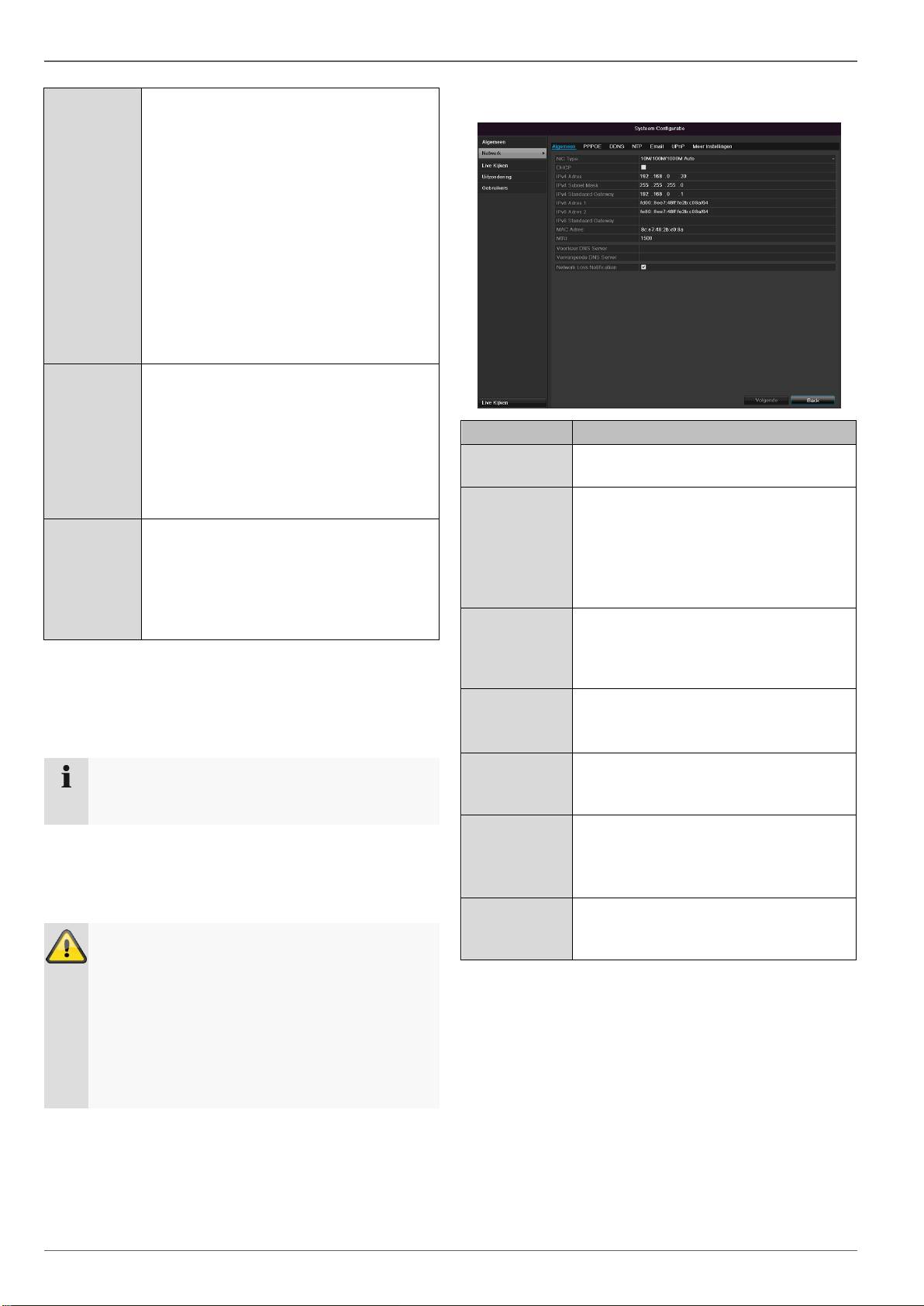
Netwerkconfiguratie
TAB
Instelling
Allgemeen
Instellingen voor het lokale net alsook
selectie van de netwerkmodus.
PPPOE
PPPOE wordt gebruikt bij ADSL
aansluiting en bij gebruik van een mo-
dem.
Klik op Instellen om de toegangsge-
gevens (gebruikersnaam, wachtwoord)
voor uw provider in te voeren.
DDNS
Server voor het Dynamische Domain-
Name systeem. Beheer voor het bi-
jwerken van hostnamen resp. DNS
vermeldingen.
NTP
Network Time Protocol
Server voor het synchroniseren van de
tijd
Specificeer hier de e-mailinstellingen
voor het verzenden van e-mails in ge-
val van alarm
UPnP
Universal Plug and Play
Instellingen voor de comfortabele be-
sturing van netwerkapparatuur in een
IP-netwerk.
Overige in-
stellingen
Configureer hier het IP-adres van de
pc, waarop bij een alarm een melding
moet worden uitgegeven.
Hoofd Menu
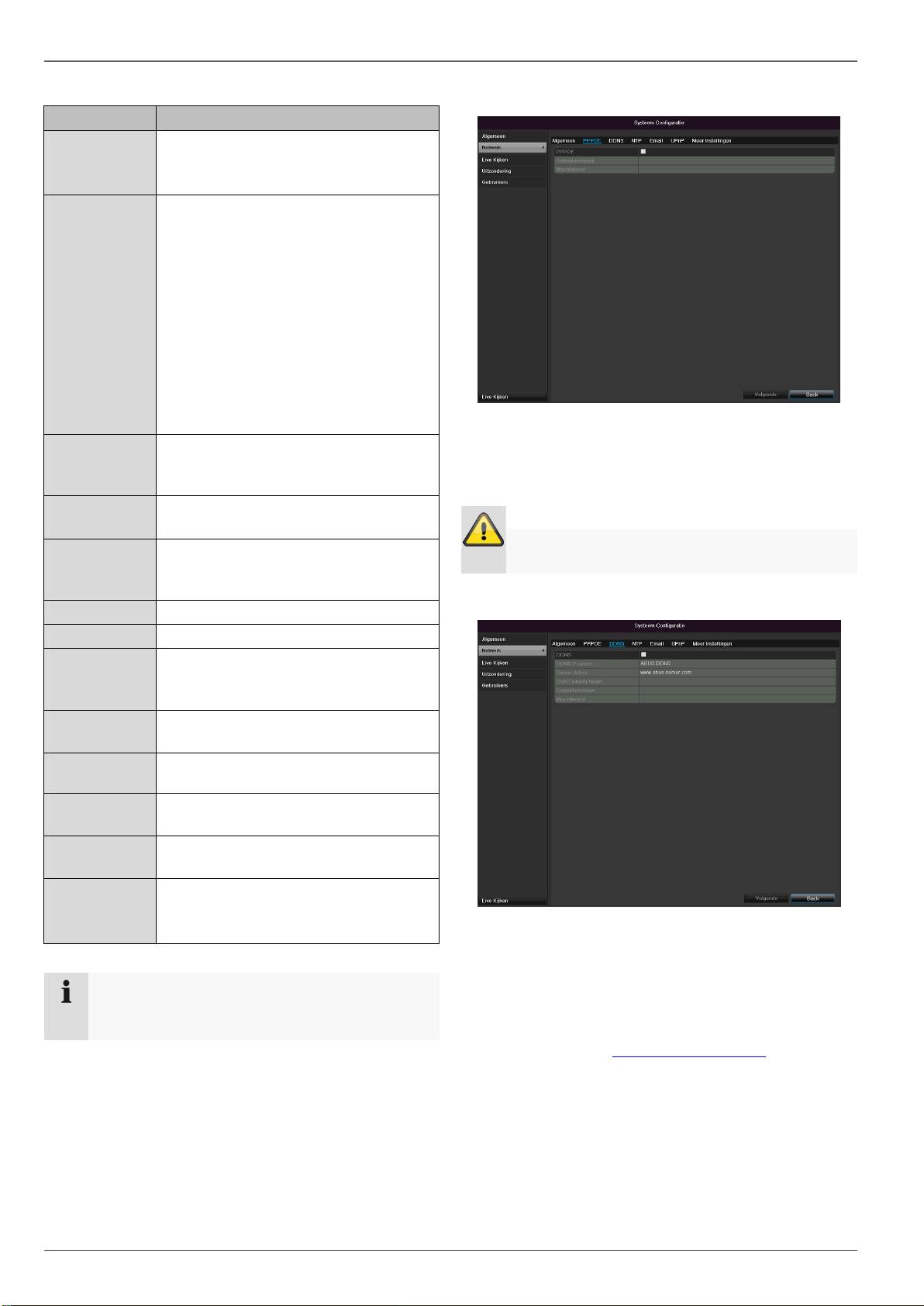
TAB Allgemein
142
Parameters
Instelling
NIC Type
Kies hier de transmissiesnelheid van
de ingebouwde netwerkkaart.
Tip: 10M/100/1000M Self-adaptive
DHCP Active-
ren
Vink deze checkbox aan wanneer de
IP-adressen in het netwerk automa-
tisch worden toegewezen via DHCP.
DHCP actief: de volgende velden kun-
nen niet worden gewijzigd omdat deze
parameters via DHCP worden inge-
steld.
Opmerking:
Wanneer u de IP-adressen handmatig
wilt toewijzen, dient u er op te letten
dat DHCP niet is ingeschakeld (geen
vinkje in de checkbox).
IPv4 Adres
Adres van het apparaat binnen het
netwerk wanneer het adres handmatig
wordt toegewezen
IPv4
Subnet Mask
Normaal is dit 255.255.255.0
IPv4 Stan-
daard Gate-
way
Het adres van de gateway voor inter-
nettoegang
IPv6 Adres 1
momenteel nog geen functie.
IPv6 Adres 2
momenteel nog geen functie.
IPv6 Stan-
daard Gate-
way
momenteel nog geen functie.
MAC Adres
Hardware-adres van de ingebouwde
netwerkkaart
MTU (Bytes)
Beschrijft de maximale omvang van de
grootste protocoldata.
Voorkeur DNS
Server
Adres van de Domain Name Servers,
meestal het IP-adres van de gateway
Vervangende
DNS Server
IP-adres van de secundaire DNS-
server
Netwerkon-
derbreking
melden
Checkbox actief:
Akoestisch alarm bij netwerkonderbre-
king
Opmerking
Enige van deze instellingen zijn niet selecteerbaar
voor sommige modi.
PPPOE
1.
Vink de checkbox PPPOE aan en voer de gebrui-
kersnaam (voor internettoegang) en het wachtwoord
in en bevestig het wachtwoord.
2.
Bevestig de instellingen met PasToe.
Waarschuwing
Gebruik PPPOE naar mogelijk alleen als er geen
router voorhanden is!
DDNS
1.
Om gebruik te kunnen maken van de ABUS DDNS
functies, moet u eerst een account aanmaken op
www.abus-server.com. Zie hiervoor de veelgestelde
vragen op onze website.
2.
Vink de checkbox “DDNS” aan, kies als “DDNS Pro-
vider” ‘ABUS DDNS’ en voer in het veld "Serverad-
res" het IP-adres www.abus-server.com in.
3.
Bevestig de instellingen met PasToe. Het IP-adres
van uw internetverbinding wordt nu elke minuut op
de server geactualiseerd.
Hoofd Menu
NTP
143
Opmerking
De recorder kan de tijd synchroniseren met een
externe server. Op internet zijn hiervoor meerdere
serveradresen beschikbaar.
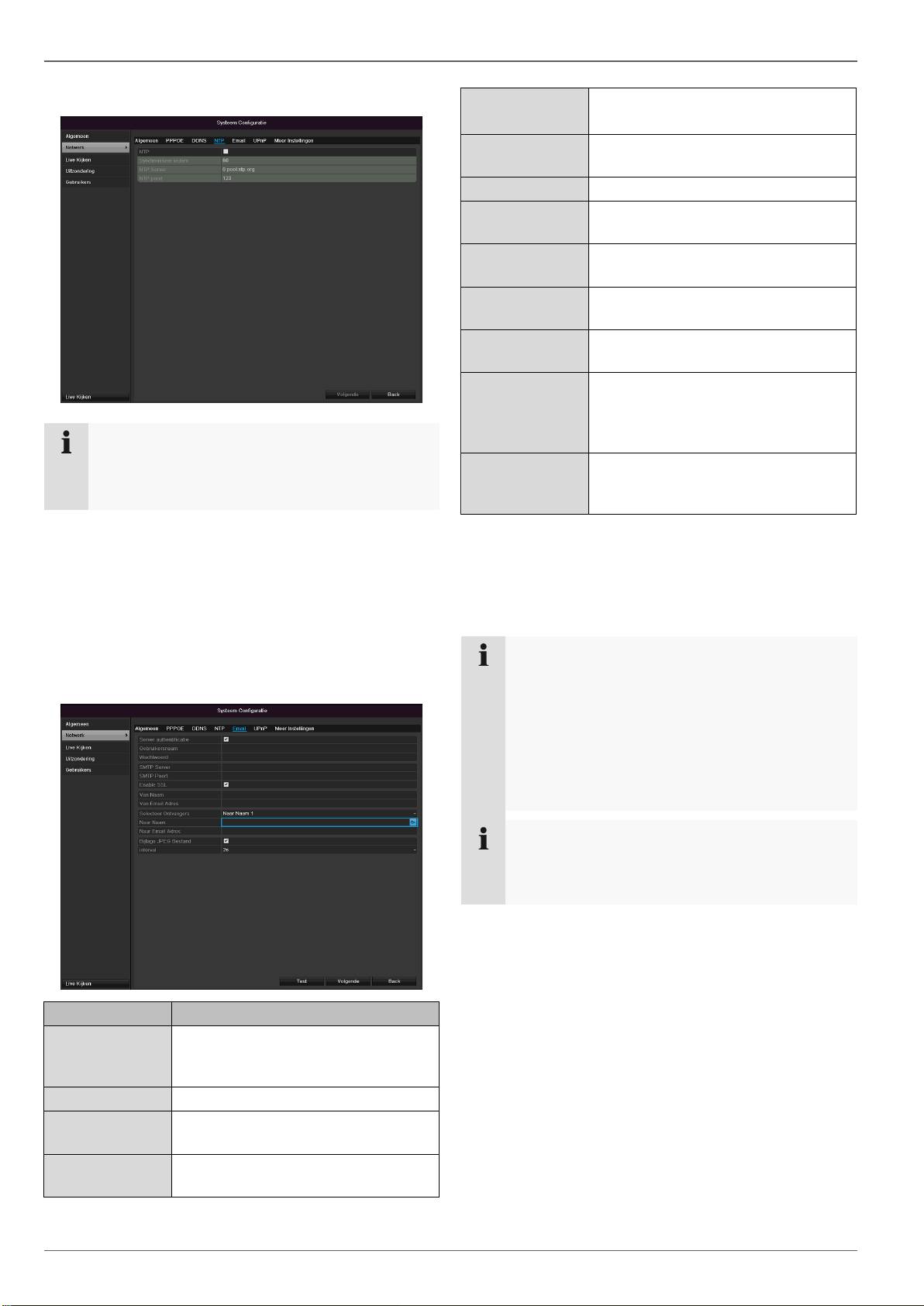
1.
Vink de checkbox “NTP” aan en geef het interval aan
voor de synchronisatie. Geef het IP-adres van de
NTP-server en de NTP-poort op.
2.
Bevestig de instellingen met PasToe.
In geval van alarm kan de recorder een melding verzen-
den via e-mail. Voer hier de e-mailconfiguratie in.
Parameters
Instelling
Server authenti-
ficate
Vink de checkbox aan wanneer de
aanmelding verloopt via de server
van de internet provider
Gebruikernaam
E-mailaccount bij de provider
Passwoord
Wachtwoord waarmee het e-
mailaccount is beveiligd
SMTP Server
Adres van de SMTP server van de
provider
SMTP Port
Geef de SMTP-poort op
(standaard: 25)
Enable SSL
Vink de checkbox aan om de e-mail
codering in te schakelen
Van Naam
Naam van de afzender
Van Email Adres
Het e-mailadres dat bij dit account
hoort
Selecteer Ont-
vagers
Kies drie mogelijke ontvangers die
de e-mail moeten ontvangen
Naar Name
Geef hier de naam van de ontvanger
op
Naar Email
Adres
Geef hier het e-mailadres van de
ontvanger op
Bijlage JPEG
Bestand
Vink de checkbox aan wanneer er bij
de e-mail opnamen van de camera
als afbeeldingsbestand moeten wor-
den meegezonden
Interval
Kies tussen de 2 en 5 seconden af-
stand tussen de verschillende op-
namen
1.
Geeft de parameters van het e-mailbericht op.
2.
Klik vervolgens op Test om een test e-mail te
verzenden.
3. Als uw invoer correct is en u een bevestigingse-mail
heeft ontvangen, druk dan op PasToe.
Opmerking
De recorder verstuurt nu een e-mail aan de inge-
stelde ontvanger.
Wanneer deze e-mail niet bij de ontvanger arrive-
ert, dient u de instellingen te controleren en even-
tueel te corrigeren
Controleer eventueel de instellingen van het
spamfilter van uw e-mail programma.
Opmerking
Gebruik om compatibiliteitsredenenen alleen
e-mailclients waarbij toegang via SMPT mogelijk
is.

Hoofd Menu
UPnP
144
Parameters
Instelling
UPnP activeren
Checkbox activeren om de zicht-
baarheid in een IP-netwerk te active-
ren.
Mappingtype
Selecteer of de poortdoorschakeling
automatisch of handmatig moet wor-
den uitgevoerd.
Bevestig de instellingen met een klik op Toepassen en
verlaat het menu met Terug.
Opmerking
SNMP wordt voor de bewaking van de apparaten-
toestand gebruikt. Hiervoor heeft u een niet bij
ABUS beschikbare SNMP-software nodig.
Bevestig de instellingen door te klikken op PasToe en
verlaat het menu met Back.
Meer instellingen
Parameters
Instelling
Server Porot
Poort voor datacommunicatie
HTTP Poort
Poort voor webserver
Multicast IP
Om het dataverkeer terug te bren-
gen, kunt u een Multicast IP invo-
eren.
RTSP Service
Poort
Geef de RTSP-Port aan
(Standaard 554)
Opmerking
Serverpoort 8000 en HTTP-poort 80 zijn de stan-
daardpoorten voor clients op afstand en toegang
op afstand via de internetbrowser.

Hoofd Menu
Waarschuwing
Voor de volgende fouttypes kunt u een waarschuwing ac-
tiveren:
HDD vol
HDD-fout
Netwerk gescheiden
IP-conflict
Illegale aanmelding
Video in-/uitgangssignaal niet gelijk
Opnamefout
145
Parameters
Bekendmakingen
Audio waarschuwing
Het apparaat geeft
meermaals een waarschu-
wingssignaal
Verzend e-mail
Er wordt een e-mail naar
een gespecificeerd
mailadres gestuurd. Zie p.
44
Gebruikers
Waarschuwing
Noteer het wachtwoord van de beheerder.
Het ingestelde wachtwoord is
"1 2 3 4 5".
In het gebruikersbeheer kunnen nieuwe gebruikers wor-
den toegevoegd, gewist of bestaande instellingen worden
gewijzigd.
1.
Om een nieuwe gebruiker toe te voegen, kiest u
Toevoegen.
Parameters
Instelling
Gebruikersnaam
Unieke naam
Wachtwoord
Toegangscode voor de recorder en
voor het beheer
Opmerking: verander het wacht-
woord regelmatig, gebruik combina-
ties van letters en cijfers etc., noteer
de wachtwoorden op een veilige
plaats.
Bevestig Pass-
woord
De toegangscode moet opnieuw
worden ingevoerd
Nivo
BELANGRIJK:
Bij het niveau Manager kunnen
meer rechten worden ingesteld dan
bij het niveau Gebruiker.
Gebruikers MAC
Ad...
Het MAC adres van de netwerkkaart
van de PC van de resp. gebruiker
Opmerking:
Hiermee wordt de toegang beperkt
tot de PC waarvan het MAC adres
hier is ingevoerd!
2.
Voer de naam en het wachtwoord in en bevestig de
invoer in het veld eronder.
3.
Kies het niveau en voer het MAC adres in.
4. Bevestig de instellingen door te klikken op Toepas-
sen.
Waarschuwing
Neem de onderstaande opmerkingen over de
toewijzing van toegangsrechten in acht.
Hoofd Menu
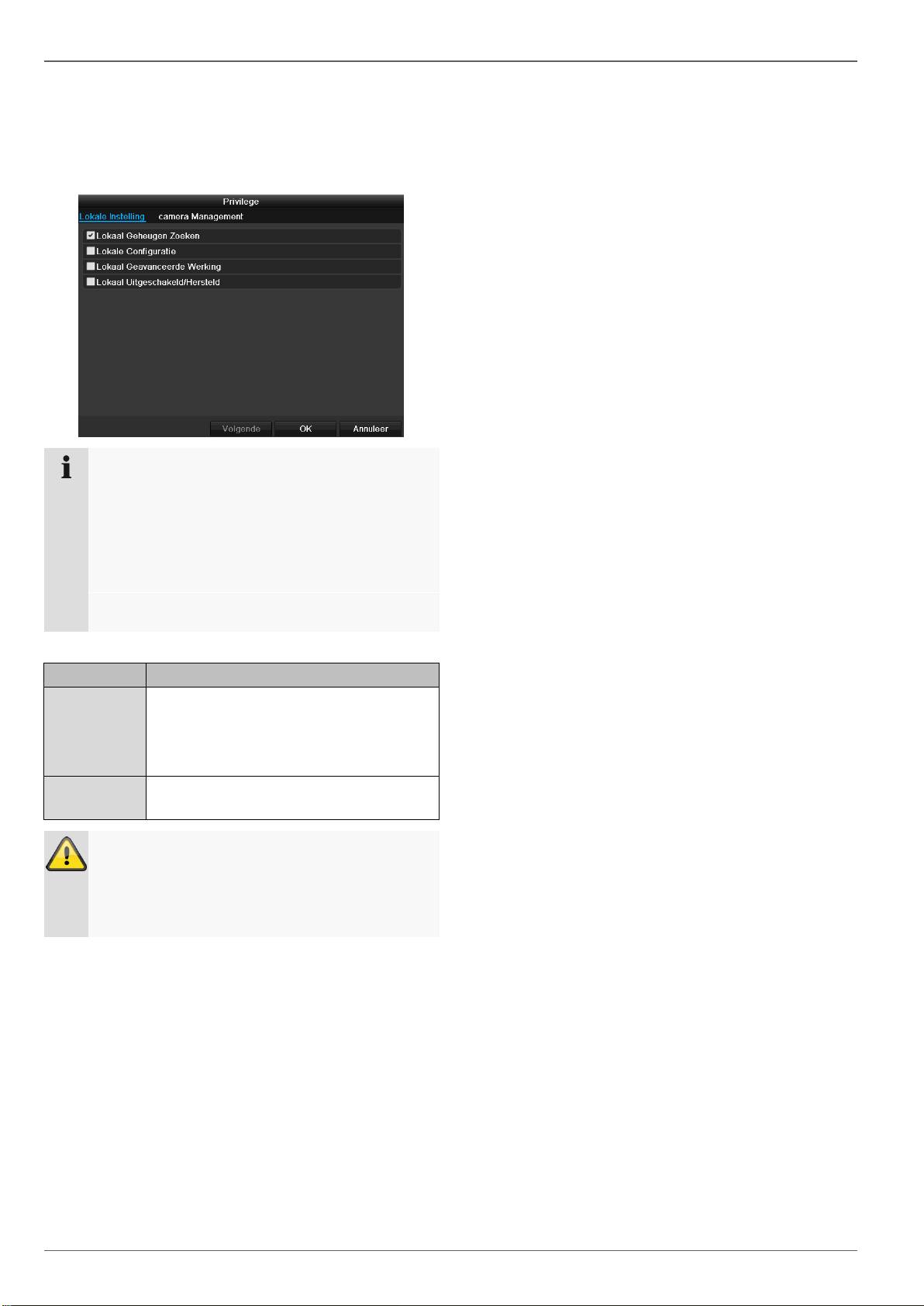
Toestemming Instellingen
Stuur de toegangsrechten van de gebruikers door op het
„Recht”-symbool te klikken. Er kunnen alleen toegangs-
gegevens van handmatig toegevoegde gebruikers wor-
den gewijzigd:
146
Opmerking
De gebruiker kan lokaal, d.w.z. op de recorder, in-
stellingen configureren en parameters wijzigen.
De gebruiker kan/mag via een netwerk verbinding
maken met de recorder.
Op de tab Camera worden de rechten voor de
toegang tot de individuele camera’s (via het net-
werk of lokaal) ingesteld.
Parameters
Instelling
Lokale In-
stelling
Lokaal Geheugen Zoeken
Lokale Configuratie
Lokaal Geavanceerde Werking
Lokaal Uitgeschakeld/Hersteld
Camera Ma-
nagement
Vorbeeld op afstand
Waarschuwing
Wijzig de algemene instelling van de gebruiker
(naam, wachtwoord, niveau, MAC-adres) met een
klik op het „Bewerken”-symbool of in de TAB
„Wachtwoord wijzigen”.

Camera
Camera
OSD
147
Camera
Camera die moet worden ingesteld
Camera Naam
Toewijzing van de cameranaam
Toom Naam
Weergeven van de cameranaam in
de liveweergave ac-
tiveren/deactiveren
Toom Datum
Weergeven van de datum in de
liveweergave activeren/deactiveren
Toom Week
Weergeven van de week in de
liveweergave activeren/deactiveren
Datumformaat
Selectie van de datumsweergave
bij het zoeken naar weergave
Tijdformaat
Selectie van de tijdsweergave bij
het zoeken naar weergave
Weergavemodus
Instellingen voor de weergave van
de cameranaam en de datum
Selecteer bij „Camera” het camerakanaal dat u wilt be-
werken.
Pas bij „Modus kan niet leeg zijn” het camerabeeld met
behulp van uitgevoerde instellingen of met behulp van
gebruikersgedefinieerde instellingen aan de lichtomstan-
digheden aan
Beweging
Kies bij “Camera” het te bewerken camerakanaal.
Plaats het vinkje bij bewegingsdetectie.
Bijkomend moet de bewegingsdetectie in de net-
werkcamera’s geactiveerd worden, verdere details hiero-
ver vindt u in de handleiding van uw netwerkcamera.
Acties
Beeld
Trek Kanaal
Door op „Reactie” te klikken, verschijnt de tab Trek Ka-
naal (alleen bij bewegingsherkenning):
Opmerking
U kunt de tour ook direct in het livebeeld van de
betreffende netwerkcamera’s starten.
Opmerking
Om de opname te starten met behulp van de be-
wegingsherkenning, dient u het tijdschema onder
Opname in te stellen.

Camera
Selecteer één of meerdere camerakanalen die bij een
alarm een reactie moeten uitvoeren.
Bevestig de instellingen door te klikken op Toepassen
en verlaat het menu met OK.
Tijd forceren
Selecteer de tab Tijd forceren.
Stel hier in, op welke tijden de in de TAB Reactie inge-
stelde reacties dienen te activeren.
1. Kies de dag en voer een tijdschema in.
148
Opmerking
U kunt maximaal 8 perioden vastleggen, telkens
van 00:00 - 00:00; de verschillende perioden
mogen elkaar niet overlappen.
2. Kies bij Kopiëer of de instelling voor alle dagen van
de week moet worden.
3. Bevestig de instellingen door te klikken op Toepas-
sen en verlaat het menu met OK.
Acties
Selecteer de tab Acties.
Hier kunt u het gedrag van de recorder bij bewegingsher-
kenning configureren door in het betreffende keuzevakje
te klikken.
Parameter
Bericht
Pop-up Beeld op
Monitor
Het beeld wordt automatisch op de
monitor weergegeven
Audio Waarschu-
wing
De recorder geeft een herhaalde
akoestische waarschuwing
Verzend E-Mail
Er wordt een e-mail verzonden
naar een vooraf opgegeven e-
mailadres. Zie pagina 143.
Bevestig de instellingen door te klikken op Toepassen
en verlaat het menu met OK.
Privatzone
Kies bij „Camera” het te bewerken camerakanaal.
Plaats het vinkje bij Privé-zone activeren.
1. Markeer met de muis max. vier privé-zones.
2. Selecteer bij Kopieer of de instelling voor alle came-
ra’s moet worden overgenomen.
3. Bevestig de instellingen met een klik op Toepassen
en verlaat het menu met OK.
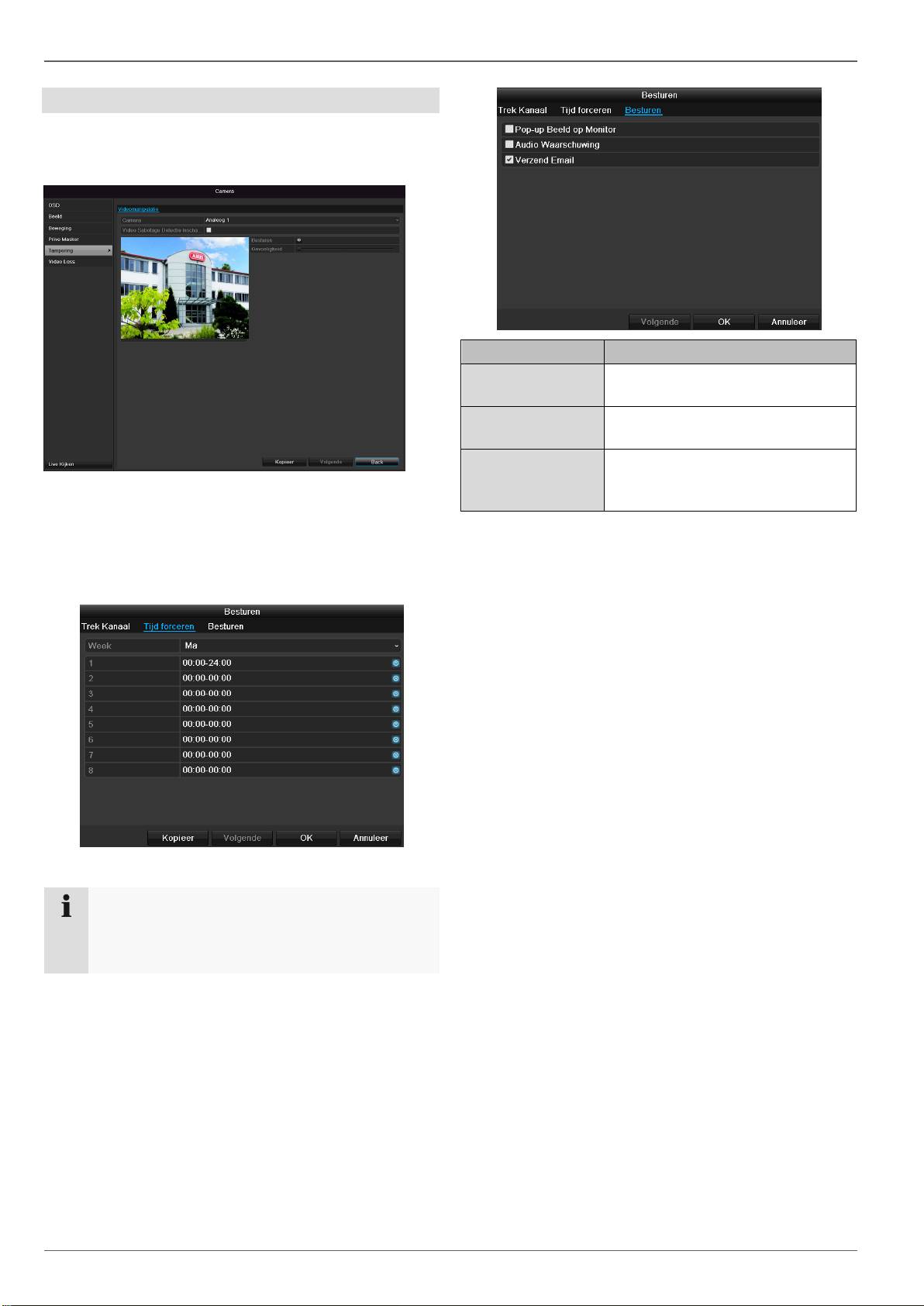
Camera
Sabotagebeveiliging
Kies bij „Camera” het te bewerken camerakanaal.
Plaats het vinkje bij Sabotagebeveiliging activeren.
Tijd forceren
Selecteer de tab Tijd forceren.
Stel hier in, op welke tijden de in de TAB Reactie inge-
stelde reacties dienen te activeren.
1. Kies de dag en voer een tijdschema in.
149
Opmerking
U kunt maximaal 8 perioden vastleggen, telkens
van 00:00 - 00:00; de verschillende perioden
mogen elkaar niet overlappen.
2. Kies bij Kopiëer of de instelling voor alle dagen van
de week moet worden.
3. Bevestig de instellingen door te klikken op Toepas-
sen en verlaat het menu met OK.
Acties
Selecteer de tab Acties.
Hier kunt u het gedrag van de recorder bij bewegingsher-
kenning configureren door in het betreffende keuzevakje
te klikken.
Parameter
Bericht
Pop-up Beeld op
Monitor
Het beeld wordt automatisch op de
monitor weergegeven
Audio Waarschu-
wing
De recorder geeft een herhaalde
akoestische waarschuwing
Verzend E-Mail
Er wordt een e-mail verzonden
naar een vooraf opgegeven e-
mailadres. Zie pagina 143
Bevestig de instellingen door te klikken op Toepassen
en verlaat het menu met OK.

Camera
Videoverlies
Kies bij „Camera” het te bewerken camerakanaal.
Plaats het vinkje bij Alarm voor „Video Loss” activeren.
Tijd forceren
Selecteer de tab Tijd forceren.
Stel hier in, op welke tijden de in de TAB Reactie inge-
stelde reacties dienen te activeren.
1. Kies de dag en voer een tijdschema in.
150
Opmerking
U kunt maximaal 8 perioden vastleggen, telkens
van 00:00 - 00:00; de verschillende perioden
mogen elkaar niet overlappen.
2. Kies bij Kopiëer of de instelling voor alle dagen van
de week moet worden.
3. Bevestig de instellingen door te klikken op Toepas-
sen en verlaat het menu met OK.
Acties
Selecteer de tab Acties.
Hier kunt u het gedrag van de recorder bij bewegingsher-
kenning configureren door in het betreffende keuzevakje
te klikken.
Parameter
Bericht
Pop-up Beeld op
Monitor
Het beeld wordt automatisch op de
monitor weergegeven
Audio Waarschu-
wing
De recorder geeft een herhaalde
akoestische waarschuwing
Verzend E-Mail
Er wordt een e-mail verzonden
naar een vooraf opgegeven e-
mailadres. Zie pagina 143
Bevestig de instellingen door te klikken op Toepassen
en verlaat het menu met OK.

Opname Konfiguratie
Opname Konfiguratie
Instellen
Open het hoofdmenu en klik op „Opname Konfiguratie”:
Tijdschema
Door middel van het tijdschema worden de opnametijden
resp. de triggers (opnametype) voor de camera’s inge-
steld. Kik op de tab „Schema”:
151
Opmerking
Aangezien de instellingen voor de tabs Opname
en Direct beeld niet van elkaar verschillen, worden
ze maar één keer beschreven
Op het scherm ziet u van links naar rechts de uren van
de resp. dag (dagen van boven naar beneden). Onder de
dagen ziet u de gekleurde legenda, d.w.z. in het inge-
stelde tijdschema corresponderen de opnameperioden in
kleur met de gekozen „triggers”.
Kleursymbool
Legenda
Blauw
Duur: tijd in uren
Geel
Beweging
Lichtblauw
Beweging en alarm
Rood
Alarm
Grijs
Geen keuze
Groen & rood
Beweging of alarm
1. Geef in het vervolgkeuzemenu bij „Week” de dag
aan die u wilt instellen.
2. Activeer/deactiveer „Hele dag opname”. Wanneer
Volledige dag actief is, kunnen er geen afgebakende
tijden worden ingevoerd, de instelling geldt dan voor
de hele dag.
3. Wanneer u bepaalde tijden wilt instellen, schakel
dan „Hele dag opname” uit.
4. Geef in het uitklapmenu het opnametype aan:
Duur
Bewegingsdetectie
Alarm
Bewegingsdetectie of alarm
Bewegingsdetectie en alarm
5. U kunt bij tijdafhankelijke opname maximaal 8 perio-
den vastleggen, telkens van 00:00 - 24:00; de ver-
schillende perioden mogen elkaar niet overlappen.
Selecteer de camera en klik op het keuzevakje
Schema activeren.
Klik op Bewerken om het type en de duur van het
tijdschema te bepalen
Opmerking
Met de „Duur” legt u perioden vast waarin wordt
opgenomen.
De andere triggers zoals bewegingsdetectie en/of
alarm, schakelen alleen bij voorkomen van een
van deze triggers de opname in.
Via Kopieer kunt u deze instelling voor andere da-
gen of de volledige week overnemen
6. Sluit uw instellingen in het opnamevenster af met
Toepassen en daarna OK
Toepassingsvoorbeeld
Er moet van 11:00 - 7:00 worden opgenomen.
Hiervoor moeten 2 tijdzones worden ingesteld:
1. 11:00 - 24:00
2. 00:00 - 7:00
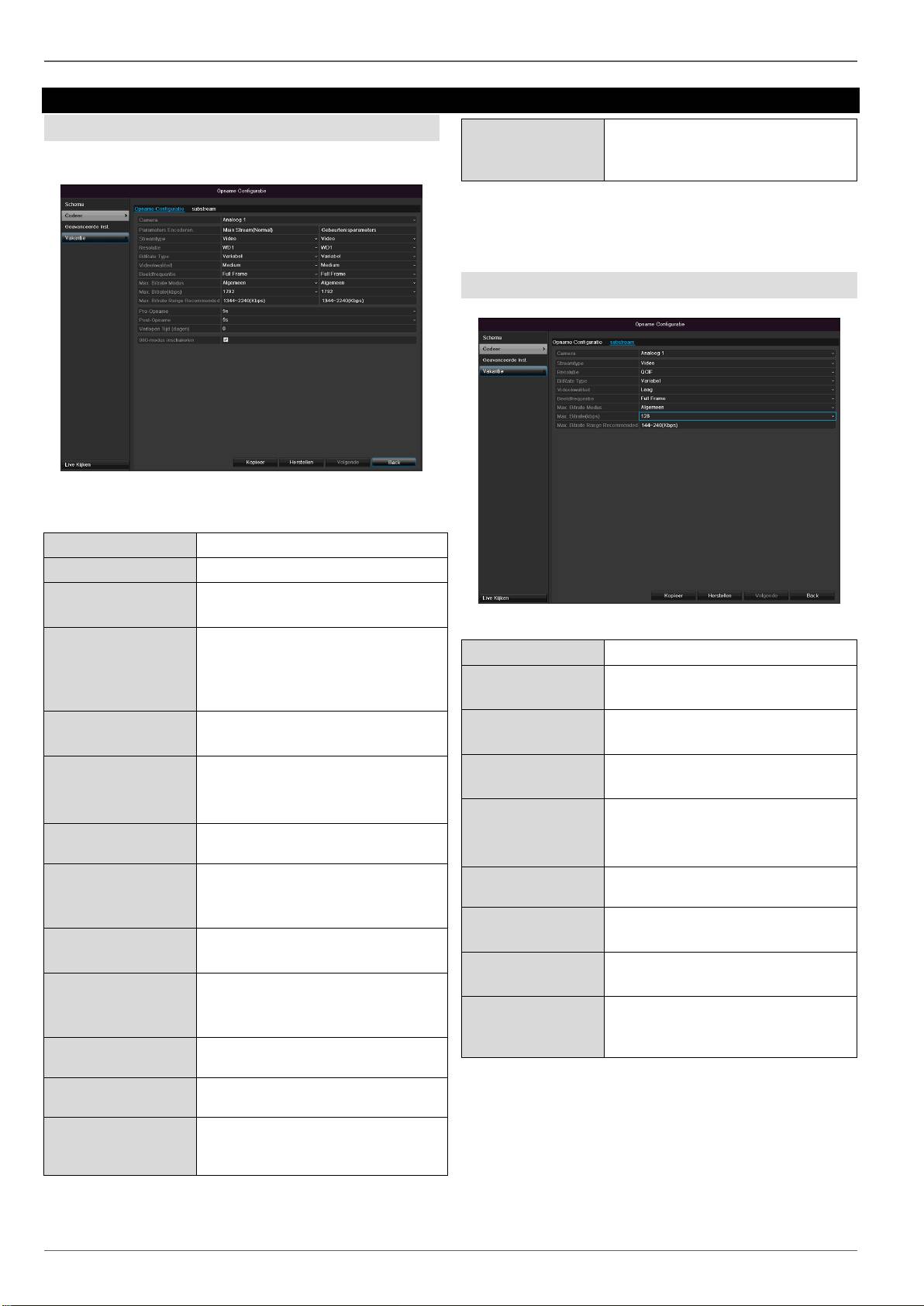
Codeer
Codeer
TAB Opnemen
Door middel van het tijdschema worden de opnametijden
resp. „triggers” (opnametype) voor de camera’s ingesteld.
In dit submenu zijn de volgende instellingsmogelijkheden
beschikbaar:
152
Camera
In te stellen camera
Encodingparameter
In te stellen stream
Streamtype
Vooraf gedefinieerde stream vi-
deo
Resolutie
Auto, WD1(960x480)
4CIF(704x576),
2CIF(704 x 288), CIF(352x288),
QCIF(176x144)
Bitrate
Selectie van een variabele resp.
constante bitrate
Videokwaliteit
Verschillende kwaliteitsniveaus
+++: middelmatige kwaliteit
++++++: hoge kwaliteit
Beeldfrequentie
Instellingen van de beeldfre-
quentie voor de stream
Max. bitrate-modus
Selectie van de modus voor de
instellingen van de bitrate
Gebruikersdef. (32 – 3072)
Max. bitrate (Kbps)
Instellingen van de maximale bit-
rate
Max. bitrate-bereik
aanbevolen
Aanbevolen bitrate afhankelijk
van de ingestelde resolutie, be-
eldfrequentie enz.
Voorlooptijd
Tijd in seconden die voor een
alarm wordt opgenomen
Nalooptijd
Tijd in seconden die na een
alarm wordt opgenomen
Afgelopen tijd mar-
keren
Instelling van de langste ops-
lagtijd voor opgenomen bestan-
den.
960-modus ac-
tiveren
Geactiveerd:
Opname met WD1 resolutie mo-
gelijk.
Bevestig de instellingen met een klik op Toepassen en
verlaat het menu met OK.
TAB Substream
De volgende parameters kunnen worden ingesteld:
Camera
In te stellen camera
Streamtype
Vooraf gedefinieerde stream vi-
deo
Resolutie
Auto, 4CIF(704x576),
CIF(352x288), QCIF(176x144)
Bitratetype
Selectie van een variabele resp.
constante bitrate
Videokwaliteit
Verschillende kwaliteitsniveaus
+++: middelmatige kwaliteit
++++++: hoge kwaliteit
Beeldfrequentie
Instellingen van de beeldfre-
quentie voor de stream
Max. bitrate-
modus
Algemeen,
Gebruikersdef. (32 – 3072)
Max. bitrate
(Kbps)
Weergave van de maximale bi-
trate
Max. bitrate-
bereik aanbevo-
len
192~320 (Kbps)
Bevestig de instellingen met een klik op Toepassen en
verlaat het menu met Terug.
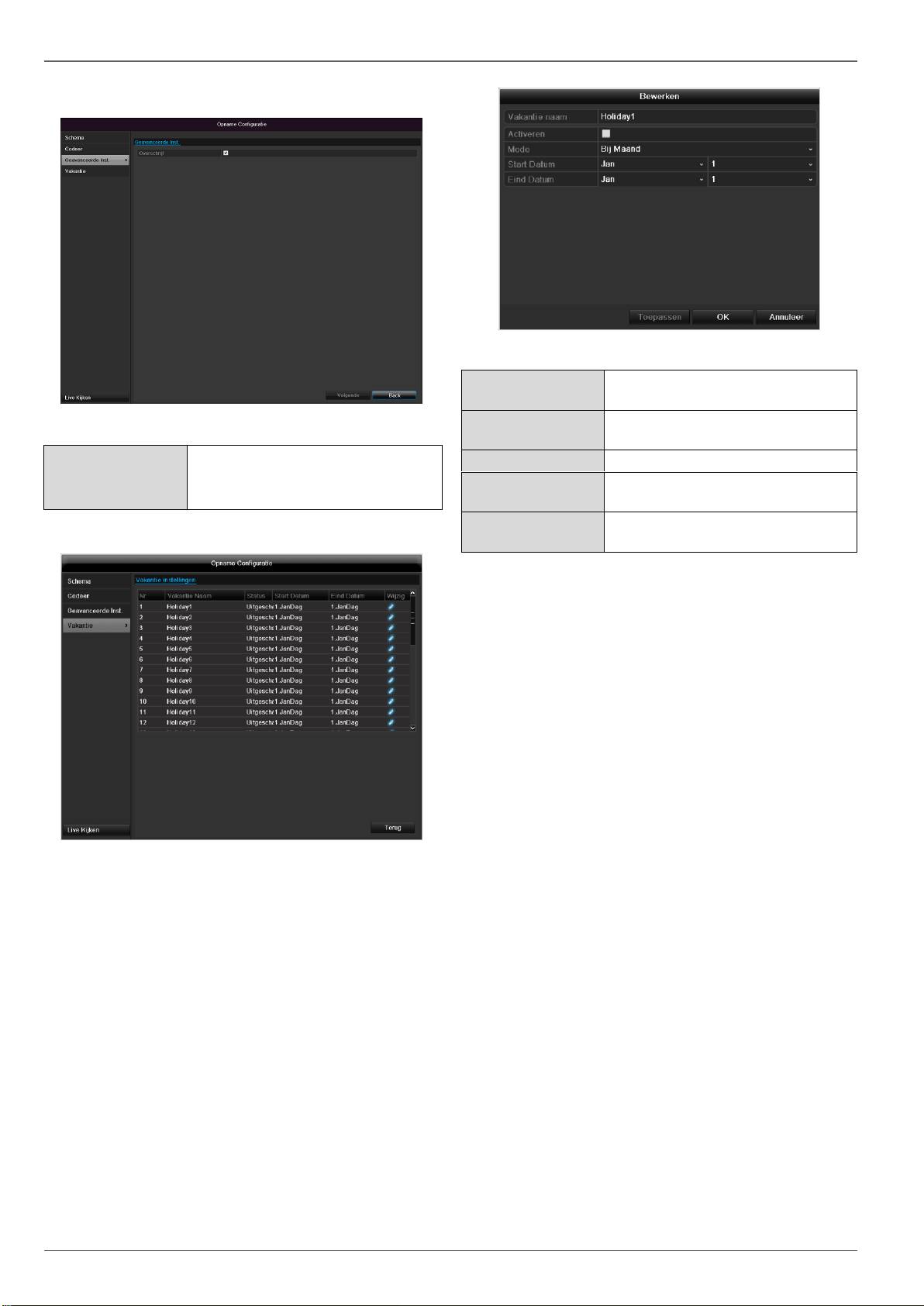
Codeer
Geavanceerde instelling
153
Overschrijf
Leg u vast of oudere opnamen
moeten worden overschreven
wanneer de harde schijf vol is
Vakantie
In dit submenu kunnen 32 verschillende opname-
instellingen voor vakantie of feestdagen worden uitgevo-
erd Om deze instellingen uit te voeren, klikt u op het
„Wijzig”-symbool
Vakantie naam
Handmatige invoer van de naam
van de vakantie of de feestdag
Activeren
Activeren resp. deactiveren van
de ingestelde vakantie
Mode
Op datum/op week/op maand
Start Datum
Selectie van de beginda-
tum/begintijd
Eind Datum
Selectie van de eindda-
tum/eindtijd
Bevestig uw instellingen met Toepassen en OK.
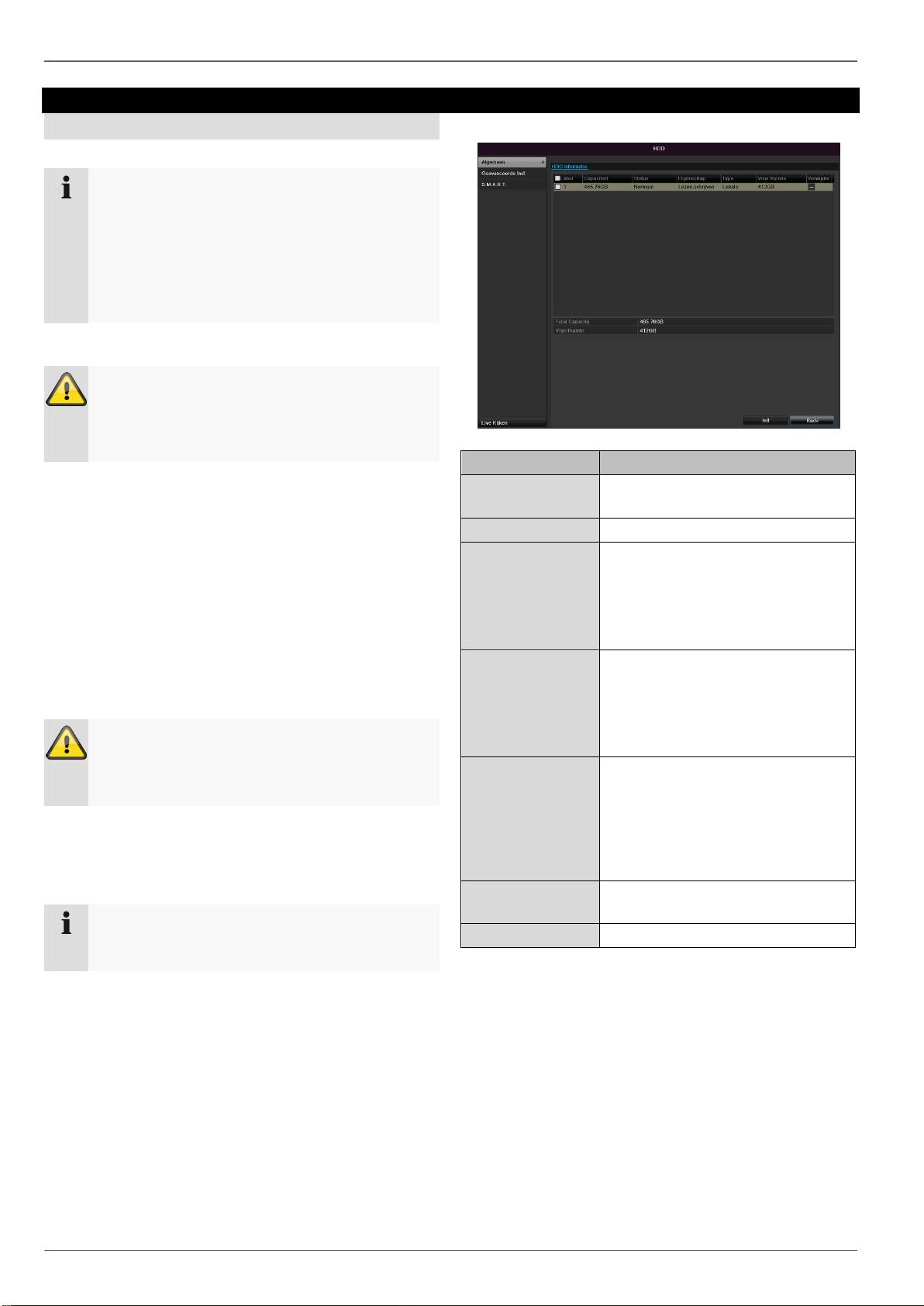
Disk Management
Disk Management
Harde schijven
154
Opmerking
Het apparaat kan een 2,5 inch SATA harde schijf
beheren.
Voordat u kunt opnemen, moeten alle harde
schijven „geïnitialiseerd” worden. Pas daarna her-
kent de recorder de harde schijven en de resp.
toewijzingen.
Waarschuwing
Tijdens het initialiseren worden alle gegevens van
de harde schijf gewist!
Zorg op tijd voor een back-up van de gegevens.
Harde schijf inbouwen
1.
Koppel de recorder los van het lichtnet en open de
afdekking.
2.
Neem bij de omgang met elektronische apparatuur
de ESD voorschriften in acht en zorg ervoor dat u
geaard bent.
3.
Open de behuizing niet in omgevingen met tapijt of
andere vloerbedekking die statisch kan worden op-
geladen.
4.
Raak de onderdelen op het moederbord niet aan.
Waarschuwing
Wanneer u vragen heeft over deze stappen of de
instructies niet duidelijk zijn, kunt u contact opne-
men met uw installateur.
5.
Bouw de harde schijf in en sluit de kabels aan.
6.
Parameters van het harde-schijfbeheer
Breng de behuizing weer aan en sluit het apparaat
aan op het stroomnet.
Klik in het menu op „Disk Management” om instellingen
voor het beheer van de harde schijf uit te voeren.
HDD-Informatie
Label
Geeft het nummer van de interne
aansluiting weer
Capaciteit
Capaciteit van de harde schijf in MB
Status
Geeft de huidige status van de
harde schijven:
Niet geïnitialiseerd
Normaal
Offline
Eigenschap
Redundant: voorzien voor back-
up doeleinden
Alleen lezen: beveiligd tegen
schrijven
R/W: lezen en schrijven
Type
Lokaal: ingebouwde harde schijf
NFS: harde schijf op het netwerk
Vermijdt indien mogelijk het ge-
bruik van de NFS-opslag om even-
tueel optredende compatibiliteits-
problemen
Vrije ruimte
Geeft het vrije geheugen voor op-
names ongeveer aan
Wissen
De harde schijf verwijderen
1. Selecteer de harde schijf door de checkbox aan te
vinken.
2. Start het proces door op Init te klikken.
3. Bevestig de volgende vraag met OK.
4. Op de statusbalk wordt de voortgang van de initiali-
satie weergegeven.
5. Wanneer het initialiseren is afgerond, verschijnt:
Opmerking
Wanneer de ingebouwde harde schijf niet zicht-
baar is, dient u de aansluitingen te controleren.

Disk Management
Harde-schijfinstellingen van de camera’s
Klik op het submenu „Extra instellingen”.
Modus: Opslag
155
Camera
Selectie van het te bewerken
camerakanaal
Gebruikte opslag
video
Bestandsformaat van een op-
namebestand
HDD-capaciteit
(GB)
Hardeschijfruimte in GB
Max. capaciteit
(GB) voor
opname
Leg het maximale opnameformaat
op de harde schijf per camera
vast.
Klicken Sie auf das Untermenü „S.M.A.R.T“.
In diesem Untermenü haben Sie die Möglichkeit ihre
Festplatte auf Fehler zu prüfen. Deactiveer deze functie
niet, indien mogelijk.
1. Selecteer bij Kopieer of de instelling voor alle came-
ra’s moet worden overgenomen.
2. Bevestig de instellingen met een klik op Toepassen
en verlaat het menu met OK.
die Festplattengruppe gespeichert werden sollen.
3. Klik op Toepassen en bevestig de nieuwe start in het
volgende venster met OK.
S.M.A.R.T
S.M.A.R.T. betekent Self-Monitoring Analysis and Re-
porting Technology.
Disk Management
Selectie van de te bewerken harde
schijf
Zelftest-status
Geeft de status van de actuele zelf-
test weer.
Zelftesttype
Selecteer het type voor de zelftest.
Korte test / Expanded Test/
Transport Test
S.M.A.R.T
Klik het pictogram aan om de zelf-
test te starten.
Temperatuur (°C)
Weergave van de temperatuur van
de harde schijf
Inschakelen
(dagen)
Weergave van de bedrijfsdagen
van de harde schijf
Zelf-evaluatie
Statusweergave van de zelf-
evaluatie
Complete analyse
Statusweergave van de analyse
Bevestig de instellingen met een klik op Toepassen en
verlaat het menu met OK.
Let op:
Als er maar één narde schijf geïnstalleerd is,
en deze de status „Alleen lezen“ krijgt, kan het
apparaat geen opnames uitvoeren!
Status harde schijf controleren
U kunt de status van elke harde schijf in het menu On-
derhoud controleren. In de log-gegevens wordt de
SMART-informatie opgeslagen (Self-Monitoring, Analysis
and Reporting Technology).
Roep hiertoe het logbestand op en zoek naar infor-
matie/S.M.A.R.T. Vaste schijf. Alarmen harde schijf
instellen
U kunt alarmen vastleggen die u informeren over fou-
ten op de harde schijf.
Roep hiertoe Waarschuwing in het menu Instellingen
op.
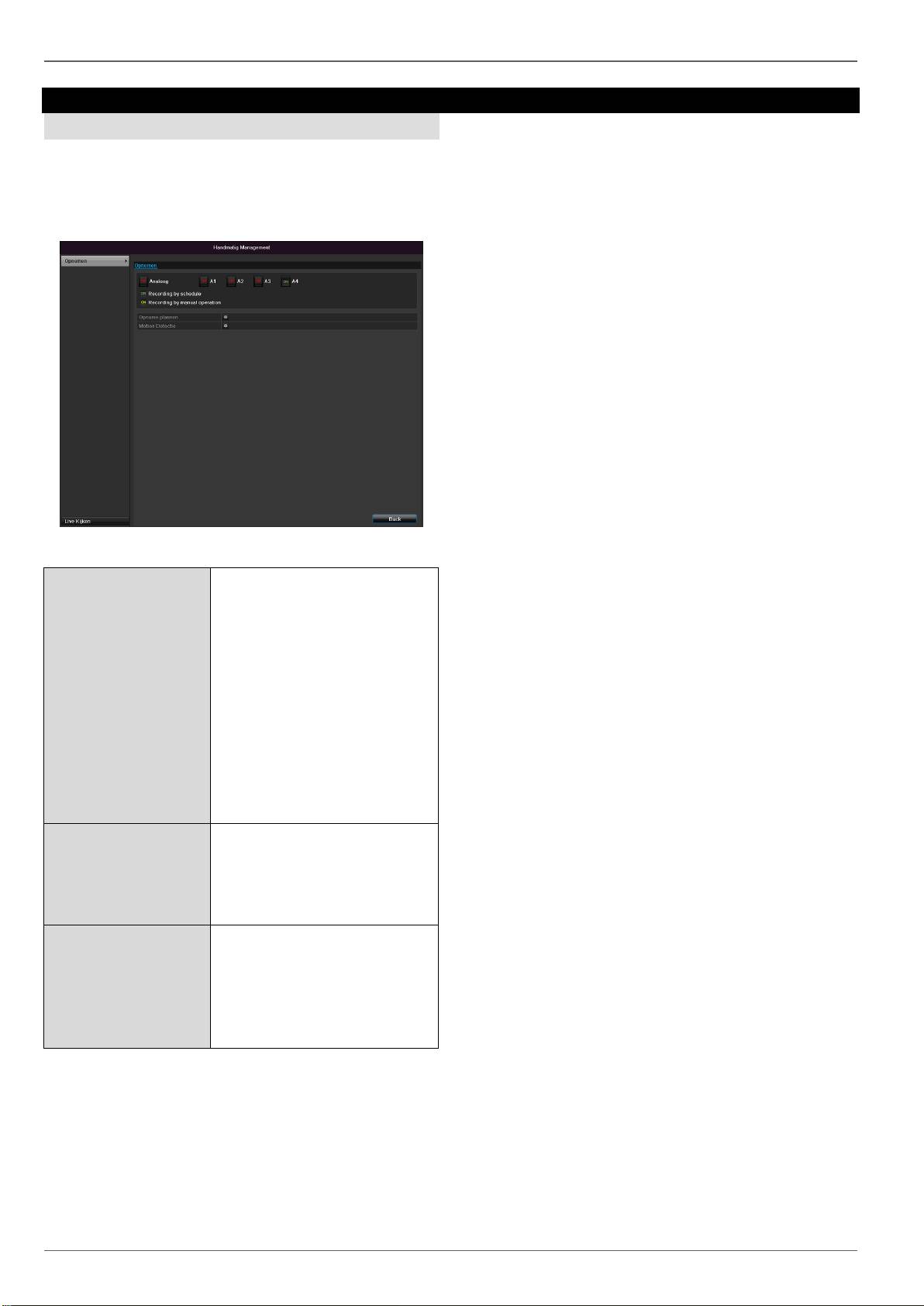
Handmatig Management
Handmatig Management
Opname
Druk op de REC-toets of ga in het hoofdmenu naar
Handmatig Management om een handmatige beeld-
/video-opname te starten.
Klik op het submenu „Opname”.
156
Analoog
Selectie van de instellingen
voor alle camera’s
Klik op „Off“ resp. „On” om de
instellingen te wijzigen.
On groen
Opname volgens tijdschema,
On geel:
Opname door handmatige be-
diening
Off rood:
Geen opname
Duur
Klik op het teken om de conti-
nue opname voor alle kanalen
voor de hele dag te activeren.
Klik op „Ja” om de keuze te be-
vestigen.
Bewegingsdetectie
Klik op het teken om de be-
wegingsdetectie voor alle kana-
len voor de hele dag te active-
ren.
Klik op „Ja” om de keuze te
bevestigen.
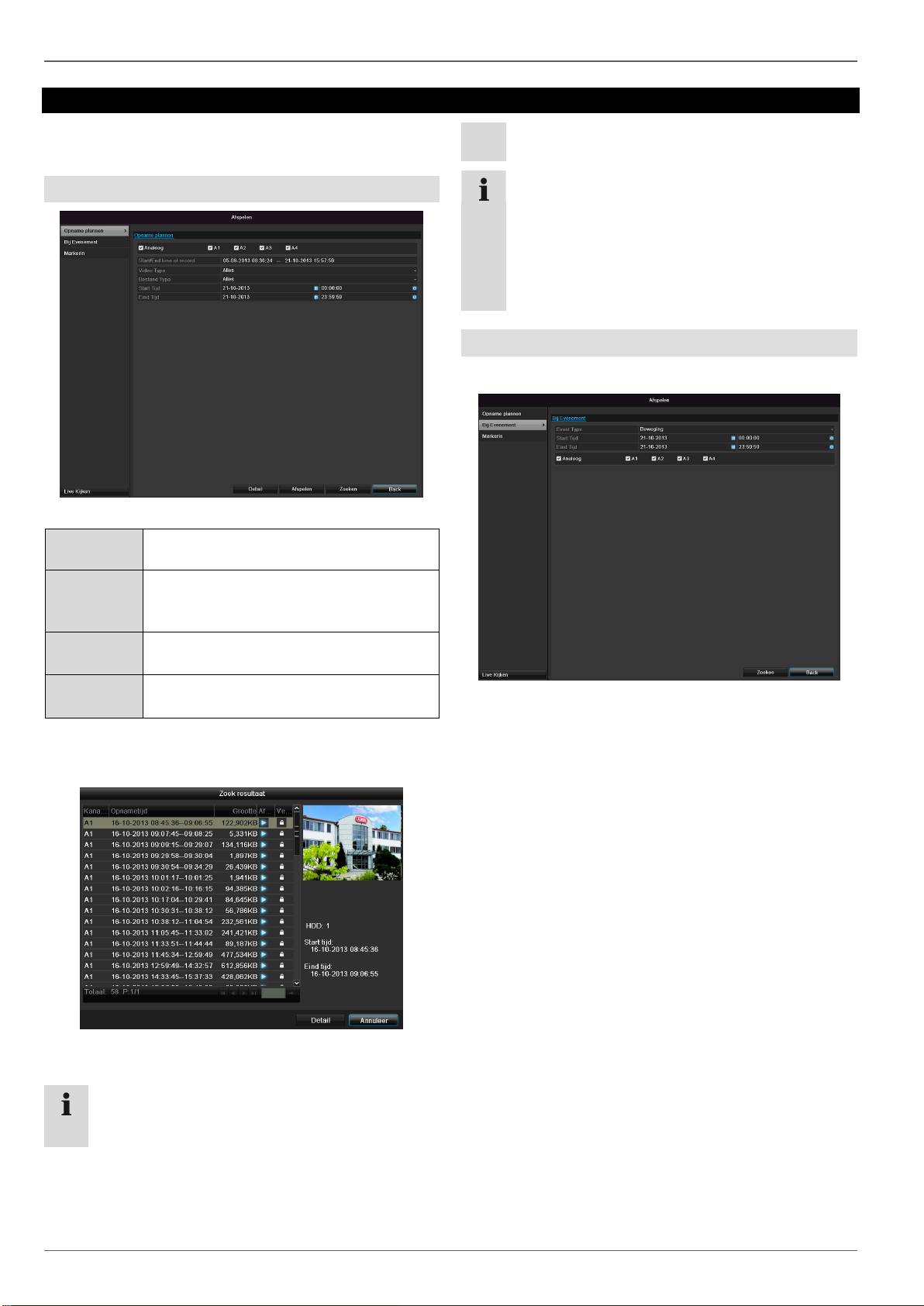
Afspelen
Afspelen
Druk in het hoofdmenu op Afspelen, om video-opnames
te zoeken na een gebeurtenis of een markering of om de
opgeslagen beelden te bekijken.
Opname plannen
De volgende instellingen zijn beschikbaar:
157
Alle / A1 –
A4
Camera waarop u wilt zoeken
Video Type
Schema, bewegingsdetectie, alarm resp.
bewegingsdetectie en/of alarm, handma-
tige opname, alle opnamen
Bestand
Type
Geblokkeerd, vrijgegeven, alles
Start Tijd
Stop Tijd
Voer de datum en de tijd in
Klik op Zoeken om opnamen te zoeken die voldoen
aan de gekozen instellingen. De resultaten worden
weergegeven:
Kies een opname door op de regel te klikken en ver-
volgens op „Afspelen”-symbool.
Opmerking
In de weergavemodus kunt u op elk moment
terugkeren naar de gebeurteniszoekfunctie door
met de rechtermuisknop te klikken en „Video zoe-
ken” te selecteren.
Opmerking
De submenu’s „Markering” en „Foto” zijn vrijwel
identiek met het hierboven beschreven menu en
worden daarom niet afzonderlijk beschreven.
In het submenu „Markering” wordt niet gezocht op
opnametype maar op de naam of een trefwoord uit
de naam van de markeringen
Bij Evenement
Klik op de tab „Bij Evenement”:
Er wordt een lijst weergegeven met alle gebeurtenis-
types.
Selecteer bij „Gebeurtenistype” of er moet worden ge-
zocht naar opnames bij beweging („Bewegingsdetectie”).
Kies door het activeren van de checkbox een of meer-
dere camera’s.
Klik op Zoeken.
Kies op de verschijnende lijst een of meerdere gebeur-
tenisopnames. Klik op Details voor gedetailleerde infor-
matie over de opname’s.
.

Backup
Backup
Opname plannen
158
Opmerking
Met de exportfunctie kunnen belangrijke opnamen
naar aangesloten externe media worden gekopie-
erd zoals bv.
USB-media
USB-harde schijf
DVD-brander etc.
Bij de selectie „Exporteer” worden alle opnames van
de geselecteerde periode geëxporteerd. Let op dat
hierbij niet meer dan 24 uur kunnen worden geëxpor-
teerd.
1.
Voer de parameters in, zie pagina 160.
2.
3. Klik op Export om naar het scherm voor exporteren
te gaan.
Klik op Details om het zoeken te beperken.
De omvang van de verschillende opnamen en de to-
tale omvang van alle gevonden bestanden wordt
weergegeven.
Door op het „Afspelen”-symbool te klikken, kunt u de
betreffende opname bekijken
Voor het blokkeren of vrijgeven van een bestand klikt
u op het „Vergrendet”-symbool.
1.
Kies in het uitklapmenu het medium waar de gege-
vens naartoe meten worden gekopieerd
2.
Wanneer het gewenste medium niet in de lijst staat,
klikt u op Ververs.
Wanneer het medium dan nog steeds niet wordt
weergegeven, koppelt u de recorder los van de re-
corder en maakt u de verbinding opnieuw. Raadpleeg
hiervoor de handleiding van de fabrikant.
3.
Klik op Backup om te beginnen met exporteren. De
voortgang van het proces wordt weergegeven
Opmerking
Nadat de gegevens zijn geëxporteerd, kunt u de
gegevens op het medium selecteren en afspelen
met de meegekopieerde player. Op die manier
kunt u controleren of het exporteren foutloos is ver-
lopen.
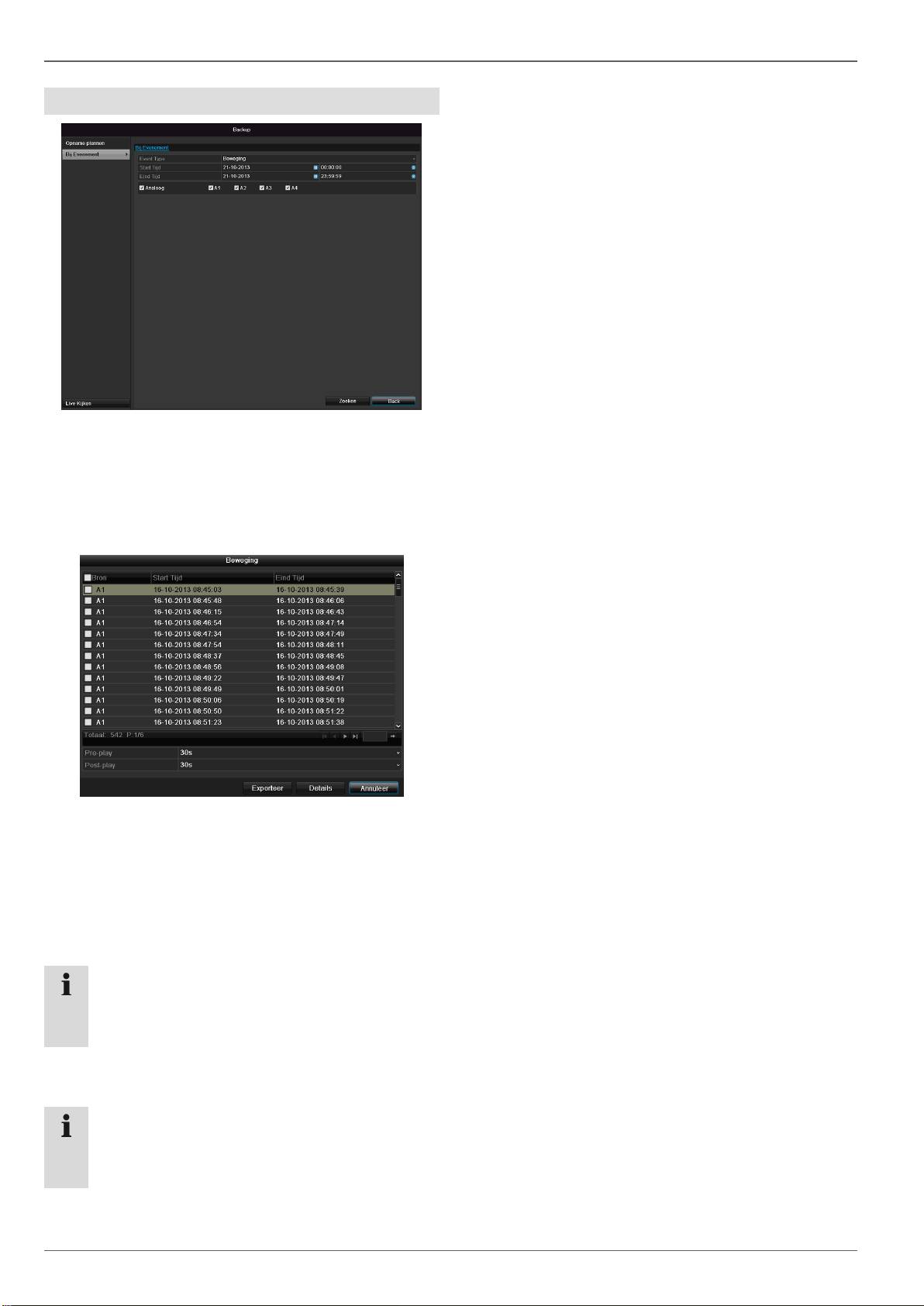
Backup
Evenement (gebeurtenistype „Beweging”)
Leg de opnameperiode vast waarin u wilt zoeken met
behulp van de keuzevakjes bij „startijd” en „eindtijd”. Sel-
ecteer de camera door het keuzevakje te activeren resp.
te deactiveren en klik op Zoeken.
Bij beide gebeurtenistypes veschijnt na het indrukken van
de knop Zoeken het volgende venster:
Selecteer de bestanden die u wilt exporteren door het
keuzevakje te activeren resp. te deactiveren. Bij „pre-
play” resp. „post-play” kunt u de voor- resp. na-alarmtijd
instellen. Hiermee kunt u de lengte van uw exportvideo
vastleggen.
Klik op Details om de geselecteerde video te bekijken.
Voor gedetailleerde informatie over het venster , zie Op-
name Konfiguratie (p. 151).
159
Opmerking
De „pre-play”-opnames/vooralarmopnames kun-
nen alleen worden bekeken, indien de opname is
gestart voor het alarm plaatsvond.
Opmerking
De submenu’s „Opname Konfiguratie” en „Foto”
zijn vergelijkbaar en worden daarom niet afzonder-
lijk beschreven.
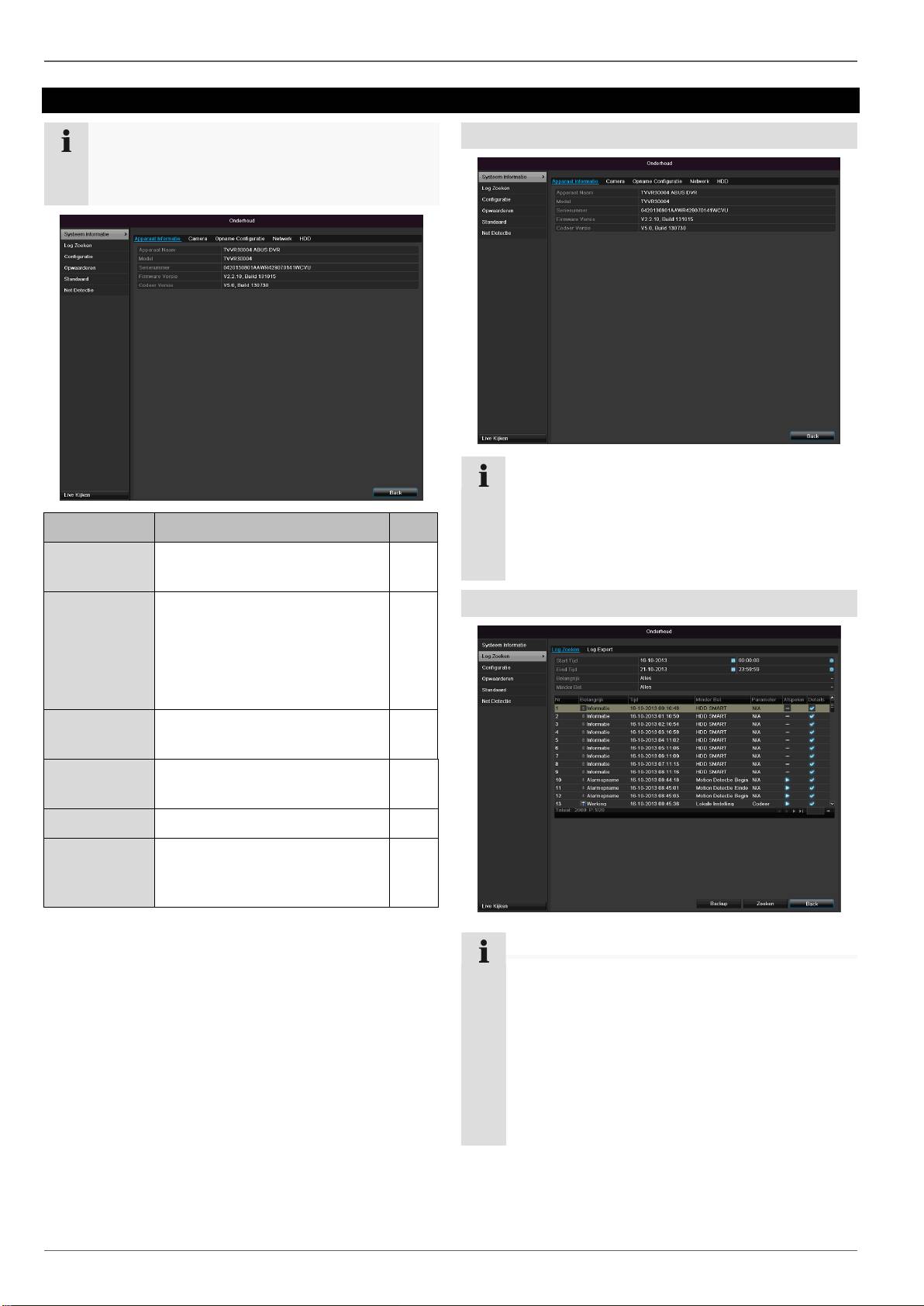
Onderhoud
Onderhoud
160
Opmerking
Het menu dient voor het onderhoud van de recor-
der en mag uitsluitend worden gebruikt door erva-
ren gebruikers.
Menu
Instelling
P.
Systeem In-
formatie
Apparaatinformatie (serie-
nummer, firmwarestatus etc.)
160
Log Zoeken
In het logbestand kan worden
gezocht volgens bepaalde cri-
teria, bv. alarm, uitzondering,
bediening of informatie van op-
name of informatie (S.M.A.R.T.
status van de harde schijf)
160
Configuratie
Instellingen exporteren of im-
porteren
161
Firmware
Upgrade
Firmware-update uitvoeren
162
Standard
Systeemreset
162
Net Detectie
Weergave van de transmissie-
en ontvangerrate van de recor-
der
162
Systeem Informatie
Opmerking
In het informatiemenu worden de technische ge-
gevens van het apparaat alsook informatie over
de verschillende instellingen van de camera, op-
name etc. weergegeven.
Dit is bijvoorbeeld nuttig bij support-vragen.
Log zoeken
Opmerking
Het zoeken naar gebeurtenissen kan aan de hand
van de volgende types/gebeurtenissen/
parameters worden uitgevoerd:
Alles
Alarm
Uitzondering
Werking
Informatie
