
ABUS TVVR30004 Operating instructions – страница 2
Инструкция к ABUS TVVR30004 Operating instructions
Оглавление
- Инструкция по эксплуатации
Wiedergabe in der Liveansicht
Wiedergabe in der Liveansicht
Allgemeines
Die Wiedergabe kann auf drei verschiedenen Wegen er-
folgen:
Über Ereignissuche im Hauptmenü,
aus der Livedarstellung bzw.
über die Protokoll Suche im Wartungsmenü.
21
Hinweis
Die Tasten „Vorheriger/Nächster Da-
tei/Tag/Ereignis“ sind je nach Wiedergabemodi wie
folgt belegt:
Normale Wiedergabe:
Beim drücken einer der Tasten wechselt die Wie-
dergabe zum vorherigen/nächsten Tag.
Ereignissuche:
Beim drücken einer der Tasten wechselt die Wie-
dergabe zum vorherigen/nächsten Ereignis.
Datenexport:
Beim drücken einer der Tasten wechselt die Wie-
dergabe zur vorherigen/nächsten Datei.
Hinweis
Die zeitgleiche Wiedergabe von bis zu 4 Kamer-
akanälen ist möglich.
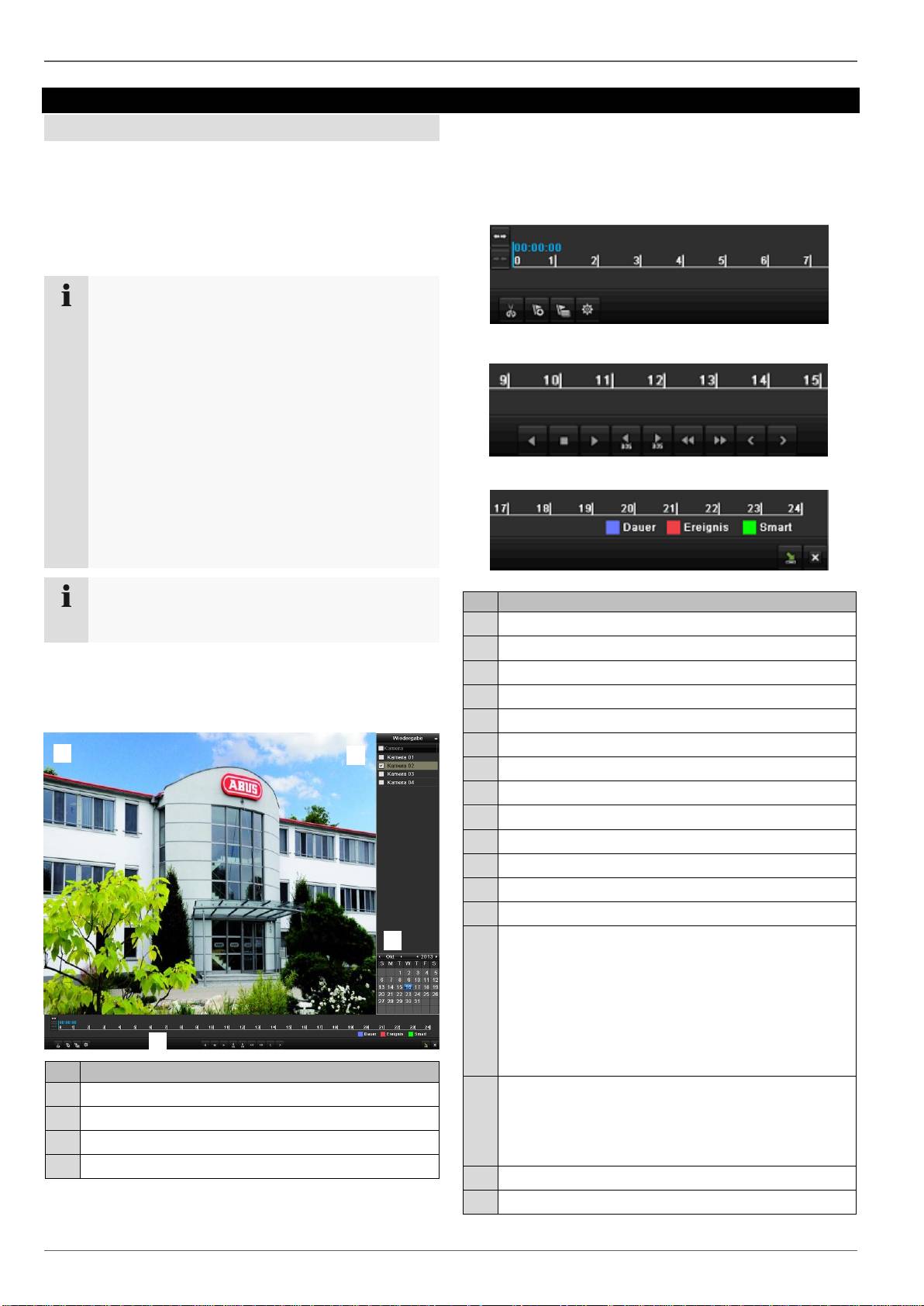
Der Wiedergabe-Bildschirm
Die Wiedergabe wird über das Kontrollfeld gesteuert:
Nr.
Bereich
laufende Wiedergabe mit Datum und Uhrzeit
Kamera zur Wiedergabe auswählen
Kalender mit Typ der Aufzeichnung
Kontrollfeld mit Zeitachse(siehe rechts)
Steuerung über Kontrollfeld
Das Kontrollfeld (4) dient zur Steuerung der laufenden
Wiedergabe. Die Symbole haben folgende Bedeutung:
Nr.
Bedeutung des Symbols
1
Videoclip starten
2
Markierung hinzufügen
3
Benutzerdefinierte Markierung hinzufügen
4
Markierungen verwalten
5
Wiedergabe rückwärts
6
Stop
7
Wiedergabe
8
30 Sekunden zurück springen
9
30 Sekunden vorwärts springen
10
Langsamer Vorlauf (1/16x - 1x)
11
Schneller Vorlauf (1x - 16x)
12
Vorherige Markierung Aufzeichnung
13
Nächste Markierung
14
Zeitachse:
Klicken Sie mit der Maus in die Zeitachse, um
die Wiedergabe an einer anderen Stelle fort-
zusetzen
Klicken Sie auf den „Schieber“, und ziehen Sie
diesen zu der gewünschten Zeit, um von die
Wiedergabe ab diesem Zeitpunkt zu starten
15
Typ der Aufzeichnung
Blau = Daueraufzeichnung
Rot = Ereignisaufzeichnung
Grün = Smart
16
Kontrollfeld ausblenden
17
Wiedergabe verlassen
2
5 6 7 8 9 14
(1)
(2)
(3)
(4)
(5)
(6)
(7)
(8)
(9)
(10)
(11)
(12)
(13)
(14)
(15)
(16)
(17)
Wiedergabe in der Liveansicht
22
Hinweis
Sie können den Bildschirminhalt zoomen.
Klicken Sie mit der rechten Maustaste in der
laufenden Wiedergabe.
Wählen Sie ‚digitaler Zoom’.
Der Zoom-Modus ist aktiv.
Verschieben Sie den Zoom-Bereich mithilfe
des Fensters im Miniaturbildschirm.
Zum beenden führen Sie einen Rechtsklick auf
das Bild aus.
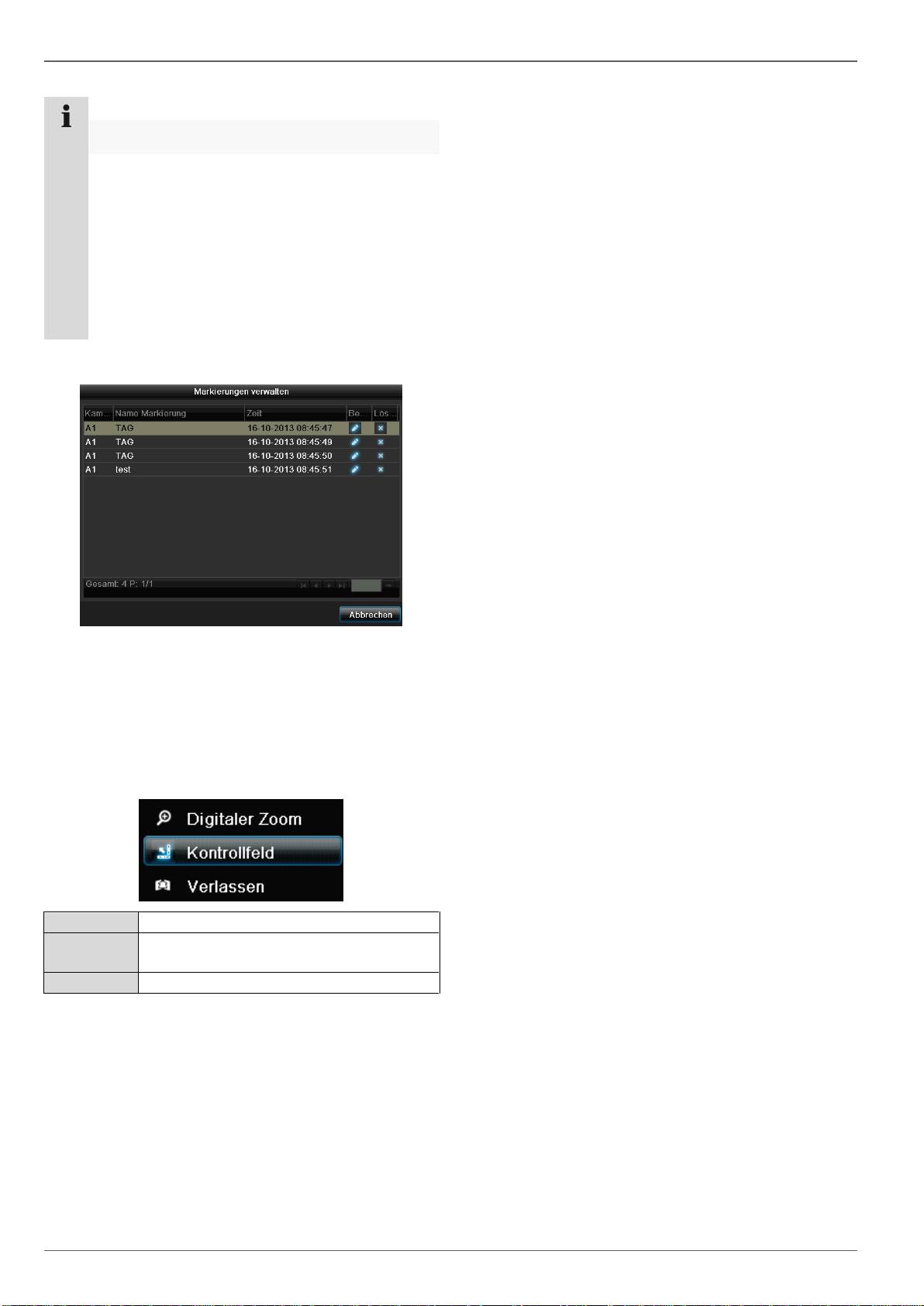
Klicken Sie auf ‚Markierungen verwalten’ (6):
Um die Beschreibung Ihrer Markierung zu ändern kli-
cken Sie auf das Bearbeiten-Symbol. Zum Entfernen
klicken Sie auf das Löschen-Symbol.
Rechtsklick bei laufender Wiedergabe
Führen Sie einen Rechtsklick auf das Wiedergabebild
aus. Es stehen folgende Optionen zur Verfügung:
Kamera
Wählen Sie einen Kamerakanal aus
Kontrollfeld
Blendet das Kontrollfeld zur Steuerung
der Wiedergabe aus/ein
Verlassen
Beendet die Wiedergabe
Gerätemenü
Gerätemenü
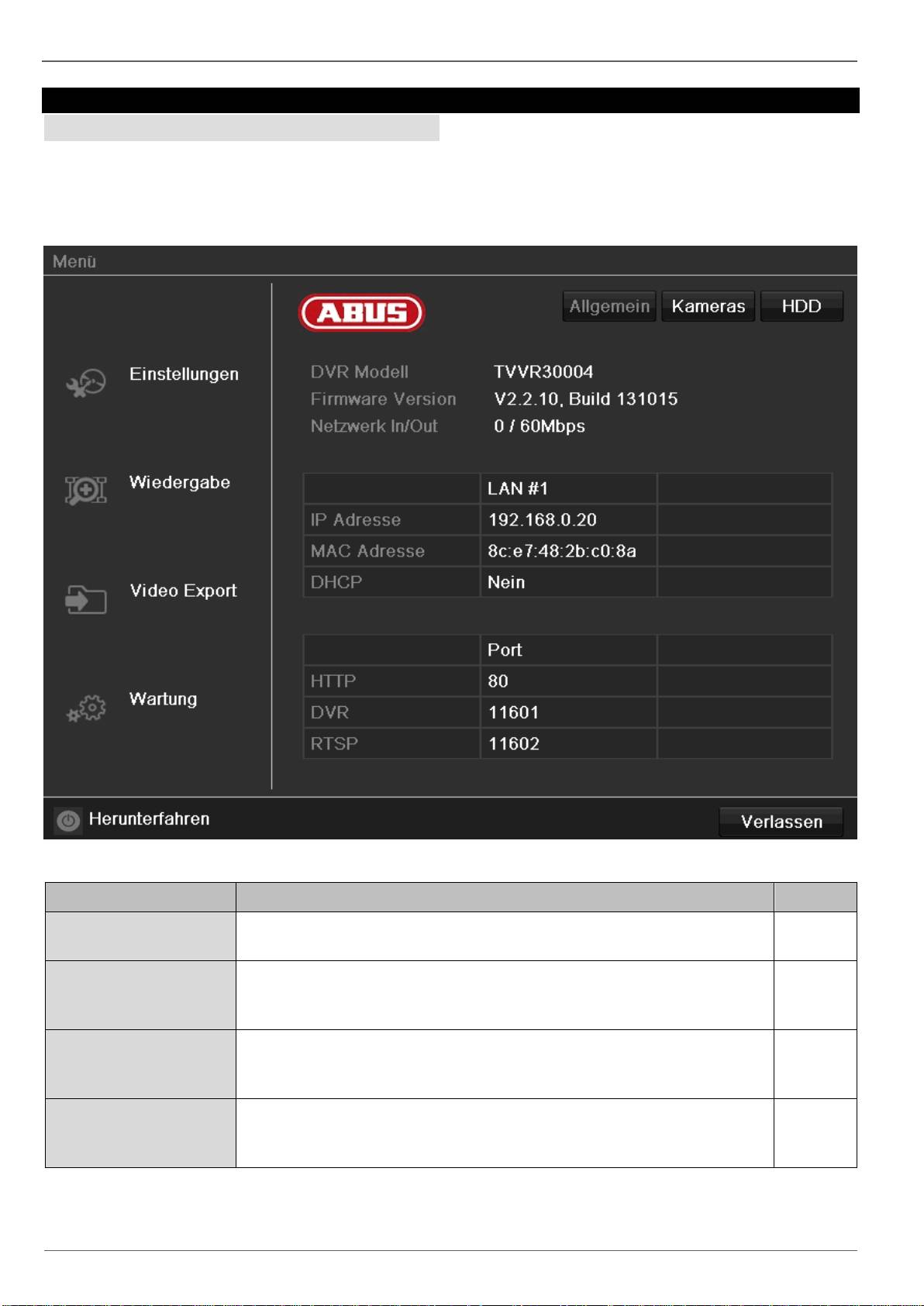
Menü-Übersicht
Klicken Sie auf das gewünschte Menü, um dieses zu
öffnen.
Nachfolgende Menü-Übersicht zeigt die wichtigsten Me-
nüs mit denen das Gerät einzustellen und steuern ist.
Zum Schließen der Menü-Übersicht klicken Sie auf
Verlassen.
Zudem können Sie auf der rechten Seite wichtige Infor-
mationen zu ihrem Gerät entnehmen.
Menübeschreibung
23
Menü
Beschreibung
siehe S.
Einstellungen
Leitet zu den Menüs Konfiguration, Kamera, Aufzeichnung, HDD, Wieder-
gabe weiter.
24
Wiedergabe
Parametergesteuerte Suche nach Video- oder Bildaufzeichnungen, die von
Ereignissen wie Bewegungserkennung gestartet wurden, sowie in der Wie-
dergabe gesetzten Markierungen.
43
Video Export
Parametergesteuerte Suche nach Video- oder Bildaufzeichnungen, die von
Ereignissen wie Alarmen oder Bewegungserkennung gestartet wurden, so-
wie Alarmereignisse und in der Wiedergabe gesetzten Markierungen.
44
Wartung
System Informationen, Protokoll durchsuchen, Konfiguration importie-
ren/exportieren, Gerätewartung wie Update auf neue Firmware, Werksein-
stellungen laden, Netzwerkauslastung anzeigen.
46
Einstellungen
Einstellungen
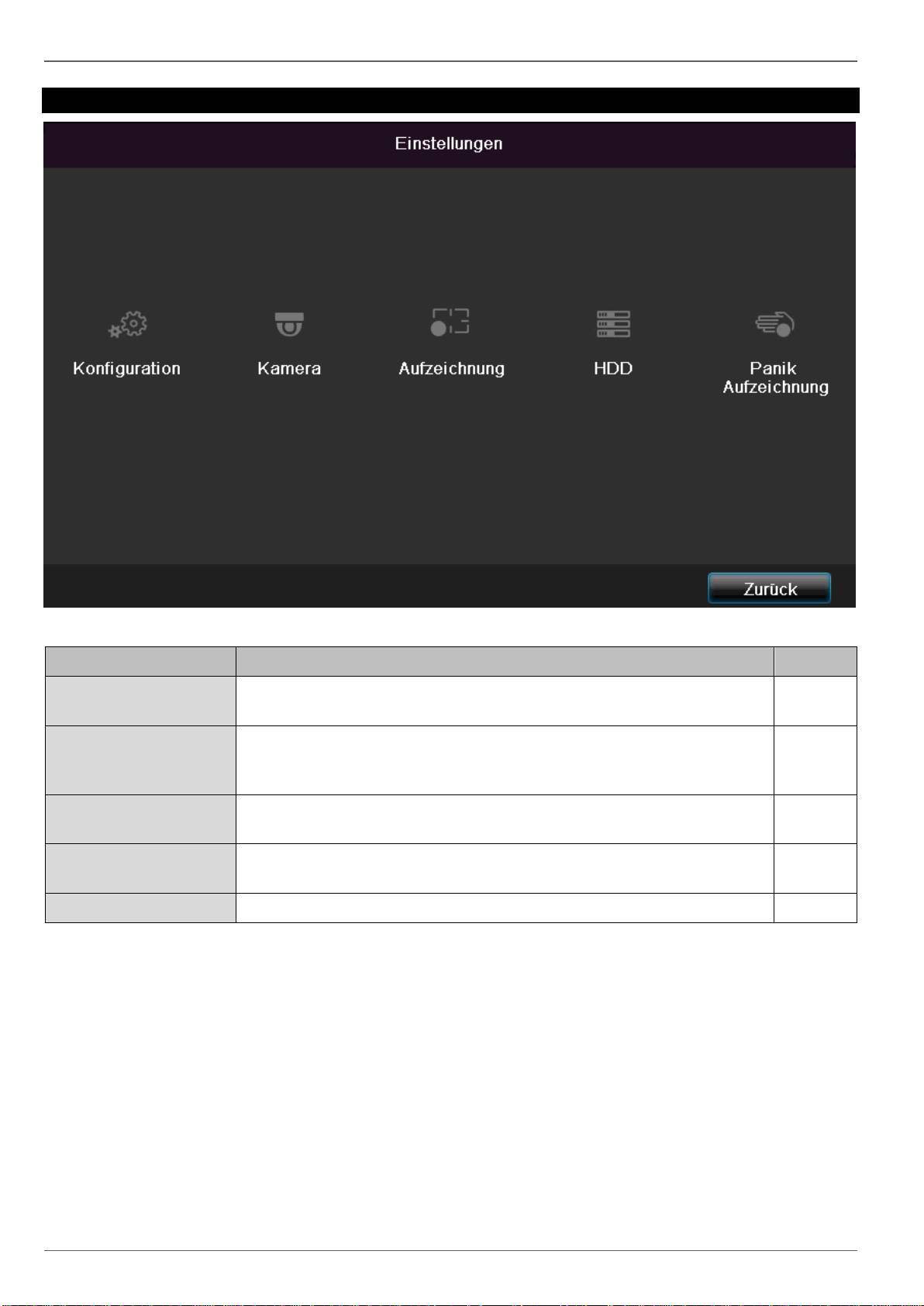
Menübeschreibung
24
Menü
Beschreibung
siehe S.
Konfiguration
Verwalten aller Geräteeinstellungen (Allgemein, Netzwerk, Liveansicht,
Warnung, Benutzer).
25
Kamera
Menü zum Einstellen von Kameraparametern (OSD-Konfiguration, Bildmo-
dus, Bewegungserkennung, Privatzone, Sabotageüberwachung, Videover-
lust).
33
Aufzeichnung
Menü zum Einstellen von Aufnahmeparametern (Zeitplan, Kamerauflösung,
Urlaub etc.).
37
HDD
Eingebaute Festplatte initialisieren bzw. verwalten (zuweisen Lese-
/Schreibfunktion, Kameras, verwalten Netzwerkfestplatte etc.).
40
Panik Aufzeichnung
Menü zum Einstellen von manuellen Aufzeichnungen.
42
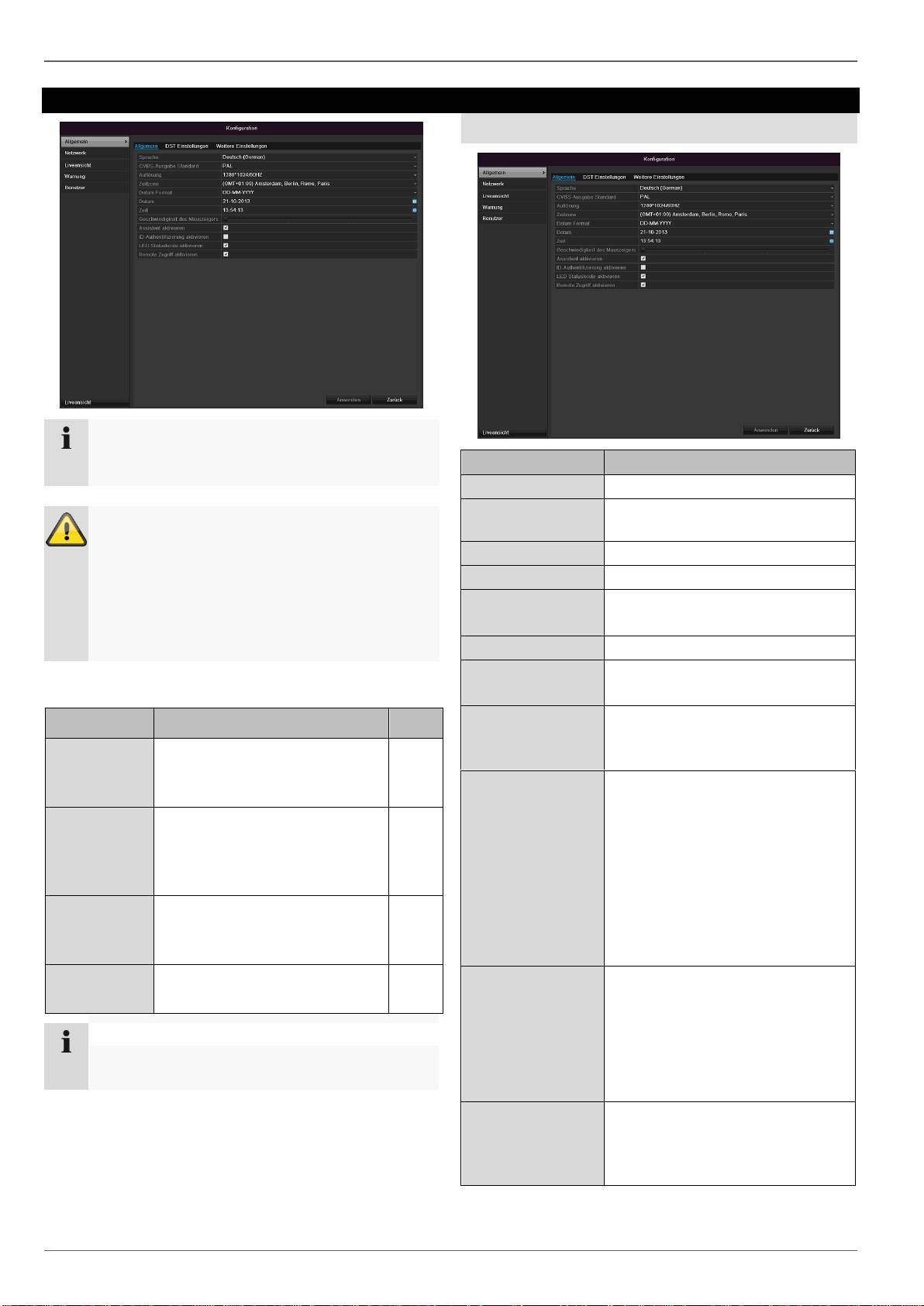
Konfiguration
Konfiguration
25
Hinweis
Das Menü Konfiguration verwaltet sämtliche Gerä-
teeinstellungen.
Warnung
Vergewissern Sie sich, dass Datum und Uhrzeit
korrekt eingestellt wurden.
ACHTUNG:
Nachträgliche Änderung kann zu Datenverlusten
führen!
Sorgen Sie rechtzeitig für eine Datensicherung.
Überblick
Menü
Einstellung
Seite
Allgemein
Sprache, Video, Uhrzeit, Da-
tum, Maus, Passwort, Som-
merzeit, weitere Einstellungen
25
Netzwerk-
Konfiguration
Erforderliche Netzwerkeinstel-
lungen (manuelle IP, DHCP,
PPPOE, DDNS etc.) sowie
Netzwerkstatus-Übersicht
27
Warnung
Verhalten des Gerätes im Aus-
nahmefall (Festplatte voll,
Netzwerk getrennt etc.)
31
Benutzer
Hinzufügen, Ändern von Be-
nutzern, Vergabe Zugriffsrechte
31
Hinweis
Beachten Sie die Hinweise in den jeweiligen Kapi-
teln.
Allgemeine Einstellungen
TAB Allgemein
Einstellung
Sprache
OSD-Sprache
BNC-Ausgabe
Standard
PAL, NTSC
Auflösung
Monitor-Auflösung
Zeitzone
GMT (Greenwich Mean Time)
Datumsformat
MM-TT-JJJJ, TT-MM-JJJJ,
JJJJ-MM-TT
Systemzeit
Datum, Uhrzeit
Geschwindigkeit
des Mauszeigers
Schiebebalken, links niedrige,
rechts hohe Geschwindigkeit
Assistent aktivie-
ren
Checkbox aktiv:
Der Assistent erscheint bei Sys-
temstart.
ID-
Authentifizierung
aktivieren
Checkbox inaktiv:
Keine Passworteingabe am Re-
korder selbst nötig. Beim Zugriff
per Netzwerk muss das Passwort
allerdings eingegeben werden.
Checkbox aktiv:
Passwort muss eingegeben wer-
den, bevor das Menü bedient wer-
den kann.
LED Statusleiste
aktivieren
Checkbox inaktiv:
Die LED-Statusanzeige ist deakti-
viert.
Checkbox aktiv:
Die LED-Statsuanzeige leuchtet
blau, wenn der Rekorder an ist.
Remote Zugriff ak-
tivieren
Checkbox aktiv:
Der Zugriff für die Remotekonfigu-
ration durch den technischen
Support ist aktiviert.
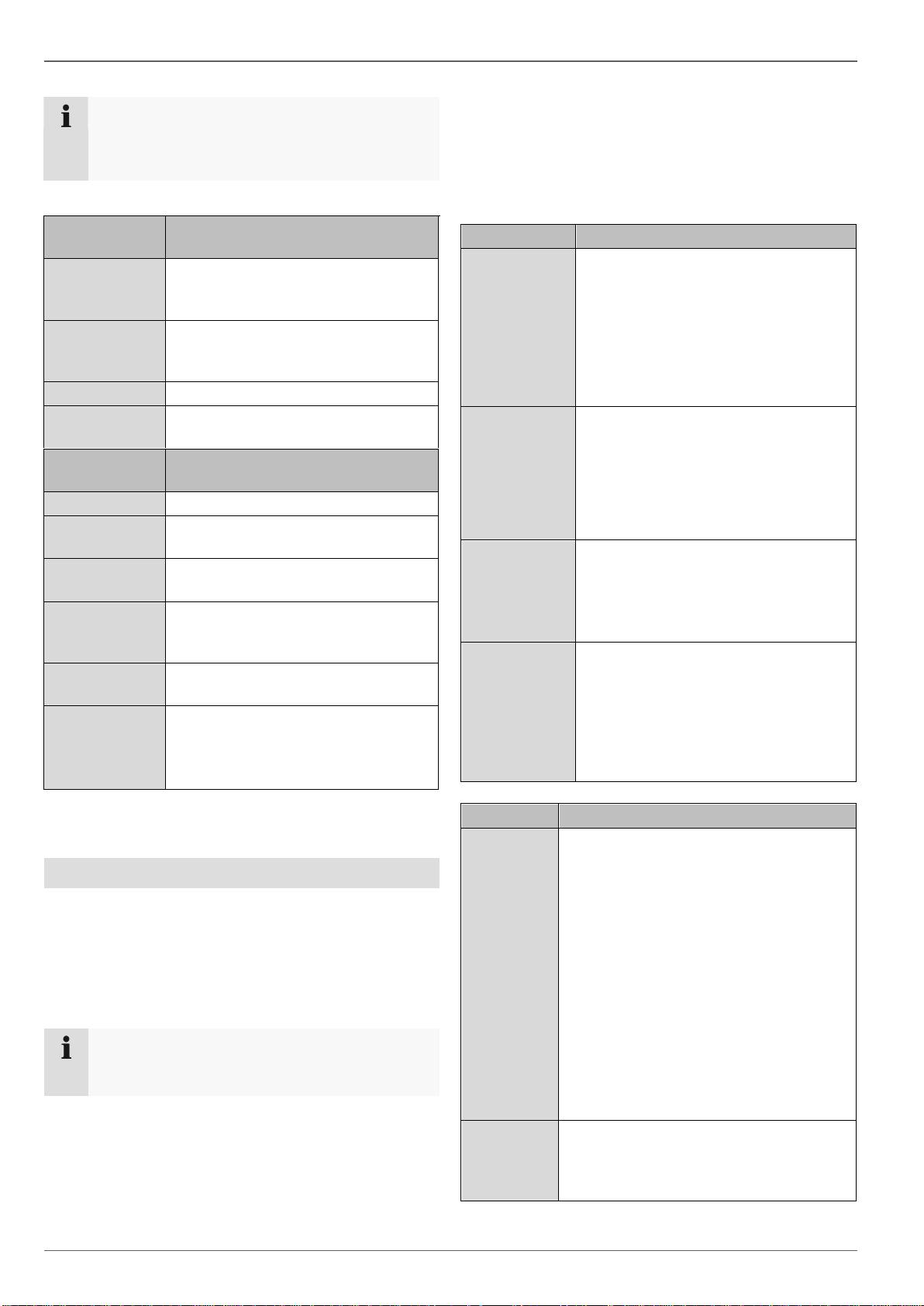
Konfiguration
26
Hinweis
Remote Zugriff aktivieren
Aktivieren Sie diese Funktion um einen optimalen
technischen Support zu ermöglichen.
TAB DST Ein-
stellungen
Einstellung
Auto DST An-
passung
Bei aktivierter Checkbox stellt das
Gerät die Sommerzeit automatisch
um.
DST aktivieren
Bei aktivierter Checkbox kann ein
genaues Anfangs-/Enddatum gewählt
werden.
Von, bis
Datum Start, Ende Sommerzeit
DST Bias
Daylight Saving Time Bias: Korrektur
der Sommerzeit zur Referenzzeit
Weitere Ein-
stellungen
Einstellungen
Name
Eindeutige Spezifikation des Gerätes
Nr.
Zur eindeutigen Identifizierung bei
Benutzung mit einer Fernbedienung
CVBS Helligkeit
Schieberegler, links niedrige, rechts
höhere Helligkeit
Menü Verweil-
zeit
Nie / 1 … 30 Minuten – regelt die
Dauer der Menüeinblendung, bis das
Menü wieder ausgeblendet wird
Menü Ausga-
bemodus
Zeichnet das Bild weicher oder schä-
fer.
Ereignis Hin-
weis
Checkbox aktiv:
Akustische Alarmierung bei Hinwei-
sen wie Bewegungserkennung, Hdd
voll, etc.
Bestätigen Sie die Einstellungen mit einem Klick auf An-
wenden und verlassen Sie das Menü mit OK.
Netzwerk-Konfiguration
Allgemeines
Die korrekten Netzwerkeinstellungen sind unabdingbar,
falls Sie
das Gerät und die Überwachung über Ihren Browser
fernsteuern möchten.
Hinweis
Bitte lesen Sie vor der Einrichtung des Gerätes
nachfolgende allgemeine Hinweise.
andere Übertragungsmöglichkeiten (Powerline).
Alle Systeme besitzen wesentliche Gemeinsamkeiten
aber unterscheiden sich in verschiedener Hinsicht.
Begriffe
Anbei eine Übersicht über die Begriffe, die für die Ver-
wendung des Gerätes in Netzwerken relevant sind.
Ein Netzwerk ist ein Zusammenschluss von mindestens
2 netzwerkfähigen Geräten.
Übertragungsarten:
kabelgebundene Netzwerke (z.B. CAT5-Kabel),
Funknetzwerke (WLAN) und
Parameter
Einstellung
IP-Adresse
Eine IP-Adresse ist die eindeutige Ad-
resse eines Netzwerkgerätes in einem
Netzwerk.
Diese darf innerhalb eines Netzwerks
nur ein einziges Mal vorkommen. Es
gibt bestimmte IP-Adressbereiche, die
für öffentliche Netzwerke, wie z.B. das
Internet reserviert sind.
Private Ad-
ressbereich
z.B. 10.0.0.0 - 10.255.255.255,
Subnetzmaske 255.0.0.0
172.16.0.0 - 172.31.255.255
Subnetzmaske 255.255.0.0
192.168.0.0 - 192.168.255.255
Subnetzmaske 255.255.255.0
Subnetzmaske
Ist eine Bitmaske, die verwendet wird
um Entscheidungen bzw. Zuordnun-
gen beim Routing zu treffen.
In Heimnetzwerken standardmäßig
255.255.255.0
Gateway
Netzwerkgerät, das allen anderen
Netzwerkgeräten den Zugang zum In-
ternet ermöglicht.
Z.B. der Computer, an den das DSL-
Modem angeschlossen ist oder meis-
tens der Router bzw. Access Point in-
nerhalb des Netzwerks.
Parameter
Einstellung
Nameserver
Auch DNS (Domain Name Server) ge-
nannt, ist dafür zuständig, dass einer
Webadresse bzw. URL (z.B.
www.google.de) eine eindeutige IP-
Adresse zugeordnet wird.
Wenn man eine Domain in einem Brow-
ser eintippt, sucht der DNS die passende
IP-Adresse des Servers und leitet die An-
frage an diesen weiter.
Hier kann die IP eines DNS des Provi-
ders eingetragen werden. Oft ist es aber
ausreichend, die IP des Gateways zu
wählen. Dieser leitet die Anfragen dann
selbstständig an den Provider-DNS wei-
ter.
DHCP
Der DHCP-Server weist einem Netz-
werkgerät die IP-Adresse, Subnetzmas-
ke, Gateway und den Nameserver auto-
matisch zu.
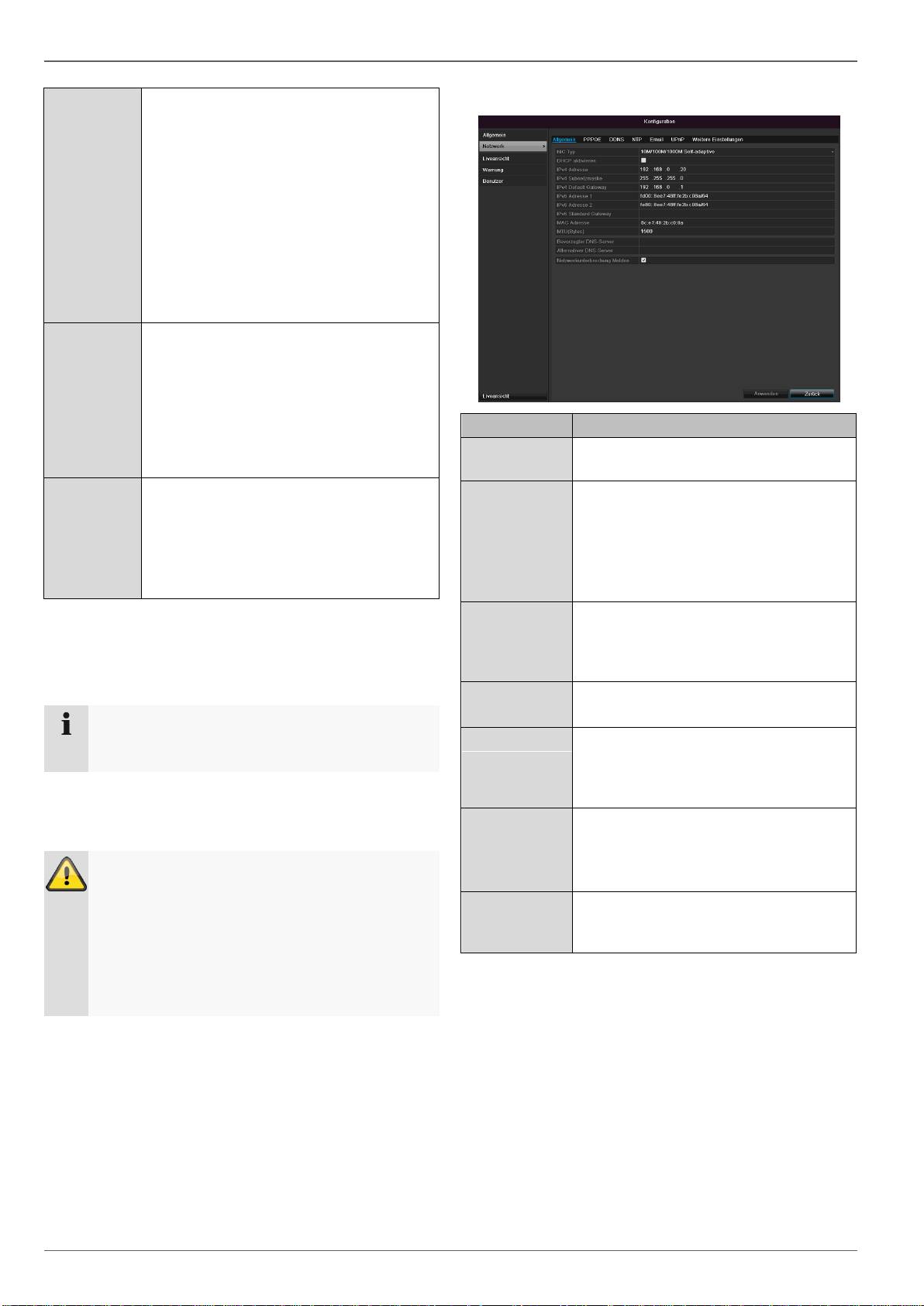
Konfiguration
27
DHCPs sind in aktuellen Routern verfüg-
bar. Der DHCP-Dienst muss gesondert
eingestellt bzw. aktiviert werden, nähere
Infos entnimmt man dem entsprechen-
den Handbuch.
Hinweis:
Bei der Verwendung von festen IP-
Adressen UND einem DHCP-Server soll-
ten Sie darauf achten, dass die festen IP-
Adressen außerhalb der per DHCP ver-
gebenen Adressen liegen, da es sonst zu
Problemen kommen kann.
Port
Ein Port ist eine Schnittstelle, über die
verschiedene Programme kommunizie-
ren. Bestimmte Ports sind fest vergeben
(23: Telnet, 21: FTP), andere können frei
gewählt werden. Ports sind bei verschie-
denen Anwendungen relevant, z.B. bei
einem externen Zugriff über einen Brow-
ser auf das Gerät.
MAC Ad-
resse
Die MAC-Adresse (Media-Access-
Control-Adresse, auch Ethernet-ID) ist
die spezifische Hardware-Adresse des
Netzwerkadapters.
Diese dient zur eindeutigen Identifizie-
rung des Geräts in einem Rechnernetz.
Netzwerkaufbau
Das Gerät muss über CAT5-Verkabelung physisch mit
dem Netzwerk verbunden werden, siehe Anschlüsse
S. 3.
Hinweis
Bitte Anleitungen und Hinweise der Netzwerkgerä-
te beachten.
Es können mehrere Switches/Routers/AccessPoints mit-
einander verbunden werden. Firewalls und andere Si-
cherheitssoftware kann das Netzwerk beeinträchtigen.
Warnung
Bei Verwendung eines Routers sind die Netz-
werkclients, so auch der Rekorder, mit dem Inter-
net „verbunden“. Das gilt aber auch umgekehrt.
Ergreifen Sie unbedingt Schutzmaßnahmen wie
z.B. Verwendung einer Firewall, Passwort ändern,
Änderung des Ports) um ungewollten Zugriff von
außen zu verhindern!
Netzwerk-Konfiguration
TAB
Einstellung
Allgemein
Einstellungen zum lokalen Netz sowie
Wahl des Netzwerkmodus.
PPPOE
PPPOE wird bei ADSL-Anschlüssen
und der Verwendung eines Modems in
Deutschland verwendet.
Klicken Sie auf Ändern, um die Zu-
gangsdaten (Kennung, Passwort) zu
Ihrem Provider einzugeben.
DDNS
Server zur Dynamischer Domain-
Name-System Verwaltung zur Aktuali-
sierung von Hostnamen bzw. DNS-
Einträgen
NTP
Network Time Protocol
Server zur Uhrzeit-Synchronisation
Spezifizieren Sie die Mail-
Einstellungen, unter denen im Alarmfall
an eine spezifische Mailadresse eine
Email gesendet wird.
UPnP
Universal Plug and Play
Einstellungen für die komfortable An-
steuerung von Netzwerkgeräten in ei-
nem IP-Netzwerk.
Weitere
Einstellungen
Konfigurieren Sie hier die IP-Adresse
des PCs, an den bei einem Alarm eine
Meldung ausgegeben werden soll.
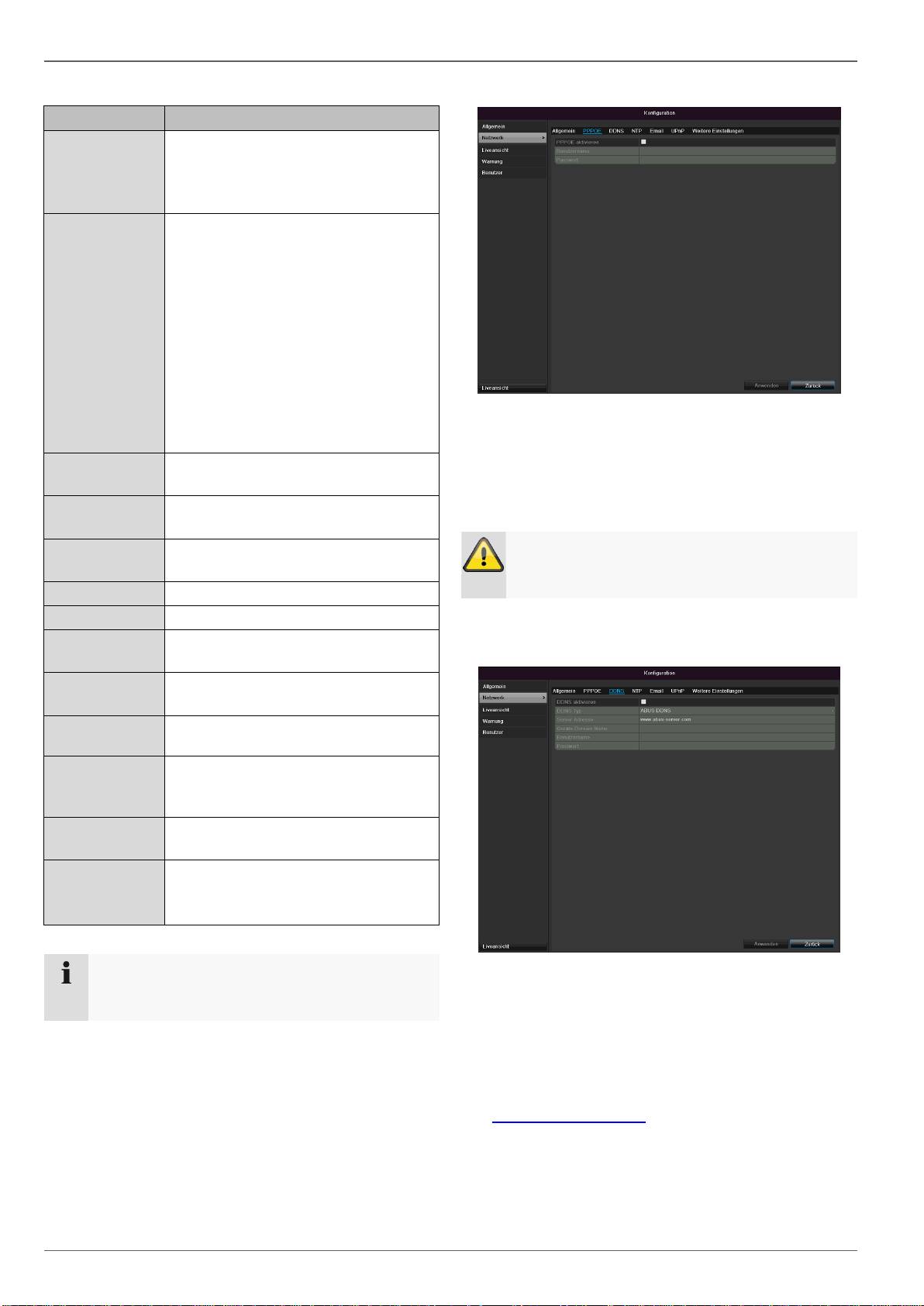
Konfiguration
TAB Allgemein
28
Parameter
Einstellung
NIC Typ
Stellen Sie hier die Übertragungsge-
schwindigkeit der eingebauten Netz-
werkkarte ein.
Tipp: 10M/100M/1000M Self-adaptive
DHCP
Aktivieren Sie die Checkbox, falls Sie
im Netzwerk die IP-Adressen dyna-
misch per DHCP vergeben.
DHCP aktiv: nachfolgende Eingabe-
felder sind inaktiv geschaltet, da die
Parameter von DHCP bezogen wer-
den.
Hinweis:
Wenn Sie die IP-Adressen manuell
vergeben, achten Sie darauf, dass
DHCP nicht aktiv ist (kein Haken in
der ‚Checkbox’)
IPv4 Adresse
Adresse des Netzwerkgerätes im
Netzwerk bei manueller Vergabe
IPv4
Subnetzmaske
im Normalfall 255.255.255.0
IPv4 Default
Gateway
Adresse des Gateways für den Inter-
netzugang
IPv6 Adresse 1
aktuell noch keine Funktion
IPv6 Adresse 2
aktuell noch keine Funktion
IPv6 Standard
Gateway
aktuell noch keine Funktion
MAC Adresse
Hardware-Adresse der eingebauten
Netzwerkkarte
MTU (Bytes)
Beschreibt die maximale Paketgröße
eines Protokolls.
Bevorzugter
DNS Server
Adresse des Domain Name Servers
in der Regel die IP-Adresse des Ga-
teways
Alternativer
DNS-Server
IP-Adresse des alternativen DNS
Servers
Netzwerkunter-
brechung mel-
den
Checkbox aktiv:
Akustische Alarmierung bei Netz-
werkunterbrechung
Hinweis
Einige dieser Einstellungen sind für manche Modi
nicht wählbar.
PPPOE
1.
Aktivieren Sie die ‚Checkbox’ PPPOE und geben Sie
dann den Benutzernamen (Internetzugangskennung)
sowie das Passwort ein und bestätigen Sie das
Passwort.
2.
Übernehmen Sie Ihre Daten mit Anwenden.
Warnung
Verwenden Sie PPPOE nach Möglichkeit nur,
wenn kein Router vorhanden ist!
DDNS
1.
Um die ABUS DDNS Funktion nutzen zu können,
müssen Sie zuvor ein Konto bei www.abus-
server.com einrichten. Bitte beachten Sie hierzu die
FAQs auf der Webseite.
2.
Aktivieren Sie die Checkbox „DDNS aktivieren“ und
wählen Sie dann den DDNS Typ „DynDNS“ und tra-
gen Sie im Feld „Server Adresse“ die IP-Adresse
www.abus-server.com ein.
3.
Übernehmen Sie Ihre Daten mit Anwenden. Die IP-
Adresse Ihrer Internet Verbindung wird nun jede Mi-
nute am Server aktualisiert.
Konfiguration
NTP
29
Hinweis
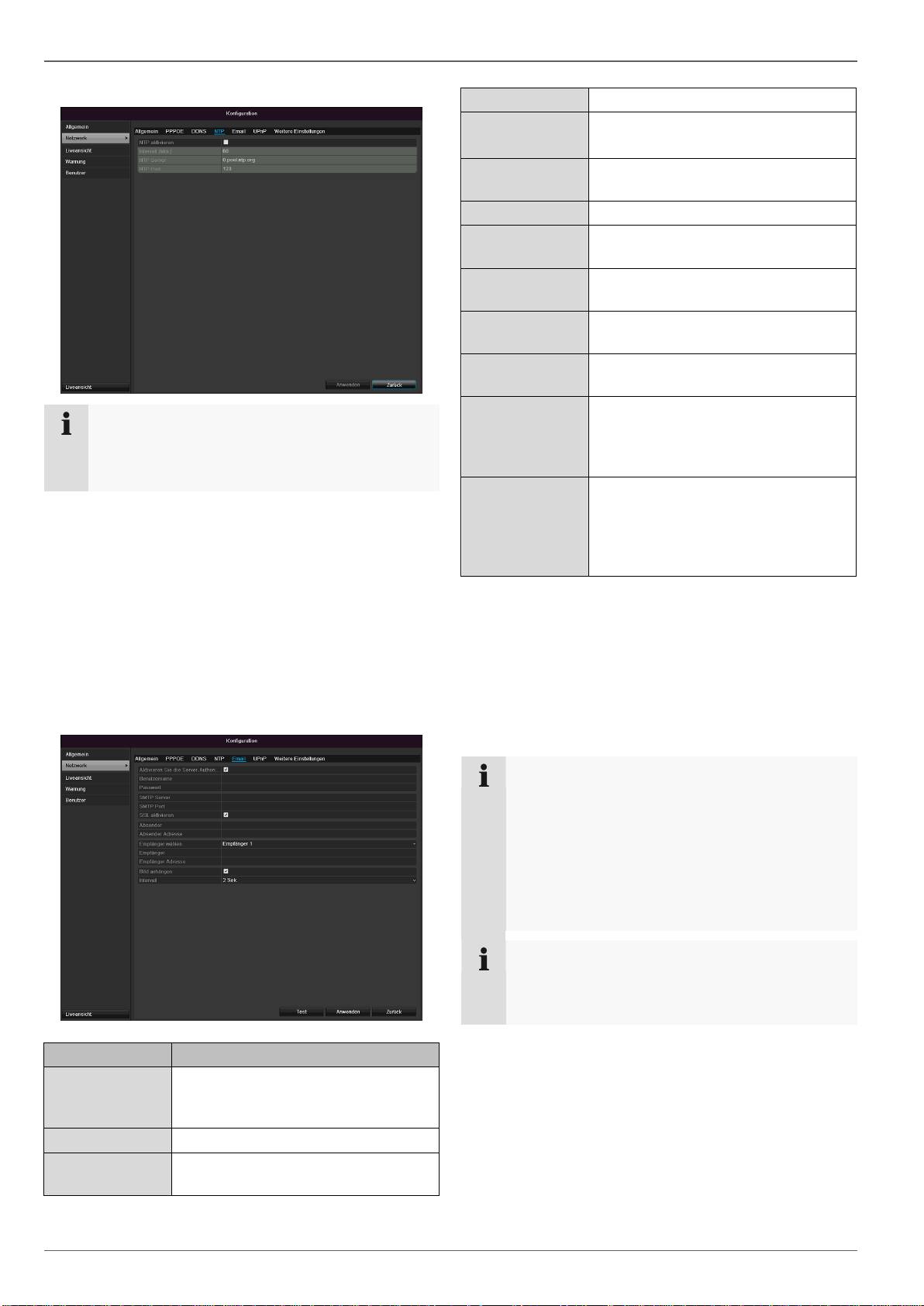
Der Rekorder kann die Uhrzeit mit einem externen
Server synchronisieren. Dafür stehen mehrere
Serveradressen im Internet zur Verfügung.
1.
Aktivieren Sie die ‚Checkbox’ NTP und geben Sie
an, nach welcher Zeitspanne die Synchronisation er-
neut erfolgen soll. Geben Sie die IP-Adresse des
NTP Servers sowie den NTP-Port ein.
2.
Übernehmen Sie Ihre Daten mit Anwenden.
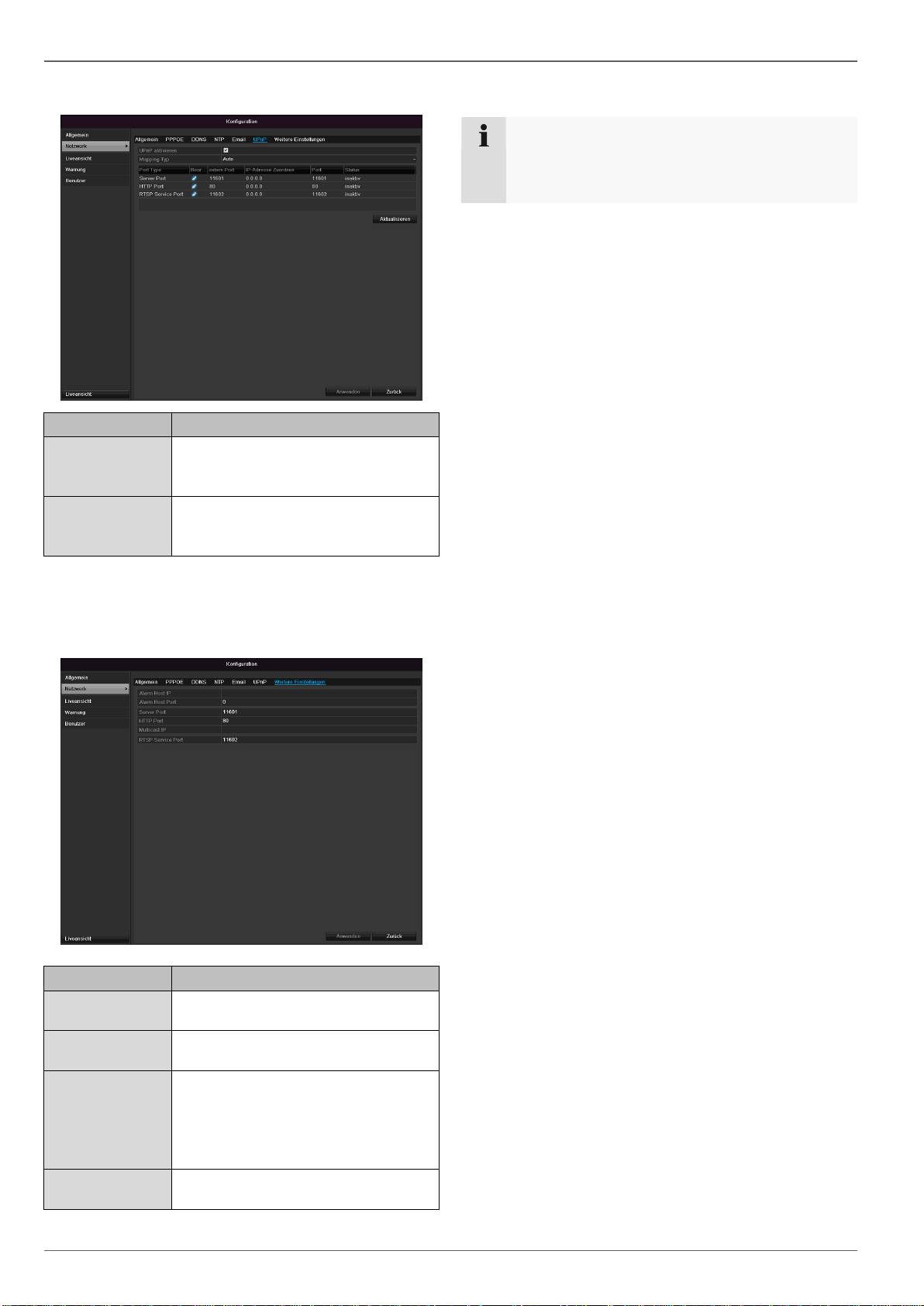
Bei einem Alarm kann das Gerät eine Nachricht per
Email versenden. Geben Sie hier die Email-Konfiguration
ein.
Parameter
Einstellung
Aktivieren Sie
Server Authenti-
fizierung
Checkbox aktivieren, wenn eine
Anmeldung am Server des Internet-
Providers erfolgt
Benutzername
Mail-Konto beim Provider
Passwort
Passwort, mit dem das Email-Konto
geschützt ist
SMTP Server
SMTP-Server-Adresse des Providers
SMTP Port
Geben Sie den SMTP-Port an
(Standardmäßig: 25)
SSL aktivieren
‚Checkbox’ aktivieren, um die Email-
Verschlüsselung zu aktivieren
Absender
Absendername
Absender
Adresse
Die zum Email-Konto gehörende
Email-Adresse
Empfänger
wählen
Wählen Sie drei mögliche Empfän-
ger aus, die die Email erhalten sollen
Empfänger
Geben Sie hier den Namen des
Empfängers ein
Email Adresse
Geben Sie die Email-Adresse des
Empfängers ein
Bild anhängen
‚Checkbox’ aktivieren, wenn zusätz-
lich zur Email Aufnahmen der Kame-
ra als Foto-Dateien gesendet wer-
den sollen
Intervall
Wählen Sie eine Auslösezeit zwi-
schen 2 bis 5 Sekunden. Die Bilder
werden erst versandt, wenn über
den definierten Zeitraum Bewegung
detektiert wurde.
1.
Geben Sie die Parameter der Email-
Benachrichtigung ein.
2.
Klicken Sie dann auf Test, um testweise eine Email
zu versenden.
3. Wenn Ihre Eingaben korrekt sind und Sie eine Be-
stätigungsmail erhalten haben, drücken Sie auf An-
wenden.
Hinweis
Das Gerät sendet eine Email an den eingerichte-
ten Empfänger.
Falls diese Email nicht beim Empfänger ankommt,
überprüfen Sie die Einstellungen und korrigieren
Sie diese.
Überprüfen Sie ggf. die Junk-Mail-Einstellungen
Ihres Mail-Clients.
Hinweis
Benutzen Sie aus Kompatibilitätsgründen nur E-
Mail Clients, bei denen eine Einwahl über SMTP
möglich ist.
Konfiguration
UPnP
30
Parameter
Einstellung
UPnP aktivieren
Checkbox aktivieren, um die Sicht-
barkeit in einem IP-Netzwerk zu akti-
vieren.
Mapping Typ
Wählen Sie aus ob die Portweiterlei-
tung automatisch oder manuell erfol-
gen soll.
Bestätigen Sie die Einstellungen mit einem Klick auf An-
wenden und verlassen Sie das Menü mit zurück.
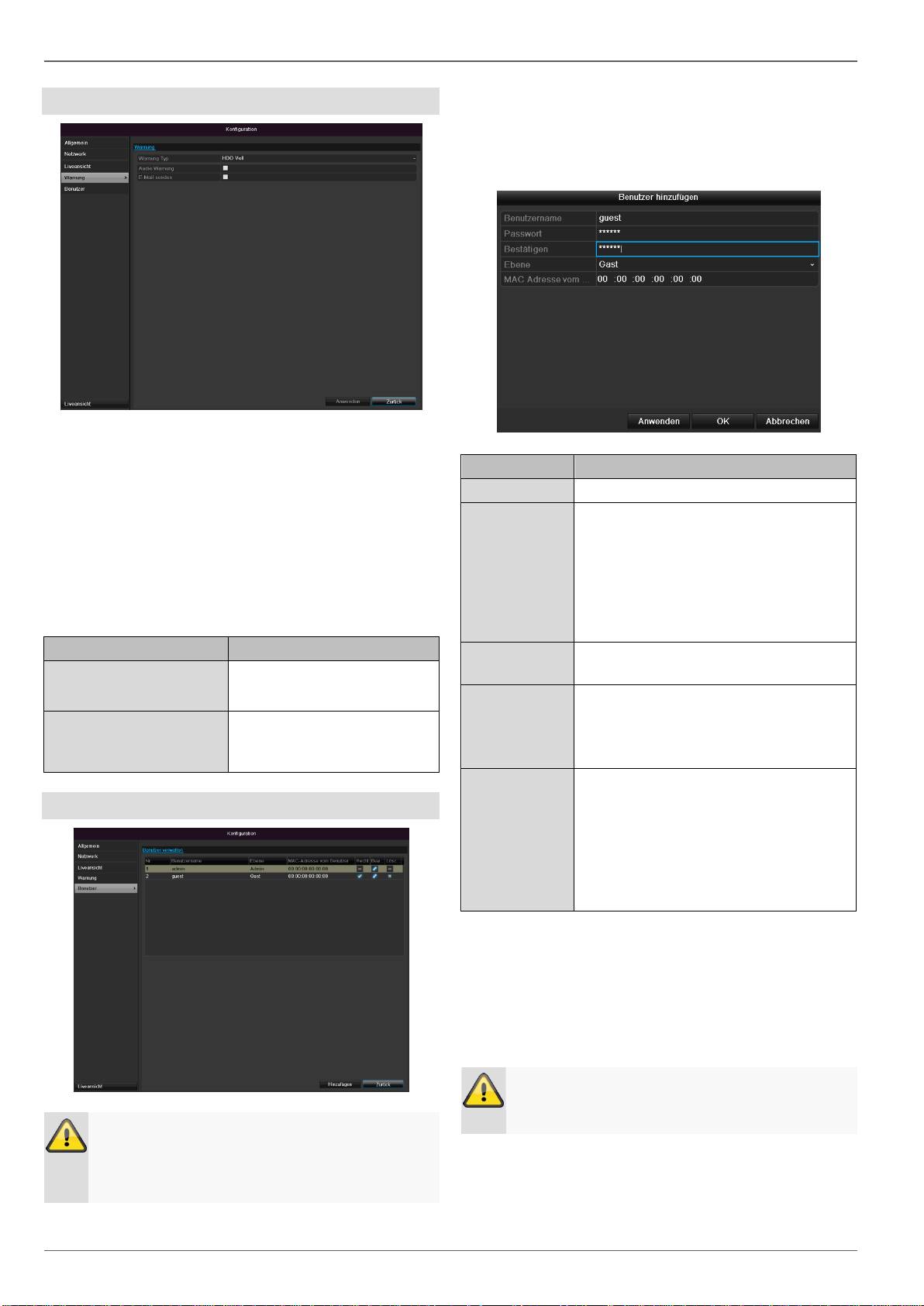
Weitere Einstellungen
Parameter
Einstellung
Server Port
Port für Datenkommunikation (Stan-
dardgemäß: 8000)
HTTP Port
Port des Webservers (Standardge-
mäß: 80)
Multicast IP-
Adresse
Sie können zur Traffic-Minimierung
hier auch die Multicast IP eingeben.
Die IP-Adresse muss mit der in der
Videoüberwachungssoftware über-
einstimmen.
RTSP Service
Port
Geben Sie den RTSP-Port an
(Standardmäßig 554)
Hinweis
Server Port 8000 sowie HTTP Port 80 sind die
Standard-Ports für Remote Clients bzw. Remote
Internetbrowser Zugang.
Konfiguration
Warnung
Für folgende Fehlertypen können Sie eine Warnung aus-
lösen:
HDD Voll
HDD Fehler
Netzwerk getrennt
IP Konflikt
Illegales Anmelden
Video Ein-/ Ausgangssignal ungleich
Aufnahme Fehler
31
Parameter
Benachrichtigungen
Audio Warnung
Das Gerät gibt wiederholt
einen Signalton aus
E-Mail senden
es wird eine Email an eine
spezifizierte Mail-Adresse
gesendet. Siehe S. 29
Benutzer
Warnung
Notieren Sie sich das Admin-Passwort.
Voreingestellt ist
„1 2 3 4 5“.
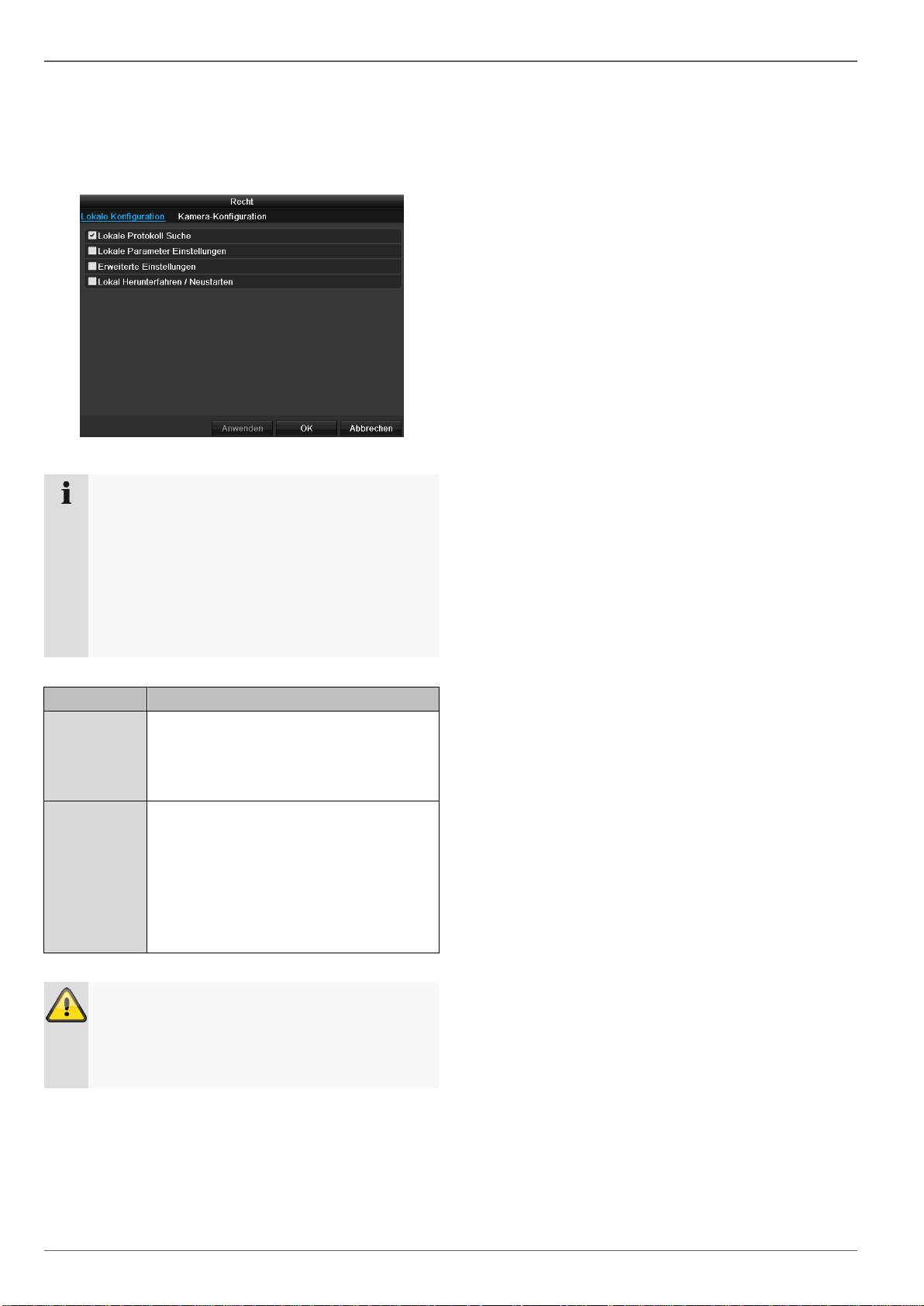
In der Benutzer-Verwaltung können Sie neue Benutzer
hinzufügen, löschen oder die bestehenden Einstellungen
ändern.
1.
Um einen neuen Benutzer hinzuzufügen, wählen Sie
Hinzufügen.
Parameter
Einstellung
Benutzername
Eindeutige Kennzeichnung
Passwort
Zugangscode zum Gerät, zur Geräte-
verwaltung
Hinweis: wechseln Sie Passwörter re-
gelmäßig, verwenden Sie Kombinatio-
nen aus Buchstaben, Zahlen etc., no-
tieren Sie Passwörter an einem ge-
schützten Ort.
Bestätigen
Zugangscode zur Sicherheit erneut
eingeben
Level
WICHTIG:
Beim Level Betreiber können mehr
Rechte als beim Level Gast eingestellt
werden.
Benutzer MAC
MAC-Adresse des Netzwerkadapters
des vom jeweiligen Benutzer verwen-
deten PCs
Hinweis:
Dies beschränkt den Zugriff auf den
PC, dessen MAC-Adresse hier einge-
geben wurde!
2.
Geben Sie den Namen und das Passwort ein und
bestätigen Sie die Passworteingabe im Feld darun-
ter.
3.
Wählen Sie den Level und geben Sie die MAC-
Adresse an.
4. Bestätigen Sie die Einstellungen mit einem Klick OK.
Warnung
Beachten Sie nachfolgende Hinweise zur Vergabe
der Zugriffsberechtigungen.
Konfiguration
Einstellung der Rechte
Steuern Sie die Zugriffsrechte des Benutzers, indem Sie
auf das „Recht“-Symbol klicken. Es können nur Zugriffs-
daten von manuell hinzugefügten Benutzern geändert
werden:
32
Hinweis
Der Benutzer kann lokal, d.h. am Gerät Einstel-
lungen vornehmen oder Parameter ändern.
Der Benutzer kann/darf über die Netzwerkverbin-
dung auf das Gerät zugreifen.
Im TAB Kamera wird die Berechtigung auf den
Zugriff zu einzelnen Kameras (über Netzwerk oder
lokal) eingestellt.
Parameter
Einstellung
Lokale Kon-
figuration
Lokale Protokoll Suche
Lokale Parameter Einstellungen
Erweiterte Einstellungen
Lokal Herunterfahren / Neustart
Kamera Kon-
figuration
Kamera Rechte:
Remote Live Ansicht
Lokal Manuelle Steuerung
Remote Manuelle Steuerung
Lokale Wiedergabe
Remote Wiedergabe
Lokaler Videoexport
Warnung
Ändern Sie die allgemeinen Einstellungen des
Benutzers (Name, Passwort, Level, MAC-
Adresse) mit einem Klick auf das „Bearbeiten“-
Symbol oder in dem TAB „Passwort ändern“.
Kamera
Kamera
OSD
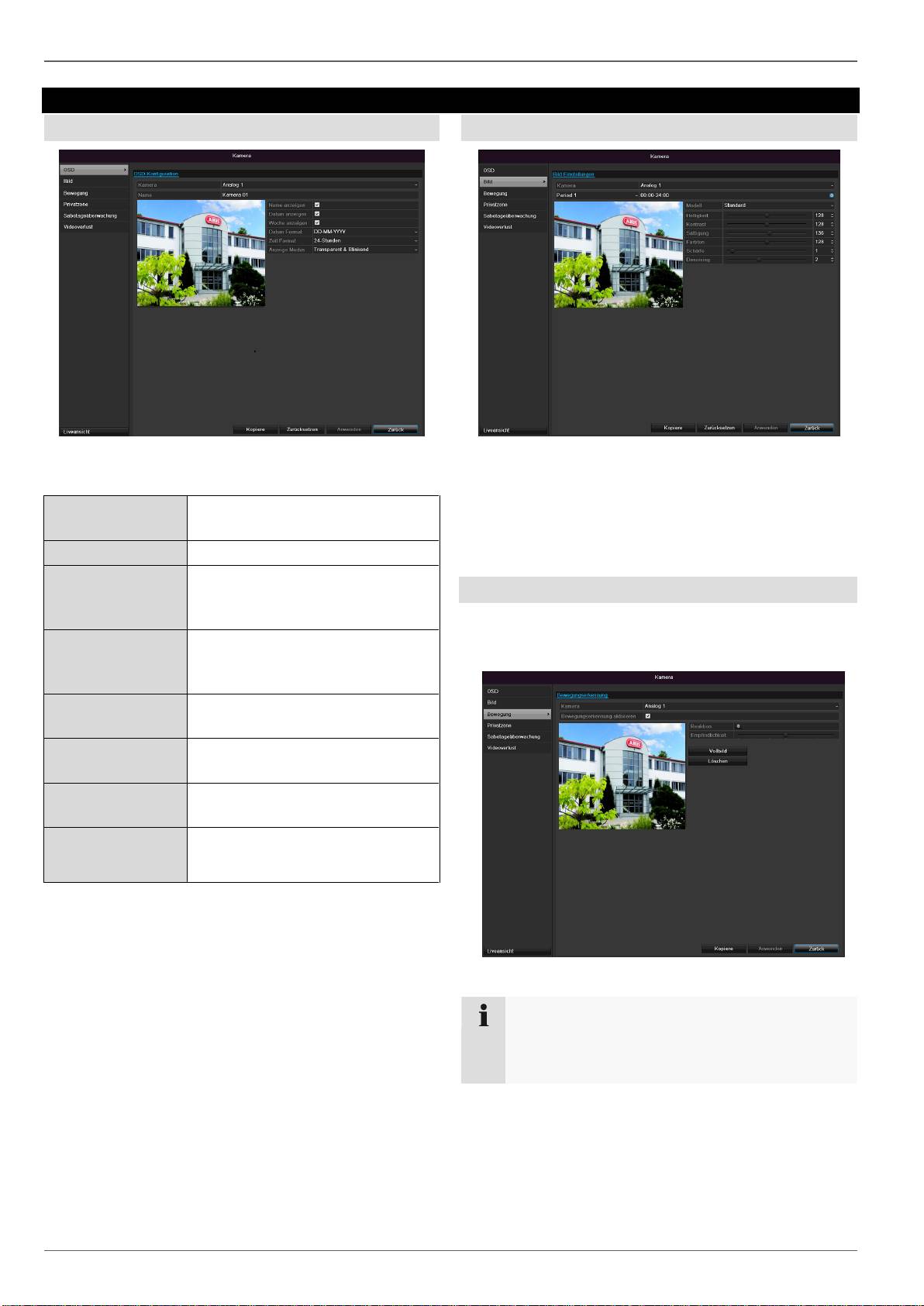
Wählen Sie bei “Kamera“ den zu bearbeitenden Kamer-
akanal aus.
33
Kamera
Auswahl des zu bearbeitenden
Kamerakanals
Name
Vergabe des Kameranamens
Name anzeigen
Anzeigen des Kameranamens in
der Liveansicht aktivie-
ren/deaktivieren
Datum anzeigen
Anzeigen des Datums in der
Liveansicht aktivie-
ren/deaktivieren
Woche anzeigen
Anzeige der Kalenderwoche bei
der Wiedergabesuche
Datum Format
Auswahl der Anzeigeart des Da-
tums bei der Wiedergabesuche
Zeit Format
Auswahl der Anzeigeart der Uhr-
zeit bei der Wiedergabesuche
Anzeige Modus
Einstellungen bezüglich der Dar-
stellung des Kameranamens und
des Datums
Bild
Wählen Sie bei “Kamera“ den zu bearbeitenden Kamer-
akanal aus.
Passen Sie bei “Modus“ das Kamerabild mithilfe von ein-
gerichteten Einstellungen oder mithilfe von benutzerdefi-
nierter Einstellungen den Lichtverhältnissen an.
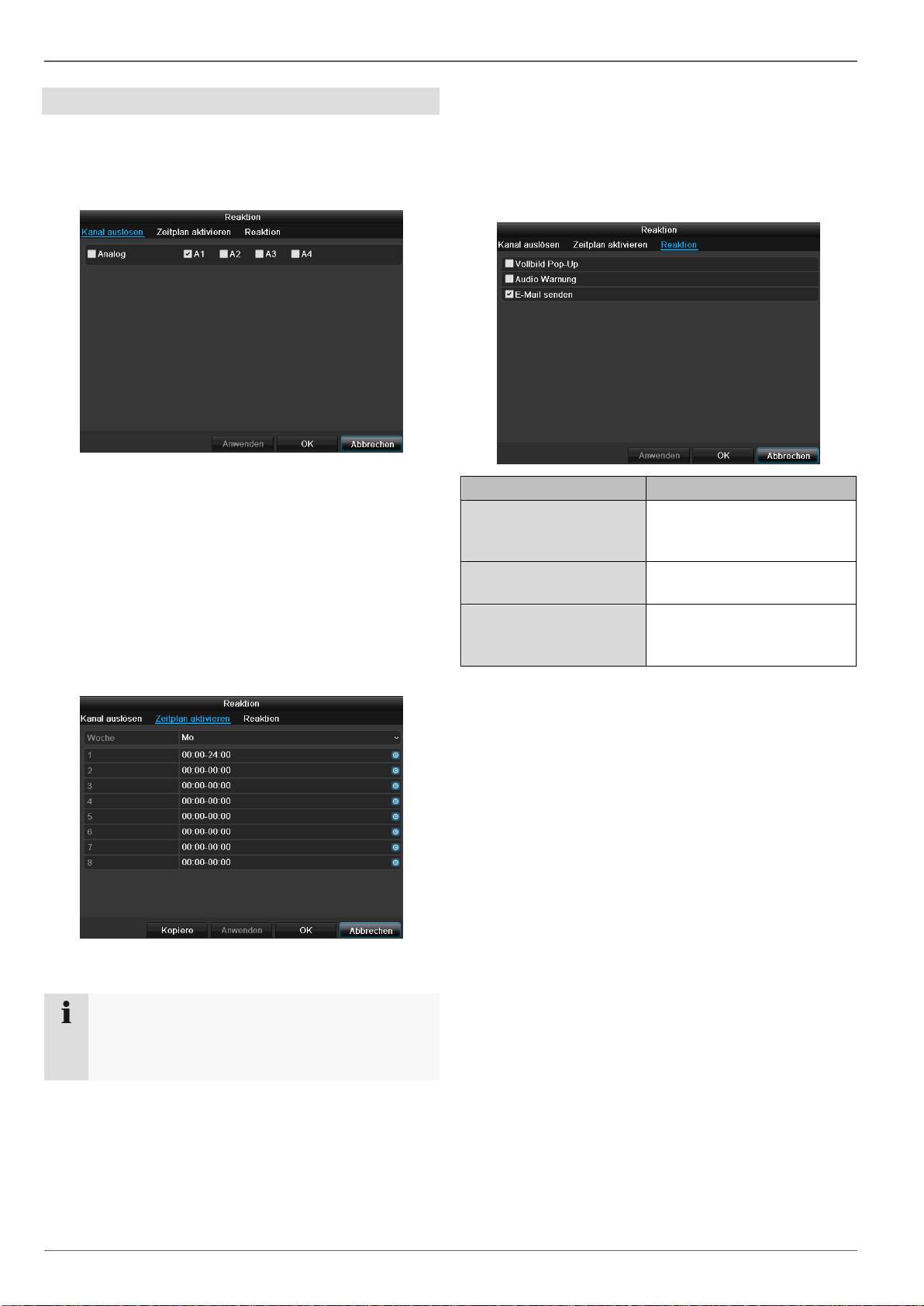
Bewegung
Wählen Sie bei “Kamera“ den zu bearbeitenden Kamer-
akanal aus.
Setzen Sie den Haken bei Bewegungserkennung.
+
Hinweis
Um mithilfe der Bewegungserkennung aufzuneh-
men, müssen Sie den Zeitplan unter Aufzeich-
nung (s.S. 37) einrichten.
Kamera
Reaktion
Kanal auslösen
Bei Klicken auf „Reaktion“ erscheint der TAB Kanal aus-
lösen (nur bei Bewegungserkennung):
Wählen Sie einen oder mehrere Kamerakanäle aus, die
im Alarmfall eine Reaktion ausführen sollen.
Bestätigen Sie die Einstellungen mit einem Klick auf An-
wenden und verlassen Sie das Menü mit OK.
Zeitplan
Wählen Sie den TAB Zeitplan.
Stellen Sie hier ein, zu welchen Uhrzeiten die im TAB
Reaktion eingestellten Reaktionen auslösen sollen.
1. Wählen Sie den Tag und geben Sie den Zeitplan ein.
34
Hinweis
Sie können maximal 8 Zeitraster definieren, je-
weils von 00:00 – bis 00:00; die Zeiten der einzel-
nen Raster dürfen sich nicht überlappen.
Reaktion
Wählen Sie den TAB Reaktion.
Hier können Sie Verhaltensweise des Rekorders bei ei-
nem Event (z.B. Bewegung erkannt) per Klick in die je-
weilige Checkbox konfigurieren.
2. Wählen Sie bei Kopiere ob die Einstellung für alle
Tage der Woche und den Urlaubseinstellungen
übernommen werden soll.
3. Bestätigen Sie die Einstellungen mit einem Klick auf
Anwenden und verlassen Sie das Menü mit OK.
Parameter
Benachrichtigungen
Vollbild Pop-Up
Die Kamera wird in der
Liveansicht als Vollbild dar-
gestellt
Audio Warnung
Das Gerät gibt wiederholt
einen Signalton aus
E-Mail senden
es wird eine Email an eine
spezifizierte Mail-Adresse
gesendet. Siehe S. 29
Bestätigen Sie die Einstellungen mit einem Klick auf
Anwenden und verlassen Sie das Menü mit OK.
Kamera
Privatzone
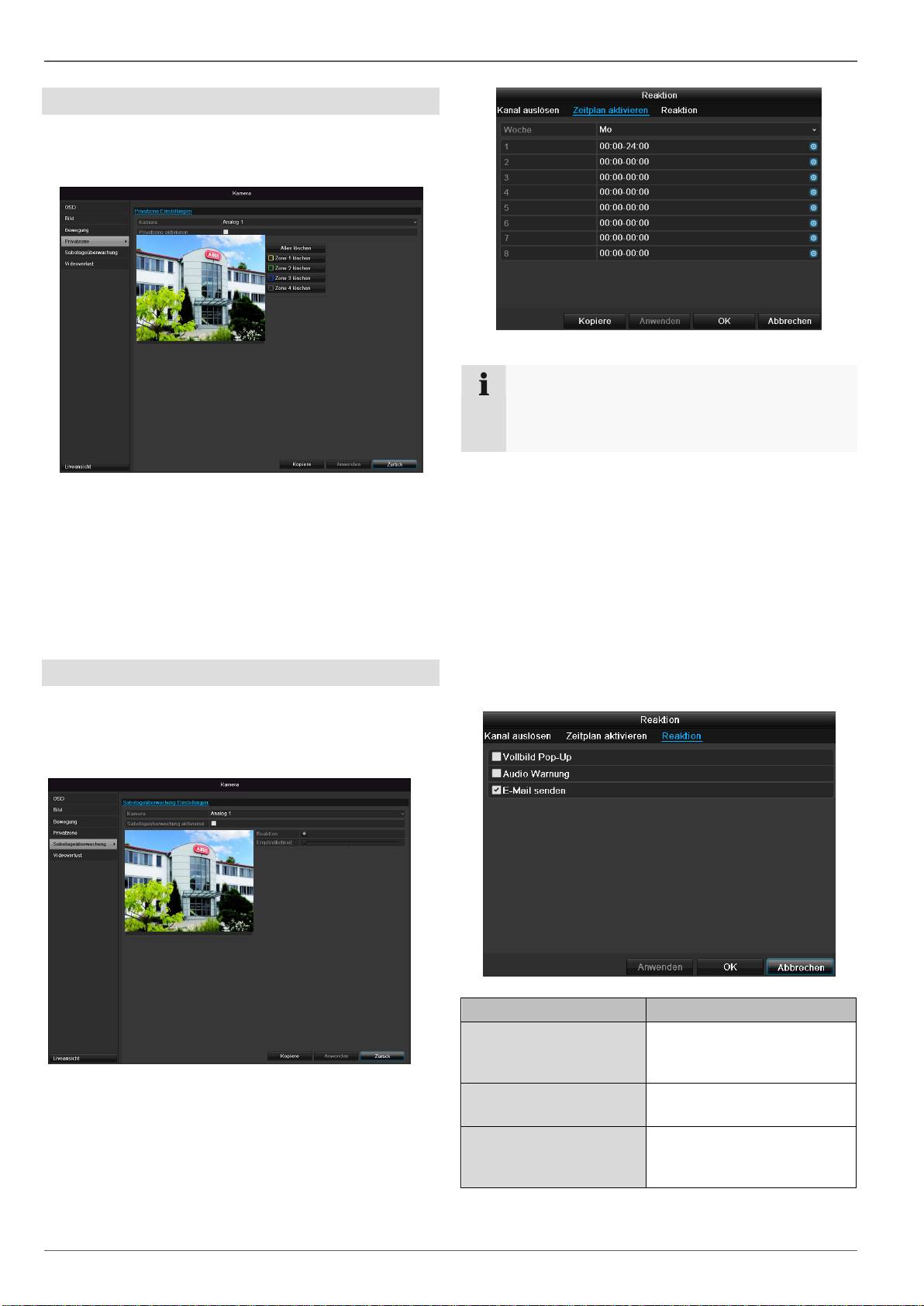
Wählen Sie bei “Kamera“ den zu bearbeitenden Kamer-
akanal aus.
Setzen Sie den Haken bei Privatzone aktivieren.
1. Wählen Sie den Tag und geben Sie den Zeitplan ein.
1. Markieren Sie mit der Maus bis zu vier Privatzonen-
bereiche.
2. Wählen Sie bei Kopiere ob die Einstellung für alle
Kameras übernehmen werden soll.
3. Bestätigen Sie die Einstellungen mit einem Klick auf
Anwenden und verlassen Sie das Menü mit OK.
Sabotageüberwachung
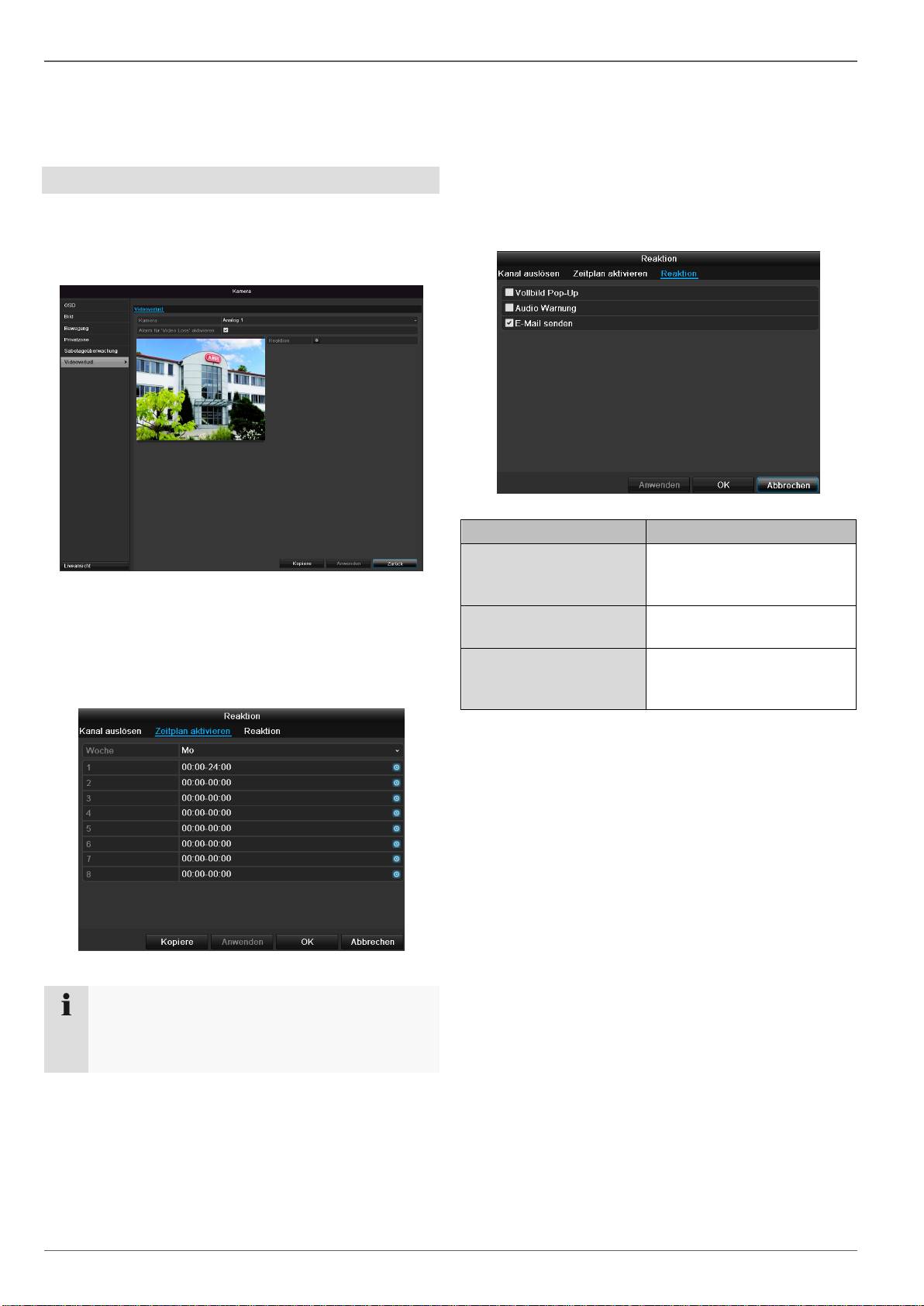
Wählen Sie bei “Kamera“ den zu bearbeitenden Kamer-
akanal aus.
Setzen Sie den Haken bei Sabotageüberwachung akti-
vieren.
Zeitplan
Wählen Sie den TAB Zeitplan.
Stellen Sie hier ein, zu welchen Uhrzeiten die im TAB
Reaktion eingestellten Reaktionen auslösen sollen.
35
Hinweis
Sie können maximal 8 Zeitraster definieren, je-
weils von 00:00 – bis 00:00; die Zeiten der einzel-
nen Raster dürfen sich nicht überlappen.
2. Wählen Sie bei Kopiere ob die Einstellung für alle
Tage der Woche und den Urlaubseinstellungen
übernommen werden soll.
3. Bestätigen Sie die Einstellungen mit einem Klick auf
Anwenden und verlassen Sie das Menü mit OK.
Reaktion
Wählen Sie den TAB Reaktion.
Hier können Sie Verhaltensweise des Rekorders bei ei-
nem Event (z.B. Bewegung erkannt) per Klick in die je-
weilige Checkbox konfigurieren.
Parameter
Benachrichtigungen
Vollbild Pop-Up
Die Kamera wird in der
Liveansicht als Vollbild dar-
gestellt
Audio Warnung
Das Gerät gibt wiederholt
einen Signalton aus
E-Mail senden
es wird eine Email an eine
spezifizierte Mail-Adresse
gesendet. Siehe S. 29
Kamera
Bestätigen Sie die Einstellungen mit einem Klick auf
Anwenden und verlassen Sie das Menü mit OK.
Videoverlust
Wählen Sie bei “Kamera“ den zu bearbeitenden Kamer-
akanal aus.
Setzen Sie den Haken bei Alarm für „Video Loss“ aktivie-
ren.
Zeitplan
Wählen Sie den TAB Zeitplan.
Stellen Sie hier ein, zu welchen Uhrzeiten die im TAB
Reaktion eingestellten Reaktionen auslösen sollen.
1. Wählen Sie den Tag und geben Sie den Zeitplan ein.
36
Hinweis
Sie können maximal 8 Zeitraster definieren, je-
weils von 00:00 – bis 00:00; die Zeiten der einzel-
nen Raster dürfen sich nicht überlappen.
3. Bestätigen Sie die Einstellungen mit einem Klick auf
Anwenden und verlassen Sie das Menü mit OK.
Reaktion
Wählen Sie den TAB Reaktion.
Hier können Sie Verhaltensweise des Rekorders bei ei-
nem Event (z.B. Bewegung erkannt) per Klick in die je-
weilige Checkbox konfigurieren.
2. Wählen Sie bei Kopiere ob die Einstellung für alle
Tage der Woche und den Urlaubseinstellungen
übernommen werden soll.
Parameter
Benachrichtigungen
Vollbild Pop-Up
Die Kamera wird in der
Liveansicht als Vollbild dar-
gestellt
Audio Warnung
Das Gerät gibt wiederholt
einen Signalton aus
E-Mail senden
es wird eine Email an eine
spezifizierte Mail-Adresse
gesendet. Siehe S. 29
Bestätigen Sie die Einstellungen mit einem Klick auf
Anwenden und verlassen Sie das Menü mit OK.
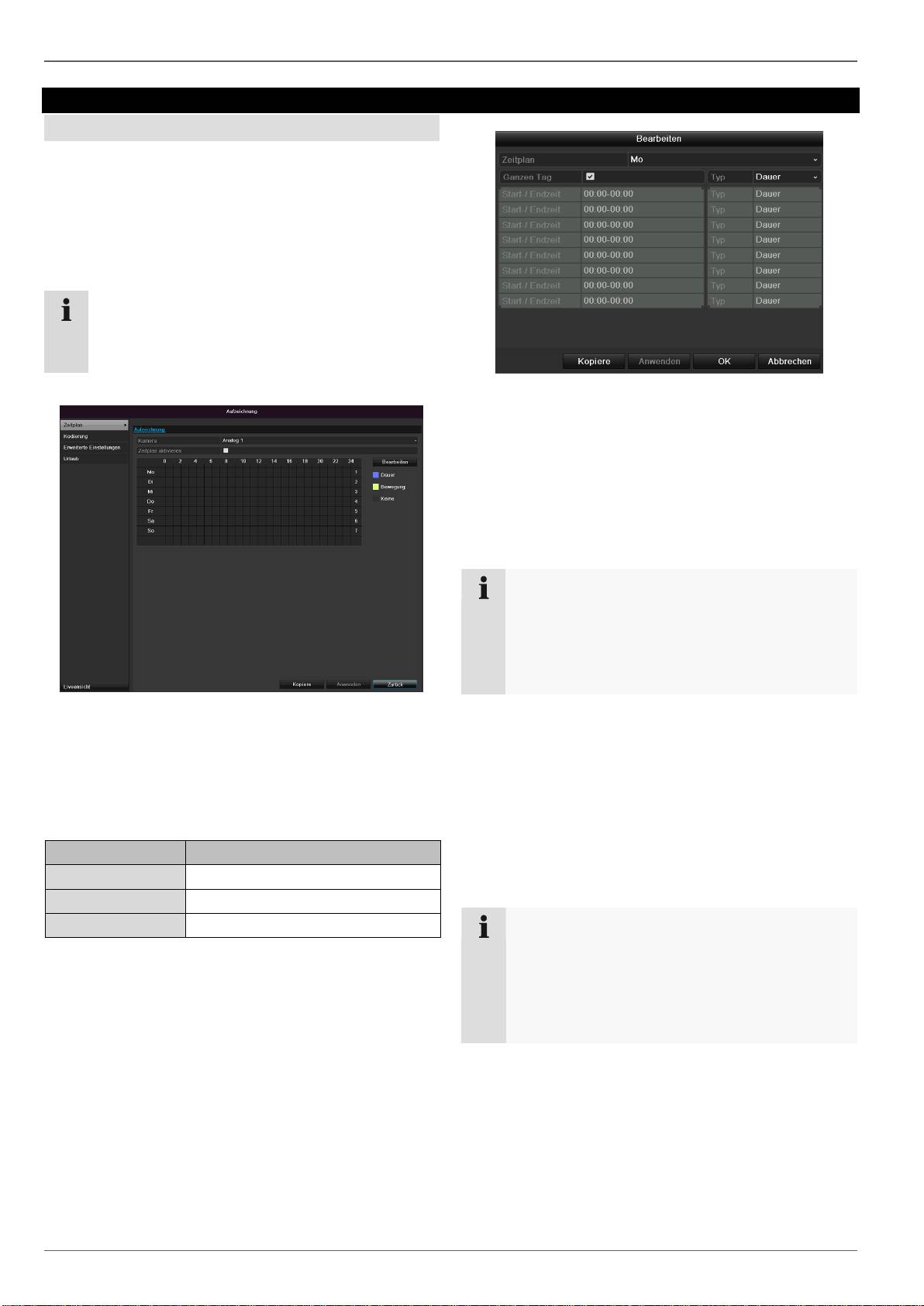
Aufzeichnung
Aufzeichnung
Einrichten
Öffnen Sie das Hauptmenü und klicken Sie auf Aufzeich-
nung:
Zeitplan
Mittels des Zeitplans werden die Aufzeichnungszeiten
bzw. „Auslöser“ (Aufzeichnungstyp) für die Kameras ein-
gerichtet.
37
Hinweis
Da sich die Einstellungen für die TABs Aufzeich-
nung und Sofortbild nicht unterscheiden, werden
diese nur einmal aufgeführt.
Im OSD sehen Sie von links nach rechts die Stunden des
jeweiligen Tages (die von oben nach unten angeordnet
sind). Rechts der Anzeige sehen Sie die farbige Legen-
de, d.h. im eingerichteten Zeitplan werden die Aufzeich-
nungszeiträume farblich der getroffenen „Auslöser“ sprich
Aufzeichnungstypen angezeigt.
Farbsymbol
Legende
Blau
Dauer: Zeitraum in Stunden
Gelb
Bewegungserkennung
Grau
Keine Auswahl
1. Definieren Sie im Pulldown-Menü bei ‚Zeitplan’ den
einzustellenden Tag.
2. Aktivieren/deaktivieren Sie ‚Ganzen Tag’. Ist Gesam-
ter Tag aktiv, können keine definierten Zeiten einge-
geben werden, die Einstellung gilt dann für den ge-
samten Tag.
3. Wenn Sie zeitabhängige Einstellungen treffen wollen,
deaktivieren Sie ‚Ganzen Tag’.
4. Geben Sie im Pulldown-Menü ‚Typ’ die Art der Auf-
zeichnung an:
Dauer
Bewegung
5. Sie können bei zeitabhängiger Einstellung maximal 8
Zeitraster definieren, jeweils von 00:00 – bis 00:00;
die Zeiten der einzelnen Raster dürfen sich nicht über-
lappen.
Wählen Sie die Kamera aus und klicken Sie auf die
Checkbox Zeitplan aktivieren.
Klicken Sie auf Bearbeiten, um die Art und Dauer
des Zeitplanes zu bestimmen.
Hinweis
Mit ‚Dauer’ definieren Sie Zeitfenster, in denen
aufgezeichnet wird.
Der andere „Auslöser“ wie Bewegungserkennung
schaltet nur bei Eintreten dieses „Auslöser“ die
Aufzeichnung ein.
Auf Kopiere können Sie diese Einstellung für andere
Tage oder die gesamte Woche übernehmen.
4.
Beenden Sie Ihre Einstellungen im Aufzeichnungs-
bildschirm mit Anwenden und anschließend OK.
Anwendungsbeispiel
Es soll von 11:00 - 07:00 Uhr aufgezeichnet wer-
den. Hierzu müssen 2 Zeitzonen eingerichtet wer-
den:
1. 11:00 - 24:00
2. 00:00 - 07:00
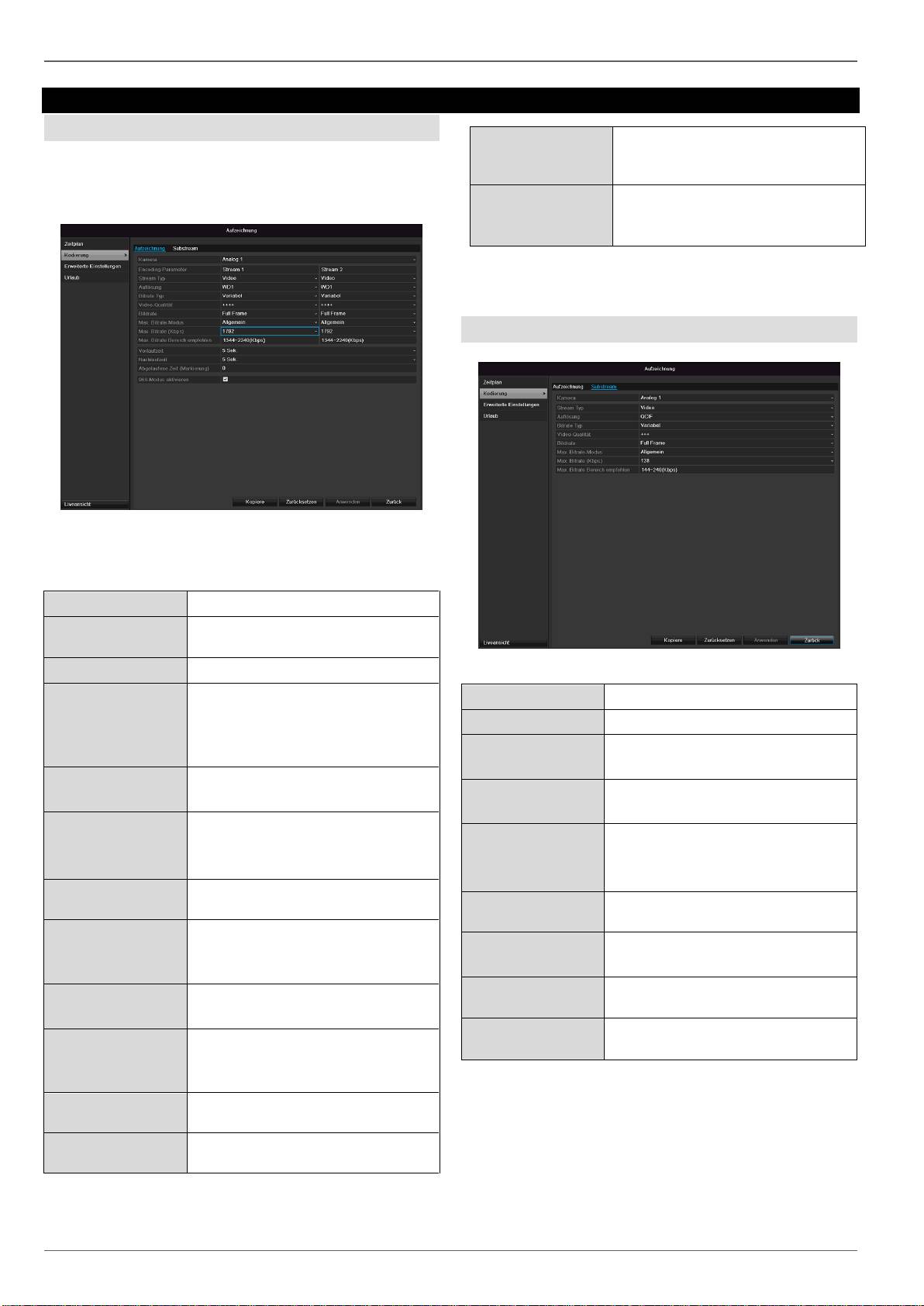
Kodierung
Kodierung
TAB Aufzeichnung
Mittels des Zeitplans werden die Aufzeichnungszeiten
bzw. „Auslöser“ (Aufzeichnungstyp) für die Kameras ein-
gerichtet.
In diesem Untermenü stehen Ihnen folgende Einstel-
lungsmöglichkeiten zur Verfügung:
38
Kamera
Einzustellende Kamera
Encoding Para-
meter
Einzustellender Stream
Stream Typ
Vordefinierter Stream Video
Auflösung
Auto, WD1(960x480)
4CIF(704x576),
2CIF(704 x 288), CIF(352x288),
QCIF(176x144)
Bitrate
Auswahl einer variablen bzw.
konstanten Bitrate
Videoqualität
verschiedene Qualitätsstufen
+++: mittlere Qualität
++++++: hohe Qualität
Bildrate
Einstellungen der Bildrate für den
Stream
Max. Bitrate-
Modus
Auswahl des Modus für die Ein-
stellungen der Bitrate
Benutzerdef. (32 – 3072)
Max. Bitrate
(Kbps)
Einstellungen der maximalen Bit-
rate
Max. Bitrate Be-
reich empfohlen
Empfohlene Bitrate in Abhängig-
keit der eingestellten Auflösung,
Bildrate, etc.
Vorlaufzeit
Zeit in Sekunden, die vor einem
Alarm aufgezeichnet wird
Nachlaufzeit
Zeit in Sekunden, die nach einem
Alarm aufgezeichnet wird
Bestätigen Sie die Einstellungen mit einem Klick auf An-
wenden und verlassen Sie das Menü mit OK.
TAB Substream
Folgende Parameter sind einstellbar:
Kamera
Einzustellende Kamera
Stream Typ
Vordefinierter Stream Video
Auflösung
Auto, 4CIF(704x576),
CIF(352x288), QCIF(176x144)
Bitrate Typ
Auswahl einer variablen bzw.
konstanten Bitrate
Video-Qualität
verschiedene Qualitätsstufen
+++: mittlere Qualität
++++++: hohe Qualität
Bildrate
Einstellungen der Bildrate für den
Stream
Max. Bitrate-
Modus
Allgemein,
Benutzerdef. (32 - 3072
Max. Bitrate
(Kbps)
Anzeige der maximalen Bitrate
Max. Bitrate Be-
reich empfohlen
192~320 (Kbps)
Bestätigen Sie die Einstellungen mit einem Klick auf An-
wenden und verlassen Sie das Menü mit Zurück.
Abgelaufene Zeit
markieren
Einstellung der längsten Aufbe-
wahrungszeit für aufgezeichnete
Dateien.
960-Modus akti-
vieren
Aktiviert:
Aufzeichnung mit WD1 Auflösung
möglich.
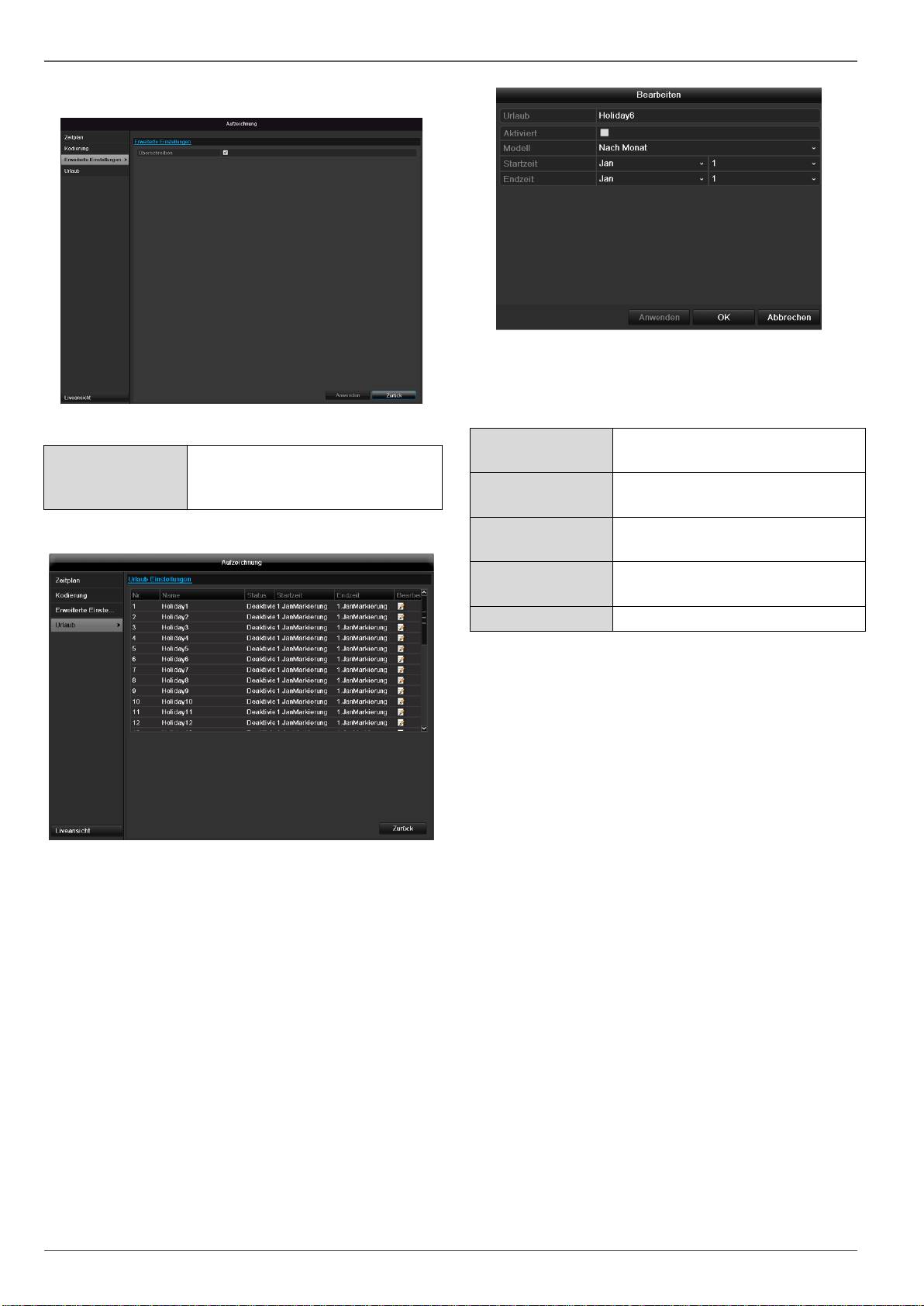
Kodierung
Erweiterte Einstellung
39
Überschreiben
Legen Sie fest, ob bei voller Fest-
platte ältere Aufzeichnungen
überschrieben werden sollen.
Bestätigen Sie Ihre Einstellungen mit Anwenden und
OK.
Urlaub
In diesem Untermenü können 32 verschiedene Aufzeich-
nungseinstellungen für Urlaub oder Feiertage getroffen
werden.
Um diese Einstellungen zu treffen klicken Sie auf das
„Bearbeiten“-Symbol.
Urlaub
Manuelle Namenseingabe des Ur-
laubs oder des Feiertags
Aktiviert
Aktivieren, bzw. deaktivieren des
eingestellten Urlaubs
Modell
Nach Datum / Nach Woche /
Nach Monat
Startzeit
Auswahl des Anfangsda-
tums/Anfangszeit
Endzeit
Auswahl des Enddatums/Endzeit
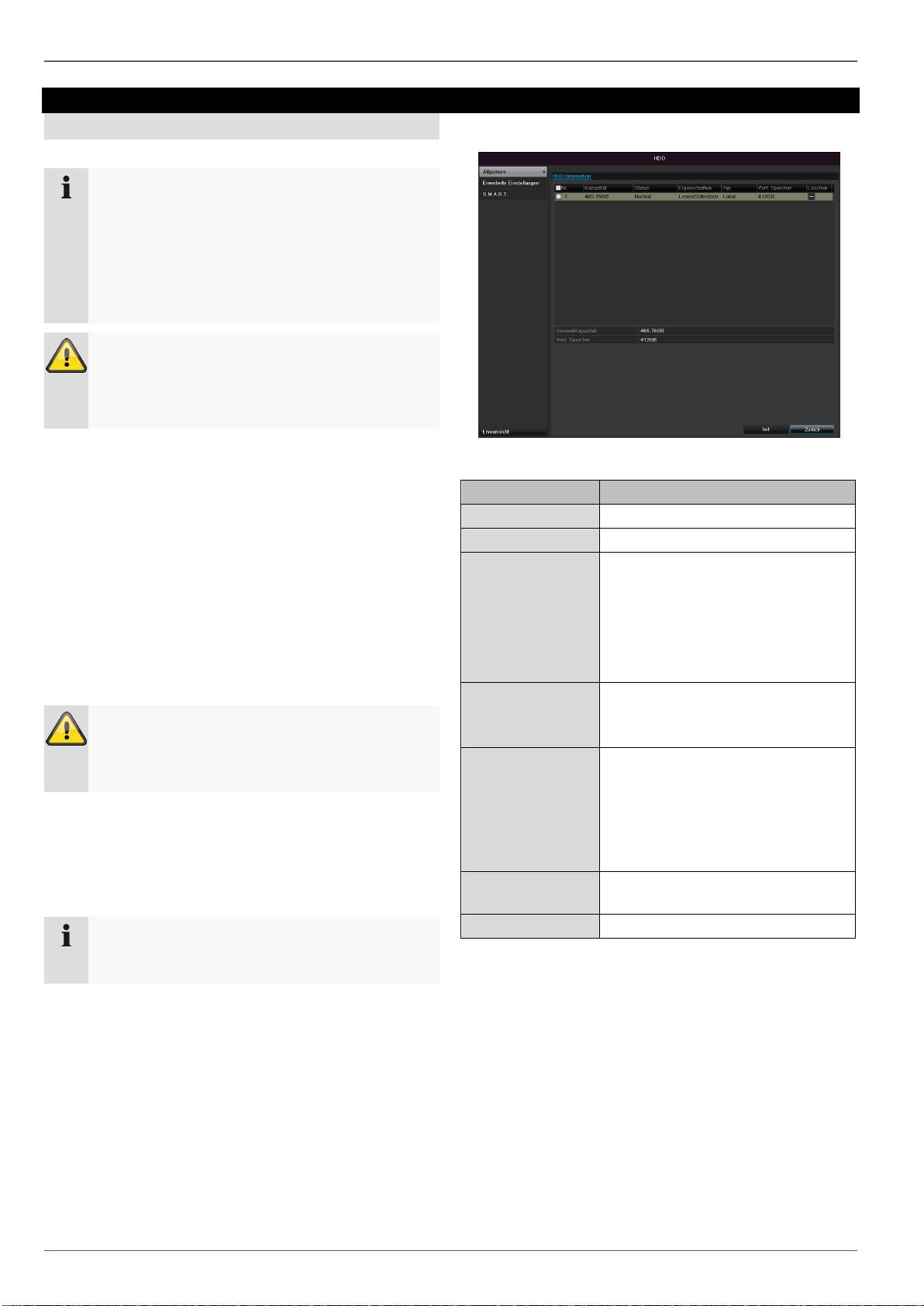
HDD
HDD
Festplatten
40
Hinweis
Das Gerät kann eine 2,5 Zoll SATA-Festplatte
verwalten.
Bevor Sie mit dem Gerät Aufzeichnungen durch-
führen können, muss die eingebaute Festplatte
„initialisiert“ werden. Erst dann erkennt das Gerät
die Festplatte.
Warnung
Sämtliche Daten einer Festplatte werden beim Ini-
tialisieren gelöscht!
Sorgen Sie rechtzeitig für eine Datensicherung.
Festplatte einbauen
1.
Trennen Sie das Gerät vom Stromnetz und Öffnen
Sie die Abdeckung.
2.
Beachten Sie ESD-Vorschriften beim Umgang mit
elektronischen Geräten, stellen Sie sicher, dass Sie
geerdet sind.
3.
Öffnen Sie das Gehäuse nicht in Räumen mit Tep-
pich oder anderen elektrostatisch aufladbaren Belä-
gen.
4.
Vermeiden Sie Körperkontakt mit sämtlichen Bautei-
len auf der Platine.
Warnung
Sollten Sie zu den Anweisungen Fragen haben
oder Ihnen diese nicht helfen, wenden Sie sich bit-
te vertrauensvoll an Ihren Facherrichter.
5.
Bauen Sie die Festplatte ein und stellen Sie die An-
schlüsse her.
6.
Parameter der Festplattenverwaltung
Bringen Sie das Gehäuse wieder an und verbinden
Sie das Gerät mit dem Stromnetz.
Klicken Sie im Menü auf „HDD“, um Einstellungen be-
züglich der Festplattenverwaltung zu treffen.
HDD Information
Beschreibung
Nr
zeigt die interne Anschlussnummer
Kapazität
Festplattenspeicher in GB
Status
zeigt den aktuellen Status der
Festplatten:
Uninitialisiert
Normal
Fehlerhaft
Schlafend (=Standby)
Eigenschaften
Nur lesen: Schreibschutz
Lesen/Schreiben: Lesen und
schreiben
Typ
Lokal: Gerätefestplatte
NFS: Netzwerkfestplatte
Vermeiden Sie nach Möglichkeit
den Einsatz der NFS-Speicherung
aufgrund von eventuell auftreten-
den Kompatibilitätsproblemen
Verf. Speicher
zeigt ungefähr den für Aufzeich-
nungen freien Speicherplatz
Löschen
Entfernen der Festplatte
1.
Wählen Sie die Festplatte aus, indem Sie die
Checkbox aktivieren.
2.
Starten Sie den Vorgang, indem Sie auf Init. klicken.
3.
Bestätigen Sie die Sicherheitsabfrage mit OK.
4.
Der Statusbalken zeigt den Fortschritt der Initialisie-
rung.
5.
Nach Beendigung des Vorgangs erscheint die Fest-
platte.
Hinweis
Sollte die installierte Festplatte nicht angezeigt
werden, überprüfen Sie die Anschlüsse.
