
ABUS TVVR30004 Operating instructions – страница 17
Инструкция к ABUS TVVR30004 Operating instructions
Оглавление
- Инструкция по эксплуатации

Cámara
Pérdida de señal de vídeo
En “Cámara”, elija el canal de cámara que vaya a editar.
Inserte la marca de visto bueno en Activar alarma para
pérdida de señal de vídeo.
Horario
Seleccione la pestaña Horario.
Ajuste aquí la hora a la que se deban disparar las reac-
ciones configuradas en la pestaña Reacción.
1. Seleccione el día e introduzca el horario.
321
Nota
Puede definir un máximo de 8 ventanas de tiempo
entre las 00:00 y las 00:00; el tiempo comprendi-
do en cada ventana no se debe superponer con el
de otra.
Aquí se puede configurar el comportamiento de la gra-
badora con un evento determinado (por ejemplo, si se
detecta movimiento) haciendo clic en la casilla de verifi-
cación correspondiente.
2. En Copiar, seleccione si el ajuste se debe aplicar
todos los días de la semana y si se deben aplicar los
ajustes de vacaciones.
3. Confirme los ajustes con un clic en Aplicar y salga
del menú con Aceptar.
Reacción
Seleccione la pestaña Reacción.
Parámetros
Notificaciones
Pantalla completa
emergente
La cámara se representa en
la imagen en directo a pan-
talla completa
Advertencia acústica
El aparato emite repetida-
mente una señal acústica
Enviar correo electrónico
Se envía un correo
electrónico a una dirección
especificada. Ver pág. 314
Confirme los ajustes con un clic en Aplicar y salga
del menú con Aceptar.

Grabación
Grabación
Configurar
Abra el menú principal y haga clic en Grabación:
Horario
Con el horario se configuran los tiempos de grabación o
los “disparadores” (tipo de grabación) para las cámaras.
322
Nota
Dado que los ajustes para las pestañas Grabación
e Imagen instantánea son iguales, solo se configu-
ran una vez.
En el OSD puede ver de izquierda a derecha las horas
del día en cuestión, listadas de arriba a abajo. A la dere-
cha del horario hay una leyenda en color, es decir, en el
horario configurado se indican los intervalos de graba-
ción según el tipo de grabación.
Color
Leyenda
Azul
Duración: intervalo de tiempo en
horas
Amarillo
Detección de movimiento
Gris
Sin selección
1. En el punto 'Horario' del menú desplegable defina el
día que vaya a ajustar.
2. Active/desactive 'Todo el día'. Si está activado 'Todo
el día', no se podrá introducir ninguna hora determi-
nada y el ajuste se aplica para todo el día.
3. Si desea introducir alguna hora, desactive entonces
'Todo el día'.
4. En el menú desplegable 'Tipo' introduzca el tipo de
grabación:
Continua
Movimiento
5. Para el ajuste con hora, puede definir un máximo de 8
ventanas de tiempo entre las 00:00 y las 00:00; el
tiempo comprendido en cada ventana no se debe su-
perponer con el de otra.
Seleccione una cámara y haga clic en la casilla de
verificación Activar horario.
Haga clic en Editar para determinar el tipo y dura-
ción del horario.
Nota
En 'Duración' se definen ventanas temporales en
las que se graba.
En el caso de los demás “disparadores”, como de-
tección de movimiento, la grabación solo se activa
cuando se presenta el caso.
Con Copiar se puede aplicar este ajuste para otros
días o para toda la semana.
6. Finalice los ajustes en la pantalla de grabación con
Aplicar y confirme finalmente con Aceptar.
Ejemplo de aplicación
La grabación ha de tener lugar entre las 11:00 y
las 07:00 h. Para ello se deben configurar dos zo-
nas horarias:
1. 11:00 - 24:00
2. 00:00 - 07:00
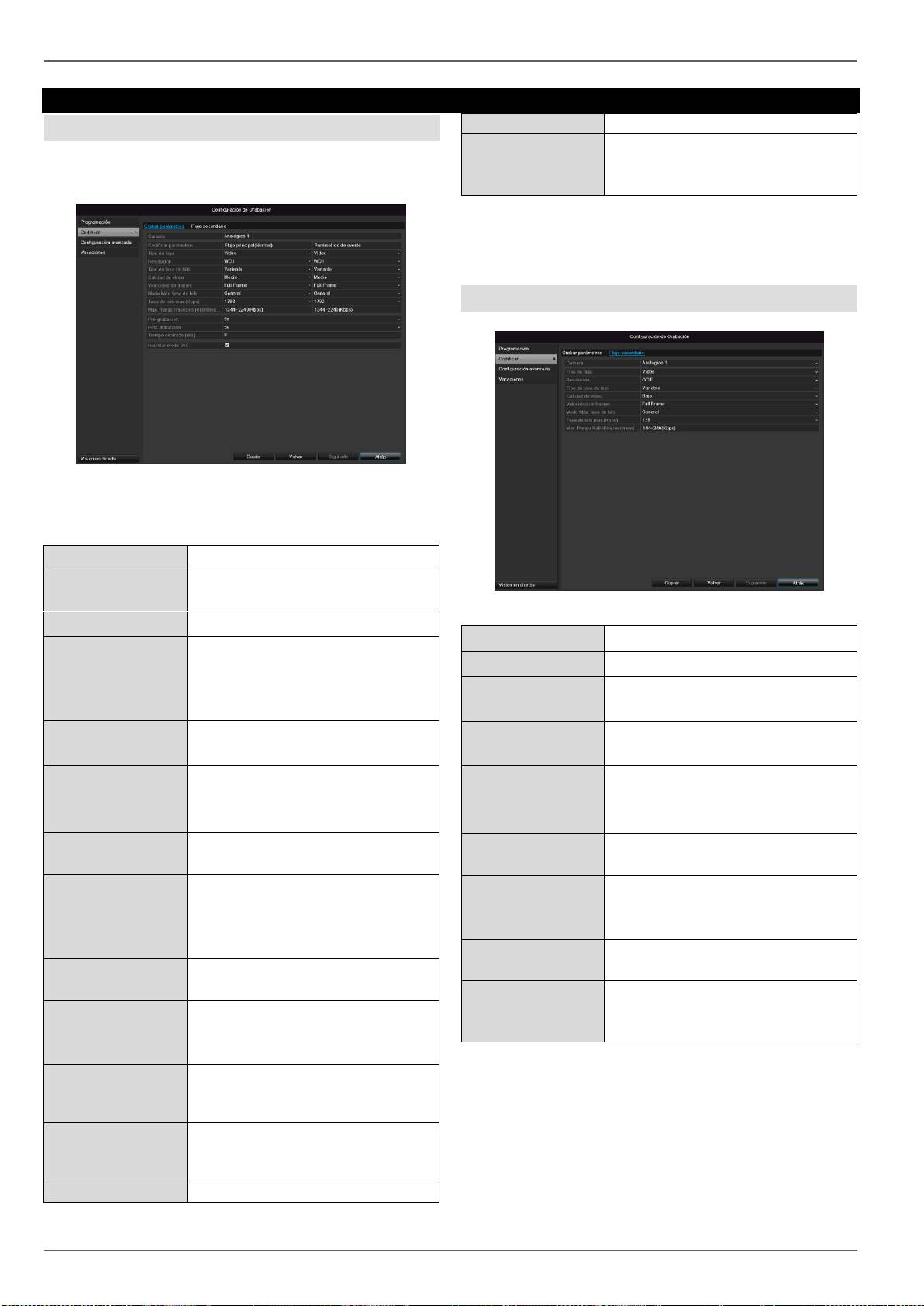
Codificación
Codificación
Pestaña Grabación
Con el horario se configuran los tiempos de grabación o
los “disparadores” (tipo de grabación) para las cámaras.
En este submenú se dispone de las siguientes posibili-
dades de ajuste:
323
Cámara
Cámara a ajustar
Parámetros de
codificación
Streaming a configurar
Tipo de streaming
Streaming de vídeo predefinido
Resolución
Auto, WD1(960x480)
4CIF(704x576),
2CIF(704 x 288), CIF(352x288),
QCIF(176x144)
Tasa de bits
Selección de una tasa de bits va-
riable o constante
Calidad de vídeo
Diversas categorías de calidad
+++: calidad media
++++++: calidad alta
Velocidad de cu-
adro
Ajustes de la velocidad de cua-
dro para el streaming
Modo tasa de bits
máx.
Selección del modo para los
ajustes de la tasa de bits
Definido por el usuario (32 –
3072)
Tasa de bits máx.
(Kbps)
Ajustes de la tasa de bits máxima
Rango recomen-
dado para la tasa
máxima de bits
Tasa de bits recomendada en
función de la resolución ajustada,
velocidad de cuadro, etc.
Tiempo de graba-
ción preliminar
Número de segundos durante los
que se graba antes de que se
produzca una alarma
Tiempo de graba-
ción posterior
Número de segundos durante los
que se graba después de que se
produzca una alarma
Marcar tiempo
Ajuste del tiempo máximo de
transcurrido
conservación de las grabaciones.
Activar modo 960
Activado:
Es posible grabar con resolución
WD1.
Confirme los ajustes con un clic en Aplicar y salga del
menú con Aceptar.
Pestaña Substream
Se pueden ajustar los siguientes parámetros:
Cámara
Cámara a ajustar
Tipo de streaming
Streaming de vídeo predefinido
Resolución
Auto, 4CIF(704x576),
CIF(352x288), QCIF(176x144)
Tipo de tasa de
bits
Selección de una tasa de bits va-
riable o constante
Calidad de vídeo
Diversas categorías de calidad
+++: calidad media
++++++: calidad alta
Frecuencia de
cuadro
Ajustes de la velocidad de cua-
dro para el streaming
Modo tasa de bits
máx.
General,
definido por el usuario (32 –
3072)
Tasa de bits máx.
(Kbps)
Rango recomen-
dado para la tasa
máxima de bits
192~320 (Kbps)
Confirme los ajustes con un clic en Aplicar y salga del
menú con Volver.

Codificación
Ajustes avanzados
324
Sobrescribir
Establezca si se han de
sobrescribir antiguas grabaciones
cuando el disco duro esté lleno.
Confirme sus ajustes con Aplicar y Aceptar.
Vacaciones
En este submenú se pueden realizar 32 ajustes de gra-
bación para las vacaciones o los días festivos.
Para definir estos ajustes, haga clic en el icono de “Edi-
tar”.
Vacaciones
Introducción manual del nombre
de las vacaciones o del día fes-
tivo
Activado
Activar o desactivar las vacacio-
nes configuradas
Modelo
Por fecha / por semana / por mes
Momento de inicio
Selección de la fecha/hora de ini-
cio
Momento de fina-
lización
Selección de la fecha/hora de fi-
nalización
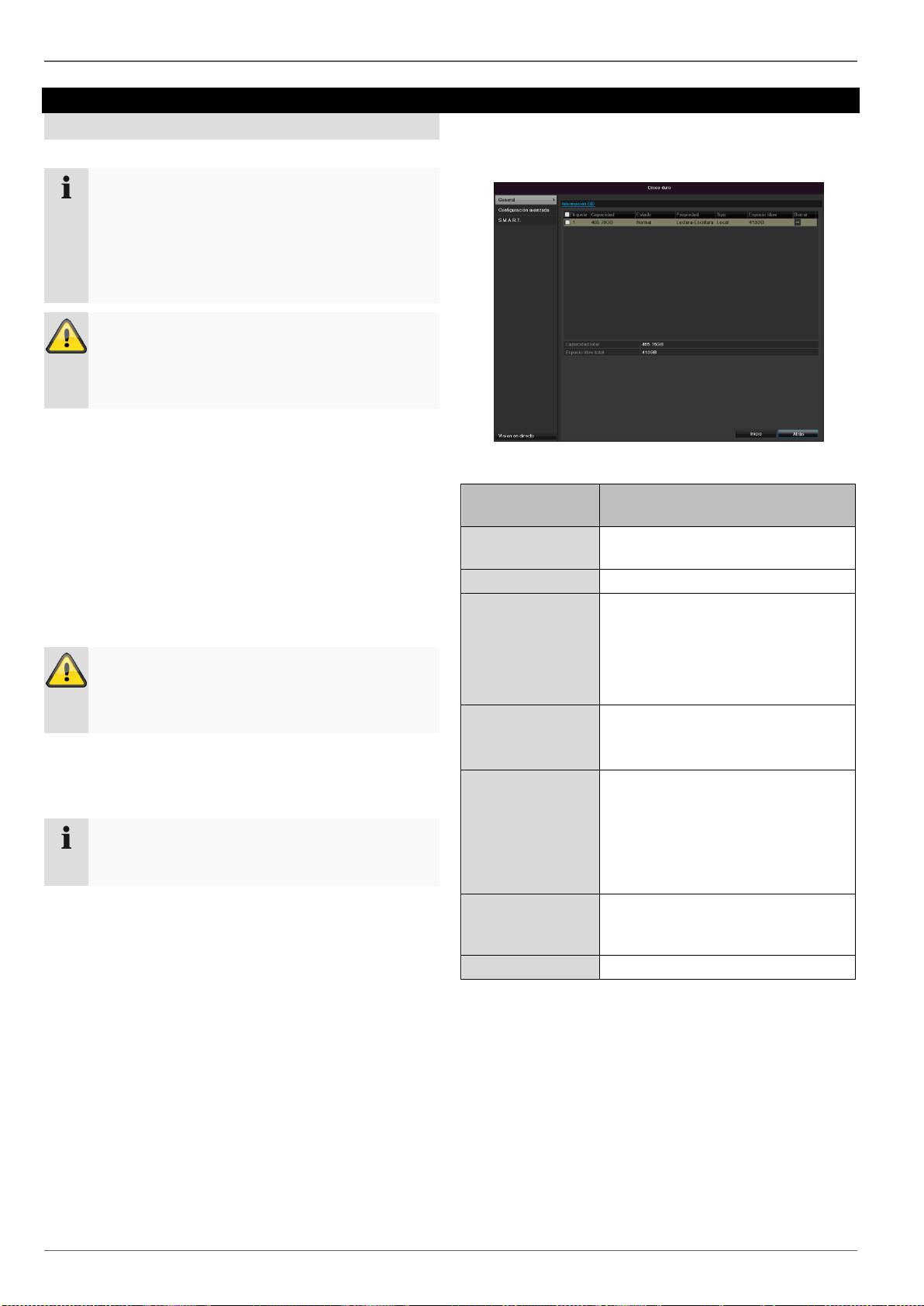
HDD
HDD
Discos duros
325
Nota
El aparato puede administrar un disco duro SATA
de 2,5 pulgadas.
Para poder grabar con el aparato es necesario
inicializar previamente el disco duro integrado.
Tras ello, el aparato reconoce el disco duro.
Advertencia
Al inicializar un disco duro se borran todos los da-
tos en él contenidos.
Asegure a tiempo los datos.
Montar disco duro
1.
Desenchufe el aparato de la red de corriente y abra
la cubierta.
2.
Al manipular aparatos electrónicos, asegúrese de
que están conectados a masa y respete las normas
ESD.
3.
No abra la carcasa en recintos con alfombra o con
otro tipo de suelos con carga electroestática.
4.
Evite tocar o rozar los componentes de la platina.
Advertencia
Si tiene alguna pregunta sobre las instrucciones o
si no éstas no le resultan de ayuda, diríjase a su
instalador.
5.
Monte el disco duro y establezca las conexiones.
6.
Parámetros de la administración de dis-
cos duros
Vuelva a montar el aparato y conéctelo a la red.
En el menú haga clic en “HDD” para definir los ajustes
sobre administración de discos duros.
Información
HDD
Descripción
N.°
Muestra el número interno de
conexión
Capacidad
Memoria del disco duro en GB
Estado
Muestra el estado actual:
No inicializado
Normal
Defectuoso
Standby
Propiedades
Solo leer: protección contra
escritura
Leer/escribir: leer y escribir
Tipo
Local: disco duro del aparato
NFS: disco duro de la red
A ser posible, evite el almacena-
miento NFS debido a que pueden
surgir problemas de compatibili-
dad.
Memoria dispo-
nible
Muestra aproximadamente la me-
moria libre disponible para graba-
ciones
Borrar
Desmontar el disco duro
1.
Seleccione el disco duro activando la casilla de veri-
ficación.
2.
Inicie el proceso haciendo clic en Inic..
3.
Confirme la pregunta de seguridad con Aceptar.
4.
La barra de estado muestra el progreso de la iniciali-
zación.
5.
Una vez finalizado el proceso aparece el disco duro.
Nota
Si no se visualiza el disco duro instalado, com-
pruebe las conexiones.

HDD
Configuración del disco duro de las cáma-
ras
Haga clic en el submenú “Ajustes avanzados”.
Modo: Memoria
326
Cámara
Selección del canal de cámara
que se vaya a editar
Memoria de vídeo
utilizada
Tamaño de un archivo de graba-
ción
Capacidad HDD
(GB)
Memoria del disco duro en GB
Capacidad máx.
(GB) de graba-
ción
Fije en el disco duro el tamaño
máximo de grabación por cámara.
En este submenú tiene la posibilidad de comprobar si
hay fallos en el disco duro.
4. En Copiar, seleccione si se ha de aceptar el ajuste
para todas las cámaras.
5. Confirme los ajustes con un clic en Aplicar y salga
del menú con Aceptar.
6. Haga clic en Aplicar y confirme el reinicio en la si-
guiente ventana con Aceptar.
S.M.A.R.T
Haga clic en el submenú “S.M.A.R.T”.
HDD
Selección del disco duro que se
vaya a editar
Estado del test de
autocomprobación
Muestra el estado del test de au-
tocomprobación actual.
Tipo de test de
autocomprobación
Seleccione el tipo de test de auto-
comprobación.
Test corto / test avanzado / test de
transporte
S.M.A.R.T
Haga clic en el icono para iniciar el
test de autocomprobación
Temperatura (°C)
Indicación de la temperatura del
disco duro
Encender
(días)
Indicación de los días de funcio-
namiento del disco duro
Autoevaluación
Indicación de estado de la auto-
evaluación
Evaluación com-
pleta
Indicación de estado de la evalua-
ción
Confirme los ajustes con un clic en Aplicar y salga del
menú con Aceptar.
Atención:
Si solo se ha instalado un disco duro y éste
recibe el estado “Solo leer”, el aparato no pue-
de realizar ninguna grabación.
Comprobar el estado del disco duro
Puede comprobar el estado de cada disco duro en el
menú de mantenimiento. En los datos de registro se
guarda la información SMART (Self-Monitoring, Analysis
and Reporting Technology).
Abra para ello el archivo de registro y busque Infor-
mación/S.M.A.R.T. Disco duro. Configurar alarmas
para el disco duro.
Puede fijar alarmas que le informen de fallos en el
disco duro.
Abra para ello el punto Advertencia en el menú de
ajustes.
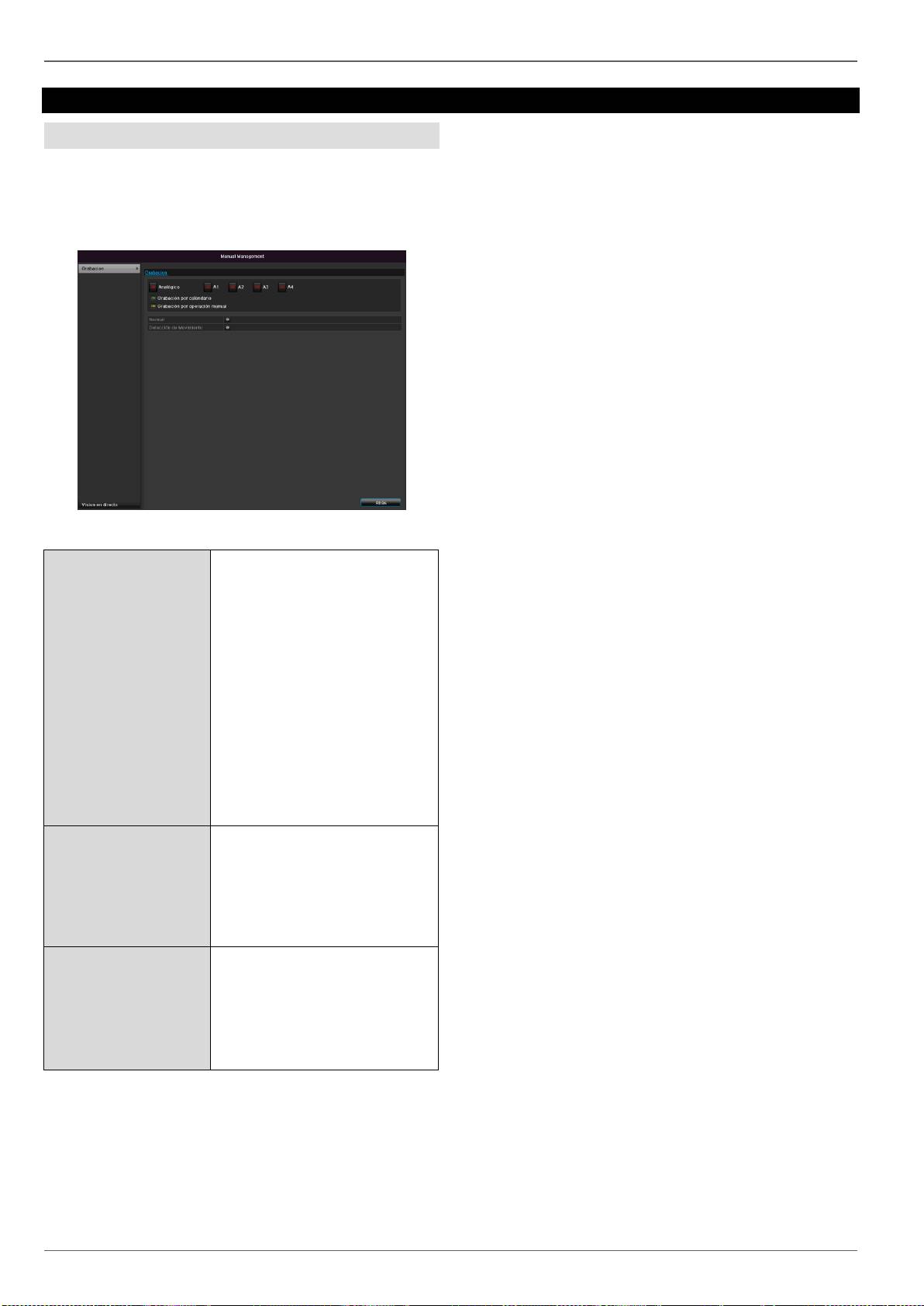
Grabación local
Grabación local
Grabación
Pulse la tecla REC o seleccione Grabación local en el
menú principal para iniciar una grabación de ima-
gen/vídeo manual.
Haga clic en el submenú Grabación.
327
Analógico
Selección de los ajustes para
todas las cámaras
Haga clic en “Off” o en “On” pa-
ra cambiar los ajustes.
“On” verde
Grabación conforme al horario
“On” amarillo:
Grabación mediante manejo
manual
“Off” rojo:
No se efectúa ninguna
grabación
Continua
Haga clic en el signo para acti-
var la grabación continua para
todos los canales durante todo
el día.
Haga clic en “Sí” para confirmar
la selección.
Detección de movi-
miento
Haga clic en el signo para acti-
var la grabación por detección
de movimiento para todos los
canales durante todo el día.
Haga clic en “Sí” para confir-
mar la selección.
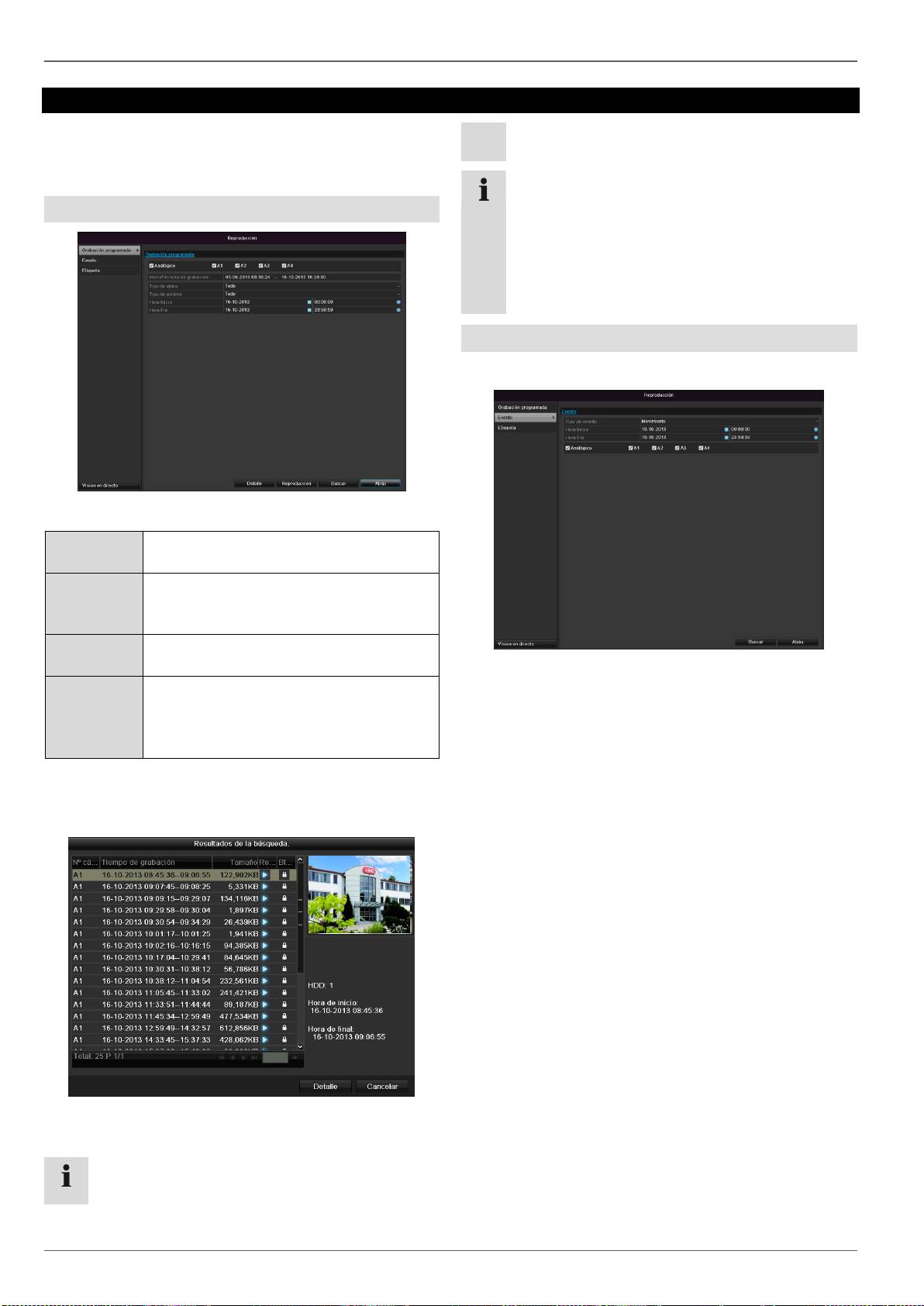
Reproducción
Reproducción
En el menú principal haga clic en Ajustes y seguida-
mente en Reproducción para buscar grabaciones de
vídeo tras un evento o para buscar una marca o para ver
las imágenes guardadas.
Continua
Se dispone de los siguientes ajustes:
328
Todos / A1-
A4
Cámara a ajustar
Modo de
grabación
Grabación continua, grabación por de-
tección de movimiento, grabación local,
todas las grabaciones
Tipo de ar-
chivo
Bloqueado, desbloqueado, todos
Momento de
inicio
Momento de
finalización
Introduzca fecha y hora
Haga clic en Buscar para buscar las grabaciones
según los ajustes en cuestión. Se representan los re-
sultados:
Seleccione la grabación haciendo clic en la línea y
seguidamente en el símbolo de reproducción.
Nota
En el modo de reproducción puede volver en cual-
quier momento a la búsqueda de eventos hacien-
do clic derecho y seleccionando 'Buscar vídeo'.
Nota
El submenú 'Marca' es casi igual que el menú
descrito más arriba y por ello no se describe sepa-
radamente.
En el submenú 'Marca' no se busca por tipo de
grabación, sino por el nombre o por una palabra
clave del nombre de las marcas.
Evento
Haga clic en el submenú “Evento”.
Se muestra una lista con todos los tipos de evento.
En 'Tipo de evento' seleccione si se deben buscar graba-
ciones por detección de movimiento.
Activando la casilla de verificación seleccione una o más
cámaras.
Haga clic en Buscar.
En la lista que aparece, seleccione una o más graba-
ciones de eventos. Haga clic en Detalles para obtener
información detallada sobre las grabaciones.
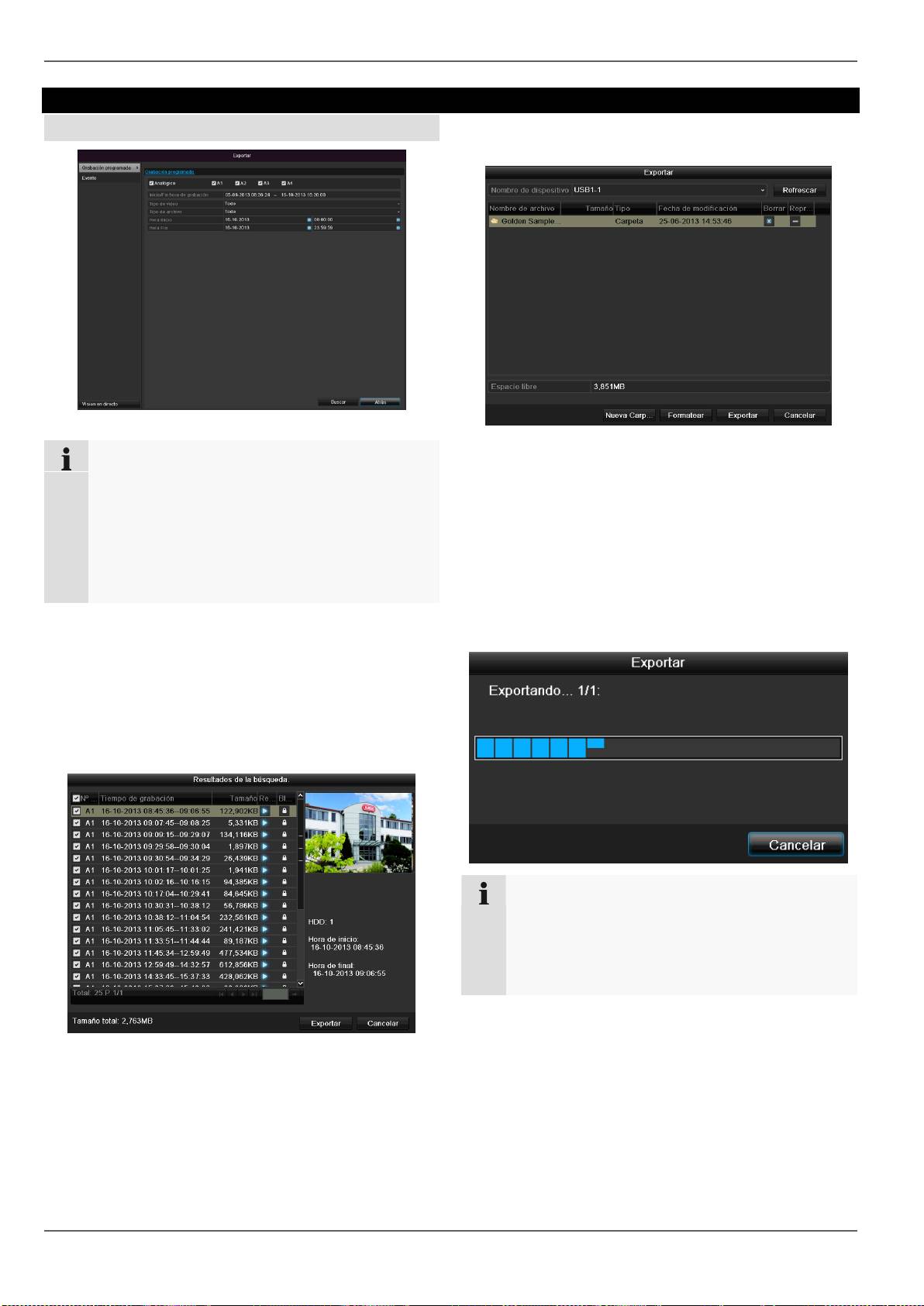
Exportación de vídeo
Exportación de vídeo
Duración
329
Nota
La función de exportación asegura grabaciones
importantes en medios externos conectados como
por ejemplo:
medios USB
disco duro USB
grabador de DVD, etc.
Seleccionando “Quick Export” se exportan todas las
grabaciones del periodo de tiempo seleccionado. Se
ha de tener en cuenta que se puede exportar un
máximo de 24 horas.
1.
Introduzca los parámetros.
2.
Haga clic en Buscar para iniciar la búsqueda, se re-
presenta la pantalla.
Se representa el tamaño de archivo de cada graba-
ción y el tamaño total de todas las grabaciones en-
contradas.
Haciendo clic en el símbolo de reproducción se
puede ver la grabación que corresponda.
Para bloquear o desbloquear un archivo, haga clic en
el símbolo de bloqueo.
3.
Haga clic en Exportar para ir a la pantalla de expor-
tación.
1.
En el menú desplegable elija el medio conectado en
el que se han de asegurar los datos.
2.
Si no se visualiza el medio, haga clic en Actualizar.
En caso de que el medio siga sin visualizarse,
desenchufe la conexión del aparato y vuelva a co-
nectarlo. Lea al respecto las explicaciones del fabri-
cante.
3.
Haga clic en Inicio para comenzar la exportación.
Se representa la progresión del proceso.
Nota
Una vez finalizado el proceso, puede seleccionar
los datos en el medio y reproducir con el reproduc-
tor (se copia conjuntamente). Así se puede com-
probar si la exportación ha funcionado correcta-
mente.

Exportación de vídeo
Evento (tipo de evento, 'Movimiento')
Defina el periodo de tiempo de las grabaciones que vaya
a buscar utilizando los campos de selección “Momento
de inicio” y “Momento de finalización”. Seleccione la
cámara activando o desactivando la casilla de verifica-
ción y haga clic en Buscar.
En los dos tipos de evento aparece la siguiente ventana
al confirmar el botón Buscar:
Seleccione los archivos que vaya a exportar activando o
desactivando la casilla de verificación. Con “Pre-play” y
“Post-play” puede ajustar el tiempo de prealarma y de
postalarma. Con ello puede definir la longitud del vídeo
de exportación.
Haga clic en Detalles para ver el vídeo seleccionado.
Para información más detallada sobre la ventana De-
talles véase DURACIÓN (pág.329).
330
Nota
Las grabaciones “Pre-play” / grabaciones de
prealarma solo se pueden ver si han sido graba-
das antes de la alarma.
Nota
Los submenús “Duración” e “Imagen” son pareci-
dos y, por ello, no se explican por separado.
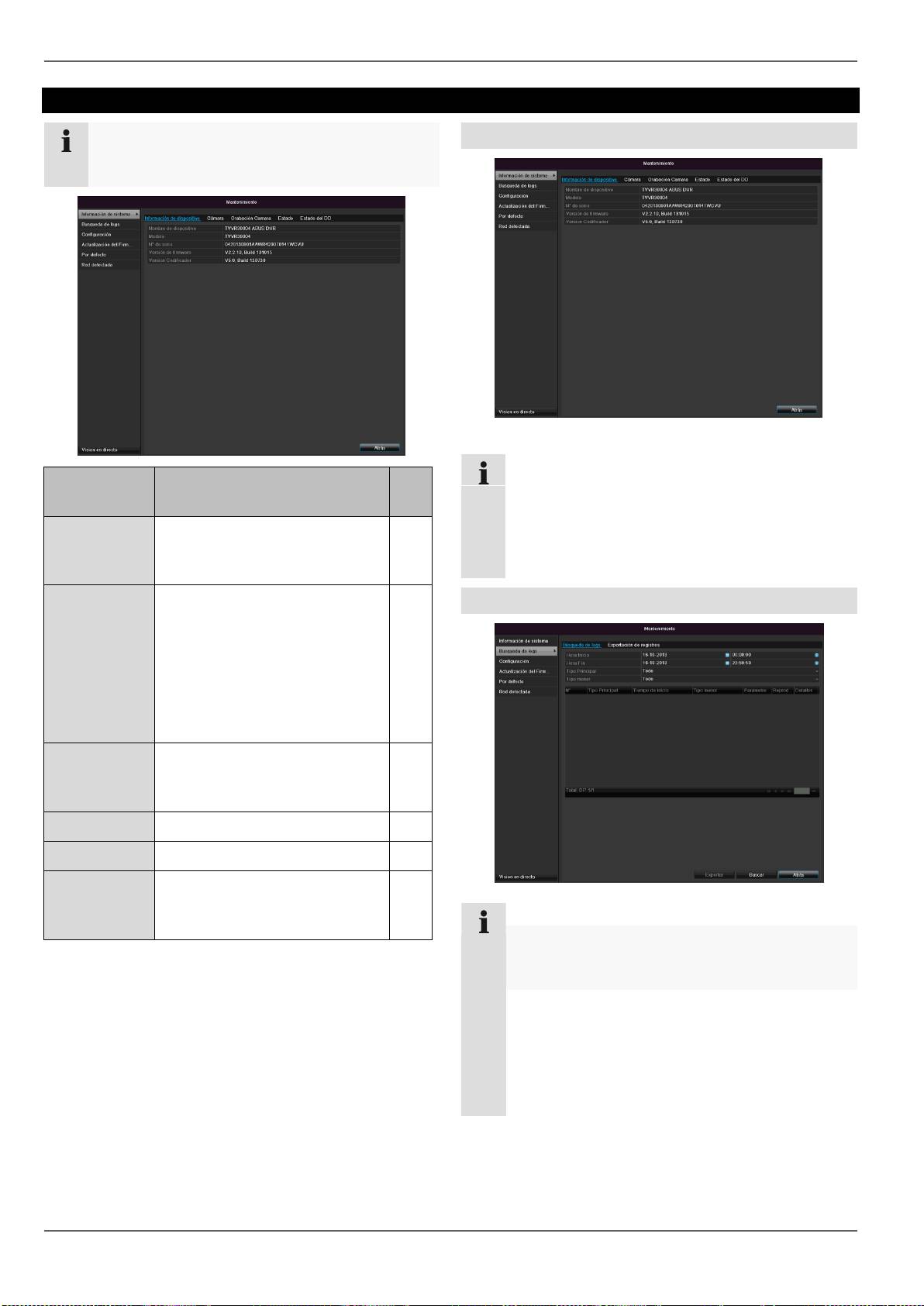
Mantenimiento
Mantenimiento
331
Nota
Este menú sirve para mantener los aparatos y so-
lo lo pueden manejar usuarios con experiencia.
Menú
Ajuste
Pá
g.
Información
del sistema
Información sobre el aparato
(número de serie, estado del
firmware, etc.)
331
Búsqueda
de protocolo
En Búsqueda de protocolo
(=archivo log) se puede buscar
grabaciones o información (es-
tado del disco duro S.M.A.R.T.)
en función de criterios deter-
minados como alarma,
excepción, manejo o informa-
ción.
331
Importa-
ción/exportac
ión
Exportar, importar ajustes
332
Update
Realizar update del firmware
333
Estándar
Reset del sistema
333
Red
Indicación de la tasa de trans-
misión y recepción de la gra-
badora
333
Información del sistema
Nota
En el menú de información se representan los da-
tos técnicos del aparato e información sobre los
distintos ajustes de las cámaras, grabación, etc.
Esto es de gran ayuda para las consultas que se
realicen al soporte técnico.
Búsqueda de protocolo
Nota
La búsqueda por “Eventos” puede tener lugar
conforme a los siguientes tipos princi-
pales/eventos/parámetros:
Todos
Alarma
Advertencia
Proceso
Información
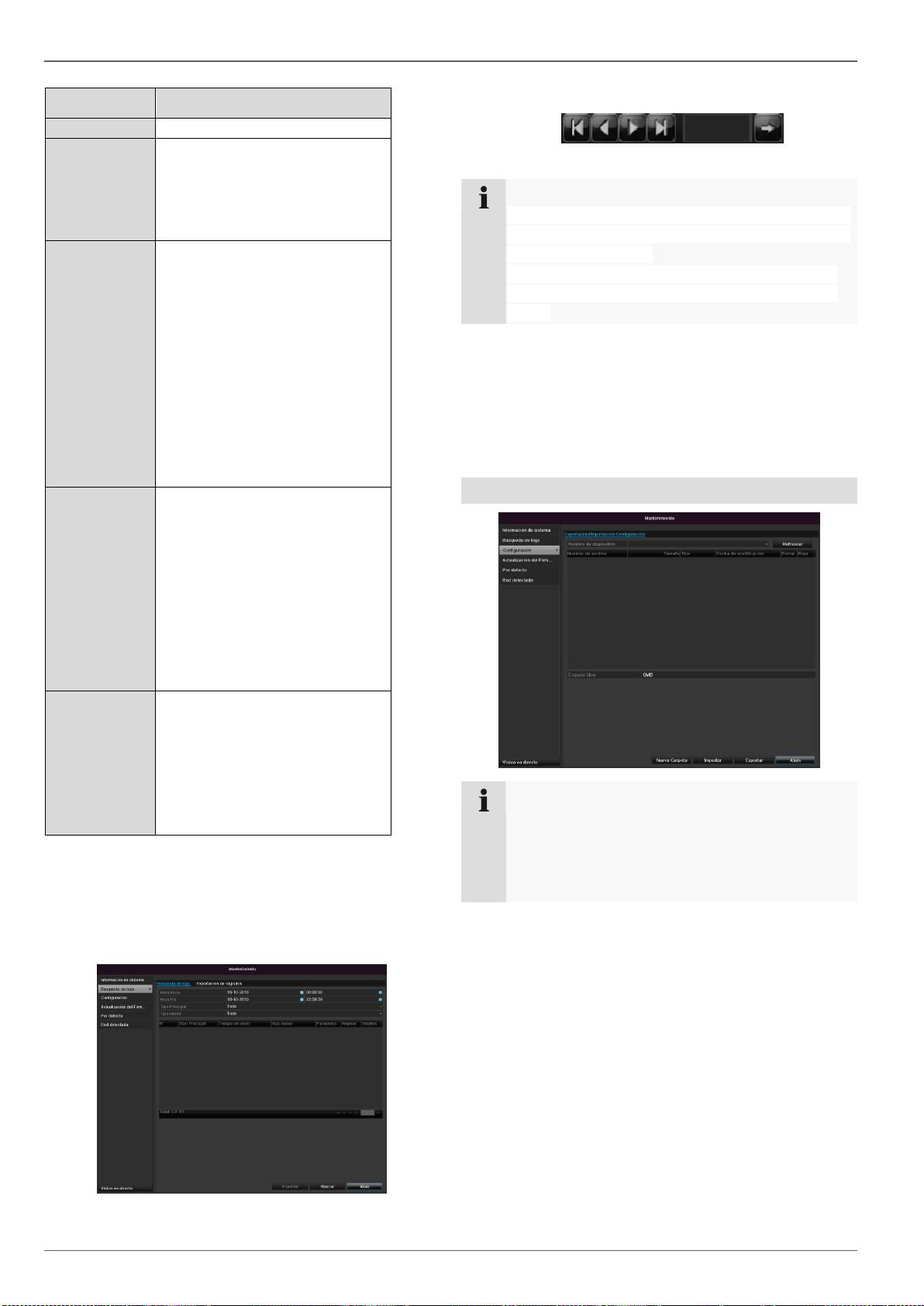
Mantenimiento
332
Filtro1
Filtro2
Todos
-
Alarma
Todos
Iniciar/finalizar
detección de movimiento
Iniciar/finalizar vigilancia
antisabotaje
Advertencia
Todos
Pérdida de señal de vídeo
Inicio de sesión ilegal
HDD lleno
Error en el HDD
Conflicto IP
Red desconectada
Excepción de grabación
Las señales de entrada y
de salida de vídeo no coin-
ciden
Memoria de grabaciones
Proceso
Todos
Power On
Local: el sistema se ha a-
pagado de forma no previs-
ta
Local: apagar, reinicio, ini-
ciar sesión, finalizar sesión
Local: cambiar ajustes
Local: Update
Local: iniciar la grabación
Información
Todos
Información HDD
HDD S.M.A.R.T.
Iniciar grabación
Finalizar grabación
Borrar grabación cuyo pla-
zo ha expirado
1.
Elija el evento que desea buscar en el log y se-
leccione un subparámetro.
2.
Introduzca la fecha y la hora de momento de inicio y
de finalización, y haga clic en Buscar.
3.
Se cambia de página con la barra de navegación:
(1) (2) (3) (4) (5) (6)
Se muestra el resultado:
Nota
Para avanzar o retroceder página, haga clic en (3)
o (2). Para saltar a la primera o a la última página,
haga clic en (4) o (1).
Para llegar a una página determinada, inserte el
número en el cuadro (5) y confírmelo con un clic
en (6).
Haga clic en “Detalles” para obtener información
más detallada.
Haga clic en “Reproducción” para iniciar la grabación
relativa al evento.
Haga clic en Exportar para asegurar el archivo de
log en un medio USB.
Importación / exportación
Nota
Los datos de configuración contienen todos los
ajustes del aparato que se han realizado tras la
puesta en funcionamiento. Estos datos se pueden
guardar en un medio USB. Con ellos puede, por
ejemplo, configurar otro aparato idéntico.
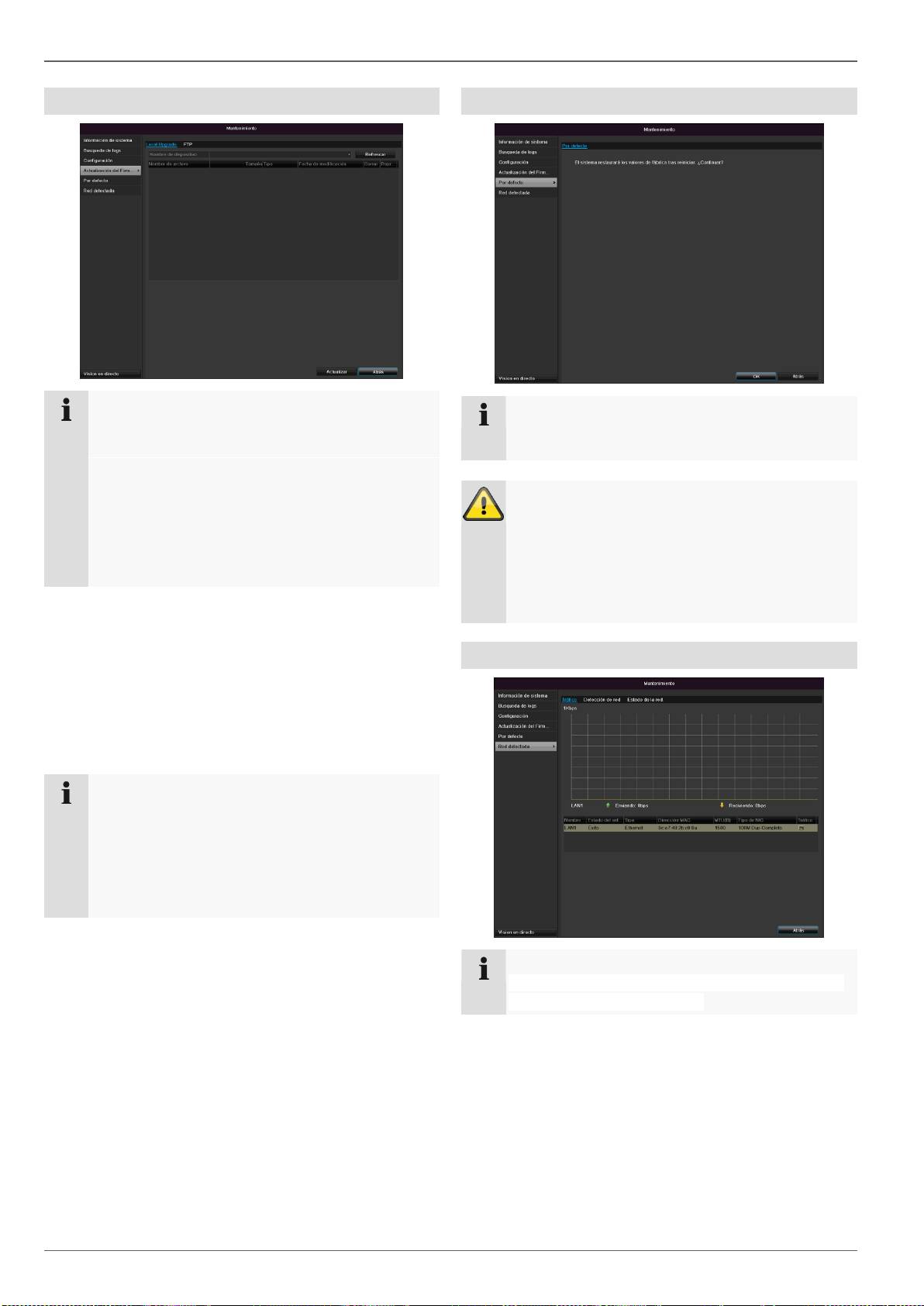
Mantenimiento
Update
333
Nota
El aparato se puede actualizar utilizando un me-
dio USB o a través de la red vía
FTP.
Copie un archivo de update con la extensión
*.mav en un lápiz USB en el directorio princi-
pal.
Conecte el lápiz USB con una de las
conexiones USB del aparato.
1. Seleccione la conexión USB y, en caso necesario,
haga clic en Actualizar.
2. Seleccione el archivo de update y haga clic en Up-
date.
3. Espere a que el aparato se reinicie.
4.
En caso necesario, compruebe la versión de firmwa-
re en el punto Información del menú Mantenimien-
to.Realice reset del sistema.
Nota
El update funciona a través de FTP
Tal y como se describe arriba: el PC debe es-
tar en la misma red local.
Configure un PC como servidor FTP.
Introduzca la dirección IP del servidor FTP.
Realizar reset del sistema
Nota
Con este proceso se restablece el aparato a los
ajustes de fábrica (reset).
Advertencia
Con ello se borran todos los ajustes realizados
desde la puesta en funcionamiento (cámaras,
ajustes de grabación, PTZ, alarmas, etc.).
Evite que se produzcan pérdidas asegurando pre-
viamente los ajustes. Con el reset se pueden vol-
ver a leer.
Red
Nota
Aquí se muestra información relativa al tráfico de
red y a las interfaces de red.

Mantenimiento
Pestaña Carga de la red
Se representa gráficamente la cantidad de datos recibi-
dos y enviados.
Según sean los ajustes de red, en el campo situado
debajo de la gráfica se muestra el estado e información
relativa a una o a dos conexiones de red.
Pestaña Reconocimiento de red
En “Test de red” se puede comprobar (hacer un ping) la
conexión a otro aparato, por ejemplo a un ordenador. In-
troduzca la dirección de red (por ejemplo, 192.168.0.25)
y haga clic en Test.
Aparece la información relativa a dos parámetros:
334
Parámetros
Ajuste
Retraso
medio
El tiempo que el aparato al que se
ha hecho un ping necesita para con-
testar.
Tasa de
pérdida de pa-
quetes
Muestra el porcentaje de paquetes
que no se han transmitido
Nota
Si la tasa de pérdida de paquetes es alta, es con-
veniente repetir el “Test de red”.
Nota
Si a pesar de ello se da una tasa alta de pérdida
de paquetes, deberá comprobar si el cableado de
la red es correcto o si hay alguna avería en la
línea.
Cuanto más alta sea la tasa de pérdida de pa-
quetes, peor será la conexión entre el dispositivo
pingueado y la grabadora.
En “Red de exportación de paquetes” puede exportar los
ajustes de las distintas conexiones o, dependiendo del
ajuste, de la
conexión.
3. En “Nombre del dispositivo”, seleccione un soporte
de memoria para guardar los ajustes.
4. Haga clic en Exportar.
Una vez finalizada la indicación de la barra de pro-
greso, aparece una ventana de indicación al haber
finalizado satisfactoriamente la inicialización. Ciérrela
con Aceptar.
Haga clic en Estado para ver el estado de las
conexiones LAN (conectadas/no conectadas).
Haga clic en Red para modificar los ajustes de red
(ver pág. 311).
Pestaña Estadística de recursos de red
En esta pestaña se muestra el ancho de banda que se
utiliza en el aparato.
Haciendo clic en Actualizar se pueden cambiar los da-
tos.

Mantenimiento
Apagar
Pantalla
335
Nota
Véase la descripción en la pág. 303.
Ajustes: Grabación
Nota
Véase la descripción en la pág. 322.
Ajustes: Red
Nota
Véase la descripción en la pág. 311.
Nota
Seleccione Logout para bloquear el menú de
manejo.
Seleccione Apagar para apagar el aparato.
Seleccione Reinicio para realizar un proceso
de arranque (apagar, volver a encender).

Solución de fallos
Solución de fallos
Antes de llamar al servicio técnico, lea las siguientes indicaciones para determinar la posible causa del fallo.
336
Fallo
Causa
Solución
No hay corriente
El cable de red no está enchufado.
Enchufar bien el cable de red a la toma de
enchufe.
Interruptor de red en posición OFF
Colocar el interruptor de red en la posición
ON.
No circula corriente por la toma de enchufe.
Dado el caso, comprobar enchufando otro
dispositivo a la toma de enchufe
Sin imagen
La pantalla no está ajustada para la recepción.
Ajustar el modo correcto de entrada de
vídeo hasta que aparezca una imagen de la
grabadora.
El cable de vídeo no está bien enchufado.
Enchufar bien el cable de vídeo
El monitor conectado está apagado.
Encender el monitor
No hay sonido.
Los cables de audio no están bien enchufados.
Enchufar bien los cables de vídeo
Los dispositivos conectados a través de cables
de audio no están encendidos.
Los dispositivos conectados a través del
cable de audio no están encendidos.
El cable de audio está estropeado.
Cambiar cable
El disco duro no funciona.
Los cables de conexión no están bien en-
chufados.
Enchufar bien los cables
Disco duro estropeado o no compatible con el
sistema
Cambiar el disco duro por un disco duro
recomendado.
La conexión USB no funciona.
El dispositivo no es compatible.
Conectar un medio USB adecuado, USB2.0
Se ha utilizado un concentrador USB.
Conectar el medio USB directamente
No es posible acceder a la red.
La conexión del cable de red está suelta.
Enchufar el cable
Ajustes de red (DHCP, dirección IP, etc.) incor-
rectos
Comprobar la configuración de la red y, en
caso necesario, corregirla; ver pág. 311
No es posible grabar.
No hay ningún disco duro o no se ha inicializa-
do.
Integrar un disco duro e inicializarlo
Se apaga repentinamente.
La temperatura en el interior del aparato es
demasiado alta.
Limpie el aparato y retire cualquier objeto
que impida su ventilación.
Limpieza y cuidados del aparato
Nota
Su aparato no precisa mantenimiento.
Proteja el aparato frente al polvo, suciedad y humedad.

Datos técnicos
Datos técnicos
Queda reservado el derecho a modificaciones técnicas y equivocaciones.
337
Grabadora digital ABUS
TVVR30004
Compresión de vídeo
H.264
Entradas de la cámara
4
Salidas de monitor
Monitor: 1 x BNC (1.0 V p-p, 75 Ω), 1 x VGA
Modo de funcionamiento
Triplex
Resolución (imagen en direc-
to)
VGA:
1080P: 1920*1080/60Hz, 1280*1024/60Hz,
720P: 1280*720/60Hz,1024*768/60Hz
Salida BNC:
PAL: 704×576, NTSC: 704×480
Resolución @ velocidad de
cuadro por
Cámara (grabación)
WD1, 4CIF, 2CIF, CIF, QCIF @ 25fps
Frecuencia de cuadro total
100 fps
Niveles de compresión
6
Memoria de postalarmas
0–30 seg. / 5–900 seg.
Soporte de memoria
1 x 2,5“ SATA HDD
Protección de datos
1 x USB 2.0
Vistas
1 / 2 / 4
Modos de grabación
Manual, horario, por detección de movimiento
Modos de búsqueda
Por evento, fecha y hora, S.M.A.R.T
Niveles de usuarios
2 (máx. 31 usuarios)
Conexión a red
1 x RJ45 10/100 Mbps
Acceso simultáneo a la red
128 conexiones de cámaras
Funciones de red
Vista en imagen en directo, reproducción, exportación de datos
DDNS
√
NTP
√
Aviso de alarma
Señal acústica de aviso, señal OSD, correo electrónico
Control
Ratón USB
Idiomas de pantalla
Alemán, inglés, francés, holandés, danés,
italiano, polaco, español, sueco, ruso
Alimentación de tensión
12 V CC, 1,5 A, 50~60 Hz
Potencia absorbida
<13W (sin disco duro)
Temperatura de funciona-
miento
-10 °C ~ + 55 °C
Dimensiones (AxHxP)
200 x 45 x 200 mm
Peso
≤ 0,8 kg sin disco duro
Homologaciones
CE
Capacidad de memoria HDD
La memoria necesaria para grabar y vigilar además de depender de la capacidad física de memoria del disco duro uti-
lizado, también depende de la resolución ajustada y de la tasa de bits de la grabación.
En el CD incluido en el suministro se encuentra un calculador para calcular la memoria que se necesita en un disco
duro. También puede descargar este software en nuestra página web.
Vista general de las combinaciones posibles de conexión
Se tiene la posibilidad de conectar un monitor secundario. Consulte en la tabla de abajo las combinaciones posibles.
La marca de visto bueno significa que es posible y una cruz significa que no son compatibles.
VGA
+
CVBS
VGA
only
CVBS
only

Gestión de residuos
Gestión de residuos
Observación sobre la directiva europea re-
lativa a residuos de aparatos eléctricos y
electrónicos
A fin de preservar el medio ambiente, el aparato no se
debe desechar en la basura doméstica al finalizar su vida
útil. La eliminación del aparato se puede realizar a través
de los correspondientes puntos de recogida disponibles
en su país. Siga las normas locales relativas a la gestión
de materiales.
338
Deseche el aparato conforme a lo establecido
en la directiva europea 2002/96/CE sobre resi-
duos de aparatos eléctricos y electrónicos
(RAEE). Diríjase a la autoridad local compe-
tente para cualquier consulta al respecto. Los
servicios municipales, la empresa de recogida
de basura o su distribuidor pondrán a su dispo-
sición centros de recogida.
Observación sobre la directiva europea
RoHS
El aparato cumple la directiva RoHS sobre restricción de
sustancias peligrosas en aparatos eléctricos y electróni-
cos.
El cumplimiento de esta directiva significa que el produc-
to o el componente no contiene ninguna de las si-
guientes sustancias en una concentración superior a la
máxima autorizada en materiales homogéneos, a no ser
que la sustancia forme parte de una aplicación no con-
templada en la directiva RoHS:
a)
0,1 % de plomo (en proporción al peso)
b)
mercurio
c)
cromo hexavalente
d)
polibromobifenilo (PBB) y polibromodifenil éter
e)
0,01 % de cadmio (en proporción al peso)

Glosario
Glosario
Términos técnicos utilizados
16:9
H.264
La relación de aspecto de monitores de pantalla ancha
(MPEG-4 AVC); estándar para una compresión alta-
orientada según el formato de cine.
mente eficiente de señales de vídeo. Utiliza, entre otros,
discos Blu-ray o sistemas de videoconferencia.
DIAGONAL DE IMAGEN
HDD
Tamaño del display: distancia en pulgadas o cm desde la
esquina inferior izquierda hasta la esquina superior dere-
Hard Disk Drive: disco duro (disco magnético)
cha.
Dispositivo digital de almacenamiento de datos en orde-
Navegador
nadores o NVRs.
Programa para ver páginas web en la World Wide Web.
GIGABYTE
CIF
Unidad de la capacidad de memoria de dispositivos de
almacenamiento de datos (HDD, USB, tarjetas
'Common Intermediate Format’.
SD/MMC).
Originalmente concebido para convertir del sistema PAL
HDVR
al sistema NTSC. CIF responde a una resolución de 352
x 288 píxeles, 2 CIF 704 x 288 píxeles, 4 CIF 704 x 576
DVR híbrido: DVR para grabar en cámaras analógicas y
píxeles.
cámaras de red.
DDNS
http
Sistema dinámico de nombres de dominio
Hypertext Transfer Protokoll
Servicio de la red que dispone y actualiza las direcciones
Se trata de un procedimiento de transmisión de datos a
IP de sus clientes en una base de datos.
través de redes que se utiliza sobre todo para la repre-
sentación de páginas web en un navegador.
DHCP
INTERLACED
'Dynamic Host Configuration Protocol'
Procedimiento de salto entre líneas.
Protocolo de red que permite integrar automáticamente
dispositivos (clientes) en redes ya existentes. Los servi-
Dirección IP
dores DHCP (como enrutadores de Internet) asignan
Se trata de una dirección basada en el protocolo de In-
automáticamente la dirección IP, la máscara de red, el
ternet (IP) en una red de ordenadores, que permite hacer
gateway, el servidor DNS y, dado el caso, el servidor
direccionables diversos dispositivos de la red para así
WINS. Por parte del cliente solo es necesario activar la
acceder a ellos directamente.
asignación automática de la dirección IP.
JPEG
Domain
Procedimiento de compresión de la imagen con escasa
Dominio (espacio de nombres) que sirve para identificar
pérdida de datos para fotos. La mayoría de las cámaras
páginas de Internet (por ejemplo, www.abus-sc.de).
digitales guardan las fotos en formato JPEG.
Dual Stream
MPEG
Dual Stream designa un procedimiento de transmisión de
Sigla de Moving Picture Experts Group. Se trata de un
vídeo. Se produce una grabación de alta resolución y
estándar internacional para la compresión de imágenes
una transmisión de menor resolución, por ejemplo, a tra-
en movimiento. En algunos DVDs, las señales digitales
vés de la red.
de audio están comprimidas y grabadas en este formato.
DVR
NTP
Digitaler Video Recorder: un dispositivo para grabar de
Network Time Protocol
distintas fuentes de vídeo y audio (analógicas o digi-
Se trata de un procedimiento de sincronización temporal
tales). Los datos se comprimen para la grabación y se
a través de redes. Una variante más sencilla es SNTP
guarda, por ejemplo, en discos duros.
(Simple Network Time Protokoll).
FBAS/CVBS
NTSC
Señal de color, vídeo, borrado y sincronismos. Se trata
Estándar de televisión en color desarrollado en los Esta-
de la variante más sencilla de señales de vídeo, también
dos Unidos. Este sistema se diferencia en algunos de-
llamada señal de vídeo compuesto. La calidad de ima-
talles del estándar europeo PAL: una imagen completa
gen es relativamente baja.
NTSC consta de un total de 525 líneas, de las cuales
525 son visibles. Se muestran 60 semiimágenes por se-
gundo. En comparación con PAL, este sistema es más
propenso a sufrir alteraciones de color.
339

Glosario
PAL
VGA
Phase Alternating Line: sistema europeo de televisión en
Video Graphics Array Interfaz habitual en el ámbito de
color. Utiliza 576 líneas visibles de imagen. Con las
los PCs para señales de vídeo analógicas. Se trata
líneas utilizadas para señales de administración se con-
esencialmente de señales RGB.
figura una imagen completa de 625 líneas. Se muestran
PULGADAS (inch)
50 semiimágenes por segundo. La señal de color se in-
Medida de la diagonal de la pantalla. Una pulgada son
vierte en fase en cada línea.
2,54 cm. Los tamaños típicos de pantallas 16:9 son: 26
PANEL
pulgadas (66 cm), 32 pulgadas (81 cm), 37 pulgadas (94
Término técnico que designa la vida interna de una pan-
cm), 42 pulgadas (106 cm), 50 pulgadas (127 cm), 65
talla plana (se habla de paneles LCD o de plasma).
pulgadas (165 cm).
PC
Un “personal computer” se puede utilizar como lugar de
consulta bien con el software o por navegador.
Píxel
Picture Element. Punto de imagen, elemento de imagen,
designa la unidad más pequeña de una transmisión o re-
presentación digital de imágenes.
PIP
Picture in Picture. Sigla para la función “imagen en ima-
gen” que permite ver en pantalla dos fuentes de señales
simultáneamente. La segunda fuente de señales se su-
perpone a la primera.
PPPoE
PPP over Ethernet (protocolo Point-toPoint)
Procedimiento de transmisión en la red para establecer
conexión a través de líneas conmutadas que se utiliza,
por ejemplo, con conexiones ADSL.
PROGRESSIVE
Escaneado lineal o representación de imágenes lineal,
en contraposición al salto entre líneas o “Interlaced”.
RTSP
Real-Time Streaming Protocol
Protocolo de red para controlar la transmisión continua
de streams o software a través de redes basadas en IP.
SNMP
Simple Network Management Protocol
Protocolo de red que regula la comunicación entre los
dispositivos monitoreados y la estación de vigilancia. De
este modo se puede monitorear el estado del dispositivo
con un software.
USB
Universal Serial Bus
Conexión serial de bus para conectar, por ejemplo, dis-
positivos de almacenamiento de datos en funcionamiento
continuo. Velocidad de transmisión de datos máxima útil
con USB 2.0: aprox. 320 Mbit/s (aprox. 40 MB/s).
340
