
Samsung SPF-87H: Verwenden des digitalen Rahmens
Verwenden des digitalen Rahmens: Samsung SPF-87H
Deutsch
16
Verwenden des digitalen Rahmens
1
Melden Sie sich bei http://samsung.com/ an und geben Sie die
Modellbezeichnung in das Suchfeld ein. (SPF-87H oder SPF-107H)
2
Laden Sie die entsprechende Firmware herunter und dekomprimieren Sie sie.
3
Kopieren Sie die dekomprimierte ***.isp-Datei auf die SD-Karte oder den USB-
Speicher, und schließen Sie diese an den digitalen Rahmen an.
4
Wählen Sie mit den Tasten auf der Rückseite des Geräts die Optionen
<Einstellungen> - <Unterstützung> - <Softwareupdate>. Die Firmware wurde
aktualisiert.
Nach dem Aktualisieren müssen Sie den digitalen Bilderrahmen zuerst aus-
und dann wieder anschalten, nachdem Sie das externe Speichergerät (SD-
Karte/USB-Speicher) entfernt haben.
Unter <Einstellungen> - <Unterstützung> - <Produktinformationen> können Sie
kontrollieren, ob die Firmwareversion aktualisiert wurde.
Schließen Sie den digitalen Rahmen mit dem USB-Kabel an einen PC an,
wenn Sie ihn als Mini Monitor verwenden möchten.
Schließen Sie den digitalen Rahmen mit dem USB-Kabel an einen PC an, wenn Sie ihn
als Mini Monitor (Zusatzmonitor) verwenden möchten.
Sie müssen Frame Manager auf
Ihrem PC installieren, damit Sie das Gerät als Mini Monitor einsetzen können.
Melden Sie sich bei http://samsung.com/ an, um Frame Manager und Anweisungen zur
Verwendung des Geräts als Mini Monitor herunterzuladen.
Es kann zu einem bestimmten Zeitpunkt immer nur ein Zusatzmonitor verwendet werden.
Verwenden als Mini Monitor
Laden Sie die aktuellen Firmwareupdates von der Website von
Samsung Electronics herunter und installieren Sie sie.
Firmware-Aktualisierung
Wenn Sie die [MENÜ]-Taste während einer Diashow drücken, werden die Menüs
<Start>, <Drehen>, <Zoom> und <Einstellungen> angezeigt.
• Um <Drehen> und <Zoom> zu verwenden, müssen Sie <Anzeigemodus> im Menü
<Einstellungen> auf <Nur Foto> oder <Foto und Uhr> einstellen.
• Nur die <Drehen>-Funktion wird bei Verwendung von <Foto und Kalender> unterstützt.
PC-Anforderungen für den
Einsatz als Mini Monitor
• Betriebssystem: Windows XP SP2, Vista
(32-Bit)
• USB: Erweiterter Host-Controller (EHCT)
Unterstützung für USB 2,0
• RAM: 256 MB oder mehr
• Prozessor: 2,4 GHz oder besser
!
Vorbereitungen für die
Firmwareaktualisierung
• Digitaler Bilderrahmen
• Firmwaredatei für die
Aktualisierung
• USB-Speicher oder SD-Karte
!
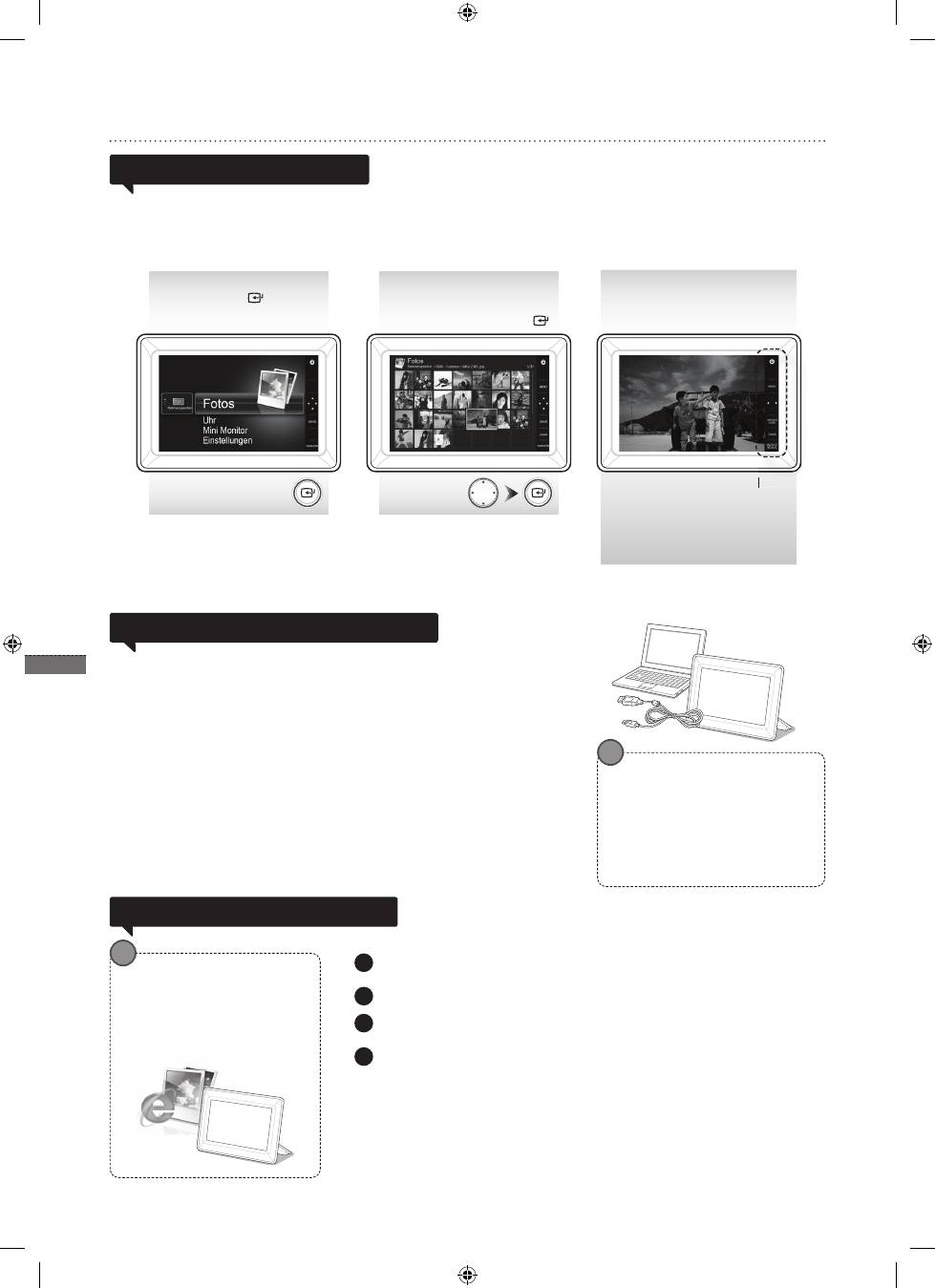
Anzeigen von Bildern
Im internen Speicher des Geräts oder in einem externen Speichergerät
gespeicherte Bilder bieten für die Anzeige eine Vielzahl von
Wahlmöglichkeiten.
Als externes Speichergerät dürfen nur SD-Speicherkarten oder USB-
Speichergeräte verwendet werden.
Sie können im Menü ein breites Spektrum von Effekten auswählen und
auf die Bilder anwenden. Informationen zu den Menüoptionen fi nden Sie
auf der nächsten Seite.
Drücken Sie die
Taste [ ].
Verwenden Sie die Tasten
[▲,▼,◄,►], um bis zum
gewünschten Bild zu blättern,
und drücken Sie dann auf [ ].
Eine Diashow beginnt
ab dem von Ihnen
gewählten Bild.
Wenn Sie eine Taste drücken,
erscheint am rechten
Bildschirmrand eine Erläuterung
dazu.
Je nach Kontext erscheinen
unterschiedliche Erläuterungen zu
den Tasten.
BN68-01567J.indb 16
2009-07-14 �� 3:47:25
Table of contents
- Product and Components
- Using the Digital Frame
- Menu Options
- Troubleshooting
- Výrobek a součásti
- Používání digitálního rámečku
- Nabídka voleb
- Odstraňování potíží
- Produkter og komponenter
- Brug af den digitale fotoramme
- Menufunktioner
- Fejlfinding
- Das Gerät und seine Komponenten
- Verwenden des digitalen Rahmens
- Menüoptionen
- Fehlerbehebung
- Producto y componentes
- Uso del marco digital
- Opciones de menú
- Solución de problemas
- Προϊόντα και Μέρη προϊόντων
- Χρήση της Ψηφιακής κορνίζας
- Επιλογές μενού
- Αντιμετώπιση προβλημάτων
- Produit et éléments
- Utilisation du cadre numérique
- Options du menu
- Dépannage
- Prodotto e componenti
- Uso della cornice digitale
- Opzioni menu
- Risoluzione dei problemi
- A készülék és tartozékai
- A digitális képkeret használata
- Menüopciók
- Hibaelhárítás
- Product en onderdelen
- De digitale lijst gebruiken
- Menuopties
- Problemen oplossen
- Produkter og komponenter
- Bruker den digitale rammen
- Menyalternativer
- Feilsøking
- Produkt i elementy
- Korzystanie z Ramki cyfrowej
- Opcje menu
- Rozwiązywanie problemów
- Produto e componentes
- Utilizar o Digital Frame
- Opções do menu
- Resolução de problemas
- Изделие и его компоненты
- Использование цифровой рамки
- Меню параметров
- Поиск и устранение неисправностей
- Produkt a komponenty
- Používanie digitálneho rámika
- Možnosti ponuky
- Riešenie problémov
- Tuote ja osat
- Digitaalisen valokuvakehyksen käyttäminen
- Valikon vaihtoehdot
- Vianmääritys
- Produkt och komponenter
- Använda Digital Frame
- Menyalternativ
- Felsökning

