
Samsung SPF-87H: Opzioni menu
Opzioni menu: Samsung SPF-87H
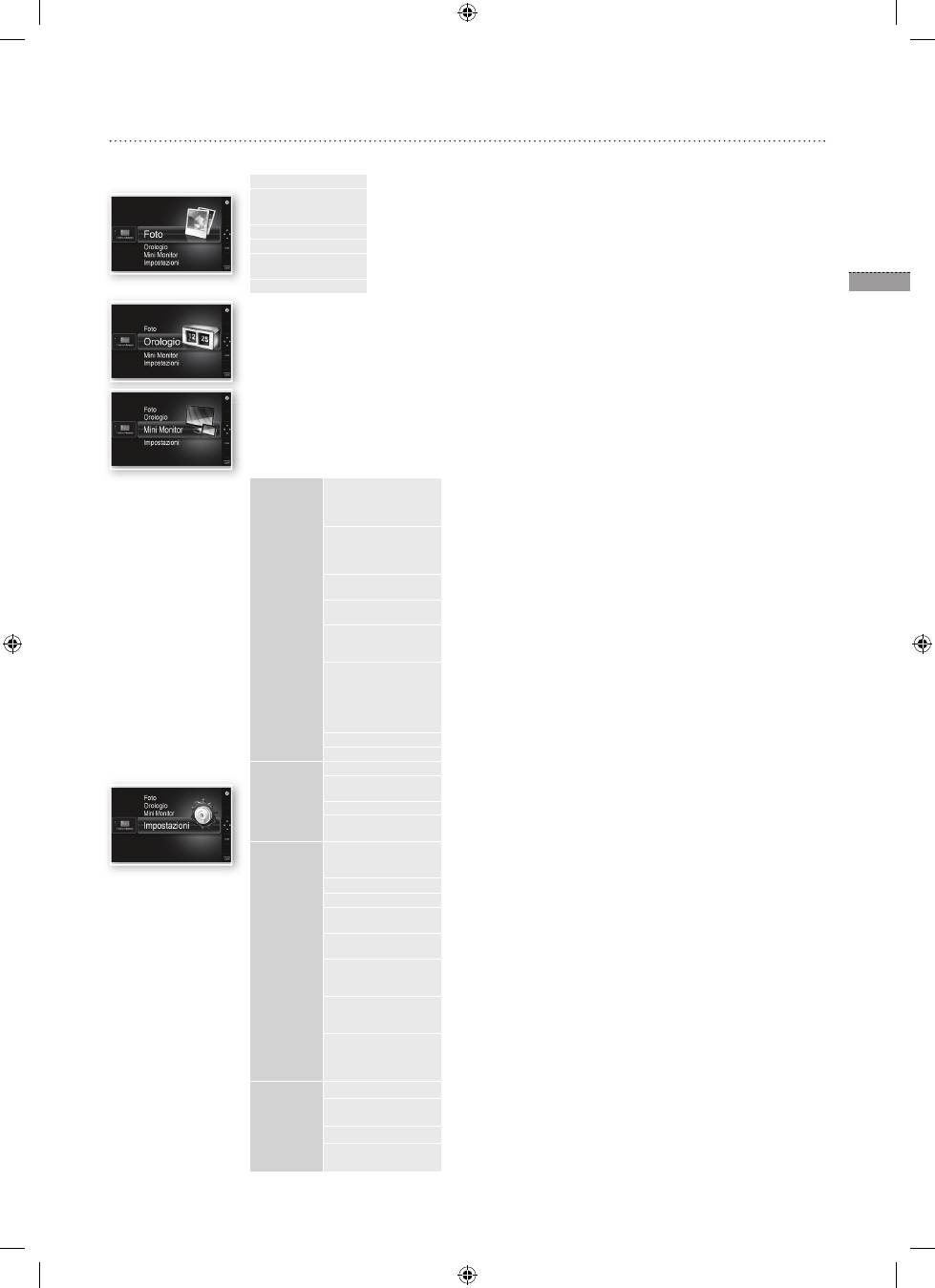
33
Italiano
Opzioni menu
Utilizzare i pulsanti sul retro del prodotto per impostare le funzioni in base alle proprie preferenze.
Home
Consente di accedere alla schermata principale.
Copia
Se un dispositivo di memoria esterno (memory card SD/ chiavetta USB) è collegato al prodotto,
• Copia le immagini contenute nel dispositivo di memoria esterno sulla memoria interna
• Copia le immagini contenute nella memoria interna sul dispositivo di memoria esterno
Cancella
Elimina le immagini contenute nella memoria interna o sul dispositivo di memoria esterno
Seleziona più fi le
Seleziona più fi le per eseguire funzioni quali proiezione diapositive, copia, elimina, ecc.
Seleziona dispositivo
di memoria
Se un dispositivo di memoria esterno (memory card SD/ chiavetta USB) è collegato al prodotto,
• Selezionare la memoria interna o un dispositivo di memoria esterno (memory card SD/chiavetta USB)
Impostazioni
Viene visualizzato l'orario corrente confi gurato in <Impostazioni> - <Orologio>. Se l'adattatore rimane scollegato
dall'alimentazione per lungo tempo sì può verifi care l'azzeramento dell'orario corrente. Lasciare l'adattatore di
corrente sempre connesso.
Collegare la cornice digitale a un PC mediante il cavo USB per utilizzarla come Mini Monitor.
Foto
Transizione diapositive Imposta gli effetti della proiezione diapositive
• Nessun effetto / Dissolvenza / Veneziana / Incrocio combinato / Mosaico /
Scacchiera / Sovrapposizione / A comparsa / Estendi / Seta / Transizione
angolo / Ruota / Ellisse / Casuale
Velocità diapositive
Imposta la velocità della proiezione diapositive
• Veloce / Normale / Lento
I fi le di immagini di grandi dimensioni potrebbero non essere visualizzati alla
velocità di proiezione diapositive impostata.
Modalità Proiezione
diapositive
• Tutte le foto / Foto nella cartella / Una foto
Ordine diapositive
Imposta l'ordine della proiezione diapositive
• Normale / Casuale
Modalità
Visualizzazione
Imposta la modalità di visualizzazione della proiezione diapositive
• Solo foto / Foto e orologio / Foto e calendario / Visualiz multipla 1 / Visualiz
multipla 2
Rap. lunghezza/
altezza
• Originale: Un'immagine di dimensioni inferiori allo schermo viene visualizzata nella
sua dimensione originale mentre un'immagine di dimensioni maggiori
viene ridotta proporzionalmente alla dimensione dello schermo.
• Adattam auto: Adatta l'immagine proporzionalmente alla dimensione dello
schermo
• Adatta a/larg: Adatta l'immagine alla larghezza orizzontale dello schermo
Modalità Foto verticale Riduce un'immagine verticale per adattarla allo schermo
Visualizza info foto
Visualizza il nome del fi le di un'immagine e la data di creazione
Orologio
Impostazione orologio
Imposta l'ora corrente
Formato data
Seleziona la modalità di visualizzazione mese, anno, giorno
(YYYY/MM/DD, MM/DD/YYYY, DD/MM/YYYY)
Formato orario
Seleziona la modalità di visualizzazione dell'orario (12 ore, 24 ore)
Tipo orologio
Seleziona la modalità di visualizzazione dell'orologio (Solo orologio, Orologio e
calend)
Generale
Impostazione rapida
Impostazione rapida di funzioni utilizzate di frequente
(Modalità Visualizzazione, Transizione diapositive, Impostazione orologio, e
Modalità Avvio)
Lingua
Seleziona la lingua OSD (on-screen display)
Luminosità
Regola la luminosità dello schermo
Immagine auto On/Off
Imposta l'accensione o lo spegnimento automatico dello schermo a un orario
specifi co
Modalità Avvio
Seleziona la schermata da visualizzare all'accensione della cornice digitale
• Home / Ultima modalità / Proiez diapositive
Screen saver
Nel caso non venga premuto alcun tasto per 10 minuti, verrà visualizzato il
salvaschermo impostato.
• Proiez diapositive / Orologio
Copia memoria cornice
• Formato originale: Copia un fi le originale così com'è
• Ridimensionato: Fa corrispondere la risoluzione ottimale dello schermo
riducendo la dimensione del fi le, quindi esegue la copia.
Attiva comunicazioni
USB
Seleziona la modalità di riconoscimento da utilizzare quando la cornice digitale è
collegata a un PC mediante il cavo USB
Utilizzare come disco rimovibile o come Mini Monitor
Utilizzare come cornice digitale
Supporto
Aggiorna software
Aggiorna il fi rmware
Reimposta
Azzera le opzioni di menu personalizzate ripristinando i valori predefi niti
(Eccetto le impostazioni dell'orario e della lingua del menu)
Guida al prodotto
Guida alle funzioni del prodotto
Informazioni prodotto
Visualizza il nome del modello del prodotto, la versione fi rmware, la memoria
interna e i copyright
BN68-01567J.indb 33
2009-07-14 �� 3:47:47
Table of contents
- Product and Components
- Using the Digital Frame
- Menu Options
- Troubleshooting
- Výrobek a součásti
- Používání digitálního rámečku
- Nabídka voleb
- Odstraňování potíží
- Produkter og komponenter
- Brug af den digitale fotoramme
- Menufunktioner
- Fejlfinding
- Das Gerät und seine Komponenten
- Verwenden des digitalen Rahmens
- Menüoptionen
- Fehlerbehebung
- Producto y componentes
- Uso del marco digital
- Opciones de menú
- Solución de problemas
- Προϊόντα και Μέρη προϊόντων
- Χρήση της Ψηφιακής κορνίζας
- Επιλογές μενού
- Αντιμετώπιση προβλημάτων
- Produit et éléments
- Utilisation du cadre numérique
- Options du menu
- Dépannage
- Prodotto e componenti
- Uso della cornice digitale
- Opzioni menu
- Risoluzione dei problemi
- A készülék és tartozékai
- A digitális képkeret használata
- Menüopciók
- Hibaelhárítás
- Product en onderdelen
- De digitale lijst gebruiken
- Menuopties
- Problemen oplossen
- Produkter og komponenter
- Bruker den digitale rammen
- Menyalternativer
- Feilsøking
- Produkt i elementy
- Korzystanie z Ramki cyfrowej
- Opcje menu
- Rozwiązywanie problemów
- Produto e componentes
- Utilizar o Digital Frame
- Opções do menu
- Resolução de problemas
- Изделие и его компоненты
- Использование цифровой рамки
- Меню параметров
- Поиск и устранение неисправностей
- Produkt a komponenty
- Používanie digitálneho rámika
- Možnosti ponuky
- Riešenie problémov
- Tuote ja osat
- Digitaalisen valokuvakehyksen käyttäminen
- Valikon vaihtoehdot
- Vianmääritys
- Produkt och komponenter
- Använda Digital Frame
- Menyalternativ
- Felsökning

