
Samsung SPF-87H: De digitale lijst gebruiken
De digitale lijst gebruiken: Samsung SPF-87H
Nederlands
40
De digitale lijst gebruiken
1
Ga naar http://samsung.com/ en typ de naam van het model in het zoekveld
(SPF-87H of SPF-107H).
2
Download de juiste fi rmware en pak het bestand uit.
3
Kopieer het uitgepakte bestand ***.isp naar de SD-kaart of het USB-
geheugenapparaat en sluit deze aan op de digitale lijst.
4
Gebruik de toetsen achter op het product om <Instellingen> - <Support> -
<Software-upgrade> te selecteren. De fi rmware wordt bijgewerkt.
Zet de digitale lijst uit wanneer de update is voltooid, verwijder het externe
geheugen (SD-kaart/USB-geheugenapparaat) en zet de digitale lijst weer aan.
Via <Instellingen> - <Support> - <Productinformatie> kunt u controleren of de
fi rwareversie is bijgewerkt.
Sluit de digitale fotolijst met de USB-kabel aan op een PC om deze te
gebruiken als Mini Monitor.
Sluit de digitale fotolijst met de USB-kabel aan op een PC om deze te gebruiken als Mini
Monitor (extra monitor).
U moet Frame Manager op de PC installeren om het product
als Mini Monitor te kunnen gebruiken.
Ga naar http://samsung.com/ om Frame Manager te downloaden en voor instructies over
het gebruik van het product als Mini Monitor.
U kunt slechts één extra monitor per keer gebruiken.
Gebruiken als Mini Monitor
Download en installeer de nieuwste fi rmware van de website van Samsung
Electronics.
Firmware-update
Als u op de toets [MENU] drukt tijdens een diavoorstelling worden de menu's
<Start>, <Roteren>, <Zoom> en <Instellingen> weergegeven.
• Om de opties <Roteren> en <Zoom> te kunnen gebruiken moet de optie
<Weergavemodus> in het menu <Instellingen> worden ingesteld op <Alleen foto’s>
of <Foto met klok>.
• Alleen de functie <Roteren> wordt ondersteund bij <Foto met kalender>.
PC-vereisten voor het gebruik
als Mini Monitor
• Besturingssysteem: Windows XP SP2,
Vista (32-bits)
• USB: EHCT (Extended Host Controller)
USB 2.0-ondersteuning
• RAM: 256 MB of meer
• Processor: 2,4 GHz of meer
!
Voorbereidingen voor
fi rmware-update
• Digitale fotolijst
• Firmwarebestand voor update
• USB-geheugen of SD-kaart
!
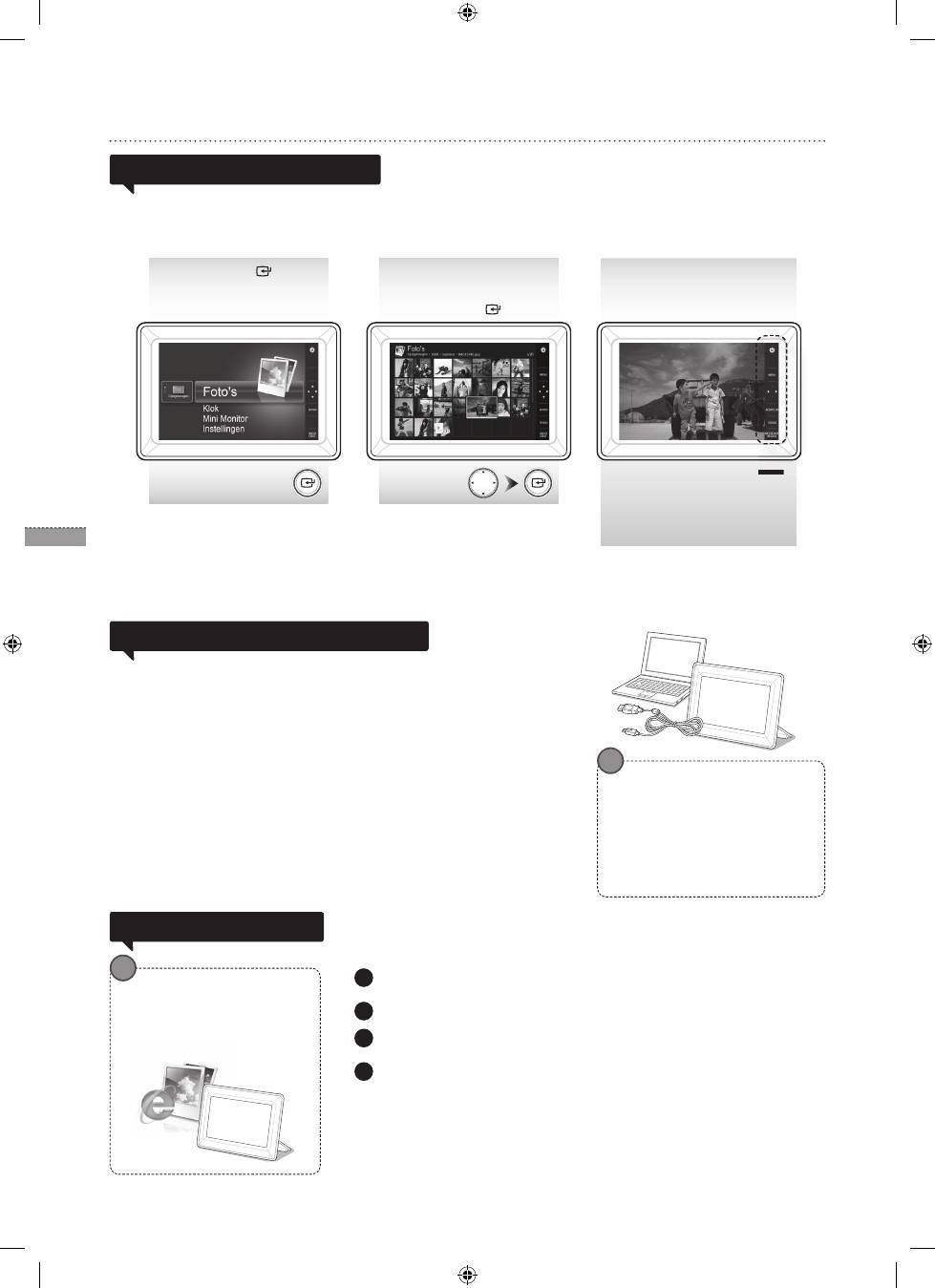
Afbeeldingen bekijken
Afbeeldingen die zijn opgeslagen in het interne geheugen van
het product of op een extern geheugenapparaat kunnen met veel
verschillende opties worden bekeken.
Alleen een SD-geheugenkaart of USB-geheugenapparaat kunnen
worden gebruikt als extern geheugenapparaat.
Via het menu kunnen verschillende effecten worden toegepast op de
afbeeldingen. Raadpleeg de volgende pagina voor de menuopties.
Druk op [ ].
Ga naar de gewenste
afbeelding met de
toetsen [▲,▼,◄,►] en
druk op [ ].
Er wordt een diavoorstelling
weergegeven vanaf de
afbeelding die u hebt
geselecteerd.
Als u op een toets drukt, wordt aan
de rechterkant van het scherm de
toetsenbeschrijving weergegeven.
De beschikbare toetsindicatie kan
verschillen, afhankelijk van de
situatie.
BN68-01567J.indb 40
2009-07-14 �� 3:47:57
Table of contents
- Product and Components
- Using the Digital Frame
- Menu Options
- Troubleshooting
- Výrobek a součásti
- Používání digitálního rámečku
- Nabídka voleb
- Odstraňování potíží
- Produkter og komponenter
- Brug af den digitale fotoramme
- Menufunktioner
- Fejlfinding
- Das Gerät und seine Komponenten
- Verwenden des digitalen Rahmens
- Menüoptionen
- Fehlerbehebung
- Producto y componentes
- Uso del marco digital
- Opciones de menú
- Solución de problemas
- Προϊόντα και Μέρη προϊόντων
- Χρήση της Ψηφιακής κορνίζας
- Επιλογές μενού
- Αντιμετώπιση προβλημάτων
- Produit et éléments
- Utilisation du cadre numérique
- Options du menu
- Dépannage
- Prodotto e componenti
- Uso della cornice digitale
- Opzioni menu
- Risoluzione dei problemi
- A készülék és tartozékai
- A digitális képkeret használata
- Menüopciók
- Hibaelhárítás
- Product en onderdelen
- De digitale lijst gebruiken
- Menuopties
- Problemen oplossen
- Produkter og komponenter
- Bruker den digitale rammen
- Menyalternativer
- Feilsøking
- Produkt i elementy
- Korzystanie z Ramki cyfrowej
- Opcje menu
- Rozwiązywanie problemów
- Produto e componentes
- Utilizar o Digital Frame
- Opções do menu
- Resolução de problemas
- Изделие и его компоненты
- Использование цифровой рамки
- Меню параметров
- Поиск и устранение неисправностей
- Produkt a komponenty
- Používanie digitálneho rámika
- Možnosti ponuky
- Riešenie problémov
- Tuote ja osat
- Digitaalisen valokuvakehyksen käyttäminen
- Valikon vaihtoehdot
- Vianmääritys
- Produkt och komponenter
- Använda Digital Frame
- Menyalternativ
- Felsökning

