
Samsung SPF-87H: Používání digitálního rámečku
Používání digitálního rámečku: Samsung SPF-87H
Česky
8
Používání digitálního rámečku
1
Přihlaste se na adrese http://samsung.com/ a do pole pro vyhledávání zadejte
název modelu (SPF-87H nebo SPF-107H).
2
Stáhněte si a dekomprimujte příslušný fi rmware.
3
Zkopírujte dekomprimovaný soubor ***.isp na kartu SD nebo do paměťového
zařízení USB a připojte zařízení k digitálnímu rámečku.
4
Pomocí tlačítek na zadní části výrobku vyberte položku <Settings> - <Support>
- <Upgrade Software>. Dojde k aktualizaci fi rmwaru.
Po dokončení aktualizace digitální rámeček vypněte, vyjměte externí
paměťové zařízení (kartu SD nebo paměťové zařízení USB) a znovu digitální
rámeček zapněte.
Pomocí volby <Settings> - <Support> - <Product Information> můžete
zkontrolovat, zda byla verze fi rmwaru aktualizována.
Chcete-li digitální rámeček používat jako Mini Monitor, připojte jej k PC
kabelem USB.
Chcete-li digitální rámeček používat jako Mini Monitor (pomocný monitor), připojte jej k PC
kabelem USB.
Pokud chcete výrobek používat jako Mini Monitor, musíte nejprve do
svého PC nainstalovat aplikaci Frame Manager.
Na webových stránkách http://samsung.com/ si můžete stáhnout aplikaci Frame Manager
a naleznete zde pokyny, jak používat výrobek jako Mini Monitor.
Najednou lze používat pouze jeden pomocný monitor.
Použití rámečku jako zařízení Mini Monitor
Stáhněte a nainstalujte nejnovější fi rmware z domovské stránky
společnosti Samsung Electronics.
Aktualizace fi rmwaru
Pokud během prezentace stisknete tlačítko [MENU], zobrazí se nabídky <Home>,
<Rotate>, <Zoom>a <Settings>.
• Chcete-li používat funkce <Rotate> a <Zoom>, režim <View Mode> v nabídce
<Settings> musí být nastaven na volbu <Photo Only> nebo <Photo & Clock>.
• Při používání možnosti <Photo & Calendar> je podporována pouze funkce <Rotate>.
Požadavky na PC při použití
rámečku jako zařízení
Mini Monitor
• OS: Windows XP SP2, Vista (32 bitů)
• USB: Rozšířený hostitelský řadič
(EHCT)
Podpora rozhraní USB 2.0
• RAM: 256 MB nebo vyšší
• Procesor: 2,4 GHz nebo vyšší
!
Přípravy pro aktualizaci
fi rmwaru
• Digitální fotorámeček
• Soubor fi rmwaru pro aktualizaci
• Paměť USB nebo karta SD
!
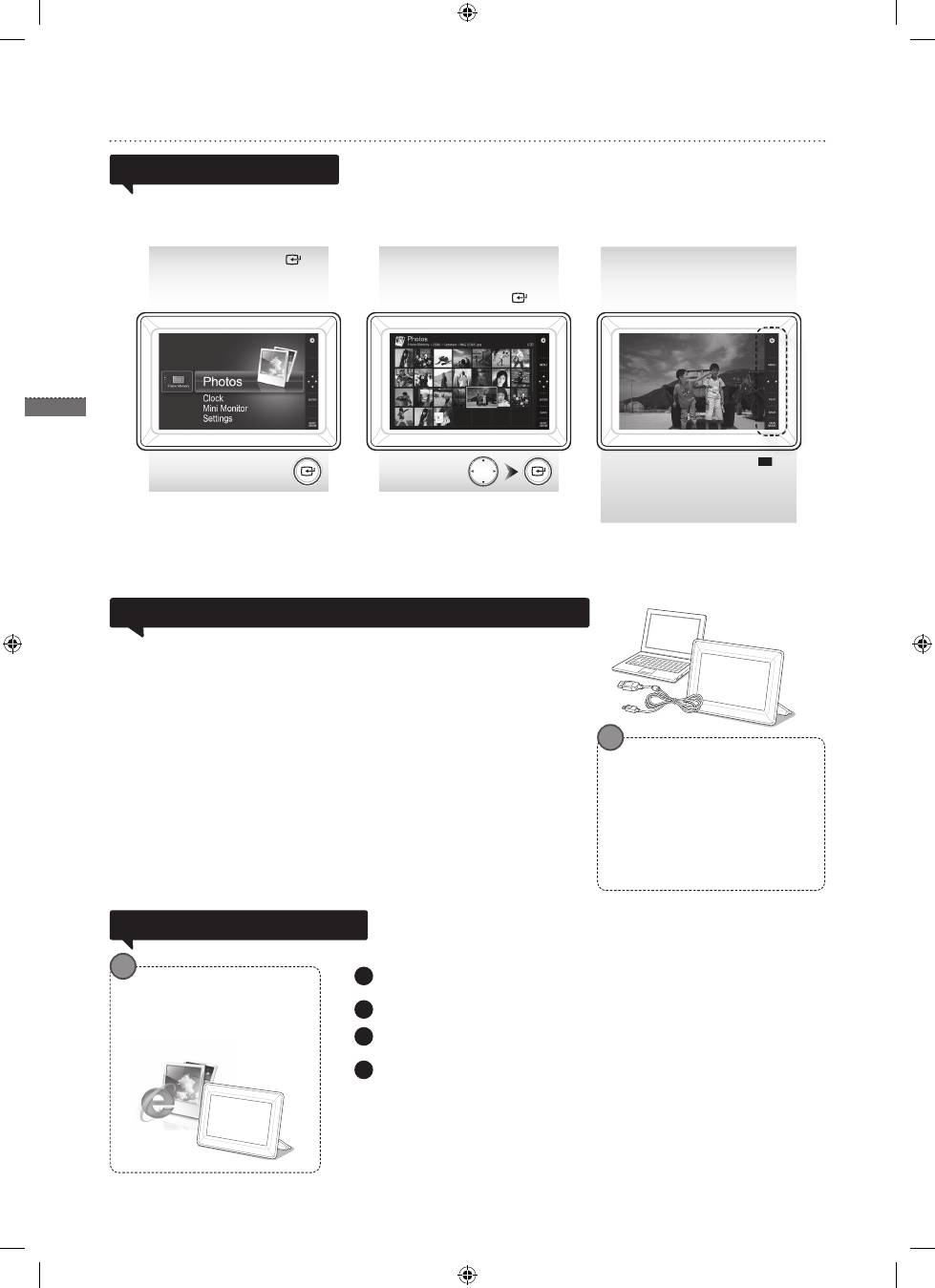
Zobrazení obrázků
Obrázky uložené v interní paměti výrobku nebo v externím paměťovém
zařízení mohou být zobrazeny v široké škále možností.
Pouze paměťová karta SD nebo paměťové zařízení USB mohou být používány
jako externí paměťová zařízení.
Prostřednictvím nabídky lze na obrázky použít celou řadu efektů. Na
následující stránce najdete možnosti nabídky.
Stiskněte tlačítko [
].
Přesuňte se pomocí
tlačítek [▲, ▼, ◄, ►] na
požadovaný obrázek a
stiskněte tlačítko [
].
Prezentace začne od
obrázku, který jste vybrali.
Pokud stisknete jakékoli tlačítko,
zobrazí se na pravé straně
obrazovky průvodce tlačítky.
Dostupné indikace tlačítek se
mohou v závislosti na situaci lišit.
BN68-01567J.indb 8
2009-07-14 �� 3:47:14
Table of contents
- Product and Components
- Using the Digital Frame
- Menu Options
- Troubleshooting
- Výrobek a součásti
- Používání digitálního rámečku
- Nabídka voleb
- Odstraňování potíží
- Produkter og komponenter
- Brug af den digitale fotoramme
- Menufunktioner
- Fejlfinding
- Das Gerät und seine Komponenten
- Verwenden des digitalen Rahmens
- Menüoptionen
- Fehlerbehebung
- Producto y componentes
- Uso del marco digital
- Opciones de menú
- Solución de problemas
- Προϊόντα και Μέρη προϊόντων
- Χρήση της Ψηφιακής κορνίζας
- Επιλογές μενού
- Αντιμετώπιση προβλημάτων
- Produit et éléments
- Utilisation du cadre numérique
- Options du menu
- Dépannage
- Prodotto e componenti
- Uso della cornice digitale
- Opzioni menu
- Risoluzione dei problemi
- A készülék és tartozékai
- A digitális képkeret használata
- Menüopciók
- Hibaelhárítás
- Product en onderdelen
- De digitale lijst gebruiken
- Menuopties
- Problemen oplossen
- Produkter og komponenter
- Bruker den digitale rammen
- Menyalternativer
- Feilsøking
- Produkt i elementy
- Korzystanie z Ramki cyfrowej
- Opcje menu
- Rozwiązywanie problemów
- Produto e componentes
- Utilizar o Digital Frame
- Opções do menu
- Resolução de problemas
- Изделие и его компоненты
- Использование цифровой рамки
- Меню параметров
- Поиск и устранение неисправностей
- Produkt a komponenty
- Používanie digitálneho rámika
- Možnosti ponuky
- Riešenie problémov
- Tuote ja osat
- Digitaalisen valokuvakehyksen käyttäminen
- Valikon vaihtoehdot
- Vianmääritys
- Produkt och komponenter
- Använda Digital Frame
- Menyalternativ
- Felsökning

