
Samsung SPF-87H: Brug af den digitale fotoramme
Brug af den digitale fotoramme: Samsung SPF-87H
Dansk
12
Brug af den digitale fotoramme
1
Gå til http://samsung.com/, og angiv modelnavnet i søgefeltet. (SPF-87H or
SPF-107H)
2
Download og dekomprimer den relevante fi rmware.
3
Kopier den dekomprimerede ***.isp-fi l til SD-kortet eller USB-stikket, og tilslut
den digitale fotoramme.
4
Vælg <Settings> - <Support> - <Upgrade Software> vha. knapperne bag på
produktet. Firmwaren opdateres.
Når opdateringen er udført, skal du slukke den digitale fotoramme, fjerne den
eksterne hukommelsesenhed (SD-kort eller USB-stik), og derefter tænde den
digitale fotoramme igen.
Du kan kontrollere, om fi rmwareversionen er blevet opdateret under <Settings>
- <Support> - <Product Information>.
Tilslut den digitale ramme til en PC med USB-kablet for anvendelse som en
Mini Monitor.
Tilslut den digitale ramme til en PC med USB-kablet for anvendelse som en Mini Monitor
(ekstra skærm).
Du skal installere Frame Manager på din PC for at bruge produktet
som en Mini Monitor.
Log på http://samsung.com/ for at downloade Frame Manager og for instruktioner om at
bruge produktet som en Mini Monitor.
Du kan kun benytte én ekstra skærm ad gangen.
Brug som en Mini Monitor
Download og installer den nyeste fi rmware fra Samsung Electronics-
webstedet.
Firmwareopdatering
Hvis du trykker på knappen [MENU] under et diasshow, vises menuerne <Home>,
<Rotate>, <Zoom> og <Settings>.
• Hvis du vil bruge <Rotate> og <Zoom>, skal <View Mode> i menuen <Settings>
indstilles til <Photo Only> eller <Photo & Clock>.
• Funktionen <Rotate> er den eneste funktion, der understøttes ved brug af
<Photo & Calendar>.
PC-krav for brug som en
Mini Monitor
• Operativsystem: Windows XP SP2,
Vista (32bit)
• USB: Extended Host Controller (EHCT)
USB 2.0 understøttes
• RAM: 256 MB eller mere
• CPU: 2,4 GHz eller mere
!
Forberedelser til
fi rmwareopdatering
• Digital fotoramme
• Firmwarefi l til opdatering
• USB-stik eller SD-kort
!
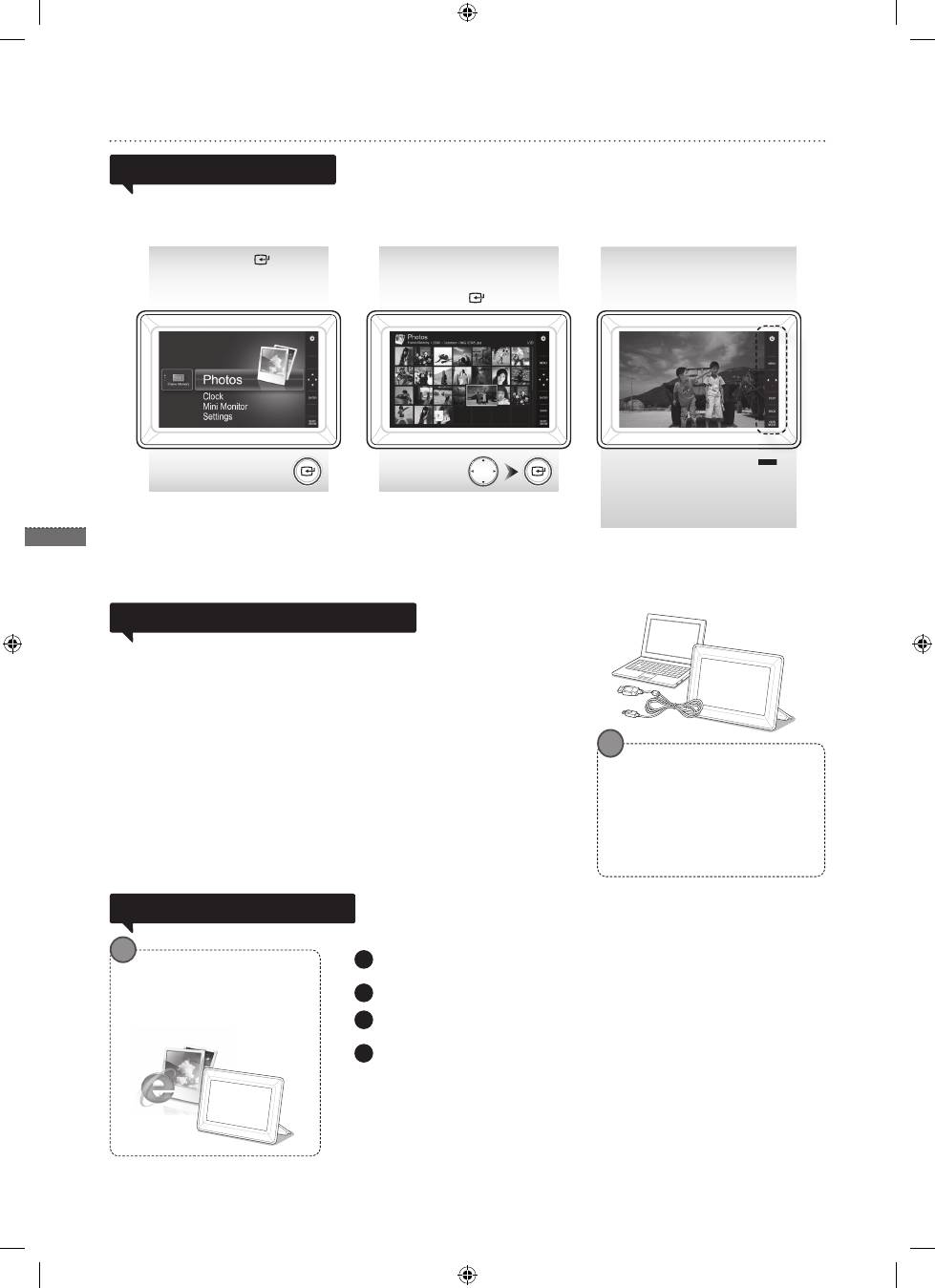
Visning af billeder
Billeder, der er gemt i produktets interne hukommelse eller på en ekstern
hukommelsesenhed, kan ses på mange forskellige måder.
Det er kun muligt at bruge et SD-kort eller et USB-stik som ekstern
hukommelsesenhed.
Der kan anvendes en lang række effekter på billeder via menuen. Se følgende
side for menuindstillinger.
Tryk på [ ].
Brug [▲,▼,◄,►] til at
fl ytte til det ønskede
billede, og tryk derefter
på [ ].
Der starter et diasshow
fra det valgte billede.
Hvis du trykker på en knap, vises
en knapindikator i højre side af
skærmen.
Den tilgængelige knapindikator
afhænger af situationen.
BN68-01567J.indb 12
2009-07-14 �� 3:47:19
Table of contents
- Product and Components
- Using the Digital Frame
- Menu Options
- Troubleshooting
- Výrobek a součásti
- Používání digitálního rámečku
- Nabídka voleb
- Odstraňování potíží
- Produkter og komponenter
- Brug af den digitale fotoramme
- Menufunktioner
- Fejlfinding
- Das Gerät und seine Komponenten
- Verwenden des digitalen Rahmens
- Menüoptionen
- Fehlerbehebung
- Producto y componentes
- Uso del marco digital
- Opciones de menú
- Solución de problemas
- Προϊόντα και Μέρη προϊόντων
- Χρήση της Ψηφιακής κορνίζας
- Επιλογές μενού
- Αντιμετώπιση προβλημάτων
- Produit et éléments
- Utilisation du cadre numérique
- Options du menu
- Dépannage
- Prodotto e componenti
- Uso della cornice digitale
- Opzioni menu
- Risoluzione dei problemi
- A készülék és tartozékai
- A digitális képkeret használata
- Menüopciók
- Hibaelhárítás
- Product en onderdelen
- De digitale lijst gebruiken
- Menuopties
- Problemen oplossen
- Produkter og komponenter
- Bruker den digitale rammen
- Menyalternativer
- Feilsøking
- Produkt i elementy
- Korzystanie z Ramki cyfrowej
- Opcje menu
- Rozwiązywanie problemów
- Produto e componentes
- Utilizar o Digital Frame
- Opções do menu
- Resolução de problemas
- Изделие и его компоненты
- Использование цифровой рамки
- Меню параметров
- Поиск и устранение неисправностей
- Produkt a komponenty
- Používanie digitálneho rámika
- Možnosti ponuky
- Riešenie problémov
- Tuote ja osat
- Digitaalisen valokuvakehyksen käyttäminen
- Valikon vaihtoehdot
- Vianmääritys
- Produkt och komponenter
- Använda Digital Frame
- Menyalternativ
- Felsökning

