
Samsung SPF-87H: Riešenie problémov
Riešenie problémov: Samsung SPF-87H
Slovenčina
62
Riešenie problémov
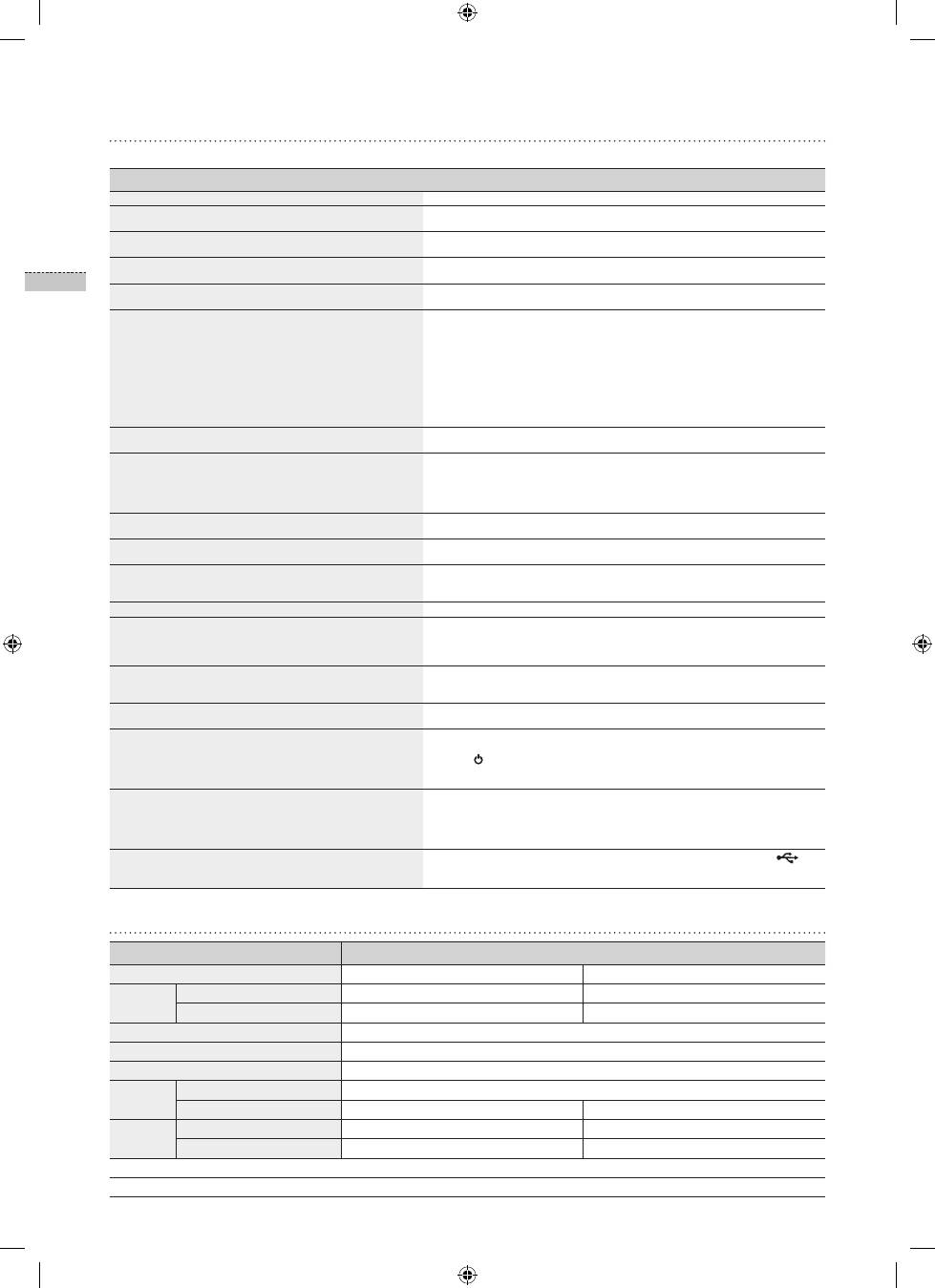
Keď máte podozrenie, že sa vyskytlo zlyhanie, najskôr si pozrite nižšie uvedenú tabuľku.
Príznaky a otázky
Príčiny a nápravy
Nechce sa zapnúť napájanie.
Uistite sa, či je správne zapojený napájací kábel.
Na okrajoch obrazovky hodín je vidieť body, ktoré vyzerajú ako
unikajúce svetlo.
Čierne obrazovky LCD panelu môžu prirodzene vykazovať tento efekt, ktorý
nepredstavuje chybu.
Je nesprávne nastavený čas.
Aktuálne nastavenie času sa môže vymazať, ak sa na dlhý čas odpojí napájací
adaptér. Napájací adaptér uchovajte pripojený.
Po zapnutí napájania trvá dlho, kým sa obrázky zobrazia.
Dlho trvá, kým sa prejde z jedného obrázku na druhý.
Odporúča sa, aby ste znížili rozlíšenie obrázku.
Nemôžem kopírovať ďalšie súbory, a to aj vtedy, keď je vo
vnútornej pamäti dodatočná kapacita na použitie.
Možno nebudete môcť kopírovať súbory, ak je poškodená časť FAT vnútornej
pamäte. Skúste to znova po naformátovaní vnútornej pamäte.
Pripojil som externé pamäťové zariadenie (pamäťové USB
zariadenie alebo pamäťovú kartu SD), ale nefunguje.
• Model SPF-87H môžete použiť tak, že namiesto USB kábla pripojíte napájací
adaptér.
• Uistite sa, že sa správne pripojilo externé pamäťové zariadenie, prípadne sa ho
pokúste naformátovať.
• Uistite sa, či sú súbory vo formáte JPEG uložené na externom pamäťovom
zariadení.
• Nezvyčajné súbory s obrázkami (0 Kbajtov, poškodené JPEG) sa na obrazovke
nezobrazia.
• Pripojené externé pamäťové zariadenie sa nepodporuje. Vyskúšajte iné úložné
zariadenie.
Vertikálne obrázky sa zobrazia horizontálne.
Uistite sa, že možnosť <Portrait Photo Mode> pod položkami <Settings> -
<Photos> je nastavená správne.
Nezobrazujú sa súbory vo formáte JPEG.
• Progresívne uložené súbory JPEG alebo súbory JPEG uložené ako koordináty
farieb CMYK sa nezobrazia.
• Obrázky upravené v programe na úpravu obrázkov JPEG (Photoshop,
Paintshop atď.) sa nemusia normálne zobraziť. Upravte obrázok v PC,
konvertujte ho späť do formátu JPEG, uložte ho a skúste to znova.
Niektoré obrázky sa nezobrazujú ako prezentácia.
Do tohto produktu sa zmestí maximálne 4 000 obrázkov. Akékoľvek nadbytočné
obrázky sa nerozpoznajú a nezobrazia sa ako prezentácia.
Veľkosť obrázka sa zmení, keď ho otočím.
Veľkosť obrázka sa mení automaticky, a to v závislosti od uhlu otočenia (90°,
-90°), aby sa na obrazovke zobrazil celý obrázok.
Obrázok vyzerá, že je horizontálne alebo vertikálne roztiahnutý.
Na obrazovke prezentácie stlačte tlačidlo [MENU]. Prejdite na položky <Settings>
- <Photos> - <Aspect Ratio>, zmeňte nastavenie na možnosť <Original Fit> a
skontrolujte to znova.
Ukážky sú príliš pomalé.
Ukážky môžu byť pomalé pri veľkých obrázkoch a viacerých obrázkoch.
Efekty prezentácie sa zobrazia vtedy, keď som uložil len jeden
obrázok, ktorý chcem z pamäťovej karty, prípadne vtedy, keď
pozastavím prezentáciu s viacerými obrázkami uloženými na
pamäťovej karte.
Efekty prezentácie sa zobrazia automaticky, aby chránili panel. Toto nie je chyba.
V ktorom poradí sa zobrazia obrázky, ktoré sú uložené na
pamäťovej karte?
Sú usporiadané podľa názvu súborov. Poradie zobrazenia prezentácie sa určuje v
poradí čísla, veľké písmená a malé písmená. Uvedomte si, že sa rozpoznáva len
názov súboru, ktorý pozostáva len z 25 znakov alebo menšieho počtu.
Prezentácia sa nespustí automaticky.
Uistite sa, že položka <Startup Mode> je nastavená na možnosť <Slideshow> pod
položkami <Settings> - <General>.
Nastavil som <Auto Picture
On/Off>, ale obrazovka sa
automaticky nezapína.
• Uistite sa, že ste správne nastavili aktuálny čas.
• Obrazovka sa automaticky nezapne, ak ste digitálny rámik vypli stlačením
tlačidla [ ], keď sa nastavila položka <Auto Picture On/Off>. Obrazovka
sa automaticky zapne len vtedy, ak sa napájanie automaticky vyplo v čase
automatického vypnutia obrazovky.
Obrázky, ktoré som skopíroval z pamäte USB alebo z karty SD
do vnútornej pamäte, zmenili svoje rozlíšenie a veľkosť súboru.
Tento produkt je navrhnutý tak, aby zmenšoval veľkosť súboru pri obrázkoch s
vysokým rozlíšením, aby boli vhodné pre ideálne rozlíšenie obrazovky, keď sa
kopírujú do vnútornej pamäte.
Ak chcete nastavenia vypnúť, môžete zmeniť na originálnu veľkosť vybratím
položiek <Settings> - <General> - <Frame Memory Copy>.
Digitálny rámik sa nerozpoznal ako odnímateľný disk, keď som
ho pripojil k PC pomocou kábla USB.
Model SPF-87H má 2 konektory USB. Musíte pripojiť ku konektoru USB [
],
pretože by sa digitálny rámik nerozpoznal ako odnímateľný disk, ak je k PC
pripojený len konektor pomocného napájania (5 V jednosmerného prúdu).
Technické údaje produktu
Klasifikácia
Detaily
Názov modelu
SPF-87H
SPF-107H
Panel
Typ
8” TFT LCD
10” TFT LCD
Rozlíšenie
800 x 480
1024 x 600
Podporovaný formát
JPEG (Progresívne obrázky alebo typu CMYK sa nepodporujú.)
Vnútorná pamäť
1 GB
USB
Hostiteľ (USB 2.0)/zariadenie (USB 2.0)
Prívod
energie
Menovitý výkon
Externé zariadenie na prívod jednosmerného prúdu (12 V)
Spotreba energie
Všeobecne: 5,3 W / Vypnuté: Menej ako 1 W
Všeobecne: 5,9 W / Vypnuté: Menej ako 1 W
Všeobecné Veľkosť (Šírka x výška x hĺbka) 236,0 x 159,4 x 23,0 mm
280,0 x 188,0 x 23,0 mm
Hmotnosť
500 g
600 g
Dizajn produktu sa môže líšiť v závislosti od modelu a technické informácie sa môžu zmeniť bez predchádzajúceho upozornenia.
Toto zariadenie je digitálny prístroj triedy B.
BN68-01567J.indb 62
2009-07-14 �� 3:48:24
Table of contents
- Product and Components
- Using the Digital Frame
- Menu Options
- Troubleshooting
- Výrobek a součásti
- Používání digitálního rámečku
- Nabídka voleb
- Odstraňování potíží
- Produkter og komponenter
- Brug af den digitale fotoramme
- Menufunktioner
- Fejlfinding
- Das Gerät und seine Komponenten
- Verwenden des digitalen Rahmens
- Menüoptionen
- Fehlerbehebung
- Producto y componentes
- Uso del marco digital
- Opciones de menú
- Solución de problemas
- Προϊόντα και Μέρη προϊόντων
- Χρήση της Ψηφιακής κορνίζας
- Επιλογές μενού
- Αντιμετώπιση προβλημάτων
- Produit et éléments
- Utilisation du cadre numérique
- Options du menu
- Dépannage
- Prodotto e componenti
- Uso della cornice digitale
- Opzioni menu
- Risoluzione dei problemi
- A készülék és tartozékai
- A digitális képkeret használata
- Menüopciók
- Hibaelhárítás
- Product en onderdelen
- De digitale lijst gebruiken
- Menuopties
- Problemen oplossen
- Produkter og komponenter
- Bruker den digitale rammen
- Menyalternativer
- Feilsøking
- Produkt i elementy
- Korzystanie z Ramki cyfrowej
- Opcje menu
- Rozwiązywanie problemów
- Produto e componentes
- Utilizar o Digital Frame
- Opções do menu
- Resolução de problemas
- Изделие и его компоненты
- Использование цифровой рамки
- Меню параметров
- Поиск и устранение неисправностей
- Produkt a komponenty
- Používanie digitálneho rámika
- Možnosti ponuky
- Riešenie problémov
- Tuote ja osat
- Digitaalisen valokuvakehyksen käyttäminen
- Valikon vaihtoehdot
- Vianmääritys
- Produkt och komponenter
- Använda Digital Frame
- Menyalternativ
- Felsökning

