
Samsung SPF-87H: Utilizar o Digital Frame
Utilizar o Digital Frame: Samsung SPF-87H
Português
52
Utilizar o Digital Frame
1
Inicie sessão em http://samsung.com/ e introduza o nome do modelo no
campo de procura. (SPF-87H ou SPF-107H)
2
Transfi ra o fi rmware apropriado e descomprima-o.
3
Copie o fi cheiro ***.isp descomprimido para o cartão SD ou para um
dispositivo de memória USB e ligue-o ao digital frame.
4
Utilizando os botões na parte de trás do produto, seleccione <Defi nições> -
<Assistência> - <Actualizar software>. O fi rmware é actualizado.
Quando a actualização for concluída, desligue o digital frame, retire o
dispositivo de memória externo (cartão SD/dispositivo de memória USB) e
volte a ligar o digital frame.
Pode confi rmar se a versão do fi rmware foi actualizada em <Defi nições> -
<Assistência> - <Informações do produto>.
Ligue o digital frame a um PC utilizando o cabo USB para assim poder utilizá-
lo como Mini Monitor.
Ligue o digital frame a um PC utilizando o cabo USB para assim poder utilizá-lo como
Mini Monitor (monitor auxiliar). Para utilizar o produto como Mini Monitor, tem de instalar o
Frame Manager no PC.
Inicie a sessão em http://samsung.com/ para transferir o Frame Manager e obter
instruções sobre a utilização do produto como Mini Monitor.
Só pode utilizar um monitor secundário de cada vez.
Utilizar o produto como Mini Monitor
Transfi ra e instale o fi rmware mais recente da homepage da
Samsung Electronics.
Actualização do fi rmware
Se carregar no botão [MENU] durante uma apresentação de diapositivos
aparecem os menus <Home>, <Rodar>, <Zoom> e <Defi nições>.
• Para utilizar as funções <Rodar> e <Zoom>, o <Modo de visualização> no menu
<Defi nições> tem de estar defi nido como <Apenas fotografi as> ou <Fotografi a e
Relógio>.
• Apenas a função <Rodar> é suportada quando utiliza <Foto. e Calendário>.
Requisitos do PC para a
utilização do produto
como Mini Monitor
• SO: Windows XP SP2, Vista (32 bits)
• USB: Controlador anfi trião extensivo
(EHCT)
USB 2.0 suportado
• RAM: 256 MB ou superior
• CPU: 2,4 GHz ou superior
!
Preparativos para a
actualização do fi rmware
• Digital photo frame
• Ficheiro fi rmware para
actualização
• Memória USB ou cartão SD
!
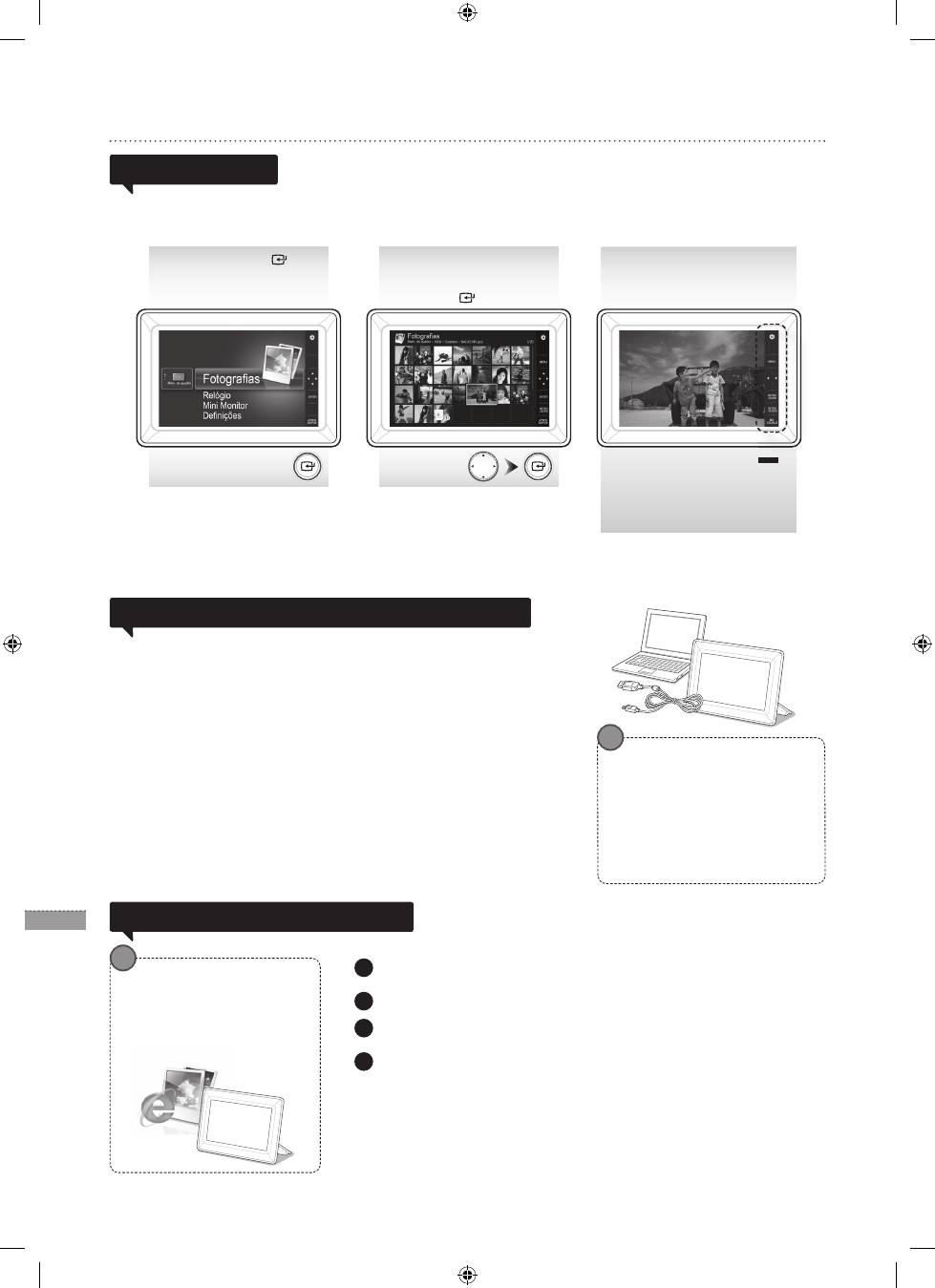
Ver imagens
As imagens guardadas na memória interna do produto ou num dispositivo de memória
externo podem ser visualizadas numa vasta gama de opções.
Somente cartões de memória SD ou dispositivos de memória USB podem ser utilizados
como dispositivos de memória externa.
Pode ser aplicada uma vasta gama de efeitos às imagens, através do menu. Consulte a
seguinte página relativamente às opções do menu.
Carregue em [ ].
Utilize [▲,▼,◄,►] para
aceder à imagem que
pretende e carregue em
[ ].
É iniciada uma
apresentação de
diapositivos a partir da
imagem que seleccionou.
Se carregar em qualquer botão, o
botão guia aparece no lado direito
do ecrã.
Dependendo da situação, a
indicação do botão disponível pode
variar.
BN68-01567J.indb 52
2009-07-14 �� 3:48:13
Table of contents
- Product and Components
- Using the Digital Frame
- Menu Options
- Troubleshooting
- Výrobek a součásti
- Používání digitálního rámečku
- Nabídka voleb
- Odstraňování potíží
- Produkter og komponenter
- Brug af den digitale fotoramme
- Menufunktioner
- Fejlfinding
- Das Gerät und seine Komponenten
- Verwenden des digitalen Rahmens
- Menüoptionen
- Fehlerbehebung
- Producto y componentes
- Uso del marco digital
- Opciones de menú
- Solución de problemas
- Προϊόντα και Μέρη προϊόντων
- Χρήση της Ψηφιακής κορνίζας
- Επιλογές μενού
- Αντιμετώπιση προβλημάτων
- Produit et éléments
- Utilisation du cadre numérique
- Options du menu
- Dépannage
- Prodotto e componenti
- Uso della cornice digitale
- Opzioni menu
- Risoluzione dei problemi
- A készülék és tartozékai
- A digitális képkeret használata
- Menüopciók
- Hibaelhárítás
- Product en onderdelen
- De digitale lijst gebruiken
- Menuopties
- Problemen oplossen
- Produkter og komponenter
- Bruker den digitale rammen
- Menyalternativer
- Feilsøking
- Produkt i elementy
- Korzystanie z Ramki cyfrowej
- Opcje menu
- Rozwiązywanie problemów
- Produto e componentes
- Utilizar o Digital Frame
- Opções do menu
- Resolução de problemas
- Изделие и его компоненты
- Использование цифровой рамки
- Меню параметров
- Поиск и устранение неисправностей
- Produkt a komponenty
- Používanie digitálneho rámika
- Možnosti ponuky
- Riešenie problémov
- Tuote ja osat
- Digitaalisen valokuvakehyksen käyttäminen
- Valikon vaihtoehdot
- Vianmääritys
- Produkt och komponenter
- Använda Digital Frame
- Menyalternativ
- Felsökning

