
Samsung SPF-87H: Uso della cornice digitale
Uso della cornice digitale: Samsung SPF-87H
Italiano
32
Uso della cornice digitale
1
Accedere alla pagina http://samsung.com/ e immettere il nome del modello nel
campo di ricerca. (SPF-87H o SPF-107H)
2
Scaricare e decomprimere il fi rmware appropriato.
3
Copiare il fi le ***.isp decompresso sulla memory card SD o sulla chiavetta
USB, quindi collegare la cornice digitale.
4
Selezionare <Impostazioni> - <Supporto> - <Aggiorna software> premendo i
pulsanti sul retro del prodotto. Il fi rmware è stato aggiornato.
Al termine dell'aggiornamento, spegnere la cornice digitale, rimuovere il
dispositivo di memoria esterno (memory card SD/chiavetta USB), quindi
riaccendere la cornice.
E' possibile verifi care l'avvenuto aggiornamento della versione fi rmware in
<Impostazioni> - <Supporto> - <Informazioni prodotto>.
Collegare la cornice digitale a un PC mediante il cavo USB per utilizzarla come
Mini Monitor.
Collegare la cornice digitale a un PC mediante il cavo USB per utilizzarla come Mini
Monitor (monitor ausiliario).
E' necessario installare Frame Manager sul PC per poter
utilizzare il prodotto come Mini Monitor.
Accedere alla pagina http://samsung.com/ per scaricare Frame Manager e ottenere le
informazioni sull’uso del prodotto come Mini Monitor.
E' possibile utilizzare solo un monitor ausiliario per volta.
Uso come Mini Monitor
Scaricare e installare l'ultima versione del fi rmware dalla homepage
Samsung Electronics.
Aggiornamento fi rmware
Premendo il pulsante [MENU] durante una proiezione diapositive, vengono
visualizzati i menu <Home>, <Ruota>, <Zoom> e <Impostazioni>.
• Per utilizzare <Ruota> e <Zoom> è necessario impostare <Modalità Visualizzazione>
nel menu <Impostazioni> come <Solo foto> o <Foto e orologio>.
• In modalità <Foto e calendario> è supportata solo la funzione <Ruota>.
Requisiti del PC per l’uso del
prodotto come Mini Monitor
• SO: Windows XP SP2, Vista (32bit)
• USB: Extended Host Controller (EHCT)
USB 2.0 supportato
• RAM: 256MB o superiore
• CPU: 2,4GHz o superiore
!
Preparazione per
l'aggiornamento del
fi rmware
• Cornice digitale
• File del fi rmware per
l'aggiornamento
• Chiavetta USB o memory card SD
!
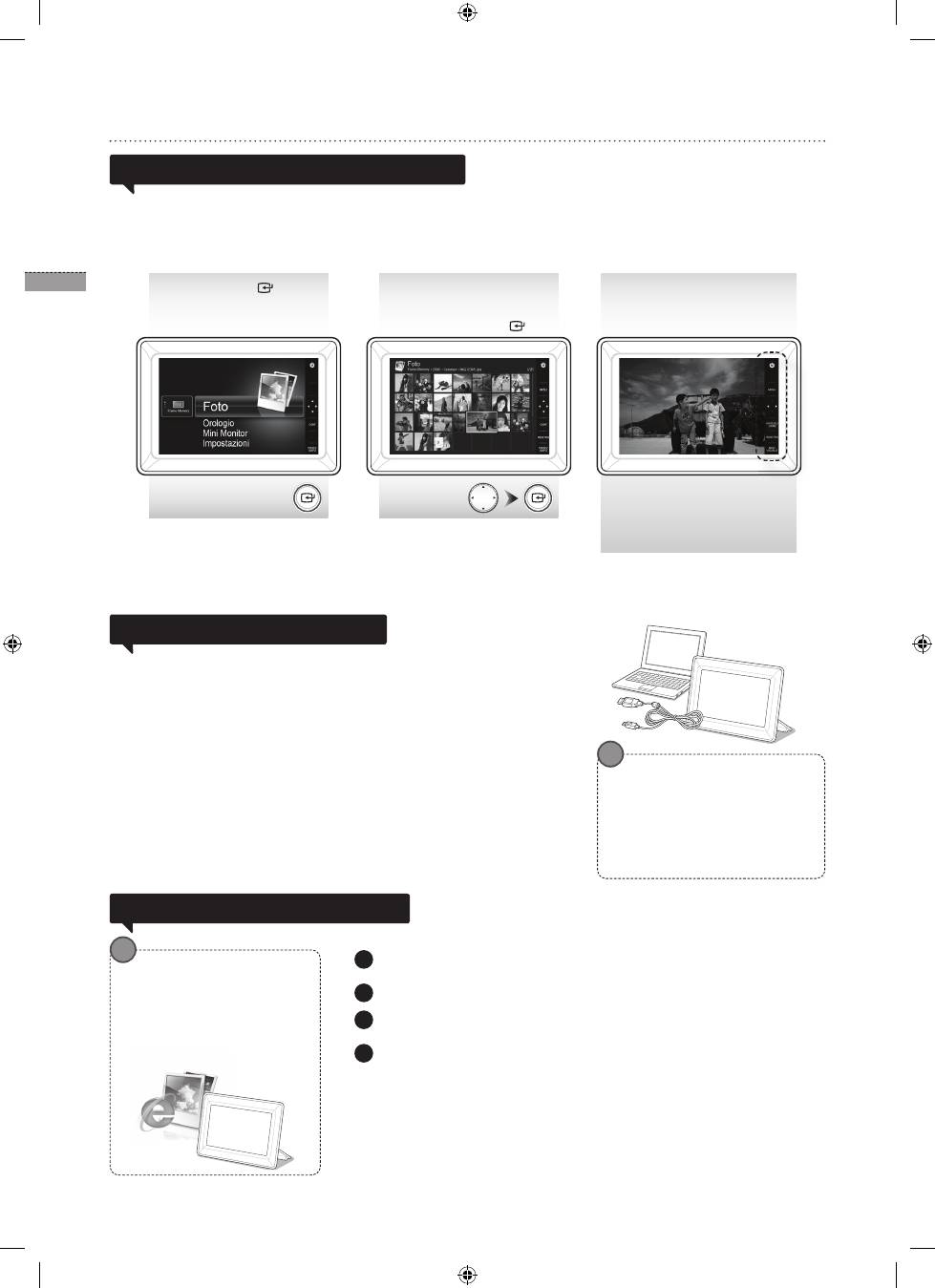
Visualizzazione delle immagini
Le immagini salvate sulla memoria interna del prodotto
o su un dispositivo di memoria esterno possono essere
visualizzate utilizzando un'ampia gamma di opzioni.
E' possibile utilizzare solo una memory card SD o una
chiavetta USB come dispositivi di memoria esterni.
Utilizzando il menu appropriato è possibile applicare alle
immagini un'ampia gamma di effetti. Vedere la pagina
seguente per le opzioni di menu.
Premere [ ].
Utilizzare i tasti [▲, ▼,
◄, ►] per spostarsi
sull'immagine desiderata,
quindi premere [ ].
Una proiezione
diapositive inizia con
l'immagine selezionata.
Premendo un tasto qualsiasi,
la guida alla funzione del tasto
apparirà a destra dello schermo.
L’indicazione del tasto disponibile
può variare in base alla situazione.
BN68-01567J.indb 32
2009-07-14 �� 3:47:47
Table of contents
- Product and Components
- Using the Digital Frame
- Menu Options
- Troubleshooting
- Výrobek a součásti
- Používání digitálního rámečku
- Nabídka voleb
- Odstraňování potíží
- Produkter og komponenter
- Brug af den digitale fotoramme
- Menufunktioner
- Fejlfinding
- Das Gerät und seine Komponenten
- Verwenden des digitalen Rahmens
- Menüoptionen
- Fehlerbehebung
- Producto y componentes
- Uso del marco digital
- Opciones de menú
- Solución de problemas
- Προϊόντα και Μέρη προϊόντων
- Χρήση της Ψηφιακής κορνίζας
- Επιλογές μενού
- Αντιμετώπιση προβλημάτων
- Produit et éléments
- Utilisation du cadre numérique
- Options du menu
- Dépannage
- Prodotto e componenti
- Uso della cornice digitale
- Opzioni menu
- Risoluzione dei problemi
- A készülék és tartozékai
- A digitális képkeret használata
- Menüopciók
- Hibaelhárítás
- Product en onderdelen
- De digitale lijst gebruiken
- Menuopties
- Problemen oplossen
- Produkter og komponenter
- Bruker den digitale rammen
- Menyalternativer
- Feilsøking
- Produkt i elementy
- Korzystanie z Ramki cyfrowej
- Opcje menu
- Rozwiązywanie problemów
- Produto e componentes
- Utilizar o Digital Frame
- Opções do menu
- Resolução de problemas
- Изделие и его компоненты
- Использование цифровой рамки
- Меню параметров
- Поиск и устранение неисправностей
- Produkt a komponenty
- Používanie digitálneho rámika
- Možnosti ponuky
- Riešenie problémov
- Tuote ja osat
- Digitaalisen valokuvakehyksen käyttäminen
- Valikon vaihtoehdot
- Vianmääritys
- Produkt och komponenter
- Använda Digital Frame
- Menyalternativ
- Felsökning

