
Samsung SPF-87H: Digitaalisen valokuvakehyksen käyttäminen
Digitaalisen valokuvakehyksen käyttäminen: Samsung SPF-87H
Suomi
64
Digitaalisen valokuvakehyksen käyttäminen
1
Kirjaudu osoitteeseen http://samsung.com/ ja kirjoita hakukenttään mallin nimi.
(SPF-87H tai SPF-107H)
2
Lataa tuotteeseen liittyvä laiteohjelmisto ja pura se.
3
Kopioi purettu tiedosto (***.isp) SD-muistikortille tai USB-muistilaitteeseen, ja
liitä muisti digitaaliseen valokuvakehykseen.
4
Valitse tuotteen takaosan painikkeilla <Settings> - <Support> - <Upgrade
Software>. Laiteohjelmisto on päivitetty.
Kytke digitaalinen kuvakehys pois päältä päivityksen jälkeen, poista ulkoinen
muistilaite (SD-muistikortti tai USB-muistilaite) ja kytke digitaalinen kuvakehys
uudelleen päälle.
Voit varmistaa laiteohjelmiston päivittymisen kohdasta <Settings> - <Support>
- <Product Information>.
Kytke digitaalinen kuvakehys PC:hen USB-kaapelilla, jos käytät kuvakehystä
Mini Monitor-näyttönä.
Kytke digitaalinen kuvakehys PC:hen USB-kaapelilla, jos käytät kuvakehystä Mini Monitor-
näyttönä (ulkoisena näyttönä).
Asenna Frame Manager PC:lle, jos käytät tuotetta Mini
Monitor-näyttönä.
Mene osoitteeseen http://samsung.com/ ja lataa Frame Manager; sivustolta löydät myös
ohjeet tuotteen käyttämiseksi Mini Monitor-näyttönä
Kerrallaan voi olla käytössä vain yksi ulkoinen näyttö.
Käyttö Mini Monitor-näyttönä
Lataa ja asenna uusin laiteohjelmisto Samsung Electronicsin
kotisivulta.
Laiteohjelmiston päivitys
Jos diaesityksen aikana painetaan [MENU]-painiketta, näyttöön ilmestyvät valikot
<Home>, <Rotate>, <Zoom> ja <Settings>.
• Jos halutaan käyttää toimintoja <Rotate> ja <Zoom>, <Settings>-valikon <View
Mode>-asetukseksi tulee asettaa <Photo Only> tai <Photo & Clock>.
• Vain <Rotate>-toiminto on käytettävissä, kun valittuna on <Photo & Calendar>.
PC:n vaatimukset
Mini Monitor-käytössä
• Käyttöjärjestelmä: Windows XP SP2,
Vista (32-bittinen)
• USB: Extended Host Controller (EHCT)
USB 2.0 tuetaan
• Muisti: 256 Mt tai enemmän
• Suoritin: 2,4 GHz tai nopeampi
!
Laiteohjelmistopäivityksen
valmistelut
• Digitaalinen valokuvakehys
• Päivitettävä
laiteohjelmistotiedosto
• USB-muisti tai SD-muistikortti
!
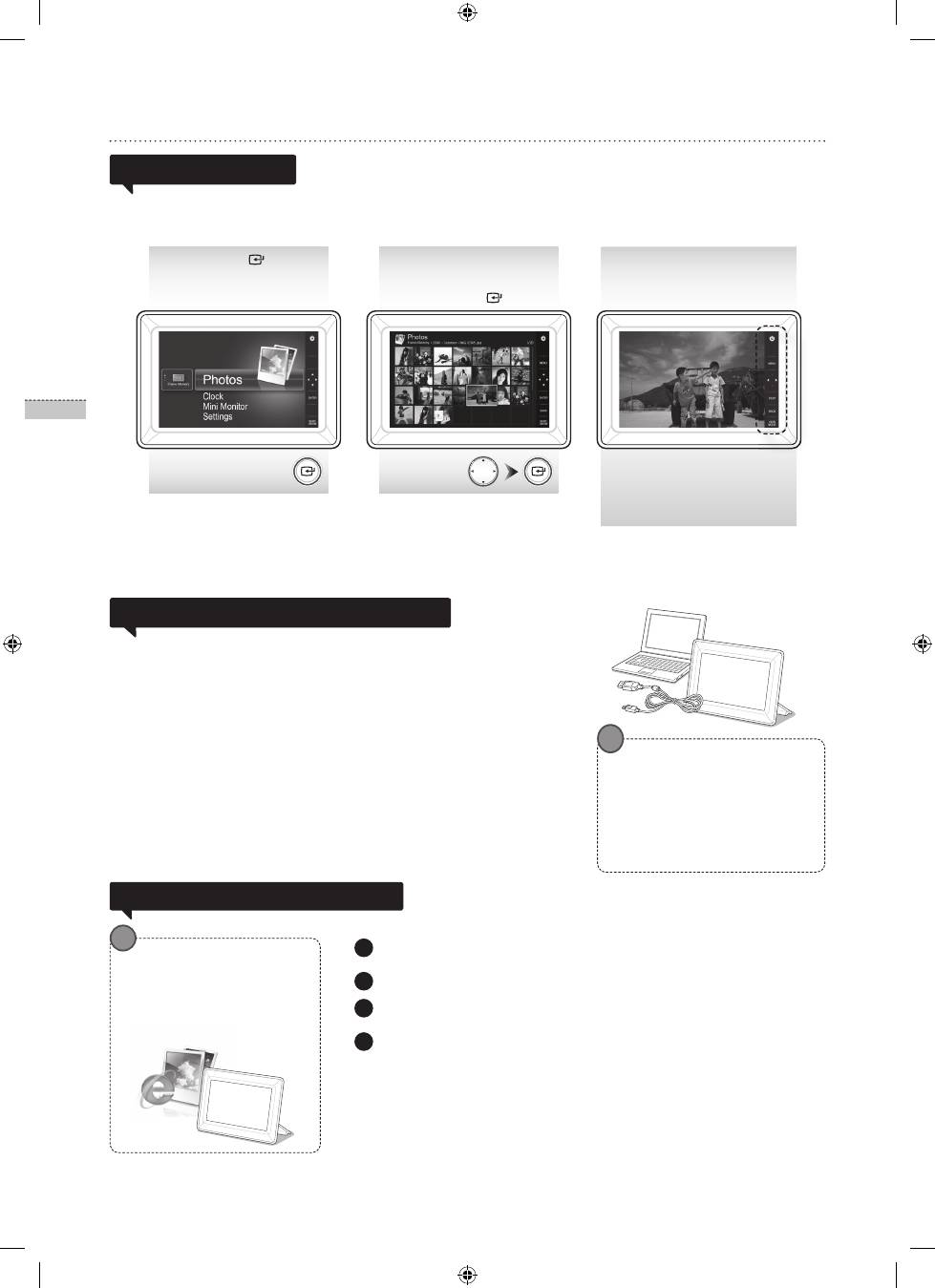
Kuvien katselu
Tuotteen sisäiseen muistiin tai ulkoiseen muistilaitteeseen tallennettuja kuvia voi
katsella monipuolisella tavalla.
Ulkoisena muistilaitteena voi käyttää ainoastaan SD-muistikorttia tai USB-
muistilaitetta.
Kuviin voi liittää valikon kautta monia erilaisia efektejä. Tutustu seuraavan sivun
vaihtoehtoihin.
Paina [ ].
Siirry
[▲,▼,◄,►]-painikkeilla
haluamaasi kuvaan
ja paina [
].
Diaesitys alkaa
valitusta kuvasta.
Jos painat jotain painiketta,
painikkeen opaste ilmestyy näytön
oikeaan reunaan.
Näytettävät painikkeiden opasteet
vaihtelevat tilanteen mukaan.
BN68-01567J.indb 64
2009-07-14 �� 3:48:29
Table of contents
- Product and Components
- Using the Digital Frame
- Menu Options
- Troubleshooting
- Výrobek a součásti
- Používání digitálního rámečku
- Nabídka voleb
- Odstraňování potíží
- Produkter og komponenter
- Brug af den digitale fotoramme
- Menufunktioner
- Fejlfinding
- Das Gerät und seine Komponenten
- Verwenden des digitalen Rahmens
- Menüoptionen
- Fehlerbehebung
- Producto y componentes
- Uso del marco digital
- Opciones de menú
- Solución de problemas
- Προϊόντα και Μέρη προϊόντων
- Χρήση της Ψηφιακής κορνίζας
- Επιλογές μενού
- Αντιμετώπιση προβλημάτων
- Produit et éléments
- Utilisation du cadre numérique
- Options du menu
- Dépannage
- Prodotto e componenti
- Uso della cornice digitale
- Opzioni menu
- Risoluzione dei problemi
- A készülék és tartozékai
- A digitális képkeret használata
- Menüopciók
- Hibaelhárítás
- Product en onderdelen
- De digitale lijst gebruiken
- Menuopties
- Problemen oplossen
- Produkter og komponenter
- Bruker den digitale rammen
- Menyalternativer
- Feilsøking
- Produkt i elementy
- Korzystanie z Ramki cyfrowej
- Opcje menu
- Rozwiązywanie problemów
- Produto e componentes
- Utilizar o Digital Frame
- Opções do menu
- Resolução de problemas
- Изделие и его компоненты
- Использование цифровой рамки
- Меню параметров
- Поиск и устранение неисправностей
- Produkt a komponenty
- Používanie digitálneho rámika
- Možnosti ponuky
- Riešenie problémov
- Tuote ja osat
- Digitaalisen valokuvakehyksen käyttäminen
- Valikon vaihtoehdot
- Vianmääritys
- Produkt och komponenter
- Använda Digital Frame
- Menyalternativ
- Felsökning

