
Olympus DS7000: Основные операции
Основные операции: Olympus DS7000
•
Вы можете выбрать порядок
Функция записи
3 Чтобы остановить запись,
отображения параметров “Месяц”,
Перед началом записи поверх
переведите ползунковый
“День” и “Го д ”, нажимая на кнопку
ранее записанного файла функцию
переключатель в положение
F2 (D/M/Y) в ходе настройки.
RECORD можно настроить
STOP
(4).
3 Нажмите кнопку
OK/MENU
для
следующим образом:
• Если вы хотите добавить к этому
подтверждения установки.
• Append: добавляет новую запись
же файлу дополнительные
в конец ранее записанного файла.
Примечание:
записи, снова переведите
•
Overwrite (используется по
• Настройку даты и времени можно
ползунковый переключатель в
умолчанию): перезаписывает и
выполнить с ПК с помощью
положение REC (s).
удаляет часть ранее записанного
программного обеспечения
файла, начиная с выбранного места.
ODMS и DSS Player.
• Insert: записанный файл
Изменение установки
будет вставлен внутрь ранее
записанного файла, начиная с
времени и даты:
выбранного места. Исходный
Если настройки текущего времени
файл сохраняется.
и даты неправильны, выполните
По умолчанию функция RECORD
настройку в соответствии с
настроена на выполнение перезаписи
процедурой, описанной ниже.
предыдущего файла. Процесс записи
1 Когда диктофон находится в
EN CS DA DE ES FR NL PL RU SV
будет начат с текущей позиции
Примечания:
режиме остановки, нажмите и
существующего файла.
• В процессе записи каждый раз,
удерживайте кнопку
OK/MENU
.
когда для записи остается 60, 30
2 Нажмите кнопку 9 или 0,
Новая запись
и 10 секунд, включается звуковой
сигнал.
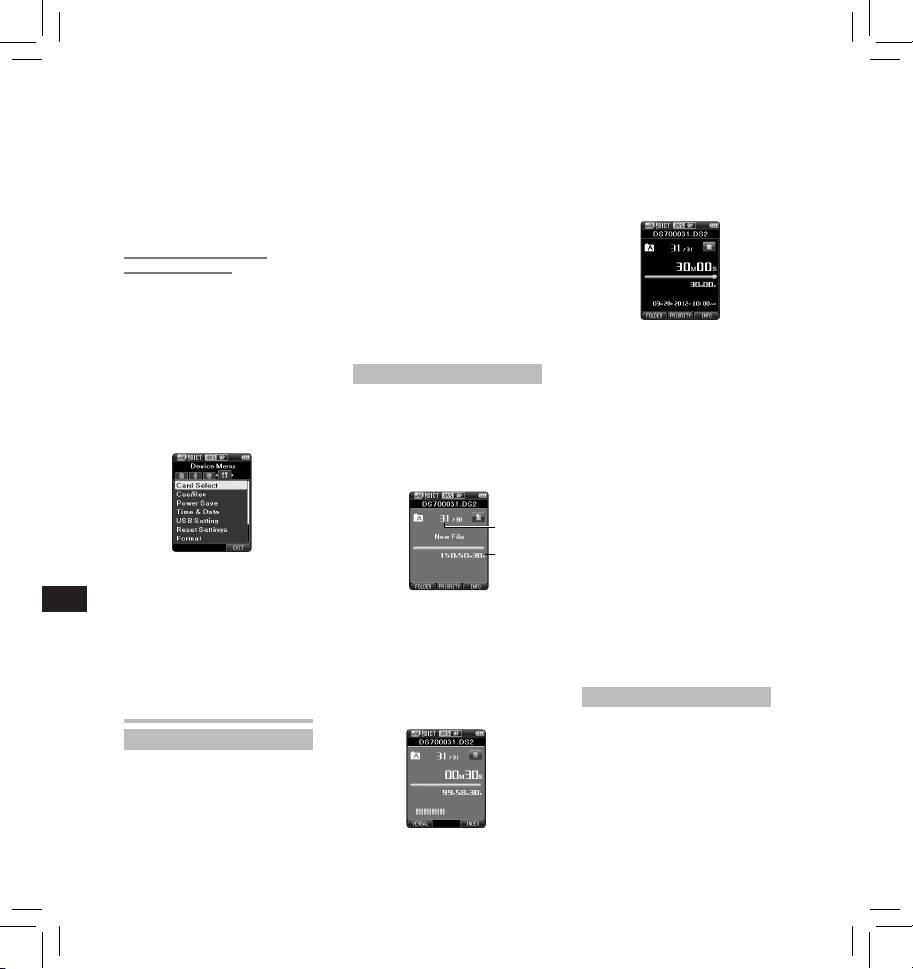
чтобы перейти к закладке
Создается новый файл для записи.
• Когда для записи остается менее
[
Device Menu
].
1 Нажмите кнопку
NEW
, чтобы
30 минут, цвет шкалы доступного
• Изменить отображаемое меню
создать новый файл.
объема памяти меняется.
можно, передвигая курсор по
•
Тип работы можно выбрать
• Когда для записи остается
закладкам настроек.
из перечня типов работы,
60 секунд, световой индикатор
загруженного с помощью
записи начинает мигать. Частота
программного обеспечения ODMS.
мигания светового индикатора
увеличивается по мере
сокращения доступного времени
записи с 30 до 10 секунд.
a
• Сообщения [Memory Full] или
[Folder Full] появятся, когда
память, отведенная под файлы,
b
будет заполнена.
3 Нажатием кнопки + или −
− Перед продолжением работы
выберите позицию [
Time &
удалите ненужные файлы или
Date
].
переместите файлы диктовки
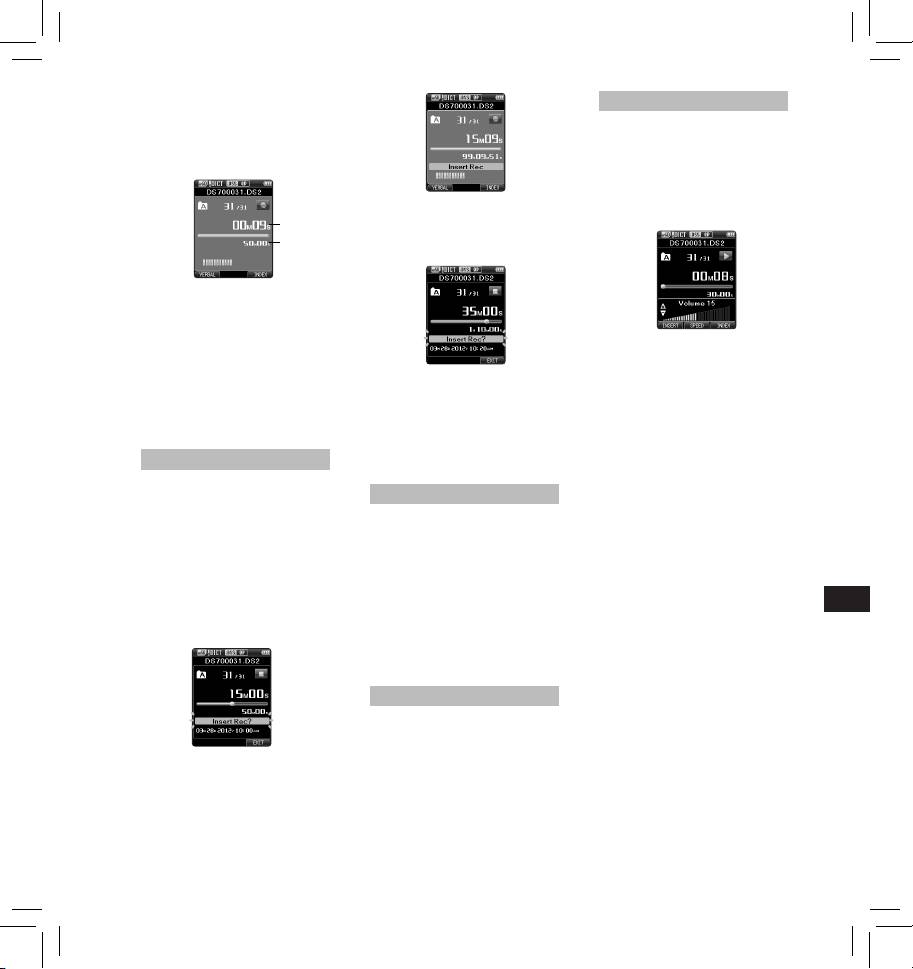
a Номер нового файла
на ПК.
4 Нажмите кнопку
OK/MENU
.
b Остающееся время записи
− Измените место назначения
• Следующие шаги аналогичны
2 Чтобы начать запись, переведите
для записи с помощью
шагам с 1 по 3 в разделе
установки [Card Select] или
“Установка времени и даты
ползунковый переключатель в
смените карту на другую, на
[Time & Date]”.
положение
REC
(s).
которой есть свободное место.
5 Закройте меню нажмите кнопку
• Световой индикатор записи
F3
(
EXIT
).
включается. Поверните
Запись с перезаписью
встроенный микрофон в
Основные операции
направлении для записи.
Можно перезаписать ранее
записанный файл, начиная с
Запись
любого места. Если используется
перезапись, то перезаписанная
По умолчанию в диктофоне
часть стирается.
используется пять папок, [A], [B],
[C], [D], [E]
и вы можете выбрать
1 Выберите и воспроизведите файл,
папку, нажав кнопку F1 (FOLDER).
который вы хотите перезаписать.
Данные пять папок можно избирательно
• Остановите воспроизведение
использовать для разграничения типов
в том месте, с которого следует
записей. В одной папке может быть
начать перезапись.
записано до 200 сообщений.
Также, по умолчанию для Режим записи
(режим записи) выбрано
[DSS Pro QP].
152
2 Чтобы начать перезапись,
Воспроизведение
переведите ползунковый
1 Выберите файл, затем переведите
переключатель в положение
ползунковый переключатель
REC
(s).
в положение
PLAY
(`), чтобы
• Световой индикатор записи
начать воспроизведение.
включается.
2 Нажмите кнопку
+
или
–
, чтобы
отрегулируйте громкость.
4 Чтобы остановить вставку
• Его можно задать в диапазоне
a
добавочной записи, переведите
от [00] до [30].
ползунковый переключатель в
b
положение
STOP
(4).
a Продолжительность записи
b Общее время записи
выбранного файла
3 Чтобы остановить перезапись,
EN CS DA DE ES FR NL PL RU SV
3 В любой момент, чтобы остановить
переведите ползунковый
воспроизведение, переведите
переключатель в положение
ползунковый переключатель в
STOP
(4).
Примечания:
положение
STOP
(4).
Примечание:
• Дата и время записи будут
Ускоренная перемотка вперед (FF):
• Невозможно выбрать режим
изменены на дату и время
• Однократно нажмите на кнопку
записи, отличный от выбранного
последней вставки.
9 в режиме остановки.
для исходного файла режима.
• Невозможно выбрать режим
назад (REW):
записи, отличный от выбранного
• Однократно нажмите на кнопку
Запись со вставкой
для исходного файла режима.
0 в режиме остановки.
Как отменить: Переведите ползунковый
Дополнительная запись может
переключатель из положения STOP (4)
быть вставлена в ранее записанный
Запись без использования рук
в другое положение.
файл.
• Диктофон начнет работу с
1 Выберите и воспроизведите файл,
Диктофон можно использовать
установленной позиции.
как устройство для записи без
в который вы хотите вставить
Нажмите кнопку OK/MENU.
использования рук. Для подготовки
добавочную запись.
Перемотка вперед (Репл):
диктофона к работе без использования
• Нажмите и удерживайте нажатой
2 При воспроизведении файла
рук подключите дополнительный
кнопку 9 в режиме остановки
нажмите кнопку
F1
(
INSERT
),
ножной переключатель Olympus к
или воспроизведения.
задней части док-станции и установите
чтобы вставить добавочную
Как отменить: Отпустите кнопку.
диктофон в док-станцию.
запись.
• Более подробную и полную
Перемотка назад (Обзор):
• На дисплее появится
версию настоящего руководства*
• Нажмите и удерживайте нажатой
сообщение [Insert Rec?].
(в формате PDF) можно загрузить с
кнопку 0 в режиме остановки
веб-сайта компании OLYMPUS.
или воспроизведения.
* На английском, французском
Как отменить: Отпустите кнопку.
или немецком языке.
•
Переведите ползунковый переключатель
в положение
REV (7).
Как отменить: Отпустите
Контроль записи
ползунковый переключатель.
Можно контролировать процесс
Воспроизведение скорости
записи, прослушивая ее прямо в
• Нажмите кнопку F2 (SPEED) во
ходе записи. Для этого вставьте
время воспроизведения.
разъем наушников в гнездо для
• Скорость воспроизведения
3 Чтобы начать вставку
наушников и с помощью кнопок
будет изменяться после каждого
добавочной записи, переведите
+
и
–
контролируйте уровень
нажатия на кнопку F2 (SPEED).
громкости.
ползунковый переключатель в
Play (Воспроизведение):
Воспроизведение на
положение
REC
(s).
нормальной скорости.
• Световой индикатор записи
Slow Play (медленное
включается. Сообщение [Insert
воспроизведение):
Rec] и индикация оставшегося
Скорость воспроизведения
времени будут поочередно
снижается (-50%) и на экране
появляться на дисплее.
отображается сообщение “Slow play”.
153
Fast Play (быстрое
4 Нажмите кнопку
OK/MENU
.
Воспроизведение будет
воспроизведение):
продолжаться до конца файла
Скорость воспроизведения
или до тех пор, пока не будет
возрастает (+50%) и на экране
установлена конечная точка
отображается сообщение “Fast play”.
участка для частичного удаления.
Примечания:
• После однократного нажатия
на кнопку 9 в режиме
быстрой перемотки вперед или
двукратного нажатия в режиме
остановки диктофон переходит в
5 Нажмите кнопку
+
, чтобы
конец файла (F.Skip).
выбрать [
Start
], а затем нажмите
•
После однократного нажатия на
кнопку
OK/MENU
.
кнопку 0 в режиме быстрой
перемотки назад или двукратного
•
На дисплее появится сообщение
нажатия в режиме остановки
[Erase !], и начнется удаление.
3 Снова нажмите кнопку
ERASE
диктофон переходит в начало
на позиции фрагмента, который
файла (B.Skip). После нажатия и
следует удалить.
удерживания кнопки 0 в течение
• В течение 8 секунд на дисплее
2 секунд диктофон переходит к
EN CS DA DE ES FR NL PL RU SV
попеременно отображается
началу предыдущего файла.
точка, где началось стирание
• После нажатия и удерживания
(время), заданная на шаге
кнопки 9 в режиме быстрой
2, и конечная точка (время),
перемотки вперед (FF) диктофон
заданная на этом шаге.
продолжит выполнять быстрый
•
Если воспроизведение будет
переход вперед.
• При стирании файла появится
выполняться до конца файла или
• После нажатия и удерживания
индикация [Erase Done]. Номера
при обнаружении голосового
кнопки 0 в режиме быстрой
файлов будут переназначены.
комментария до достижения
перемотки назад (REW) диктофон
Примечания:
конца файла, данная позиция
продолжит выполнять быстрый
•
Удаленный файл не восстанавливается.
будет считаться конечной точкой
переход назад.
участка для частичного удаления.
• Процесс удаления может занимать
• Скорость режима ускоренного
до 10 секунд. Не прерывайте
воспроизведения можно
данный процесс, так как это может
настроить в диапазоне от [Speed1]
привести к повреждению файлов.
до [Speed5] Звуковой сигнал
работы режима ускоренного
• Файлы не могут быть удалены в
воспроизведения может быть
следующих случаях.
включен [On] или выключен [Off].
- Файлы заблокированы.
- Файлы хранятся на
заблокированной SD-карте.
Удаление
Частичное удаление файла
Удаление файлов:
4 Для подтверждения удаления
Можно удалить любую часть файла
1 Выберите файл, который вы
нажмите на кнопку
ERASE
.
с ненужной информацией.
хотите удалить.
• На дисплее появится
1
Начните воспроизведение файла,
сообщение [Partial erasing !], и
2 Нажмите кнопку
ERASE
.
часть которого необходимо удалить.
начнется удаление.
2
В точке, где необходимо начать
• Когда на дисплее появится
удаление, нажмите кнопку
ERASE
.
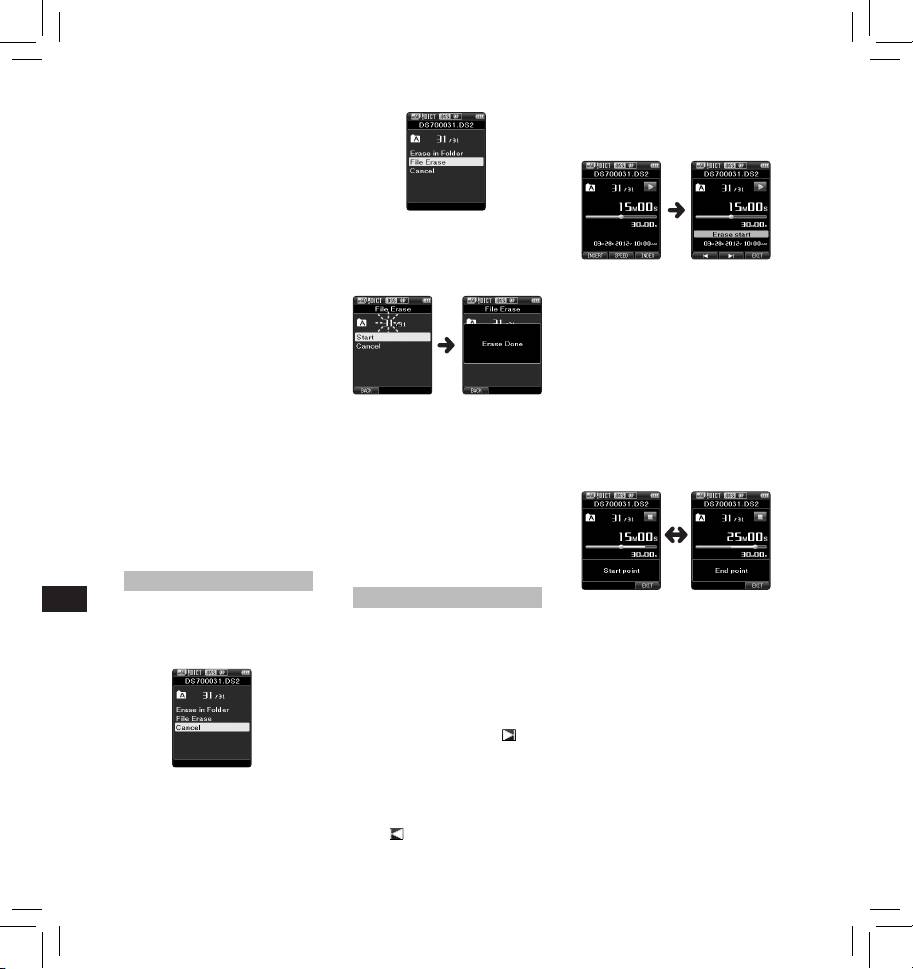
надпись [Partial erase
completed.], это означает, что
• Воспроизведение будет
продолжено и на дисплее
частичное стирание завершено.
появится надпись [Erase Start].
Примечания
•
После нажатия на кнопку F2 ( )
• Если кнопка ERASE не будет
диктофон в режиме воспроизведения
нажата в течение 8 секунд,
перейдет (F.Skip) в конец файла, после
попеременно отображаются
чего воспроизведение прекратится.
надписи [Start point] и [End
3 Нажатием кнопки
+
выберите
Данная позиция будет автоматически
point], и диктофон переходит в
позицию [
Erase in Folder
] или
определена как конец участка для
состояние остановки.
[
File Erase
].
частичного удаления.
•
Удаленный файл не восстанавливается.
[Erase in Folder]:
•
После нажатия на кнопку
• Процесс удаления может
можно одновременно удалить
F1 (
) диктофон в режиме
занимать до 10 секунд. Не
все файлы в папке.
воспроизведения перейдет
прерывайте данный процесс,
[File Erase]:
обратно (B. Skip) к начальной точке
так как это может привести к
удалить один файл.
участка для частичного удаления.
повреждению файлов.
154
Table of contents
- Introduction
- Getting started
- Basic operations
- Advanced operations
- Menu items
- Managing files on your PC
- Other information
- Technical assistance and support
- Úvod
- Začínáme
- Základní obsluha
- Pokročilá obsluha
- Položky nabídky
- Správa souborů v počítači
- Další informace
- Technická pomoc a podpora
- Introduktion
- Kom godt i gang
- Grundlæggende betjening
- Avanceret betjening
- Menupunkter
- Filhåndtering på din pc
- Øvrige oplysninger
- Teknisk hjælp og support
- Einführung
- Allgemeines
- Grundlegende Bedienung
- Erweiterte Anleitung
- Menüpunkte
- Verwalten von Dateien
- Zusätzliche Informationen
- Technische Hilfe und Support
- Introducción
- Para empezar
- Operaciones Básicas
- Funciones avanzadas
- Elementos del menú
- Administración de
- Otra información
- Asistencia y ayuda técnica
- Introduction
- Préparatifs
- Opérations de base
- Opérations avancées
- Eléments de menu
- Gestion des fichiers sur
- Autres informations
- Assistance technique et soutien
- Inleiding
- Aan de slag
- Basisbewerkingen
- Geavanceerde bewerkingen
- Menuopties
- Bestanden beheren op uw PC
- Overige informatie
- Technische bijstand en ondersteuning
- Wprowadzenie
- Pierwsze kroki
- Podstawowe operacje
- Zaawansowane operacje
- Pozycje menu
- Zarządzanie plikami na
- Inne informacje
- Wsparcie techniczne
- Введение
- Начало работы
- Основные операции
- Расширенные операции
- Пункты меню
- Управление файлами в
- Прочая информация
- Техническая помощь и обслуживание
- Introduktion
- Komma igång
- Grundläggande funktioner
- Avancerade funktioner
- Menyalternativ
- Hantera filer på din PC
- Övrig information
- Teknisk hjälp och support
- Olympus Service Department
