
Acer TravelMate 5740ZG: TravelMate 5740/5740Z/ 5340 シリーズ
TravelMate 5740/5740Z/ 5340 シリーズ: Acer TravelMate 5740ZG

TravelMate 5740/5740Z/ 5340 シリーズ
クイックガイド

モデル番号:___________________________________
シリアル番号:_________________________________
購入日:_______________________________________
購入場所:_____________________________________
© 2010 All Rights Reserved.
TravelMate 5740/5740Z/5340
シリーズクイックガイド
初版:
2010
年
3
月
TravelMate 5740/5740Z/5340
シリーズノートブックコンピューター
3
はじめに
Acer
ノートブックをお買い上げいただきありがとうございます。
各種ガイドについて
本製品を快適にご使用いただくために、次のガイドが提供されています。
初めての方は、セットアップポスターの解説に従ってコンピュータを設定してくだ
さい。
TravelMate
シリーズ汎用ガイドには、
TravelMate
シリーズの全モデルに共通の情
報が記載されています。
本書にはキーボード、およびオーディオの使い方など、基
本的な情報が含まれています。以下に紹介する
AcerSystem User Guide (
ユーザー
ズマニュアル
)
に記載される説明の中には、特定モデルにのみ適用されるものがあ
り、お客様が購入されたモデルには該当しない場合があります。このような場合に
は、「特定モデルのみ」という注意書きが記載されています。
このクイックガイドでは、本
PC
を効率よく使用するための方法を説明します。
AcerSystem User Guide (
ユーザーズマニュアル
)
は、本
PC
についてわかりやすく
説明しておりますので、良くお読み頂き、指示に従ってください。このガイドに
は、システムユーティリティ、データ復元、拡張オプション、トラブルシューティ
ングなどの詳細情報を記載しております。その他、保証情報および一般的な規制、
安全のためのご注意なども記載されています。これは
PDF (Portable Document
Format)
フォーマットでもお読みいただけるよう、ノートブックにあらかじめプリ
ロードされています。このガイドをご覧になるには、以下の手順に従ってくだ
さい。
1
スタート
>
すべてのプログラム
> AcerSystem
を選択します。
2 AcerSystem User Guide (
ユーザーズマニュアル
)
をクリックしてください。
注意:
ファイルを表示するには、
Adobe Reader
が必要となります。
Adobe
Reader
がセットアップされていない場合、
AcerSystem User Guide (
ユーザー
ズマニュアル
)
をクリックすると
Adobe Reader
セットアッププログラムを実
行します。画面の指示にしたがってインストールを完了してください。
Adobe
Reader
の使い方については、ヘルプとサポートメニューにアクセスしてくだ
さい。
4
日
本
語
Acer
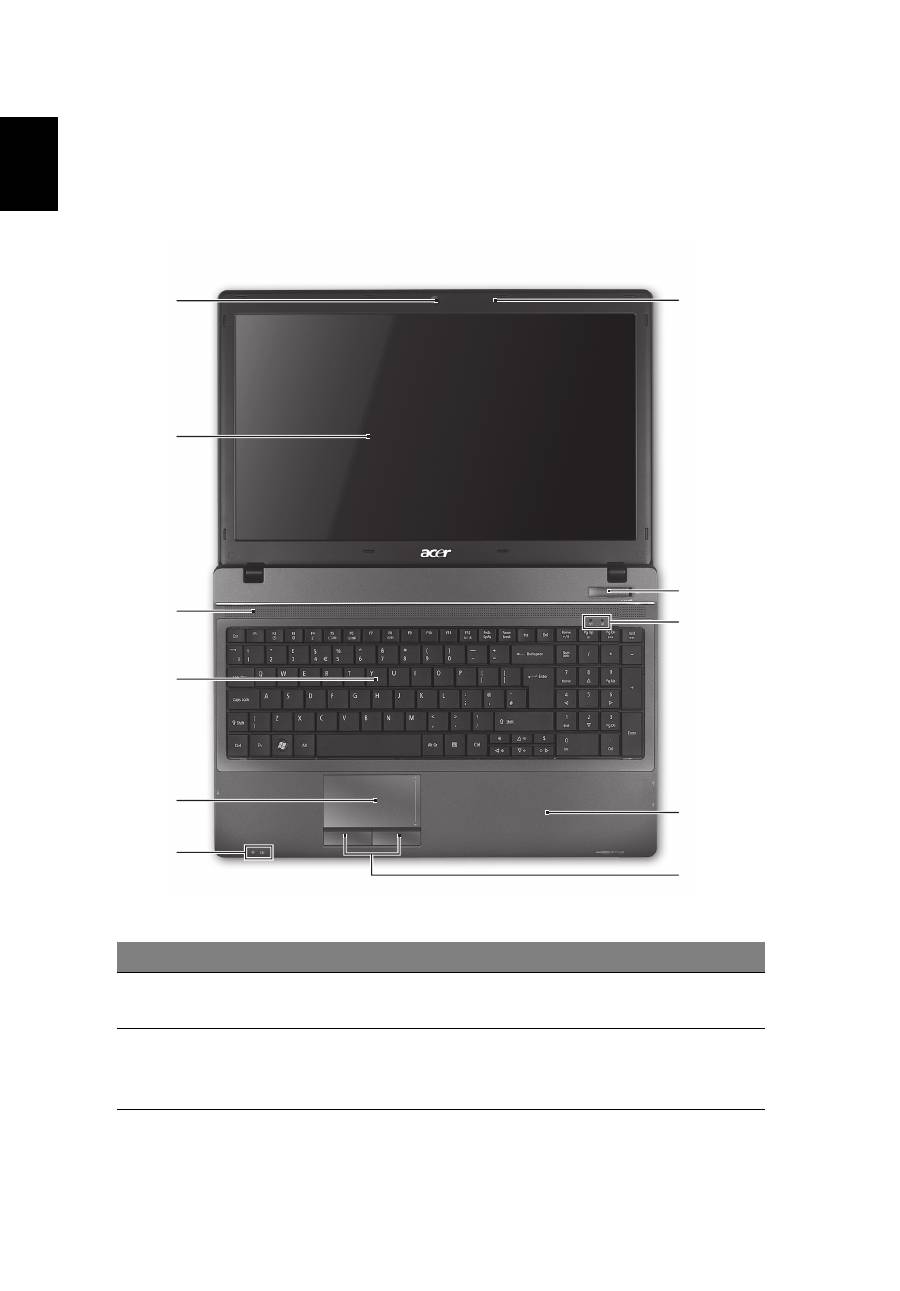
ノートブックツアー
上面
#
アイコン アイテム
説明
1
Acer Crystal Eye
ウェブカメラ
ビデオコミュニケーション用の
Web
カメラ
です
(
特定モデルのみ
)
。
2
ディスプレイ
スクリーン
液晶ディスプレイ
(LCD)
とも呼びます。
コンピューター出力を表示します
(
構成は
モデルによって異なります
)
。
1
2
3
4
5
6
7
8
10
11
9
5
日
本
語
1.
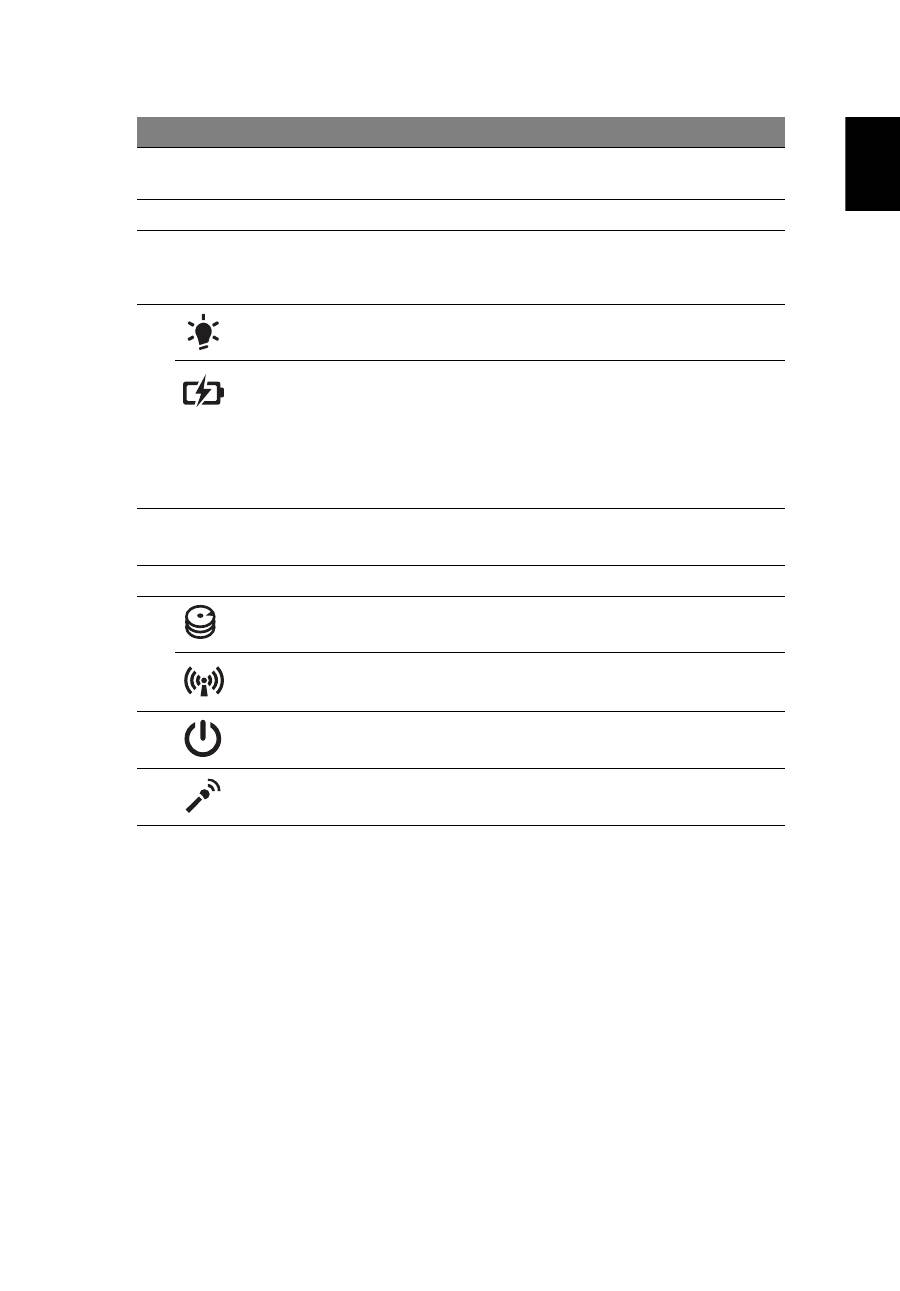
フロントパネルのインジケータは、コンピューターカバーが閉じた状態でも見え
るようになっています。
3
スピーカー
正面左、および正面右の各スピーカーによ
りステレオオーディオを出力します。
4
キーボード
コンピューターにデータを入力します。
5
タッチパッド
コンピューターマウスと同じように機能し、
指を触れることで反応するポインティング
デバイスです。
6
電源インジケータ
1
PC
の電源がオンのときに点灯します。
バッテリー
インジケータ
1
バッテリーパックが充電されているときに
点灯します。
1.
充電中:バッテリを充電している間、
ランプは琥珀色に点灯します。
2.
完全に充電:
AC
モードでは、ライトが
青くなります。
7
クリックボタン
(
左右
)
左右のボタンはマウスの左右のボタンと
同じように機能します。
8
パームレスト
コンピューター操作時に手を置く場所です。
9
HDD
ハードディスクドライブがアクティブにな
ると点灯します。
通信インジケータ
PC
ワイヤレス接続装置がオンのときに点灯
します。
10
電源スイッチ
コンピューターの電源をオン
/
オフにし
ます。
11
マイクロフォン
録音用の内部マイクロフォンです。
#
アイコン アイテム
説明
6
日
本
語
ホットキー
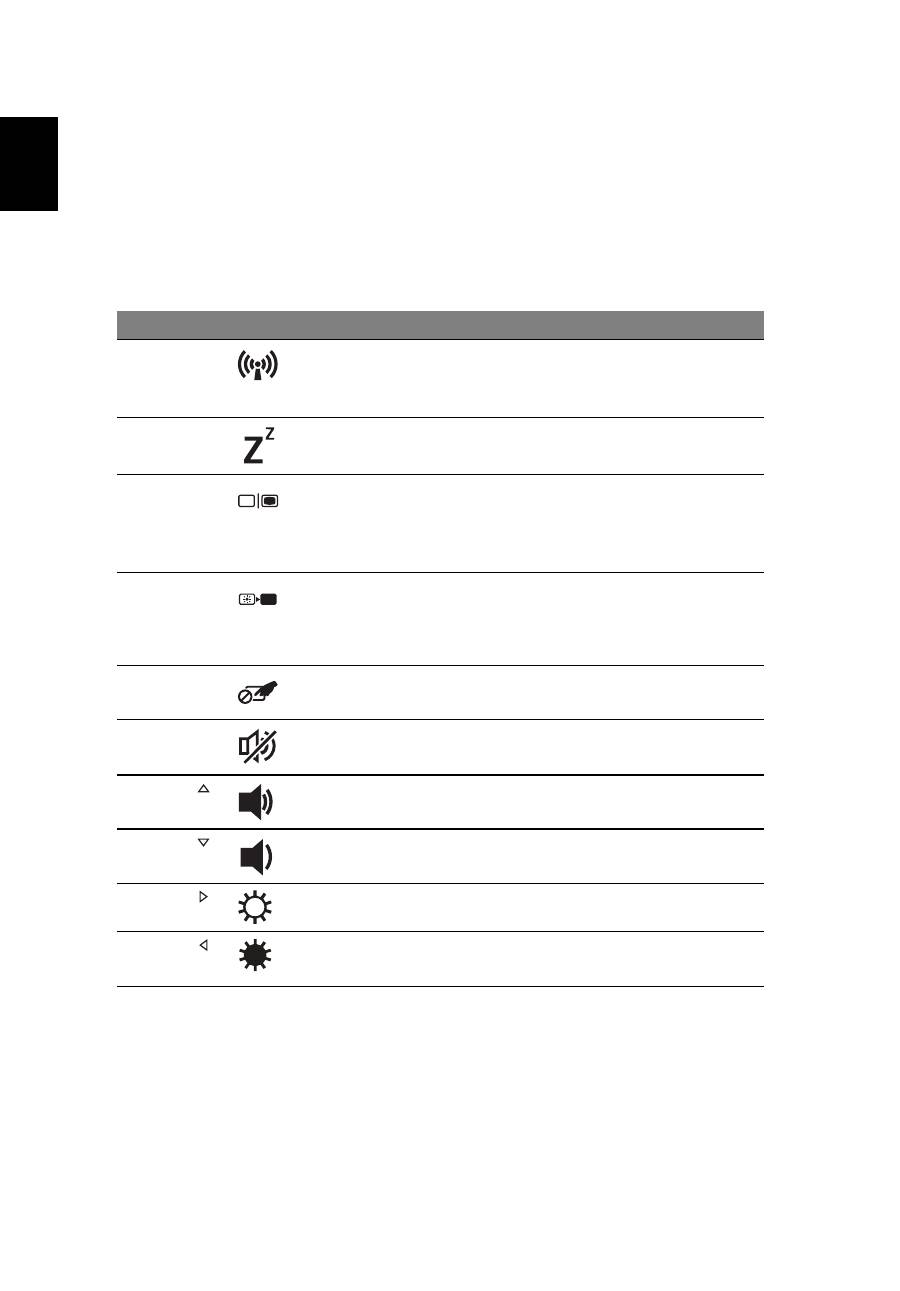
このコンピューターでは、ホットキーや
2
つ以上のキーを組み合わせて使用するこ
とにより、画面の輝度や出力音量など、コンピューターのほとんどのコントロール
を調整することができます。
ホットキーを利用するときは、
<Fn>
キーを押しながら、ホットキーの組み合わせ
となる、もう
1
つのキーを押してください。
ホットキー
アイコン
機能
説明
<Fn> + <F3>
コミュニケー
ション
コンピューターの通信機器を有効
/
無効にします。
(
通信機器は、構成
内容によって異なります。
)
<Fn> + <F4>
スリープ
PC
をスリープモードに切り替えます。
<Fn> + <F5>
ディスプレイ
切り替え
ディスプレイ出力を、ディスプレイス
クリーン、外付けモニター
(
接続され
ている場合
)
、またはその両方に切り
替えます。
<Fn> + <F6>
ディスプレイ
オフ
ディスプレイのバックライトをオフに
して、電源を節約します。キーをどれ
か押すと、バックライトはオンになり
ます。
<Fn> + <F7>
タッチパッド
ON / OFF
タッチパッドをオン
/
オフにします。
<Fn> + <F8>
スピーカー
ON / OFF
スピーカーをオン
/
オフにします。
<Fn> + < >
ボリューム
アップ
スピーカーのボリュームを上げます。
<Fn> + < >
ボリューム
ダウン
スピーカーのボリュームを下げます。
<Fn> + < >
輝度を上げる
画面輝度が上がります。
<Fn> + < >
輝度を下げる
画面輝度が下がります。
7
日
本
語
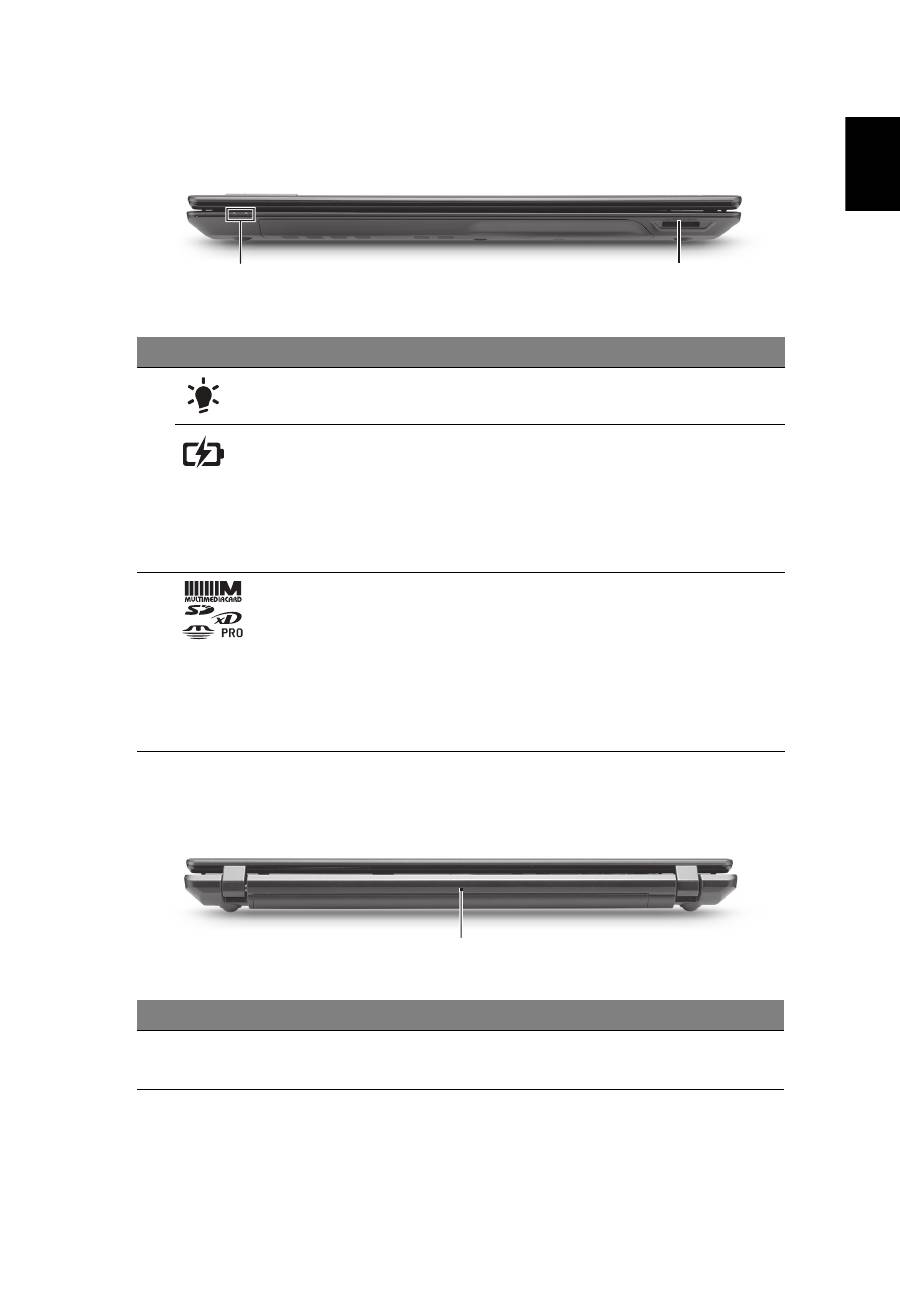
正面
(
閉じた場合
)
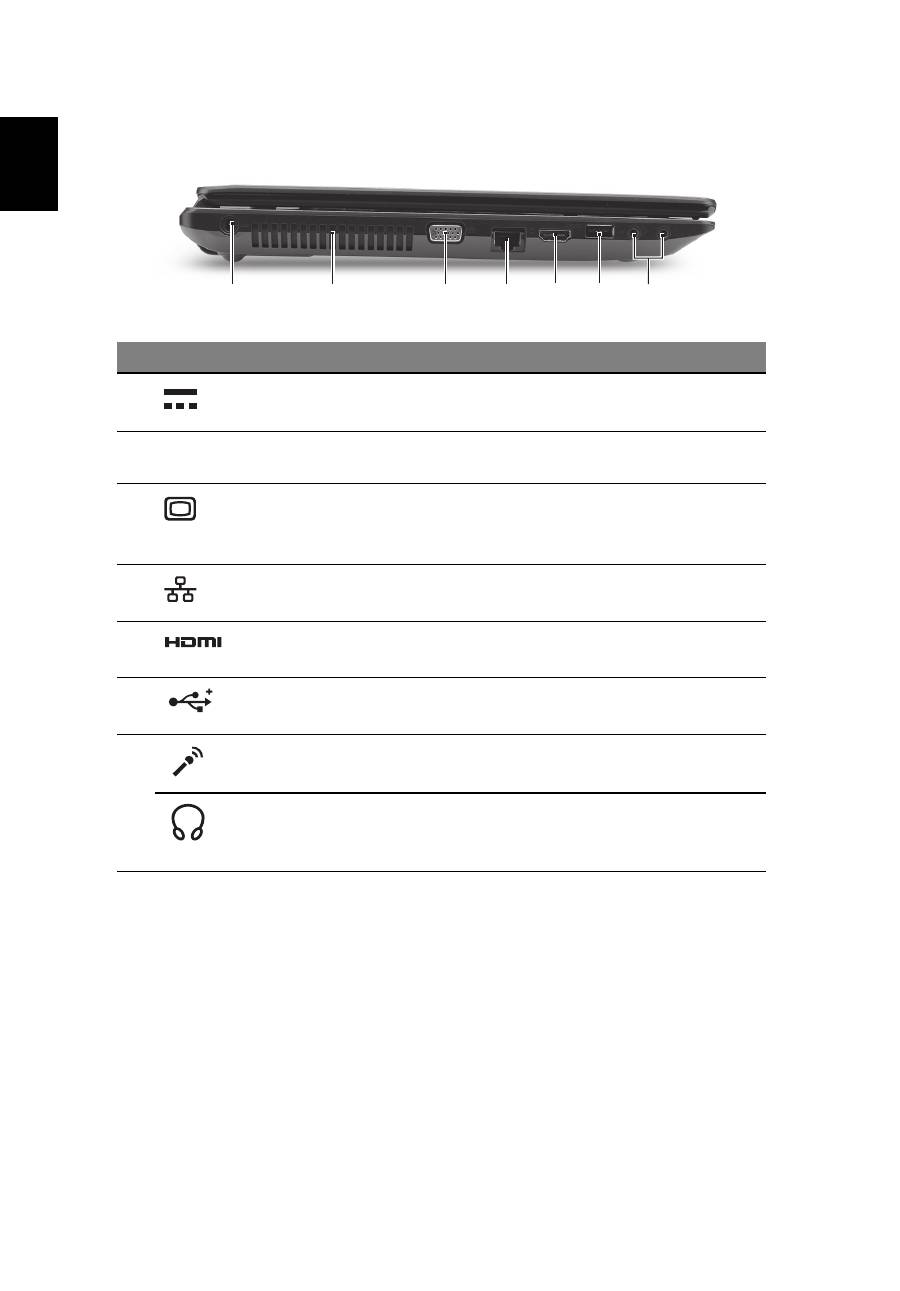
背面
#
アイコン
アイテム
説明
1
電源インジケータ
1
PC
の電源がオンのときに点灯します。
バッテリー
インジケータ
1
バッテリーパックが充電されているとき
に点灯します。
1.
充電中:バッテリを充電している間、
ランプは琥珀色に点灯します。
2.
完全に充電:
AC
モードでは、ライト
が青くなります。
2
1
台多機能の
カードリーダー
Secure Digital (SD)
、
MultiMediaCard
(MMC)
、
Memory Stick (MS)
、
Memory
Stick PRO (MS PRO)
、
xD-Picture Card
(xD)
に対応しています。
注意:
押すと、カードの取り出し
/
挿入
ができます。一度に
1
枚のカードしか操
作できません。
#
アイコン
アイテム
説明
1
バッテリー
電源コードをコンセントから外した場合
に、コンピューターに電源を供給します。
1
2
1
8
日
本
語
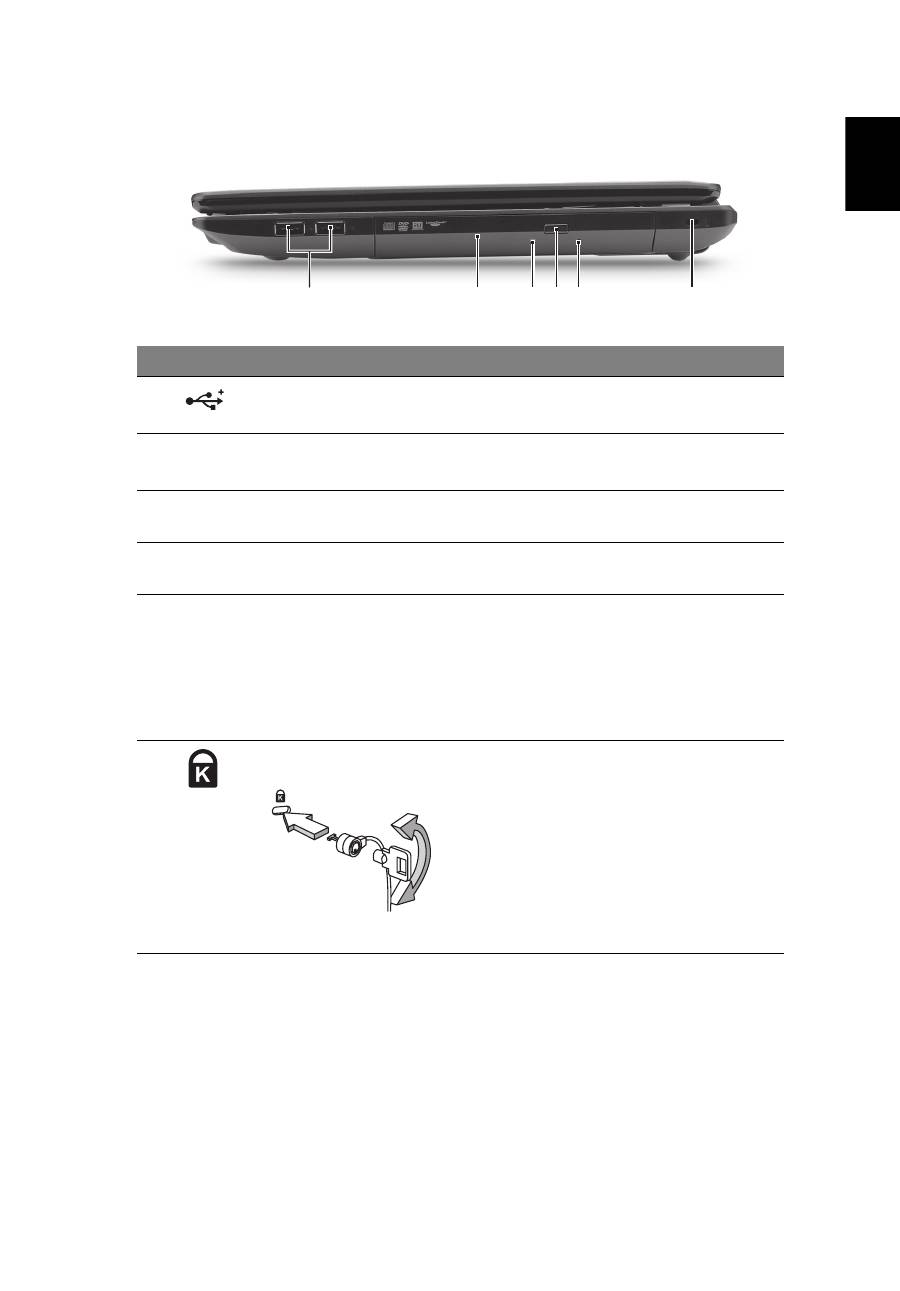
左面
#
アイコン
アイテム
説明
1
DC
入力ジャック
AC
アダプタに接続します。
2
通気孔
長時間使用してもコンピューターが過熱し
ないよう冷却します。
3
外部ディスプレイ
(VGA)
ポート
ディスプレイデバイスに接続します
(
外付けモニター、
LCD
プロジェクタ
など
)
。
4
Ethernet (RJ-45)
ポート
Ethernet 10/100/1000
ベースのネットワー
クに接続します。
5
HDMI
ポート
高性能デジタルビデオ接続に対応します。
6
USB 2.0
ポート
USB 2.0
デバイスに接続します
(USB
マウス、
USB
カメラなど
)
。
7
マイクロフォン
入力ジャック
外部マイクロフォンを接続します。
ヘッドフォン
/
スピーカー
/
出力ジャック
オーディオ出力デバイスを接続します
(
スピーカー、ヘッドフォンなど
)
。
2
1
3
4 5 6
7
9
日
本
語
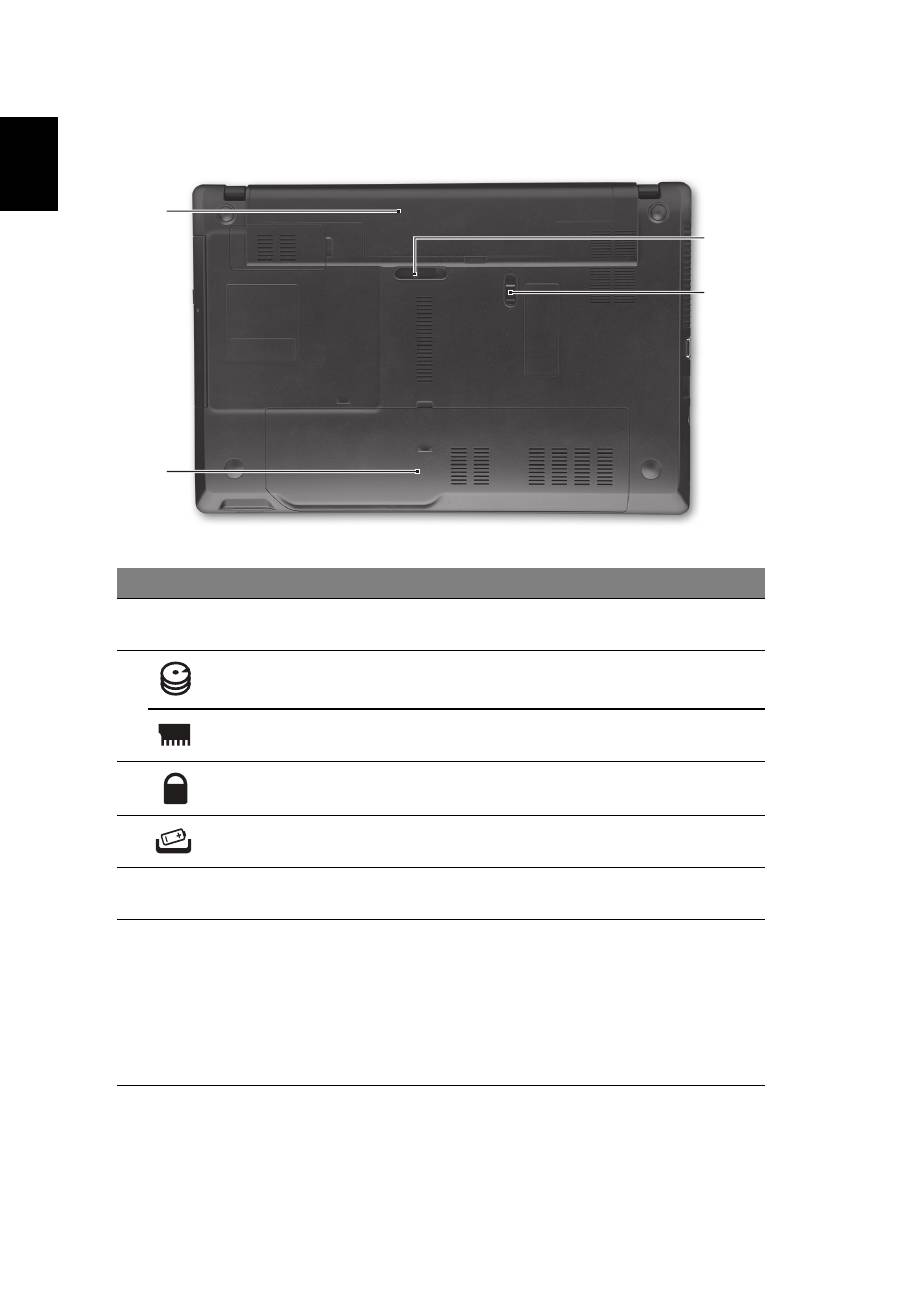
右面
#
アイコン
アイテム
説明
1
USB 2.0
ポート
USB 2.0
デバイスを接続します
(USB
マウス、
USB
カメラなど
)
。
2
光学ドライブ
内部光学ドライブ
(CD
および
DVD
に
対応
)
。
3
光学ディスクアクセ
スインジケータ
光学ドライブが使用中のときには点灯し
ます。
4
光学ドライブ
イジェクトボタン
ドライブから光学ディスクを取り出し
ます。
5
緊急用イジェクト
ホール
コンピューターがオフになっているとき
に、光学ドライブトレイを引き出します。
注意:
コンピューターがオフの状態の
場合は、緊急用イジェクトホールにペー
パークリップを差し込むと光学ドライブ
トレイが出てきます。
6
Kensington
ロック
スロット
Kensington
対応コンピューターセキュリ
ティロックに接続します。
注意:
コンピューター用安全ロックの
ケーブルを机やロックした引き出しの
取っ手などの動かないものにつなぎます。
ロックをセキュリティキーロックノッチ
に挿入し、キーをまわしてロックを固定
してください。キーを使用しないモデル
もあります。
2
1
3 4 5
6
10
日
本
語
底面
#
アイコン アイテム
説明
1
バッテリーベイ
コンピューターのバッテリーパックを装着
します。
2
ハードディスクベイ
コンピューターのハードディスクを装着し
ます
(
ネジで固定
)
。
メモリコンパー
トメント
コンピューターのメインメモリを装着し
ます。
3
バッテリーロック
バッテリーを定位置にロックします。
4
バッテリー取り外
しつまみ
バッテリーを取り出します。
環境
•
温度:
•
操作時:
5°C
~
35°C
•
非操作時:
-20°C
~
65°C
•
湿度
(
結露しないこと
)
:
•
操作時:
20%
~
80%
•
非操作時:
20%
~
80%
1
2
3
4
Table of contents
- TravelMate 5740/5740Z/5340 Series
- Gamme TravelMate 5740/ 5740Z/5340
- TravelMate 5740/ 5740Z/5340 Serie
- Serie TravelMate 5740/ 5740Z/5340
- Serie TravelMate 5740/5740Z/ 5340
- Série TravelMate 5740/ 5740Z/5340
- TravelMate 5740/5740Z/5340 Serie
- TravelMate 5740/5740Z/5340- serien
- TravelMate 5740/5740Z/5340 Seriens
- TravelMate 5740/ 5740Z/5340-serien
- TravelMate 5740/ 5740Z/5340 -sarja
- Серия TravelMate 5740/ 5740Z/5340
- Komputer serii TravelMate 5740/5740Z/5340
- TravelMate 5740/5740Z/5340 sorozat
- Ř ada TravelMate 5740/ 5740Z/5340
- Séria TravelMate 5740/ 5740Z/5340
- Serija TravelMate 5740/ 5740Z/5340
- TravelMate 5740/5740Z/5340 serije
- Seria TravelMate 5740/ 5740Z/5340
- Серия TravelMate 5740/ 5740Z/5340
- TravelMate 5740/5740Z/5340 seeria
- TravelMate 5740/5740Z/5340 s ē rija
- TravelMate 5740/5740Z/5340 serij ų
- TravelMate 5740/5740Z/5340 Serisi
- TravelMate 5740/5740Z/ 5340 シリーズ
- TravelMate 5740/5740Z/5340 시리즈
- TravelMate 5740/5740Z/5340 系列
- Seri TravelMate 5740/ 5740Z/5340
