
Acer AL2021: instruction
Class: Computer equipment, hardware, accessories
Type: Monitor
Manual for Acer AL2021
Table of contents
- Table of Contents
Table of Contents
Precautions...................................................................................................................... 1
English
Package contents............................................................................................................. 2
Installation instructions ................................................................................................. 2
Assembling the Monitor .............................................................................................. 2
Detaching the Monitor................................................................................................. 3
Adjusting the Viewing Angle ...................................................................................... 3
Connecting the Devices ............................................................................................... 3
Switching the Power.................................................................................................... 4
Adjusting display settings .............................................................................................. 5
External Controls......................................................................................................... 5
OSD options .................................................................................................................... 6
OSD Menu................................................................................................................... 6
Troubleshooting.............................................................................................................. 9
General specifications................................................................................................... 10
Precautions
• The monitor may be damaged if placed too near a source of heat. Be
aware of the location of radiators, cookers, open fires etc.
• Do not cover the slots and openings on the back or top of the cabinet as
the monitor requires ventilation. The monitor should be located in a well-
ventilated room to prevent the possibility of overheating.
• Do not allow sharp objects such as knives, pens, or pencils near the
screen. If such objects touch the screen, the LCD panel will be
permanently scratched.
• When cleaning this monitor, disconnect it from the electric socket to
avoid any danger of electrocution. A soft, lint-free cloth should be used
to clean the outside of the monitor. A cloth very slightly moistened with
a mild detergent solution will clean stubborn stains. Keep liquids away
from the display screen, including sprays. Do not spray liquid directly - it
is best to lightly spray on to a cloth and wipe. If liquid gets inside the
monitor it can cause electrical shock and/or damage to the unit.
• If you encounter a problem, please check the "Troubleshooting" section
first. If this does not resolve the problem do not attempt to repair the
monitor by yourself; opening or removing covers can lead to injury or
death through electrocution among other hazards. Please contact a
qualified engineer if you find the troubleshooting section does not help.
1
English
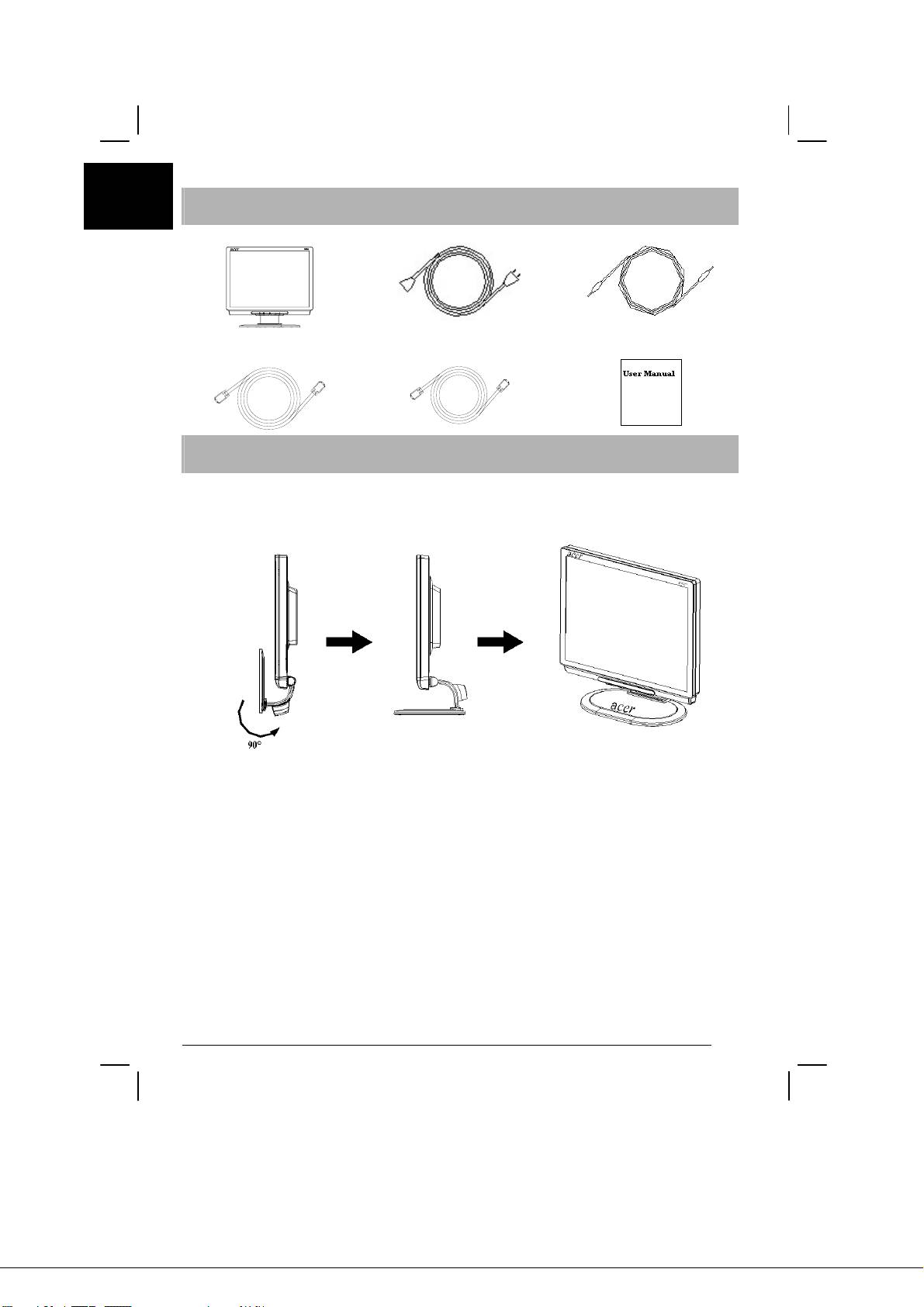
Package contents
LCD Monitor
Power Cord
Audio Cable
VGA Cable
DVI-D Cable
User Manual
Installation instructions
Assembling the Monitor
1. Along the track , twist 90° for the
2. Put the monitor on flat table or plate.
base.
Important
First, find a clean, flat surface to place the monitor after removing it from the stand.
Place a clean dry cloth under the monitor to protect it further.
2
Repackage the Monitor
Save the original box and packing material in case you have to
English
ship or transport the monitor.
Repackage the monitor:
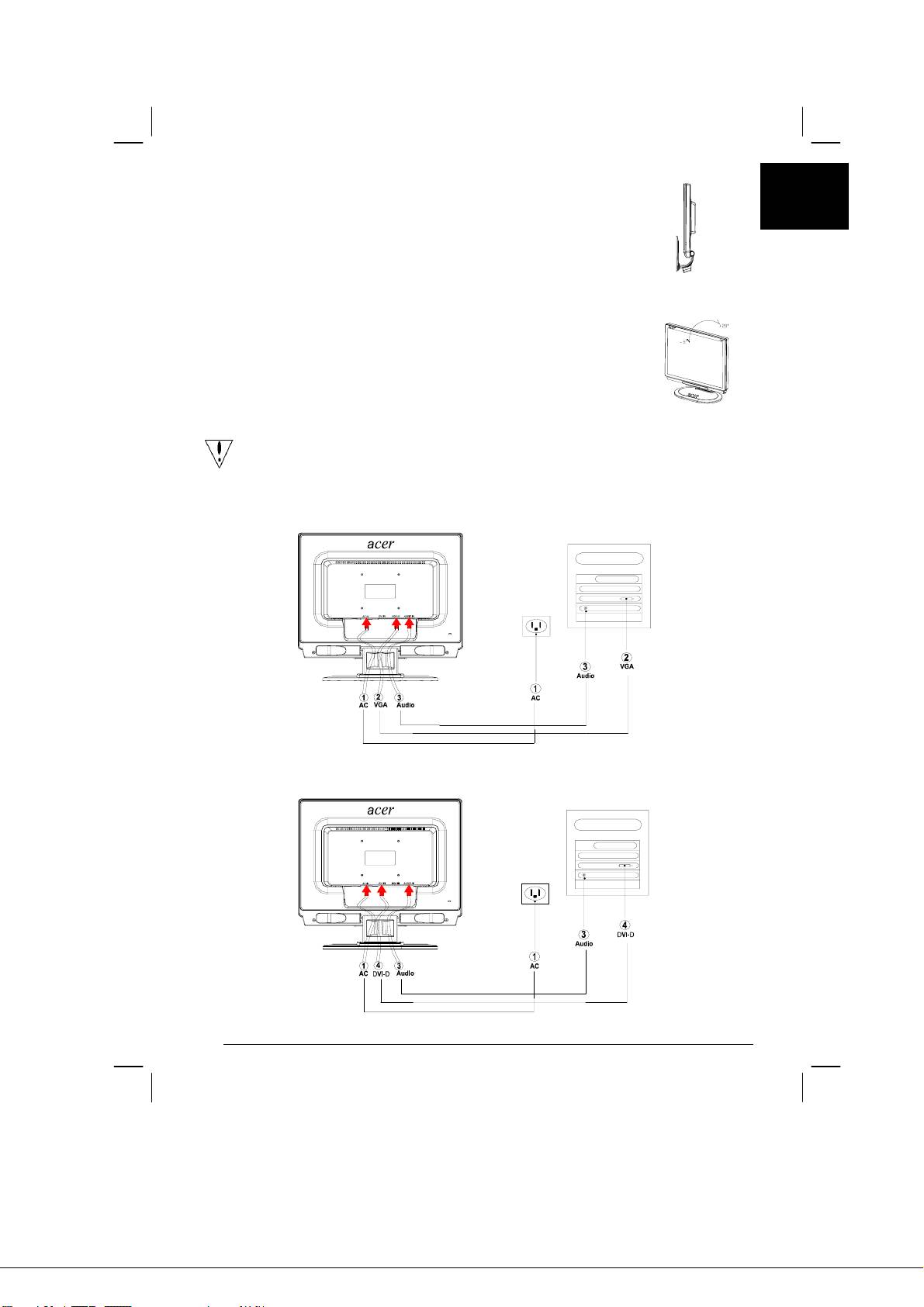
1. Unplug the AC power cord to make sure the power is off.
2. Twist the base to close the monitor as left picture.
Put it into carton。
Adjusting the Viewing Angle
The viewing angle of the monitor ranges is from -5°~20°
Connecting the Devices
Caution: Make sure that the computer and the monitor are both disconnected
from the power supply.
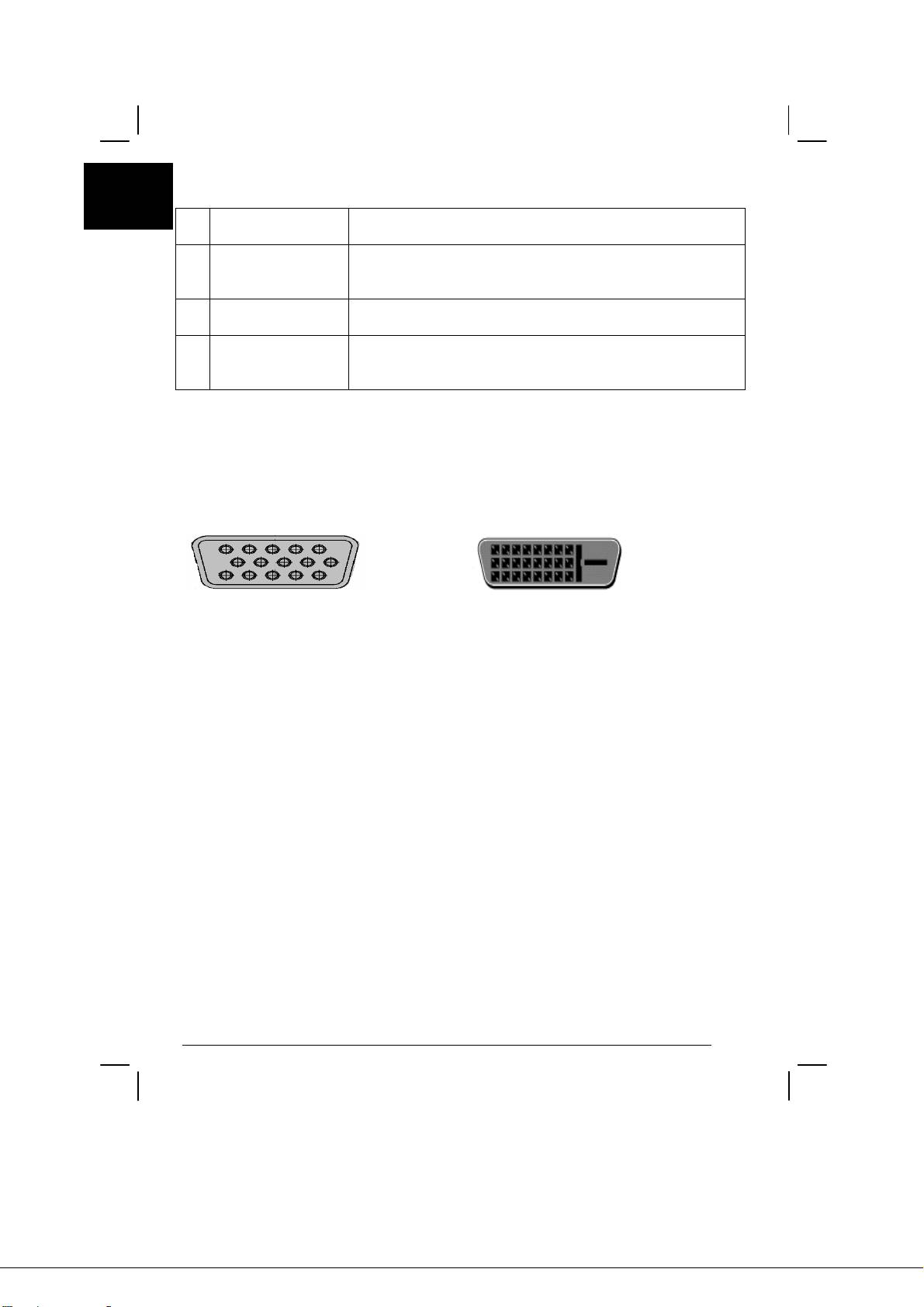
Connect A: Monitor-to-PC VGA Cable
Connect B: Monitor-to-PC DVI-D Cable
3
English
c
Power Code Attach the monitor to the power cord which should then be
inserted into a properly grounded electric socket.
d
VGA Cable Connect the signal cable to the VGA output socket of the
graphics card on the computer. Then tighten the
thumbscrews on the connector.
e
Audio cable
Connect the audio input socket of the LCD monitor and the
computer by means of the audio cable.
f
DVI-D Cable Connect the signal cable to the DVI-D output socket of the
graphics card on the computer. Then tighten the
thumbscrews on the connector.
!WARNING:
1. Make sure the VGA card of your computer to connect the correct cable.
2. Make sure the shape of the plug matches the shape of the socket it is inserted into.
And that none of the pins are bent or otherwise damaged.
VGA
DVI-D
Switching the Power
1. First, turn on the hard power switch which is beside the AC power socket of monitor.
2. Switch the power on to the monitor.
3. Then switch the power on to the computer.
4. When you see the LED on the power button go blue, and the other button go green,
this indicates the computer is ready for use. Allow about 10 seconds for the video
signal to appear. If you do not see the blue light on the power button or a video signal,
check the connections.
4
Adjusting display settings
English
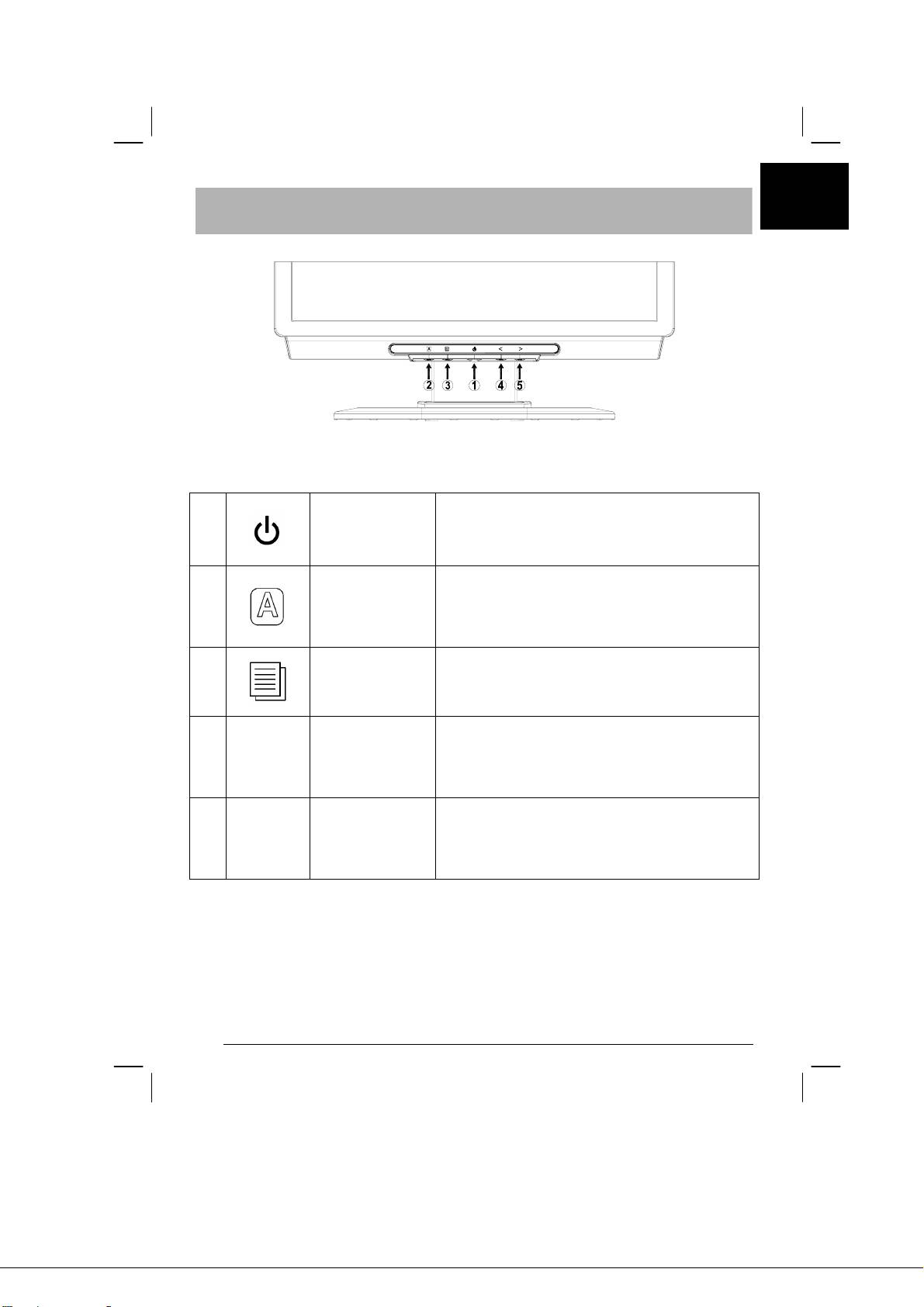
External Controls
Power on/off
1
POWER
Blue: power on
Orange: in sleep mode
If OSD is active, press to exit a selection in
OSD. If OSD is inactive, press and the monitor
2
AUTO
will automatically optimize the position, focus
and clock of your display.
Press to view OSD.
3
OSD Function
Press again to enter a selection in OSD.
If OSD is active, press to select or adjust OSD
options. If OSD is inactive, press once, then
4
<
MINUS
press the buttons marked < or > to adjust the
volume.
If OSD is active, press to select or adjust OSD
options. If OSD is inactive, press once, then
5
>
PLUS
press the buttons marked < or > to adjust the
volume.
5
English
OSD options
Please refer to "External Controls" on Page 5.
To adjust the OSD settings:
1. Press the MENU button to open the OSD menu. Press again to enter a selection
of 10 functions on OSD.
2. Use the buttons marked < or >, to highlight a control, then adjust the control to
the desired level.
3. When you have finished making all selections, press the AUTO button to exit
the OSD.
OSD Menu
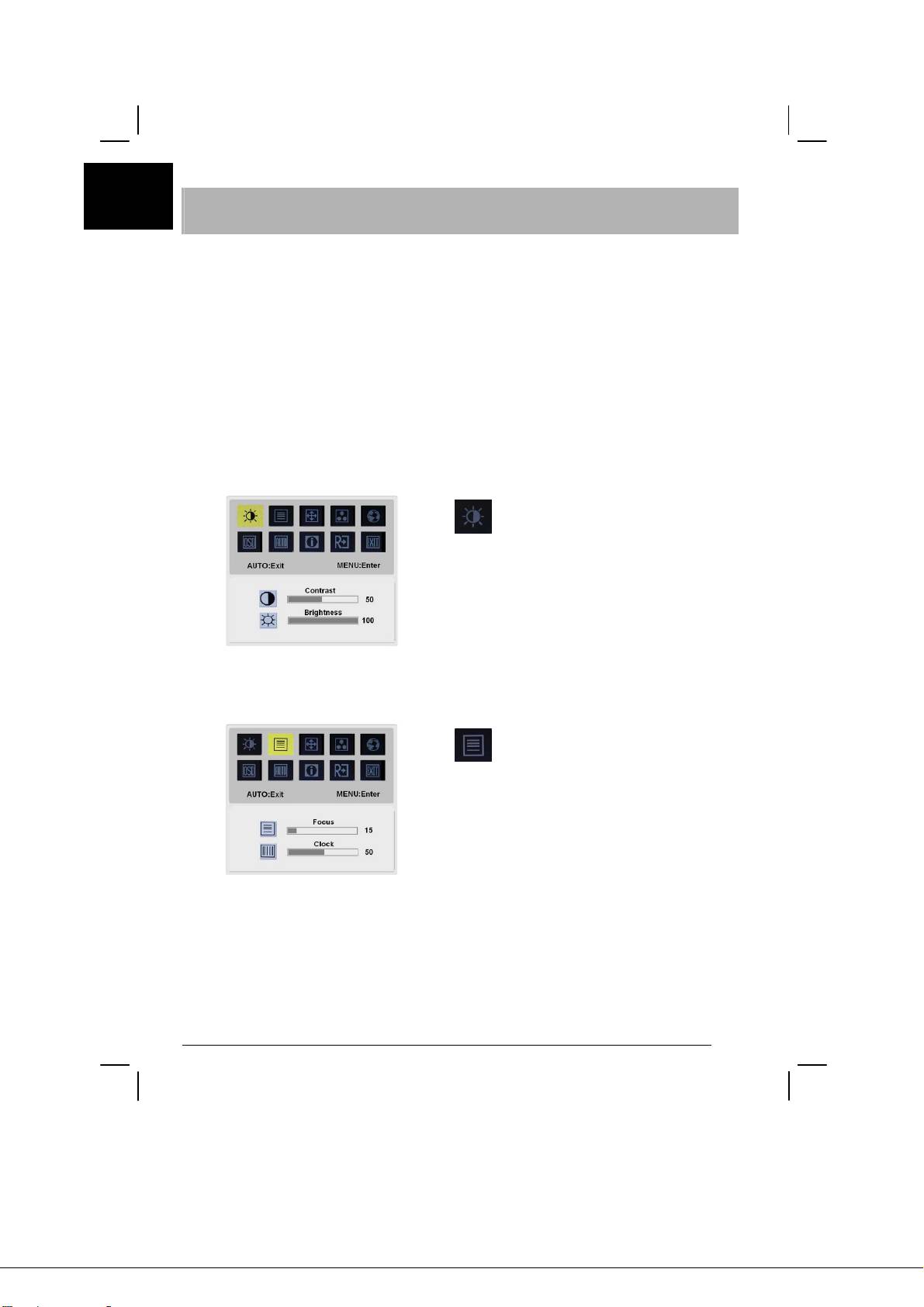
Contrast:
This adjusts dark and light shades of color
relative to each other to achieve a
comfortable contrast.
Brightness:
This adjusts the brightness of the picture on
the screen.
Focus:
This removes any horizontal distortion and
makes the picture clear and sharp.
Clock:
If there are any vertical stripes seen on the
background of the screen this renders them
less noticeable by minimizing their size. It
also changes the size of the horizontal
screen.
6
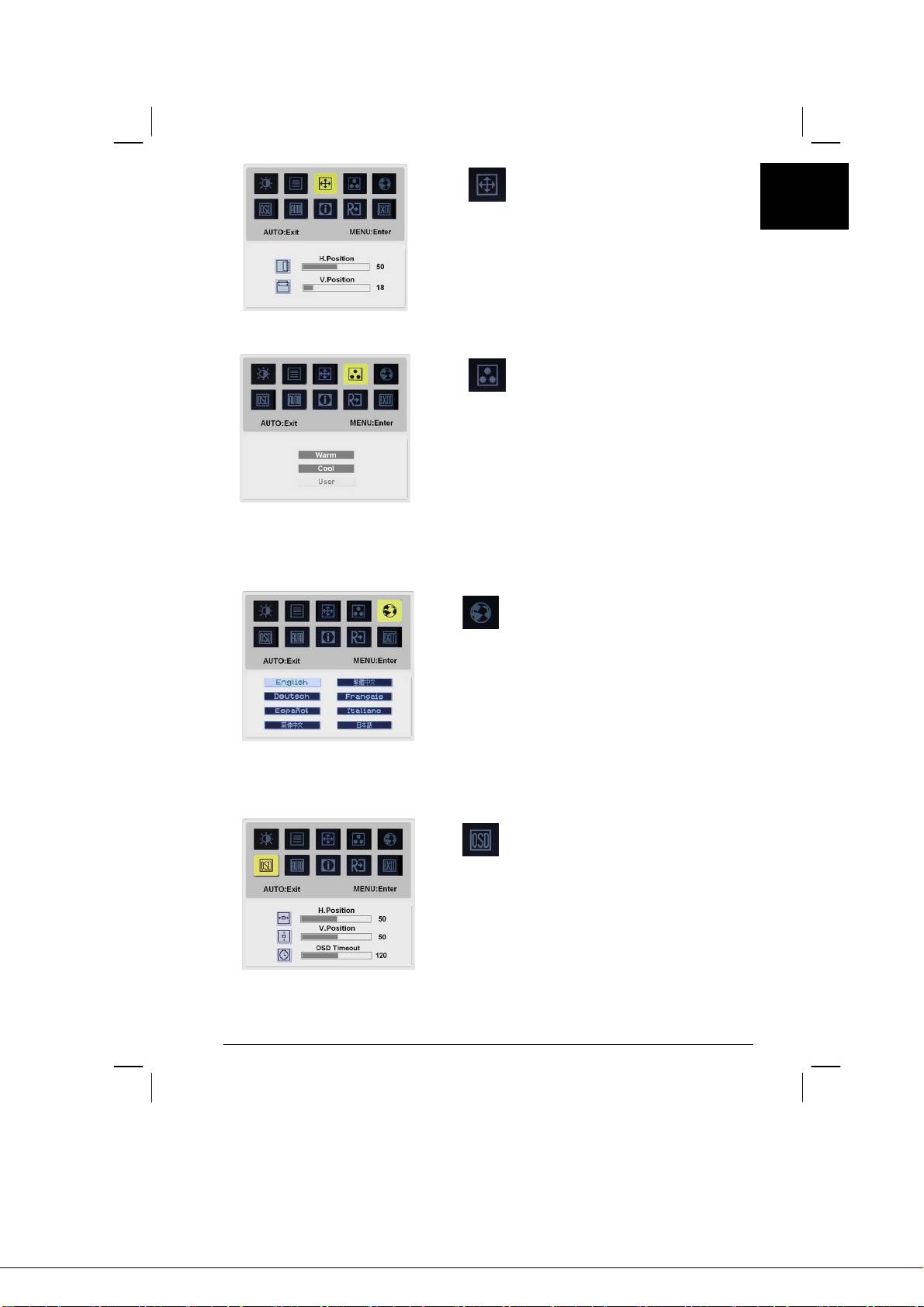
H-Position:
English
This adjusts the horizontal.
V-Position:
This adjusts the vertical.
COLOR:
There are three ways of adjusting color:
Warm (Reddish white)
Cool (Bluish white)
User defined:
You can adjust the colors red, green and blue
to the intensity you desire.
LANGUAGE:
Select the OSD menu language from
English-English, Deutsch -German,
Español-Spanish, 简体中文-Simplified
Chinese, 繁體中文-Traditional Chinese,
Français -French, Italiano -Italian,
and 日本語-Japanese.
OSD SETTING:
H-Position
V-Position
OSD Timeout
This changes the position of the OSD window
on the screen and staying time.
7
English
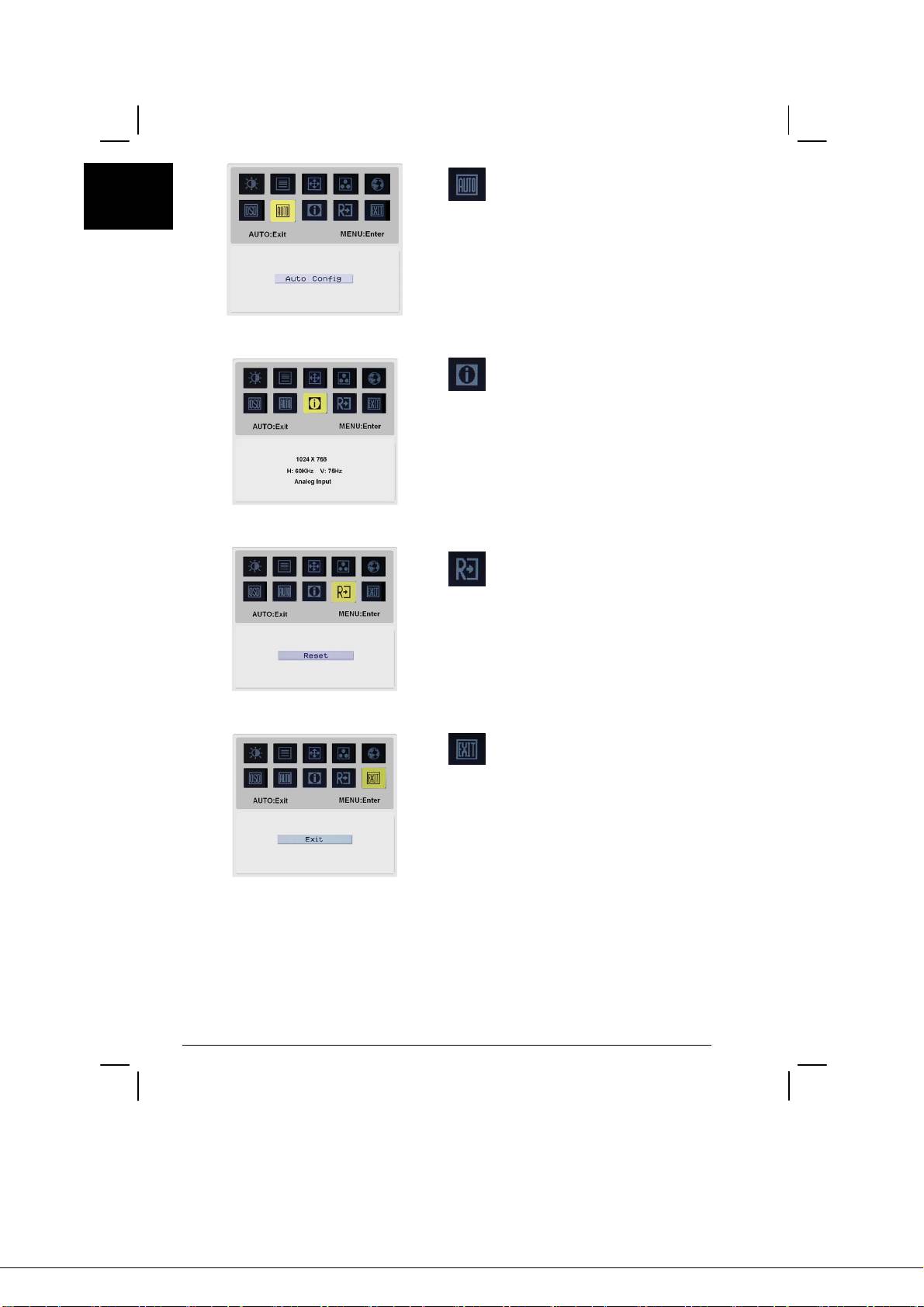
Auto Config :
System runs auto-configuration.
INFORMATION:
This shows brief information on the screen.
Reset:
Recall to default settings.
Exit:
Exit from OSD.
8
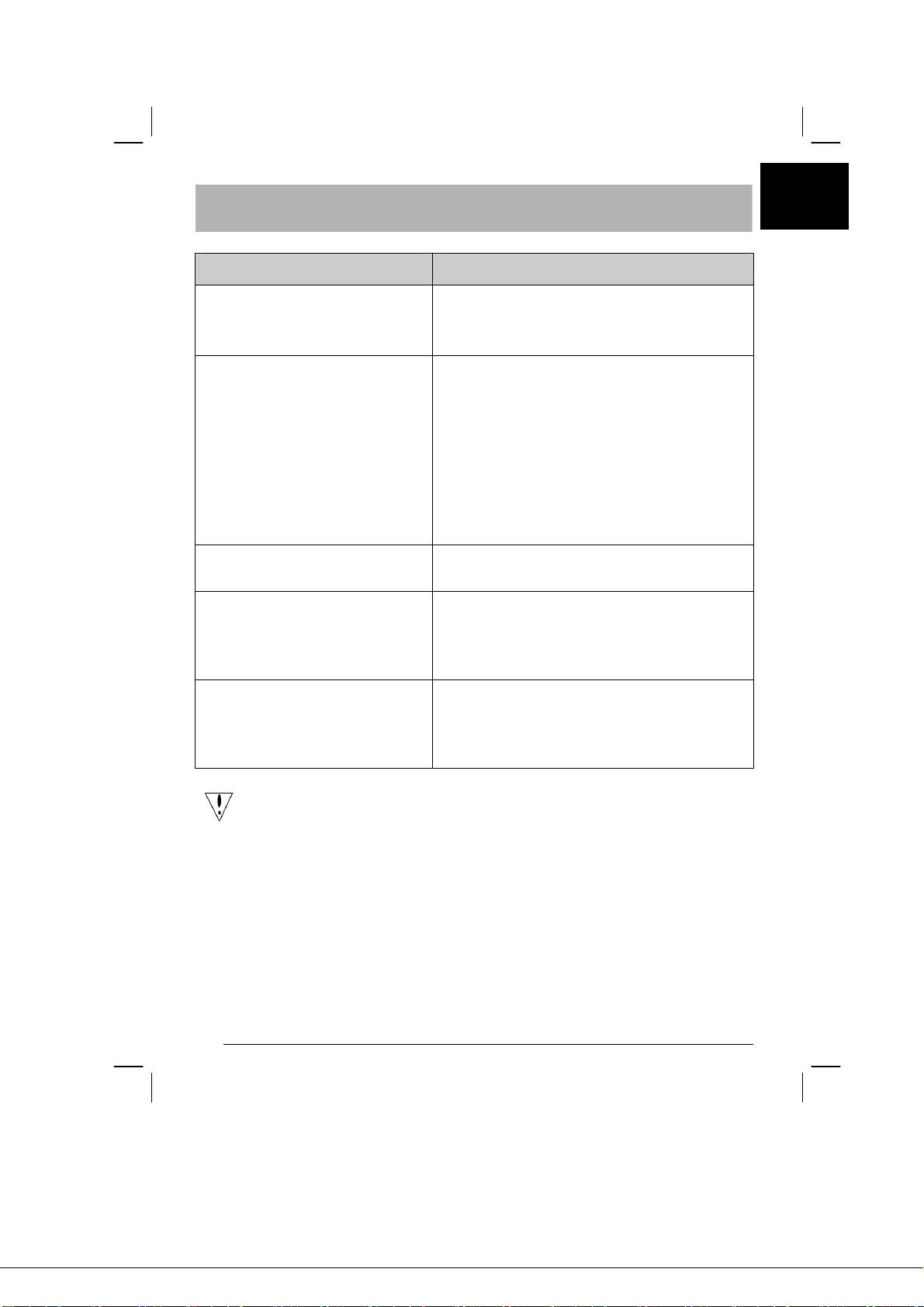
Troubleshooting
English
Problems Possible Solutions
Power LED is not ON
• Check to see if the power switch is in the
ON position.
• Ensure that the Power Cord is connected.
No Picture
• Check to see if the power switch is in the
ON position.
• Ensure that the Power Cord is connected.
• Ensure the video cable is securely
connected to the back of the monitor and
the computer.
• Move the mouse or press any key on the
keyboard to bring the monitor out of "active
off" mode.
Picture shows inappropriate colors
• See "Color Adjustment" to adjust RGB
color or to select color temperature.
Picture bounces or a wave pattern
• Move or switch off electrical devices that
is present in the picture
may be causing interference.
• Inspect the monitor's video cable and ensure
that none of the pins are bent.
Image is not sized or centered
• Press select/auto key and the monitor will
properly
automatically optimize the position of your
display.
• See "Position adjustment".
Caution: Do not attempt to service the monitor yourself or open the computer
yourself. Please refer all servicing to qualified service personnel if
the problems cannot be solved in "Troubleshooting" section.
9
English
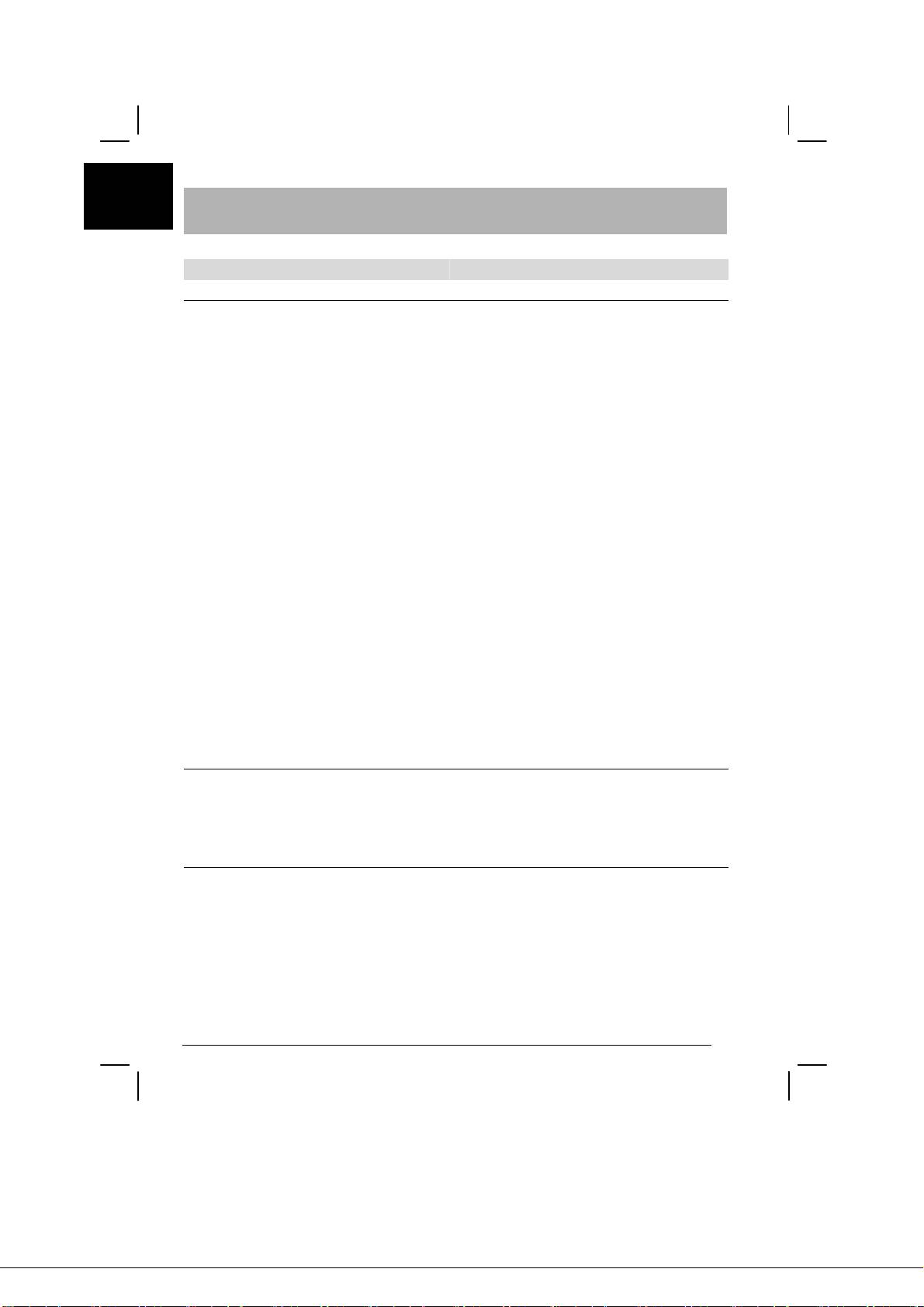
General specifications
Item Specification
LCD Panel
Display 20-inch Flat panel active-matrix TFT LCD
Max resolution UXGA 1600×1200 pixels
Pixel Pitch 0.255 mm
Color 16.7M
Brightness 250 cd/m² (Typical)
Contrast Ratio 600:1 (Typical)
Response Time 15ms +10ms /25ms (Tr+Tf / typical)
View Angle of Horizontal 85° / 85° (Min.)
View Angle of Vertical 85° / 85° (Min.)
External Controls
Power Button ON/ OFF
Control Buttons AUTO, MENU, < , >
OSD Function
Contrast / Brightness Contrast / Brightness
Focus / Clock Focus / Clock
Position Position
Color Color
Language Language
OSD setting OSD setting
Auto config Auto config
Information Information
Reset Reset
Exit Exit
Video Interface
Video Analog 0.7V / Digital TMDS
Sync TTL (+/ -)
Audio 2W x 2
Plug & Play DDC2B
Power
Power Source 100~240V AC, 50/60 Hz
Power consumption during normal
< 60W
operation
Power consumption during active off
< 3W
operation
Dimension and Weight
Dimension (W×H×D) 449X439X197 mm (with stand)
449X426X134 mm (without stand)
Weight (Net/ Gross) 7.0 Kg/ 9.2 Kg
10
Table des matières
Précautions.................................................................................................................... 11
Contenus de l'emballage .............................................................................................. 12
Instructions d'Installation............................................................................................ 12
Assembler l'écran....................................................................................................... 12
Détacher l'écran ......................................................................................................... 13
Français
Ajustement de l'angle de vue ..................................................................................... 13
Connexion des Appareils........................................................................................... 13
Mise en marche par interrupteur................................................................................ 14
Ajustement des réglages de l'affichage ....................................................................... 15
Contrôles Externes..................................................................................................... 15
Options de l'OSD .......................................................................................................... 16
Menu de l'OSD ......................................................................................................... 16
Dépannage..................................................................................................................... 19
Spécifications Générales............................................................................................... 20
Précautions
• L'écran peut être endommagé s'il est place trop près d'une source de
chaleur. Restez conscient par rapport à l'emplacement des radiateurs,
cuisinières, des feux ouverts etc.
• Ne couvrez pas les fentes et ouvertures de l'arrière ou du haut du meuble
comme l'écran requiert d'être ventilé. L'écran doit être situé dans une
pièce bien ventilée pour éviter toute possibilité de surchauffe.
• Ne laissez pas d'objets pointus comme des couteaux, stylos, ou crayons
près de l'écran. Si de tels objets touchent l'écran, le panneau LCD sera
rayé de manière permanente.
• Quand vous nettoyez cet écran, débranchez la prise électrique pour éviter
tout risque d'électrocution. Un chiffon doux et sans ouate doit être utilisé
pour nettoyer l'extérieur de l'écran. Un chiffon très légèrement mouillé
avec une solution détergente douce effacera les taches les plus
résistantes. Gardez les liquides éloignés de l'écran d'affichage, incluant
les aérosols. Ne vaporisez pas de liquides directement – il est préférable
de vaporiser légèrement sur un chiffon et d'essuyer. Si le liquide pénètre
à l'intérieur de l'écran cela peut causer un choc électrique et/ou
endommager toute l'unité.
• Si vous rencontrez un problème, veuillez vous référer la section
"Dépannage" d'abord. Si cela ne résout pas le problème n'essayez pas de
réparer l'écran vous-même; ouvrir ou enlever les couvercles peut
conduire à la blessure ou à la mort par électrocution entre autres
dangers. Contactez un ingénieur qualifié si la section dépannage ne vous
aide pas.
11
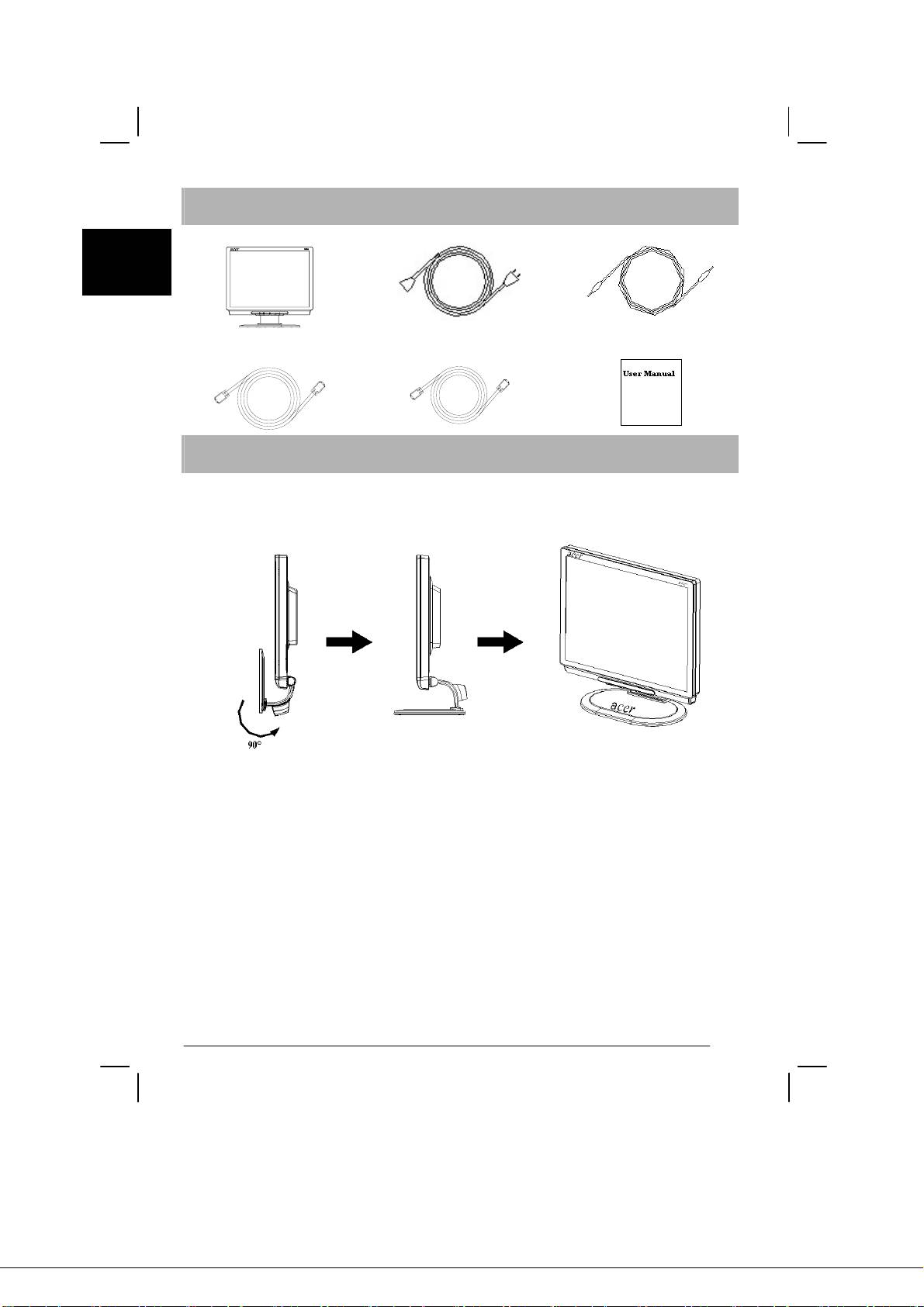
Contenus de l'Emballage
Français
Ecran LCD
Cordon d'alimentation
Câble Audio
Câble VGA
Câble DVI-D
Manuel de l'Utilisateur
Instructions d'installation
Assemblage de l'écran
1. Le long de la ligne tracée, tournez à
2. Posez l'écran sur une table plate ou
90° pour la base.
sur une plaque.
Important
Premièrement, trouvez une surface propre, plate pour placer l'écran après l'avoir retiré de
son support. Placez un chiffon propre et sec sous l'écran pour le protéger davantage.
12
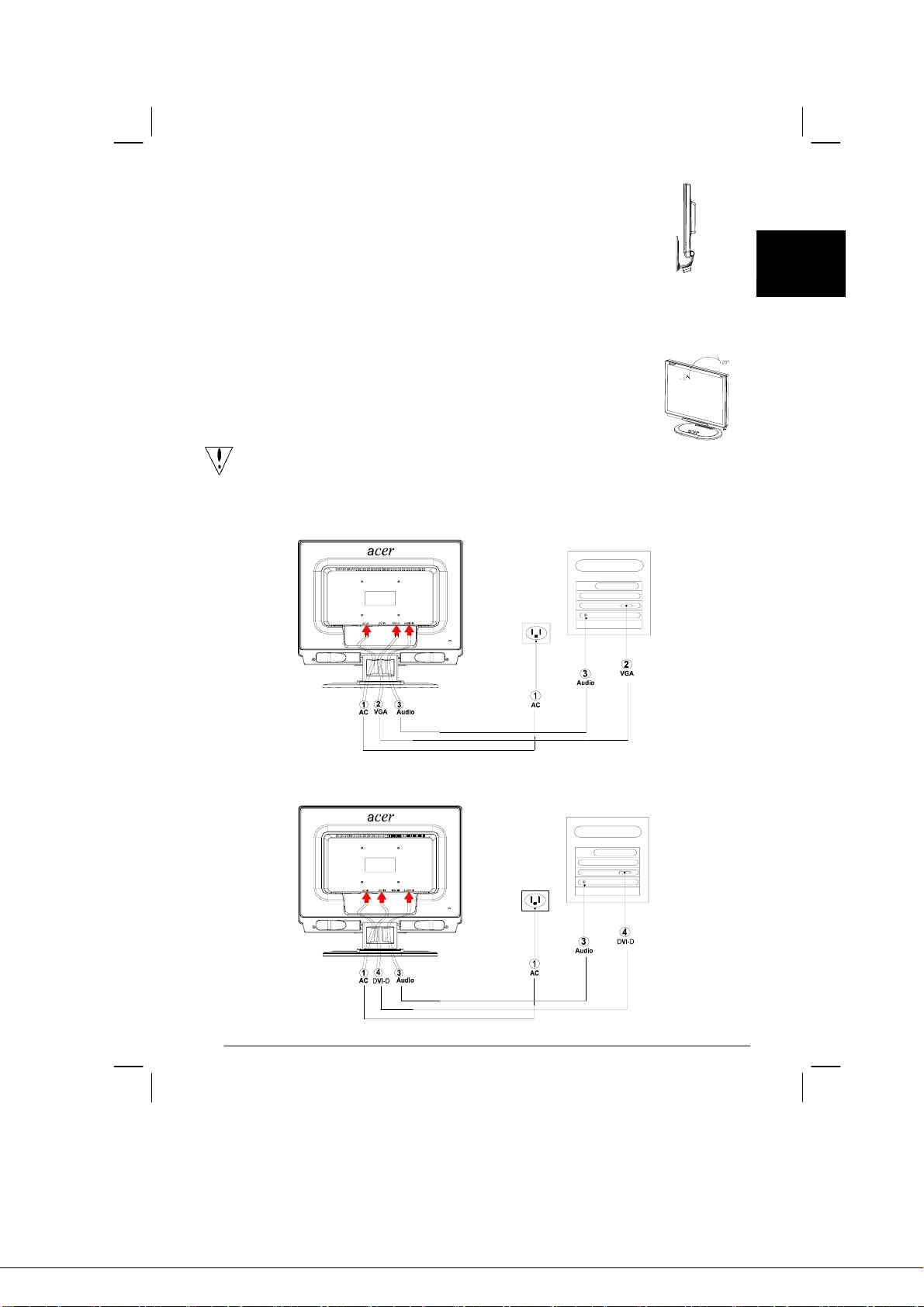
Remballage de l'écran
Gardez la boite originale et le matériel d'emballage in case
vous auriez à expédier ou transporter l'écran.
Remballez l'écran:
1. Débranchez le cordon d'alimentation AC pour être sûr que
Français
courant est coupé.
2. Tournez la base pour fermer l'écran comme sur l'image de gauche.
Mettez-le dans le carton。
Ajustement de l'Angle de vue
L'échelle de l'angle de vue de l'écran est compris entre -5°~20°
Connexion des appareils
Précaution: Assurez-vous que l'ordinateur et l'écran sont tous les deux
déconnectés de la source de courant.
Connecter A: Ecran-au-Cable PC VGA
Connecter B: Ecran-au- Câble PC DVI-D
13
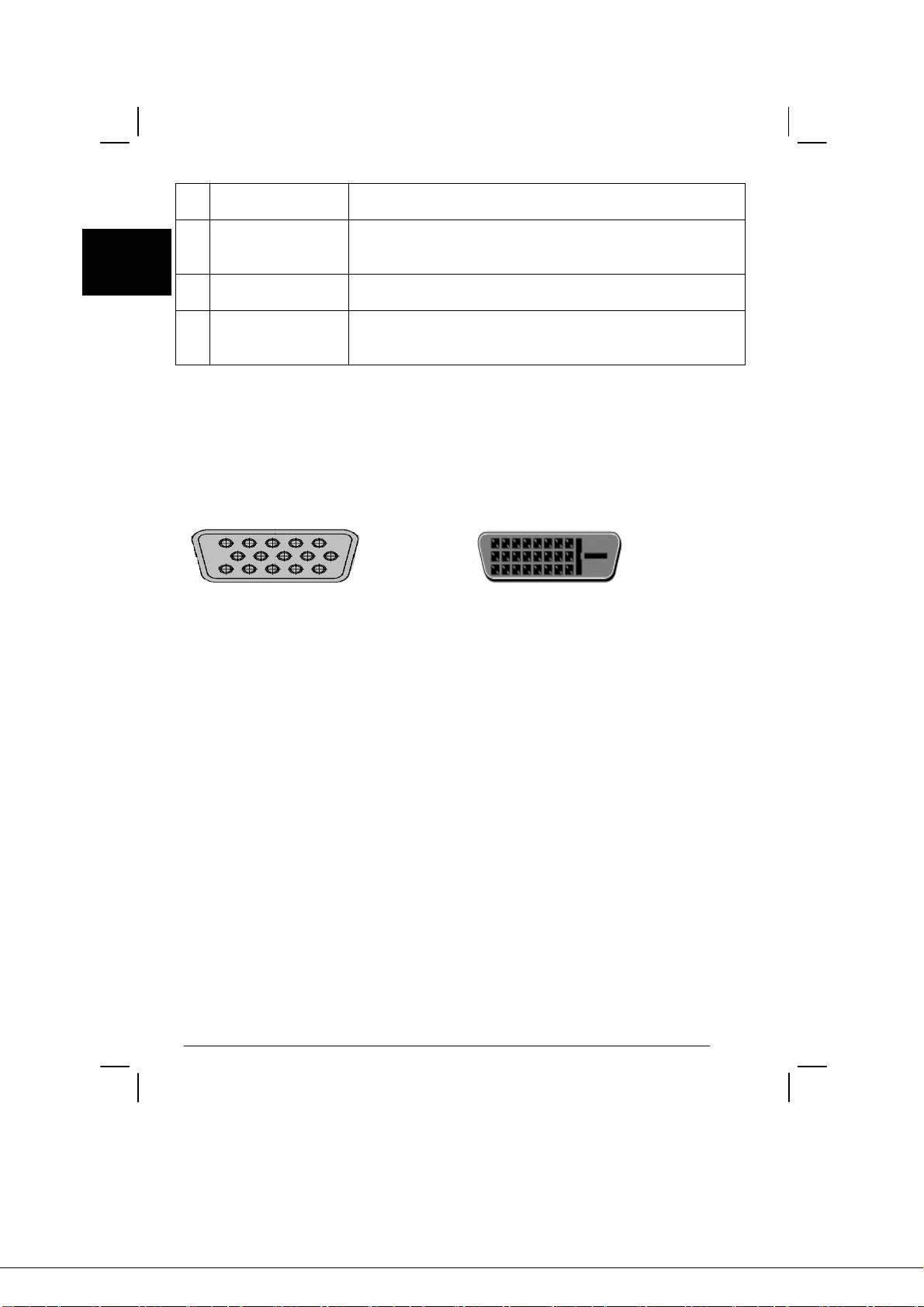
c
Code Courant Fixez l'écran au cordon d'alimentation qui doit donc être
inséré dans une prise de terre correctement.
Français
d
Câble VGA Connectez le câble signal à la prise de sortie VGA de la
carte graphique sur l'ordinateur. Puis serrez les vis sur le
connecteur.
e
Câble Audio
Branchez la prise d'entrée audio de l'écran LCD et de
l'ordinateur avec le câble audio.
f
Câble DVI-D Branchez le câble de signal à la prise de sortie DVI-D de la
carte graphique sur l'ordinateur. Puis serrez les vis sur le
connecteur.
!AVERTISSEMENT:
1. Assurez vous que la carte VGA de votre ordinateur est connecté au bon câble.
2. Assurez vous que la forme de la prise corresponde à la forme de la prise dans
laquelle elle sera insérée.Et qu'aucune des broches ne soit courbée voire
endommagée.
VGA
DVI-D
Mise en marche par interrupteur
1. Premièrement, poussez l'interrupteur de mise en marche situé à côté de la prise de
courant AC de l'écran.
2. Mettez l'écran sous tension.
3. Puis mettez l'ordinateur sous tension.
4. Quand vous voyez le voyant sur le bouton de tension devenir bleu, et les autres
boutons devenir vert , cela indique que l'ordinateur est prêt à l'emploi. Laissez environ
10 secondes pour que le signal vidéo apparaisse. Si vous ne voyez pas la lumière
bleue sur le bouton de tension ou un signal vidéo, vérifiez les connexions.
14
Ajustement des réglages de l'affichage
Français
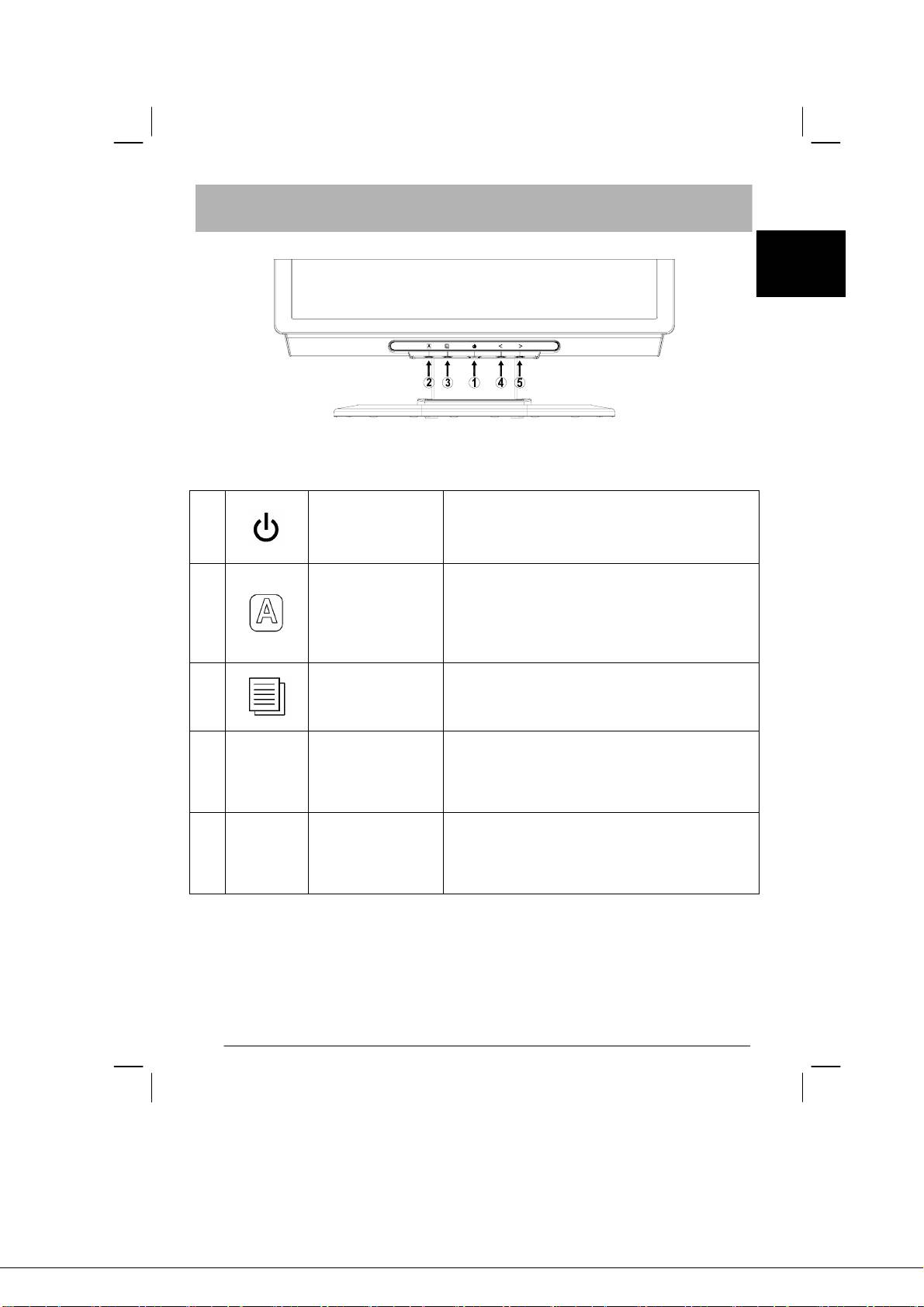
Contrôles Externes
Marche/Arrêt
1
ALIMENTATION
Bleu: marche
Orange: en mode sommeil
Si l'OSD est actif, pressez pour quitter une
sélection dans l'OSD. Si l'OSD est inactif,
2
AUTO
appuyez et l'écran optimisera automatiquement
la position, la netteté et la fréquence de votre
affichage.
Pressez pour voir l'OSD.
3
Fonction OSD
Pressez une autre fois pour entrer une sélection
dans l'OSD.
Si l'OSD est actif, pressez pour sélectionner ou
ajuster les options de l'OSD. Si l'OSD est
4
<
MOINS
inactif, pressez une fois, puis pressez les
boutons marqués < ou > pour ajuster le volume.
Si l'OSD est actif, pressez pour sélectionner ou
ajuster les options de l'OSD Si l'OSD est
5
>
PLUS
inactif, pressez une fois, puis pressez les
boutons marqués < ou > pour ajuster le volume.
15
Options de l'OSD
Français
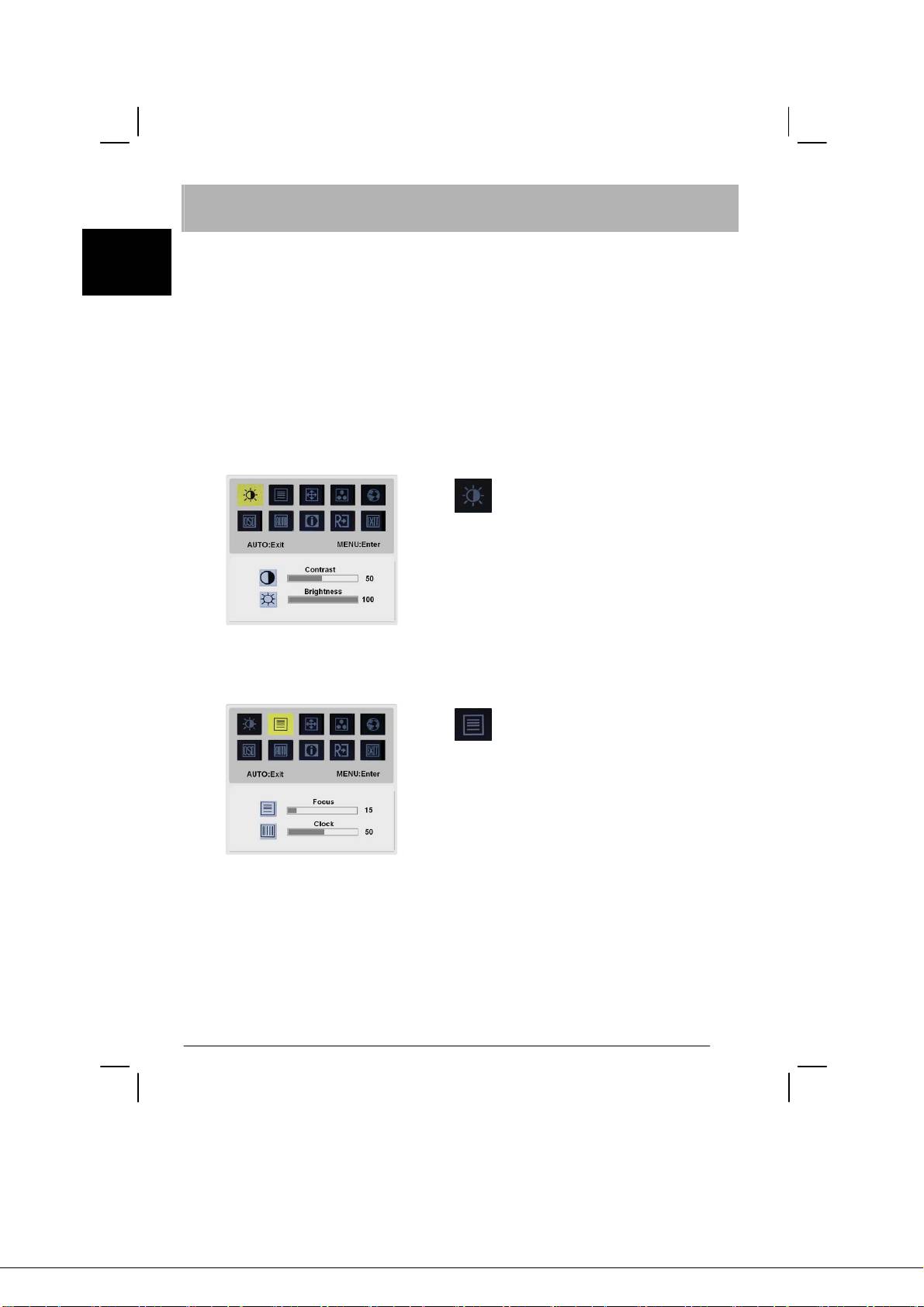
Veuillez vous référer à "contrôles Externes" en Page 5.
Pour ajuster les réglages de l'OSD:
1. Pressez le bouton MENU pour ouvrir le menu de l'OSD. Pressez encore pour entrer
une sélection de 10 fonctions sur l'OSD.
2. Utilisez les boutons marques < ou >, pour mettre en surbrillance une commande,
puis ajuster la commande vers le niveau désiré.
3. Quand vous avez fini toutes les sélections, pressez sur AUTO pour quitter l'OSD.
Menu OSD
Contraste:
Ceci ajuste l'aspect sombre et clair des
couleurs respectives à chacune pour atteindre
un contraste confortable.
Luminosité:
Ceci ajuste la luminosité de l'image sur
l'écran.
Netteté:
Ceci enlève toute déformation horizontale et
rend l'image claire et fine.
Fréquence:
S'il y a des rayures verticales visibles dans
le fond de l'écran ceci les rendra moins
perceptibles en minimisant leur taille. Cela
change aussi la taille horizontale de l'écran.
16
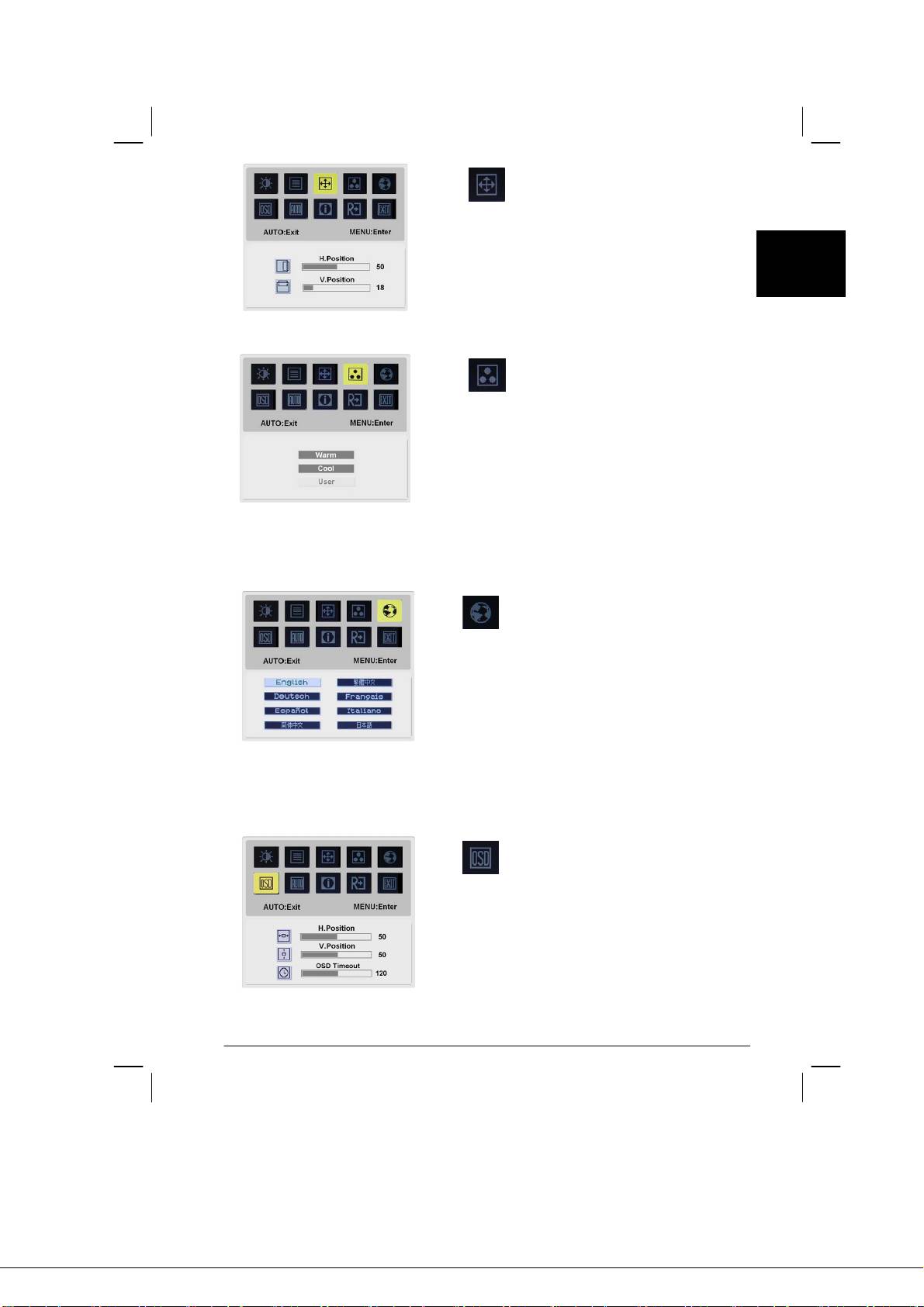
H.Position:
Ceci ajuste l'horizontale.
V.Position:
Ceci ajuste la verticale.
Français
COULEUR:
Il y a trois façons d'ajuster la couleur:
Chaud (blanc rougeâtre)
Clair (blanc bleuté)
Utilisateur défini:
Vous pouvez ajuster les couleurs rouge, vert
et bleue vers l'intensité désirée.
LANGUE:
Sélectionnez la langue de l'OSD sur le menu
des langues
English- Anglais, Deutsch -Allemand,
Español- Espagnol, 简体中文-Chinois
Simplifié, 繁體中文- Chinois Traditionnel,
Français -Français, Italiano -Italien,
et 日本語-Japonais.
REGLAGE DE L'OSD:
H.Position
V.Position
Délai de l'OSD
Ceci change la position de la fenêtre de l'OSD
sur l'écran et le temps d'attente.
17
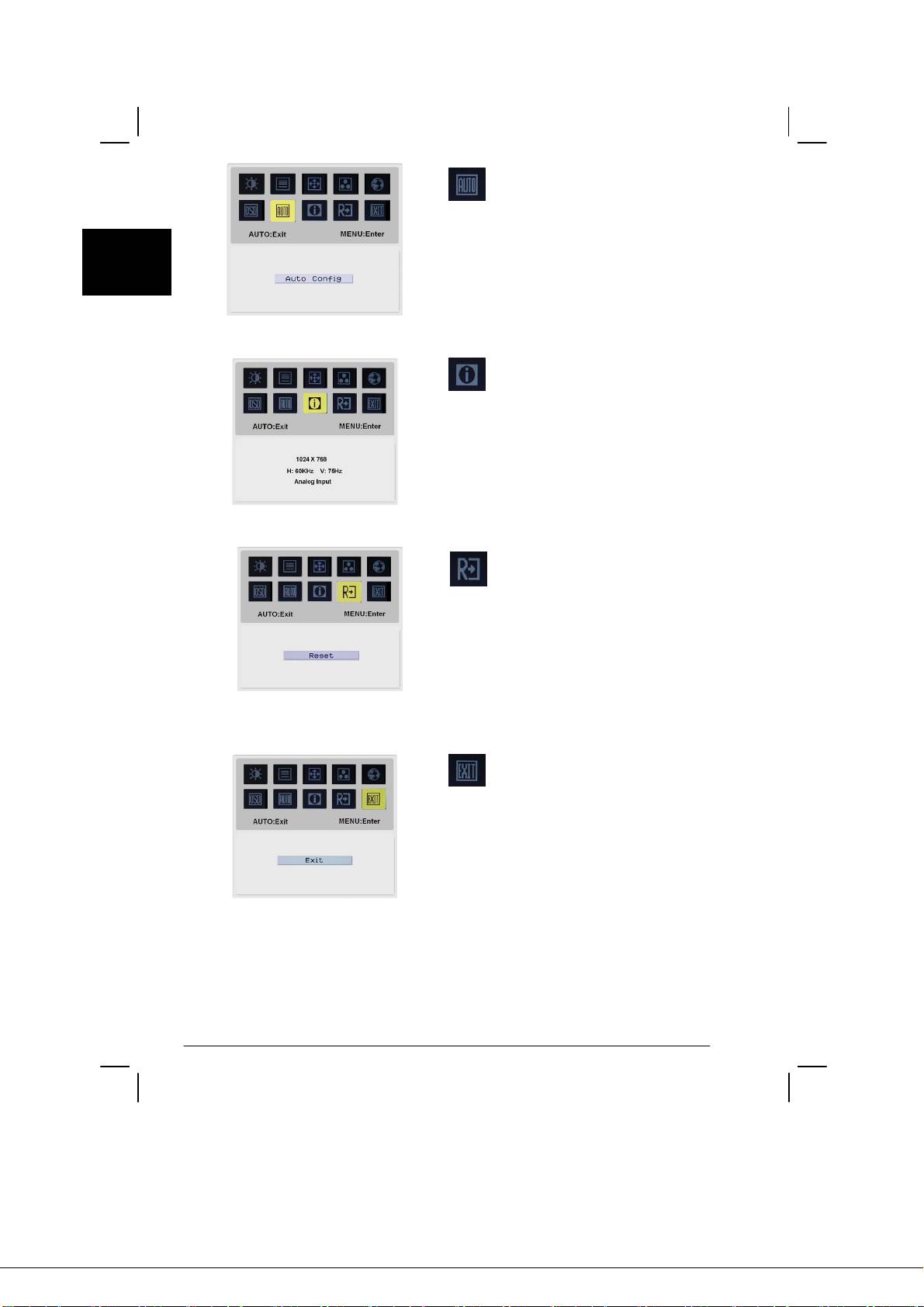
Autoréglage:
Français
Le Système gère la Autoréglage.
INFORMATION:
Ceci montre une brève information sur
l'écran.
Restaurer:
Rappel vers les réglages par défaut.
Quitter:
Quitter OSD.
18
Dépannage
Problèmes Solutions Possibles
Le voyant LED n'est pas sous
• Vérifiez si l'interrupteur est dans la position
Français
tension
"ON" (en marche).
• Assurez-vous que le cordon d'alimentation
est branché.
Pas d'image
• Vérifiez si l'interrupteur est dans la position
"ON" (en marche).
• Assurez-vous que le cordon d'alimentation
est branché.
• Assurez-vous que le câble vidéo est branché
en sûreté au derrière de l'écran et de
l'ordinateur
• Déplacez la souris ou presses une touché du
clavier pour mettre l'écran hors mode
inactif. ("active off") .
L'image montre des couleurs
• Voir "Ajustement de couleur" pour ajuster
inappropriées
la couleur RVB ou sélectionnez la
température de couleur.
L'image rebondit ou un dessin de
• Déplacez ou éteignez les appareils
vague est présent sur l'image
électriques qui peuvent causer des
interférences.
• Inspectez le câble vidéo de l'écran et
assurez-vous qu'aucune des broches ne soit
courbée.
L'image n'est pas dimensionnée ou
• Pressez la touché sélect/auto et l'écran
centrée correctement
optimisera automatiquement la position de
votre affichage.
• Voir " Ajustement de Position ".
Précaution: N'essayez pas de réviser l'écran vous même ou d'ouvrir l'ordinateur
vous-même. Veuillez faire appel à un personnel qualifié pour toute
révision si les problèmes ne peuvent être résolus avec la partie
"Dépannages".
19
Spécifications Générales
Français
Appareil Spécification
Panneau LCD
Panneau plat de 20-pouces matrice active TFT
Affichage
LCD
Résolution Max. UXGA 1600×1200 pixels
Niveau de Pixels 0.255 mm
Couleur 16.7M
Luminosite 250 cd/m² (Typique)
Rapport de Contraste 600:1 (Typique)
Temps de Réponse 15ms +10ms /25ms (Tr+Tf / typique)
Angle de vue Horizontal 85° / 85° (Min.)
Angle de vue Vertical 85° / 85° (Min.)
Contrôles Externes
Bouton de Marche/Arrêt MARCHE/ ARRET (ON/OFF)
Boutons de contrôle AUTO, MENU, < , >
Fonctions de l'OSD
Contraste / Luminosite Contraste / Luminosite
Netteté / Fréquence Netteté / Fréquence
Position Position
Couleur Couleur
Langue Langue
Réglage de l'OSD Réglage de l'OSD
Config Auto Config Auto
Information Information
Restaurer Restaurer
Quitter Quitter
Interface Vidéo
Vidéo Analog 0.7V / TMDS Digitale
Sync TTL (+/ -)
Audio 2W x 2
Plug & Play DDC2B
Courant
Source de Courant 100~240V AC, 50/60 Hz
Consommation de courant pendant
< 60W
fonctionnement normal
Consommation de courant pendant
< 3W
fonctionnement inactif
Dimension et Poids
Dimension (L×H×l) 449X439X197 mm (avec support)
449X426X134 mm (sans support)
Poids (Net/ Global) 7.0 Kg/ 9.2 Kg
20
