
Acer AOD255: instruction
Class: Computer equipment, hardware, accessories
Type: Laptop/Notebook Computer
Manual for Acer AOD255
Table of contents

English
Français
Deutsch
Italiano
Español
Português
Nederlands
Norsk
Dansk
Svenska
Suomi
Contents
Русский
Polski
Magyar
Čeština
Slovenčina
Slovenski
Hrvatski
Română
Български
Eesti
Ελληνικά
Türkçe
日本語
한국어
繁體中文
简体中文
Bahasa Indonesia
ä·Â


Aspire One Series
Quick Guide

© 2010 All Rights Reserved.
Aspire One Series Quick Guide
Original Issue: 07/2010
Aspire One Series Notebook PC
Model number: __________________________________
Serial number: ___________________________________
Date of purchase: ________________________________
Place of purchase: ________________________________

3
First things first
We would like to thank you for making an Acer notebook your choice for
meeting your mobile computing needs.
Your guides
To help you use your Acer notebook, we have designed a set of guides:
First off, the setup poster helps you get started with setting up your computer.
The Aspire One Series Generic User Guide contains useful information applying
to all models in the Aspire One product range. It covers basic topics such as
Acer's eRecovery Management, using the keyboard, audio, etc. Please
understand that due to its nature, the Generic User Guide as well as the
AcerSystem User Guide will occasionally refer to functions or features which are
only contained in certain models, but not necessarily in the model you have
purchased. Such instances are marked in the text with language such as "only
for certain models".
The Quick Guide introduces you to the basic features and functions of your new
computer. For more on how your computer can help you to be more productive,
please refer to the AcerSystem User Guide, which contains detailed information
on such subjects as system utilities, data recovery, expansion options and
troubleshooting. In addition it contains warranty information and the general
regulations and safety notices for your notebook. It is available in Portable
Document Format (PDF) and comes preloaded on your notebook. Follow these
steps to access it:
1 Click on Start > All Programs > AcerSystem.
2 Click on AcerSystem User Guide.
Note: Viewing the file requires Adobe Reader. If Adobe Reader is not
installed on your computer, clicking on AcerSystem User Guide will run the
Adobe Reader setup program first. Follow the instructions on the screen to
complete the installation. For instructions on how to use Adobe Reader,
access the Help and Support menu.
4
Your Acer notebook tour
After setting up your computer as illustrated in the setup poster, let us show
English
you around your new Acer notebook.
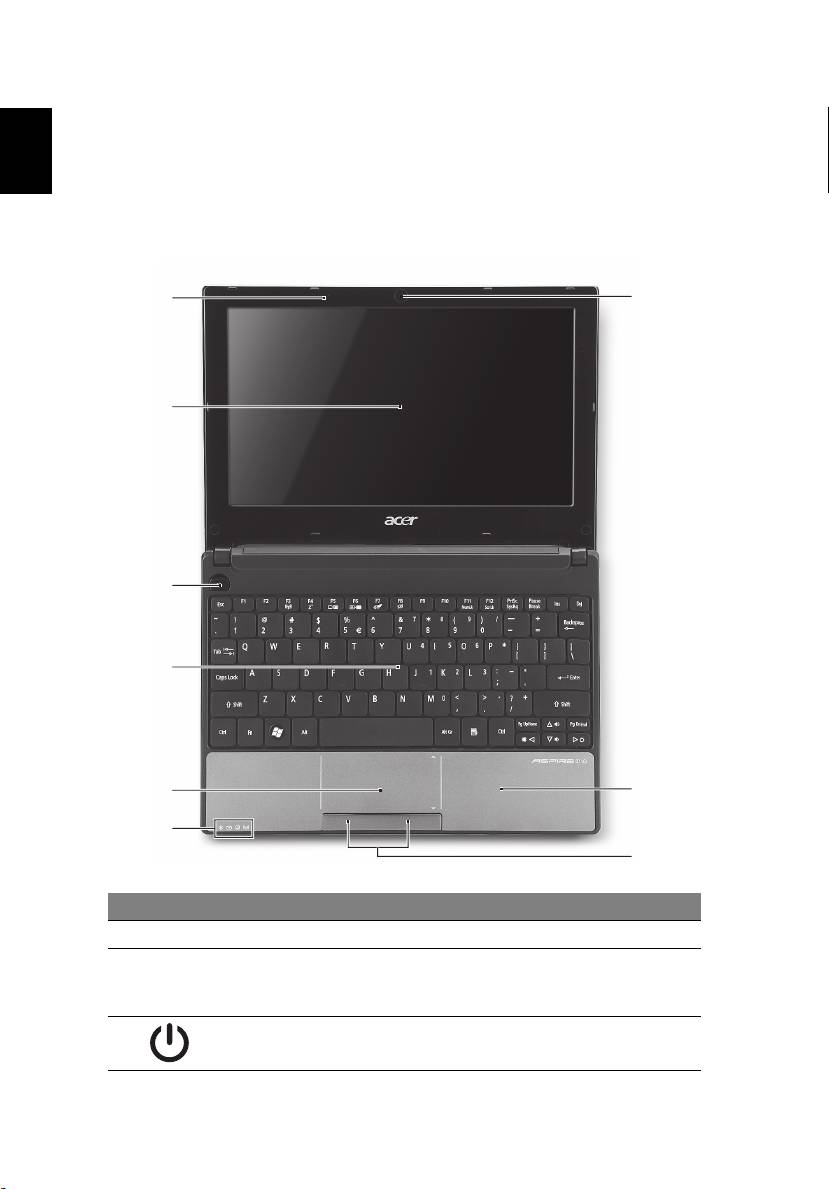
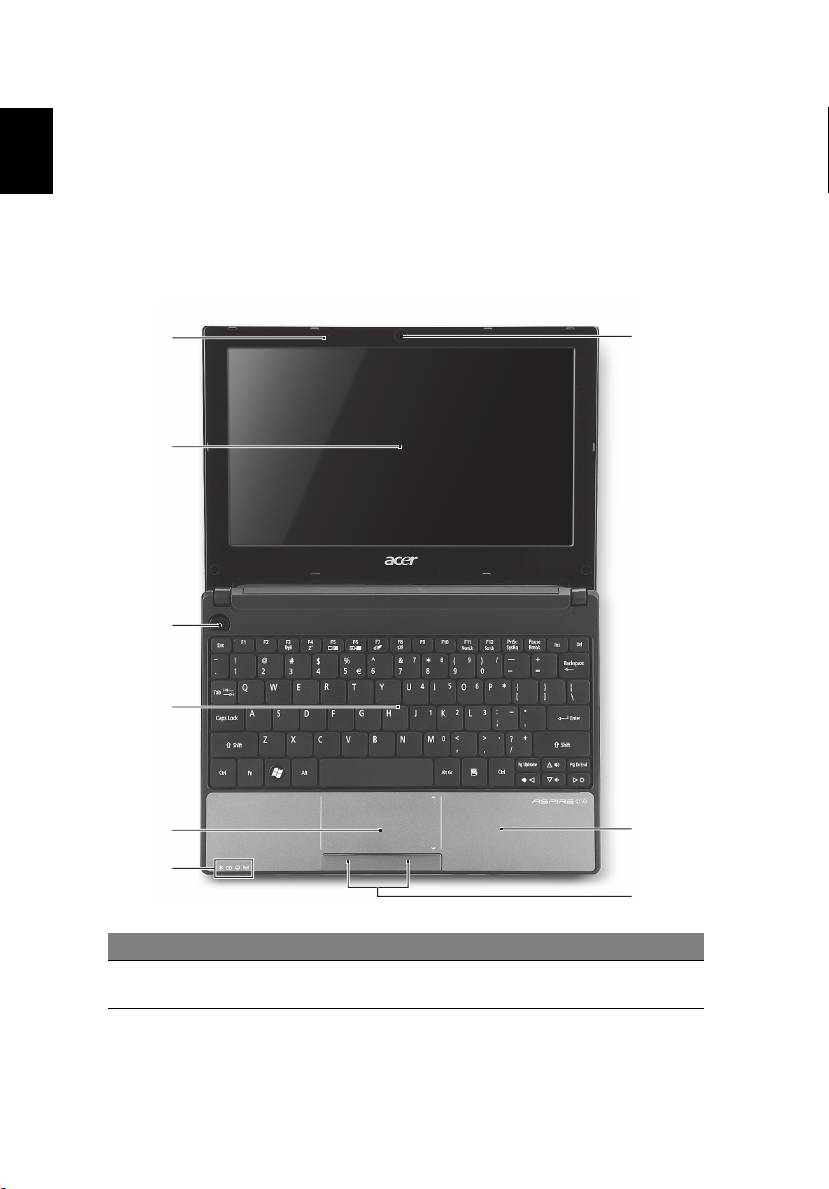
Top view
1
9
2
3
4
5
8
6
7
# Icon Item Description
1 Microphone Internal microphone for sound recording.
2 Display screen Also called Liquid-Crystal Display (LCD),
displays computer output (configuration
may vary by model).
3 Power button Turns the computer on and off.
5
English
# Icon Item Description
4 Keyboard For entering data into your computer.
5 Touchpad Touch-sensitive pointing device which
functions like a computer mouse.
6
1
Light-Emitting Diodes (LED) that light up to
Status indicators
show the status of the computer's functions
and components.
7 Click buttons (left
The left and right buttons function like the
and right)
left and right mouse buttons.
8 Palmrest Comfortable support area for your hands
when you use the computer.
9 Acer Crystal Eye
Web camera for video communication
webcam
(configuration may vary by model).
1. The front panel indicators are visible even when the computer cover is closed.
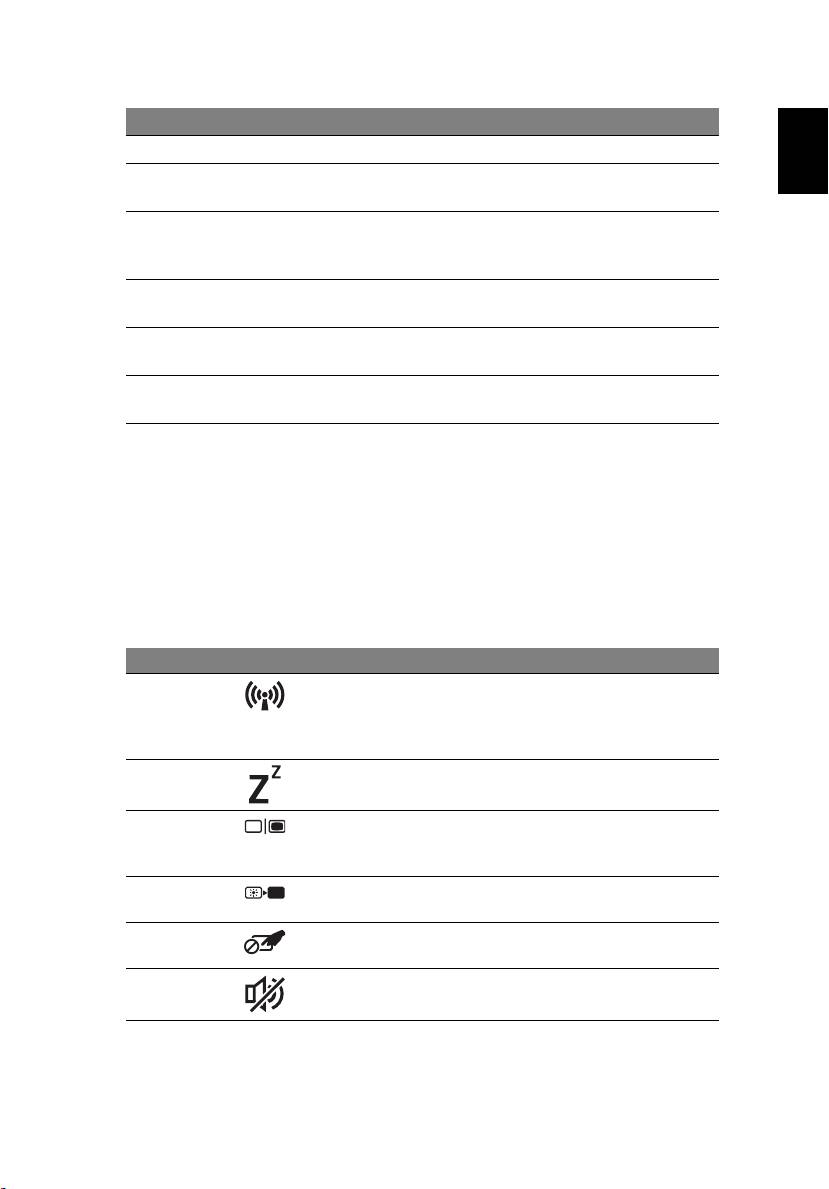
Hotkeys
The computer employs hotkeys or key combinations to access most of the
computer's controls like screen brightness and volume output.
To activate hotkeys, press and hold the <Fn> key before pressing the other key
in the hotkey combination.
Hotkey Icon Function Description
<Fn> + <F3> Communication
Enables/disables the computer’s
key
communication devices.
(Communication devices may vary by
configuration.)
<Fn> + <F4> Sleep Puts the computer in Sleep mode.
<Fn> + <F5> Display toggle Switches display output between the
display screen, external monitor
(if connected) and both.
<Fn> + <F6> Screen blank Turns the display screen backlight off
to save power. Press any key to return.
<Fn> + <F7> Touchpad
Turns the internal touchpad on and
toggle
off.
<Fn> + <F8> Speaker toggle Turns the speakers on and off.
6
Hotkey Icon Function Description
<Fn> + <F11> Num Lock When Num Lock is on, the embedded
keypad is in numeric mode. The keys
English
function as a calculator (complete
with the arithmetic operators +, -, *,
and /). Use this mode when you need
to do a lot of numeric data entry. A
better solution would be to connect
an external keypad.
<Fn> + <F11> only for certain models.
<Fn> + <F12> Scroll Lock When Scroll Lock is on, the screen
moves one line up or down when you
press the up or down arrow keys
respectively. Scroll Lock does not work
with some applications.
<Fn> + < >
Brightness up Increases the screen brightness.
<Fn> + < >
Brightness
Decreases the screen brightness.
down
<Fn> + < >
Volume up Increases the sound volume (only for
certain models).
<Fn> + < >
Volume down Decreases the sound volume (only for
certain models).
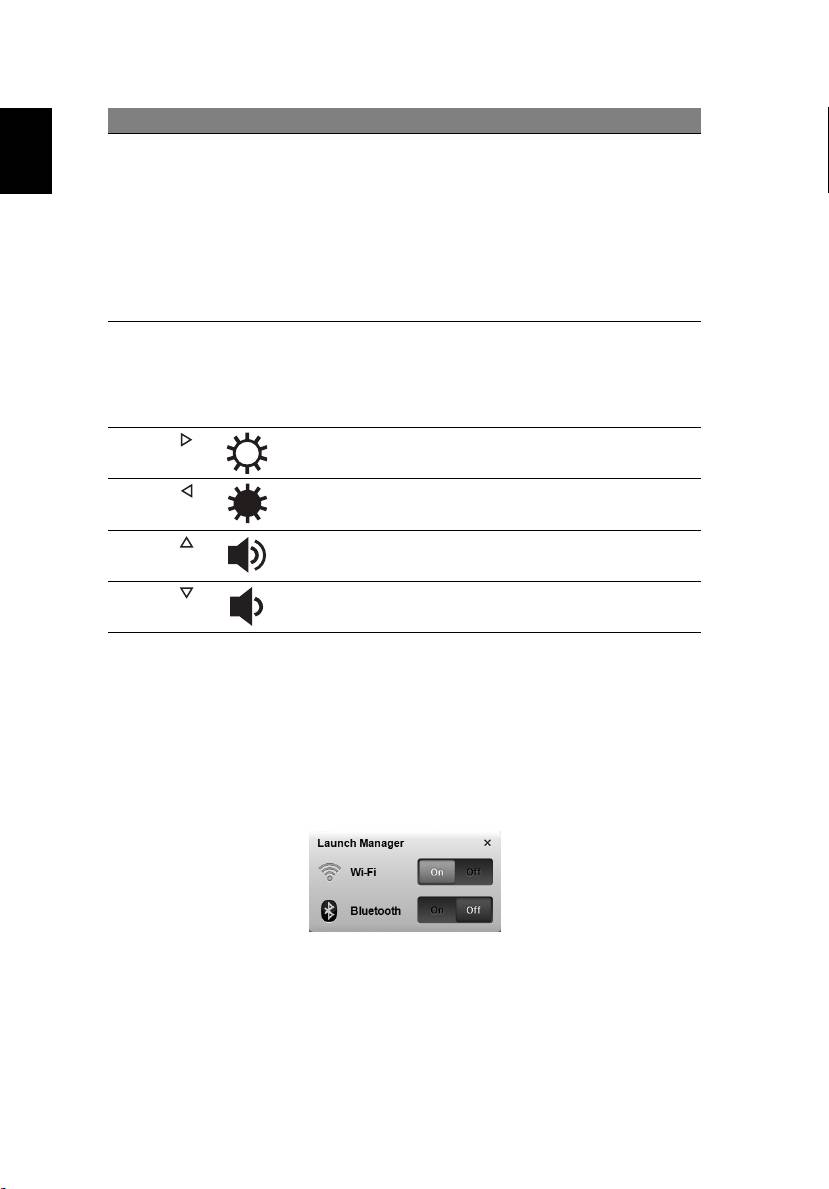
Using the communication key*
Here you can enable and disable the various wireless connectivity devices on
your computer.
Press <Fn> + <F3> to bring up the Launch Manager window panel.
A red toggle indicates the device is off. Click On to enable wireless/Bluetooth
connection. Click Off to disable connection.
* Communication devices may vary by model.
7
English
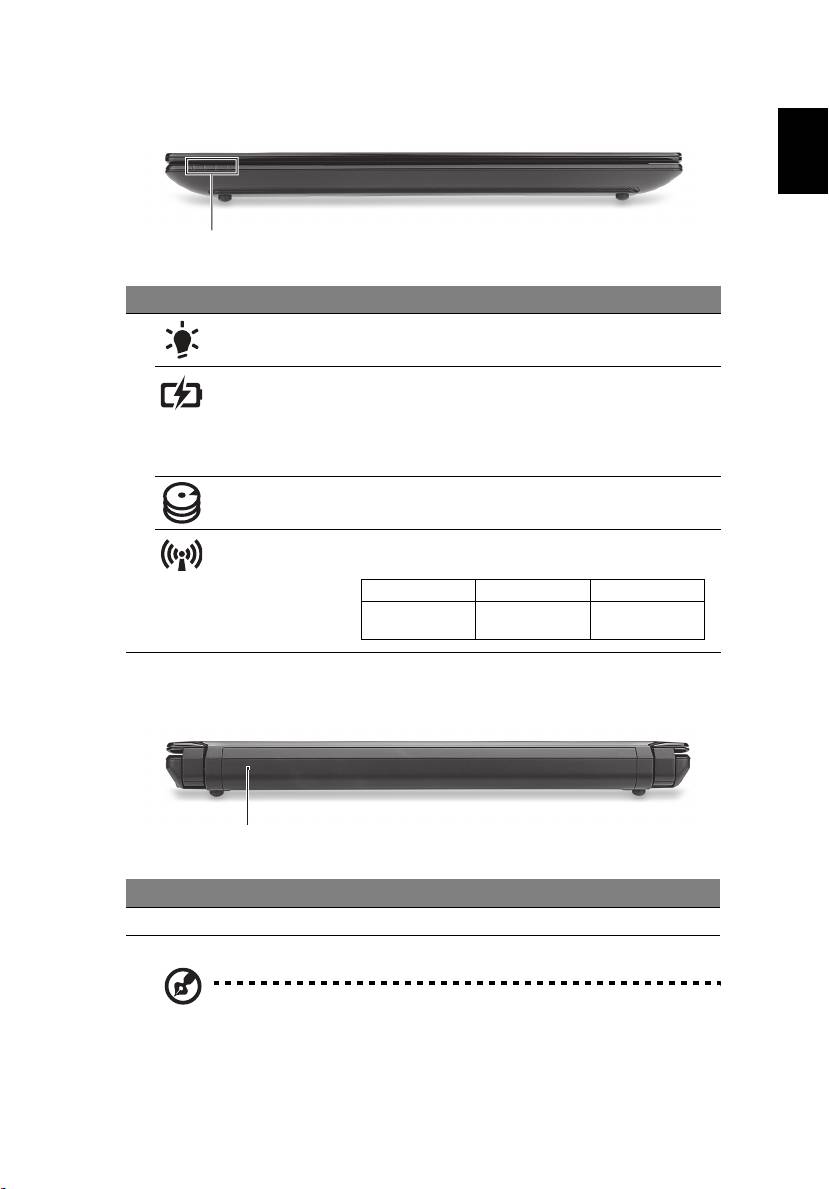
Closed front view
1
# Icon Item Description
1 Power indicator Indicates the computer's power status.
Battery indicator Indicates the computer's battery status.
1. Charging: The light shows amber when the
battery is charging.
2. Fully charged: The light shows blue when in
AC mode.
HDD indicator Indicates when the hard disk drive is active.
Communication
Indicates the status of 3G/Wireless LAN
indicator
communication
Blue light on Orange light on Not lit
3G on / Wi-Fi on
3G off / Wi-Fi on 3G off / Wi-Fi off
3G on / Wi-Fi off
Rear view
1
# Item Description
1 Battery bay Houses the computer’s battery pack.
Note: Your computer may be equipped with a different battery to
the one in the picture.
8
Left view
English
213
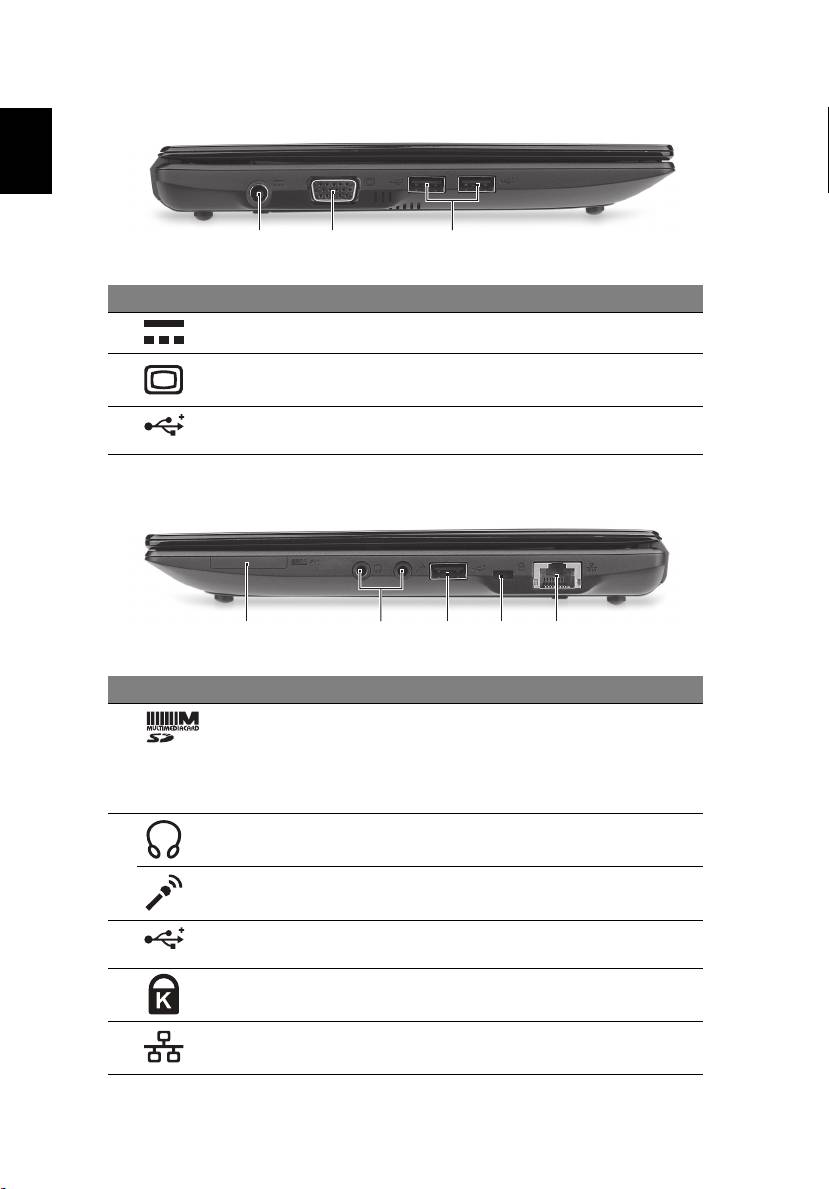
# Icon Item Description
1 DC-in jack Connects to an AC adapter.
2 External display
Connects to a display device (e.g.,
(VGA) port
external monitor, LCD projector).
3 USB ports Connect to USB devices (e.g., USB mouse,
USB camera).
Right view
21345
# Icon Item Description
1 2-in-1 card reader Accepts Secure Digital (SD) and
MultiMediaCard (MMC)
.
Note: Push to remove/install the card.
Only one card can operate at any given
time.
2 Headphone/speaker/
Connects to audio line-out devices
line-out jack
(e.g., speakers, headphones).
Microphone-in jack Accepts inputs from external
microphones.
3 USB port Connects to USB devices
(e.g., USB mouse, USB camera).
4 Kensington lock slot Connects to a Kensington-compatible
computer security lock.
5 Ethernet (RJ-45) port Connects to an Ethernet 10/100 based
network.
9
English
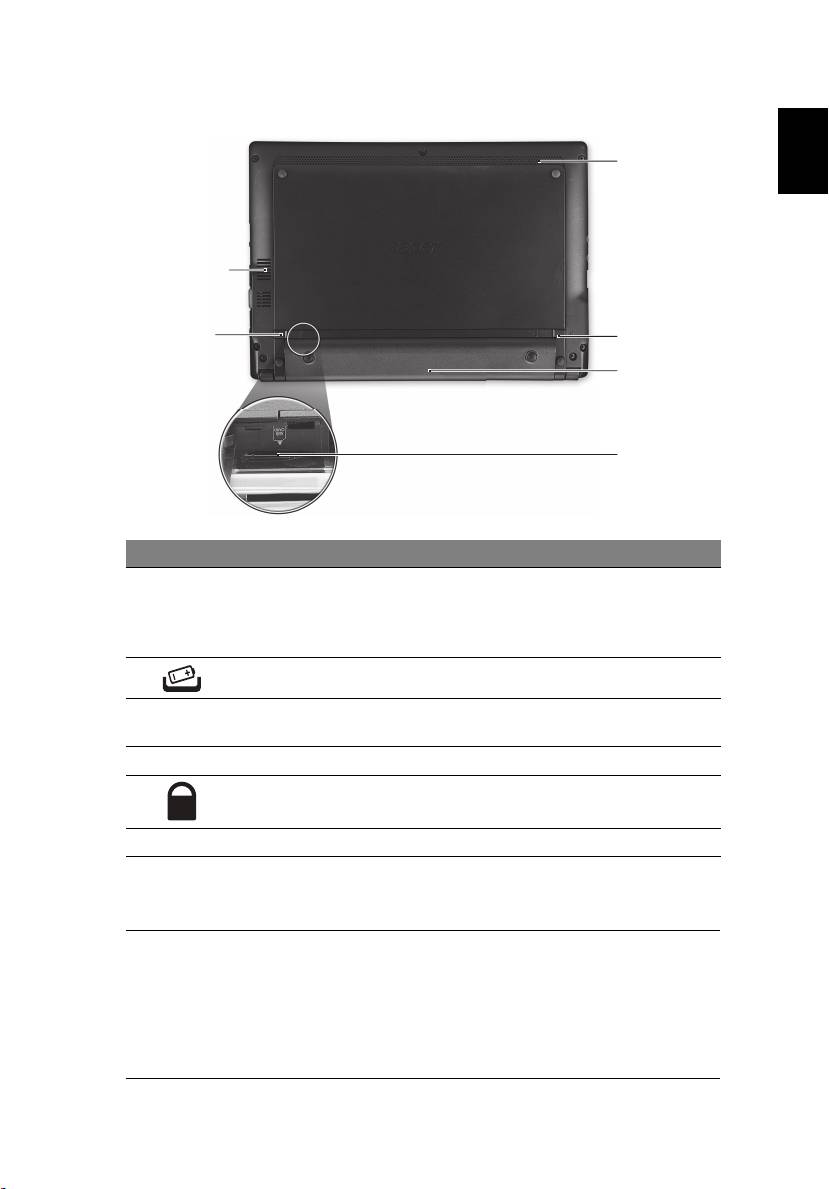
Base view
6
1
2
5
4
3
# Icon Item Description
1 Ventilation slots and
Enable the computer to stay cool, even
cooling fan
after prolonged use.
Note: Do not cover or obstruct the
opening of the fan.
2 Battery release latch Releases the battery for removal.
3 3G SIM card slot Accepts a 3G SIM card for 3G connectivity
(only for certain models).
4 Battery bay Houses the computer's battery pack.
5 Battery lock Locks the battery in position.
6 Speaker Emits audio from your computer.
Environment
• Temperature:
• Operating: 5 °C to 35 °C
• Non-operating: -20 °C to 65 °C
• Humidity (non-condensing):
• Operating: 20% to 80%
• Non-operating: 20% to 80%


Gamme Aspire One
Guide rapide

© 2010 Tous droits réservés.
Guide rapide de la gamme Aspire One
Première publication : 07/2010
Ordinateur notebook de la gamme Aspire One
Modèle : __________________________________________
No. de série : ______________________________________
Date d’achat : _____________________________________
Lieu d’achat : ______________________________________
3
Pour commencer
Nous désirons vous remercier d’avoir fait d’un notebook Acer votre choix pour
répondre à vos besoins informatiques mobiles.
Vos guides
Pour vous aider à utiliser votre notebook Acer, nous avons conçu plusieurs
guides :
Tout d’abord, le poster Pour partir du bon pied... vous aide à configurer votre
ordinateur.
Le Guide utilisateur générique de la gamme Aspire One contient des
informations utiles qui s’appliquent à tous les modèles de la gamme des
produits Aspire One. Il couvre les sujet de base, telles que l'utilisation du clavier,
du son, etc. Il faut comprendre que du fait de sa nature, le Guide utilisateur
générique ainsi que le AcerSystem User Guide mentionné ci-dessous fera
référence parfois à des fonctions ou des caractéristiques qui ne sont contenues
que dans certains modèles de la gamme, mais pas nécessaire dans le modèle
que vous avez acheté. Ces cas sont marqués dans le texte avec des mentions
telles que « seulement pour certains modèles ».
Le Guide rapide présente les fonctionnalités et fonctions de base de votre
ordinateur. Pour plus d’information sur l’aide que peut vous apporter pour être
plus productif, veuillez vous reporter à AcerSystem User Guide. Ce guide
contient des informations détaillées sur des sujets tels que les utilitaires
systèmes, la récupération des données, les options d’extension et le dépannage.
De plus, il contient des informations de garantie et les réglementations
générales et les avis de sécurité pour votre notebook. Il est disponible au format
PDF (Portable Document Format) et est préchargé sur votre notebook. Procédez
comme suit pour y accéder :
1 Cliquez sur Démarrer > Tous les programmes > puis AcerSystem.
2 Cliquez sur AcerSystem User Guide.
Remarque : L’affichage du fichier nécessite Adobe Reader. Si Adobe Reader
n’est pas installé dans votre ordinateur, le clic sur AcerSystem User Guide va
exécuter le programme d’installation d’Adobe Reader. Suivez les
instructions à l’écran pour terminer l’installation. Pour des instructions sur
l’utilisation de Adobe Reader, accédez au menu Aide et Support.
4
Votre visite guidée du notebook
Acer
Français
Après avoir configuré votre ordinateur comme illustré dans le poster de
configuration, nous allons vous faire explorer votre nouveau notebook Acer.
Vue supérieure
1
9
2
3
4
5
8
6
7
# Icône Élément Description
1 Microphone Microphone interne pour l’enregistrement
sonore.
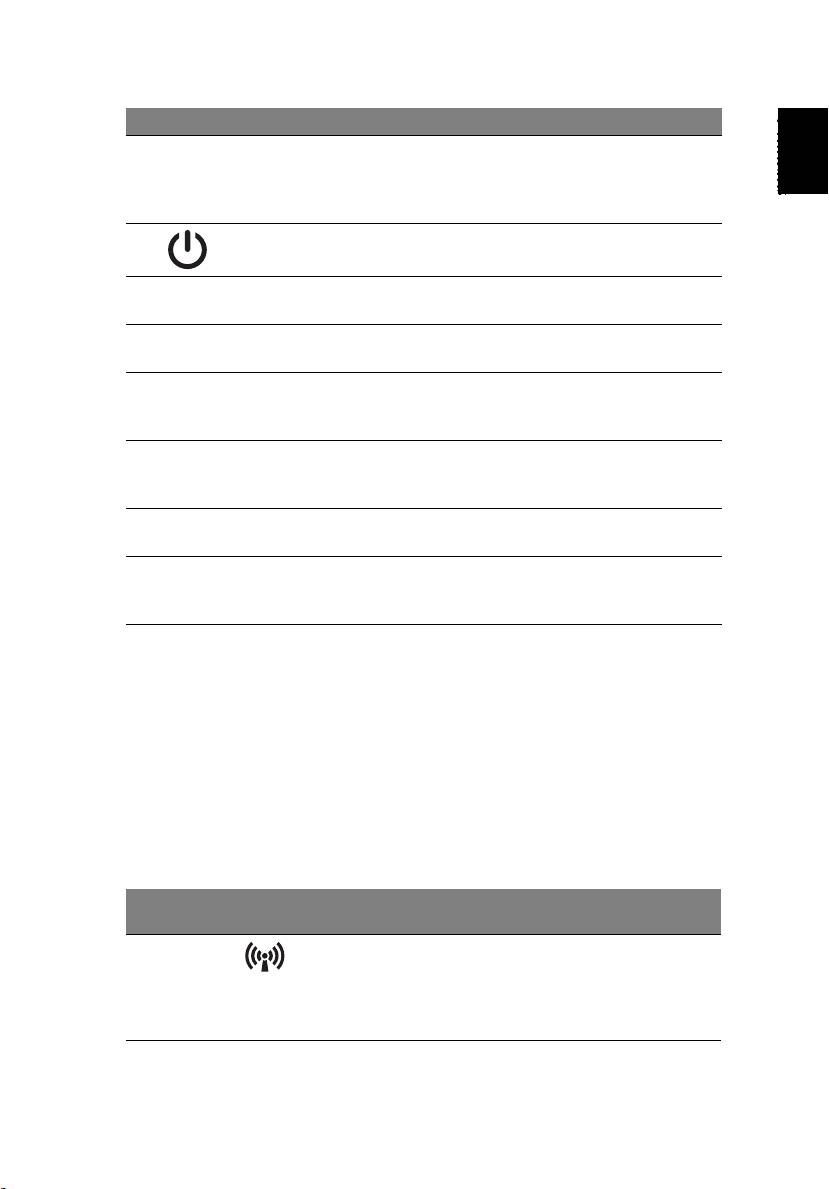
5
Français
Français
# Icône Élément Description
2 Écran d’affichage Également appelé écran LCD (Liquid Crystal
Display), affiche les données de l’ordinateur
(la configuration peut varier en fonction des
modèle).
3 Bouton Marche/
Met l’ordinateur sous tension et hors
Arrêt
tension.
4 Clavier Pour l’entrée des informations dans votre
ordinateur.
5 Touchpad Périphérique de pointage sensible au touché
qui fonctionne comme une souris.
6
1
Diodes électroluminescentes (DEL) qui
Indicateurs d’état
s’allume pour indiquer l’état des fonctions et
composants de l’ordinateur.
7 Boutons
Le bouton gauche et le bouton droit
(gauche et droit)
fonctionnent comme le bouton gauche et le
bouton droit d’une souris.
8 Repose mains Zone de support confortable pour vos mains
lorsque vous utilisez l’ordinateur.
9Webcam
Webcam pour communication video
Acer Crystal Eye
(la configuration peut varier en fonction
des modèle).
1. Les indicateurs du panneau avant sont visibles même lorsque l’écran LCD est
fermé.
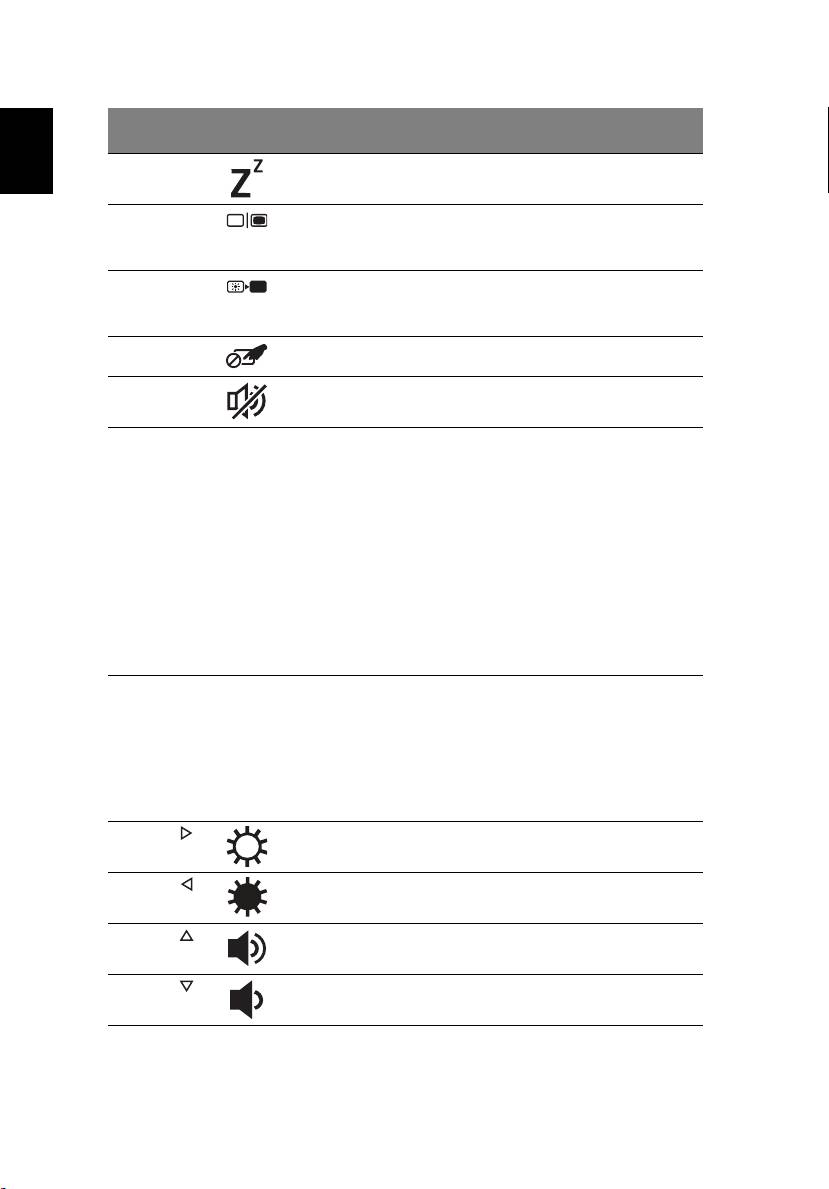
Touches spéciales
L’ordinateur emploie des touches spéciales (combinaisons de touches) pour
accéder à la plupart des contrôles de l’ordinateur comme la luminosité de
l’écran et le volume sonore.
Pour activer les touches spéciales, appuyez et maintenez la touche <Fn> avant
d’appuyer sur l’autre touche dans la combinaison de la touche spéciale.
Touche
Icône Fonction Description
spéciale
<Fn> + <F3> Touche
Active/désactive les périphériques de
Communication
communication de l’ordinateur.
(Les périphériques de communication
peuvent varier en fonction de la
configuration.)
6
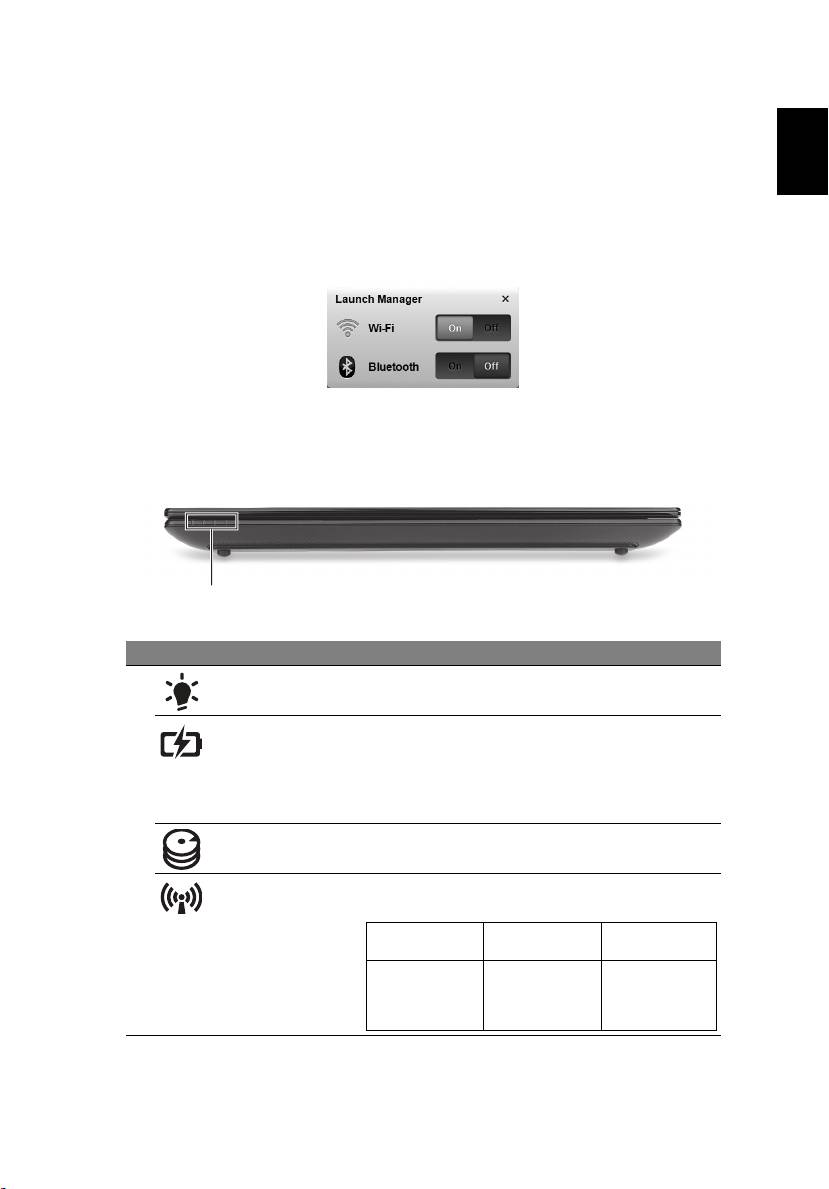
Touche
Icône Fonction Description
spéciale
<Fn> + <F4> Sommeil Place l’ordinateur en mode de
Français
Sommeil.
<Fn> + <F5> Choix de
Permet de faire passer l’affichage
l’affichage
entre l’écran d’affichage, le moniteur
externe (s’il est connecté) et les deux.
<Fn> + <F6> Écran noir Désactive le rétro éclairage de l’écran
pour économiser l’énergie. Appuyez
sur une touche pour le rallumer.
<Fn> + <F7> Touchpad Active et désactive le touchpad.
<Fn> + <F8> Haut-parleur Active et désactive les haut-parleurs.
<Fn> + <F11> Verr Num Quand Verr Num est allumé, le pavé
numérique intégré est en mode
numérique. Les touches fonctionnent
comme une calculatrice (complète
avec les opérateurs numériques +, -,
* et /). Utilisez ce mode lorsque vous
devez faire de nombreuses entrées de
données numériques. Une meilleure
solution est de connecter un pavé
numérique externe.
<Fn> + <F11> seulement pour certains
modèles.
<Fn> + <F12> Scroll Lock Quand Arrêt Défil est allumé, l’écran
se déplace d’une ligne vers le haut ou
le bas quand vous appuyez sur la
touche fléchée vers le haut ou le bas
respectivement. Cette touche de
verrouillage ne fonctionne pas avec
certaines applications.
<Fn> + < >
Accroissement
Augmente la luminosité de l'écran.
de la luminosité
<Fn> + < >
Décroissement
Diminue la luminosité de l’écran.
de la luminosité
<Fn> + < >
Volume + Augmente le volume sonore
(seulement pour certains modèles).
<Fn> + < >
Volume - Diminue le volume sonore
(seulement pour certains modèles).
7
Français
Français
Utiliser la touche de communication*
Ici vous pouvez activer et désactiver les différents périphériques de connectivité
sans fil sur votre ordinateur.
Appuyez <Fn> + <F3> pour faire apparaître la fenêtre de Launch Manager.
Un bouton rouge indique que le périphérique est désactivé. Cliquez sur Activé
pour activer la connexion sans fil/Bluetooth. Cliquez sur Désactivé pour
désactiver la connexion.
*Les périphériques de communication peuvent varier en fonction du modèle.
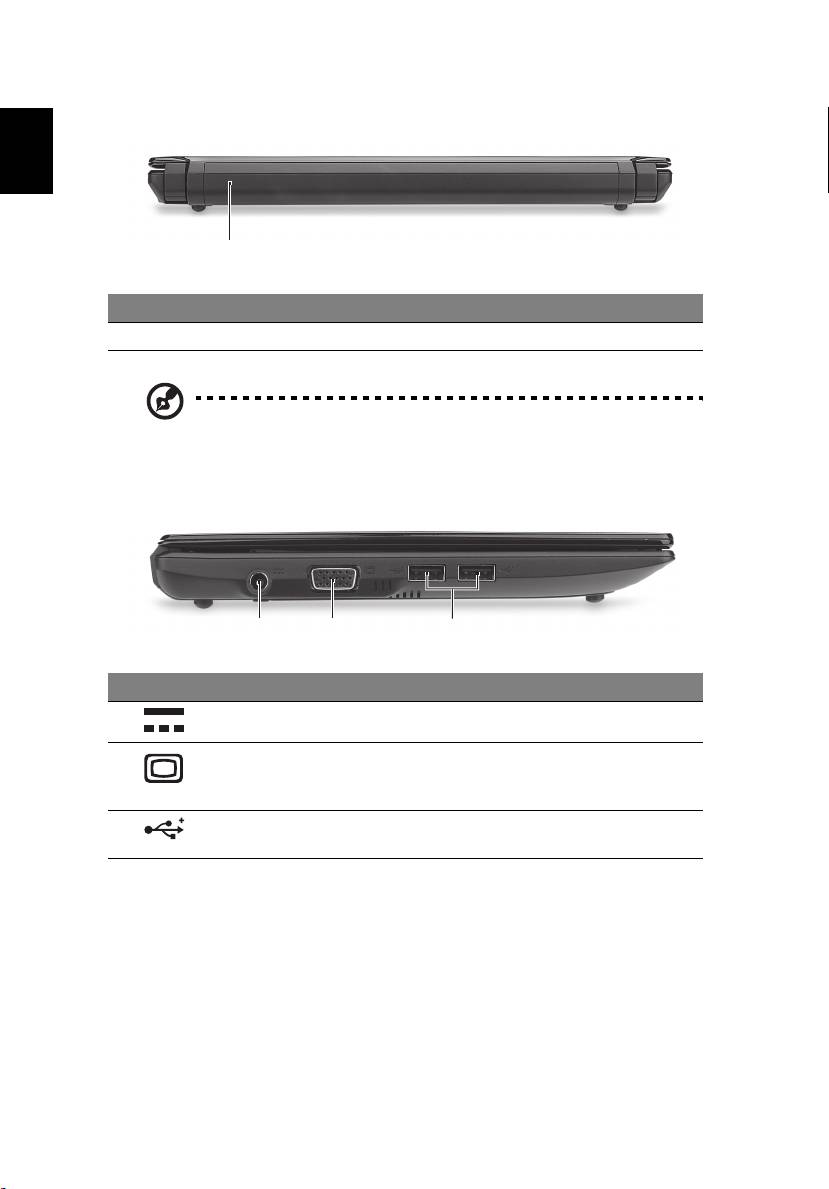
Vue frontale fermée
1
# Icône Élément Description
1 Indicateur
Indique l’état d’alimentation de l’ordinateur.
d’alimentation
Indicateur de
Indique l’état de la pile de l’ordinateur.
batterie
1. Charge : La lumière est orange lorsque la
pile se recharge.
2. Pleine charge : La diode est bleue en mode
secteur.
Indicateur du
Indique l’activité du disque dur.
disque dur
Indicateur de
Indique l’état de la communication réseau
communication
sans fil/3G.
Lumière bleue
Lumière orange
Pas allumé
allumée
allumée
3G activé/
3G désactivé/
3G désactivé/
Wi-Fi activé
Wi-Fi activé
Wi-Fi désactivé
3G activé/
Wi-Fi désactivé
8
Vue arrière
Français
1
# Élément Description
1 Baie de la batterie Contient la batterie de l’ordinateur.
Remarque : Votre ordinateur peut être équipé d’une batterie
différente de celle de l’image.
Vue gauche
213
# Icône Élément Description
1 Prise d’alimentation Se connecte à l’adaptateur secteur.
2 Port d’affichage
Se connecte à un périphérique
(VGA) externe
d’affichage (p.ex. un moniteur externe,
un projecteur LCD).
3 Ports USB Se connectent à des périphériques USB
(p.ex. une souris USB, une caméra USB).
