
Acer AL2021 – page 6
Manual for Acer AL2021
Table of contents
- Table of Contents
目 录
安全規定...................................................................................................................... 101
系統配備及附件.......................................................................................................... 102
安裝說明...................................................................................................................... 102
裝機......................................................................................................................... 102
裝箱步驟................................................................................................................. 103
調整視角................................................................................................................. 103
連線......................................................................................................................... 103
開啟電源................................................................................................................. 104
螢幕線上操作.............................................................................................................. 105
功能控制說明......................................................................................................... 105
OSD MENU 操作: ........................................................................................................ 106
OSD Menu................................................................................................................ 106
問題處理...................................................................................................................... 109
產品規格...................................................................................................................... 110
安全规定
• 不要把显示器放在靠近热源的地方,如电暖器或阳光直射的地方。
显示器要放在平稳、通风的地方。
• 显示器外壳上的开口或小孔是通风用的,切勿将之盖住或置入任何
物品。
• 液晶显示屏容易刮伤,应避免以指甲或笔尖碰触。
• 清洁前,请先切断电源。请使用不掉棉屑的软质布料擦拭,而非一
简
体
般的纸巾。必要时可以使用玻璃亮光剂,但是切勿直接喷洒在屏幕
中
上。
文
• 请勿自行修理本产品! 不当的拆卸可能会有危险性! 若有无法藉由
【问题处理】排除的故障,请洽专业的维修服务人员。
101
系统配备及附件
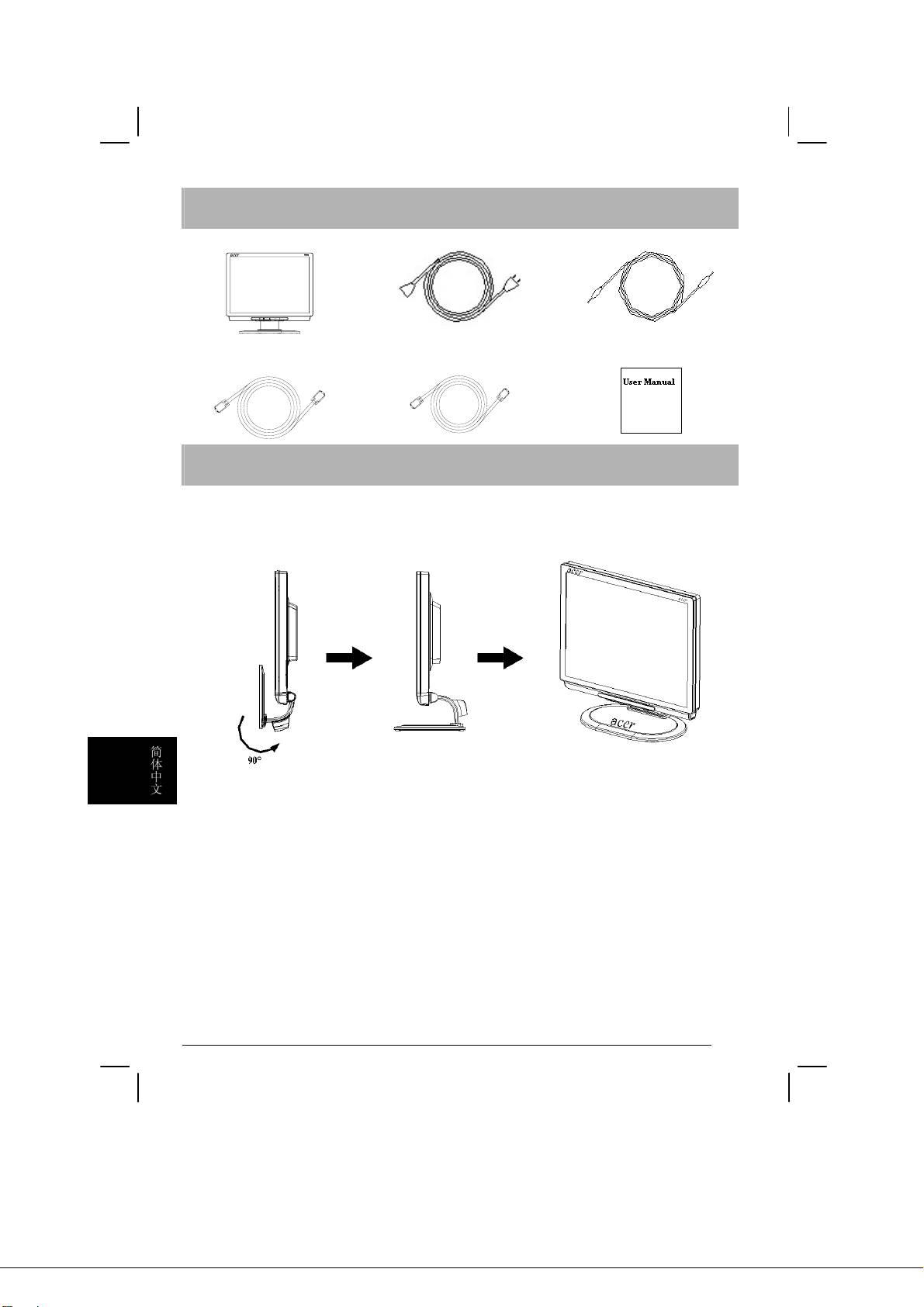
液晶显示器
电源线
音源线
讯号线(VGA)
讯号线(DVI-D)
使用手册
安装说明
装机
简
体
中
文
1. 将显示器屏幕与底座沿着底座上的
2. 使显示器平稳置于桌面上。
轨道扭转 90°.
重要
在你开始前,先将干净的毛巾或布料铺在一平坦的表面上以便取下的显示器屏幕
能被放置在干净平坦的地方,不受到损害。轻轻的取出显示器,再将底座调整至
适当位置。
102
装箱步骤
如果需要再装箱,请保留原始纸箱和包装材料。
再装箱步骤如下:
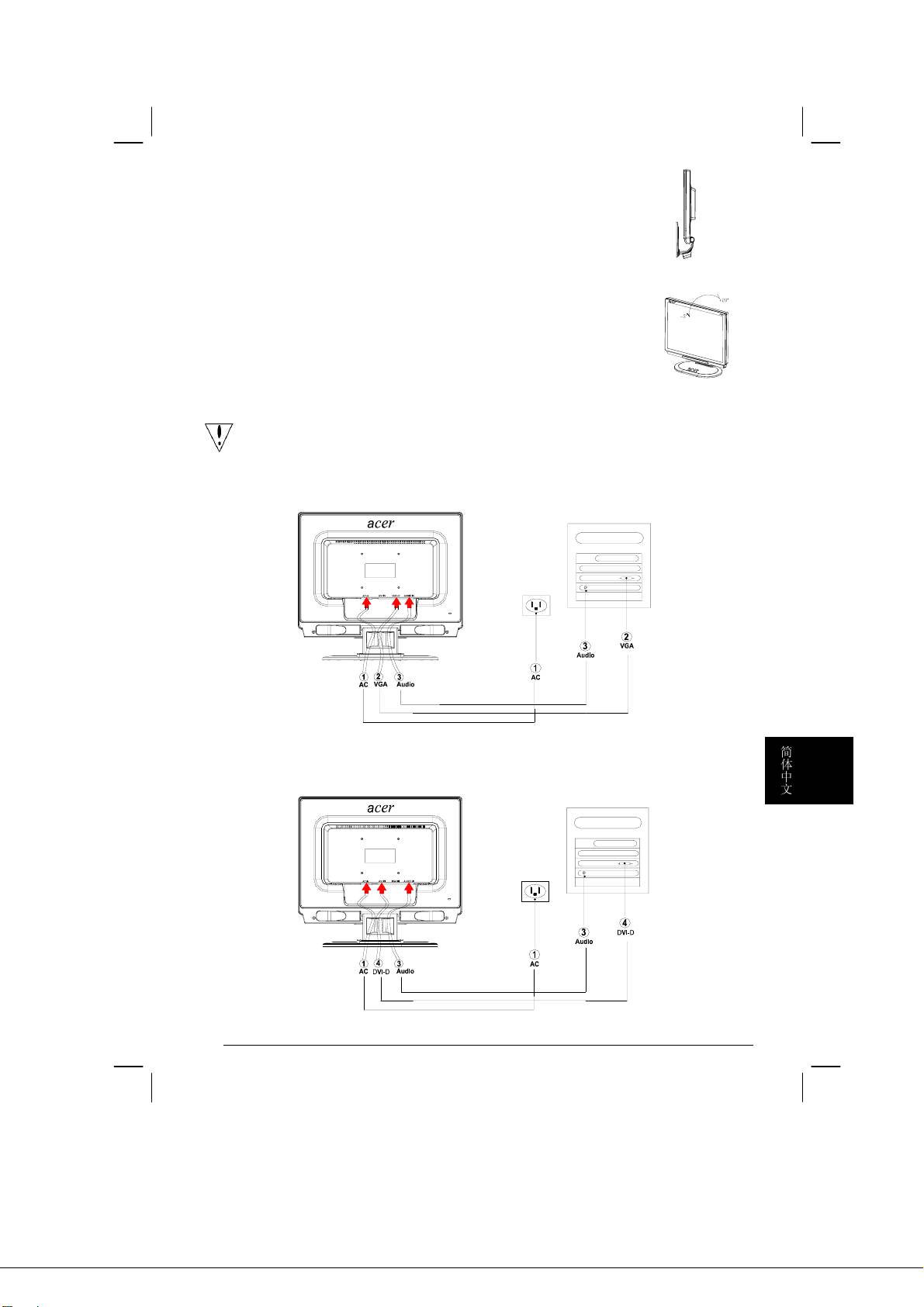
1. 拔掉电源线(请确认所有接口设备的电源都己关闭)。
2. 请将顕示器与底座扭转成如右图,再放入纸箱。
调整视角
您可调整此显示器屏幕的视角从 -5°~ +20°
联机
注意: 在开始联机前,请确定关闭显示器及计算机的电源。
联机 A: 讯号线(VGA)
简
体
中
联机 B : 讯号线(DVI-D)
文
103
c
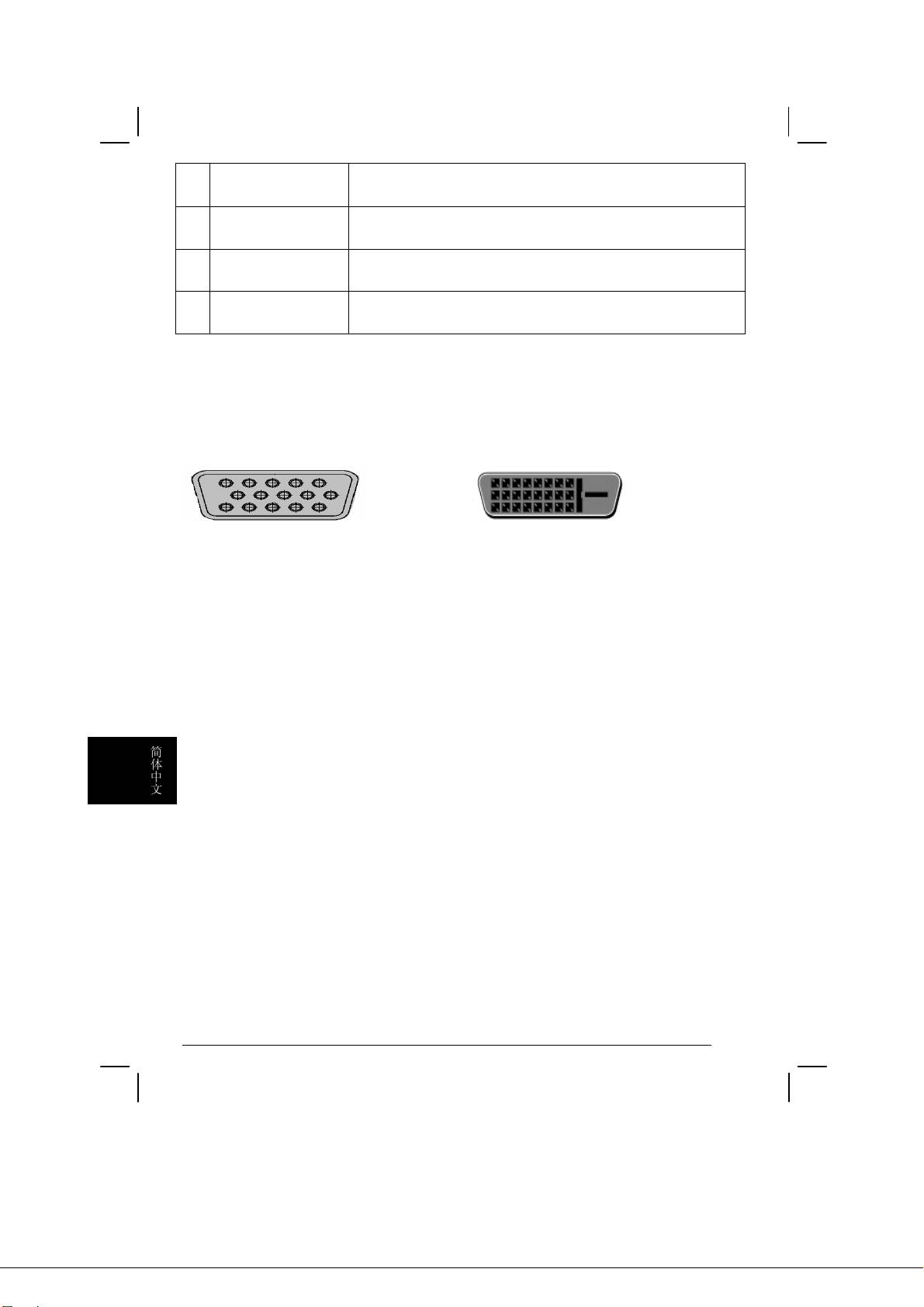
电源线 将电源线凹形端插入显示器背后的(AC IN)插槽上,电源
线凸形端插头插入 AC 电源插座
d
讯号线(VGA) 讯号线的一端连接显示器(VGA IN) 插槽上,请将另一端
接上 PC 的显示卡输出端,并将螺丝锁上
e
音源线
将音源线上的一端插入显示器上的音源输入孔
(AUDIO IN),另一端接上 PC 的音源输出端
f
讯号线(DVI-D) 讯号线的一端连接显示器( DVI-D IN) 插槽上,请将另一
端接上 PC 的显示卡输出端,并将螺丝锁上
!警告:
1. 请确认你的显示卡,连接合适的讯号线。
2. 请注意 PIN 脚数和连接方向,不要压迫弯曲指针
VGA
DVI-D
开启电源
1. 先将显示器上电源插座旁的开关打开。
2. 再将控制面板上的电源开关打开。
3. 打开计算机的电源。
4. 控制面板上电源钮上的 LED 灯会呈现蓝色,其它按钮 LED 灯会呈现绿色,屏
幕影像会在十秒后出现。如果 LED 灯不是蓝色或是没有任何影像出现,请检
查联机是否正常。
简
体
中
文
104
屏幕线上操作
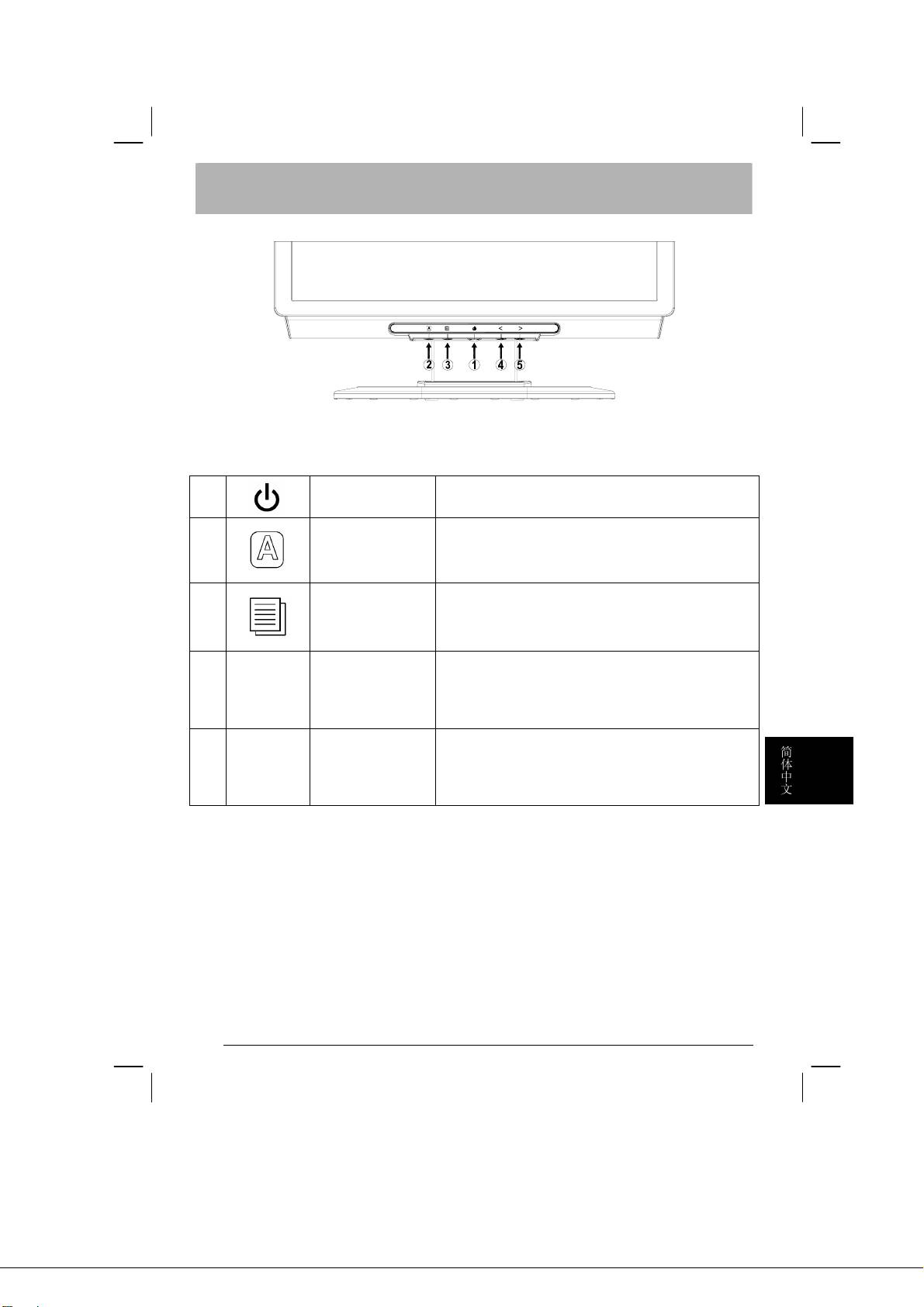
功能控制说明
1
电源开关 蓝色—电源开启 橘色—省电模式
未进入 OSD : 执行自动调整功能
2
自动调整钮
已进入 OSD : 退出 OSD 选单
未进入 OSD : 显示 OSD 选单
3
OSD Function
已进入 OSD : 确认 OSD 选项
未进入 OSD : 直接按此钮可作为调整/减少
4
向左/ 减少键
“ 音量 ” 的快速键。
<
已进入 OSD : 按此钮 选择 / 减少该调整功能
未进入 OSD : 直接按此钮可作为调整/ 增加
简
体
5
向右/ 增加键
“ 音量 ”的快速键。
>
中
文
已进入 OSD : 按此钮 选择 / 增加该调整功能
105
OSD MENU 操作:
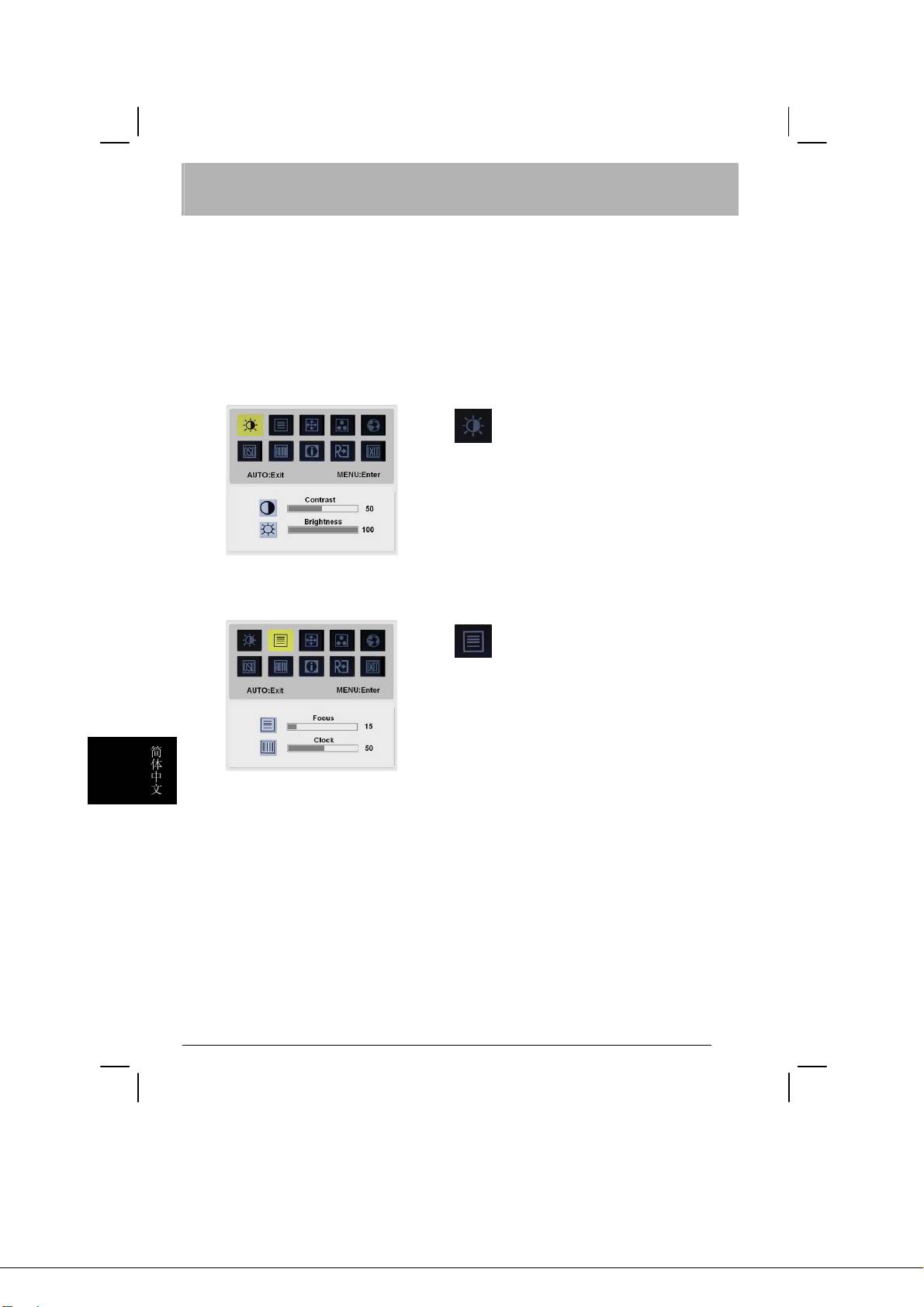
当您按下 MENU 键可以叫出 OSD 菜单,继续按 MENU 键可选择菜单中十种功能
中的某一个项目。在 OSD 功能窗口上选定您想要调整的功能,接着按自动调整钮
AUTO 键将画面字体由蓝转红后便可进行调整。请利用
< , >键将画面调至您想要
的状态即可。
OSD Menu
Contrast (对比度):
用来调整屏幕影像的对比度
Brightness (亮度):
用来调整屏幕影像的亮度
Focus (相位)
调整图像的焦距 (相位)
Clock (时序)
简
体
调整像素的频率。
中
文
106
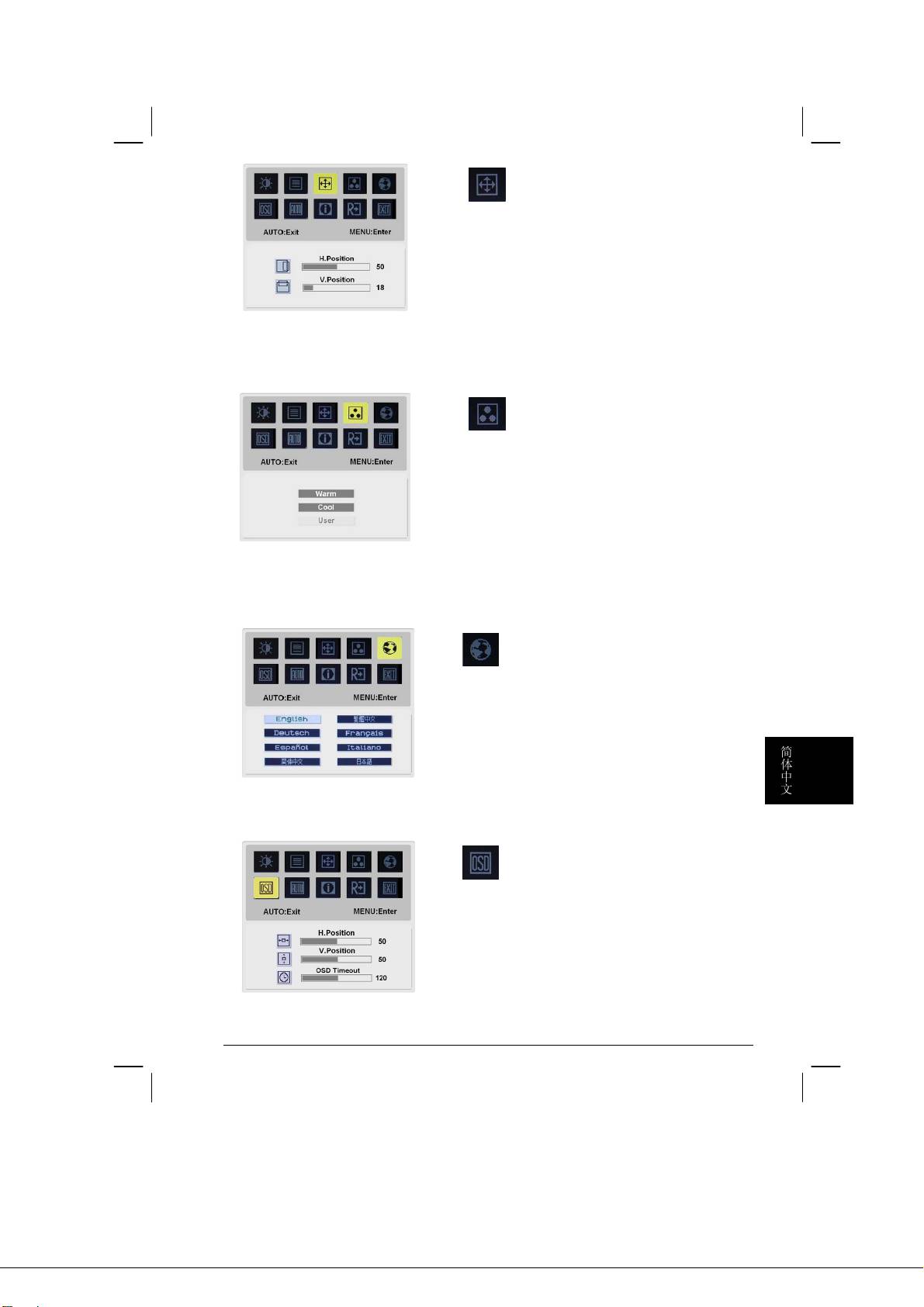
H-Position (水平位置):
用来将屏幕影像往左或往右移。有效设定
值为 0 至 100。
V-Position (垂直位置):
用来将屏幕影像往上或往下移。有效设定
值为 0 至 100。
COLOR(色彩)
您可以选择系统所提供的三种色调之一:
Warm 暖色温
Cool 冷色温
User 使用者设定
自行定义 RED (红) ,GREEN (绿) ,BLUE
(蓝) 的值。
LANGUAGE (语言):
共有八种语言可供切换,分别是
English-英文、Deutsch-德文、
简
Español- 西班牙文、简体中文-简体中文、
体
繁体中文、Français-法文、
中
文
Italiano-意大利文、 日本语-日文。
OSD SETTING (OSD 设定):
H-Position (水平位置)
V-Position (垂直位置)
OSD Timeout (OSD 顕示时间设定)
用来设定 OSD 菜单在屏幕中的位置及画面
停留的时间。
107
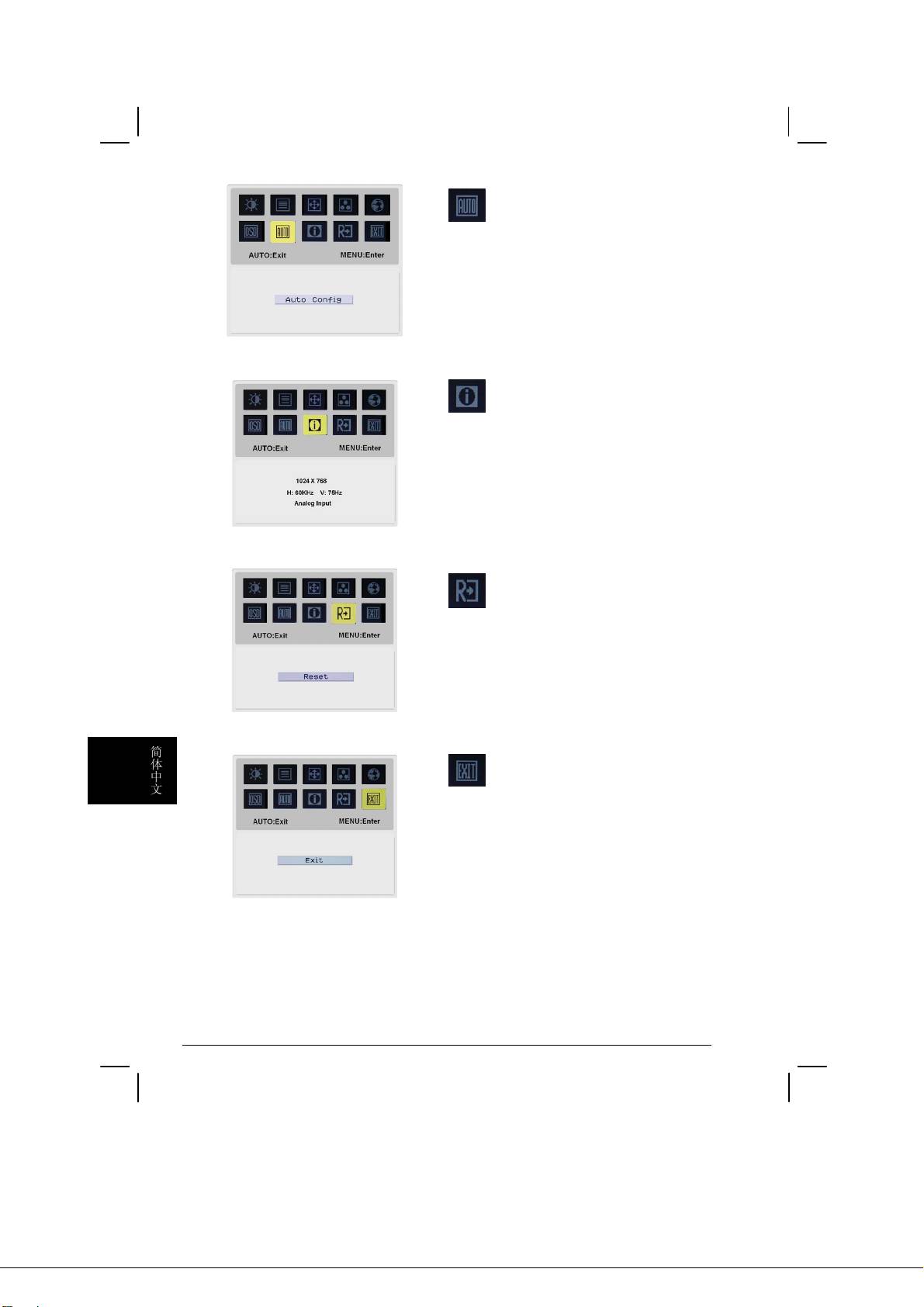
Auto Config (自动调整)
系统自动调整画面。
INFORMATION (模式信息):
显示讯号种类、分辨率与频率。
Reset (恢复出厂模式)
会将 OSD 菜单上所有的设定值重新设定回
系统的默认值。
简
体
中
文
Exit (退出菜单)
108
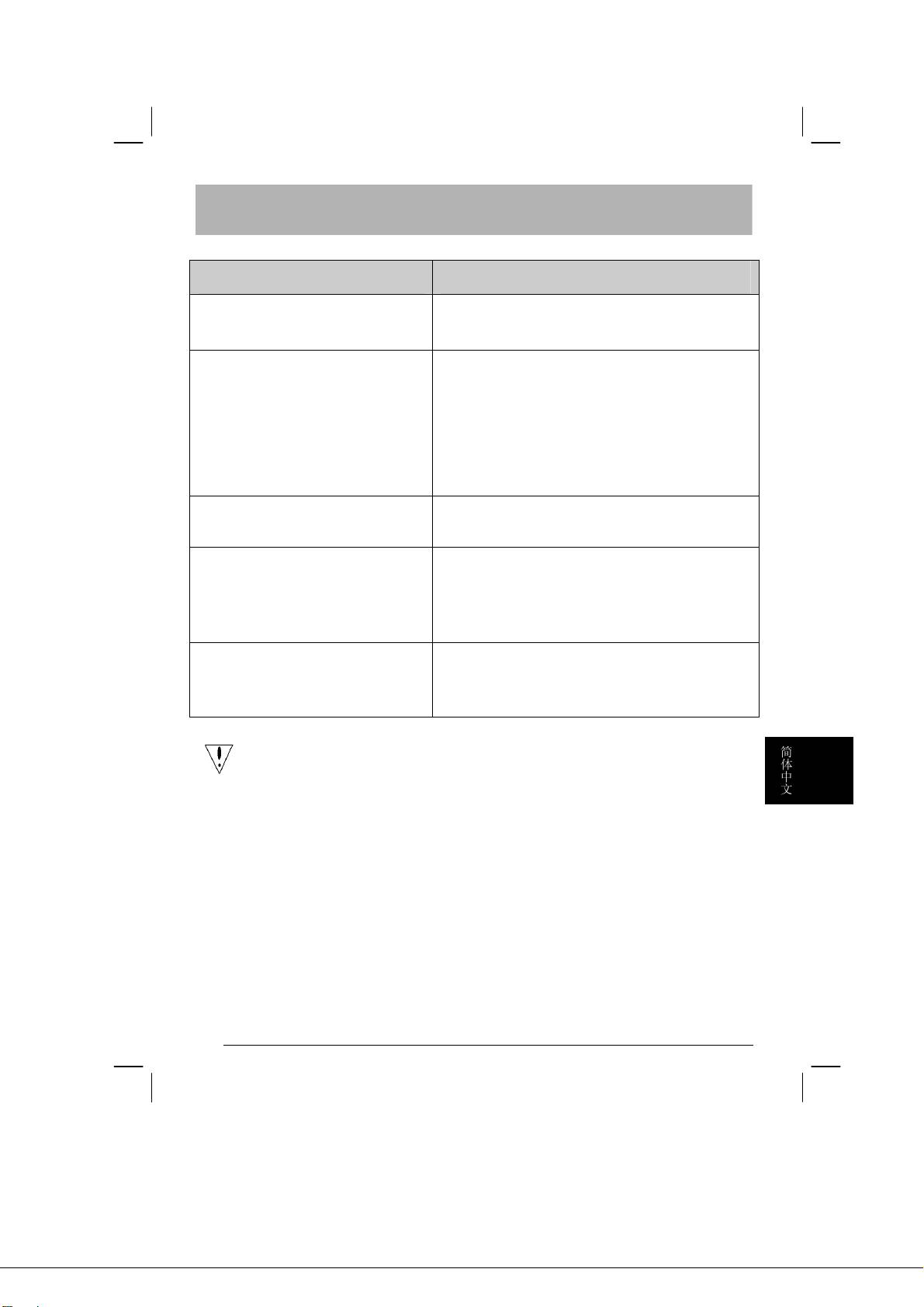
问题处理
问题 可能奏效的解决方法
电源 LED 未亮 • 检查电源开关是否处于 ON
• 应连接电源线
无图像 • 检查电源开关是否处于 ON
• 应连接电源线
• 确定讯号线有准确地插入槽中
• 在使用的过程中,显示器可能会因为省电
设计而自动关闭,请随意按一个键看影像
是否恢复。
图像有色彩缺陷 • 请参考【色彩设定】来调节 RGB 色彩或
选择色调。
图像跳跃或出现波纹状 • 移除周遭可能会造成电子干扰的电子设
备。
• 检查显示器的信号线并确保插针不发生弯
曲。
屏幕图像未居中或大小不对 • 可以按自动调整钮来将屏幕自动调到最佳
状态。
• 参考位置设定。
简
注意: 绝对不要自己拆机器或自行维修;如果问题无法以上列的方式解
体
中
决,请找您的经销商处理
文
109
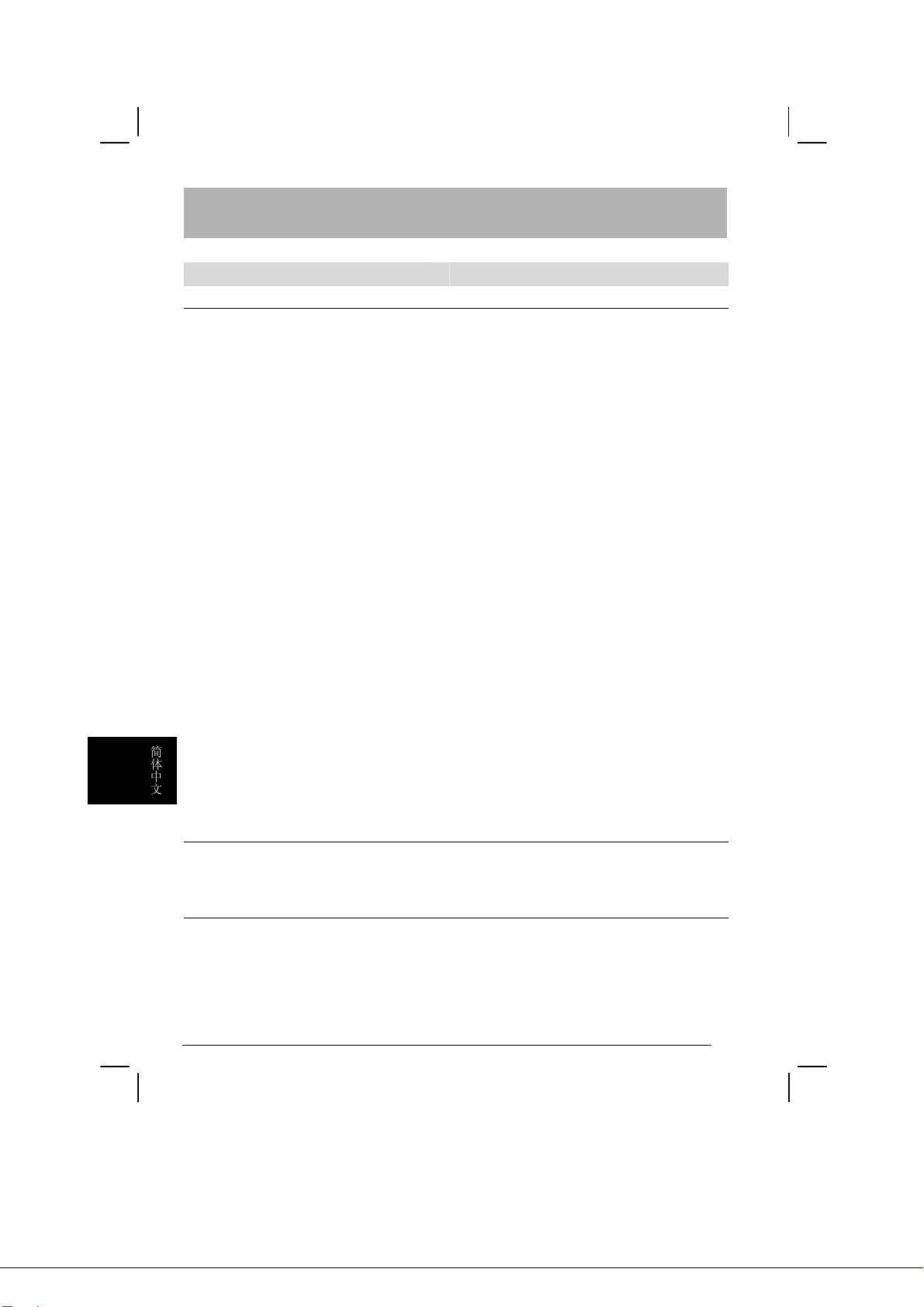
产品规格
项目 规格
LCD 屏幕
屏幕
20-inch Flat panel active-matrix TFT LCD
分辨率(最大值)
UXGA 1600×1200 pixels
最小显示单位
0.255 mm
色彩
16.7M
亮度
250 cd/m² (Typical)
对比率
600:1 (Typical)
响应时间
15ms +10ms /25ms (Tr+Tf / typical)
水平目视角度
85° / 85° (Min.)
垂直目视角度
85° / 85° (Min.)
使用者控制钮
电源钮
ON/ OFF
OSD 钮
AUTO, MENU, < , >
OSD 控件目
Contrast / Brightness
对比 / 明亮设定
Focus / Clock
相位 / 时序设定
Position
位置设定
Color
色彩设定
Language
语言设定
OSD setting
OSD 设定
Auto Config
自动调整
Information
模式信息
Reset
恢复出厂模式
Exit
退出菜单
简
输入讯号
体
Video
Analog(模拟) 0.7V / Digital(数字) TMDS
中
文
Sync TTL (+/ -)
Audio 2W x 2
随插即用
DDC2B
电源
内建的通用性电源
100~240V AC, 50/60 Hz
正常状态下的最大耗电量
< 60W
省电状态下的最大耗电量
< 3W
尺寸与重量
尺寸(W×H×D)
449X439X197 mm (with stand)
449X426X134 mm (without stand)
重量 (净重/毛重)
7.0 Kg/ 9.2 Kg
110
目次
取り扱い上の注意...................................................................................................... 111
付属品の確認.............................................................................................................. 112
本製品の取り扱いについて...................................................................................... 112
設置について......................................................................................................... 112
梱包について......................................................................................................... 113
LCD パネルの傾斜角度調節................................................................................. 113
接続......................................................................................................................... 113
電源を入れる......................................................................................................... 114
ディスプレイの調整について.................................................................................. 115
コントロールボタンの説明 ................................................................................. 115
OSD メニューの操作:................................................................................................ 116
OSD メニュー ........................................................................................................ 116
トラブルシューティング.......................................................................................... 119
製品仕様...................................................................................................................... 120
取り扱い上の注意
• モニタは暖房付近や直射日光の当たる場所等の高温を発する熱源
近くには設置しないで、通気性のある安定した場所に設置して下
さい。
• モニタ本体ケースにある開口部や小さい穴は通風孔です。通風孔
はふさがないで下さい。
• 液晶モニタ画面表面は擦り傷等がつき易いので、ペン先や爪等で
接触しないように注意して下さい。
• 本製品が汚れた場合は、必ず本体電源を切ってから、ペーパータ
オル等を使わずに、生地が解れない柔らかい布等で拭いて下さ
い。また、光沢剤の使用も可能ですが、直接モニタには吹き付け
日
本
ないで下さい。
語
• ご自身での本製品の修理はしないで下さい。不適切な分解等は大
きな危険性を伴います。【トラブルシューティング】で問題が解
決しない場合は専門の修理サービスまで問い合わせて下さい。
111
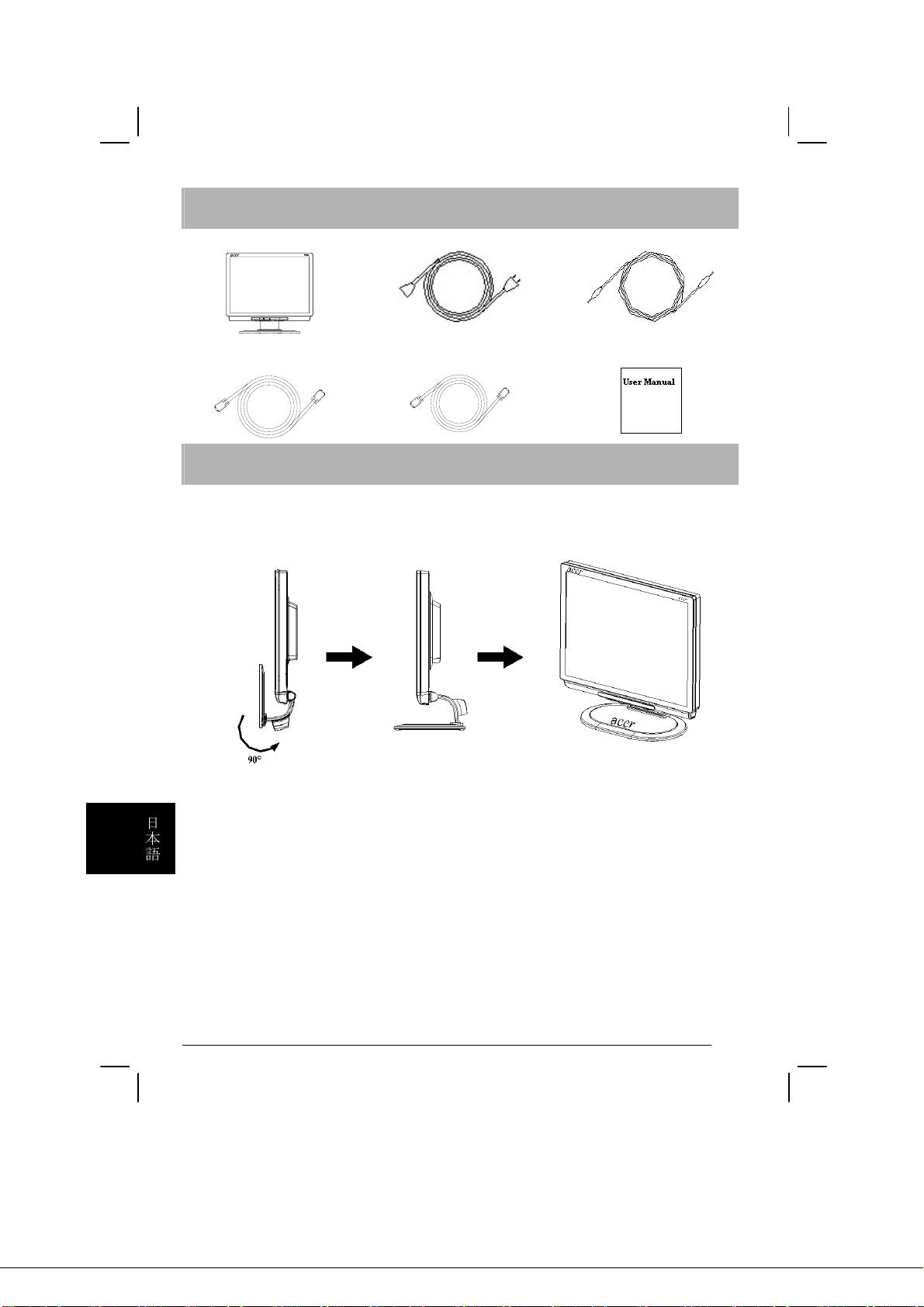
付属品の確認
液晶モニタ
電源コード
オーディオケーブル
ビデオケーブル(VGA)
ビデオケーブル(DVI-D)
ユーザーズマニュアル
本製品の取り扱いについて
設置について
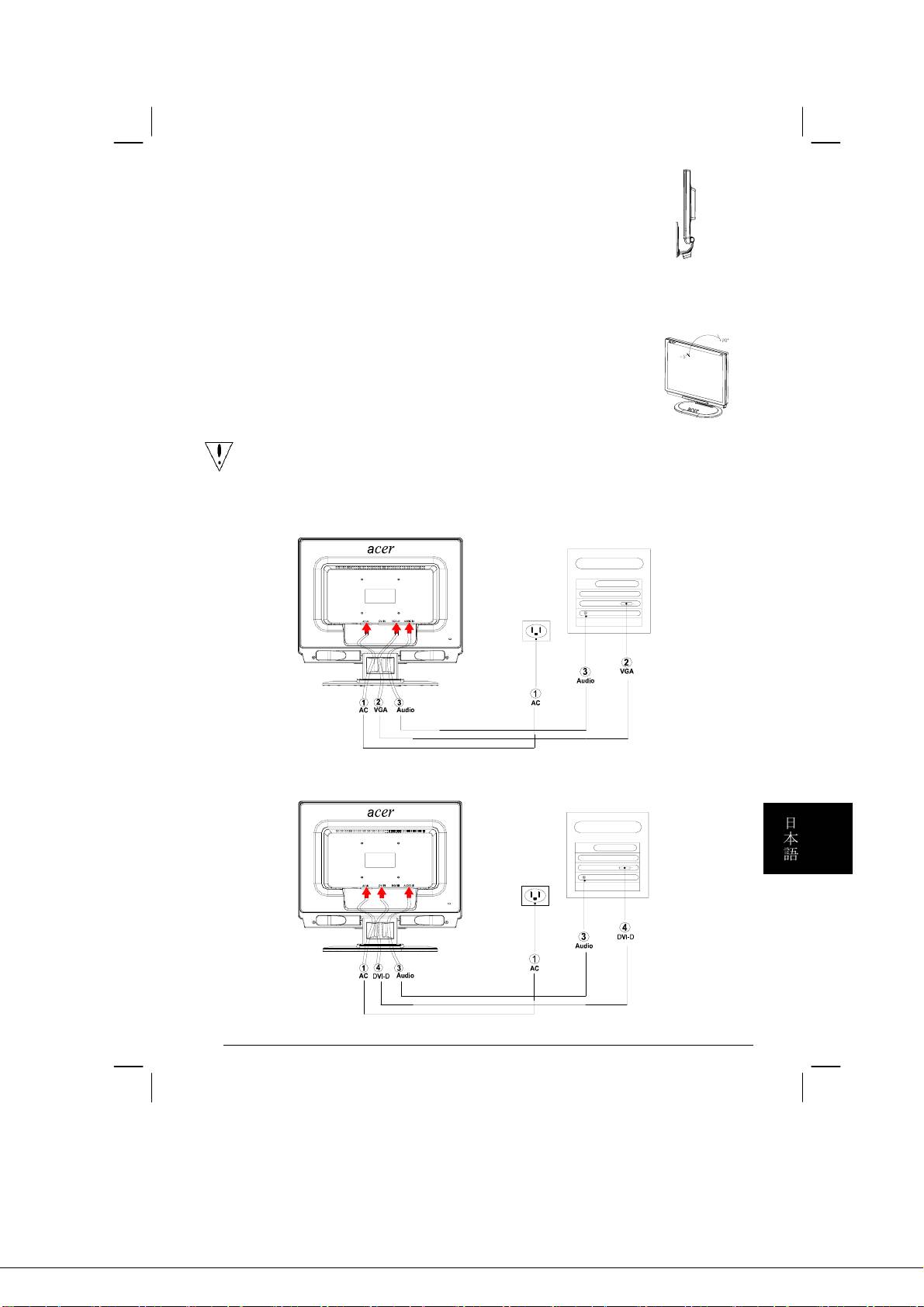
1. モニタと台座の角度が 90°になる
2. モニタを机等の安定した場所に
日
様に角度調節する。
置く。
本
語
注意
モニタの設置作業の際には、安定した場所に敷いた清潔で柔らかい布等の上に
モニタを置き、モニタと台座の角度調整作業をしますと、傷等がつかず便利で
す。
112
梱包について
再梱包する必要がある場合は付属の包装材を保管して下さい。
また、下記の手順に従い再梱包をして下さい。:
1. 電源コードを抜き、周辺機器の電源が切ってある事
を確認する
2. モニタと台座との角度が右図の様になっている事を
確認し、包装箱に入れる。
LCD パネルの傾斜角度調整
モニタの角度を前後-5°~ +20°の範囲で調整できます。
接続
注意: 接続の前に、モニタ本体およびコンピュータ本体の電源を OFF
にしてある事を確認して下さい。
接続 A: ビデオケーブル(VGA)
接続 B : ビデオケーブル(DVI-D)
日
本
語
113
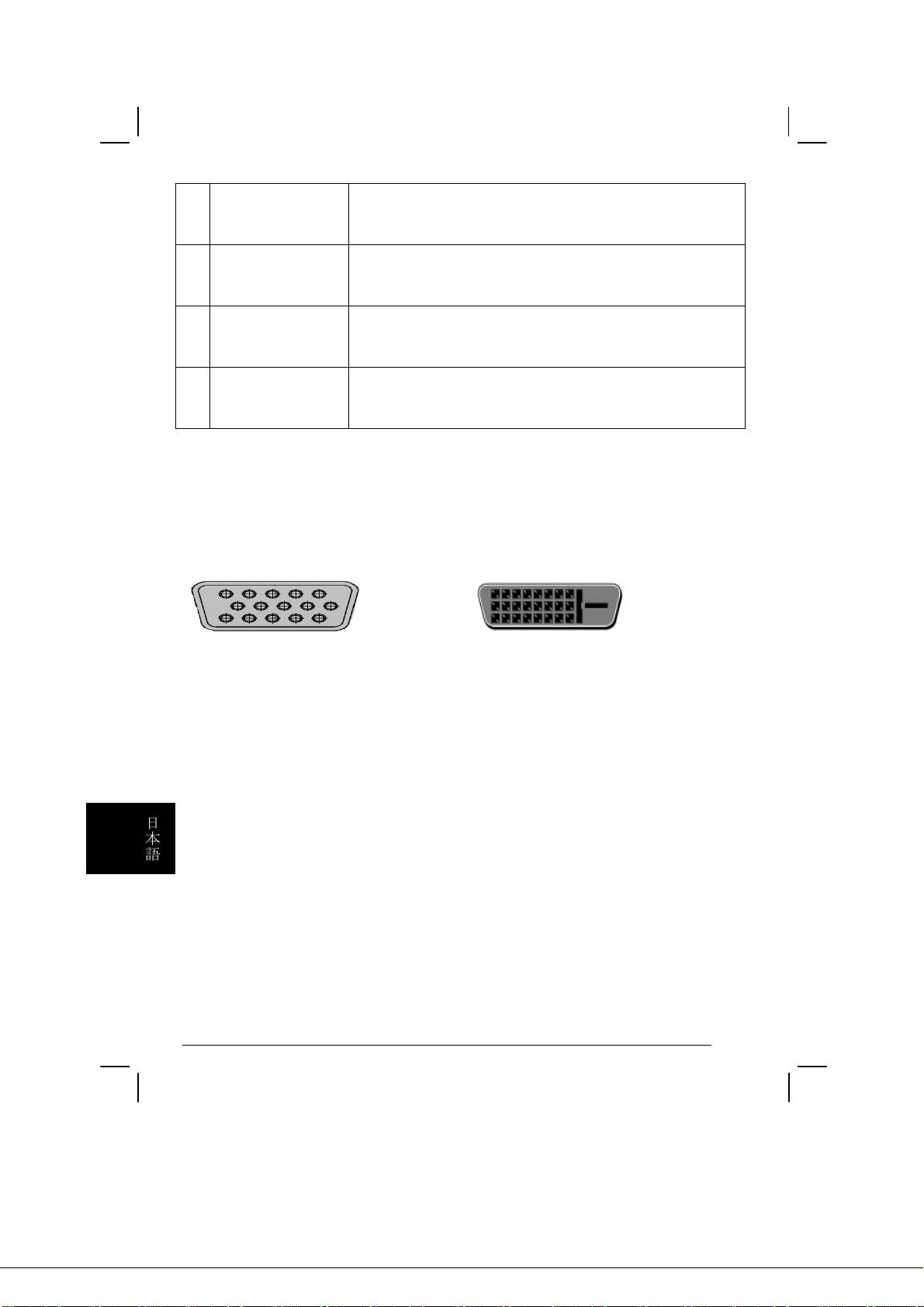
c
電源コード 電源コードのメス型コネクタをモニタ背面の(AC IN)部
に差し込み、電源コードのプラグ部を AC コンセント
に差し込む。
d
ビデオケーブル
ビデオケーブルの一方をモニタの(VGA IN)部に差し込
(VGA)
み、 反対側をコンピュータのモニタ出力端子に接続
すし、ねじを締めて固定する。
e
オーディオ
オーディオケーブルの一方をモニタのオーディオ端子
ケーブル
(AUDIO IN)に接続し、反対側をコンピュータのオーデ
ィオ出力端子に接続する。
f
ビデオケーブル
ビデオケーブルの一方をモニタの(DVI-D)部に差し込
(DVI-D)
み、 反対側をコンピュータのモニタ出力端子に接続
すし、ねじを締めて固定する
!注意:
1. お使いのビデオカードに対応したビデオケーブルを選択して下さい。
2. コネクタのピンの数と接続の方向が正しい事を確認し、無理にピン部を
傷つけない様に注意して下さい。
VGA
DVI-D
電源を入れる
1. 電源コードのコネクタ側にあるスイッチを入れる。
2. モニタ前面コントロールパネル上のスイッチを入れる。
3. コンピュータの電源を入れる。
4. コントロールパネル上の電源スイッチの LED が青色、その他のボタンの
LED が緑色に点燈した後、約十秒後に画像が表示されます。LED が青色に
日
点燈しなかったり、モニタに画像が表示されない時は、各ケーブルが正し
本
語
く接続されているか確認して下さい。
114
ディスプレイの調整について
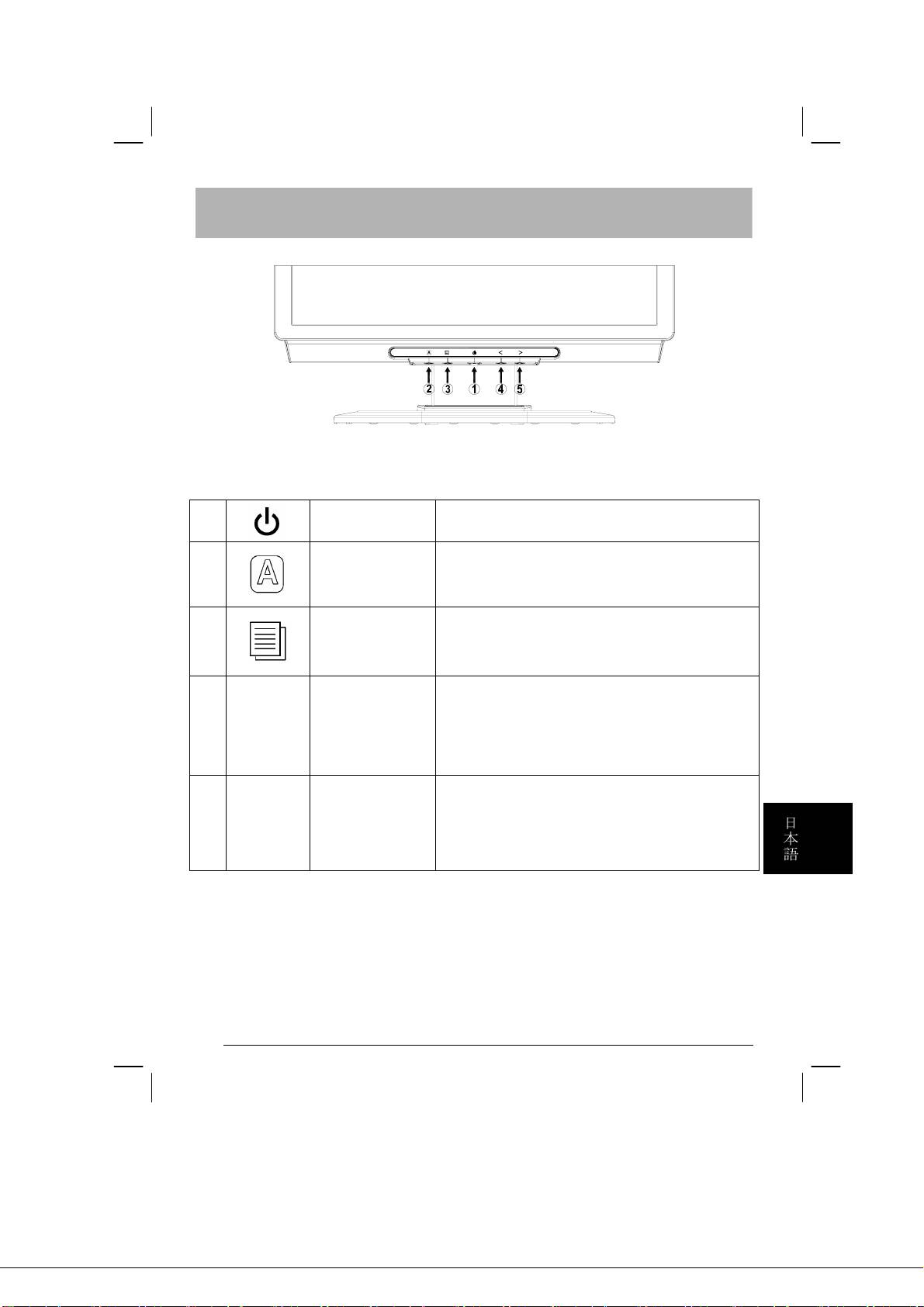
コントロールボタンの説明
1
電源スイッチ 青—電源オン オレンジ—節電モード
OSD 未起動時:自動調整モードの実行
2
自動調整ボタン
OSD 起動時:OSD オプションを閉じる
OSD 未起動時:OSD オプションの表示
3
OSD ボタン
OSD 起動時:OSD オプションの選択実行
OSD 未起動時:“ 音量 ”下降ボタンとして
直接音量の調節が可能
4
<
左/下降ボタン
OSD 起動時:選択した項目設定値の下降調整
をする
OSD 未起動時:“ 音量 ”上昇ボタンとして
直接音量の調節が可能
日
5
>
右/上昇ボタン
本
OSD 起動時:選択した項目設定値の上昇調整
語
をする
115
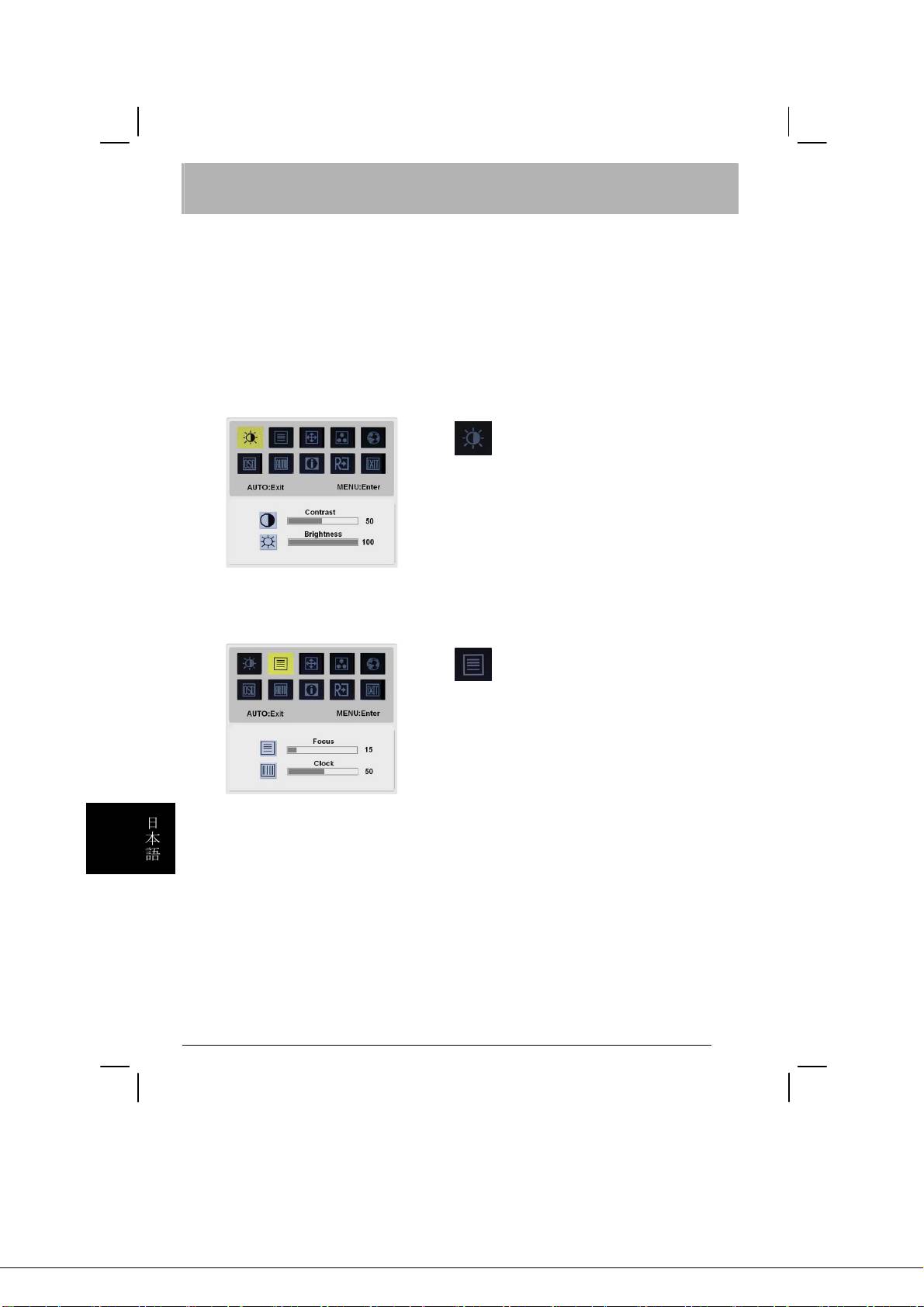
OSD
メニューの操作:
MENU ボタンを押すと OSD メニューを呼び出す事ができます。続けて MENU
ボタンを押すと OSD メニュー中の十種類の項目の選択画面になります。OSD
メニューウィンドウ中から調整する項目を選択し、続けて自動調整ボタン
AUTO ボタンを押し、画面上の文字が青から赤に変わった後、< , >ボタンを使
って調整して下さい。
OSD メニュー
Contrast (コントラスト):
モニタ画像のコントラストを調整しま
す。
Brightness (輝度):
モニタ画像の輝度を調整します。
Focus (フォーカス)
画像のピントを調整します。(デジタル)
Clock (クロック)
ビデオ信号の周波数を調整します。
日
本
語
116
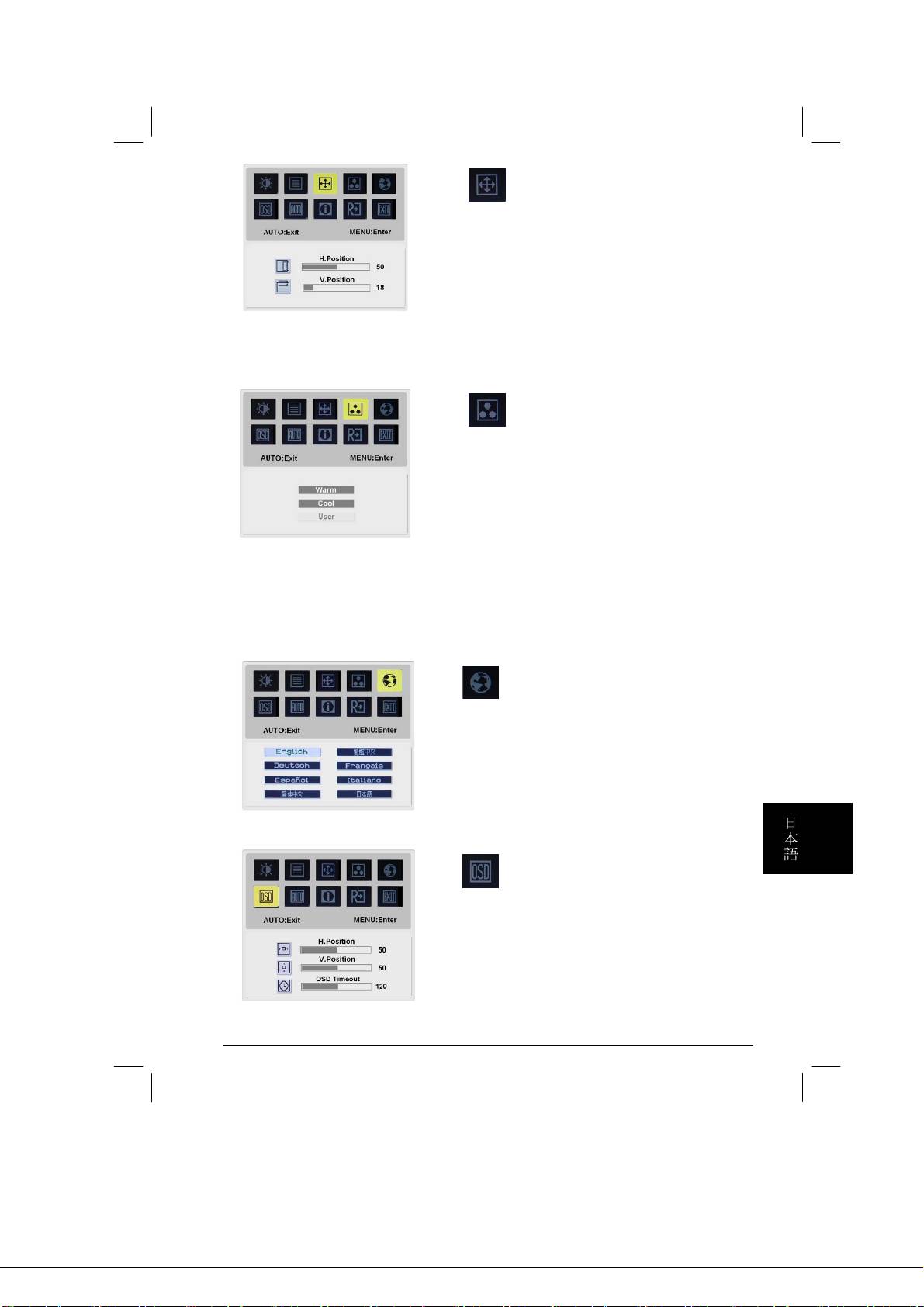
H-Position (水平位置):
画面の水平位置を調整します。0 から
100 までの数値で設定できます。
V-Position (垂直位置):
画像の垂直位置を調整します。0 から
100 までの数値で設定できます。
COLOR(色調整)
システムにプリセットされた 3 種類の色
調から選択する事ができます。:
暖色
冷色
User ユーザー設定モード
ユーザー設定モードでは、RED (赤)、
GREEN (綠)、BLUE (青) の色をそれ
ぞれ調整する事ができます。
LANGUAGE (言語):
以下の八ヶ国語から選択できます。
English-英語 Deutsch-ドイツ語、
Español- スペイン語、簡体中国語、繁体
中国語、Français-フランス語、
日
Italiano-イタリア語、日本語。
本
語
OSD SETTING (OSD メニュー):
H-Position (水平位置)
V-Position (垂直位置)
OSD Timeout (OSD 表示時間設定)
OSD メニューのモニタ上の表示位置及び
表示時間の設定をします。
117
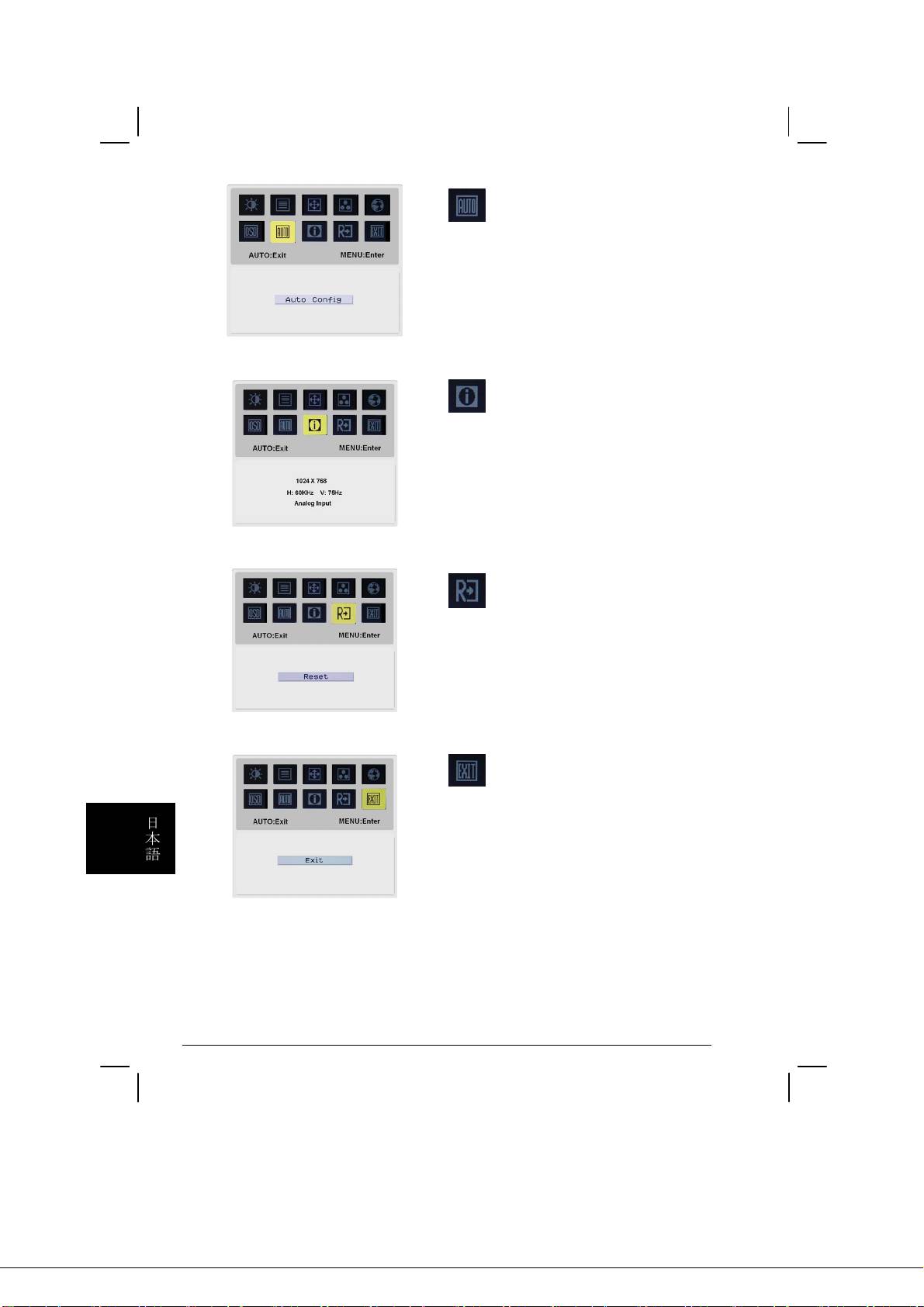
Auto Config (自動調整)
画面の調整を自動で行います。
INFORMATION (モード表示):
ビデオ信号の種類、解像度及び周波数を
表示します。
Reset (リセット)
OSD メニュー上の全ての設定を出荷時の
状態に戻します。
Exit (終了)
日
OSD を閉じます。
本
語
118
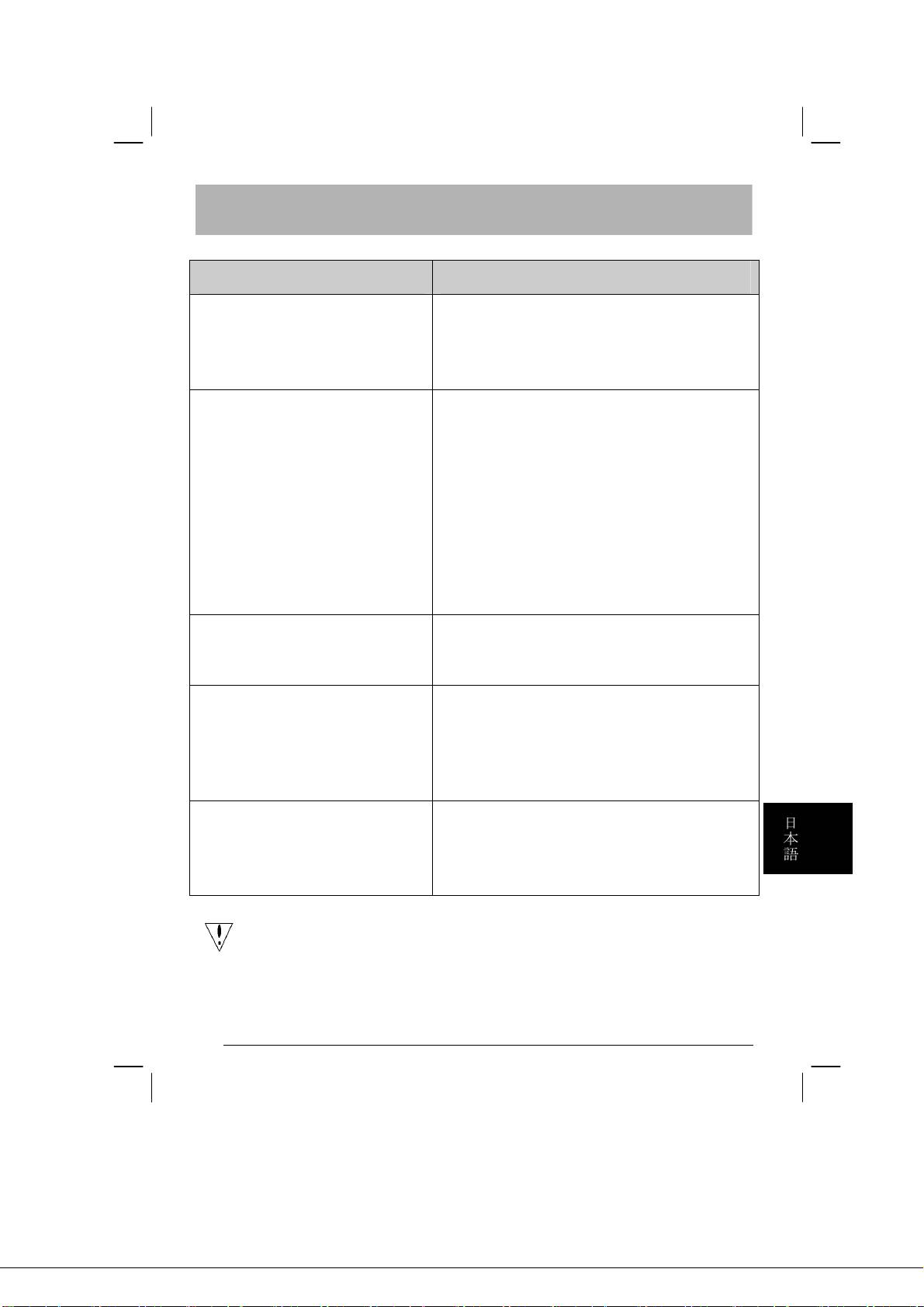
トラブルシューティング
トラブル 推定される解決方法
電源 LED が点燈しない • 電源スイッチが ON になっているか確認
して下さい。
• 電源コードが正しく接続されているか確
認して下さい。
画像が表示されない • 電源スイッチが ON になっているか確認
して下さい。
• 電源コードが正しく接続されているか確
認して下さい。
• ビデオケーブルが正しく接続されている
か確認して下さい。
• 節電モードでは、モニタが自動でシャッ
トダウンする事があります。任意のキー
を押し、画面が回復するか確認して下さ
い。
画像の色彩が正常に表示されな
• 【色調整】メニューで、RGB 色彩を調
い
整するか、プリセットされた色調を選択
し直して下さい。
画面にちらつきがある、波紋状
• 電波障害を与える可能性のある電気製品
に揺らぐ
がモニタの近くに設置されていないか確
認して下さい。
• ビデオケーブルが正しく接続されている
か確認して下さい。
日
モニタ画像が上下左右に偏って
• 自動調整ボタンを押し、モニタを最適の
本
表示される、或いは大きさが正
状態に調整し直して下さい。
語
しくない
• 位置設定メニューで画面位置を調整して
下さい。
注意: ご自身での分解や修理は絶対になさらないで下さい;上述の方
法でも問題が解決しない場合、購入の販売店にお問い合わせ下
さい。
119
製品仕様
項目 仕様
LCD モニタ
モニタ 20 型 TFT フラットパネルアクティブマト
リックスカラー液晶
解像度(最大値)
UXGA 1600×1200 pixels
画素ピッチ
0.255 mm
最大発色数
1670 万色表示
輝度
250 cd/m² (Typical)
コントラスト
600:1 (Typical)
応答時間
15ms +10ms /25ms (Tr+Tf / typical)
水平可視角度
85° / 85° (Min.)
垂直可視角度
85° / 85° (Min.)
ユーザーコントロールボタン
電源スイッチ
ON/ OFF
OSD スイッチ
AUTO, MENU, < , >
OSD メニュー
Contrast / Brightness
コントラスト / 輝度
Foucs / Clock
フォーカス / クロック設定
Position
位置設定
Color
色調整
Language
言語設定
OSD setting
OSD 設定
Auto Config
自動調整
Information
モード表示
Reset
リセット
Exit
終了
入力信号
ビデオ入力 Analog(アナログ) 0.7V
Digital(デジタル)TMDS
入力同期信号
TTL (+/ -)
日
本
オーディオ
2W x 2
語
プラグアンドプレイ機能
DDC2B
電源
内蔵入力電源
100~240V AC, 50/60 Hz
通常時最大消費電力
60W
節電モードでの最大消費電力 3W 以下
外形寸法及び重量
外形寸法(W×H×D) 449X439X197 mm (スタンド含む)
449X426X134 mm (スタンド含まず)
重量 (NetWeight/GrossWeight)
7.0 Kg/ 9.2 Kg
120
