
Acer TravelMate 5740ZG: Seri TravelMate 5740/ 5740Z/5340
Seri TravelMate 5740/ 5740Z/5340: Acer TravelMate 5740ZG

Seri TravelMate 5740/ 5740Z/5340
Panduan cepat

Nomor model: _____________________________________
Nomor seri: _______________________________________
Tanggal pembelian: ________________________________
Alamat pembelian: ________________________________
© 2010 Hak Cipta Dilindungi Undang-Undang.
Panduan Cepat Seri TravelMate 5740/5740Z/5340
Edisi Pertama: 03/2010
PC Notebook Seri TravelMate 5740/5740Z/5340

3
Informasi penting
Kami mengucapkan terima kasih kepada Anda yang telah memilih notebook
Acer untuk memenuhi kebutuhan Anda akan komputer bergerak.
Panduan Anda
Untuk membantu Anda menggunakan notebook Acer, kami menyediakan
kumpulan panduan sebagai berikut:
Pertama-tama, lembar petunjuk penyiapan ini membantu Anda mulai
melakukan setup atau penyiapan komputer Anda.
Panduan Pengguna Generik Seri TravelMate berisi informasi berguna yang
berlaku untuk semua model dalam seri produk TravelMate. Panduan ini
mencakup topik-topik dasar seperti, menggunakan keyboard, audio, dsb.
Mohon dimengerti bahwa karena sifatnya, AcerSystem User Guide [Buku
Petunjuk AcerSystem] yang disebutkan di bawah ini kadang-kadang mengacu
pada fungsi atau fitur yang hanya terdapat dalam model tertentu dalam seri
ini, tetapi tidak terdapat dalam model yang telah Anda beli. Hal-hal seperti itu
dalam teks ditandai dengan kata-kata seperti “hanya untuk model-model
tertentu”.
Panduan cepat ini menjelaskan fitur dan fungsi dasar komputer baru Anda.
Untuk informasi lebih lanjut tentang cara komputer ini membantu Anda agar
lebih produktif, lihat AcerSystem User Guide [Buku Petunjuk AcerSystem].
Petunjuk ini berisi informasi rinci tentang topik, seperti utilitas sistem,
pemulihan data, opsi-opsi ekspansi , dan pemecahan masalah. Di samping itu,
panduan ini berisi informasi jaminan dan peraturan umum serta peringatan
keselamatan untuk notebook Anda. Panduan tersebut tersedia dalam format
PDF dan sudah tersedia dalam notebook Anda. Ikuti langkah ini untuk
mengaksesnya:
1 Klik pada Mulai > Semua Program > AcerSystem.
2 Klik pada AcerSystem User Guide [Buku Petunjuk AcerSystem].
Catatan: Adobe Reader diperlukan untuk melihat file tersebut. Jika Adobe
Reader belum diinstal dalam komputer Anda, klik pada AcerSystem User
Guide [Buku Petunjuk AcerSystem] untuk menjalankan program konfigurasi
Adobe Reader terlebih dulu. Ikuti petunjuk pada layar untuk melakukan
instalasi tersebut. Untuk petunjuk tentang cara menggunakan Adobe
Reader, akses menu Bantuan dan Dukungan.

4
Bah
asa
In
do
ne
sia
Tur Acer notebook Anda
Setelah mempersiapkan komputer seperti pada gambar dalam brosur Untuk
Permulaan..., kami akan menunjukkan bagian-bagian notebook Acer.
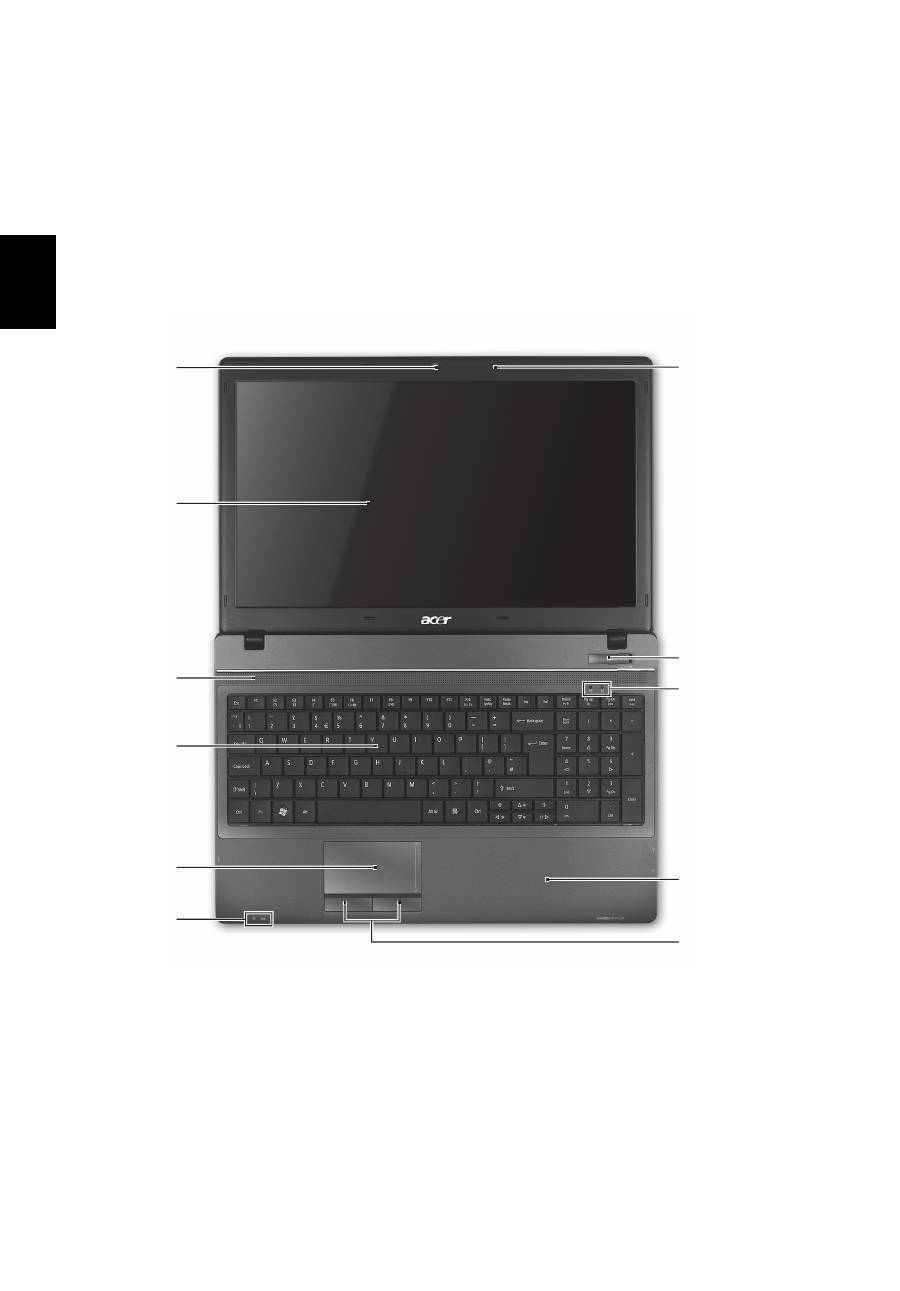
Pandangan atas
1
2
3
4
5
6
7
8
10
11
9
5
Bahasa
In
d
onesia
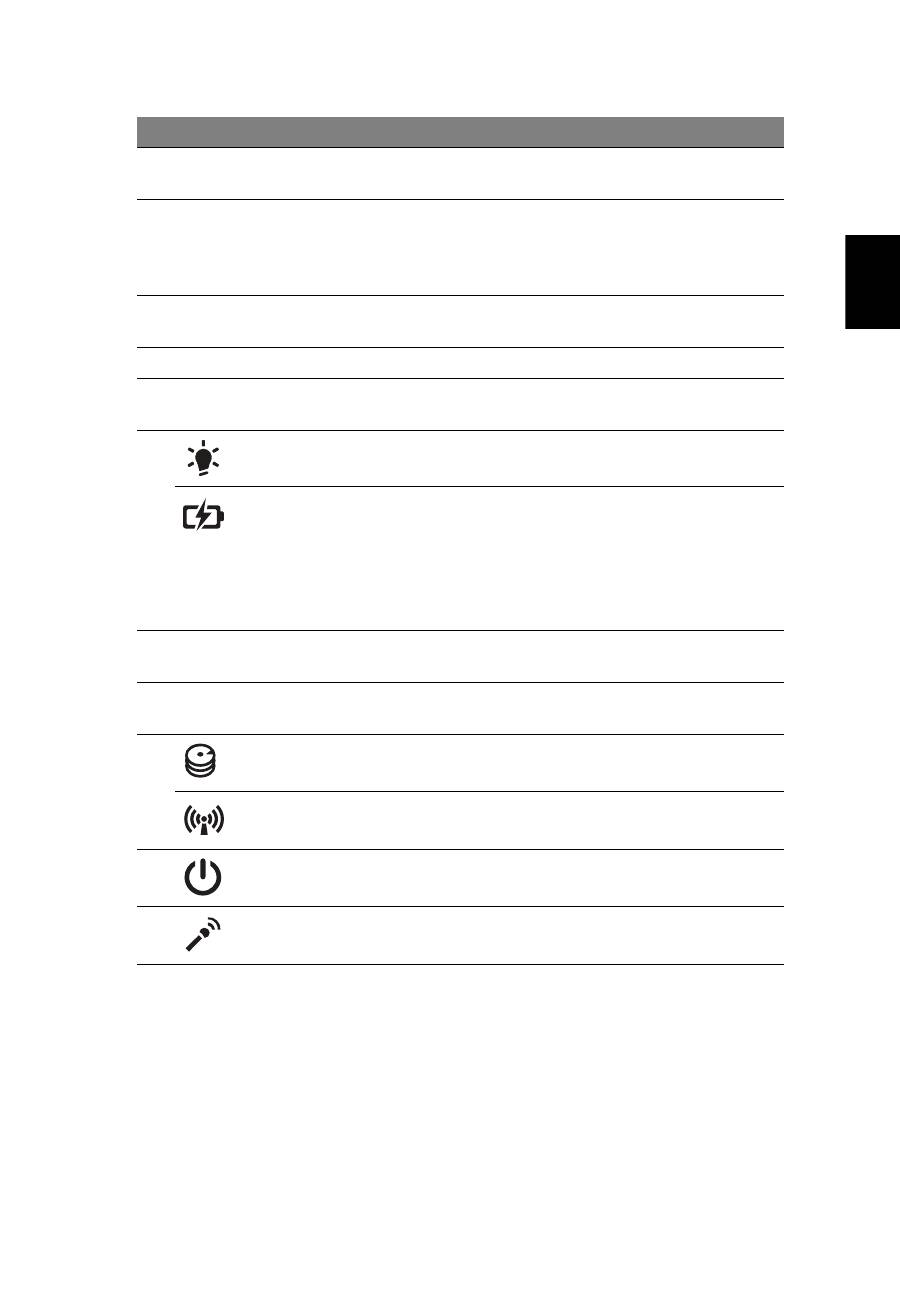
1. Indikator panel depan akan terlihat meskipun penutup komputer dalam
keadaan tertutup.
#
Ikon
Item
Keterangan
1
Webcam
Acer Crystal Eye
Webcam untuk komunikasi video
(hanya untuk model-model tertentu).
2
Layar tampilan
Disebut juga sebagai LCD (Liquid-Crystal
Display), akan menampilkan output
komputer (Konfigurasi mungkin berbeda
tergantung model).
3
Pengeras suara
Pengeras suara kiri depan dan kanan depan
menghadirkan keluaran audio stereo.
4
Keyboard
Untuk memasukkan data ke komputer.
5
Panel sentuh
Perangkat penunjuk sensitif sentuhan yang
berfungsi seperti mouse komputer.
6
Indikator daya
1
Menunjukkan status daya komputer.
Indikator baterai
1
Menunjukkan status baterai komputer.
1. Mengisi daya: Lampu akan menyala
kuning kecokelatan bila daya baterai
sedang diisi.
2. Daya terisi penuh: Lampu menyala biru
bila dalam mode AC.
7
Tombol klik
(kiri dan kanan)
Tombol kiri dan kanan berfungsi seperti
tombol mouse kiri dan kanan.
8
Tempat tangan
Tempat nyaman untuk meletakkan tangan
Anda sewaktu menggunakan komputer.
9
HDD
Menunjukkan bila drive hard disk aktif.
Indikator
komunikasi
Menunjukkan status perangkat konektivitas
nirkabel komputer.
10
Tombol daya
Menghidupkan/mematikan komputer.
11
Mikrofon
Mikrofon internal untuk perekaman suara.

6
Bah
asa
In
do
ne
sia
Tombol pintas
Komputer menggunakan tombol pintas atau kombinasi tombol untuk
mengakses sebagian besar kontrol komputer, misalnya kecerahan layar dan
output volume suara.
Untuk mengaktifkan tombol pintas, tekan terus tombol <Fn> sebelum menekan
tombol lain pada kombinasi tombol pintas.
Tombol
pintas
Ikon
Fungsi
Keterangan
<Fn> + <F3>
Komunikasi
Mengaktifkan/menonaktifkan
perangkat komunikasi komputer.
(Perangkat komunikasi mungkin
berbeda-beda berdasarkan
konfigurasinya.)
<Fn> + <F4>
Sleep
Mengaktifkan komputer dalam mode
Sleep.
<Fn> + <F5>
Toggle layar
Mengalihkan output tampilan antara
layar tampilan, monitor eksternal
(jika dipasang), dan keduanya.
<Fn> + <F6>
Tampilan mati
Menonaktifkan cahaya latar layar
tampilan untuk menghemat daya.
Tekan tombol apa saja untuk
kembali.
<Fn> + <F7>
Tombol panel
sentuh
Mengaktifkan/menonaktifkan panel
sentuh.
<Fn> + <F8>
Tombol
speaker
Mengaktifkan dan menonaktifkan
speaker.
<Fn> + < >
Volume naik
Menaikkan volume.
<Fn> + < >
Volume turun
Menurunkan volume.
<Fn> + < >
Kecerahan
meningkat
Meningkatkan kecerahan layar.
<Fn> + < >
Kecerahan
berkurang
Mengurangi kecerahan layar.

7
Bahasa
In
d
onesia
Pandangan depan tertutup
Tampilan belakang
#
Ikon
Item
Keterangan
1
Indikator daya
1
Menunjukkan status daya komputer.
Indikator baterai
1
Menunjukkan status baterai komputer.
1. Mengisi daya: Lampu akan menyala
kuning kecokelatan bila daya baterai
sedang diisi.
2. Daya terisi penuh: Lampu menyala
biru bila dalam mode AC.
2
Pembaca kartu
Multi-in-1
Menerima Secure Digital (SD),
MultiMediaCard (MMC), Memory Stick
(MS), Memory Stick PRO (MS PRO),
xD-Picture Card (xD).
Catatan: Tekan untuk melepas/
memasang kartu. Hanya satu kartu
yang bisa beroperasi saat Anda
menggunakannya.
#
Ikon
Item
Keterangan
1
Baterai
Memberi daya bagi komputer untuk
digunakan ketika dicabut dari
stopkontak.
1
2
1

8
Bah
asa
In
do
ne
sia
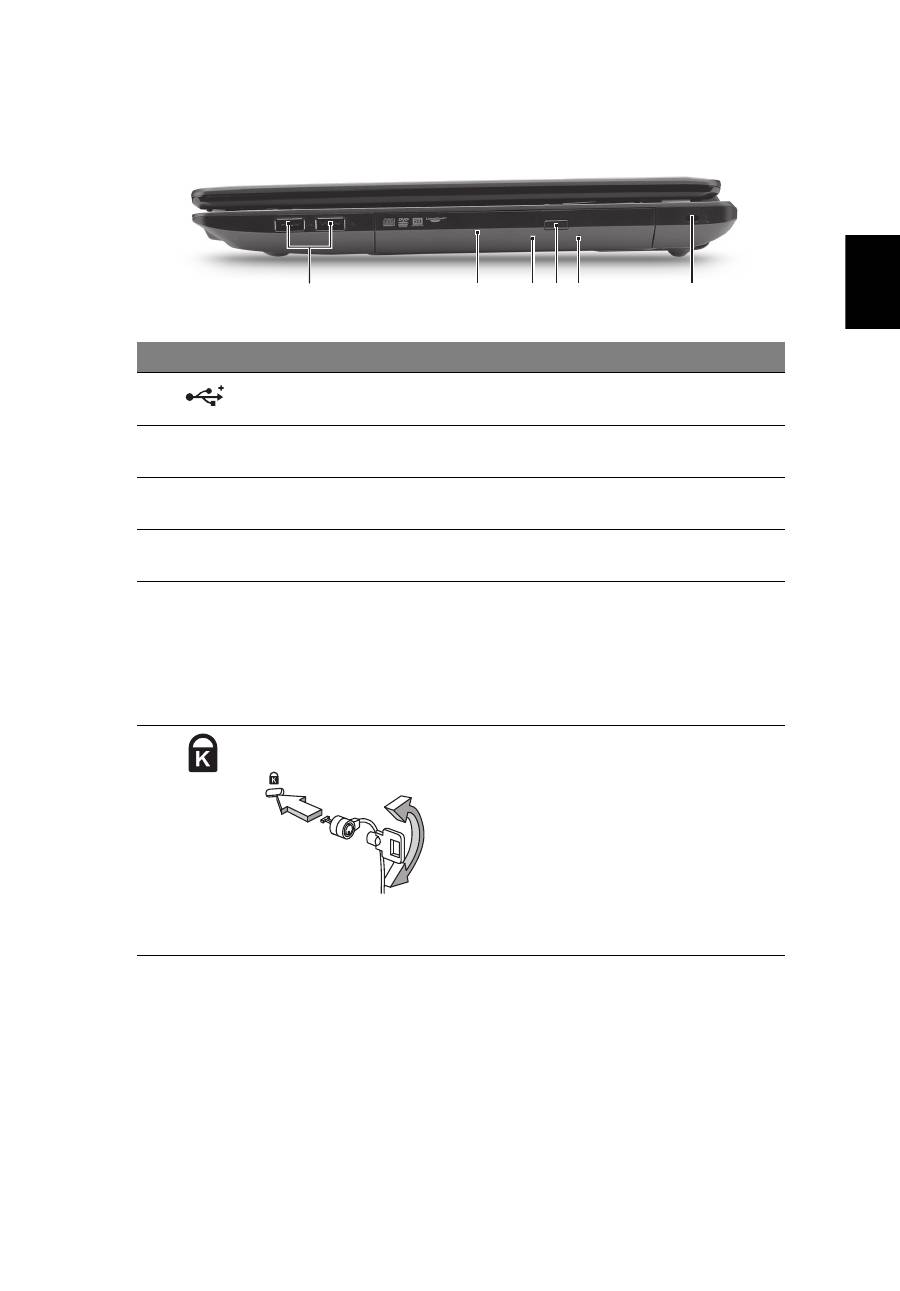
Pandangan kiri
#
Ikon
Item
Keterangan
1
Jack DC-in
Menghubungkan ke Adaptor AC.
2
Slot ventilasi
Membuat komputer tetap dingin,
bahkan setelah pemakaian yang lama.
3
Port tampilan (VGA)
eksternal
Menghubungkan perangkat tampilan
(mis., monitor eksternal, proyektor LCD).
4
Port ethernet (RJ-45)
Menghubungkan ke jaringan berbasis
ethernet 10/100/1000.
5
Port HDMI
Mendukung koneksi video digital
definisi tinggi.
6
Port USB 2.0
Menghubungkan ke perangkat USB 2.0
(mis., mouse USB, kamera USB).
7
Jack mikrofon-in
Menerima input dari mikrofon
eksternal.
Jack headphone/
pengeras suara/
line-out
Menghubungkan ke perangkat
sambungan keluar audio (misalnya,
speaker, headphone).
2
1
3
4 5 6
7
9
Bahasa
In
d
onesia
Pandangan kanan
#
Ikon
Item
Keterangan
1
Port USB 2.0
Menyambung ke perangkat USB 2.0
(misalnya, mouse USB, kamera USB).
2
Drive optik
Drive optik internal; menerima CD atau
DVD.
3
Indikator akses
disket optik
Menyala saat drive optik aktif.
4
Tombol pelepas
drive optik
Mengeluarkan disk optik dari drive.
5
Lubang pelepas
darurat
Melepas tempat drive optik saat
komputer mati.
Catatan: Masukkan klip kertas ke lubang
pengeluaran darurat untuk
mengeluarkan tray drive optik bila
komputer mati.
6
Slot kunci
Kensington
Menghubungkan ke kunci keamanan
komputer yang kompatibel dengan kunci
Kensington.
Catatan: Lilitkan kabel kunci keamanan
komputer ke benda sekitar yang tidak
dapat bergerak, misalnya, meja atau
gagang laci yang terkunci. Masukkan
kunci ke dalam lubang, kemudian putar
kunci untuk menguncinya. Beberapa
model tanpa kunci juga tersedia.
2
1
3 4 5
6

10
Bah
asa
In
do
ne
sia
Tampilan bawah
#
Ikon
Item
Keterangan
1
Tempat baterai
Tempat kemasan baterai komputer.
2
Bay hard disk
Untuk memasang hard disk komputer
(dipasang dengan sekrup).
Kompartemen memori
Untuk memasang memori utama
komputer.
3
Kunci baterai
Mengunci baterai pada tempatnya.
4
Penutup pelepas baterai
Untuk melepaskan baterai.
Lingkungan
•
Suhu:
•
Beroperasi: 5°C hingga 35°C
•
Tidak beroperasi: -20°C hingga 65°C
•
Kelembaban (non-kondensasi):
•
Beroperasi: 20% hingga 80%
•
Tidak beroperasi: 20% hingga 80%
1
2
3
4

«ÕÃÕèÊì TravelMate 5740/
5740Z/5340
¤ÙèÁ×ÍÍÂèÒ§ÂèÍ

ËÁÒÂàÅ¢ÃØè¹: _____________________________________________
«ÕàÃÕÂŹÑÁàºÍÃì: ___________________________________________
Çѹ·Õè«×éÍ: ________________________________________________
ʶҹ·Õè«×éÍ: ______________________________________________
©
2010 ʧǹÅÔ¢ÊÔ·¸Ôì
¤ÙèÁ×ÍÍÂèÒ§ÂèÍ «ÕÃÕèÊì TravelMate 5740/5740Z/5340
µé¹©ºÑº: 03/2010
â¹éµºØê¡¾Õ«Õ «ÕÃÕèÊì TravelMate 5740/5740Z/5340

3
¡è͹Í×è¹
¢Í¢Íº¤Ø³·Õè¤Ø³àÅ×Í¡â¹é
μ
ºØꡨҡ Acer à¾×èÍÃͧÃѺ¡ÒÃãªé§Ò¹áºº¾¡¾Ò¢Í§¤Ø³
¤ÙèÁ×Í
à¾×èͪèÇÂÊ͹¡ÒÃãªéâ¹é
μ
ºØê¡ Acer àÃÒ¨Ö§ä´é¨Ñ´·Ó¤ÙèÁ×ͪش¹Õé¢Öé¹
Íѹ´Ñºáá¤×Í
â»Êà
μ
ÍÃì¡ÒÃ
μ
Ô´
μ
Ñé§
·Õè¨ÐªèǤس㹡ÒÃàÃÔèÁãªé¤ÍÁ¾ÔÇà
μ
ÍÃì¢Í§¤Ø³
¤ÙèÁ×ͼÙéãªé·ÑèÇä»à¡ÕèÂǡѺ TravelMate «ÕÃÕèÊì
»ÃСͺ仴éÇ¢éÍÁÙÅ·Õèà»ç¹»ÃÐ⪹ìÊÓËÃѺ¼ÅÔ
μ
Àѳ±ì
μ
ÃСÙÅ TravelMate ·Ø¡ÃØè¹
â´ÂÃкØÃÒ¡Ò÷ӧҹàº×éͧ
μ
é¹
μ
èÒ§ æ àªè¹ ¡ÒÃãªé¤ÕÂìºÍÃì´ ÃкºàÊÕ§ ÏÅÏ à¹×èͧ¨Ò¡à»ç¹¡ÒèѴ·Ó¤ÙèÁ×ÍẺ¤Ãͺ¤ÅØÁÃÇÁ
AcerSystem User Guide
«Ö觨СÅèÒǶ֧
μ
èÍ仹ÕéÍÒ¨Áտѧ¡ìªÑè¹ËÃ×ͤسÊÁºÑ
μ
Ô
μ
èÒ§ æ ·ÕèÁÕÍÂÙè੾ÒÐã¹¼ÅÔ
μ
Àѳ±ìºÒ§ÃØè¹à·èÒ¹Ñé¹
«Öè§ÍÒ¨äÁèÃÇÁ¶Ö§¼ÅÔ
μ
Àѳ±ìÃØè¹·Õè¤Ø³¨Ñ´«×éÍ
μ
ÑÇÍÂèÒ§àªè¹ÁÕ¡ÒÃá¨é§ãËé·ÃÒºà»ç¹¢éͤÇÒÁ·ÕèÃкØ੾ÒÐà¨ÒШ§ÍÂèÒ§ "ÊÓËÃѺºÒ§ÃØè¹"
¤ÙèÁ×ÍÍÂèÒ§ÂèÍ
à»ç¹¢éÍÁÙŤسÊÁºÑ
μ
ÔáÅпѧ¡ìªÑè¹àº×éͧ
μ
é¹ã¹¤ÍÁ¾ÔÇà
μ
ÍÃìà¤Ã×èͧãËÁè¢Í§¤Ø³
Êͺ¶ÒÁ¢éÍÁÙÅ¡ÒÃãªé§Ò¹¤ÍÁ¾ÔÇà
μ
ÍÃìà¾×èÍãËéà¡Ô´»ÃÐÊÔ·¸ÔÀÒ¾ÊÙ§ÊØ´ä´é¨Ò¡
AcerSystem User Guide
¤ÙèÁ×͹Õé»ÃСͺ仴éÇ¢éÍÁÙÅâ´ÂÅÐàÍÕ´à¡ÕèÂǡѺËÑÇ¢éÍ
μ
èÒ§æ àªè¹â»Ãá¡ÃÁÍÃö»ÃÐ⪹ì
μ
èÒ§æ ¢Í§Ãкº, ¡ÒáÙé¤×¹¢éÍÁÙÅ,
·Ò§àÅ×͡㹡ÒÃà¾ÔèÁ¢ÂÒ áÅÐÇÔ¸Õ¡ÒÃá¡é䢻Ñ
−
ËÒ ¹Í¡¨Ò¡¹ÕéÂѧ»ÃСͺ´éÇ¢éÍÁÙÅ¡ÒÃÃѺ»ÃСѹ ¢éͺѧ¤Ñº·ÑèÇä»
áÅСÒÃá¨é§à
μ
×͹´éÒ¹¤ÇÒÁ»ÅÍ´ÀÑÂÊÓËÃѺâ¹é
μ
ºØꤢͧ¤Ø³ «Öè§ÁÕãËéã¹ÃٻẺ Portable Document Format (PDF)
áÅÐÁÒ¾ÃéÍÁ¡Ñºâ¹é
μ
ºØꤢͧ¤Ø³ ·Ó
μ
ÒÁ¢Ñé¹
μ
͹´Ñ§
μ
èÍ仹Õéà¾×èÍàÃÕ¡´Ù
1
¤ÅÔ¡·Õè
àÃÔèÁ
>
â»Ãá¡ÃÁ·Ñé§ËÁ´
>
AcerSystem
2
¤ÅÔ¡·Õè
AcerSystem User Guide
ËÁÒÂàË
μ
Ø:
¡ÒôÙä¿Åì¹Õé¨Óà»ç¹
μ
éͧãªé Adobe Reader 㹡óշÕèäÁèä´é
μ
Ô´
μ
Ñé§ Adobe Reader
äÇé㹤ÍÁ¾ÔÇà
μ
ÍÃì ¡ÃسҤÅÔ¡·Õè
AcerSystem User Guide
¨Ò¡¹Ñé¹â»Ãá¡ÃÁ
μ
Ô´
μ
Ñé§ Adobe Reader
¨Ðà»Ô´¢Öé¹ ·Ó
μ
ÒÁ¤Óá¹Ð¹Óº¹¨ÍáÊ´§¼Åà¾×èÍ
μ
Ô´
μ
Ñé§ãËéàÊÃç¨ÊÁºÙóì ÊÓËÃѺ¢Ñé¹
μ
͹ÇÔ¸Õ¡ÒÃãªé
Adobe Reader ãËéàÃÕ¡´Ùä´é¨Ò¡àÁ¹Ù
Help and Support (ÇÔ¸ÕãªéáÅСÒÃʹѺʹع)
4
ä·Â
á¹Ð¹Óà¡ÕèÂǡѺâ¹é
μ
ºØê¤ Acer ¢Í§¤Ø³
ËÅѧ¨Ò¡
μ
Ô´
μ
Ñ駤ÍÁ¾ÔÇà
μ
ÍÃì
μ
ÒÁÀÒ¾ã¹â»Êà
μ
ÍÃì
¢éÍÁÙÅÊÓËÃѺ¼ÙéàÃÔèÁ
μ
é¹ãªé§Ò¹
μ
èÍ仹Õéà»ç¹ÇÔ¸Õ¡ÒÃãªé§Ò¹â¹é
μ
ºØê¤ Acer ãËÁè¢Í§¤Ø³
ÁØÁÁͧ´éÒ¹º¹
1
2
3
4
5
6
7
8
10
11
9

5
ä·Â
1. ÊÑ
−
Åѡɳì·Õèἧ´éҹ˹éÒÊÒÁÒöÁͧàËç¹ä´éáÁ颳лԴ½Ò¾Ñº¤ÍÁ¾ÔÇà
μ
ÍÃì
#
äͤ͹
ÃÒ¡ÒÃ
¤Ó͸ԺÒÂ
1
àÇçºá¤Á
Acer Crystal Eye
¡ÅéͧàÇçºá¤ÁÊÓËÃѺÃкº¡ÒÃÊ×èÍÊÒôéÇÂÇÔ´ÕâÍ
(ÊÓËÃѺºÒ§ÃØè¹)
2
¨ÍáÊ´§¼Å
ËÃ×Í Liquid-Crystal Display (LCD) ãªéáÊ´§¢éÍÁÙÅ
μ
èÒ§ æ
¢Í§¤ÍÁ¾ÔÇà
μ
ÍÃì (Êèǹ»ÃСͺÍÒ¨á
μ
¡
μ
èÒ§¡Ñ¹ä»
μ
ÒÁÃØè¹)
3
ÅÓ⾧
ÅÓ⾧«éÒÂ˹éÒáÅТÇÒ˹éÒ¨èÒÂÊÑ
−−
Ò³àÊÕ§ÃкºÊà
μ
ÍÃÔâÍ
4
¤ÕÂìºÍÃì´
à¾×èÍ»é͹¢éÍÁÙÅà¢éÒÊÙè¤ÍÁ¾ÔÇà
μ
ÍÃì¢Í§¤Ø³
5
·Ñªá¾´
ÍØ»¡Ã³ìªÕé
μ
Óá˹è§áººÊÑÁ¼ÑÊ
«Ö觷ӧҹẺà´ÕÂǡѺàÁÒÊì¤ÍÁ¾ÔÇà
μ
ÍÃì
6
μ
ÑÇáÊ´§Ê¶Ò¹Ðà»Ô´»Ô´
1
ÃкØʶҹСÒÃà»Ô´ãªé§Ò¹¤ÍÁ¾ÔÇà
μ
ÍÃì
μ
ÑÇáÊ´§Ê¶Ò¹Ðáº
μ
à
μ
ÍÃÕè
1
áÊ´§¶Ö§Ê¶Ò¹Ðáº
μ
à
μ
ÍÃÕè¢Í§¤ÍÁ¾ÔÇà
μ
ÍÃì
1. ¡ÓÅѧªÒÃì¨:
ä¿ÊÇèÒ§à»ç¹ÊÕàËÅ×ͧÍӾѹàÁ×èÍ·Ó¡ÒêÒÃì¨áº
μ
à
μ
ÍÃÕè
2. ªÒÃì¨ä¿à
μ
çÁ:
ä¿ÊÕ¹éÓà§Ô¹
μ
Ô´ÊÇèÒ§¢³ÐÍÂÙèã¹âËÁ´ AC
7
»ØèÁ¤ÅÔ¡ («éÒÂáÅТÇÒ)
»ØèÁ«éÒÂáÅТÇÒ·Ó§Ò¹àËÁ×͹¡Ñº»ØèÁàÁÒÊì«éÒÂáÅТÇÒ
8
·ÕèÇÒ§Á×Í
¾×é¹·ÕèÃͧÃѺÁ×Íà¾×èÍãËéÃÙéÊ֡ʺÒ¢³Ðãªé¤ÍÁ¾ÔÇà
μ
ÍÃì
9
HDD
áÊ´§àÁ×èÍÎÒÃì´´ÔÊ¡ìä´Ãì¿ÁÕ¡Ò÷ӧҹ
ä¿áÊ´§Ê¶Ò¹Ð¡ÒÃÊ×èÍÊÒÃ
áÊ´§¶Ö§Ê¶Ò¹ÐÍØ»¡Ã³ìàª×èÍÁ
μ
èÍẺäÃéÊÒ¢ͧ¤ÍÁ¾ÔÇà
μ
ÍÃì
10
ÊÇÔ
μ
ªìà»Ô´»Ô´
à»Ô´áÅлԴ¤ÍÁ¾ÔÇà
μ
ÍÃì
11
äÁâ¤Ã⿹
äÁâ¤Ã⿹ã¹
μ
ÑÇÊÓËÃѺ¡Òúѹ·Ö¡àÊÕ§

6
ä·Â
»ØèÁÅÑ´
¤ÍÁ¾ÔÇà
μ
ÍÃì¨ÐÁÕ¤ÕÂìÅÑ´ËÃ×ͪشá»é¹¡´à¾×èÍà¢éÒãªé§Ò¹Êèǹ¤Çº¤ØÁ
μ
èÒ§ æ ¢Í§¤ÍÁ¾ÔÇà
μ
ÍÃì àªè¹
¤ÇÒÁÊÇèÒ§¢Í§Ë¹éÒ¨ÍáÅÐÃдѺàÊÕ§
à¾×èÍà»Ô´ãªé§Ò¹ÎçÍ
μ
¤ÕÂì ãËé¡´»ØèÁ
<Fn>
¤éÒ§àÍÒäÇé¡è͹·Õè¨Ð¡´»ØèÁÍ×è¹ã¹ªØ´ÎçÍ
μ
¤ÕÂì
ÎçÍ
μ
¤ÕÂì
äͤ͹
¿Ñ§¡ìªÑè¹
¤Ó͸ԺÒÂ
<
Fn
> + <
F3
>
¡ÒÃÊ×èÍÊÒÃ
à»Ô´/»Ô´ ÍØ»¡Ã³ìÊ×èÍÊÒâͧ¤ÍÁ¾ÔÇà
μ
ÍÃì
(ÍØ»¡Ã³ìÊ×èÍÊÒÃÍÒ¨á
μ
¡
μ
èÒ§¡Ñ¹
μ
ÒÁÃٻẺ¡ÒÃ
μ
Ô
´
μ
Ñé§ãªé§Ò¹)
<
Fn
> + <
F4
>
ÊÅÕ»
μ
Ñ駤ÍÁ¾ÔÇà
μ
ÍÃìãËéÍÂÙèã¹âËÁ´ÊÅÕ»
<
Fn
> + <
F5
>
ÊÅѺ¨ÍáÊ´§¼Å
ÊÅѺàÍÒ·ì¾Ø·¨ÍáÊ´§¼ÅÃÐËÇèҧ˹éÒ¨ÍáÊ´§¼Å,
¨ÍáÊ´§¼ÅÀÒ¹͡ (ËÒ¡àª×èÍÁ
μ
èÍÍÂÙè)
áÅзÑé§Êͧª¹Ô´
<
Fn
> + <
F6
>
»Ô´¡ÒÃáÊ´§¼Å
»Ô´ä¿¾×é¹ËÅѧ¨ÍáÊ´§¼Åà¾×èÍ»ÃÐËÂÑ´¾Åѧ§Ò¹
¡´»ØèÁã´¡çä´éà¾×èÍà»Ô´Ë¹éҨ͡ÅѺÁÒÍÕ¡¤ÃÑé§
<
Fn
> + <
F7
>
à»Ô´»Ô´¡ÒÃãªé§Ò¹·Ñªá¾´ à»Ô´áÅлԴ·Ñªá¾´
<
Fn
> + <
F8
>
à»Ô´»Ô´ÅÓ⾧
à»Ô´áÅлԴÅÓ⾧
<
Fn
> + <
>
à¾ÔèÁàÊÕ§
à¾ÔèÁÃдѺàÊÕ§
<
Fn
> + <
>
Å´àÊÕ§
Å´ÃдѺàÊÕ§
<
Fn
> + <
>
à¾ÔèÁ¤ÇÒÁÊÇèÒ§
à¾ÔèÁ¤ÇÒÁÊÇèÒ§¢Í§Ë¹éÒ¨Í
<
Fn
> + <
>
Å´¤ÇÒÁÊÇèÒ§
Å´¤ÇÒÁÊÇèÒ§¢Í§Ë¹éÒ¨Í

7
ä·Â
»Ô´ÁØÁÁͧ´éÒ¹º¹
ÁØÁÁͧ´éÒ¹ËÅѧ
#
äͤ͹
ÃÒ¡ÒÃ
¤Ó͸ԺÒÂ
1
μ
ÑÇáÊ´§Ê¶Ò¹Ðà»Ô´»Ô´
1
ÃкØʶҹСÒÃà»Ô´ãªé§Ò¹¤ÍÁ¾ÔÇà
μ
ÍÃì
μ
ÑÇáÊ´§Ê¶Ò¹Ðáº
μ
à
μ
ÍÃÕè
1
áÊ´§¶Ö§Ê¶Ò¹Ðáº
μ
à
μ
ÍÃÕè¢Í§¤ÍÁ¾ÔÇà
μ
ÍÃì
1. ¡ÓÅѧªÒÃì¨:
ä¿ÊÇèÒ§à»ç¹ÊÕàËÅ×ͧÍӾѹàÁ×èÍ·Ó¡ÒêÒÃì¨áº
μ
à
μ
ÍÃÕè
2. ªÒÃì¨ä¿à
μ
çÁ:
ä¿ÊÕ¹éÓà§Ô¹
μ
Ô´ÊÇèÒ§¢³ÐÍÂÙèã¹âËÁ´ AC
2
¡ÒÃì´ÃÕ´à´ÍÃìÁÑÅ
μ
ÔÍÔ¹Çѹ
ÊÒÁÒöãªé§Ò¹ÃèÇÁ¡Ñº Secure Digital (SD),
MultiMediaCard (MMC), Memory Stick (MS),
Memory Stick PRO (MS PRO), xD-Picture Card (xD)
ËÁÒÂàË
μ
Ø:
¡´à¾×èͶʹ/ãÊè¡ÒÃì´
ãªé§Ò¹¡ÒÃì´ä´é¤ÃÑé§ÅÐ˹Ö觪شà·èÒ¹Ñé¹
#
äͤ͹
ÃÒ¡ÒÃ
¤Ó͸ԺÒÂ
1
áº
μ
à
μ
ÍÃÕè
ãËé¾Åѧ§Ò¹¡Ñº¤ÍÁ¾ÔÇà
μ
ÍÃìà¾×èÍãªéàÁ×èÍäÁèä´éàÊÕº»ÅÑê¡
1
2
1

8
ä·Â
ÁØÁÁͧ´éÒ¹«éÒÂ
#
äͤ͹
ÃÒ¡ÒÃ
¤Ó͸ԺÒÂ
1
ªèͧàÊÕº DC-in
àª×èÍÁ
μ
è͡ѺÍá´»à
μ
ÍÃì AC
2
ªèͧÃкÒÂÍÒ¡ÒÈ
ªèÇÂãËé¤ÍÁ¾ÔÇà
μ
ÍÃìàÂç¹ áÁéËÅѧ¨Ò¡ãªé§Ò¹à»ç¹àÇÅÒ¹Ò¹
3
¾ÍÃì
μ
¨ÍáÊ´§¼Å
μ
è;èǧ
(VGA)
àª×èÍÁ
μ
è͡Ѻ¨ÍáÊ´§¼Å (àªè¹ ¨ÍÀÒ¾ÀÒ¹͡,
â»Ãਤà
μ
ÍÃì LCD)
4
¾ÍÃì
μ
Ethernet (RJ-45)
àª×èÍÁ
μ
èÍà¤Ã×Í¢èÒ Ethernet 10/100/1000
5
¾ÍÃì
μ
HDMI
ÃͧÃѺ¡ÒÃàª×èÍÁ
μ
èÍÃкºÇÔ´ÕâÍ´Ô¨Ô
μ
ÍŤÇÒÁÅÐàÍÕ´ÊÙ§
6
¾ÍÃì
μ
USB 2.0
μ
èÍÍØ»¡Ã³ì USB 2.0 (àªè¹ àÁÒÊìËÃ×Í¡Åéͧ USB)
7
á¨ç¤àÊÕºäÁâ¤Ã⿹
ãªéÊÓËÃѺ
μ
èÍäÁâ¤Ã⿹
ªèͧàÊÕºËٿѧ/ÅÓ⾧/
line-out
ãªéÊÓËÃѺ
μ
èÍÍØ»¡Ã³ìàÊÕ§¢ÒÍÍ¡ (àªè¹ ÅÓ⾧ ªØ´Ëٿѧ)
2
1
3
4 5 6
7

9
ä·Â
ÁØÁÁͧ´éÒ¹¢ÇÒ
#
äͤ͹
ÃÒ¡ÒÃ
¤Ó͸ԺÒÂ
1
¾ÍÃì
μ
USB 2.0
μ
èÍÍØ»¡Ã³ì USB 2.0 (àªè¹ àÁÒÊìËÃ×Í¡Åéͧ USB)
2
ä´Ãì¿Í;
μ
Ô¤ÍÅ
ä´Ãì¿Í;
μ
Ô¤ÍÅÀÒÂã¹ ÊÓËÃѺãÊè CD ËÃ×Í DVD
3
ä¿áÊ´§¡ÒÃÍèÒ¹Í;
μ
Ô¤Í
Å´ÔÊ¡ì
μ
Ô´ÊÇèÒ§àÁ×èÍÁÕ¡ÒÃÍèÒ¹á¼è¹Í;
μ
Ô¤ÍÅ
4
»ØèÁ´Õ´á¼è¹Í;
μ
Ô¤ÍÅÍÍ¡
¹Óá¼è¹Í;
μ
Ô¤ÍÅÍÍ¡¨Ò¡ä´Ãì¿
5
»ØèÁ¹Óá¼è¹ÍÍ¡©Ø¡à©Ô¹
ãªéà»Ô´¶Ò´ãÊèá¼è¹Í;
μ
Ô¤ÍÅ¢³Ð»Ô´¤ÍÁ¾ÔÇà
μ
ÍÃì
ËÁÒÂàË
μ
Ø:
ÊÍ´¤ÅԻ˹պ¡ÃдÒÉà¢éÒ㹪èͧ¹Óá¼è¹ÍÍ¡©Ø¡à©Ô¹
à¾×èÍà»Ô´¶Ò´ãÊèá¼è¹Í;
μ
Ô¤ÍÅ¢³Ð»Ô´¤ÍÁ¾ÔÇà
μ
ÍÃìÍÂÙè
6
ÊÅçÍ
μ
Åçͤ Kensington
àª×èÍÁ
μ
è͡ѺÃкºÅçͤ¤ÇÒÁ»ÅÍ´ÀÑÂÊÓËÃѺ¤ÍÁ¾ÔÇà
μ
ÍÃì·Õè
ÁÕ¤ÇÒÁà¢éҡѹä´é¡Ñº Kensington
ËÁÒÂàË
μ
Ø:
¤ÅéͧÊÒÂÅçͤ»éͧ¡Ñ¹¤ÍÁ¾ÔÇà
μ
ÍÃì¡ÑºÊèǹ»ÃСͺ·ÕèÂÖ´
μ
Ò
 àªè¹ â
μ
êÐ Á×ͨѺËÃ×ÍÅÔ鹪ѡ·ÕèÅçͤÍÂÙè
ãÊè
μ
ÑÇÅç͡ŧã¹ÃèͧºÒ¡áÅÐËÁع
μ
ÑÇÅçÍ¡ä»Âѧ
μ
Óá˹è§ÅçÍ¡
㹺ҧÃØè¹ÍÒ¨äÁèÁÕÃкºÅçͤ¹Õé
2
1
3 4 5
6

10
ä·Â
ÁØÁÁͧ´éÒ¹ÅèÒ§
#
äͤ͹
ÃÒ¡ÒÃ
¤Ó͸ԺÒÂ
1
ªèͧãÊèáº
μ
à
μ
ÍÃÕè
ãªéÊÓËÃѺà¡çºá¾ç¤áº
μ
à
μ
ÍÃÕè¢Í§¤ÍÁ¾ÔÇà
μ
ÍÃì
2
ªèͧãÊèÎÒÃì´´ÔÊ¡ì
·ÕèÍÂÙè¢Í§ÎÒÃì´´ÔÊ¡ì¢Í§¤ÍÁ¾ÔÇà
μ
ÍÃì (ÂÖ´
μ
Ô´á¹è¹´éǹêÍ
μ
)
ªèͧ˹èǤÇÒÁ¨Ó
·ÕèÍÂÙè¢Í§Ë¹èǤÇÒÁ¨Ó¢Í§¤ÍÁ¾ÔÇà
μ
ÍÃì
3
Åçͤáº
μ
à
μ
ÍÃÕè
Åçͤáº
μ
à
μ
ÍÃÕèãËéÍÂÙèã¹
μ
Óá˹è§
4
ÊÅÑ¡»Å´Åçͤáº
μ
à
μ
ÍÃÕè
»Å´Åçͤà¾×è͹Óáº
μ
à
μ
ÍÃÕèÍÍ¡
ÊÔè§áÇ´ÅéÍÁ
•
ÍسËÀÙÁÔ:
•
¢³Ð·Ó§Ò¹: 5
°
C ¶Ö§ 35
°
C
•
¢³ÐäÁèä´éãªé§Ò¹: -20
°
C ¶Ö§ 65
°
C
•
¤ÇÒÁª×é¹ (äÁè¤Çºá¹è¹à»ç¹ä͹éÓ):
•
¢³Ð·Ó§Ò¹: 20% ¶Ö§ 80%
•
¢³ÐäÁèä´éãªé§Ò¹: 20% ¶Ö§ 80%
1
2
3
4
Table of contents
- TravelMate 5740/5740Z/5340 Series
- Gamme TravelMate 5740/ 5740Z/5340
- TravelMate 5740/ 5740Z/5340 Serie
- Serie TravelMate 5740/ 5740Z/5340
- Serie TravelMate 5740/5740Z/ 5340
- Série TravelMate 5740/ 5740Z/5340
- TravelMate 5740/5740Z/5340 Serie
- TravelMate 5740/5740Z/5340- serien
- TravelMate 5740/5740Z/5340 Seriens
- TravelMate 5740/ 5740Z/5340-serien
- TravelMate 5740/ 5740Z/5340 -sarja
- Серия TravelMate 5740/ 5740Z/5340
- Komputer serii TravelMate 5740/5740Z/5340
- TravelMate 5740/5740Z/5340 sorozat
- Ř ada TravelMate 5740/ 5740Z/5340
- Séria TravelMate 5740/ 5740Z/5340
- Serija TravelMate 5740/ 5740Z/5340
- TravelMate 5740/5740Z/5340 serije
- Seria TravelMate 5740/ 5740Z/5340
- Серия TravelMate 5740/ 5740Z/5340
- TravelMate 5740/5740Z/5340 seeria
- TravelMate 5740/5740Z/5340 s ē rija
- TravelMate 5740/5740Z/5340 serij ų
- TravelMate 5740/5740Z/5340 Serisi
- TravelMate 5740/5740Z/ 5340 シリーズ
- TravelMate 5740/5740Z/5340 시리즈
- TravelMate 5740/5740Z/5340 系列
- Seri TravelMate 5740/ 5740Z/5340
