
Acer TravelMate 5740ZG: Komputer serii TravelMate 5740/5740Z/5340
Komputer serii TravelMate 5740/5740Z/5340: Acer TravelMate 5740ZG

Komputer serii TravelMate 5740/5740Z/5340
Skrócony poradnik

Oznaczenie modelu: ____________________________
Numer seryjny: ________________________________
Data zakupu: __________________________________
Miejsce zakupu: ________________________________
© 2010 Wszelkie prawa zastrze
ż
one.
Skrócony poradnik komputera serii TravelMate 5740/5740Z/5340
Wydanie oryginalne: 03/2010
Notebook PC serii TravelMate 5740/5740Z/5340

3
Po kolei
Dzi
ę
kujemy za wybranie komputera firmy Acer do spe
ł
nienia potrzeb w zakresie
mobilnego przetwarzania.
Instrukcje
Aby pomóc w korzystaniu z notebooka Acer, opracowali
ś
my zestaw instrukcji:
Jako pierwszy
plakat instalacyjny
pomo
ż
e u
ż
ytkownikom rozpocz
ąć
ustawianie
komputera.
Ogólny podr
ę
cznik u
ż
ytkownika urz
ą
dzenia serii TravelMate zawiera przydatne
informacje dotycz
ą
ce wszystkich modeli serii TravelMate. Obejmuje podstawowe
zagadnienia, takie jak u
ż
ywanie klawiatury, d
ź
wi
ę
ki itd. Nale
ż
y pami
ę
ta
ć
,
ż
e
Podr
ę
cznik u
ż
ytkownika AcerSystem
, o którym mowa poni
ż
ej, odnosi si
ę
czasami do funkcji lub elementów tylko niektórych modeli serii, które nie musz
ą
wyst
ę
powa
ć
w zakupionym modelu. Przypadki takie s
ą
oznaczone w tek
ś
cie
dopiskiem „w wybranych modelach”.
Skrócony poradnik
przedstawia podstawowe w
ł
a
ś
ciwo
ś
ci i funkcje nowego
komputera. Aby uzyska
ć
wi
ę
cej informacji o tym, w jaki sposób nowy komputer
mo
ż
e pomóc Ci by
ć
bardziej produktywnym, zapoznaj si
ę
z
AcerSystem User’s
Guide
.
Przewodnik ten zawiera szczegó
ł
owe informacje dotycz
ą
ce takich tematów,
jak narz
ę
dzia systemowe, odzyskiwanie danych, opcje rozszerze
ń
oraz
rozwi
ą
zywanie problemów. Oprócz nich zawiera tak
ż
e informacje na temat
gwarancji oraz informacje dotycz
ą
ce bezpiecze
ń
stwa pracy z Twoim komputerem
przeno
ś
nym. Jest on dost
ę
pny w formie elektronicznej jako plik PDF zapisany
fabrycznie na dysku komputera. Wykonaj poni
ż
sze czynno
ś
ci, aby uzyska
ć
do niego
dost
ę
p:
1 Kliknij
Start
>
Wszystkie programy
>
AcerSystem
.
2 Kliknij
AcerSystem User's Guide
.
Uwaga:
Aby mo
ż
na by
ł
o przegl
ą
da
ć
ten plik, konieczne jest
zainstalowanie programu Adobe Reader. Je
ż
eli w komputerze nie
zainstalowano programu Adobe Reader, klikni
ę
cie
AcerSystem
User's Guide
spowoduje uruchomienie instalatora programu Adobe
Reader. Aby zako
ń
czy
ć
instalacj
ę
, nale
ż
y post
ę
powa
ć
zgodnie z
instrukcjami wy
ś
wietlanymi na ekranie. Instrukcje dotycz
ą
ce u
ż
ywania
programu Adobe Reader, znajduj
ą
si
ę
w menu
Pomocy i obs
ł
ugi
technicznej
.
4
Polski
Zapoznanie z notebookiem Acer
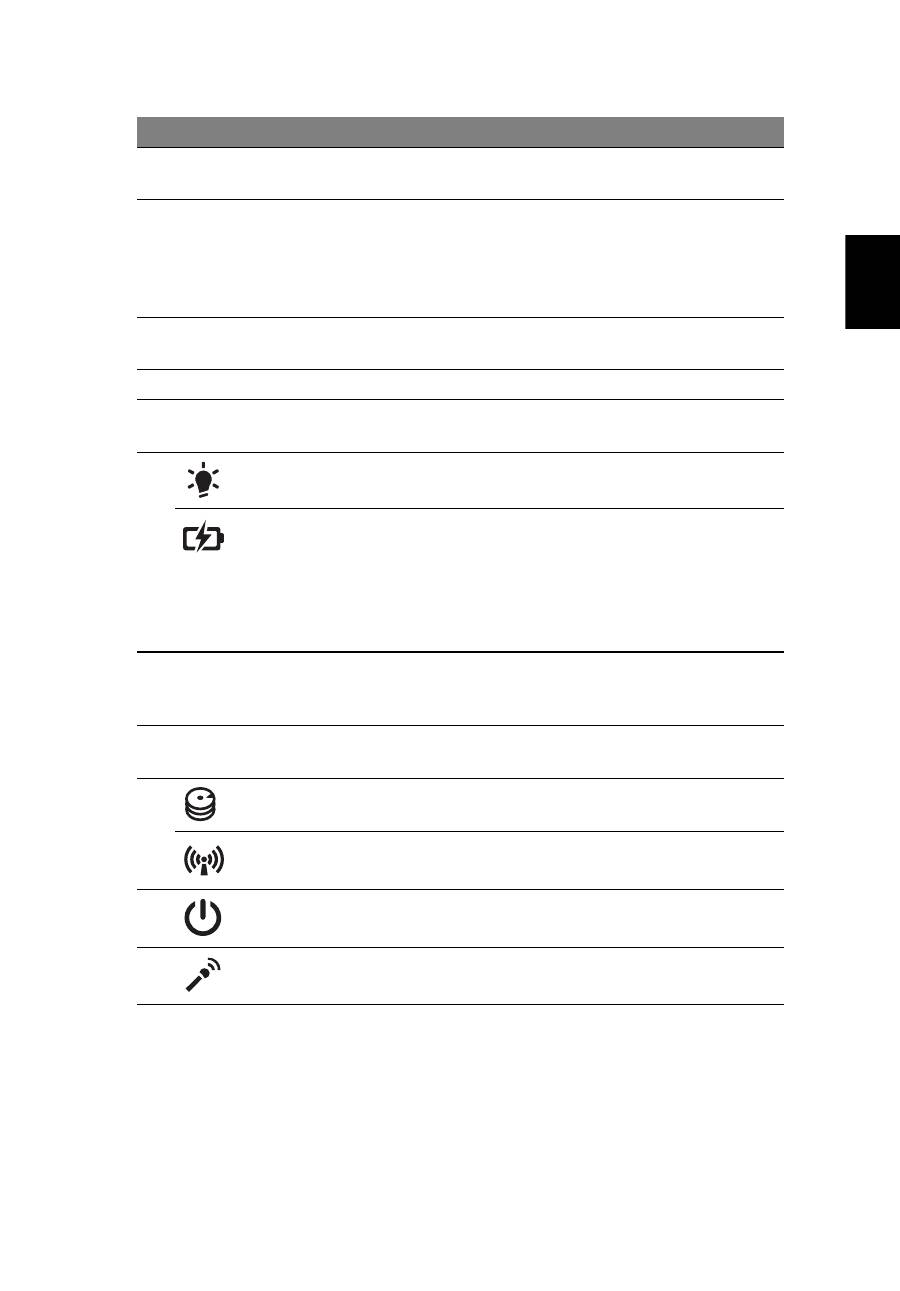
Po ustawieniu komputera jak to przedstawiono na ilustracji na plakacie
Dla pocz
ą
tkuj
ą
cych...
, zapoznaj si
ę
bli
ż
ej z notebookiem Acer.
Widok z góry
1
2
3
4
5
6
7
8
10
11
9
5
Polski
1. Wska
ź
niki panelu czo
ł
owego s
ą
widoczne nawet po zamkni
ę
ciu pokrywy
komputera.
#
Ikona
Element
Opis
1
Kamera
Acer Crystal Eye
Kamera internetowa do komunikacji wideo
(w wybranych modelach).
2
Ekran
wy
ś
wietlacza
Nazywany jest tak
ż
e wy
ś
wietlaczem
ciek
ł
okrystalicznym (Liquid-Crystal Display;
LCD), wy
ś
wietla informacje wyj
ś
ciowe
komputera (Konfiguracja mo
ż
e by
ć
ró
ż
na w
zale
ż
no
ś
ci od modelu).
3
G
ł
o
ś
niki
Przedni lewy i przedni prawy g
ł
o
ś
nik zapewniaj
ą
mo
ż
liwo
ść
s
ł
uchania stereofonicznego d
ź
wi
ę
ku.
4
Klawiatura
Umo
ż
liwia wprowadzanie danych do komputera.
5
Touchpad
Dotykowe urz
ą
dzenie wskazuj
ą
ce, które dzia
ł
a
jak myszka komputerowa.
6
Wska
ź
nik
zasilania
1
Wskazuje stan zasilania komputera.
Wska
ź
nik
akumulatora
1
Wskazuje stan akumulatora komputera.
1.
Ł
adowanie:
Ś
wieci
ż
ó
ł
tym
ś
wiat
ł
em,
gdy akumulator jest
ł
adowany.
2. Pe
ł
ne na
ł
adowanie:
Ś
wieci niebieskim
ś
wiat
ł
em podczas pracy w trybie zasilania
pr
ą
dem przemiennym.
7
Przyciski klikania
(lewy i prawy)
Dzia
ł
anie lewego i prawego przycisku jest
podobne do dzia
ł
ania lewego i prawego
przycisku myszki.
8
Podparcie
nadgarstków
Wygodne podparcie d
ł
oni podczas u
ż
ywania
komputera.
9
Twardy dysk
Ś
wieci, gdy dzia
ł
a dysk twardy.
Wska
ź
nik
komunikacji
Wskazuje stan po
łą
czenia bezprzewodowego
komputera z urz
ą
dzeniem.
10
W
łą
cznik
zasilania
S
ł
u
ż
y do w
łą
czania i wy
łą
czania komputera.
11
Mikrofon
Wewn
ę
trzny mikrofon do rejestrowania d
ź
wi
ę
ku.
6
Polski
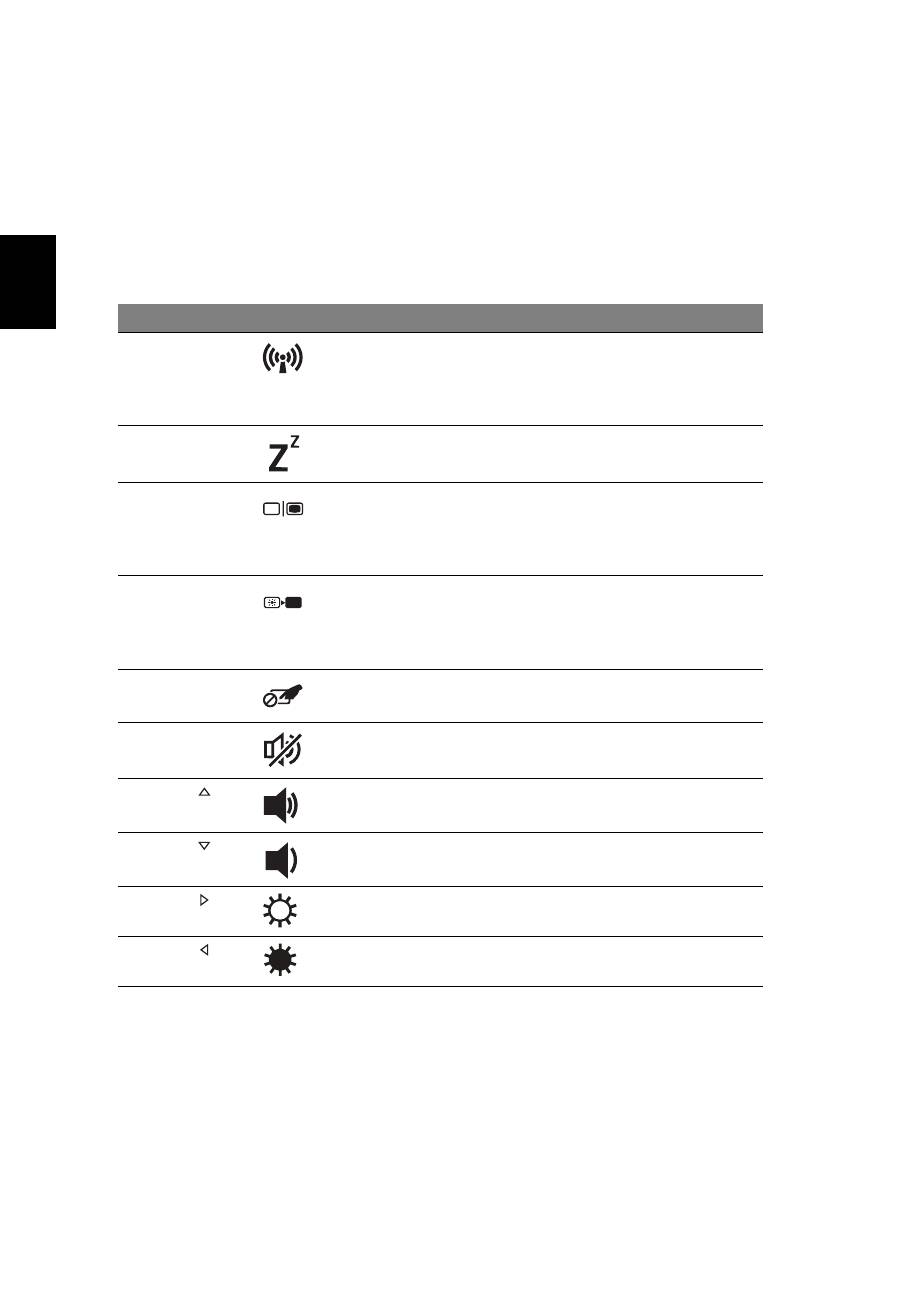
Klawisze skrótów
Komputer umo
ż
liwia u
ż
ywanie klawiszy skrótów lub kombinacji klawiszy w celu
uzyskania dost
ę
pu do wi
ę
kszo
ś
ci kontrolowanych parametrów, takich jak jasno
ść
ekranu czy ustawienia g
ł
o
ś
no
ś
ci.
Aby uaktywnia
ć
klawisze skrótów, naci
ś
nij i przytrzymaj klawisz
<Fn>
przed
naci
ś
ni
ę
ciem innego klawisza w kombinacji klawisza skrótu.
Klawisz skrótu Ikona
Funkcja
Opis
<
Fn
> + <
F3
>
Komunikacja
W
łą
cza/wy
łą
cza urz
ą
dzenia
komunikacyjne komputera.
(Urz
ą
dzenia komunikacyjne mog
ą
by
ć
ró
ż
ne w zale
ż
no
ś
ci od konfiguracji.)
<
Fn
> + <
F4
>
Wstrzymanie
Powoduje przej
ś
cie komputera do trybu
Wstrzymanie.
<
Fn
> + <
F5
>
Prze
łą
czenie
wy
ś
wietlania
Umo
ż
liwia prze
łą
czanie sygna
ł
u
wyj
ś
ciowego wy
ś
wietlacza na ekran
wy
ś
wietlacza lub na zewn
ę
trzny monitor
(je
ś
li jest przy
łą
czony) lub na oba.
<
Fn
> + <
F6
>
Wy
łą
czenie
ekranu
Wy
łą
cza pod
ś
wietlenie ekranu
wy
ś
wietlacza w celu oszcz
ę
dzania
energii. Naci
ś
nij dowolny klawisz w celu
przywrócenia wy
ś
wietlania.
<
Fn
> + <
F7
>
Prze
łą
czenie
touchpada
S
ł
u
ż
y do w
łą
czania i wy
łą
czania
touchpada.
<
Fn
> + <
F8
>
Prze
łą
czanie
g
ł
o
ś
nika
Umo
ż
liwia w
łą
czanie i wy
łą
czanie
g
ł
o
ś
ników.
<
Fn
> + < >
Zwi
ę
kszenie
g
ł
o
ś
no
ś
ci
Zwi
ę
ksza g
ł
o
ś
no
ść
d
ź
wi
ę
ku.
<
Fn
> + < >
Zmniejszenie
g
ł
o
ś
no
ś
ci
Zmniejsza g
ł
o
ś
no
ść
d
ź
wi
ę
ku.
<
Fn
> + < >
Zwi
ę
kszenie
jasno
ś
ci
Zwi
ę
ksza jasno
ść
ekranu.
<
Fn
> + < >
Zmniejszenie
jasno
ś
ci
Zmniejsza jasno
ść
ekranu.
7
Polski
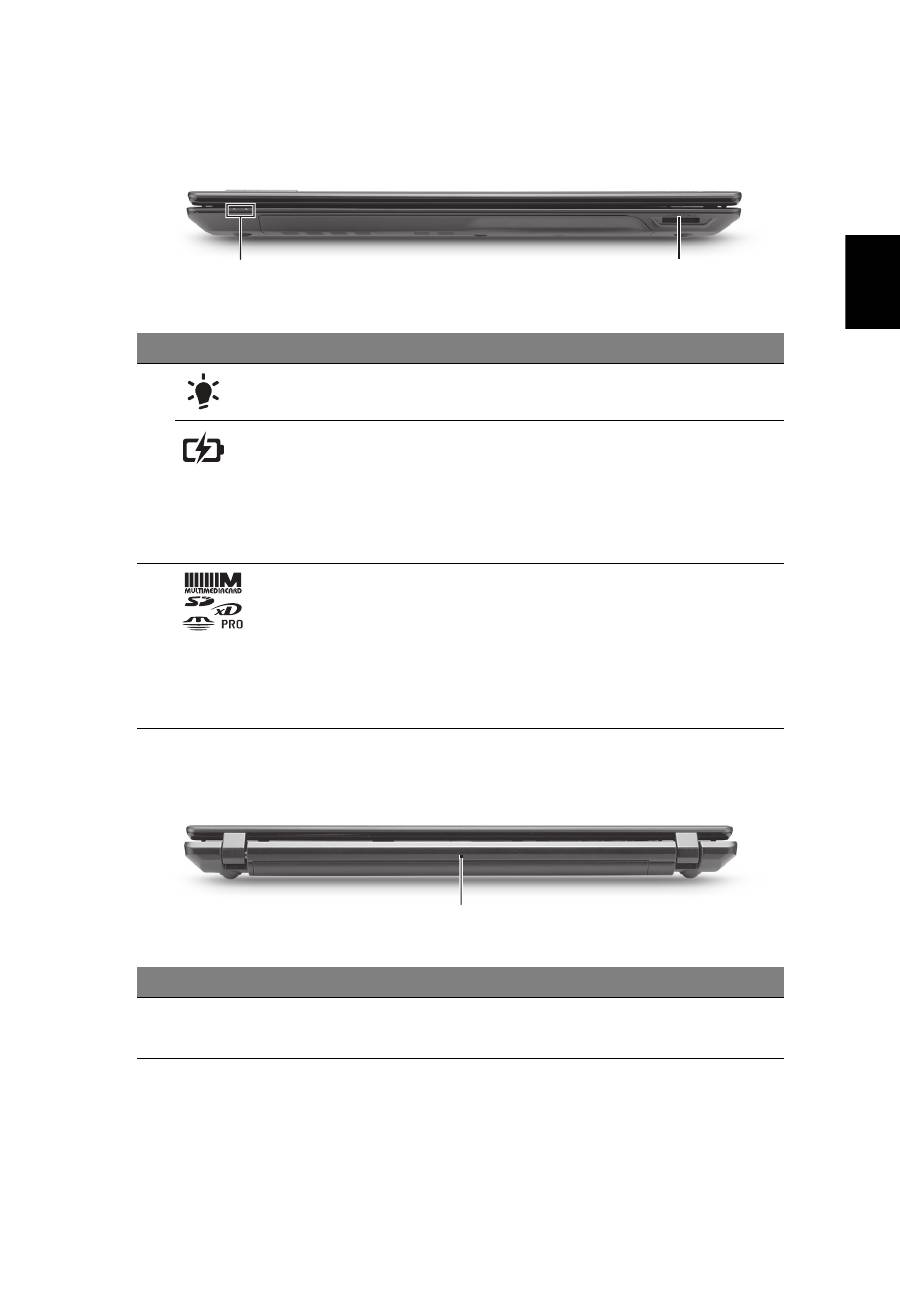
Widok z przodu (pokrywa zamkni
ę
ta)
Widok z ty
ł
u
#
Ikona
Element
Opis
1
Wska
ź
nik zasilania
1
Wskazuje stan zasilania komputera.
Wska
ź
nik
akumulatora
1
Wskazuje stan akumulatora komputera.
1.
Ł
adowanie:
Ś
wieci
ż
ó
ł
tym
ś
wiat
ł
em,
gdy akumulator jest
ł
adowany.
2. Pe
ł
ne na
ł
adowanie:
Ś
wieci
niebieskim
ś
wiat
ł
em podczas pracy w
trybie zasilania pr
ą
dem przemiennym.
2
Wielofunkcyjny
czytnik kart pami
ę
ci
Obs
ł
uguje nast
ę
puj
ą
ce typy kart: Secure
Digital (SD), MultiMediaCard (MMC),
Memory Stick (MS), Memory Stick PRO
(MS PRO) oraz xD-Picture Card (xD).
Uwaga:
Aby wyj
ąć
/zainstalowa
ć
kart
ę
,
wci
ś
nij j
ą
delikatnie. Jednorazowo
mo
ż
na obs
ł
ugiwa
ć
tylko jedn
ą
kart
ę
.
#
Ikona
Element
Opis
1
Akumulator
Zapewnia zasilanie komputera, kiedy nie
jest on pod
łą
czony do sieci elektrycznej.
1
2
1
8
Polski
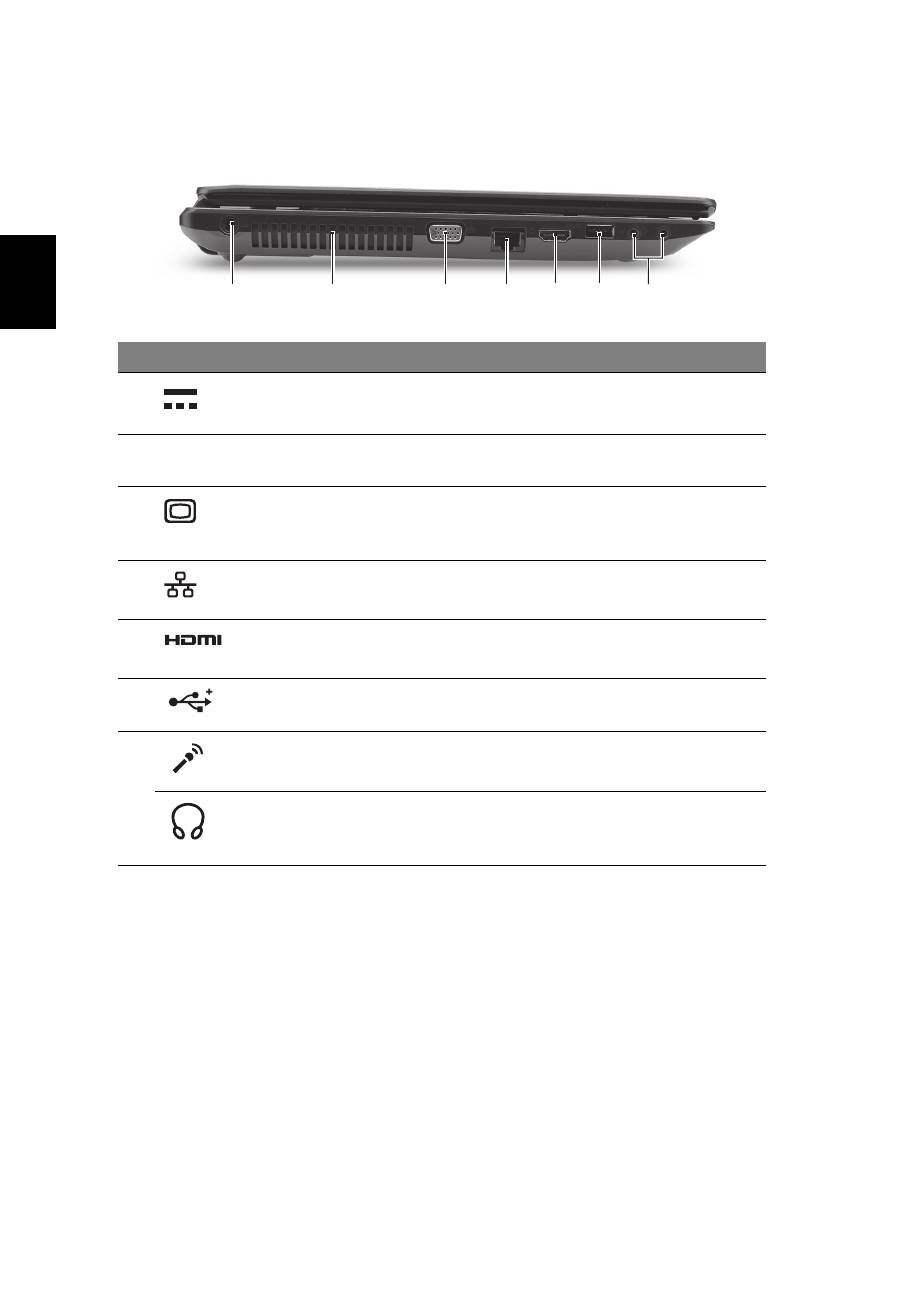
Widok z lewej
#
Ikona
Element
Opis
1
Gniazdo zasilania
Gniazdo zasilacza.
2
Szczeliny
wentylacyjne
Umo
ż
liwiaj
ą
ch
ł
odzenie komputera nawet
podczas d
ł
ugotrwa
ł
ego u
ż
ytkowania.
3
Port zewn
ę
trznego
wy
ś
wietlacza (VGA)
S
ł
u
ż
y do przy
łą
czania urz
ą
dzenia
wy
ś
wietlaj
ą
cego (np. zewn
ę
trzny monitor,
projektor LCD).
4
Port Ethernet (RJ-45)
S
ł
u
ż
y do przy
łą
czania do sieci
komputerowej typu Ethernet 10/100/1000.
5
Port HDMI
Obs
ł
uguje po
łą
czenie cyfrowego wideo o
wysokiej rozdzielczo
ś
ci.
6
Port USB 2.0
S
ł
u
ż
y do pod
łą
czania urz
ą
dze
ń
USB 2.0
(np. mysz USB lub kamera USB).
7
Gniazdo mikrofonowe
S
ł
u
ż
y do przy
łą
czania sygna
ł
u z
zewn
ę
trznych mikrofonów.
Gniazdo s
ł
uchawki/
g
ł
o
ś
niki/wyj
ś
cia
liniowego
S
ł
u
ż
y do przy
łą
czania urz
ą
dze
ń
liniowego
wyj
ś
cia audio (np. g
ł
o
ś
niki, s
ł
uchawki).
2
1
3
4 5 6
7
9
Polski
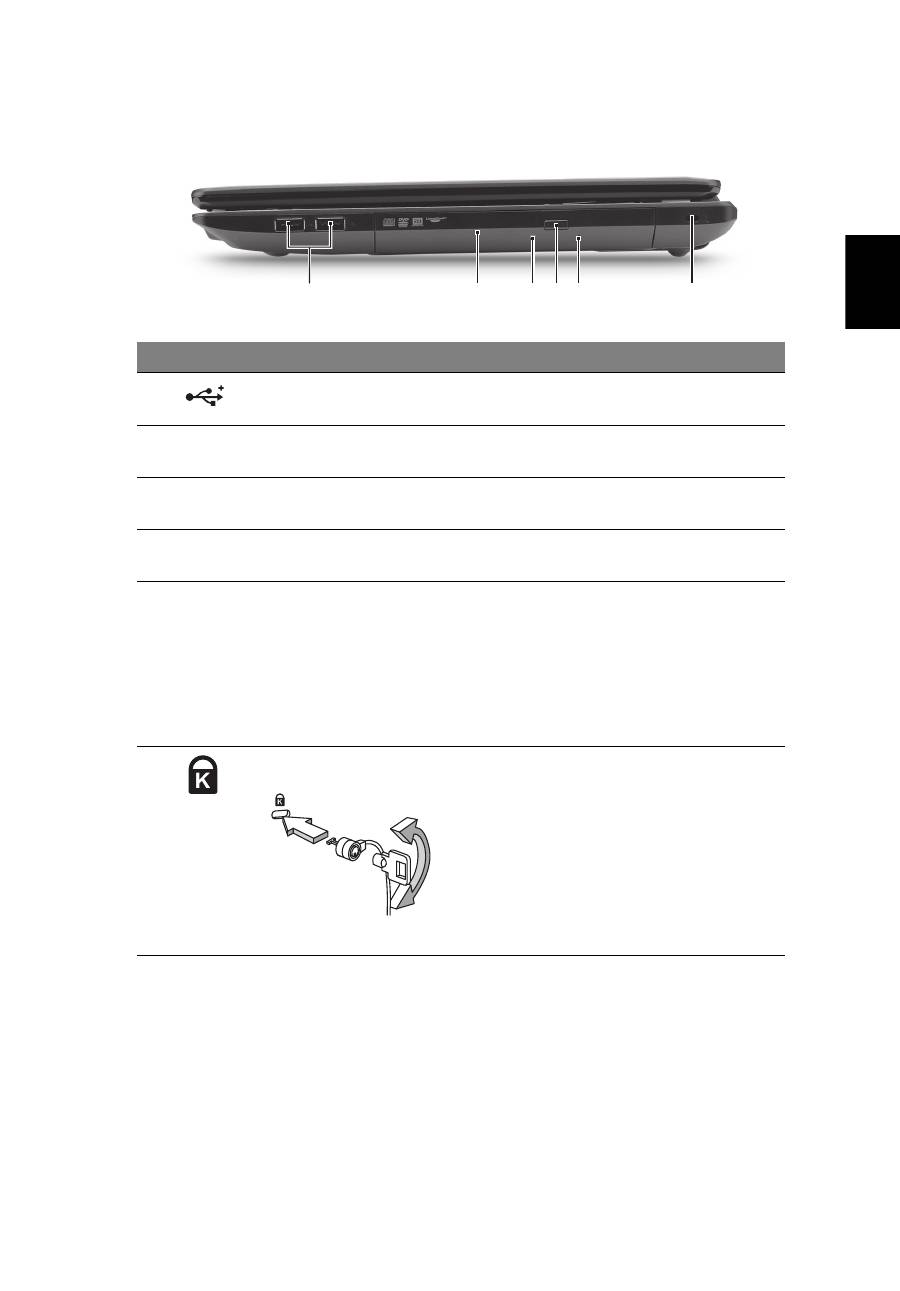
Widok z prawej
#
Ikona
Element
Opis
1
Port USB 2.0
S
ł
u
ż
y do przy
łą
czania urz
ą
dze
ń
USB 2.0
(np. mysz USB, aparat cyfrowy USB).
2
Nap
ę
d optyczny
Wewn
ę
trzny nap
ę
d optyczny; obs
ł
uguje
dyski CD lub DVD.
3
Wska
ź
nik dost
ę
pu do
dysku optycznego
Ś
wieci, kiedy nap
ę
d optyczny jest aktywny.
4
Przycisk wysuwania
nap
ę
du optycznego
Wyrzuca dysk optyczny z nap
ę
du.
5
Otwór wysuwania
awaryjnego
Umo
ż
liwia wysuni
ę
cie tacy nap
ę
du
optycznego, kiedy komputer jest
wy
łą
czony.
Uwaga:
Wsu
ń
spinacz do otworu
wysuwania awaryjnego w celu wysuni
ę
cia
tacy nap
ę
du optycznego, kiedy komputer
jest wy
łą
czony.
6
Gniazdo blokady
Kensington
S
ł
u
ż
y do pod
łą
czania blokady zgodnej ze
standardem firmy Kensington.
Uwaga:
Kabel zabezpieczenia komputera
nale
ż
y owin
ąć
wokó
ł
ci
ęż
kiego
nieruchomego obiektu, takiego jak stó
ł
lub
uchwyt zablokowanej szuflady. Wstaw
zamek blokady do gniazda i przekr
ęć
klucz
w celu zamkni
ę
cia blokady. Dost
ę
pne s
ą
tak
ż
e modele bez kluczy.
2
1
3 4 5
6

10
Polski
Widok od strony podstawy
#
Ikona
Element
Opis
1
Wn
ę
ka na bateri
ę
Przechowuje bateri
ę
komputera.
2
Wn
ę
ka na dysk twardy Mie
ś
ci dysk twardy komputera
(zabezpieczona
ś
rubami).
Przegroda na pami
ęć
Mie
ś
ci g
ł
ówn
ą
pami
ęć
komputera.
3
Zatrzask baterii
Pozwala zabezpieczy
ć
bateri
ę
w
prawid
ł
owej pozycji.
4
Blokada baterii
Umo
ż
liwia zwolnienie i wyj
ę
cie baterii.
Warunki
ś
rodowiska
•
Temperatura:
•
Podczas pracy: Od 5°C do 35°C
•
Podczas przechowywania: Od -20°C do 65°C
•
Wilgotno
ść
(bez kondensacji pary):
•
Podczas pracy: Od 20% do 80%
•
Podczas przechowywania: Od 20% do 80%
1
2
3
4
Table of contents
- TravelMate 5740/5740Z/5340 Series
- Gamme TravelMate 5740/ 5740Z/5340
- TravelMate 5740/ 5740Z/5340 Serie
- Serie TravelMate 5740/ 5740Z/5340
- Serie TravelMate 5740/5740Z/ 5340
- Série TravelMate 5740/ 5740Z/5340
- TravelMate 5740/5740Z/5340 Serie
- TravelMate 5740/5740Z/5340- serien
- TravelMate 5740/5740Z/5340 Seriens
- TravelMate 5740/ 5740Z/5340-serien
- TravelMate 5740/ 5740Z/5340 -sarja
- Серия TravelMate 5740/ 5740Z/5340
- Komputer serii TravelMate 5740/5740Z/5340
- TravelMate 5740/5740Z/5340 sorozat
- Ř ada TravelMate 5740/ 5740Z/5340
- Séria TravelMate 5740/ 5740Z/5340
- Serija TravelMate 5740/ 5740Z/5340
- TravelMate 5740/5740Z/5340 serije
- Seria TravelMate 5740/ 5740Z/5340
- Серия TravelMate 5740/ 5740Z/5340
- TravelMate 5740/5740Z/5340 seeria
- TravelMate 5740/5740Z/5340 s ē rija
- TravelMate 5740/5740Z/5340 serij ų
- TravelMate 5740/5740Z/5340 Serisi
- TravelMate 5740/5740Z/ 5340 シリーズ
- TravelMate 5740/5740Z/5340 시리즈
- TravelMate 5740/5740Z/5340 系列
- Seri TravelMate 5740/ 5740Z/5340
