
Acer ASPIRE S7-391: Acer Aspire S7-191
Acer Aspire S7-191: Acer ASPIRE S7-391

Acer Aspire S7-191
快速指南
产品注册
当首次使用您的产品时,建议您立即注册。这可给您带来有用的好处,例如:
• 享受专业代表提供的快捷服务。
• Acer 社区中的成员:获得促销信息,并参加客户调查。
• 来自 Acer 的最新新闻。
马上注册,更多精彩等着您!
如何注册
要注册 Acer 产品,请访问 www.acer.com。选择您所在国家,点击产品注册并按照说明
进行注册。
在设置进程中,您也需要注册,您可以双击桌面的 “ 注册 ” 图标。
我们收到您的产品注册后,将向您发送一封确认电子邮件,该邮件含有重要数据,请保存
在安全位置。
获取 Acer 配件
我们很高兴的告诉您, Acer 在线提供保修期延长计划与笔记本电脑配件。请登录和访问我
们的在线商铺,在 store.acer.com 找到您需要的东西。
Acer 在线商店在不断扩大中,但遗憾的是目前某些地区可能不可用。请定期检查,以确定
您所在国家什么时间可用。

© 2012 版权所有。
Acer Aspire S7-191 快速指南
本次修订:2013 年 1 月
产品型号:_________________________________________
产品序号:_________________________________________
购买日期:_________________________________________
购买地点:_________________________________________

3
使用入门
感谢您选购 Acer 笔记本电脑,让它满足您随时随地使用计算机的需要。
用户指南
为帮助您使用 Acer 笔记本电脑,我们专门设计了一套指南:
首先,请按照电脑所附带的安装彩图来安装电脑。
本快速指南介绍了您新购电脑的基本特性和功能。
要了解您的电脑如何能够帮助您更加具有效益,详情请参见 Aspire S7-191
简
用户手册。 Aspire S7-191 用户手册包含适用于这款新电脑的有用信息。该
体
手册包括键盘和音频的使用方法等基本内容。
中
文
本指南包含了诸如系统实用程序、数据恢复、扩展选项和疑难解答等详细信
息。此外,它还包含了保修信息和笔记本电脑的一般规则和安全注意事项。
请按以下步骤访问:
1. 从 “
开始
” 输入 “ 用户 ”。
2. 单击 Acer 用户手册。
环境
• 温度:
• 操作时:5°C 至 35°C
• 不操作时:-20°C 至 65°C
• 湿度 ( 非冷凝 ):
• 操作时:20% 至 80%
• 不操作时:20% 至 80%
4
熟悉 Acer 笔记本电脑
熟悉 Acer 笔记本电脑
当您按照安装彩图中的示例安装完电脑后,就让我们一起来熟悉您的 Acer
笔记本电脑吧。
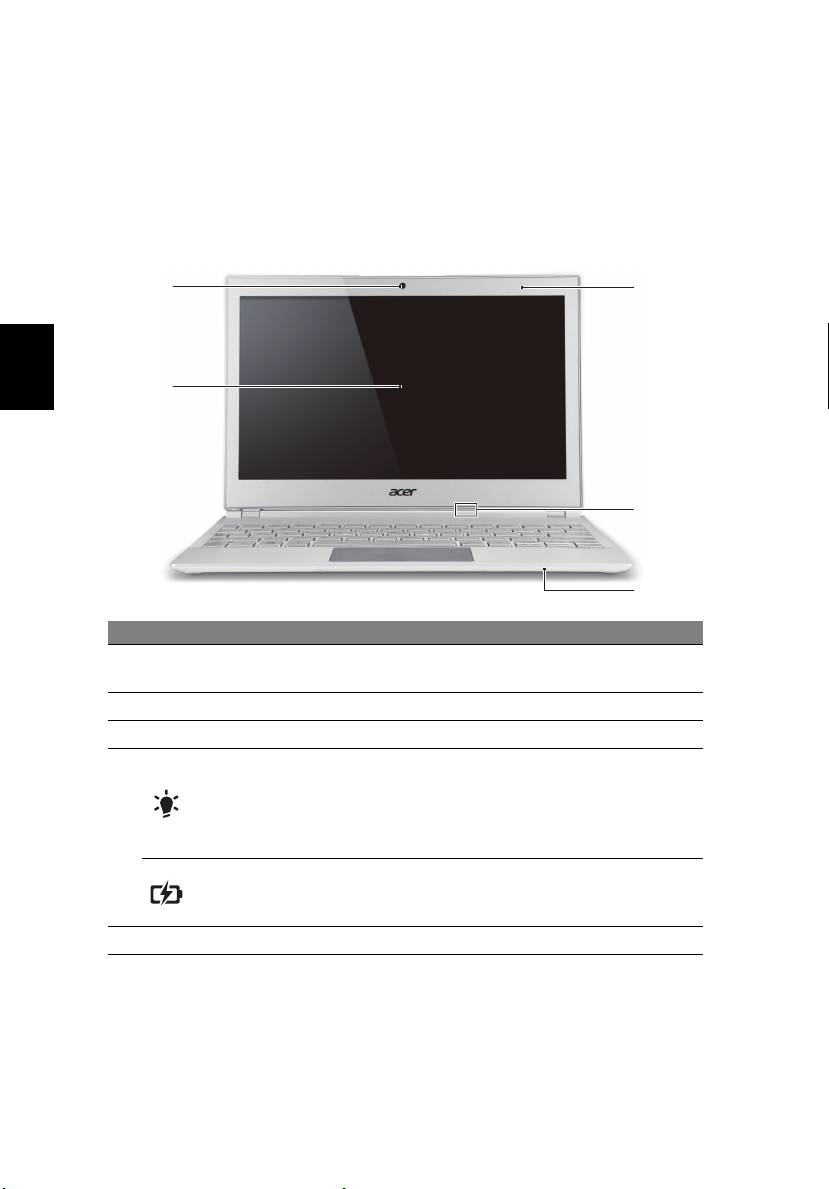
屏幕视图
1
5
简
体
中
2
文
4
3
#
图标 项目 说明
网络相机,用于视频通信。
1
摄像头
摄像机旁边的灯表明摄像机在运行。
2
触摸屏 显示电脑的输出内容,支持多点触控输入。
3
麦克风 用于录音的内置麦克风。
根据亮灯情况可检视目前电脑电源的状态。
蓝色:计算机启动。
电源指示灯
琥珀色、慢闪:计算机处于待机模式。
琥珀色、快闪:计算机进入休眠
/
深度睡眠
4
模式。
显示电池状态。
电池指示灯
琥珀色:电池正在充电。
蓝色:电池已充满。
5
环境光传感器 控制键盘和显示器背光。
5
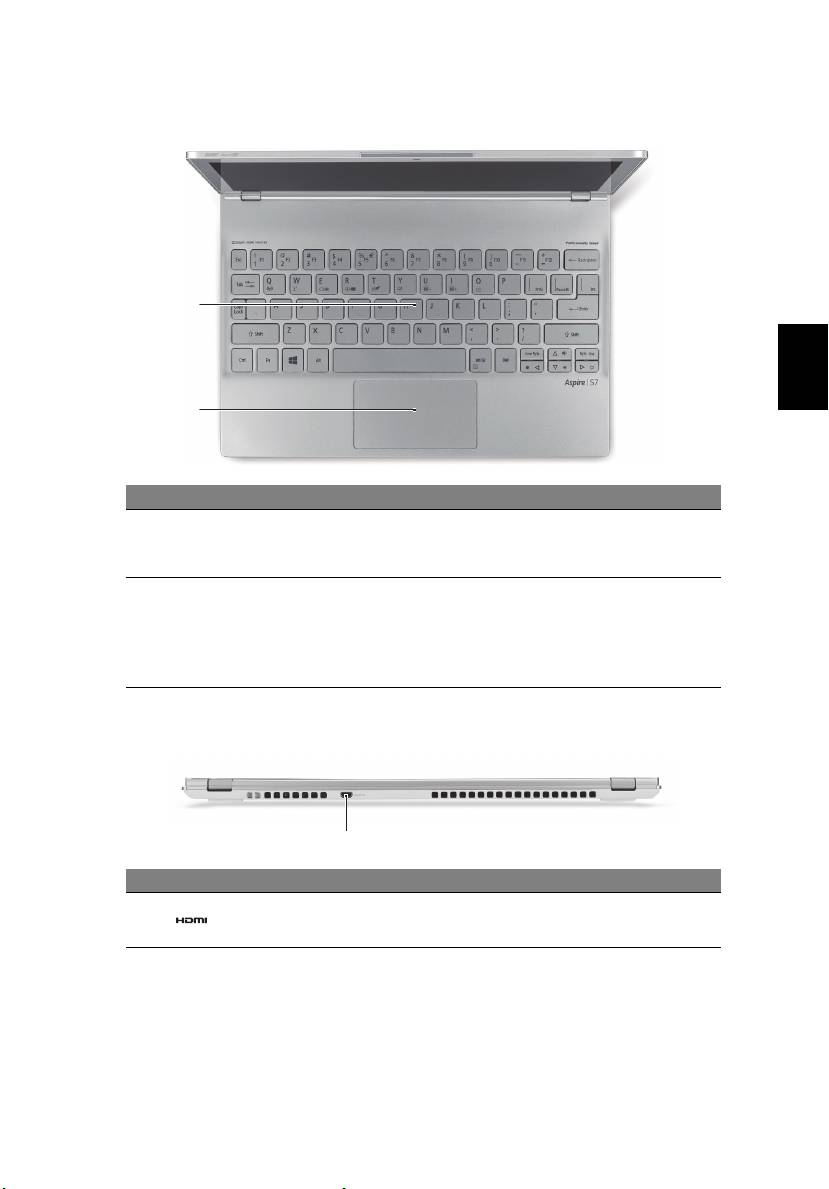
键盘视图
1
简
体
中
文
2
#
图标 项目 说明
将数据输入到计算机中。
1
键盘
注意:切勿使用键盘保护膜或类似的覆盖物,
因为键盘含有通风孔用于冷却。
触摸式定位设备。
触控板和选择按钮集成在一起。
2
触控板
用力向下按触控板表面可执行左单击功能。
用力向下按右下角可执行右单击功能。
在触控板右侧边缘向内滑动可访问
Charms
。
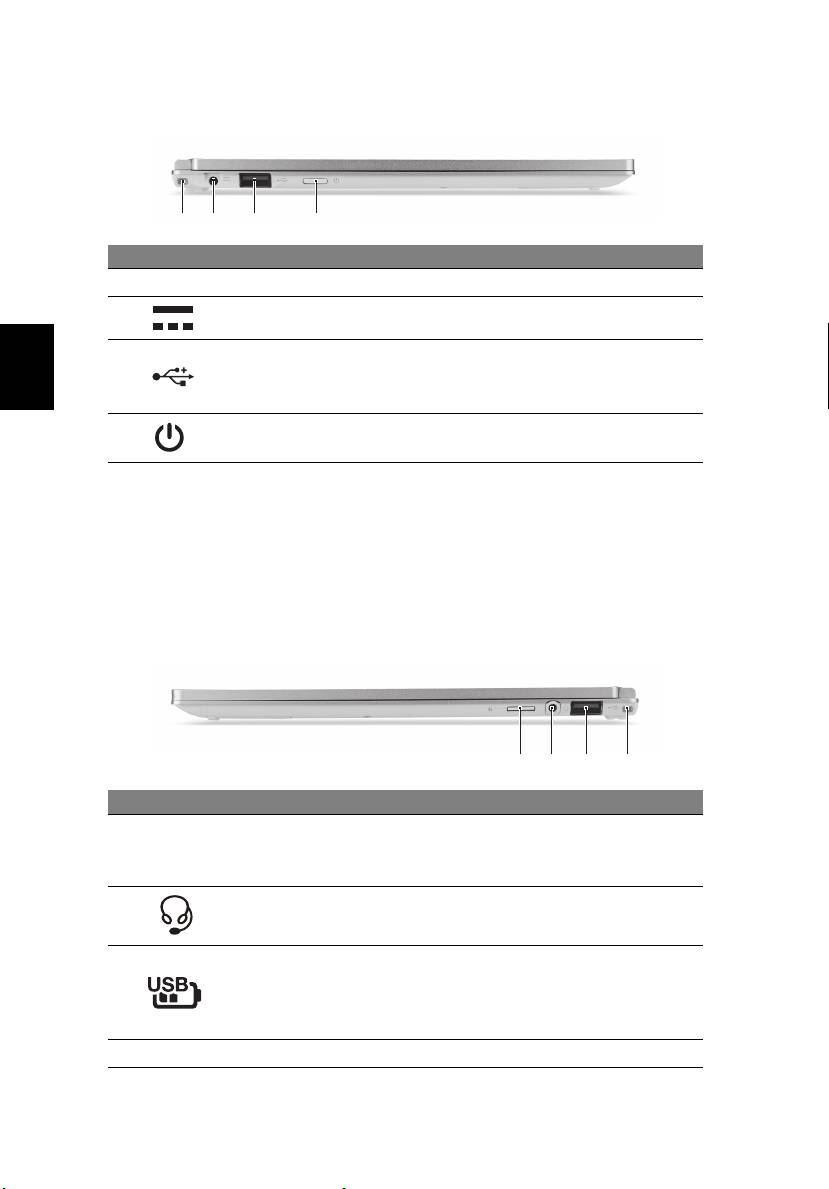
后视图
1
#
图标 项目 说明
1
HDMI Micro 端口
支持高清数字视频连接。
6
熟悉 Acer 笔记本电脑
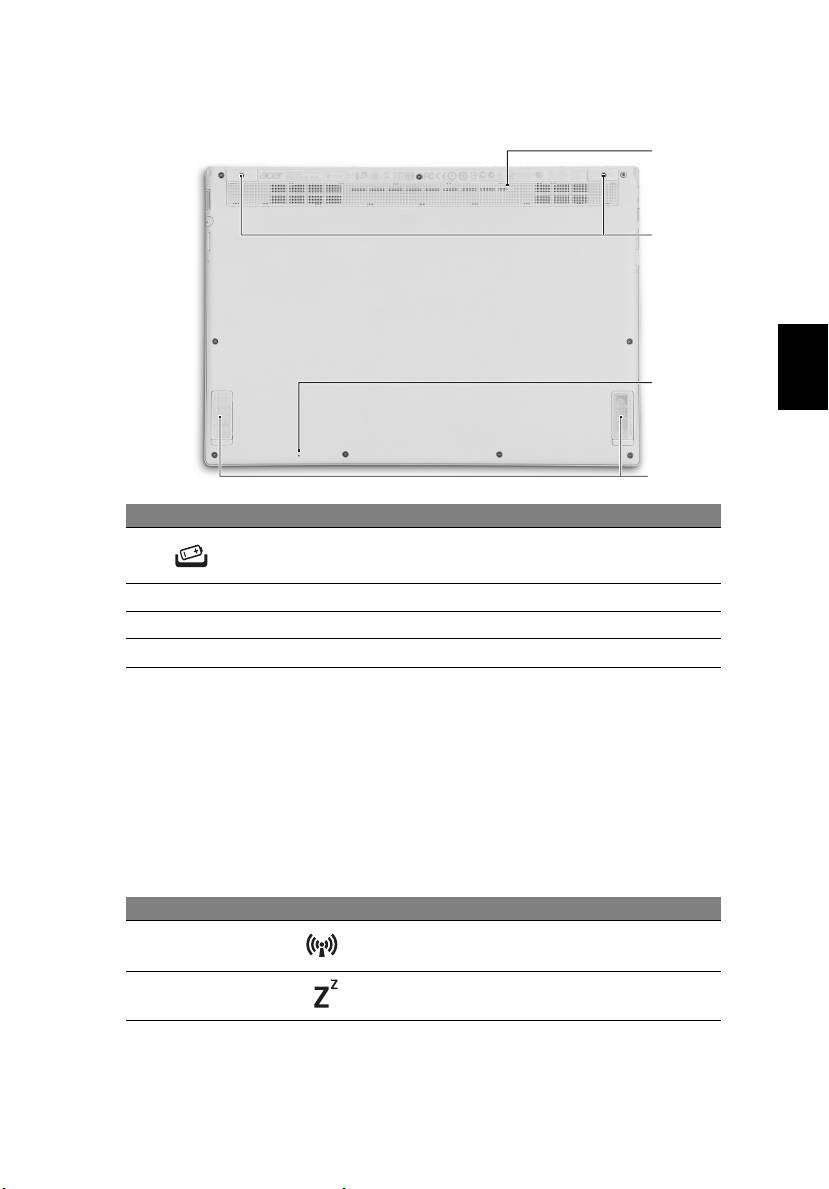
左视图
3 421
#
图标 项目 说明
1
扩展电池固定位置 将可选的扩展电池固定到位。
2
直流电源输入插孔
连接 AC 适配器。
简
连接到 USB 装置。
体
中
3
USB 端口
如果端口为黑色,则兼容
USB 2.0
,如果端
文
口为蓝色,则兼容
USB 3.0
(参看以下)。
用于打开和关闭计算机电源。
4
电源键
注意:打开盖子还会开启电脑。
有关 USB 3.0 的信息
• 与 USB 3.0 和较早设备兼容。
• 用 USB 3.0 认可设备获得最优性能。
• 符合 USB 3.0 (SuperSpeed USB) 技术规范。
右视图
1 23 4
#
图标 项目 说明
可接纳一张 microSD 卡。
1
microSD 读卡器
注意:轻推取下
/
安装存储卡。
任何时候,仅支持读取一张卡。
连接音频设备 ( 例如:扬声器、耳机 ) 或带
2
耳机 / 扬声器插孔
麦克风的耳机。
连接到 USB 装置。
关机充电的 USB
如果端口为黑色,则兼容
USB 2.0
,
3
端口
如果端口为蓝色,则兼容
USB 3.0
(参看以下)。
4
扩展电池固定位置 将可选的扩展电池固定到位。
7
底视图
1
2
简
体
中
3
文
4
#
图标 项目 说明
类似于取下然后重新安装电池。
1
电池重设孔
将回形针插入孔中,按
4
秒重置电脑。
2
螺丝孔 用于可选扩展电池的螺丝孔。
3
麦克风 用于录音的内置麦克风。
4
扬声器 提供立体声音频输出。
使用键盘
本键盘包含全尺寸的按键、独立光标键和 Windows 键。
热键
本款电脑提供热键或组合键来实现许多操控,例如:调节屏幕亮度以及音量
输出。
要激活热键,先按住 <Fn> 键,然后再按热键组合中的另一个键。
热键 图标 功能说明 说明
启用 / 禁用计算机的通信
<Fn> + <Q>
飞行模式
设备。
<Fn> + <W>
睡眠 让电脑进入睡眠模式。

8
使用键盘
热键 图标 功能说明 说明
可以在以下三种显示方式间切
换:只使用显示屏、只使用已
<Fn> + <E>
显示屏幕切换
连接的外部显示器、同时使用
显示屏和外部显示器。
关闭显示屏背光以节省电量。
<Fn> + <R>
屏幕空白
按任意键将恢复正常显示。
<Fn> + <T>
触控板切换 打开或关闭内置触控板。
<Fn> + <Y>
简
扬声器切换 打开或关闭扬声器。
体
中
<Fn> + <U>
文
调低背光亮度 调低键盘背光亮度。
<Fn> + <I>
调高背光亮度 调高键盘背光亮度。
开启或关闭键盘背光。
<Fn> + <U> + <I>
背光切换
注
:
如果光传感器检测到较亮
的环境,此功能将被禁用。
<Fn> + <O>
旋转屏幕 旋转屏幕上显示的图像。
<Fn> + < >
调高亮度 调高屏幕亮度。
<Fn> + < >
调低亮度 调低屏幕亮度。
<Fn> + < >
调高音量 调高扬声器音量。
<Fn> + < >
调低音量 调低扬声器音量。
注:
要使用功能键
(
如
F1
、
F2 ...)
,按
<Fn>
和相应的数字键。因此,
<Fn> + <1>
为
<F1>
等。在启动时,按
<Fn> + <2>
可访问
BIOS
。

9
连接 Internet
您电脑的无线连接已默认打开。
在设置过程中, Windows 将检测并显示可用的网络列表。选择您的网络并
输入密码 (若需要)。
或者打开 Internet Explorer 并按说明进行操作。请参见 ISP 或路由器的
文档。
Acer Instant Connect
简
体
Instant Connect 能够确保更快地连接到您的电脑最常连接的网络。
中
文
电源管理
此电脑有内置电源管理单元,对系统活动进行监控,例如一个或多个以下设
备的活动:键盘、鼠标、硬盘、外设以及视频内存。如果在一段时间之后没
有检测到任何活动,电脑会停止这些部分或所有设备以节省能源。
Acer Green Instant On
Acer Green Instant On 功能可让电脑在短于打开盖子的时间内,将电脑从 “
睡眠 ” 模式中唤醒。当您闭合机盖时,或离开电脑一会时,您的电脑将进入
“ 睡眠 ” 模式。电脑处于 “ 睡眠 ” 模式时,电源指示灯 LED 将闪橙色。
打开盖子或按任何键可将电脑从 “ 睡眠 ” 模式中唤醒。
处于睡眠模式一段时间后,电脑将自动进入深度睡眠以保护电池寿命。当电
脑进入 “ 深度睡眠 ” 时,电脑指示灯 LED 将关闭。在此状态下,电池仍可
使用多个星期。
打开盖子时,计算机将从深度睡眠中唤醒。或者,按电源按钮。
注:一旦进入深度睡眠模式,您电脑所消耗的电力比睡眠模式要少很
多,但是从深度睡眠模式唤醒要花稍长一些时间。
深度睡眠和睡眠模式一起工作,确保您的电脑尽可能节省电力,同时也确保
快速和即时访问。
要节省更多电力,让您的电脑在通常不会频繁访问的时候进入并保持在深度
睡眠模式,例如午夜的时候。要提供快速访问,让您的电脑在频繁使用的时
候进入并保持在睡眠模式,例如工作时间。
Part no.: NC.M4211.013
Ver.: 01.01.03

Table of contents
- Acer Aspire S7-191 Quick Guide
- Acer Aspire S7-191
- Acer Aspire S7-191
- Acer Aspire S7-191
- Acer Aspire S7-191
- Acer Aspire S7-191
- Acer Aspire S7-191
- Acer Aspire S7-191
- Acer Aspire S7-191
- Acer Aspire S7-191
- Acer Aspire S7-191
- Acer Aspire S7-191
- Acer Aspire S7-191
- Acer Aspire S7-191
- Acer Aspire S7-191
- Acer Aspire S7-191
- Acer Aspire S7-191
- Acer Aspire S7-191
- Acer Aspire S7-191
- Acer Aspire S7-191
- Acer Aspire S7-191
- Acer Aspire S7-191
- Acer Aspire S7-191
- Acer Aspire S7-191
- Acer Aspire S7-191
- Acer Aspire S7-191
- Acer Aspire S7-191
- Acer Aspire S7-191
- Acer Aspire S7-191
- Acer Aspire S7-191


