
Acer ASPIRE S7-391: Acer Aspire S7-191
Acer Aspire S7-191: Acer ASPIRE S7-391

Acer Aspire S7-191
Γρήγορος οδηγός
∆ήλωση προϊόντος
Την πρώτη φορά που θα χρησιµοποιήσετε το προϊόν, συνιστάται να το δηλώνετε αµέσως.
Αυτό σας παρέχει ορισµένα χρήσιµα πλεονεκτήµατα, όπως:
• Ταχύτερη εξυπηρέτηση από τους εκπαιδευµένους εκπροσώπους µας.
• Ιδιότητα µέλους στην κοινότητα της Acer: λήψη προωθήσεων προϊόντων και
συµµετοχή σε έρευνες πελατών.
• Τελευταίες ειδήσεις
από την Acer.
Βιαστείτε και εγγραφείτε, καθώς σας περιµένουν και άλλα πλεονεκτήµατα!
Πώς θα εγγραφείτε
Για να δηλώσετε το προϊόν σας Acer, επισκεφθείτε τον ιστότοπο www.acer.com. Επιλέξτε
τη χώρα σας, κάντε κλικ στο ∆ΗΛΩΣΗ ΠΡΟΙΟΝΤΟΣ και ακολουθήστε τις απλές οδηγίες.
Θα σας ζητηθεί να δηλώσετε το προϊόν σας και κατά τη διάρκεια της διαδικασίας
εγκατάστασης ή µπορείτε να κάνετε διπλό κλικ στο εικονίδιο Εγγραφή της επιφάνειας
εργασίας
.
Μετά τη δήλωση του προϊόντος, θα σας αποσταλεί επιβεβαιωτικό e-mail µε σηµαντικά
στοιχεία που θα πρέπει να φυλάξετε σε ασφαλές µέρος.
Αγορά αξεσουάρ Acer
Είµαστε στην ευχάριστη θέση να σας πληροφορήσουµε ότι το πρόγραµµα επέκτασης
εγγύησης της Acer και τα αξεσουάρ φορητού υπολογιστή είναι διαθέσιµα online.
Επισκεφθείτε το ηλεκτρονικό µας κατάστηµα και βρείτε αυτό που χρειάζεστε στο
store.acer.com.
Το κατάστηµα της Acer βρίσκεται στο στάδιο της ανάπτυξης και, δυστυχώς, ενδέχεται να
µ
ην είναι διαθέσιµο σε κάποιες περιοχές. Ελέγχετε τακτικά για να διαπιστώσετε πότε θα
είναι διαθέσιµο στη χώρα σας.

© 2012 Με την επιφύλαξη κάθε νόµιµου δικαιώµατος.
Γρήγορος οδηγός Acer Aspire S7-191
Αυτή η αναθεώρηση: 01/2013
Αριθµός Μοντέλου: _____________________________
Σειριακός Αριθµός: _____________________________
Ηµεροµηνία Αγοράς: ____________________________
Τόπος Αγοράς: ________________________________

3
Ελληνικά
η
Πρώτα από όλα
Θα επιθυµούσαµε να σας ευχαριστήσουµε που επιλέξατε το φορητό
υπολογιστή της Acer µε σκοπό την αντιµετώπιση των αναγκών σας για
φορητό υπολογιστή.
Οι οδηγοί σας
Για να σας βοηθήσουµε στη χρήση του φορητού υπολογιστή της Acer,
έχουµε σχεδιάσει ένα σετ εγχειριδίων χρήσης:
Πρώτα απ’ όλα, η Aφίσα εγκατάστασης σας βοηθά να ξεκινήσετε µε την
εγκατάσταση του υπολογιστή σας.
Ο Γρήγορος οδηγός παρουσιάζει τις βασικές δυνατότητες και λειτουργίες
του νέου σας υπολογιστή.
Για περισσότερες πληροφορίες όσον
αφορά στον τρόπο µε τον οποίο ο
υπολογιστής µπορεί να σας βοηθήσει να αυξήσετε την παραγωγικότητά
σας, ανατρέξτε στο Εγχειρίδιο Χρήστη Aspire S7-191. Το Εγχειρίδιο
Χρήστη Aspire S7-191 περιέχει χρήσιµες πληροφορίες που ισχύουν για
το νέο σας υπολογιστή. Καλύπτει βασικά θέµατα όπως τη χρήση του
πληκτρολογίου και τον ήχο κ.τ.λ.
Ο οδηγός
αυτός περιλαµβάνει λεπτοµερείς πληροφορίες για θέµατα όπως
τα βοηθητικά προγράµµατα του συστήµατος, την ανάκτηση δεδοµένων, τις
επιλογές επέκτασης και την αντιµετώπιση προβληµάτων. Επιπλέον,
περιλαµβάνει πληροφορίες σχετικά µε την εγγύηση καλής λειτουργίας και
τους γενικούς κανονισµούς όπως και τις προειδοποιήσεις ασφαλείας για το
φορητό υπολογιστή.
Ακολουθήστε τα επόµενα βήµατα για την πρόσβαση σε αυτόν.
1. Πληκτρολογήστε "Χρήστης" από το Έναρξη.
2. Κάντε κλικ στο Εγχειρίδιο Χρήστη Acer.
Περιβάλλον
• Θερµοκρασία:
• Λειτουργίας: 5°C έως 35°C
• Εκτός λειτουργίας: -20°C έως 65°C
• Υγρασία (άνευ συµπύκνωσης):
• Λειτουργίας: 20% έως 80%
• Εκτός λειτουργίας: 20% έως 80%
4
Μια ξενάγηση του φορητού υπολογιστή Acer
Ελληνικά
η
Μια ξενάγηση του φορητού υπολογιστή Acer
Μετά την εγκατάσταση του υπολογιστή όπως εικονίζεται στην αφίσα
εγκατάστασης, θα σας περιγράψουµε τα διάφορα µέρη του νέου σας
φορητού υπολογιστή της Acer.
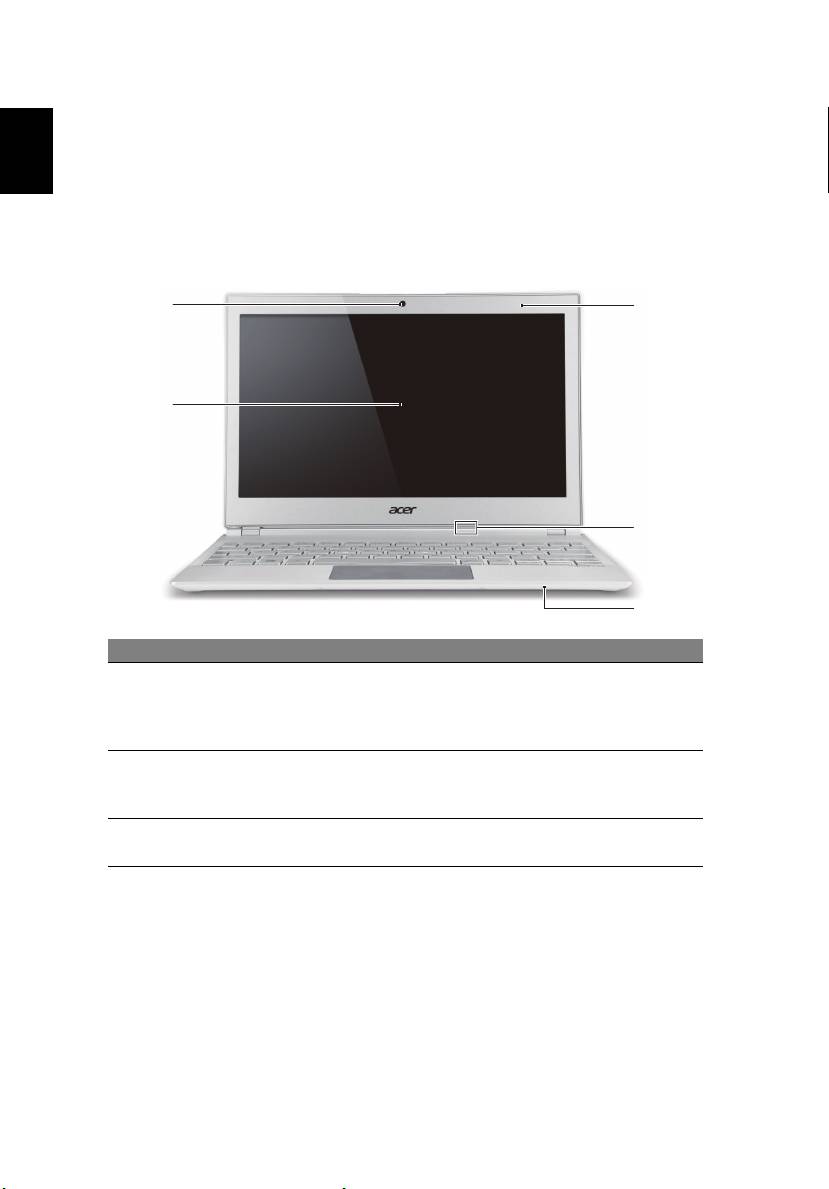
Όψη οθόνης
1
5
2
4
3
# Εικονίδιο Στοιχείο Περιγραφή
Κάµερα διαδικτύου για βιντεοεπικοινωνία.
Ένα λαµπάκι δίπλα στην κάµερα
1 Κάµερα διαδικτύου
διαδικτύου επισηµαίνει ότι η κάµερα
διαδικτύου είναι ενεργοποιηµένη.
Απεικονίζει την έξοδο του υπολογιστή,
2 Οθόνη αφής
υποστηρίζει την εισαγωγή πολλαπλής
αφής.
Εσωτερικό µικρόφωνο για στερεοφωνικές
3 Μικρόφωνο
ηχογραφήσεις.
5
Ελληνικά
η
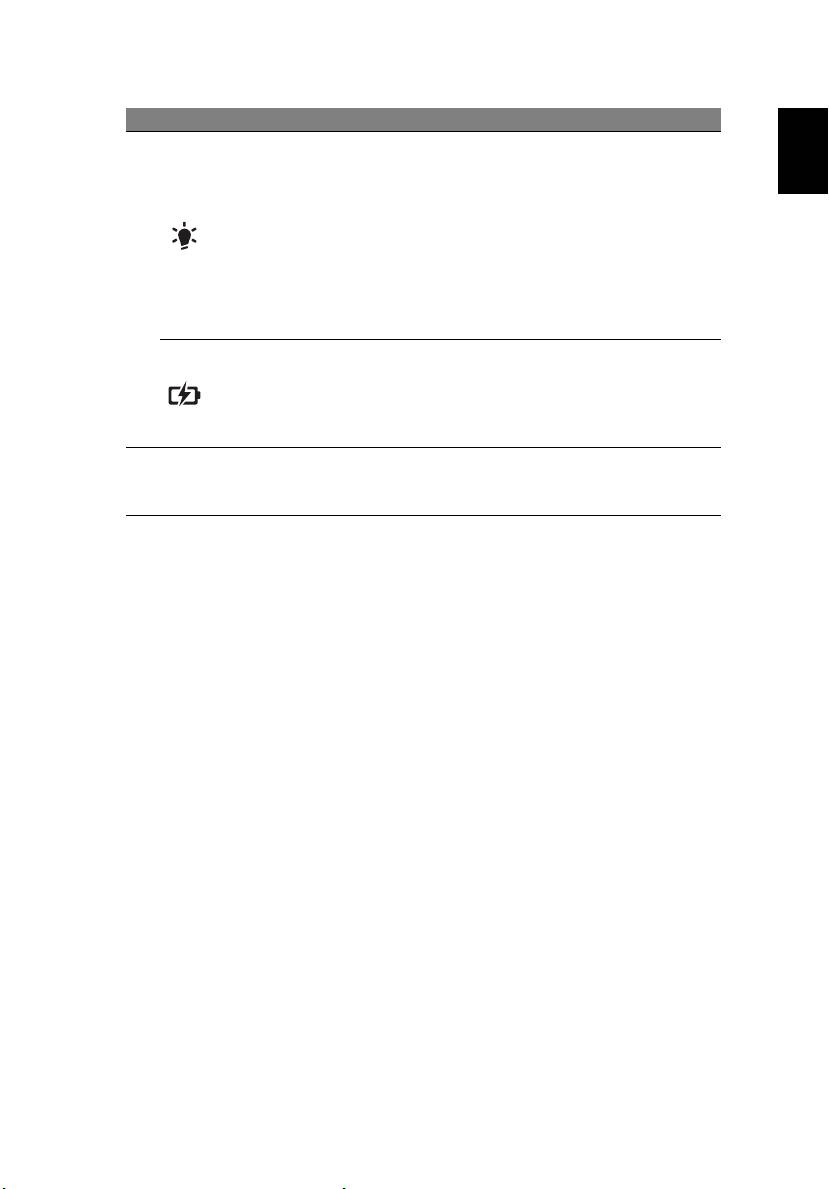
# Εικονίδιο Στοιχείο Περιγραφή
∆ηλώνει την κατάσταση τροφοδοσίας του
υπολογιστή.
Μπλε: Ο υπολογιστής είναι
ενεργοποιηµένος.
Ενδεικτική λυχνία
Πορτοκαλί, αναβοσβήνει αργά: Ο
τροφοδοσίας
υπολογιστής βρίσκεται στην κατάσταση
αναµονής.
Πορτοκαλί, αναβοσβήνει γρήγορα: Ο
4
υπολογιστής µεταβαίνει στην κατάσταση
αδρανοποίησης / βαθιάς αναµονής.
Επισηµαίνει την κατάσταση της
µπαταρίας.
Ενδεικτική λυχνία
Πορτοκαλί: Η µ
παταρία φορτίζεται.
µπαταρίας
Μπλε: Η µπαταρία έχει φορτιστεί
πλήρως.
Αισθητήρας
Ελέγχει τον οπίσθιο φωτισµό του
5
περιβάλλοντος
πληκτρολογίου και της οθόνης.
φωτός
6
Μια ξενάγηση του φορητού υπολογιστή Acer
Ελληνικά
η
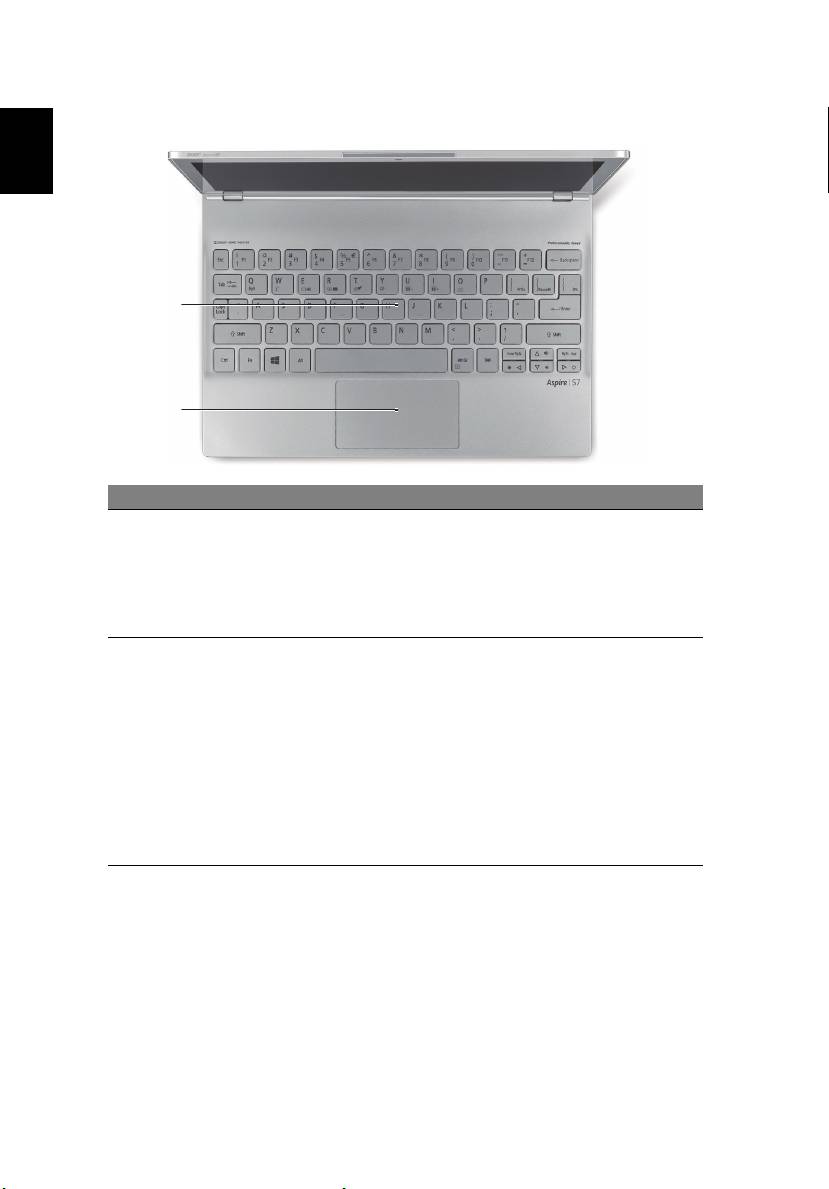
Όψη πληκτρολογίου
1
2
# Εικονίδιο Στοιχείο Περιγραφή
Χρησιµοποιείται για την καταχώριση
δεδοµένων στον υπολογιστή.
Προσοχή: Μην χρησιµοποιείτε
1 Πληκτρολόγιο
προστατευτικό πληκτρολογίου ή παρόµοιο
κάλυµµα, επειδή το πληκτρολόγιο διαθέτει
εισαγωγές αερισµού για την ψύξη.
Συσκευή κατάδειξης ευαίσθητη στην αφή.
Η επιφάνεια αφής και τα κουµπιά επιλογών
αποτελούν µια ενιαία επιφάνεια
.
Πιέστε σταθερά προς τα κάτω πάνω στην
επιφάνεια αφής για να εκτελέσετε αριστερό
2 Επιφάνεια αφής
κλικ.
Πιέστε σταθερά προς τα κάτω στην κάτω
δεξιά γωνία για να εκτελέσετε δεξί κλικ.
Σύρτε τη δεξιά πλευρά του άκρου της
επιφάνειας αφής προς τα µέσα για να
αποκτήσετε πρόσβαση στο charms.
7
Ελληνικά
η
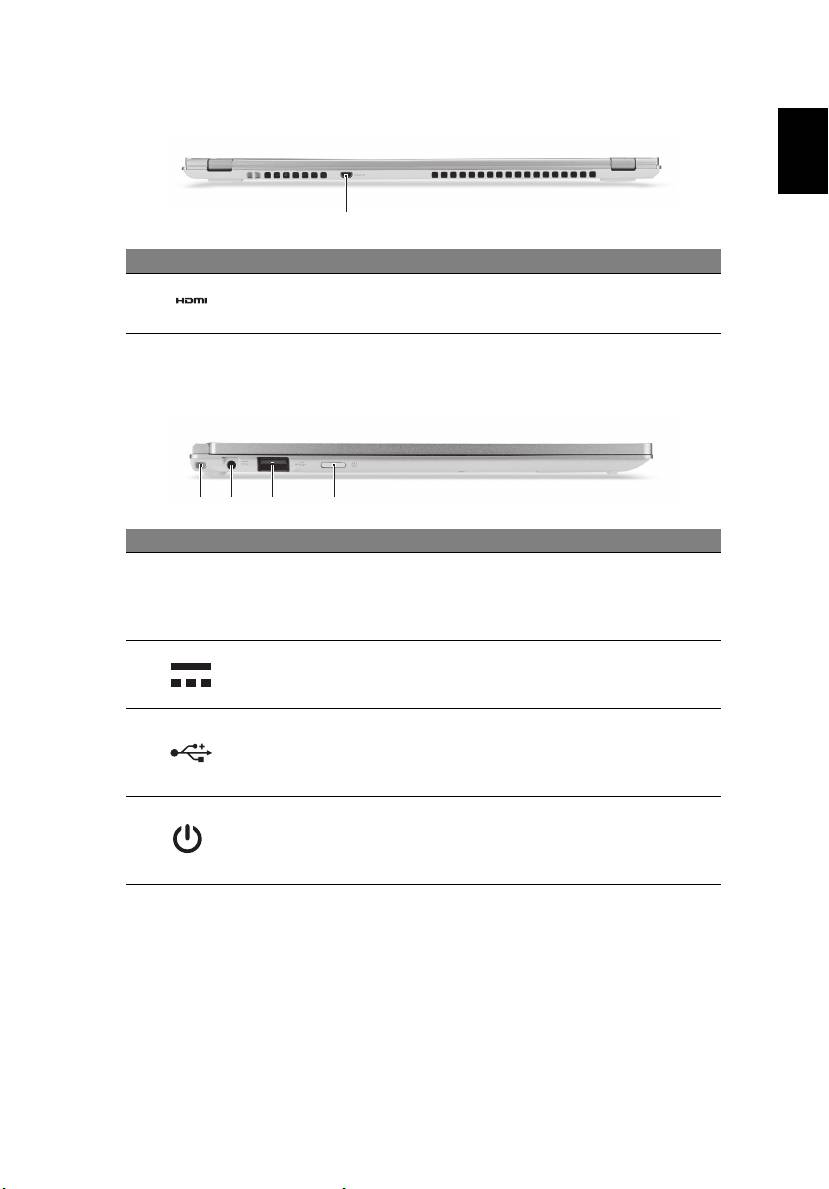
Πίσω πλευρά
1
# Εικονίδιο Στοιχείο Περιγραφή
Υποστηρίζει συνδέσεις ψηφιακού βίντεο
1 θύρα Micro HDMI
υψηλής ανάλυσης.
Αριστερή πλευρά
3 421
# Εικονίδιο Στοιχείο Περιγραφή
Θέση ασφάλισης
Ασφαλίζει την προαιρετική µπαταρία
µπαταρίας
1
παρατεταµένης διάρκειας στη σωστή
παρατεταµένης
θέση.
διάρκειας
Υποδοχή εισόδου
Συνδέεται σε προσαρµογέα
2
συνεχούς ρεύµατος
εναλλασσόµενου ρεύµατος (AC).
(DC)
Συνδέεται σε συσκευές USB.
Αν µια θύρα είναι µαύρη, είναι συµβατή
3 Θύρα USB
µε USB 2.0, ενώ αν είναι µπλε, είναι
συ
µβατή µε USB 3.0 (βλέπε πιο κάτω).
Ενεργοποιεί και απενεργοποιεί τον
υπολογιστή.
4 Κουµπί τροφοδοσίας
Σηµείωση: Το άνοιγµα του καλύµµατος
θα ενεργοποιήσει επίσης τον υπολογιστή.
Πληροφορίες για το USB 3.0
• Συµβατό µε USB 3.0 και παλαιότερες συσκευές.
• Για βέλτιστη απόδοση, χρησιµοποιείτε συσκευές µε πιστοποίηση
USB 3.0.
• Καθορίζεται από την προδιαγραφή USB 3.0 (SuperSpeed USB).
8
Μια ξενάγηση του φορητού υπολογιστή Acer
Ελληνικά
η
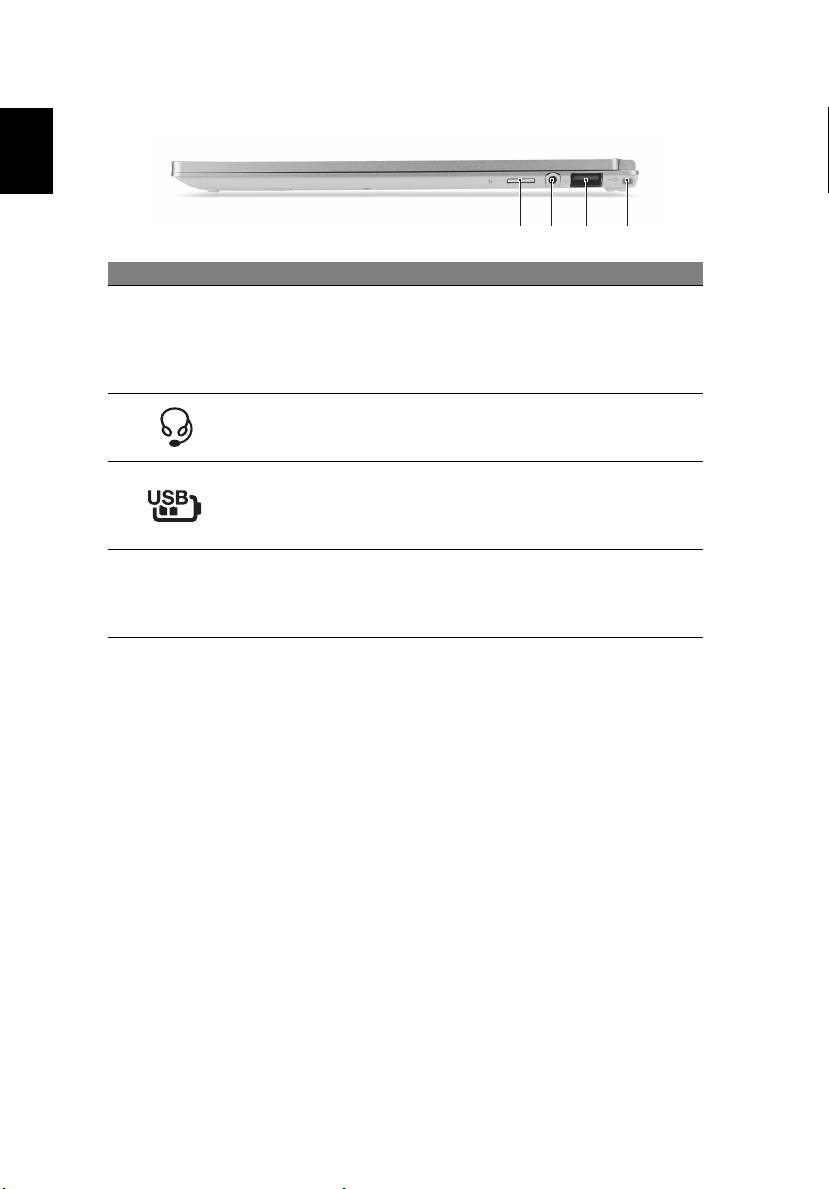
∆εξιά πλευρά
1 23 4
# Εικονίδιο Στοιχείο Περιγραφή
∆έχεται µία κάρτα microSD.
Σηµείωση: Πιέστε για αφαίρεση/
συσκευή ανάγνωσης
1
τοποθέτηση της κάρτας.
καρτών microSD
Κάθε φορά είναι δυνατή η ανάγνωση
µόνο µιας κάρτας.
Βύσµα (τζακ) σετ
Συνδέεται σε συσκευές ήχου (π.χ. ηχεία,
2
µικροφώνου-
ακουστικά) ή σετ µικροφώνου-
ακουστικών/ηχείου
ακουστικών.
Θύρα USB µε
Συνδέεται
σε συσκευές USB.
φόρτιση σε
Αν µια θύρα είναι µαύρη, είναι συµβατή
3
κατάσταση
µε USB 2.0, ενώ αν είναι µπλε, είναι
απενεργοποίησης
συµβατή µε USB 3.0 (βλέπε πιο κάτω).
Θέση ασφάλισης
Ασφαλίζει την προαιρετική µπαταρία
µπαταρίας
4
παρατεταµένης διάρκειας στη σωστή
παρατεταµένης
θέση.
διάρκειας

9
Ελληνικά
η
Πλευρά βάσης
1
2
3
4
# Εικονίδιο Στοιχείο Περιγραφή
Προσοµοιώνει την αφαίρεση και την
επανατοποθέτηση της µπαταρίας.
Οπή επαναφοράς
Εισαγάγετε ένα συνδετήρα χαρτιού στην
1
µπαταρίας
οπή και πιέστε επί τέσσερα δευτερόλεπτα
για να εκτελέσετε επαναφορά του
υπολογιστή.
Οπές εισαγωγής βιδών για την
Οπές εισαγωγής
2
προαιρετική µπαταρία παρατεταµένης
βιδών
διάρκειας.
Εσωτερικό µικρόφωνο για
3 Μικρόφωνο
στερεοφωνικές ηχογραφήσεις.
4 Ηχεία Παρέχει
στερεοφωνικό ήχο.
10
Χρήση του πληκτρολογίου
Ελληνικά
η
Χρήση του πληκτρολογίου
Το πληκτρολόγιο έχει πλήκτρα πλήρους µεγέθους, ξεχωριστό δροµέα και
πλήκτρα Windows.
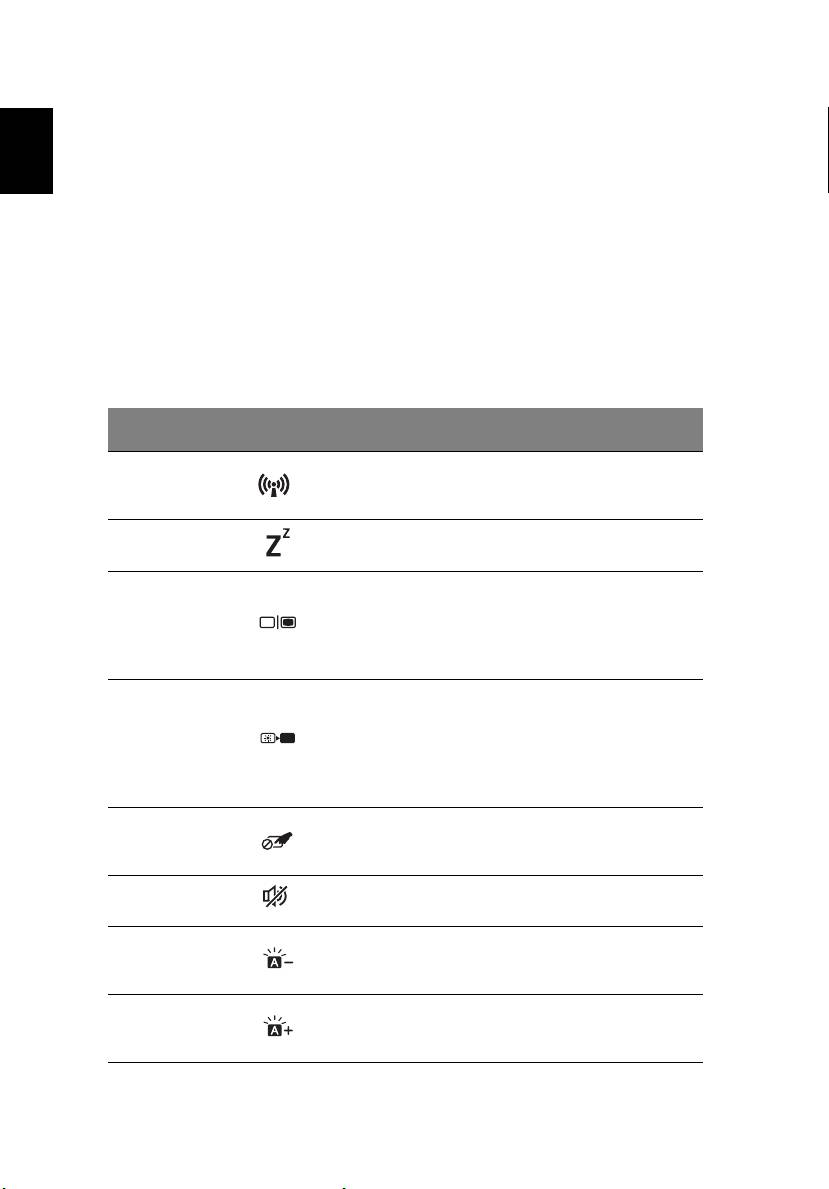
Πλήκτρα συντόµευσης
Ο υπολογιστής χρησιµοποιεί πλήκτρα συντόµευσης ή συνδυασµούς
πλήκτρων για πρόσβαση στα περισσότερα από τα στοιχεία ελέγχου του
υπολογιστή, όπως η φωτεινότητα οθόνης και η ένταση ήχου.
Για να ενεργοποιήσετε τα πλήκτρα συντόµευσης, πατήστε παρατεταµένα
το πλήκτρο <Fn> πριν πατήσετε το άλλο πλήκτρο του συνδυασµού
πλήκτρων συντόµευσης
.
Πλήκτρο
Εικονίδιο Λειτουργία Περιγραφή
συντόµευσης
Ενεργοποιεί / απενεργοποιεί
<Fn> + <Q> Λειτουργία πτήσης
τις συσκευές επικοινωνίας
του υπολογιστή.
Θέτει τον υπολογιστή σε
<Fn> + <W> Αναµονή
λειτουργία αναµονής.
Μεταγωγή της εξόδου
οθόνης µεταξύ οθόνης
<Fn> + <E> Εναλλαγή οθόνης
απεικόνισης, εξωτερικού
µόνιτορ (εάν υπάρχει) ή και
των δύο.
Απενεργοποιεί τον οπίσθιο
φωτισµό
της οθόνης
απεικόνισης για
<Fn> + <R> Κενή οθόνη
εξοικονόµηση ενέργειας.
Πιέστε οποιοδήποτε
πλήκτρο για επιστροφή.
Ενεργοποιεί και
Εναλλαγή
<Fn> + <T>
απενεργοποιεί την
επιφάνειας αφής
εσωτερική επιφάνεια αφής.
Ενεργοποιεί και
<Fn> + <Y> Εναλλαγή ηχείων
απενεργοποιεί τα ηχεία.
Μείωση
Μειώνει τη φωτεινότητα του
<Fn> + <U>
φωτεινότητας
οπίσθιου φωτισµού του
οπίσθιου φωτισµού
πληκτρολογίου.
Αύξηση
Αυξάνει τη φωτεινότητα του
<Fn
> + <I>
φωτεινότητας
οπίσθιου φωτισµού του
οπίσθιου φωτισµού
πληκτρολογίου.

11
Ελληνικά
η
Πλήκτρο
Εικονίδιο Λειτουργία Περιγραφή
συντόµευσης
Ενεργοποιεί και
απενεργοποιεί τον οπίσθιο
φωτισµό του πληκτρολογίου.
<Fn> +
Εναλλαγή οπίσθιου
Σηµείωση: Η λειτουργία
<U> + <I>
φωτισµού
αυτή απενεργοποιείται, αν ο
αισθητήρας φωτός
ανιχνεύσει φωτεινό
περιβάλλον.
Περιστροφή
Περιστρέφει την εικόνα που
<Fn> + <O>
οθόνης
εµφανίζεται στην οθόνη.
Αύξηση
Αυξάνει τη φωτεινότητα της
<Fn> + < >
Φωτεινότητας
οθόνης.
Μείωση
Μειώνει τη φωτεινότητα της
<
Fn> + < >
φωτεινότητας
οθόνης.
Αυξάνει την ένταση του
<Fn> + < > Αύξηση έντασης
ήχου.
Μειώνει την ένταση του
<Fn> + < > Μείωση έντασης
ήχου.
Σηµείωση: Για να χρησιµοποιήσετε τα πλήκτρα λειτουργιών (όπως το
F1, το F2 ...), πατήστε <Fn> και το αντίστοιχο αριθµητικό πλήκτρο.
Έτσι, πατήστε <Fn> + <1> για το <F1> κ.τ.λ. Κατά τη διάρκεια της
εκκίνησης, πατήστε <Fn> + <2> για να αποκτήσετε πρόσβαση στο
BIOS.

12
Ελληνικά
η
Σύνδεση στο Internet
Η ασύρµατη σύνδεση του υπολογιστή σας είναι ενεργοποιηµένη από
προεπιλογή.
Τα Windows θα εντοπίσουν και θα εµφανίσουν µια λίστα µε τα διαθέσιµα
δίκτυα κατά τη διάρκεια της εγκατάστασης. Επιλέξτε το δίκτυό σας και
πληκτρολογήστε τον κωδικό πρόσβασης, αν χρειάζεται.
∆ιαφορετικά, ανοίξτε το Internet Explorer και ακολουθήστε τις οδηγίες.
Ανατρέξτε επίσης
στην τεκµηρίωση του ISP ή του δροµολογητή σας.
Acer Instant Connect
Το Instant Connect εξασφαλίζει ταχύτερη σύνδεση µε όλα τα δίκτυα στα
οποία ο υπολογιστής σας συνδέεται συχνότερα.
∆ιαχείριση ενέργειας
Αυτός ο υπολογιστής διαθέτει ενσωµατωµένη µονάδα διαχείρισης
ενέργειας που παρακολουθεί τη δραστηριότητα του συστήµατος, για
παράδειγµα τη δραστηριότητα σε µία ή περισσότερες από τις ακόλουθες
συσκευές: πληκτρολόγιο, ποντίκι, σκληρός δίσκος, περιφερειακά
συνδεδεµένα στον υπολογιστή και µνήµη βίντεο. Αν δεν ανιχνευτεί
δραστηριότητα για κάποια χρονική περίοδο
, ο υπολογιστής διακόπτει τη
λειτουργία µερικών ή όλων των συσκευών για λόγους εξοικονόµησης
ενέργειας.
Acer Green Instant On
Η λειτουργία Οικολογική Acer Green Instant On επιτρέπει την αφύπνιση
του υπολογιστή σας από την κατάσταση αναµονής σε χρόνο µικρότερο
από αυτόν που απαιτείται για το άνοιγµα του καλύµµατος. Αν κλείσετε το
κάλυµµα ή αφήσετε για λίγο τον υπολογιστή, ο υπολογιστής σας µεταβαίνει
στην κατάσταση αναµονής. Όσο ο υπολογιστής σας
βρίσκεται στην
κατάσταση αναµονής, το LED ένδειξης λειτουργίας αναβοσβήνει µε
πορτοκαλί χρώµα.
Ανοίξτε το κάλυµµα ή πιέστε οποιοδήποτε πλήκτρο για να αφυπνίσετε τον
υπολογιστή από την κατάσταση αναµονής.
Ύστερα από συγκεκριµένο χρόνο στην κατάσταση αναµονής, ο
υπολογιστής µεταβαίνει αυτόµατα σε βαθιά αναµονή για µ
εγαλύτερη
διάρκεια της µπαταρίας. Όταν ο υπολογιστής βρίσκεται σε βαθιά αναµονή,
το LED ένδειξης λειτουργίας είναι σβηστό. Σε αυτήν την κατάσταση, η
µπαταρία παραµένει σε ετοιµότητα χρήσης για πολλές εβδοµάδες.
13
Ελληνικά
η
Ο υπολογιστής σας θα πρέπει να αφυπνιστεί από τη βαθιά αναµονή όταν
ανοίξετε το κάλυµµα. ∆ιαφορετικά, πατήστε το κουµπί τροφοδοσίας.
Σηµείωση: Στη βαθιά αναµονή, το PC σας καταναλώνει σηµαντικά
λιγότερη ενέργεια σε σύγκριση µε τη λειτουργία αναµονής, χρειάζεται
όµως λίγο περισσότερο χρόνο για να αφυπνιστεί από τη βαθιά
αναµονή.
Η βαθιά αναµονή και η λειτουργία αναµονής συνεργάζονται ούτως ώστε να
διασφαλίσουν ότι ο υπολογιστής σας εξοικονοµεί όσο το δυνατόν
περισσότερη ενέργεια εξασφαλίζοντας παράλληλα τη γρήγορη και άµεση
πρόσβαση σε αυτόν.
Για ακόµα µεγαλύτερη εξοικονόµηση ενέργειας, ο υπολογιστής σας
µεταβαίνει συνήθως και παραµένει
σε βαθιά αναµονή σε περιπτώσεις όπου
η πρόσβαση σε αυτόν δεν είναι συχνή, για παράδειγµα, στη διάρκεια της
νύχτας. Για ταχύτερη πρόσβαση, ο υπολογιστής σας µεταβαίνει και
παραµένει στη λειτουργία αναµονής σε περιπτώσεις όπου η πρόσβαση σε
αυτόν είναι συχνότερη, για παράδειγµα, τις εργάσιµες ώρες
.
Part no.: NC.M4211.002
Ver.: 01.01.03

Table of contents
- Acer Aspire S7-191 Quick Guide
- Acer Aspire S7-191
- Acer Aspire S7-191
- Acer Aspire S7-191
- Acer Aspire S7-191
- Acer Aspire S7-191
- Acer Aspire S7-191
- Acer Aspire S7-191
- Acer Aspire S7-191
- Acer Aspire S7-191
- Acer Aspire S7-191
- Acer Aspire S7-191
- Acer Aspire S7-191
- Acer Aspire S7-191
- Acer Aspire S7-191
- Acer Aspire S7-191
- Acer Aspire S7-191
- Acer Aspire S7-191
- Acer Aspire S7-191
- Acer Aspire S7-191
- Acer Aspire S7-191
- Acer Aspire S7-191
- Acer Aspire S7-191
- Acer Aspire S7-191
- Acer Aspire S7-191
- Acer Aspire S7-191
- Acer Aspire S7-191
- Acer Aspire S7-191
- Acer Aspire S7-191
- Acer Aspire S7-191


