
Acer ASPIRE S7-391: Acer Aspire S7-191
Acer Aspire S7-191: Acer ASPIRE S7-391

Acer Aspire S7-191
Kratki vodič
Registracija proizvoda
Preporučujemo registraciju proizvoda kojeg ste kupili već prilikom prve uporabe. Tako će
vam biti dostupne mnoge korisne usluge, kao primjerice:
• Brža usluga koju pružaju naši obučeni predstavnici.
• Članstvo u Acer zajednici: primanje promotivnih materijala i sudjelovanje u ispitivanju
zadovoljstva kupaca.
• Najnovije vijesti iz Acera.
Požurite i registrirajte se jer vas čekaju i druge pogodnosti!
Kako se registrirati
Da biste registrirali Acer proizvod koji koristite, posjetite www.acer.com. Odaberite vašu
državu, kliknite na REGISTRACIJA PROIZVODA i slijedite jednostavne upute.
Upit za registraciju proizvoda koji koristite dobit ćete i prilikom postupka podešavanja ili
registraciju pokrenite dvoklikom na ikonu Registracija na radnoj površini.
Nakon što primimo vašu registraciju, elektroničkom poštom poslat ćemo vam potvrdnu
poruku s važnim podacima koje trebate čuvati na sigurnom mjestu.
Nabavka Acer pribora
Zadovoljstvo nam je obavijestiti vas da je Acerov program produljenog jamstva i pribor za
prijenosnike dostupan i mrežno. Posjetite našu mrežnu trgovinu i potražite ono što vam je
potrebno na adresi store.acer.com.
Acer trgovina stalno se razvija i nudi nove proizvode no nažalost nije dostupna u nekim
državama. Redovito provjeravajte je li trgovina postala dostupna i u vašoj državi.

© 2012 Sva prava pridržana.
Acer Aspire S7-191 - kratki vodič
Ova izmjena: 01/2013
Broj modela: __________________________________
Serijski broj: ___________________________________
Datum kupovine: _______________________________
Mjesto kupovine: _______________________________

3
Krenimo od početka
Željeli bismo vam zahvaliti na izboru Acer prijenosnog računala koje će
vam poslužiti kamo god krenuli.
Vaši priručnici
Da bismo vam pomogli pri uporabi vašeg Acer prijenosnog računala,
pripremili smo nekoliko priručnika:
Prvenstveno poster za podešavanje pomaže u postavljanju početnih
Hrvatski
postavki vašeg računala.
Kratke upute upoznaju vas s osnovnim obilježjima i funkcijama vašeg
novog računala.
Više informacija o tome kako vam računalo može povećati produktivnost,
naći ćete u Aspire S7-191 korisničkom priručniku. Aspire S7-191
korisnički priručnik sadrži korisne informacije o uporabi vašeg novog
računala. Priručnik obuhvaća osnovne teme poput uporabe tipkovnice i
zvuka, i sl.
Priručnik sadrži detaljne informacije o temama kao što su uslužni programi
sustava, vraćanje podataka, opcije za proširivanje i rješavanje problema.
Uz to sadrži i podatke o jamstvu i općim uvjetima te sigurnosne upute za
vaše prijenosno računalo.
Slijedite ove korake da biste mu pristupili:
1. Unesite "Korisnik" sa zaslona Početak.
2. Kliknite na Acer korisnički priručnik.
Okruženje
• Temperatura:
• Radna: 5°C do 35°C
• Neradna: -20°C do 65°C
• Vlaga (nekondenzirajuća):
• Radna: 20% do 80%
• Neradna: 20% do 80%

4
Upoznajte Acer prijenosnik
Upoznajte Acer prijenosnik
Nakon postavljanja vašeg računala kao što je prikazano posterom,
upoznajte vaše novo Acer prijenosno računalo.
Pogled na zaslon
1
5
2
Hrvatski
4
3
# Ikona Stavka Opis
Web kamera za video komunikaciju.
1 Web kamera
Svjetlo pokraj web kamere pokazuje da je web
kamera aktivna.
Služi za prikaz s računala, podržava
2 Dodirni zaslon
višedodirni unos.
3 Mikrofon Unutarnji mikrofon za snimanje zvuka.
Pokazuje stanje napajanja računala.
Plavo: Računalo je uključeno.
Žuto, bljeska sporo: Računalo je u stanju
Indikator napajanja
mirovanja.
Žuto, bljeska brzo: Računalo ulazi u stanje
4
hibernacije / dubokog mirovanja.
Pokazuje stanje baterije.
Indikator baterije
Žuto: Baterija se puni.
Plavo: Baterija je potpuno napunjena.
Osjetnik okolne
Regulira pozadinsko osvjetljenje tipkovnice i
5
rasvjete
zaslona.
5
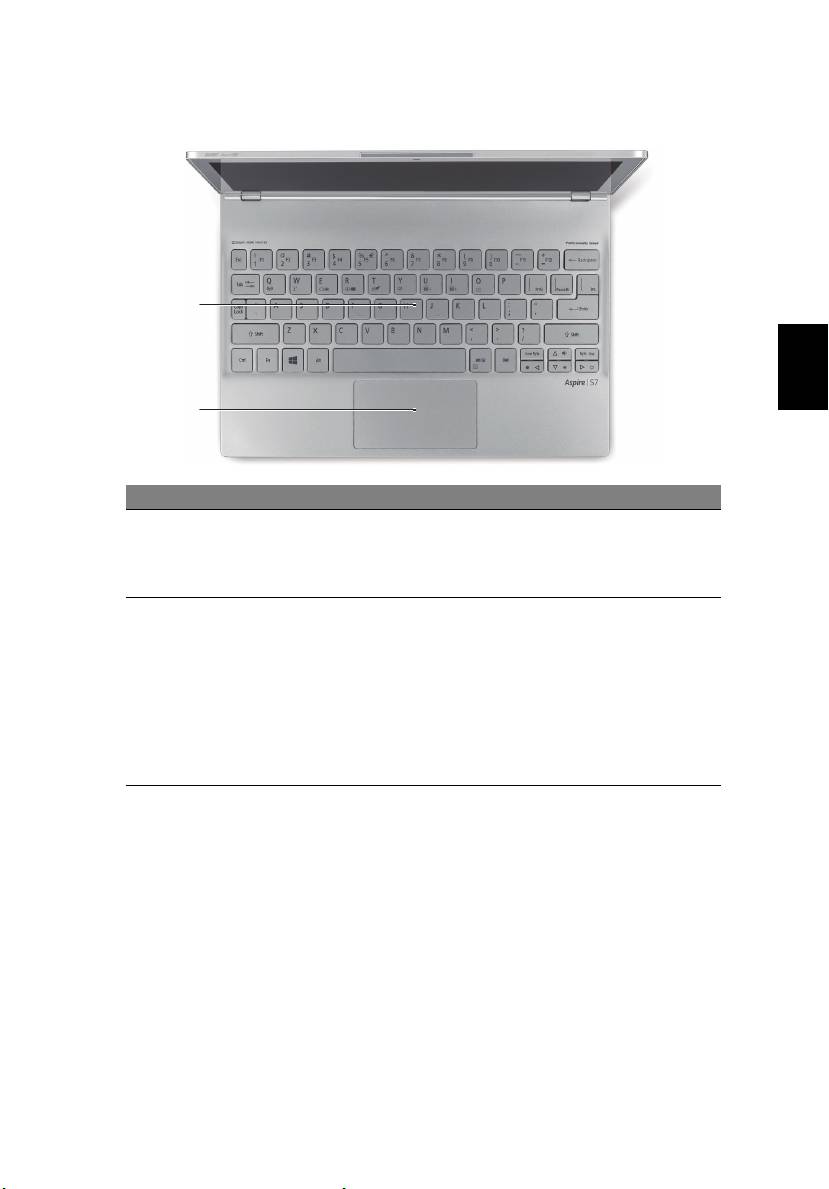
Pogled na tipkovnicu
1
Hrvatski
2
# Ikona Stavka Opis
Za unos podataka u vaše računalo.
Oprez: Ne koristite zaštitu za tipkovnicu ili slični
1 Tipkovnica
pokrov jer izvedba tipkovnice uključuje i usis
zraka za hlađenje.
Dodirna ploča kao uređaj pokazivača.
Dodirna ploča i tipke za odabir čine jednu
jedinstvenu površinu.
Pritisnite čvrsto površinu dodirne ploče da biste
2 Dodirna ploča
izvršili lijevi klik.
Pritisnite čvrsto na donjem desnom kutu dodirne
ploče da biste izvršili desni klik.
Povucite desni rub dodirne ploče prema unutra
da biste pristupili charms ikonama.
6
Upoznajte Acer prijenosnik
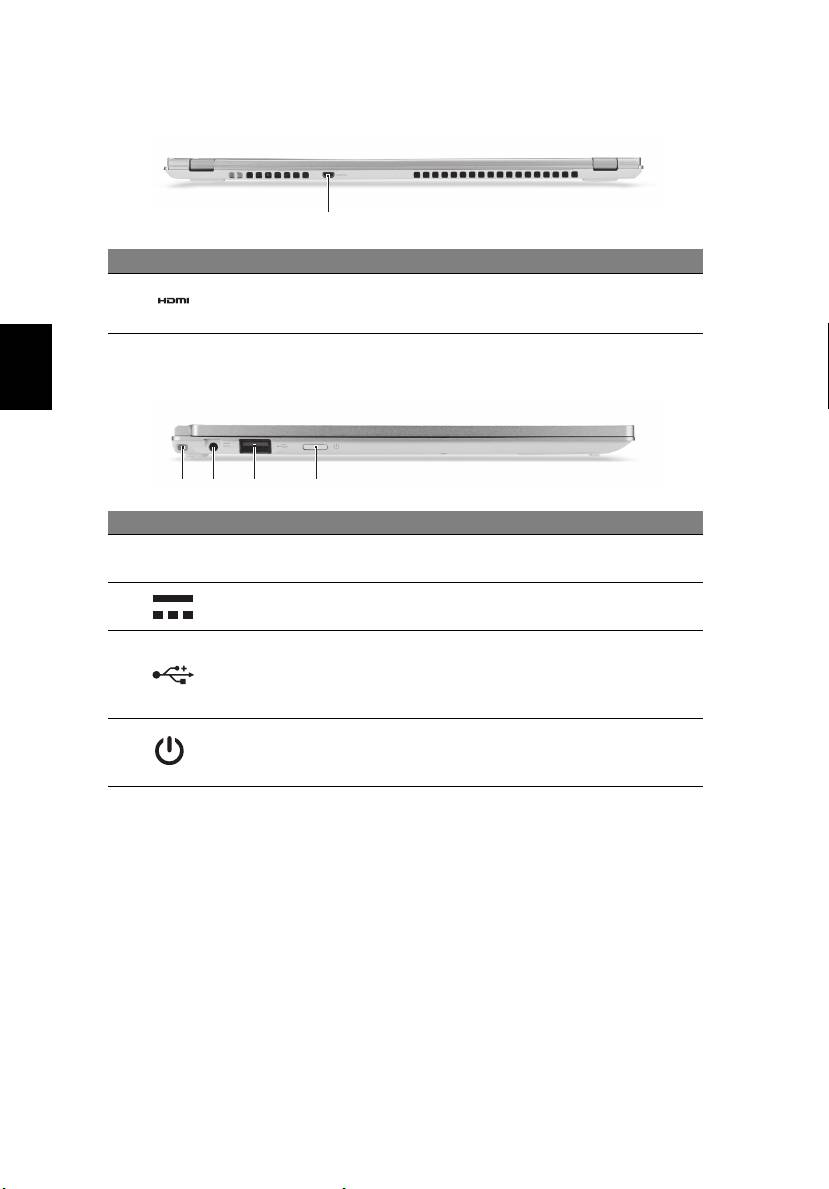
Pogled straga
1
# Ikona Stavka Opis
HDMI mikro
Podržava veze digitalnog videa visoke
1
priključak
definicije.
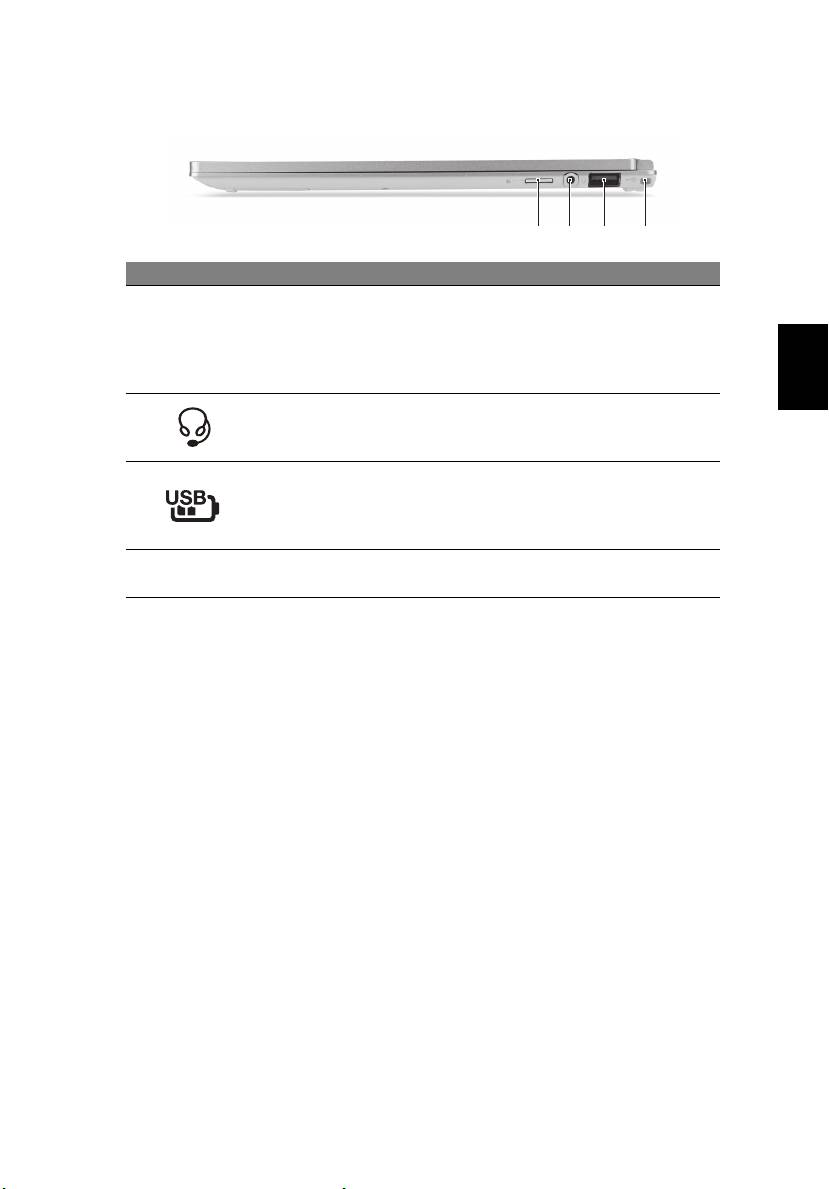
Pogled s lijeve strane
Hrvatski
3 421
# Ikona Stavka Opis
Lokacija za smještaj
1
Osigurava smještaj dodatne baterije.
dodatne baterije
Povezuje se s adapterom izmjeničnog
2DC-in utičnica
napajanja (AC).
Povezuje USB uređaje.
Ako je vaš priključak crne boje on je
3 USB priključak
kompatibilan sa USB 2.0, ako je plave boje
kompatibilan je i sa USB 3.0 (vidi dolje).
Uključuje i isključuje računalo.
4 Gumb za uključivanje
Napomena: Otvaranje poklopca također će
uključiti računalo.
Informacije o USB 3.0
• Kompatibilno s USB 3.0 i starijim uređajima.
• Za najbolja radna svojstva, koristite uređaje s USB 3.0 potvrdom.
• Definirano USB 3.0 (SuperSpeed USB) specifikacijom.
7
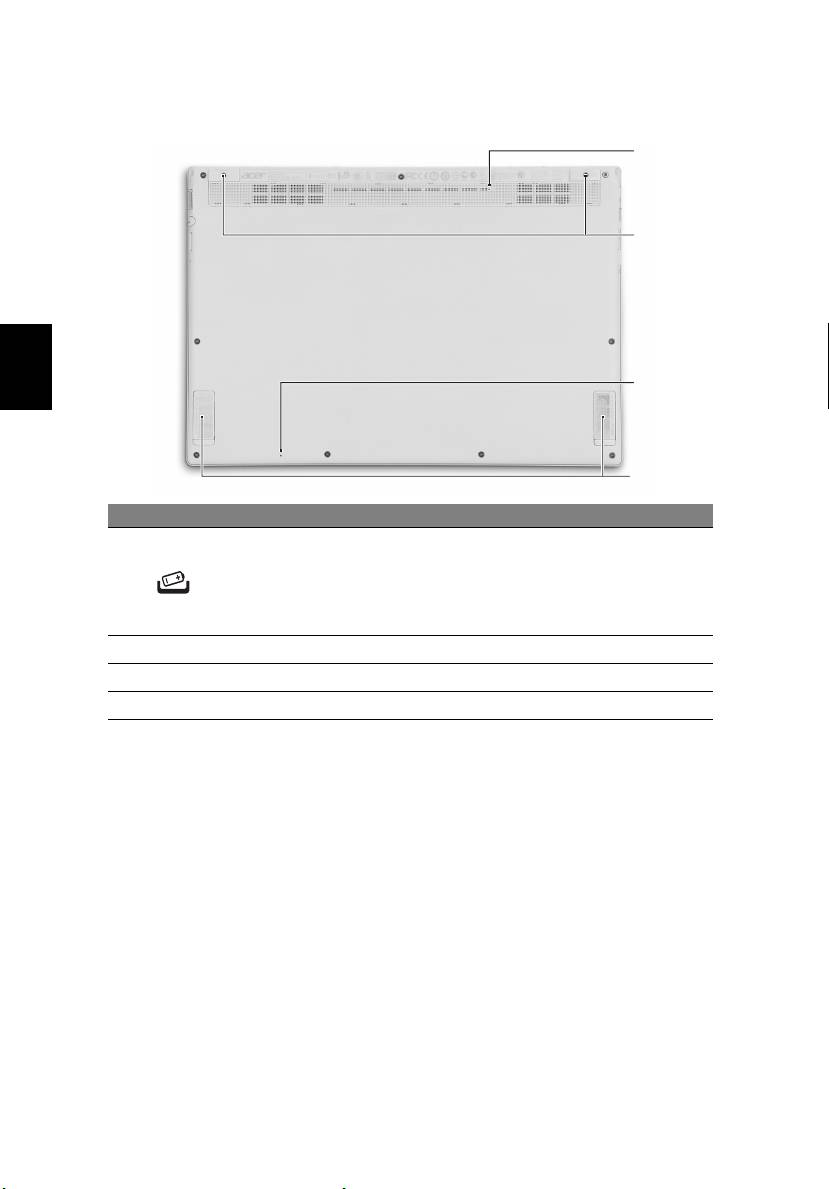
Pogled s desne strane
1 23 4
# Ikona Stavka Opis
Za jednu microSD karticu.
Napomena: Gurnite za uklanjanje/
Hrvatski
1 Čitač microSD kartice
postavljanje kartice.
Pogon istodobno može koristiti samo
jednu karticu.
Povezuje audio uređaje (primjerice
Utičnica za slušalice/
2
zvučnike, slušalice) ili naglavni uređaj
zvučnik
slušalica s mikrofonom.
Povezuje USB uređaje.
USB priključak za
Ako je vaš priključak crne boje on je
3
punjenje u
kompatibilan sa USB 2.0, ako je plave boje
isključenom stanju
kompatibilan je i sa USB 3.0 (vidi dolje).
Lokacija za smještaj
4
Osigurava smještaj dodatne baterije.
dodatne baterije
8
Upoznajte Acer prijenosnik
Pogled odozdo
1
2
3
Hrvatski
4
# Ikona Stavka Opis
Simulira uklanjanje i ponovno instaliranje
Iglični otvor za
baterije.
1
poništavanje
Gurnite vršak spajalice za papir u otvor i držite
akumulatora
pritisnutim četiri sekunde kako biste ponovno
pokrenuli računalo.
2 Otvori za vijak Otvori za vijke za dodatnu bateriju.
3 Mikrofon Unutarnji mikrofon za snimanje zvuka.
4Zvučnici Omogućuju stereo audio izlaz.
9
Uporaba tipkovnice
Tipkovnica ima tipke pune veličine, odvojene tipke za pomicanje
pokazivača i gumb Windows.
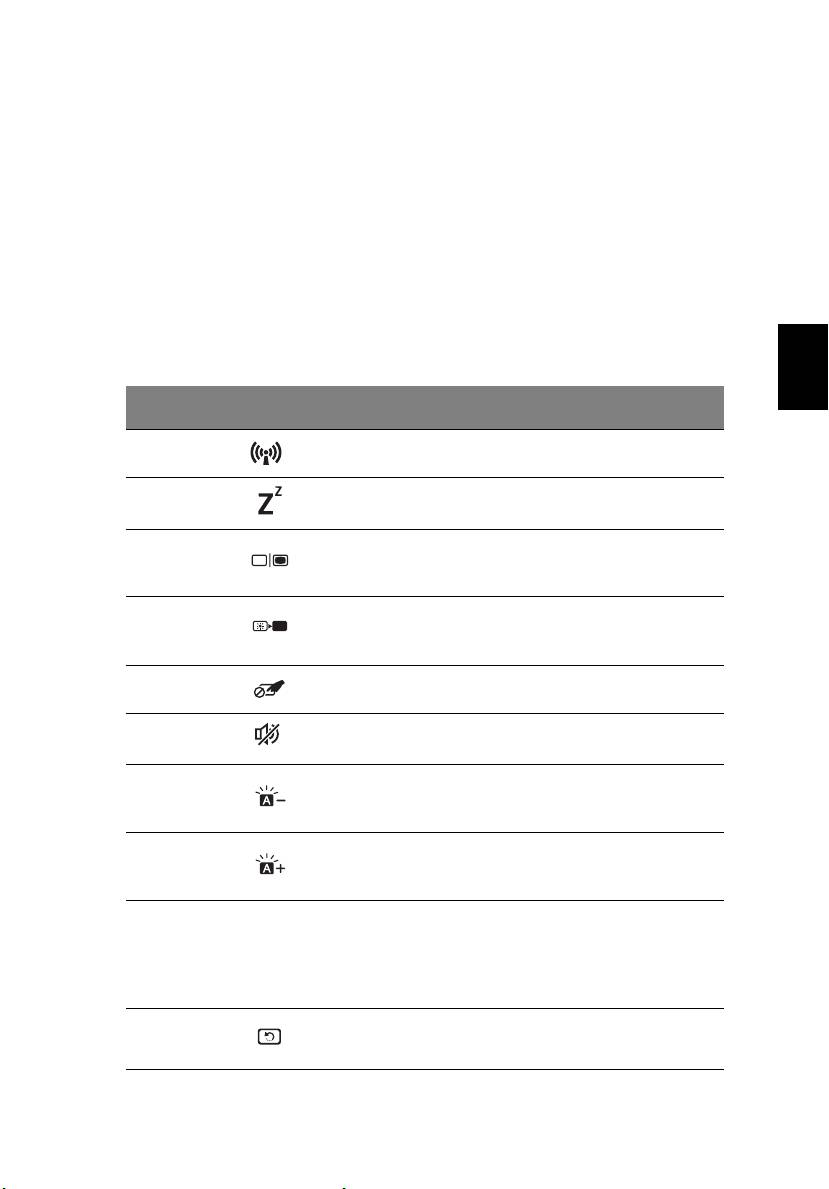
Tipkovnički prečaci
Računalo koristi tipkovničke prečace ili kombinacije tipki za pristup većini
upravljačkih tipki računala, kao što je osvijetljenost zaslona i izlazna
glasnoća.
Hrvatski
Da biste aktivirali tipkovničke prečace, pritisnite i držite tipku <Fn> prije
pritiskanja druge tipke u kombinaciji tipkovničkog prečaca.
Tipkovnički
Ikona Funkcija Opis
prečac
Način rada za
Omogućava / onemogućava
<Fn> + <Q>
zrakoplov
komunikacijske uređaje računala.
<Fn> + <W> Stanje mirovanja Stavlja računalo u stanja mirovanja.
Prebacuje izlaz prikaza između
<Fn> + <E>Prekidač prikaza
zaslona, vanjskog monitora (ako je
priključen) i oba.
Isključuje pozadinsko osvjetljenje
<Fn> + <R> Prazan zaslon
zaslona prikaza radi uštede energije.
Pritisnite bilo koju tipku za povrat.
Prekidač dodirne
Uključuje i isključuje unutarnju
<Fn> + <T>
ploče
dodirnu ploču.
<Fn> + <Y>Prekidač zvučnika Uključuje i isključuje zvučnike.
Smanjuje svjetlinu
Smanjuje svjetlinu pozadinskog
<Fn> + <U>
pozadinskog
osvjetljenja tipkovnice
osvjetljenja
Pove
ćava svjetlinu
Povećava svjetlinu pozadinskog
<Fn> + <I>
pozadinskog
osvjetljenja tipkovnice.
osvjetljenja
Uključuje i isključuje pozadinsko
Uklj./isklj.
osvjetljenje tipkovnice.
<Fn> + <U> +
pozadinskog
Napomena: Ova funkcija je
<I>
osvjetljenja
onemogućena ako senzor svjetla
otkrije osvijetljeni okoliš.
<Fn> + <O> Rotiraj zaslon Rotira sliku prikazanu na zaslonu.
10
Uporaba tipkovnice
Tipkovnički
Ikona Funkcija Opis
prečac
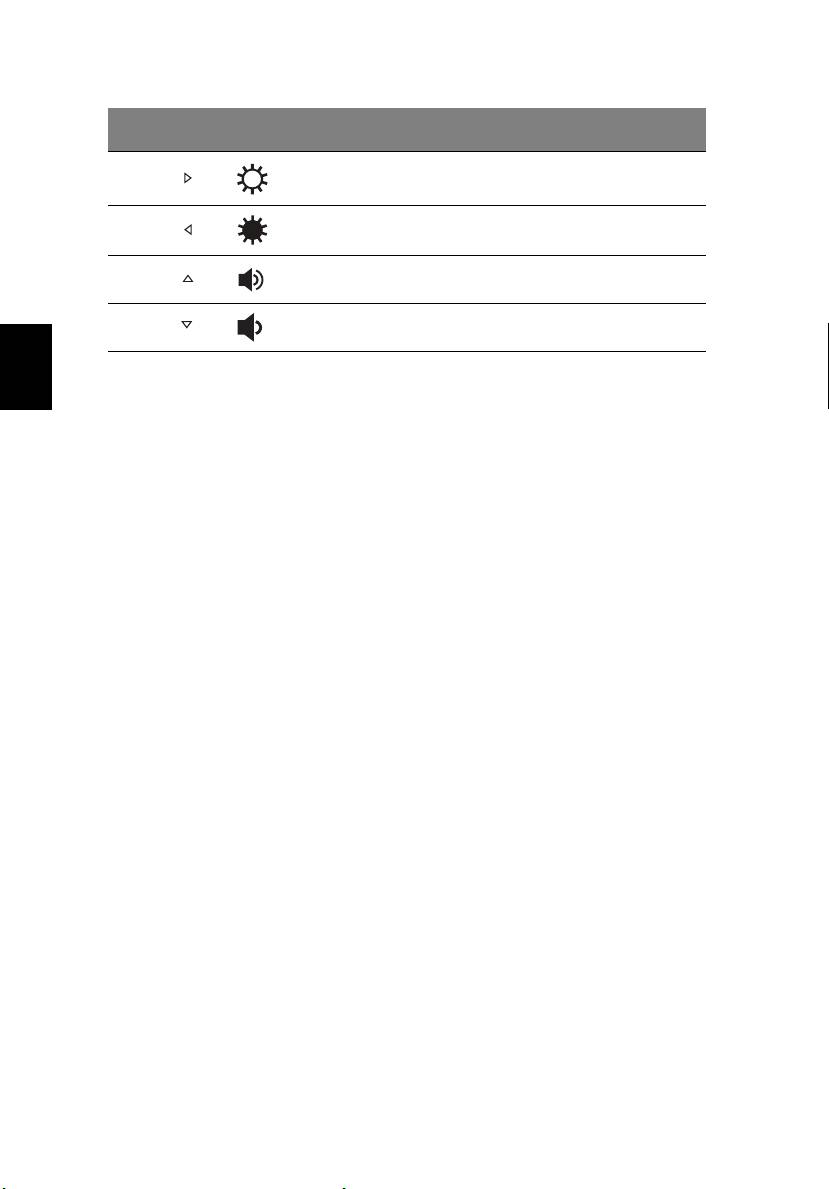
<Fn> + < >
Povećanje svjetline Povećava svjetlinu zaslona.
Smanjivanje
<Fn> + < >
Smanjuje svjetlinu zaslona.
svjetline
Pojačavanje
<Fn> + < >
Pojačava glasnoću zvuka.
glasnoće
Smanjivanje
<Fn> + < >
Smanjuje glasnoću zvuka.
glasnoće
Napomena: Za korištenje funkcijskih tipki (poput F1, F2…) pritisnite
<Fn> i tipku s odgovarajućim brojem. Dakle, <Fn> + <1> za <F1> itd.
Hrvatski
Tijekom pokretanje, za pristup BIOS-u pritisnite <Fn> + <2>.

11
Spajanje na Internet
Bežična veza vašeg računala prema zadanim postavkama je uključena.
Tijekom postavljanja program Windows otkrit će i prikazati popis dostupnih
mreža. Odaberite vašu mrežu i prema potrebi unesite lozinku.
Ako to nije potrebno, otvorite Internet Explorer i pratite upute na zaslonu.
Tak ođer pogledajte dokumentaciju usmjernika ili vašeg davatelja usluga
pristupa Internetu.
Hrvatski
Acer Instant Connect
Instant Connect osigurava brže povezivanje na mrežu s kojom se vaše
računalo najčešće povezuje.
Upravljanje energijom
Ovo računalo ima ugrađenu jedinicu za upravljanje energijom koja
nadgleda aktivnost sustava poput aktivnosti koje uključuju rad jednog ili
više sljedećih uređaja: tipkovnica, miš, tvrdi disk, periferni uređaji povezani
s računalom i video memorija. Ako se ne otkrije nikakva aktivnost tijekom
određenog vremena, računalo zaustavlja neke ili sve ove uređaje radi
očuvanja energije.
Acer Green Instant On
Acer Green Instant On probudit će vaše računalo iz stanja mirovanja prije
nego što ćete uspjeti otvoriti poklopac. Kad zatvorite poklopac ili neko
vrijeme ne koristite računalo, ono će ući u stanje mirovanja. Dok je
računalo u stanju mirovanja, LED indikator napajanja treptat će u
narančastoj boji.
Otvorite poklopac ili pritisnite bilo koju tipku za izlazak računala iz stanja
mirovanja.
Nakon određenog vremena provedenog u stanju mirovanja računalo će
automatski ući u stanje dubokog mirovanja kako bi se sačuvala baterija.
Dok je računalo u stanju dubokog mirovanja LED indikator napajanja će se
isključiti. Baterija u ovom stanju ostaje spremna za uporabu tijekom mnogih
tjedana.
Vaše računalo trebalo bi izići iz stanja dubokog mirovanja kada otvorite
poklopac. Ako se to ne dogodi, pritisnite gumb za uključivanje.

12
Napomena: Kada je u stanju dubokog mirovanja vaše osobno
računalo će trošiti značajno manje energije u usporedbi sa stanjem
mirovanja, ali će mu trebati malo više vremena da se probudi iz stanja
dubokog mirovanja.
Duboko mirovanje i mirovanje zajednički omogućuju računalu da štedi
koliko je god energije moguće istovremeno zadržavajući mogućnost brzog i
izravnog pristupa.
Kako bi štedilo više energije, Vaše računalo će uobičajeno ulaziti i ostajati u
stanju dubokog mirovanja u vrijeme kada se ne koristi često, kao na primjer
usred noći. Radi bržeg pristupa, Vaše računalo će ulaziti i ostajati u stanju
Hrvatski
mirovanja za vrijeme kada se češće koristi, kao na primjer tijekom radnog
dana.
Part no.: NC.M4211.01C
Ver.: 01.01.03
Table of contents
- Acer Aspire S7-191 Quick Guide
- Acer Aspire S7-191
- Acer Aspire S7-191
- Acer Aspire S7-191
- Acer Aspire S7-191
- Acer Aspire S7-191
- Acer Aspire S7-191
- Acer Aspire S7-191
- Acer Aspire S7-191
- Acer Aspire S7-191
- Acer Aspire S7-191
- Acer Aspire S7-191
- Acer Aspire S7-191
- Acer Aspire S7-191
- Acer Aspire S7-191
- Acer Aspire S7-191
- Acer Aspire S7-191
- Acer Aspire S7-191
- Acer Aspire S7-191
- Acer Aspire S7-191
- Acer Aspire S7-191
- Acer Aspire S7-191
- Acer Aspire S7-191
- Acer Aspire S7-191
- Acer Aspire S7-191
- Acer Aspire S7-191
- Acer Aspire S7-191
- Acer Aspire S7-191
- Acer Aspire S7-191
- Acer Aspire S7-191


