
Acer ASPIRE S7-391: Acer Aspire S7-191
Acer Aspire S7-191: Acer ASPIRE S7-391

Acer Aspire S7-191
Stručné pokyny
Registrace produktu
Doporučujeme vám, abyste si při prvním použití produkt zaregistrovali. Získáte tak přístup
k některým užitečným výhodám, například:
• Rychlejší služby našich vyškolených zástupců.
• Členství v komunitě Acer: možnost dostávat nabídky promoakcí a účastnit se
průzkumů mezi zákazníky.
• Aktuální informace od společnosti Acer.
Neváhejte a zaregistrujte se, protože na vás čekají další výhody!
Postup registrace
Chcete-li zaregistrovat svůj produkt Acer, navštivte naše webové stránky na adrese
www.acer.com. Zvolte zemi, klepněte na položku REGISTRACE PRODUKTU a
postupujte podle jednoduchých pokynů.
O registraci produktu budete také požádáni při procesu nastavení nebo můžete poklepat
na ikonu Registrace na ploše.
Po obdržení registrace produktu vám pošleme potvrzovací e-mail s důležitými údaji, které
byste měli uchovávat na bezpečném místě.
Získání příslušenství Acer
S potěšením vás informujeme, že program Prodloužená záruka Acer a příslušenství k
notebookům jsou k dispozici online. Podívejte se na náš online obchod a najděte co
potřebujete na adrese store.acer.com.
Obchod Acer se postupně stále obměňuje, ale žel není k dispozici v některých regionech.
Pravidelně prosím zjišt’ujte, kdy bude k dispozici i ve vaší zemi.

© 2012 Všechna práva vyhrazena.
Stručné pokyny pro počítače Acer Aspire S7-191
Tato revize: 01/2013
Číslo modelu: _________________________________
Sériové číslo: __________________________________
Datum zakoupení: ______________________________
Místo zakoupení: _______________________________

3
Stručné pokyny
Děkujeme vám, že jste si k uspokojení svých potřeb v oblasti přenosných
počítačů vybrali notebook Acer.
Čeština
Uživatelské příručky
Abychom vám při používání notebooku Acer pomohli, vytvořili jsme pro
vás sadu příruček:
Instalační leták vám pomůže při úvodním nastavení počítače.
Tyto Stručné pokyny vás seznámí se základními schopnostmi a funkcemi
nového počítače.
Další informace o tom, jak můžete pomocí počítače zvýšit svou
produktivitu, naleznete v Uživatelská příručka pro Aspire S7-191.
Uživatelská příručka pro Aspire S7-191 obsahuje užitečné informace,
které se týkají vašeho nového počítače. Obsahuje základní témata, např.
používání klávesnice a zvuku atd.
Tato příručka obsahuje podrobné informace týkající se například
systémových nástrojů, obnovování dat, možností rozšíření a odstraňování
potíží. Dále obsahuje záruční informace, informace týkající se
všeobecných předpisů a bezpečnostní upozornění k notebooku.
Zobrazíte ji následujícím postupem:
1. Zadejte „Uživatel“ z nabídky Start.
2. Klikněte na Uživatelská příruč
ka Acer.
Prostředí
• Teplota:
• Provozní: 5°C až 35°C
• Neprovozní: -20°C až 65°C
• Vlhkost (nekondenzující):
• Provozní: 20% až 80%
• Neprovozní: 20% až 80%
4
Seznámení s notebookem Acer
Seznámení s notebookem Acer
Po nastavení počítače podle pokynů znázorněných na instalačním letáku
vás seznámíme s vaším novým notebookem Acer.
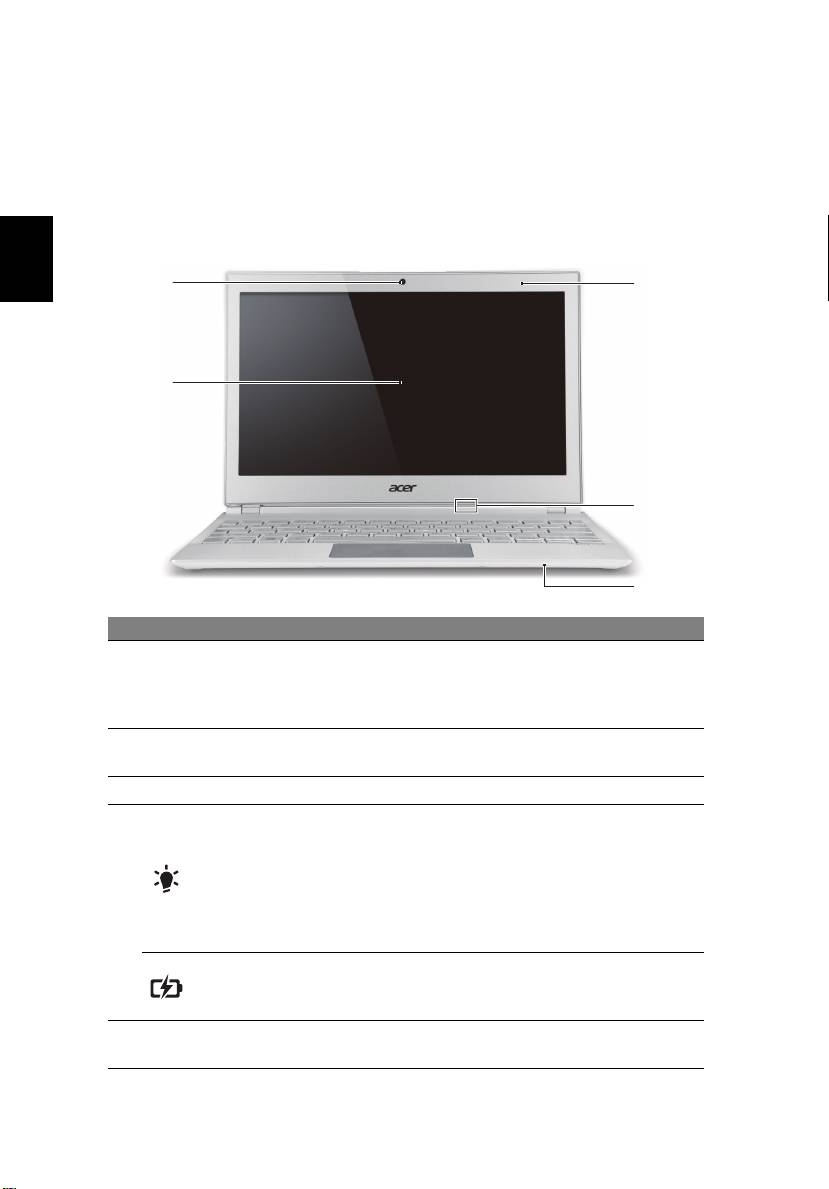
Obrazovka
Čeština
1
5
2
4
3
# Ikona Položka Popis
Webová kamera pro obrazovou
komunikaci.
1 Webová kamera
Kontrolka vedle webové kamery ukazuje,
že je webová kamera aktivní.
Zobrazí výstup počítače, podporuje
2 Dotyková obrazovka
vícenásobné zadávání.
3 Mikrofon Interní mikrofon pro nahrávání zvuku.
Indikuje stav napájení počítače.
Modrá: Počítač je zapnutý.
Oranžová, pomalé blikání: Počítač je v
Indikátor napájení
pohotovostním režimu.
Oranžová, rychlé blikání: Počítač
4
vstupuje do režimu hibernace / hlubokého
spánku.
Indikuje stav baterie.
Indikátor baterie
Oranžová: Baterie se nabíjí.
Modrá: Baterie je plně nabitá.
Snímač okolního
5
Řídí klávesnici a podsvícení monitoru.
světla
5
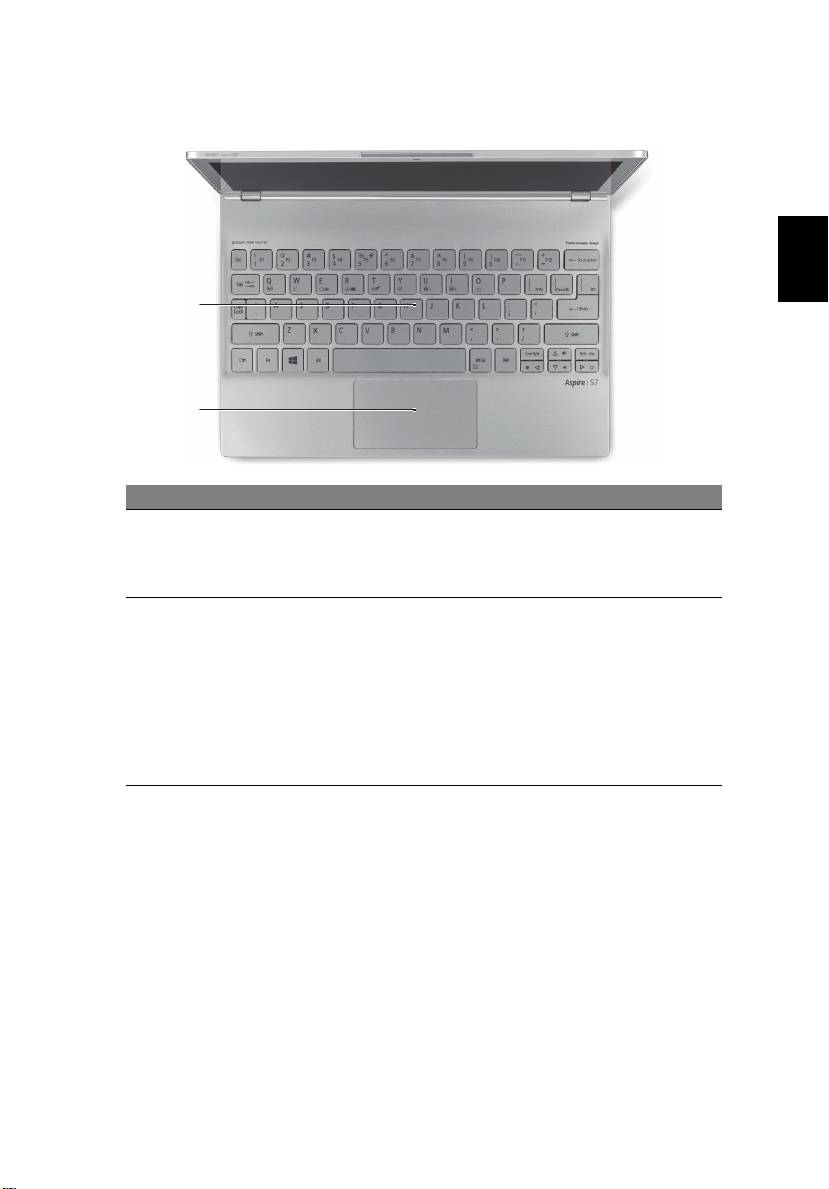
Zobrazení klávesnice
Čeština
1
2
# Ikona Položka Popis
Slouží k zadávání údajů do počítače.
Upozornění: Nepoužívejte ochranu
1 Klávesnice
klávesnice ani jiný podobný kryt, protože v
klávesnici jsou větrací otvory kvůli chlazení.
Polohovací zařízení citlivé na dotek.
Touchpad a tlačítka výběru tvoří jeden
povrch.
Pevným stisknutím na povrchu touchpadu
2Touchpad
provedete levé klepnutí.
Pevným stisknutím na spodním pravém rohu
provedete pravé klepnutí.
Rychle posuňte pravou ruku od okraje
touchpadu dovnitř pro přístup na charms.
6
Seznámení s notebookem Acer
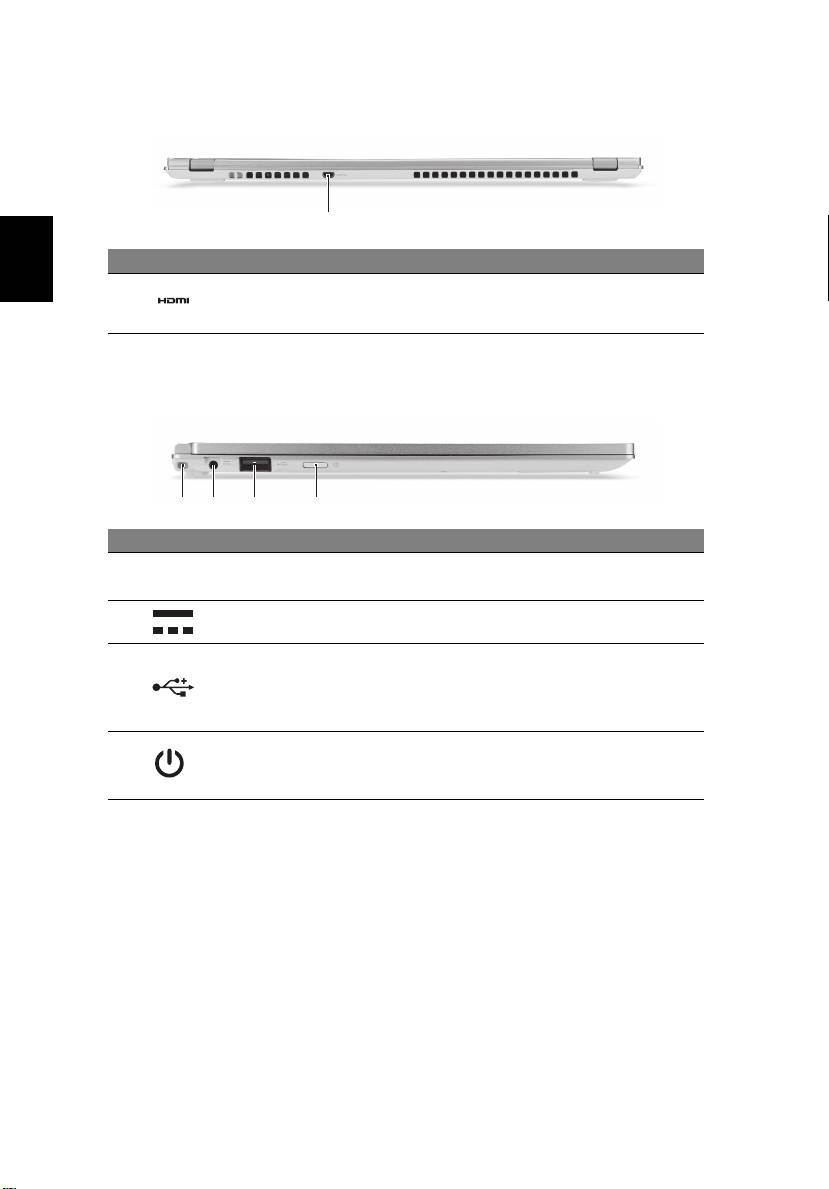
Pohled zezadu
1
# Ikona Položka Popis
Čeština
Podporuje připojení digitálního videa ve
1 Port micro HDMI
vysokém rozlišení.
Pohled zleva
3 421
# Ikona Položka Popis
Místo pro zajištění
Zajišťuje volitelnou rozšířenou baterii na
1
rozšířené baterie
místě.
2 Napájecí konektor Zajišťuje připojení k síťovému adaptéru.
Připojení k zařízením USB.
Pokud je port černý, je kompatibilní s
3Port USB
USB 2.0, pokud je port modrý, je
kompatibilní také s USB 3.0 (viz níže).
Slouží k zapnutí a vypnutí počítače.
4Tlačítko napájení
Poznámka: Otevřením se také počítač
zapne.
Informace na USB 3.0
• Kompatibilní se zařízeními USB 3.0 nebo dřívějšími.
• Pro optimální výkon používejte zařízení certifikované pro USB 3.0.
• Definováno specifikací USB 3.0 (SuperSpeed USB).
7
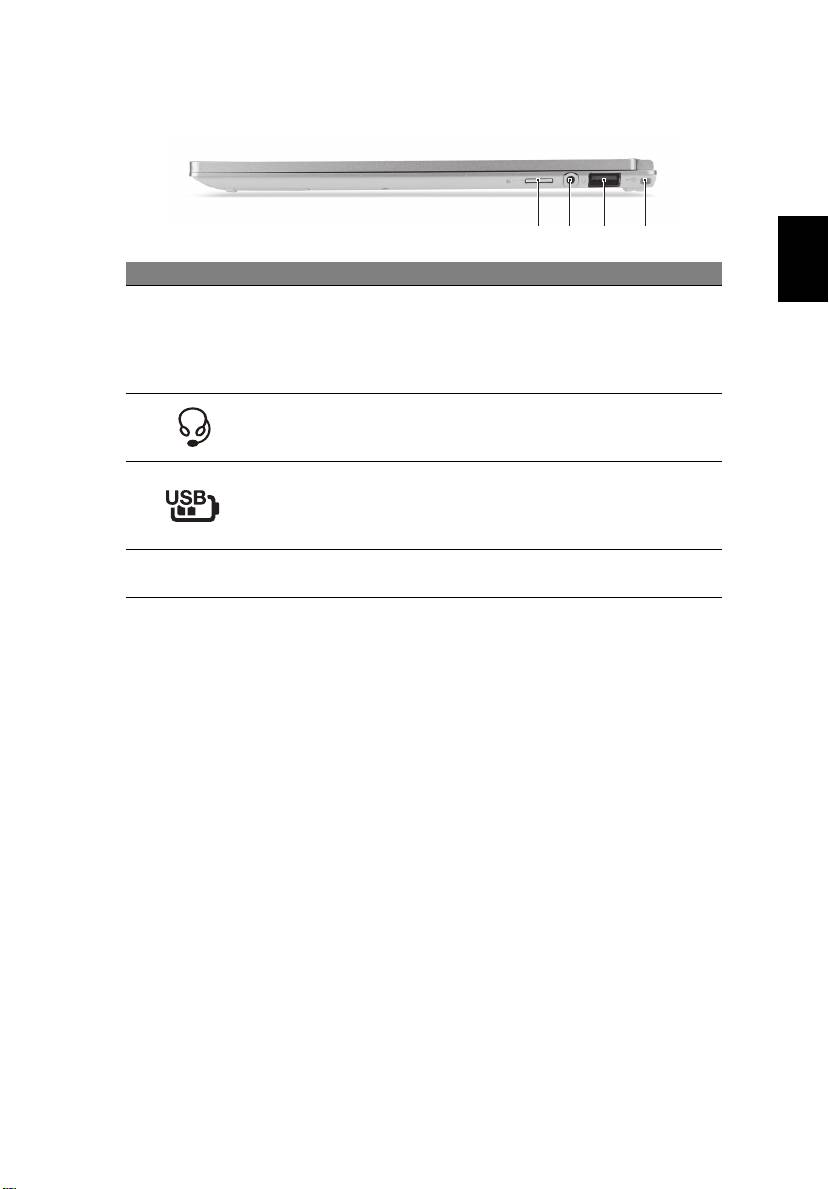
Pohled zprava
Čeština
1 23 4
# Ikona Položka Popis
Je pro jednu kartu microSD.
Poznámka: Stisknutím vyjměte nebo
1 Čtečka karet microSD
vložte kartu.
V jednom okamžiku lze použít jen jednu
kartu.
Slouží k připojení zvukových zařízení
Konektor pro připojení
2
(například reproduktorů nebo sluchátek)
sluchátek/reproduktorů
nebo sluchátka s mikrofonem.
Připojení k zařízením USB.
Port USB s nabíjením
Pokud je port černý, je kompatibilní s
3
při vypnutí
USB 2.0, pokud je port modrý, je
kompatibilní také s USB 3.0 (viz níže).
Místo pro zajištění
Zajišťuje volitelnou rozšířenou baterii na
4
rozšířené baterie
místě.
8
Používání klávesnice
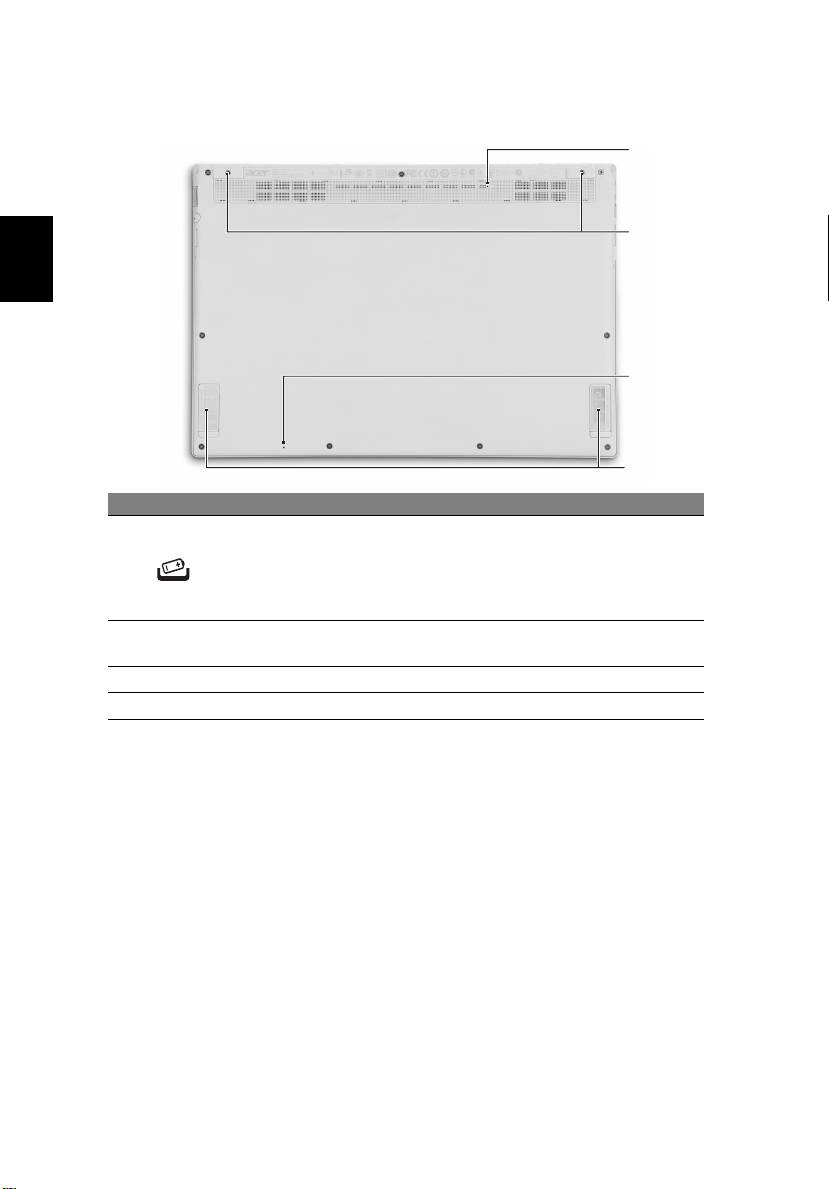
Pohled zespodu
1
2
Čeština
3
4
# Ikona Položka Popis
Tento krok simuluje vyjmutí a opětné
vložení baterie.
Otvor pro resetování
1
Pro resetování počítače vložte do otvoru
baterie
kancelářskou sponu a stiskněte po dobu
čtyř sekund.
Otvory na šrouby pro volitelnou rozšířenou
2 Otvory na šrouby
baterii.
3 Mikrofon Interní mikrofon pro nahrávání zvuku.
4 Reproduktory Zajišťují stereofonní zvukový výstup.
Používání klávesnice
Klávesnice obsahuje klávesy běžné velikosti, samostatné kurzorové
klávesy a klávesu Windows.
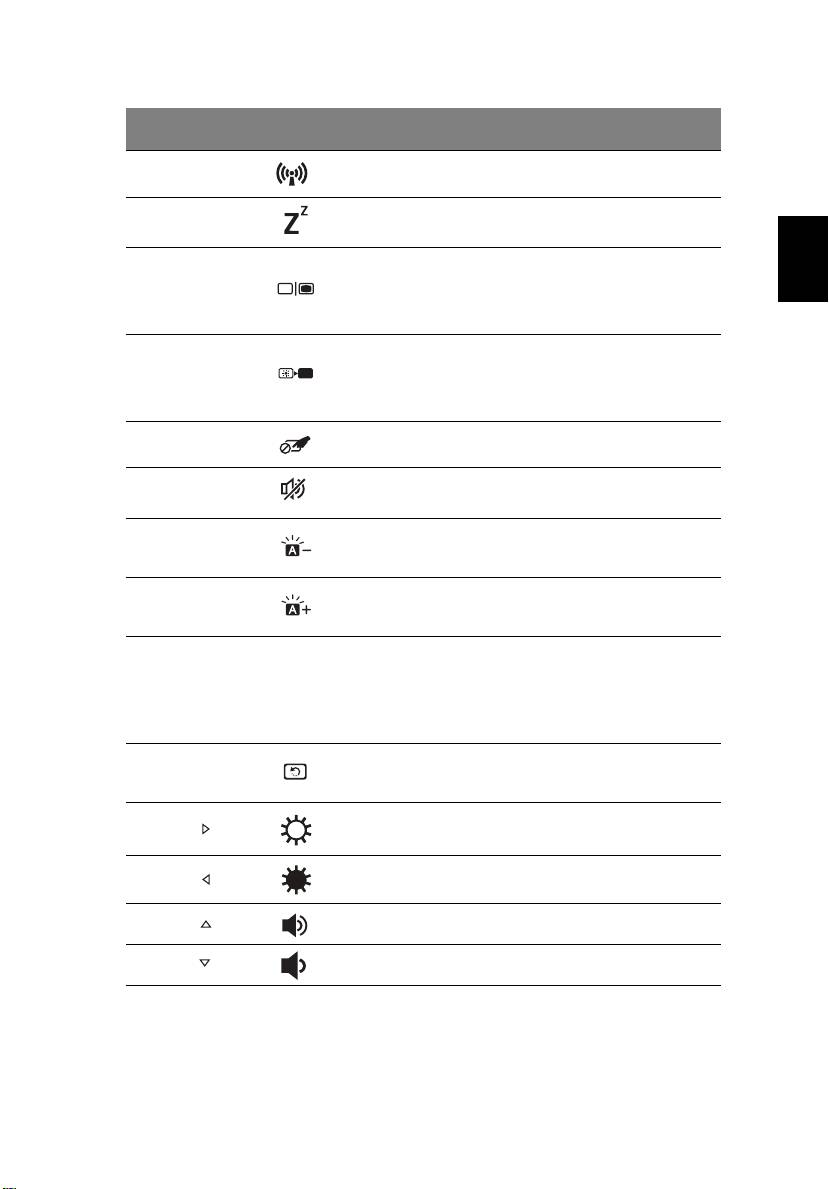
Klávesové zkratky
Tento počítač využívá klávesové zkratky nebo kombinace kláves ke
zpřístupnění většiny ovládacích prvků počítače, jako je jas zobrazení a
hlasitost výstupu.
Klávesovou zkratku aktivujete stisknutím a podržením klávesy <Fn> před
stisknutím druhé klávesy této kombinace.
9
Klávesová
Ikona Funkce Popis
zkratka
Povoluje / zakazuje komunikační
<Fn> + <Q> Režim v letadle
zařízení počítače.
Slouží k přepnutí počítače do
<Fn> + <W> Režim spánku
Čeština
režimu spánku.
Přepíná výstup zobrazení mezi
displejem, externím monitorem
<Fn> + <E>Přepnutí displeje
(pokud je připojen) a oběma
zařízeními.
Slouží k vypnutí podsvícení
Prázdná
obrazovky displeje, čímž se ušetří
<Fn> + <R>
obrazovka
energie. Podsvícení obnovíte
stisknutím libovolné klávesy.
Přepnutí zařízení
Slouží k zapnutí a vypnutí
<Fn> + <T>
touchpad
interního zařízení touchpad.
Přepnutí
Slouží k zapnutí a vypnutí
<Fn> + <Y>
reproduktoru
reproduktorů.
Snížit jas
<Fn> + <U>
Snižuje jas podsvícení klávesnice
podsvícení
Zvýšit jas
<Fn
> + <I>
Snižuje jas podsvícení klávesnice.
podsvícení
Slouží k zapnutí a vypnutí
podsvícení klávesnice.
<Fn> +
Přepínač
Poznámka: Tato funkce je
<U> + <I>
podsvícení
zakázána, pokud světelný senzor
detekuje jasné prostředí.
Otočí obraz vyobrazený na
<Fn> + <O>Otočit obrazovku
obrazovce.
<Fn> + < >
Zvýšení jasu Slouží ke zvýšení jasu obrazovky.
<Fn> + < >
Snížení jasu Slouží ke snížení jasu obrazovky.
<Fn> + < >
Zvýšit hlasitost Slouží ke zvýšení hlasitosti zvuku.
<Fn> + < >
Snížení hlasitosti Slouží ke snížení hlasitosti zvuku.
Poznámka: Pokud chcete použít funkční klávesy (například F1,
F2 ...), stiskněte <Fn> a klávesu s příslušným číslem. Platí tedy, že
<Fn> + <1> je <F1> atd. Pokud se chcete dostat do systému BIOS,
při spouštění stiskněte <Fn> + <2>.

10
Připojení k Internetu
Bezdrátové připojení počítače je ve výchozím nastavení zapnuto.
Během instalace systém Windows zjistí dostupné sítě a zobrazí jejich
seznam. Vyberte sít’ a zadejte heslo, pokud je vyžadováno.
Jinak otevřete aplikaci Internet Explorer a postupujte podle pokynů.
Obrat’te se také na poskytovatele internetových služeb nebo viz
Čeština
dokumentaci ke směrovači.
Acer Instant Connect
Instant Connect zajistí rychlejší připojení k jakékoli síti, ke které se počítač
připojuje nejčastěji.
Řízení spotřeby
Tento počítač je vybaven zabudovaným systémem řízení spotřeby, který
trvale sleduje aktivitu systému, například aktivitu související s některým z
následujících zařízení: klávesnice, myš, pevný disk, periferie připojené k
počítači a obrazová pamět’. Pokud není po určitou dobu zjištěna žádná
aktivita, počítač zastaví některá nebo všechna zařízení, aby ušetřil energii.
Acer Green Instant On
Acer Green Instant On může váš počítač probudit z režimu spánku za
kratší dobu, než počítač otevřete. Když počítač zavřete nebo jej necháte
chvíli v nečinnosti, počítač vstoupí do režimu spánku. Když je počítač v
režimu spánku, indikátor LED napájení bude blikat oranžově.
Otevřete počítač nebo stiskněte libovolnou klávesu pro probuzení počítače
z režimu spánku.
Po určité době v režimu spánku počítač automaticky vstoupí do režimu
hlubokého spánku pro šetření kapacity baterie. Když je počítač v režimu
hlubokého spánku, indikátor LED napájení bude vypnutý. V tomto stavu
zůstane baterie připravena k použití po mnoho týdnů.
Váš počítač by se měl probudit z režimu hlubokého spánku, když jej
otevřete. Jinak stiskněte tlačítko napájení.
11
Poznámka: V režimu hlubokého spánku počítač spotřebovává
výrazně méně energie než v režimu spánku, ale probuzení z režimu
hlubokého spánku trvá o něco déle.
Čeština
Režim hlubokého spánku a režim spánku společně pracují na tom, aby váš
počítač šetřil co nejvíce energie, a přitom umožňoval rychlý, okamžitý
přístup.
Pro větší úsporu energie váš počítač obvykle vstoupí do režimu hlubokého
spánku a zůstane ve něm v době, kdy není často používán, například
uprostřed noci. Pro zajištění rychlejšího přístupu počítač vstoupí do režimu
spánku a zůstane ve něm v době, kdy je častěji používán, například
v pracovní době.
Part no.: NC.M4211.00Q
Ver.: 01.01.03

Table of contents
- Acer Aspire S7-191 Quick Guide
- Acer Aspire S7-191
- Acer Aspire S7-191
- Acer Aspire S7-191
- Acer Aspire S7-191
- Acer Aspire S7-191
- Acer Aspire S7-191
- Acer Aspire S7-191
- Acer Aspire S7-191
- Acer Aspire S7-191
- Acer Aspire S7-191
- Acer Aspire S7-191
- Acer Aspire S7-191
- Acer Aspire S7-191
- Acer Aspire S7-191
- Acer Aspire S7-191
- Acer Aspire S7-191
- Acer Aspire S7-191
- Acer Aspire S7-191
- Acer Aspire S7-191
- Acer Aspire S7-191
- Acer Aspire S7-191
- Acer Aspire S7-191
- Acer Aspire S7-191
- Acer Aspire S7-191
- Acer Aspire S7-191
- Acer Aspire S7-191
- Acer Aspire S7-191
- Acer Aspire S7-191
- Acer Aspire S7-191


