
Acer ASPIRE S7-391: Acer Aspire S7-191
Acer Aspire S7-191: Acer ASPIRE S7-391

Acer Aspire S7-191
Kurzanleitung
Produktregistrierung
Wenn Sie das Produkt zum ersten Mal verwenden, sollten Sie es umgehend registrieren.
Sie kommen so in den Genuss einer Reihe von Vorteilen, einschließlich:
• Schnellere Dienstleistungen durch unsere geschulten Vertreter.
• Mitgliedschaft in der Acer-Community: Empfang von Sonderangeboten und
Teilnahme an Kundenumfragen.
• Die aktuellsten Neuigkeiten von Acer.
Registrieren Sie sich auf der Stelle, da noch andere Vorteile auf Sie warten!
Wie Sie Ihr Produkt registrieren können
Un Ihr Acer Produkt zu registrieren, besuchen Sie bitte www.acer.com. Wählen Sie Ihr
Land aus, klicken Sie auf PRODUKTREGISTRIERUNG und folgen Sie den einfachen
Anweisungen.
Sie werden während des Einrichtungsprozesses ebenfalls zur Registrierung Ihres
Produktes aufgefordert. Alternativ können Sie einen Doppelklick auf das Symbol
Registrierung auf dem Desktop ausführen.
Nachdem wir Ihre Produktregistrierung erhalten haben, senden wir Ihnen eine
E-Mail zur Bestätigung, die wichtige Informationen enthält, die Sie an einem sicheren Ort
aufbewahren sollten.
Acer Zubehör
Wir freuen uns Ihnen mitzuteilen, dass das Garantie-Erweiterungsprogramm von Acer
sowie Notebook-Zubehör online erhältlich sind. Besuchen Sie unseren Online Shop unter
store.acer.com.
Der Acer Store befindet sich im Aufbau und könnte möglicherweise in einigen Regionen
nicht verfügbar sein. Bitte schauen Sie regelmäßig vorbei, um zu erfahren, wann er in
Ihrem Land verfügbar ist.

© 2012 Alle Rechte vorbehalten.
Kurzanleitung für Acer Aspire S7-191
Diese Überarbeitung: 01/2013
Modellnummer: ________________________________
Seriennummer: ________________________________
Kaufdatum: ___________________________________
Kaufort: ______________________________________

3
Das Wichtigste zuerst
Wir möchten uns bei Ihnen dafür bedanken, dass Sie sich in Bezug auf
mobilen Computerbedarf für ein Acer-Notebook entschieden haben.
Deutsch
Hilfen
Als Hilfe für Sie beim Benutzen Ihres Acer-Notebooks haben wir einen Satz
von Richtlinien aufgestellt:
Zuallererst hilft Ihnen das Übersichtsblatt, den Computer das erste Mal in
Betrieb zu nehmen.
Die Kurzanleitung stellt Ihnen die grundlegenden Features und
Funktionen Ihres neuen Computers vor.
Für weitere Informationen dazu, wie Ihnen Ihr Computer helfen kann, noch
produktiver zu arbeiten, lesen Sie bitte die Aspire S7-191
Benutzerhandbuch. Das Aspire S7-191 Benutzerhandbuch enthält
nützliche Informationen über Ihren neuen Computer. Es werden Themen
wie z. B. die Verwendung von Tastatur und Audio usw. behandelt.
Dieses Benutzerhandbuch enthält detaillierte Informationen zu Themen wie
z. B. Systemprogramme, Datenwiederherstellung, Erweiterungsoptionen
und Problembehebung. Darüber hinaus enthält es Informationen zur
Garantie und allgemeine Bestimmungen und Sicherheitshinweise zu Ihrem
Notebook.
Gehen Sie folgendermaßen vor, um auf die Bedienungsanleitung
zuzugreifen:
1. Geben Sie unter Start „Benutzer“ ein.
2. Klicken Sie auf Acer Benutzerhandbuch.
Umgebung
• Temperatur:
• Betrieb: 5°C bis 35°C
• Nichtbetrieb: -20°C bis 65°C
• Luftfeuchtigkeit (nicht kondensierend):
• Betrieb: 20% bis 80%
• Nichtbetrieb: 20% bis 80%

4
Ihre Acer-Notebook-Tour
Ihre Acer-Notebook-Tour
Nachdem Sie den Computer wie im Übersichtsblatt gezeigt aufgestellt
haben, finden Sie im Folgenden eine Übersicht über Ihr neues Acer-
Notebook.
Display Übersicht
Deutsch
1
5
2
4
3
# Symbol Element Beschreibung
Web-Kamera für Videokommunikation.
1Webcam
Ein Licht neben der Webcam bedeutet, dass
die Webcam aktiv ist.
Zeigt die Ausgabe des Computers an und
2 Touchscreen
unterstützt Mehrfach-Fingereingabe.
3 Mikrofon Internes Mikrofon für die Tonaufnahme.
Zeigt den Ein/Aus-Status des Computers an.
Blau: Der Computer ist eingeschaltet.
Gelb, langsam blinkend: Der Computer
Ein/Aus-Anzeige
befindet sich im Standby-Modus.
Gelb, schnell blinkend: Der Computer
4
aktiviert den Ruhezustand / Tiefschlaf.
Zeigt die Ladung des Akkus an.
Akkuanzeige
Gelb: Der Akku wird geladen.
Blau: Der Akku ist voll geladen.
Umgebungslich-
Hiermit wird die Beleuchtung von Tastatur und
5
tsensor
Bildschirm gesteuert.
5
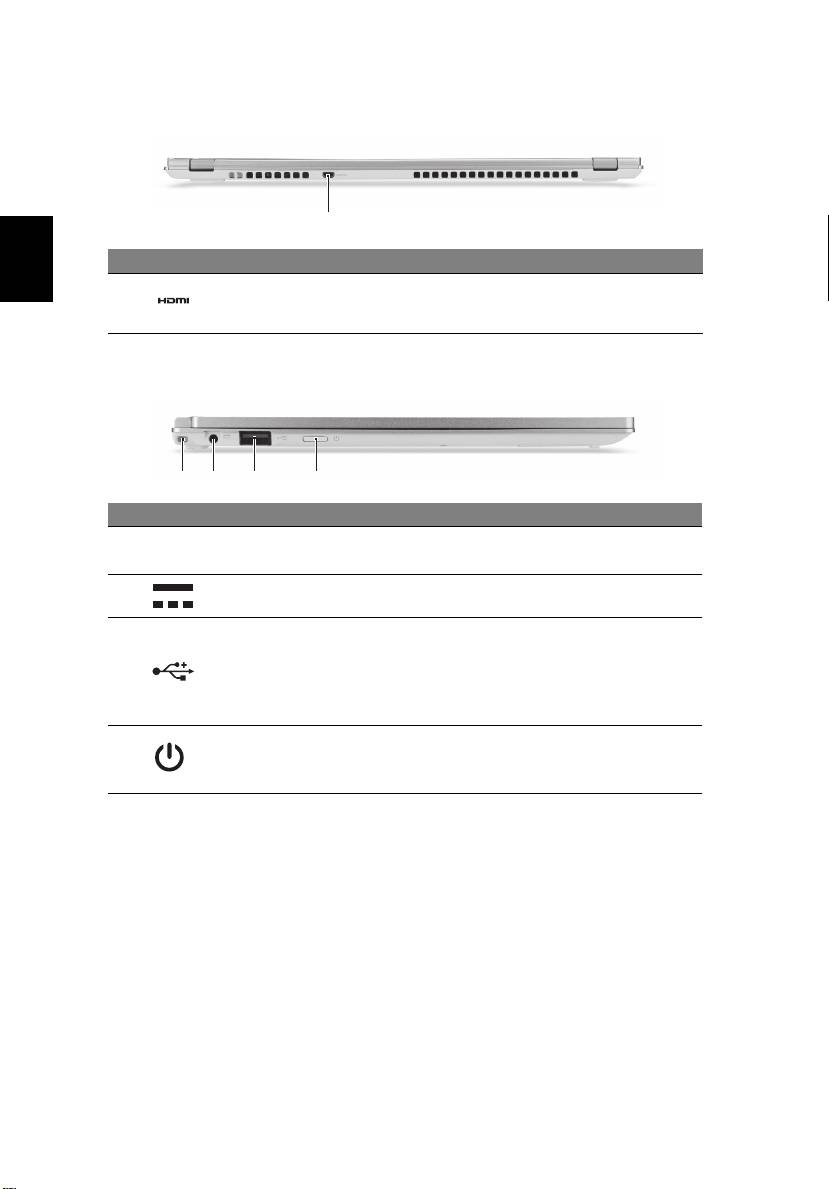
Tastatur Übersicht
Deutsch
1
2
# Symbol Element Beschreibung
Dient der Eingabe von Daten in den Computer.
Achtung: Verwenden Sie bitte keinen
1 Tastatur
Tastaturschutz oder eine ähnliche Abdeckung,
um die Belüftungsschlitze nicht zu verdecken.
Berührsensibles Zeigegerät.
Das Touchpad und die Auswahltasten befinden
sich auf einer einzelnen Oberfläche.
Drücken Sie fest auf die Touchpad-Oberfläche
2 Touchpad
für einen Links-Klick.
Drücken Sie fest auf die rechte untere Ecke für
einen Rechts-Klick.
Wischen Sie vom rechten Rand des Touchpads
nach innen, um auf die Charms zuzugreifen.
6
Ihre Acer-Notebook-Tour
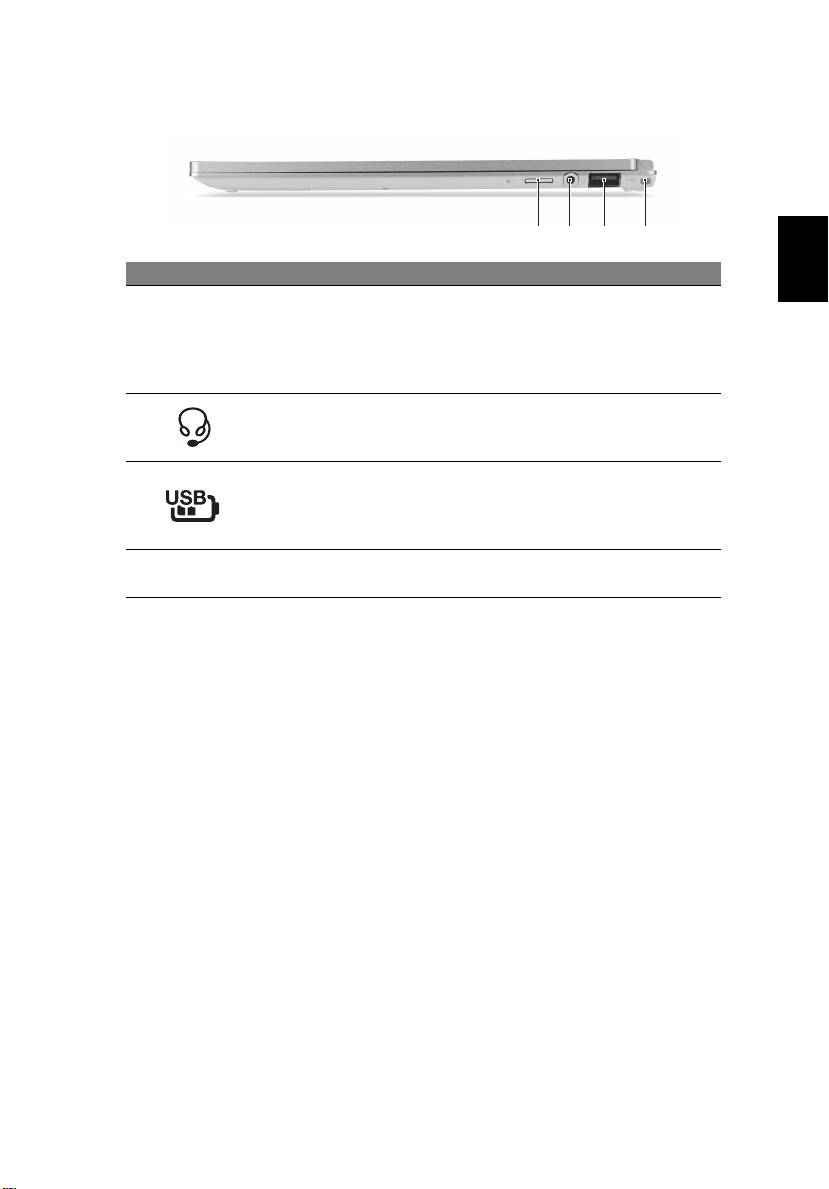
Rückseite
1
# Symbol Element Beschreibung
Deutsch
Micro HDMI
Unterstützt digitale High-Definition-Video-
1
Anschluss
Verbindungen.
Linke Seite
3 421
# Symbol Element Beschreibung
Anschluss für
Hier wird ein optionaler zusätzlicher Akku
1
zusätzlichen Akku
befestigt.
2 DC-Eingangsbuchse Hier schließen Sie das Netzteil an.
Dient dem Anschluss von USB-Geräten.
Wenn ein Anschluss schwarz ist, ist er mit
3 USB-Anschluss
USB 2.0 kompatibel; wenn er blau ist, ist er
auch mit USB 3.0 kompatibel (siehe
unten).
Schaltet den Computer ein und aus.
4 Ein/Aus-Taste
Hinweis: Wenn Sie die Klappe öffnen, wird
der Computer eingeschaltet.
Informationen zu USB 3.0
• Kompatibel mit USB 3.0 und früheren USB-Geräten.
• Für eine optimale Leistung sollten zertifizierte USB 3.0 Geräte verwendet
werden.
• Definiert nach USB 3.0 Spezifikation (SuperSpeed USB).
7
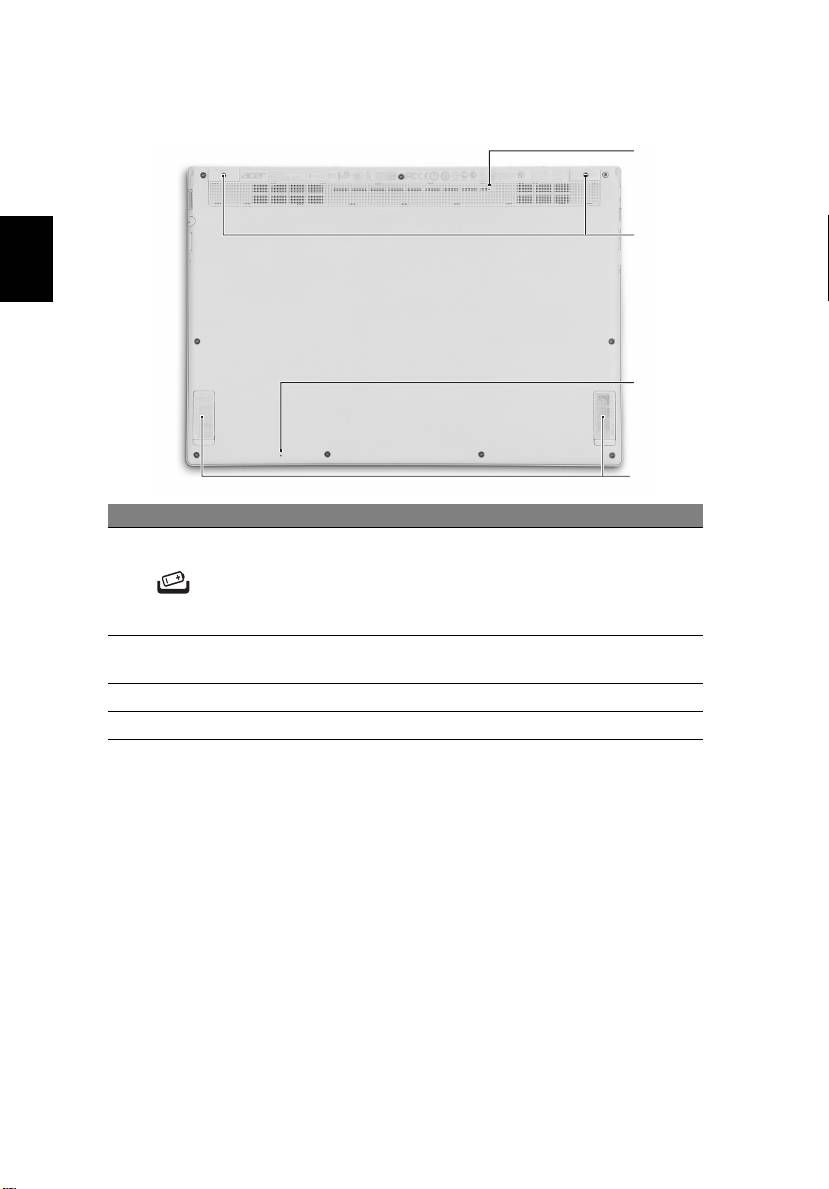
Rechte Seite
Deutsch
1 23 4
# Symbol Element Beschreibung
Eignet sich für eine microSD-Karte.
Hinweis: Drücken Sie hier, um die Karte zu
1 microSD-Kartenleser
entfernen/einzusetzen.
Es kann nicht mehr als eine Karte
gleichzeitig verwendet werden.
Hier schließen Sie Audiogeräte (z. B.
Kopfhörer-/
2
Lautsprecher, Kopfhörer) oder ein Headset
Lautsprecher-Buchse
mit Mikrofon an.
USB-Anschluss mit
Dient dem Anschluss von USB-Geräten.
Ladung bei
Wenn ein Anschluss schwarz ist, ist er mit
3
ausgeschaltetem
USB 2.0 kompatibel; wenn er blau ist, ist er
Gerät
auch mit USB 3.0 kompatibel (siehe unten).
Anschluss für
Hier wird ein optionaler zusätzlicher Akku
4
zusätzlichen Akku
befestigt.
8
Ihre Acer-Notebook-Tour
Unterseite
1
2
Deutsch
3
4
# Symbol Element Beschreibung
Entspricht dem Herausnehmen und
Loch für die
Wiedereinsetzen des Akkus.
1
Zurücksetzung des
Stecken Sie eine Büroklammer in dieses
Computers
Loch und drücken Sie vier Sekunden lang,
um den Computer zurückzusetzen.
Schraubenlöcher für den optionalen
2 Schraubenlöcher
Zusatzakku.
3 Mikrofon Internes Mikrofon für die Tonaufnahme.
4 Lautsprecher Geben Sie Ton in Stereo aus.
9
Verwenden der Tastatur
Die Tastatur besitzt Tasten in Standardgröße, eine separate Cursor-Taste
und Windows-Tasten.
Deutsch
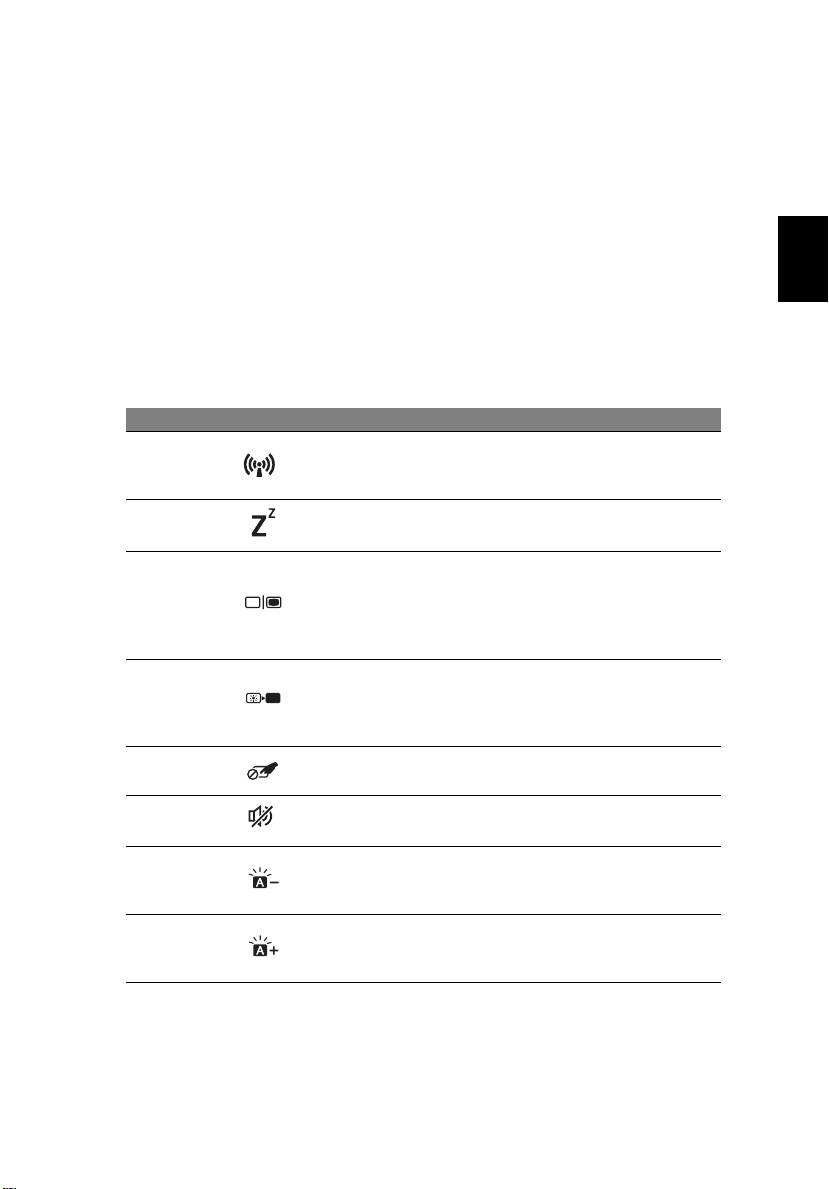
Hotkeys
Der Computer besitzt Direkttasten oder Tastenkombinationen für den
Zugriff auf Computersteuerungen wie z. B. Bildschirmhelligkeit und
Ausgangslautstärke.
Zum Aktivieren von Direkttasten (Hotkeys) müssen Sie zuerst die <Fn>
Taste drücken und halten und dann die andere Taste der
Tastenkombination drücken.
Direkttaste Symbol Funktion Beschreibung
Aktiviert/Deaktiviert die
<Fn> + <Q> Flugmodus
Kommunikationseinrichtungen des
Computers.
Energiespar-
Schaltet den Computer in den
<Fn> + <W>
modus
Energiesparmodus.
Wechselt die Anzeigeausgabe
zwischen Anzeigebildschirm,
<Fn> + <E> Display-Schalter
externem Monitor (falls
angeschlossen) und gleichzeitig
beiden Anzeigen.
Schaltet die Hintergrundbeleuchtung
des Bildschirms aus, um Energie zu
<Fn> + <R> Bildschirm leer
sparen. Drücken Sie zum Einschalten
eine beliebige Taste.
Touchpad-
Schaltet das interne Touchpad ein
<Fn> + <T>
Schalter
oder aus.
Lautsprecher-
Schaltet die Lautsprecher ein und
<Fn> + <Y>
schalter
aus.
Beleuchtung-
Hiermit verringern Sie die Helligkeit
<Fn> + <U>
shelligkeit
der Tastaturbeleuchtung.
verringern
Beleuchtung-
Hiermit erhöhen Sie die Helligkeit der
<Fn> + <I>
shelligkeit
Tastaturbeleuchtung.
erhöhen

10
Verwenden der Tastatur
Direkttaste Symbol Funktion Beschreibung
Dient dem Ein- oder Ausschalten der
Tastaturbeleuchtung.
<Fn> +
Beleuchtungss-
Hinweis: Diese Funktion ist
<U> + <I>
chalter
deaktiviert, wenn die Lichtsensoren
eine helle Umgebung erkennen.
Bildschirm
Hiermit drehen Sie das auf dem
<Fn> + <O>
drehen
Bildschirm angezeigte Bild.
Deutsch
<Fn> + < >
Heller Erhöht die Bildschirmhelligkeit.
<Fn> + < >
Dunkler Verringert die Bildschirmhelligkeit.
<Fn> + < >
Lautstärke + Erhöht die Lautstärke.
<Fn> + < > Lautstärke - Verringert die Lautstärke.
Hinweis: Wenn Sie Funktionstasten (z. B. F1, F2 ...) verwenden
möchten, drücken Sie auf <Fn> und anschließend auf die
entsprechende Zifferntaste. Beispiel: <Fn> + <1> für <F1> usw.
Drücken Sie während des Startvorgangs auf <Fn> + <2>, um zum
BIOS zu gelangen.

11
Herstellung einer Internetverbindung
Die Drahtlos-Verbindung des Computers ist standardmäßig aktiviert.
Windows erkennt während des Setups verfügbare Netzwerke und zeigt sie
in einer Liste an. Wählen Sie Ihr Netz aus und geben Sie bei Bedarf das
Deutsch
Kennwort ein.
Öffnen Sie ansonsten Internet Explorer und folgen Sie den Anweisungen.
Erkundigen Sie sich auch beim Internetanbieter oder lesen Sie die
Router-Bedienungsanleitung.
Acer Instant Connect
Instant Connect sorgt für eine schnellere Verbindung zu allen Netzen, die
vom Computer am häufigsten genutzt werden.
Energieverwaltung
Dieser Computer besitzt eine integrierte Energieverwaltungsvorrichtung,
die die Systemaktivität überwacht, z.B. Aktivitäten, die eine oder mehrere
der folgenden Geräte betreffen: Tastatur, Maus, Festplatte, zum Computer
verbundene Peripheriegeräte und Videospeicher. Wenn keine Aktivität
innerhalb einer bestimmten Zeit erkannt wurde, dann schaltet der Computer
einige oder alle dieser Geräte aus, um Energie zu sparen.
Acer Green Instant On
Die Funktion Acer Green Instant On kann den Computer schneller aus dem
Schlaf-Modus heraus aktivieren, als Sie für das Öffnen der Klappe
benötigen. Wenn Sie die Klappe schließen oder den Rechner für eine Weile
nicht bedienen, wird der Energiesparmodus aktiviert. Während sich der
Computer im Schlaf-Modus befindet, leuchtet die Stromanzeige-LED
orangen auf.
Öffnen Sie die Klappe oder drücken Sie auf eine beliebige Taste, um den
Computer aus dem Schlaf-Modus heraus zu aktivieren.
Nach einer bestimmten Zeit im Schlaf-Modus aktiviert der Computer
automatisch einen Tiefschlaf-Zustand, um Akkuladung zu sparen. Im
Tiefschlaf-Zustand leuchtet die Stromanzeige-LED nicht auf. In diesem
Zustand, steht der Akku für viele Wochen zur Nutzung bereit.
Wenn Sie die Klappe öffnen, sollte der Computer aus dem Tiefschlaf
heraus aktiviert werden. Drücken Sie ansonsten auf die Ein/Aus-Taste.
12
Hinweis: Im Tiefschlaf-Modus wird der PC im Vergleich zum
Standbymodus deutlich weniger Strom verbrauchen, aber etwas
länger benötigen, um aus dem Tiefschlaf-Modus wieder aktiviert zu
werden.
Der Tiefschlaf- und der Standbymodus arbeiten zusammen, um zu
gewährleisten, dass Ihr Computer so viel Strom wie möglich spart, zugleich
Deutsch
aber einen schnellen und sofortigen Zugriff ermöglicht.
Um mehr Strom zu sparen, wird der Computer in der Regel den
Tiefschlaf-Modus aktivieren, wenn er nicht häufig verwendet wird, zum
Beispiel mitten in der Nacht. Um einen schnelleren Zugriff zu ermöglichen,
wird der Computer den Standbymodus an Zeiten aktivieren, in denen er
häufiger verwendet wird, zum Beispiel während der Arbeitszeit.
Part no.: NC.M4211.014
Ver.: 01.01.03
Table of contents
- Acer Aspire S7-191 Quick Guide
- Acer Aspire S7-191
- Acer Aspire S7-191
- Acer Aspire S7-191
- Acer Aspire S7-191
- Acer Aspire S7-191
- Acer Aspire S7-191
- Acer Aspire S7-191
- Acer Aspire S7-191
- Acer Aspire S7-191
- Acer Aspire S7-191
- Acer Aspire S7-191
- Acer Aspire S7-191
- Acer Aspire S7-191
- Acer Aspire S7-191
- Acer Aspire S7-191
- Acer Aspire S7-191
- Acer Aspire S7-191
- Acer Aspire S7-191
- Acer Aspire S7-191
- Acer Aspire S7-191
- Acer Aspire S7-191
- Acer Aspire S7-191
- Acer Aspire S7-191
- Acer Aspire S7-191
- Acer Aspire S7-191
- Acer Aspire S7-191
- Acer Aspire S7-191
- Acer Aspire S7-191
- Acer Aspire S7-191


