
Acer ASPIRE S7-391: Acer Aspire S7-191
Acer Aspire S7-191: Acer ASPIRE S7-391

Acer Aspire S7-191
Ātrais ceļvedis
Produkta reģistrācija
Pirmajā produkta lietošanas reizē ir ieteicams to nekavējoties reģistrēt. Jūs iegūsiet
vairākas noderīgas priekšrocības, piemēram:
• Ātrāku apkalpošanu no mūsu apmācītajiem pārstāvjiem.
• Dalību Acer kopienā: saņemiet piedāvājumus un piedalieties klientu aptaujās.
• Jaunākās ziņas no Acer.
Pasteidzieties un reģistrējieties, jo jūs gaida arī citas priekšrocības!
Kā reģistrēt
Lai reģistrētu savu Acer produktu, lūdzu, apmeklējiet www.acer.com. Izvēlieties savu
valsti, noklikšķiniet PRODUKTA REĢISTRĀCIJA, un izpildiet vienkāršās instrukcijas.
Iestatīšanas procesa laikā jums arī tiks jautāts, vai vēlaties reģistrēt savu produktu, taču
jūs varat arī dubultklikšķināt uz darbvirsmas novietoto reģistrācijas ikonu.
Kad būsim saņēmuši jūsu produkta reģistrāciju, jums tiks nosūtīts apstiprinājuma e-pasts
ar svarīgiem datiem, kurus vajadzētu saglabāt drošā vietā.
Acer piederumu saņemšana
Ar prieku varam jūs informēt, ka Acer garantijas pagarināšanas programma un
piezīmjdatoru piederumi ir pieejami tiešsaistē. Nāciet un apmeklējiet mūsu tiešsaistes
veikalu store.acer.com, un atrodiet tieši to, kas jums nepieciešams.
Acer veikals tiek ieviests pakāpeniski, tādēļ diemžēl tas var nebūt pieejams dažos
apgabalos. Lūdzu, regulāri sekojiet jaunumiem, lai uzzinātu, kad tas ir pieejams jūsu
valstī.

© 2012 Visas tiesības paturētas.
Acer Aspire S7-191 ātrais ceļvedis
Šī versija: 01/2013
Modeļa numurs: ________________________________
Sērijas numurs: ________________________________
Pirkuma datums: _______________________________
Pirkuma vieta: _________________________________

3
Galvenais vispirms
Mēs vēlamies jums pateikties, ka esat izvēlējies Acer piezīmjdatoru, lai
nodrošinātu savas mobilās skaitļošanas vajadzības.
Latviski
Jūsu rokasgrāmatas
Lai palīdzētu jums lietot Acer piezīmjdatoru, esam sagatavojuši
rokasgrāmatu komplektu:
Pirmkārt, uzstādīšanas attēls jums palīdz sagatavot datoru darbam.
Ātrais ceļvedis sniedz ieskatu par jūsu jaunā datora galvenajiem
līdzekļiem un funkcijām.
Lai uzzinātu vairāk, kā jūsu dators jums var palīdzēt būt vēl
produktīvākam, lūdzu, skatiet Aspire S7-191 Lietotāja rokasgrāmatā.
Aspire S7-191 Lietotāja rokasgrāmatā ir noderīga informācija par jūsu
jauno datoru. Tas aptver pamata tematiku, tādu kā tastatūras un audio
izmantošana utt.
Šajā ceļvedī ir detalizēta informā
cija par tādām tēmām kā sistēmas utilītas,
datu atkopšana, paplašināšanas opcijas un problēmu novēršana. Bez tam
tajā ir iekļauta informācija par garantijām un piezīmjdatora lietošanas
vispārīgas regulas un drošības paziņojumi.
Veiciet šīs darbības, lai tam piekļūtu:
1. Izvēlnē Sākt ievadiet "Lietotājs".
2. Noklikšķiniet Acer lietotāja rokasgrāmatas.
Vide
• Temperatūra:
•Ieslēgtā stāvoklī: no 5°C līdz 35°C
• Izslēgtā stāvoklī: no -20°C līdz 65°C
• Mitrums (bez kondensācijas):
•Ieslēgtā stāvoklī: no 20% līdz 80%
• Izslēgtā stāvoklī: no 20% līdz 80%
4
Acer piezīmjdatora pārskats
Acer piezīmjdatora pārskats
Ja esat sagatavojis datoru darbam, kā redzams uzstādīšanas attēlā, ļaujiet
mums jūs iepazīstināt ar jūsu jauno Acer piezīmjdatoru.
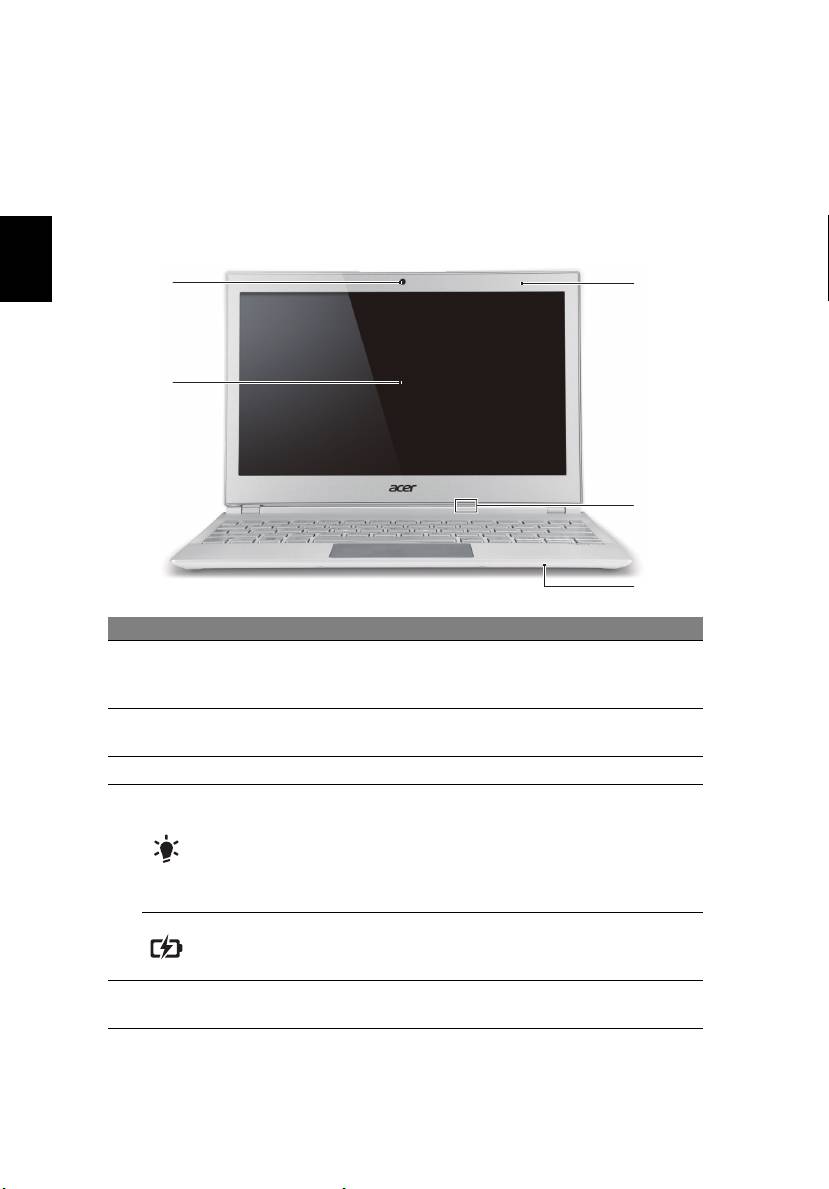
Ekrāna skats
Latviski
1
5
2
4
3
# Ikona Vienums Apraksts
Tīmekļa kamera videosakariem.
1Tīmekļa kamera
Indikators blakus tīmekļa kamerai norāda,
ka tīmekļa kamera ir aktīva.
Rāda datora izvadi, atbalsta
2Skārienekrāns
daudzskārienu ievadi.
3 Mikrofons Iekšējais mikrofons skaņas ierakstīšanai.
Norāda datora barošanas statusu.
Zils: dators ir ieslēgts.
Oranžs, lēni mirgo: dators ir gaidstāves
Barošanas indikators
režīmā.
Oranžs, ātri mirgo: dators ieiet
4
hibernācijas / dziļā miega režīmā.
Norāda akumulatora statusu.
Akumulatora
Oranžs: akumulators tiek lādēts.
indikators
Zils: akumulators ir pilnībā uzlādēts.
Apgaismojuma
Kontrol
ē tastatūras un monitora
5
sensors
pretgaismu.
5
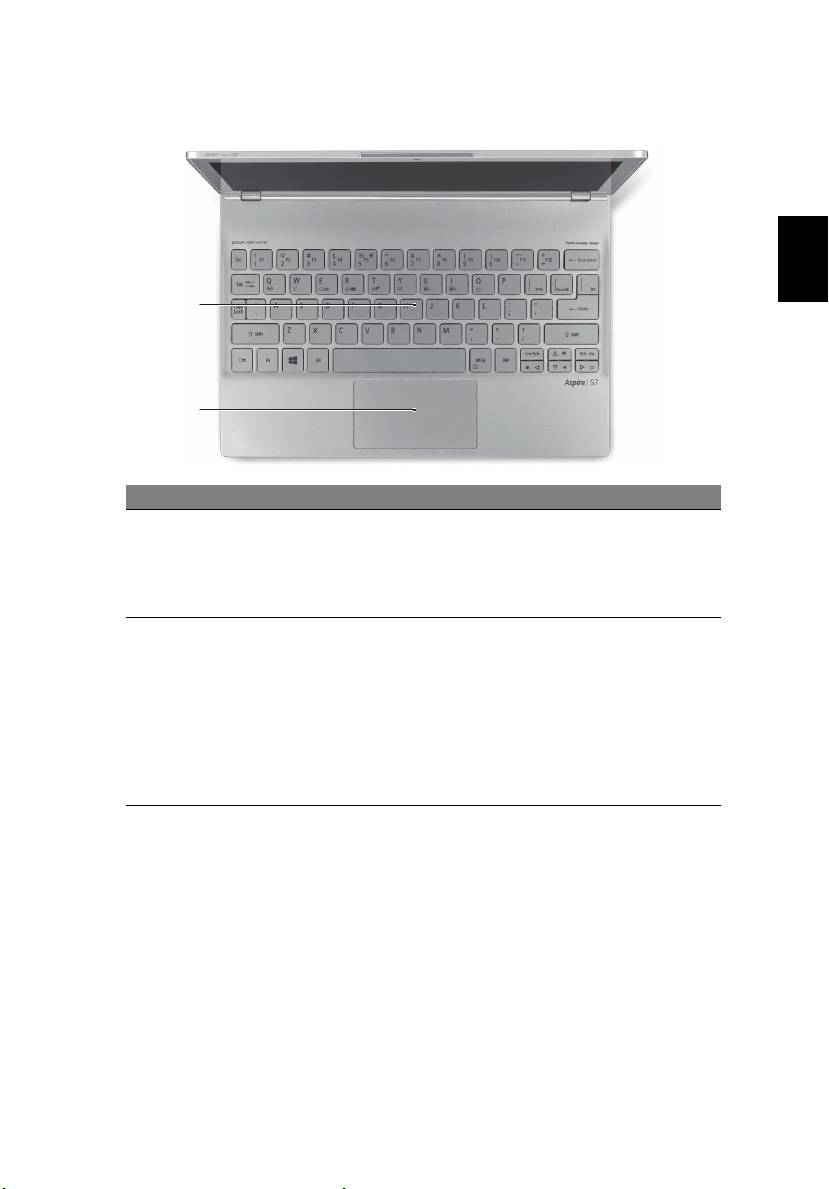
Tastatūras skats
Latviski
1
2
# Ikona Vienums Apraksts
Datu ievadīšanai datorā.
Uzmanību! Neizmantojiet tastatūras
1Tastatūra
aizsargu vai tamlīdzīgu pārsegu, jo
tastatūrā ietilpst dzesēšanai paredzētas
ventilācijas atveres.
Skārienjutīga rādītājierīce.
Skārienpanelis un atlases pogas veido
vienu virsmu.
Stingri piespiediet uz skārienpaneļa
2Skārienpanelis
virsmas, lai veiktu kreiso klikšķi.
Stingri piespiediet apakšējā labajā stūrī,
lai veiktu labo klikšķi.
Pavelciet skārienpaneļa labo malu uz
iekšpusi, lai piekļūtu Charms.
6
Acer piezīmjdatora pārskats
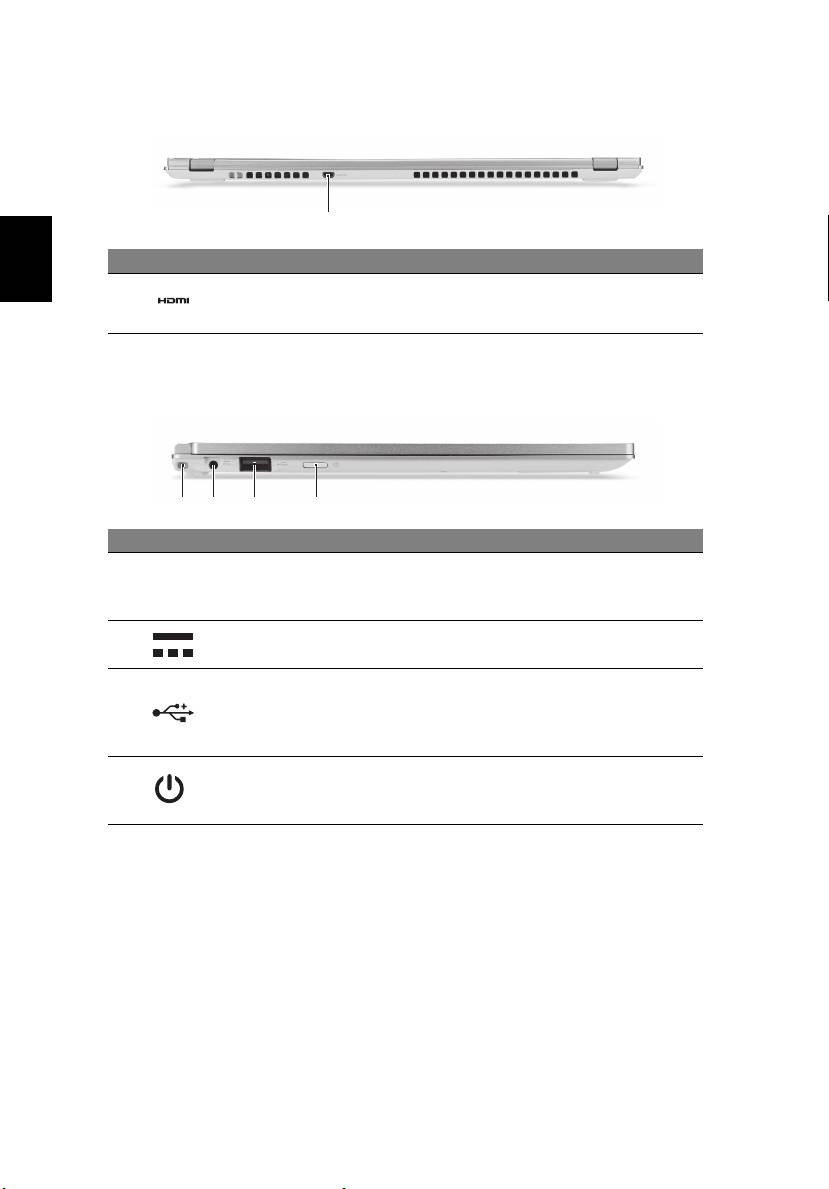
Skats no aizmugures
1
# Ikona Vienums Apraksts
Latviski
Atbalsta augstas kvalitātes ciparu video
1 HDMI Micro ports
savienojumus.
Skats no kreisās puses
3 421
# Ikona Vienums Apraksts
Paplašinātā
Nostiprina papildu paplašināto
1
akumulatora
akumulatoru vietā.
nostiprināšanas vieta
Līdzstrāvas ieejas
2
Šeit pieslēdz maiņstrāvas adapteru.
ligzda
Pieslēdz USB ierīces.
Ja ports ir melns, tas ir saderīgs ar
3 USB ports
USB 2.0; ja tas ir zils, tas ir saderīgs arī ar
USB 3.0 (skatīt zemāk).
Ieslēdz un izslēdz datoru.
4 Barošanas poga
Piezīme: atverot pārsegu, tiek ieslēgts
dators.
Informācija par USB 3.0
• Saderīgs ar USB 3.0 un vecākām ierīcēm.
• Lai sasniegtu optimālu kvalitāti, izmantojiet USB 3.0 sertificētas ierīces.
•Atkarīgs no USB 3.0 (SuperSpeed USB) specifikācijas.

7
Skats no labās puses
Latviski
1 23 4
# Ikona Vienums Apraksts
Paredzēts vienai microSD kartei.
microSD karšu
Piezīme: Nospiediet, lai izņemtu/instalētu
1
lasītājs
karti.
Vienlaikus var lietot tikai vienu karti.
Austiņu/skaļruņu
Pievieno audio ierīces (piem., skaļruņus,
2
ligzda
austiņas) vai austiņas ar mikrofonu.
Pieslēdz USB ierīces.
USB ports ar
Ja ports ir melns, tas ir saderīgs ar
3
izslēgtas ierīces
USB 2.0; ja tas ir zils, tas ir saderīgs arī ar
uzlādi
USB 3.0 (skatīt zemāk).
Paplašinātā
Nostiprina papildu paplašināto
4
akumulatora
akumulatoru vietā.
nostiprināšanas vieta
8
Acer piezīmjdatora pārskats
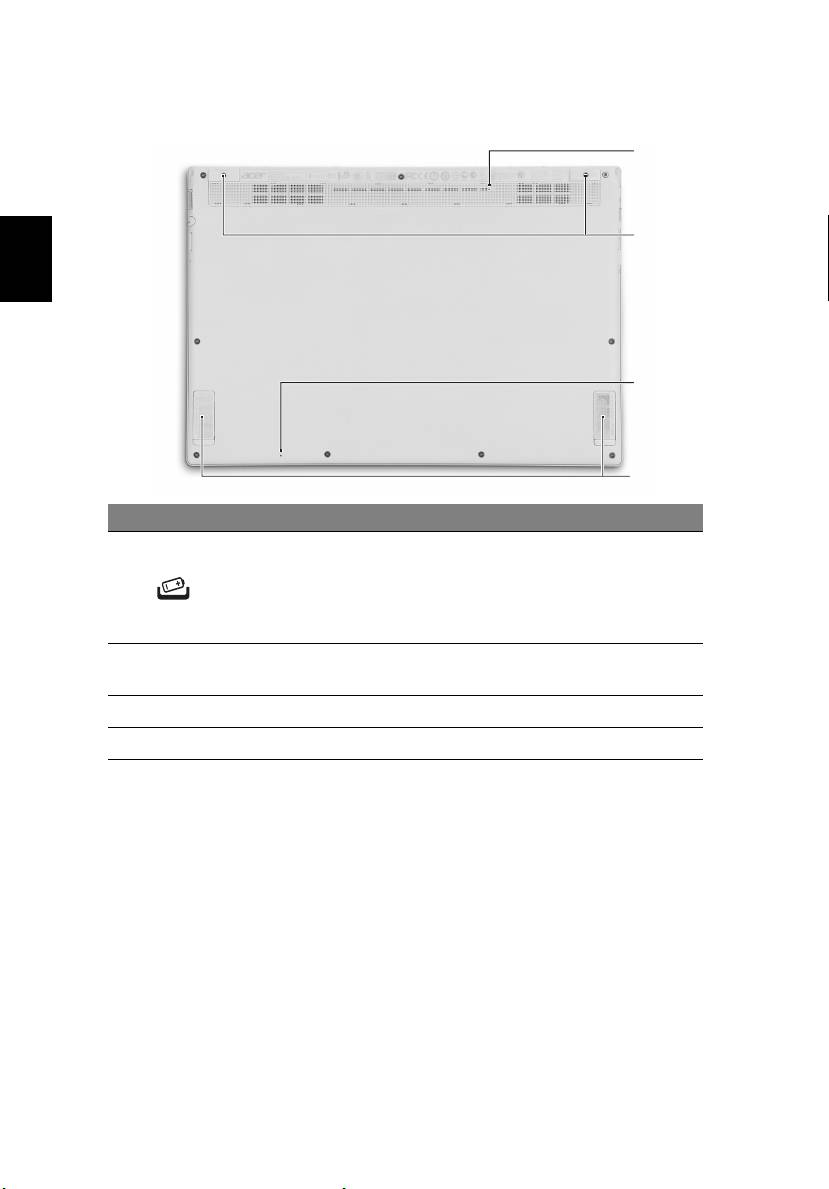
Skats no apakšpuses
1
2
Latviski
3
4
# Ikona Vienums Apraksts
Simulē akumulatora izņemšanu un
ielikšanu.
Akumulatora
1
Ievietojiet papīra saspraudi ierobā un
atiestatīšanas ierobs
četras sekundes piespiediet, lai atiestatītu
datoru.
Skrūvju atveres papildu paplašinātajam
2Skrūvju atveres
akumulatoram.
3 Mikrofons Iekšējais mikrofons skaņas ierakstīšanai.
4Skaļruņi Nodrošina stereo audio izvadi.
9
Tastatūras lietošana
Tastatūrai ir pilna izmēra taustiņi, atsevišķs kursors un Windows taustiņi.
Ātrie taustiņi
Latviski
Lai piekļūtu lielākajai daļai datora vadības funkciju, piemēram, ekrāna
spilgtumam un skaļuma izvadei, tiek izmantoti datora ātrie taustiņi vai
taustiņu kombinācijas.
Lai aktivizētu ātros taustiņus, vispirms nospiediet un turiet nospiestu
taustiņu <Fn> un pēc tam nospiediet ātro taustiņu kombinācijas otru
taustiņu.
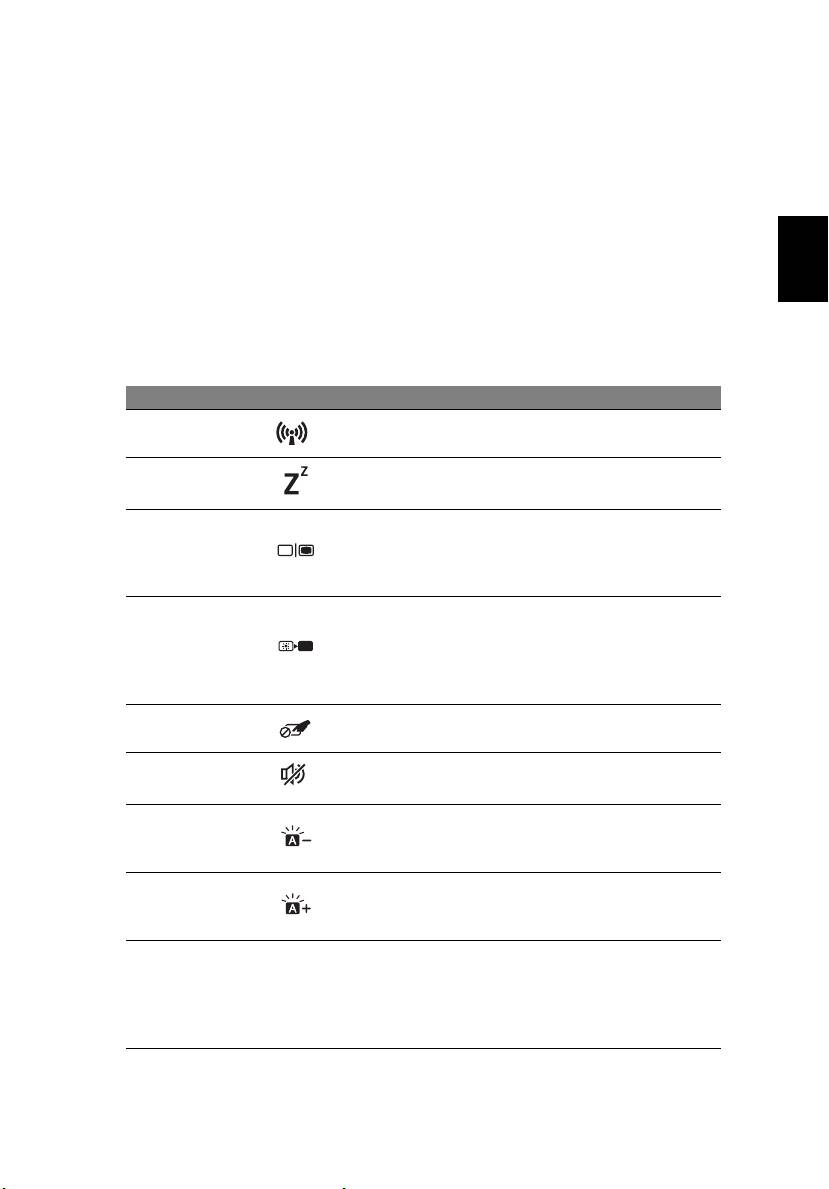
Karstais taustiņš Ikona Funkcija Apraksts
Iespējo / atspējo datora sakaru
<Fn> + <Q>Lidmašīnas režīms
ierīces.
<Fn> + <W> Miega režīms Pārslēdz datoru miega režīmā.
Pārslēdz displeja izvadi starp
Displeja
displeja ekrāna un ārējo
<Fn> + <E>
pārslēgšana
monitoru (ja tas ir pievienots), vai
rāda izvadi abos.
Enerģijas taupīšanas nolūkā
izslēdz displeja ekrāna
<Fn> + <R> Tukšs ekrāns
pretgaismu. Lai atjaunotu
pretgaismu, nospiediet jebkuru
taustiņu.
Skārienpaneļa
Ieslēdz un izslēdz iekšējo
<Fn> + <T>
pārslēgšana
skārienpaneli.
Skaļruņu
<Fn> + <Y>
Ieslēdz un izslēdz skaļruņus.
pārslēgšana
Samazināt
Samazina tastatūras
<Fn> + <U>
pretgaismas
pretgaismas spilgtumu.
spilgtumu
Palielināt
Palielina tastatūras pretgaismas
<Fn> + <I>
pretgaismas
spilgtumu.
spilgtumu
Ieslēdz un izslēdz tastatūras
pretgaismu.
<Fn> +
Pretgaismas
Piezīme: šī funkcija tiek
<U> + <I>
pārslēgs
atspējota, ja apgaismojuma
sensors uztver spilgtu gaismu.

10
Tas tat ūras lietošana
Karstais taustiņš Ikona Funkcija Apraksts
<Fn> + <O> Pagriezt ekrānu Pagriež ekrānā redzamo attēlu.
<Fn> + < >
Spilgtāk Palielina ekrāna spilgtumu.
<Fn> + < >
Blāvāk Samazina ekrāna spilgtumu.
Latviski
<Fn> + < >
Skaļāk Palielina skaņas skaļumu.
<Fn> + < > Klusāk Samazina skaņas skaļumu.
Piezīme: lai lietotu funkciju taustiņus (piemēram, F1, F2...), nospiediet
<Fn> un attiecīgo cipara taustiņu. Piemēram, <Fn> + <1>, lai iegūtu
<F1>, utt. During boot up, press <Fn> + <2> to access BIOS.

11
Pieslēgšana internetam
Pēc noklusējuma jūsu datora bezvadu savienojums ir ieslēgts.
Iestatīšanas laikā Windows uztvers un parādīs pieejamo tīklu sarakstu.
Izvēlieties tīklu un ievadiet paroli (ja nepieciešams).
Latviski
Vai arī atveriet Internet Explorer un izpildiet norādījumus. Lūdzu, apskatiet
arī interneta pakalpojuma sniedzēja vai maršrutētāja dokumentāciju.
Acer Instant Connect
Instant Connect nodrošina ātrāku savienojumu ar jebkuru no tīkliem, ar
kuriem jūsu dators savienojas visbiežāk.
Barošanas pārvaldība
Šajā datorā ir iebūvēta barošanas pārvaldības iekārta, kas uzrauga
sistēmas aktivitāti, piemēram, aktivitāti, kurā iesaistīta viena vai vairākas
no šīm ierīcēm: tastatūra, pele, cietais disks, datoram pievienotās
papildierīces un video atmiņa. Ja uz noteiktu laiku netiek konstatēta
aktivitāte, dators izslēdz dažas vai visas no šīm ierīcēm, lai taupītu
enerģiju.
Acer Green Instant On
Acer Green Instant On funkcija ļauj jūsu datoram pamosties no miega
režīma ātrāk par to laiku, kas nepieciešams vāciņa atvēršanai. Aizverot
vāciņu vai nelietojot datoru kādu laiku, dators ieies miega režīmā. Kamēr
dators būs miega režīmā, barošanas indikatora LED mirgos oranžā krāsā.
Atveriet vāciņu vai piespiediet jebkuru taustiņu, lai pamodinātu datoru no
miega režīma.
Pēc noteikta laika perioda miega režīmā dators automātiski pāries dziļā
miega režīmā, lai taupītu akumulatora kalpošanas laiku. Kamēr dators ir
dziļā miega režīmā, barošanas indikatora LED ir izslēgta. Šajā stāvoklī
akumulators ir gatavs lietošanai daudzas nedēļas.
Atveriet pārsegu, lai pamodinātu datoru no dzi
ļā miega. Vai arī nospiediet
barošanas pogu.
12
Piezīme: Tiklīdz dators ieies dziļā miega režīmā, tas patērēs
ievērojami mazāk enerģijas salīdzinājumā ar miega režīmu, bet būs
nepieciešams nedaudz vairāk laika, lai pamodinātu to no dziļā miega
režīma.
Dziļā miega režīms un miega režīms darbojas kopā, lai nodrošinātu, ka
dators ietaupa pēc iespējas vairāk enerģijas, vienlaicīgi nodrošinot ātru,
Latviski
tūlītēju piekļuvi.
Lai ietaupītu vairāk enerģijas, dators lielākoties ieies un paliks dziļā miega
režīmā laikā, kad tas netiks bieži izmantots, piemēram, nakts vidū. Lai
nodrošinātu ātrāku piekļuvi, dators ieies un paliks miega režīmā laikā, kad
tas tiks biežāk izmantots, piemēram, darbalaikā.
Part no.: NC.M4211.01E
Ver.: 01.01.03
Table of contents
- Acer Aspire S7-191 Quick Guide
- Acer Aspire S7-191
- Acer Aspire S7-191
- Acer Aspire S7-191
- Acer Aspire S7-191
- Acer Aspire S7-191
- Acer Aspire S7-191
- Acer Aspire S7-191
- Acer Aspire S7-191
- Acer Aspire S7-191
- Acer Aspire S7-191
- Acer Aspire S7-191
- Acer Aspire S7-191
- Acer Aspire S7-191
- Acer Aspire S7-191
- Acer Aspire S7-191
- Acer Aspire S7-191
- Acer Aspire S7-191
- Acer Aspire S7-191
- Acer Aspire S7-191
- Acer Aspire S7-191
- Acer Aspire S7-191
- Acer Aspire S7-191
- Acer Aspire S7-191
- Acer Aspire S7-191
- Acer Aspire S7-191
- Acer Aspire S7-191
- Acer Aspire S7-191
- Acer Aspire S7-191
- Acer Aspire S7-191


