
Acer ASPIRE S7-391: Acer Aspire S7-191
Acer Aspire S7-191: Acer ASPIRE S7-391

Acer Aspire S7-191
Stručná príručka
Registrácia produktu
Pri prvom použití tohto produktu ho odporúčame bezodkladne zaregistrovat’. Registráciou
produktu získate prístup k ďalším výhodám, ako napríklad:
• Rýchlejšie poskytovanie služieb našimi skúsenými zástupcami.
• Členstvo v komunite Acer: informácie o rôznych akciách a účast’ v zákazníckych
prieskumoch.
• Najnovšie správy od spoločnosti Acer.
Neváhajte a zaregistrujte sa! Tieto i ďalšie výhody čakajú len na vás!
Ako sa zaregistrovat’
Na zaregistrovanie Vášho produktu od spoločnosti Acer navštívte stránku
www.acer.com. Zvoľte svoju krajinu, kliknite na odkaz REGISTRÁCIA PRODUKTU a
riaďte sa jednoduchým návodom.
Výzva na registráciu produktu sa zobrazí aj počas procesu inštalácie, ale v prípade
potreby môžete dvakrát kliknút’ na ikonu Registrácia na ploche.
Po úspešnej registrácii produktu vám bude zaslaný potvrdzujúci email s dôležitými údajmi.
Uchovajte si ich na bezpečnom mieste.
Získanie príslušenstva spoločnosti Acer
S radost’ou vám oznamujeme, že príslušenstvo pre prenosné počítače, ako aj program
predĺženia záruky na produkty Acer sú Vám k dispozícii online. Navštívte náš internetový
obchod na stránke store.acer.com a nájdite si tam všetko, čo potrebujete.
Internetový obchod spoločnosti Acer je momentálne v štádiu postupného rozširovania,
preto sa môže stat’, že v niektorých regiónoch nebude dostupný. V prípade neúspešného
prístupu pravidelne kontrolujte dostupnost’ stránky vo vašej krajine.

© 2012 Všetky práva vyhradené.
Stručná príručka pre Acer Aspire S7-191
Táto revízia: 01/2013
Číslo modelu: __________________________________
Sériové číslo: __________________________________
Dátum zakúpenia: ______________________________
Miesto zakúpenia: ______________________________

3
Hneď na úvod
Radi by sme vám poďakovali za rozvoj prenosných počítačov Acer – vašej
voľby pre svoje mobilné počítačové potreby.
Vaše príručky
Aby sme vám pomohli s používaním prenosného počítača Acer, vytvorili
sme pre vás sadu príručiek:
V prvom rade plagát nastavenia, ktorý vám pomôže začať s nastavením
SlovenčinaSlovenčina
počítača.
Obsahom dokumentu Stručná príručka sú základné funkcie a vlastnosti
vášho nového počítača.
Informácie o tom, ako vám počítač pomôže byť produktívnejší, nájdete v
dokumente Používateľská príručka k Aspire S7-191. Používateľská
príručka k Aspire S7-191 obsahuje užitočné informácie týkajúce sa vášho
nového počítača. Obsahuje základné témy, napríklad o používaní
klávesnice a zvuku atď.
Táto príručka obsahuje podrobné informácie o systémových programoch,
obnove údajov, možnostiach rozšírenia a riešenie problémov. Okrem toho
obsahuje informácie o záruke a všeobecné vyhlásenia k predpisom a
bezpečnosti.
Ak si chcete pozrieť jej obsah, postupujte podľa nasledovných krokov:
1. V ponuke Štart napíšte „Používateľ“.
2. Kliknite na položku Používateľská príručka Acer.
Prostredie
• Teplota:
• Prevádzková: 5°C až 35°C
• Mimoprevádzková: -20°C až 65°C
• Vlhkosť (nekondenzačná):
• Prevádzková: 20% až 80%
• Mimoprevádzková: 20% až 80%
4
Zoznámte sa so svojím prenosným počítačom Acer
Zoznámte sa so svojím prenosným
počítačom Acer
Po nastavení počítača podľa letáku o nastavení nám dovoľte, aby sme vás
zoznámili s vaším novým prenosným počítačom Acer.
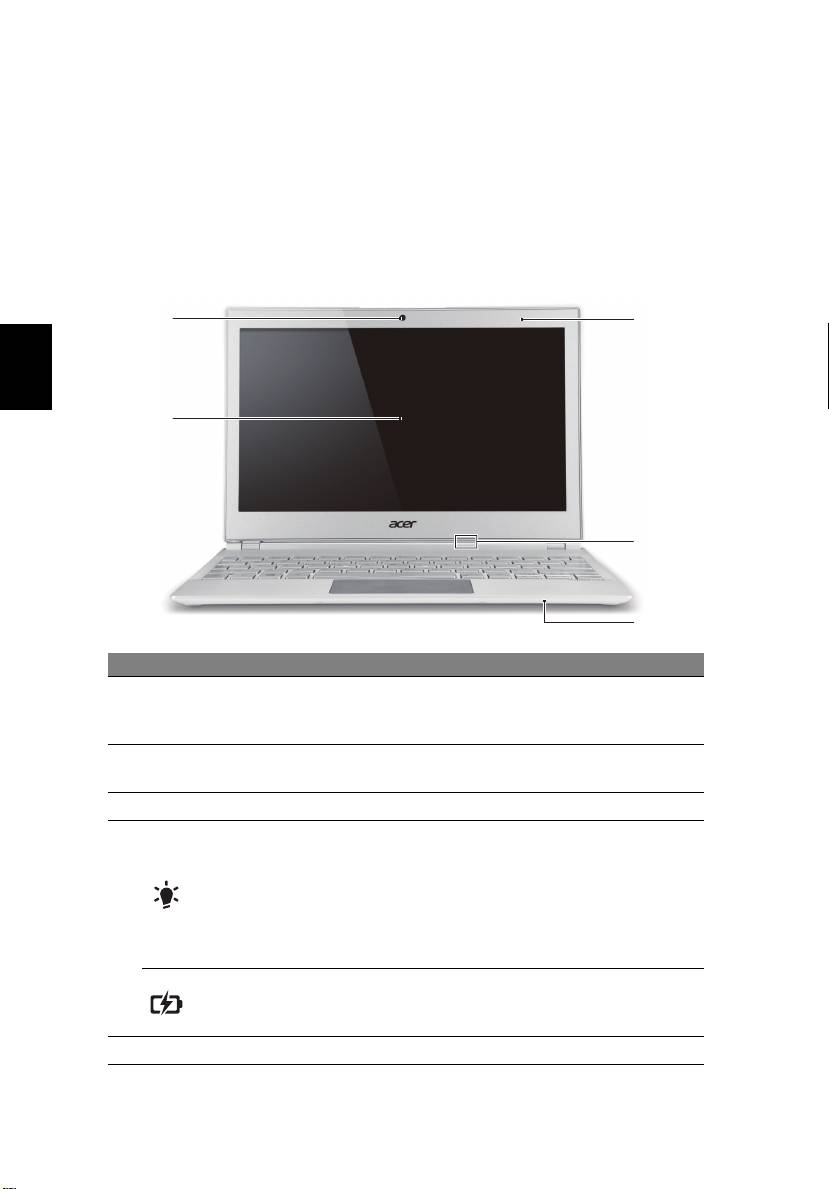
Pohľad na obrazovku
1
5
Slovenčina
2
4
3
# Ikona Položka Popis
Webová kamera na video komunikáciu.
1 Webkamera
Kontrolka vedľa webkamery signalizuje, či je
webkamera aktívna.
Zobrazuje výstup z počítača, podporuje
2 Dotyková obrazovka
viacnásobné dotykové ovládanie.
3 Mikrofón Interný mikrofón na nahrávanie zvuku.
Signalizuje stav napájania počítača.
Modrá: Počítač je zapnutý.
Jantárová, pomalé blikanie: Počítač je v
Kontrolka napájania
pohotovostnom režime.
Jantárová, rýchle blikanie: Počítač
4
prechádza do režimu dlhodobého spánku
alebo hlbokého spánku.
Signalizuje stav batérie.
Kontrolka batérie
Jantárová: Batéria sa nabíja.
Modrá: Batéria je úplne nabitá.
5 Senzor svetla okolia Ovláda podsvietenie klávesnice a monitora.
5
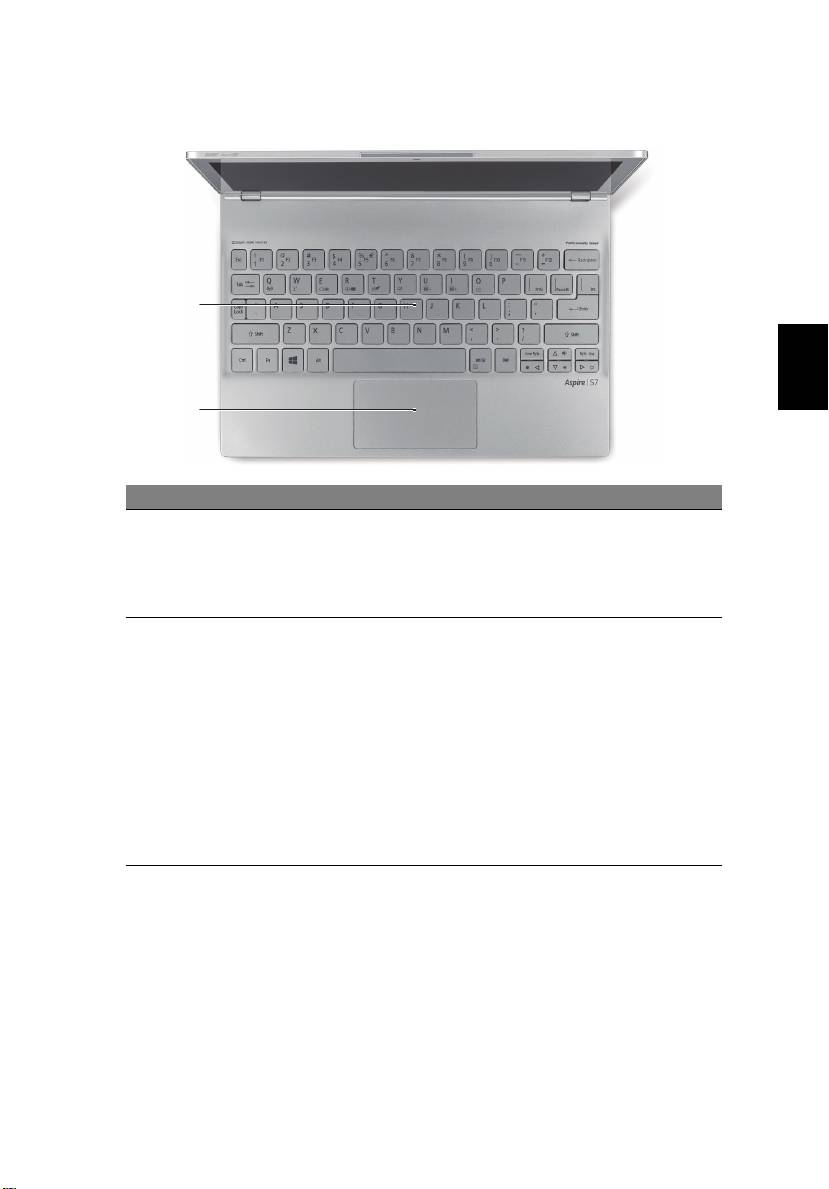
Pohľad na klávesnicu
1
SlovenčinaSlovenčina
2
# Ikona Položka Popis
Slúži na zadávanie údajov do počítača.
Upozornenie: Nepoužívajte ochranný obal
1 Klávesnica
klávesnice ani podobný obal, pretože
klávesnica obsahuje vetracie otvory na
chladenie.
Polohovacie zariadenie s citlivosťou na
dotyk.
Dotyková plocha a tlačidlá výberu vo forme
jedného povrchu.
Pevným stlačením povrchu dotykovej plochy
sa vykonáva kliknutie ľavým tlačidlom myši.
2 Dotyková plocha
Pevným stlačením spodného pravého rohu
sa vykonáva kliknutie pravým tlačidlom
myši.
Potiahnutím pravého okraja dotykového
ovládača smerom dovnútra otvoríte panel
charms ikon.
6
Zoznámte sa so svojím prenosným počítačom Acer
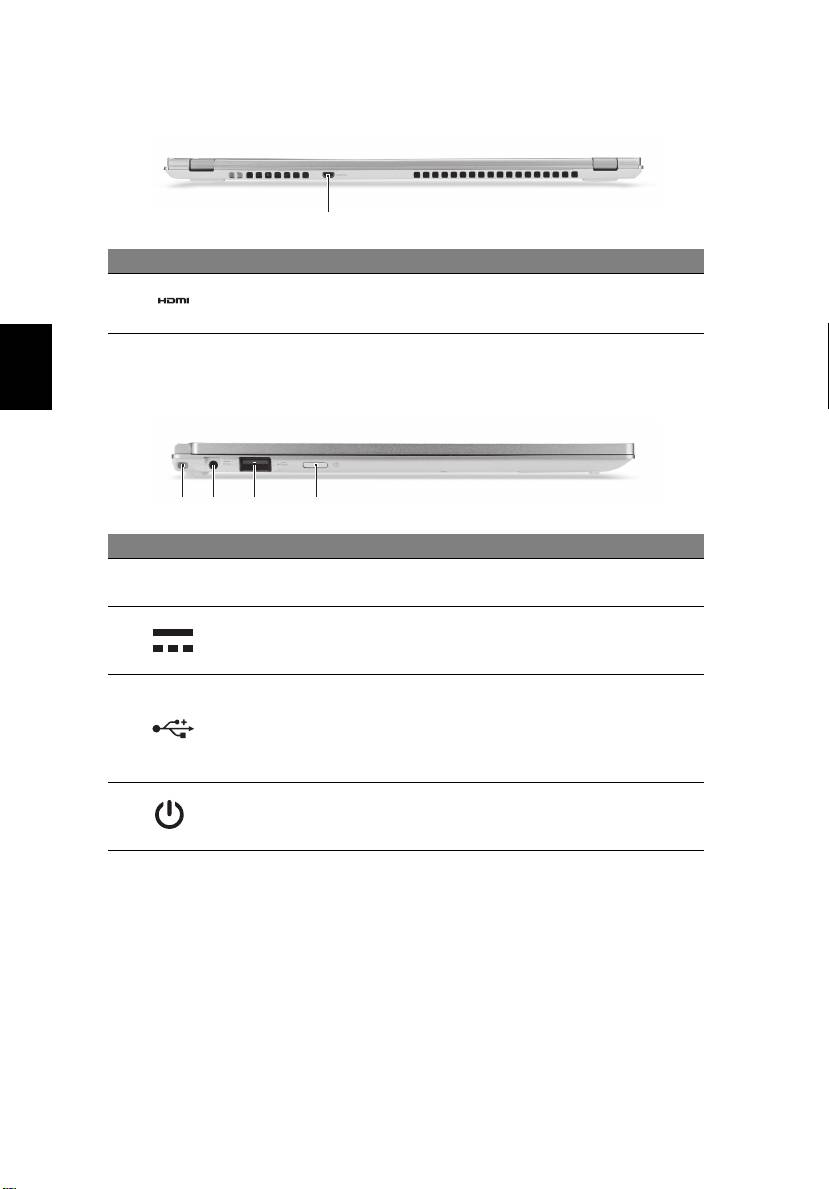
Pohľad zozadu
1
# Ikona Položka Popis
Podporuje pripojenia digitálneho videa s
1 Port HDMI Micro
vysokým rozlíšením.
Slovenčina
Pohľad zľava
3 421
# Ikona Položka Popis
Zabezpečenie miesta
Zaisťuje voliteľnú doplnkovú batériu na
1
pre doplnkovú batériu
svojom mieste.
Konektor vstupu
2
jednosmerného
Pripojenie adaptéra striedavého napätia.
napätia
Pripojenie zariadení USB.
Ak je port čierny, ide o rozhranie
3Port USB
USB 2.0. Ak je port modrý, je tiež
kompatibilný s rozhraním USB 3.0
(viď dole).
Zapína a vypína počítač.
Tlačidlo Zapnúť/
4
Poznámka: Otvorením veka sa tiež zapína
Vypnúť
počítač.
Informácie o USB 3.0
• Kompatibilné so zariadeniami USB 3.0 a staršími.
• Optimálny výkon sa dosiahne pri použití so zariadeniami s certifikátom
na USB 3.0.
• Definované podľa normy USB 3.0 (SuperSpeed USB).
7
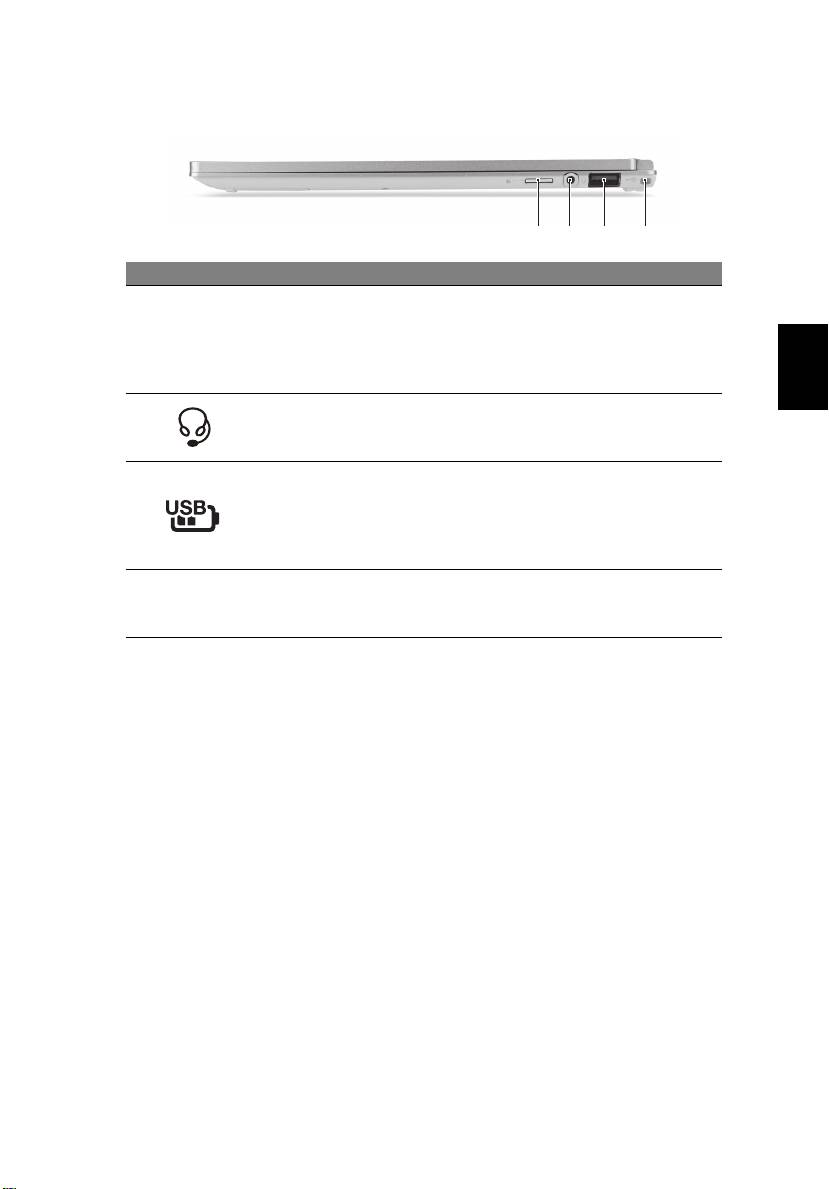
Pohľad sprava
1 23 4
# Ikona Položka Popis
Môžete do nej vložiť jednu kartu microSD.
Poznámka: Stlačením vytiahnete/vložíte
Čítačka kariet
SlovenčinaSlovenčina
1
kartu.
microSD
Nie je možné pracovať s viacerými kartami
naraz.
Konektor na
Pripojenie zvukových zariadení (napr.
2
slúchadlá/
reproduktorov, slúchadiel) alebo
reproduktor
slúchadlovej súpravy s mikrofónom.
Pripojenie zariadení USB.
Port USB s
Ak je port čierny, ide o rozhranie
3
nabíjaním aj vo
USB 2.0. Ak je port modrý, je tiež
vypnutom stave
kompatibilný s rozhraním USB 3.0
(viď dole).
Zabezpečenie miesta
Zaisťuje voliteľnú doplnkovú batériu na
4
pre doplnkovú
svojom mieste.
batériu
8
Používanie klávesnice
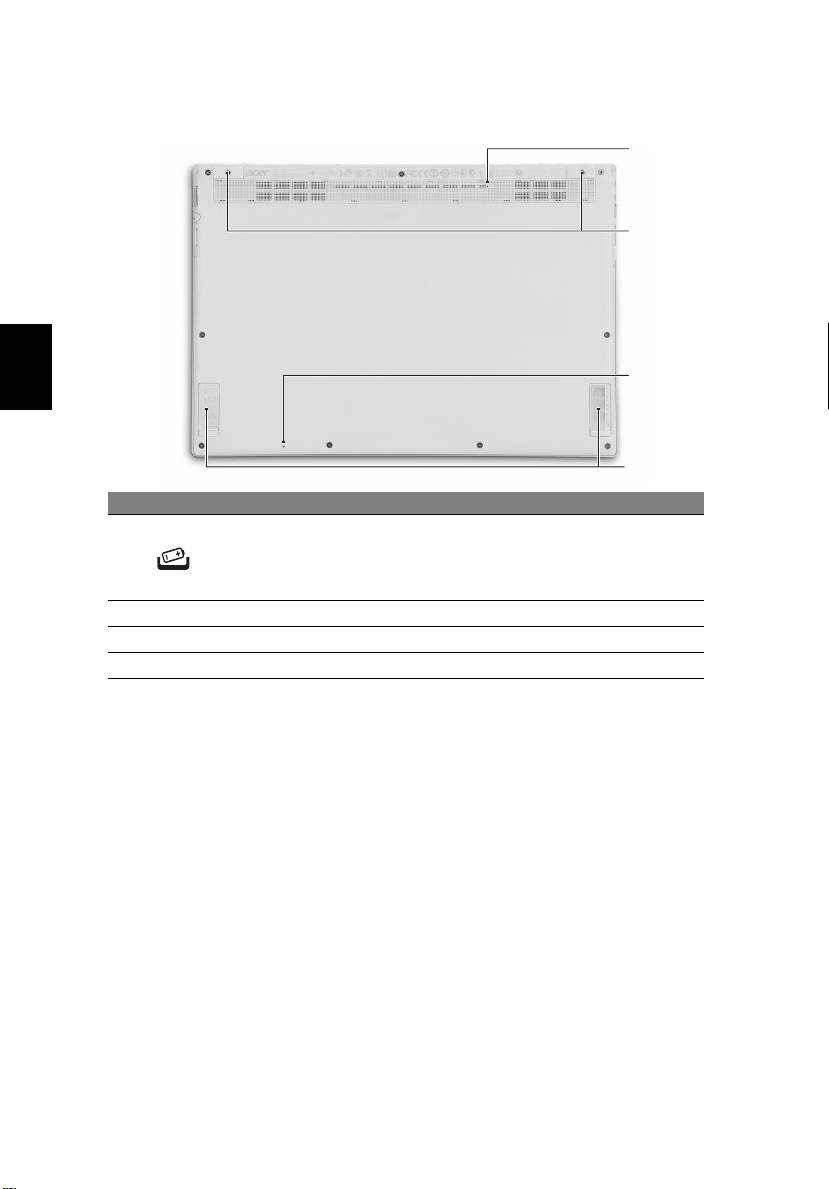
Pohľad zdola
1
2
3
Slovenčina
4
# Ikona Položka Popis
Simulácia vytiahnutia a opätovného
Otvor na resetovanie
vloženia batérie.
1
batérie
Zasuňte sponku do otvoru a stlačením po
dobu štyroch sekúnd resetujte počítač.
2 Otvory na skrutky Otvory na skrutky pre doplnkovú batériu.
3 Mikrofón Interný mikrofón na nahrávanie zvuku.
4 Reproduktory Poskytuje výstup stereo zvuku.
Používanie klávesnice
Klávesnica sa skladá z klávesov plnej veľkosti, samostatných kurzorových
klávesov a klávesov Windows.
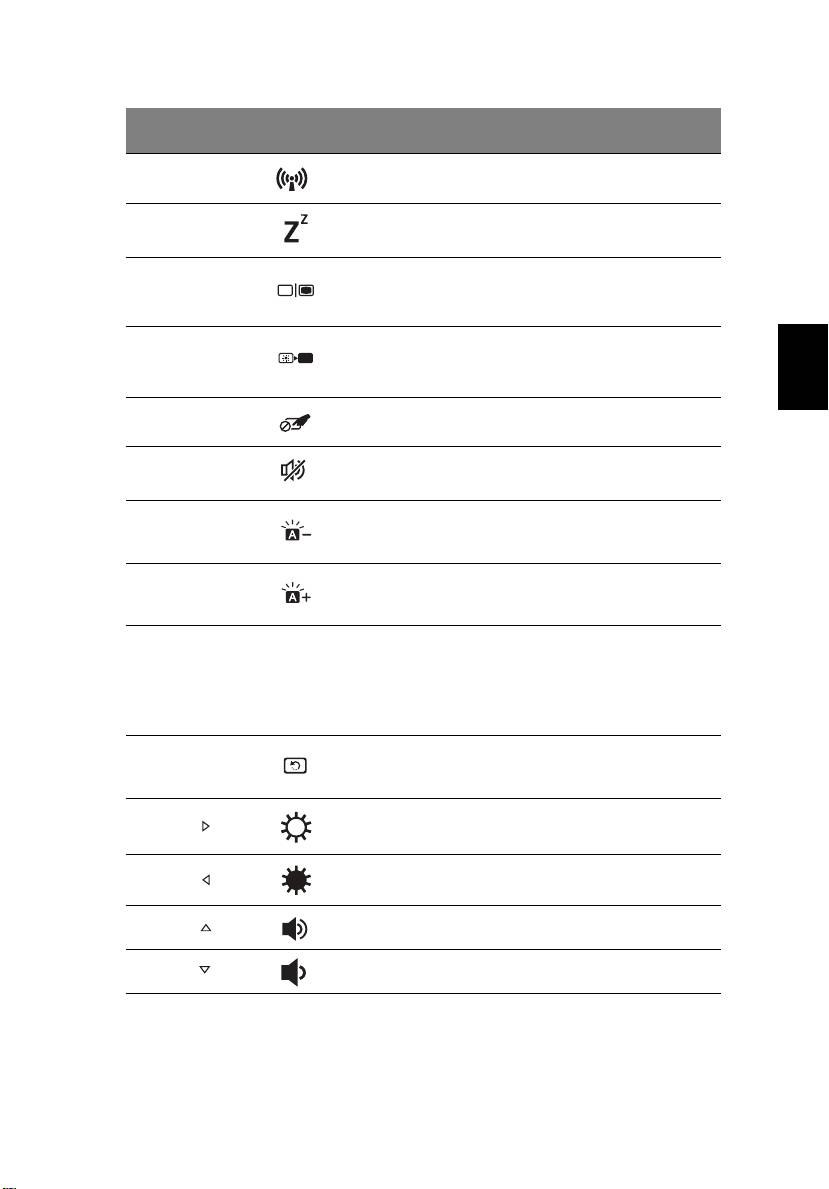
Klávesové skratky
Počítač využíva klávesové skratky alebo kombinácie klávesov na prístup k
väčšine nastavení počítača, ako je napríklad jas obrazovky a hlasitosť
výstupu.
Ak chcete aktivovať klávesové skratky, stlačte a podržte pred stlačením
ďalšej klávesy v klávesovej skratke kláves <Fn>.
9
Klávesová
Ikona Function Popis
skratka
Zapína a vypína komunikačné
<Fn> + <Q> Režim v lietadle
zariadenia počítača.
Prepne počítač do režimu
<Fn> + <W> Režim spánku
spánku.
Prepína výstup zobrazenia –
Prepínanie
<Fn> + <E>
obrazovka, externý monitor (ak
zobrazenia
je pripojený) a obidva súčasne.
SlovenčinaSlovenčina
Vypína podsvietenie obrazovky
<Fn> + <R> Prázdna obrazovka
kvôli úspore energie. Pre návrat
stlačte akúkoľvek klávesu.
Prepínanie
Zapína a vypína internú
<Fn> + <T>
dotykovej plochy
dotykovú plochu.
Prepínanie
<Fn> + <Y>
Zapína a vypína reproduktory.
reproduktora
Znížiť jas
Zníženie jasu podsvietenia
<Fn> + <U>
podsvietenia
klávesnice.
Zvýšiť jas
Zvýšenie jasu podsvietenia
<Fn> + <I>
podsvietenia
klávesnice.
Zapína a vypína podsvietenie
klávesnice.
<Fn> +
Prepínač
Poznámka: Táto funkcia je
<U> + <I>
podsvietenia
vypnutá, ak senzor svetla zistí
jasné okolité prostredie.
Otáča obraz zobrazený na
<Fn> + <O>Otočiť obrazovku
obrazovke.
<Fn> + < >
Zvýšenie jasu Zvyšuje jas obrazovky.
<Fn> + < >
Zníženie jasu Znižuje jas obrazovky.
<Fn> + < >
Zvýšenie hlasitosti Zvyšuje hlasitosť zvuku.
<Fn> + < > Zníženie hlasitosti Znižuje hlasitosť zvuku.
Poznámka: Ak chcete použiť klávesy funkcií (napr. F1, F2 ...), stlačte
<Fn> a príslušný číselný kláves. Teda napríklad <Fn> + <1> pre <F1>
atď. Počas spúšťania stlačte <Fn> + <2> a otvorí sa pomôcka BIOS.

10
Pripojenie na Internet
V predvolenom nastavení je bezdrôtové pripojenie počítača zapnuté.
Systém Windows počas nastavenia zistí a zobrazí zoznam dostupných
sietí. Vyberte siet’ a zadajte heslo, ak sa vyžaduje.
V opačnom prípade otvorte program Internet Explorer a postupujte podľa
pokynov. Informácie žiadajte aj od poskytovateľa pripojenia na Internet
alebo pozrite dokumentáciu k smerovaču.
Acer Instant Connect
Aplikácia Instant Connect zaist’uje rýchlejšie pripojenie ku všetkým siet’am,
Slovenčina
ku ktorým sa počítač pripája najčastejšie.
Správa napájania
Počítača má zabudovanú správu napájania, ktorá monitoruje činnost’
systému, ako je napríklad činnost’ týkajúca sa jedného alebo viacerých
nasledovných zariadení: klávesnica, myš, pevný disk, periférie pripojené k
počítaču a grafická pamät’. Ak nie je počas časového úseku zistená žiadna
aktivita, počítač zastaví niektoré alebo všetky tieto zariadenia za účelom
úspory energie.
Acer Green Instant On
Aplikácia Acer Green Instant On dokáže prebudit’ počítač z režimu spánku
za kratší čas než je potrebný na otvorenie veka. Keď zatvoríte veko,
prípadne necháte počítač nejakú dobu nečinný, počítač prejde do režimu
spánku. Počas režimu spánku bliká na počítači LED kontrolka oranžovým
svetlom.
Ak chcete prebudit’ počítač z režimu spánku, otvorte veko alebo stlačte
ľubovoľný kláves.
Po určitej dobe v režime spánku prejde počítač automaticky do režimu
hlbokého spánku, čím sa šetrí výdrž batérie. Keď je počítač v režime
hlbokého spánku, LED kontrolka je vypnutá. V tomto stave zostane batéria
pripravená na použitie mnoho týždňov.
Počítač by sa mal prebudiť z režimu hlbokého spánku, keď otvoríte veko.
Ak nie, stlačte tlačidlo Zapnúť/Vypnúť.
11
Poznámka: V režime hlbokého spánku PC spotrebuje výrazne menej
energie v porovnaní s režimom spánku, ale prebudenie z režimu
hlbokého spánku trvá dlhšie.
Obidva režimy – režim spánku aj režim hlbokého spánku zaist’ujú, aby
počítač ušetril čo najviac energie a pritom umožňujú rýchly a okamžitý
prístup.
V rámci ešte väčšej úspory energie prechádza počítač do režimu hlbokého
SlovenčinaSlovenčina
spánku a ostáva v ňom v dobe, kedy sa často nepoužíva, napríklad v
strede noci. Z dôvodu rýchlejšieho prístupu prechádza počítač do režimu
spánku a ostáva v ňom vtedy, keď sa používa častejšie, napríklad počas
pracovných hodín.
Part no.: NC.M4211.00R
Ver.: 01.01.03

Table of contents
- Acer Aspire S7-191 Quick Guide
- Acer Aspire S7-191
- Acer Aspire S7-191
- Acer Aspire S7-191
- Acer Aspire S7-191
- Acer Aspire S7-191
- Acer Aspire S7-191
- Acer Aspire S7-191
- Acer Aspire S7-191
- Acer Aspire S7-191
- Acer Aspire S7-191
- Acer Aspire S7-191
- Acer Aspire S7-191
- Acer Aspire S7-191
- Acer Aspire S7-191
- Acer Aspire S7-191
- Acer Aspire S7-191
- Acer Aspire S7-191
- Acer Aspire S7-191
- Acer Aspire S7-191
- Acer Aspire S7-191
- Acer Aspire S7-191
- Acer Aspire S7-191
- Acer Aspire S7-191
- Acer Aspire S7-191
- Acer Aspire S7-191
- Acer Aspire S7-191
- Acer Aspire S7-191
- Acer Aspire S7-191
- Acer Aspire S7-191


