
Acer ASPIRE S7-191: Acer Aspire S7-191
Acer Aspire S7-191: Acer ASPIRE S7-191

Acer Aspire S7-191
Hurtig-guide
Produktregistrering
Det anbefales, når du bruger produktet for første gang, at du registrerede det med det
samme. Derved får du adgang til nogle nyttige fordele, f.eks.:
• Hurtigere service fra vores uddannede repræsentanter.
• Medlemskab i Acer-fællesskabet: du får særtilbud og deltager i kundeundersøgelser.
• De seneste nyheder fra Acer.
Skynd dig og registrer. Der er flere fordele!
Sådan registrerer du
Registrer dit Acer-produkt på www.acer.com. Vælg dit land, klik på
PRODUKTREGISTRERING, og følge den enkle vejledning.
Du bliver også bedt om at registrere dit produkt under konfigurationsprocessen, eller du
kan dobbeltklikke på registreringsikonet på skrivebordet.
Når vi har modtaget din produktregistrering, får du tilsendt en bekræftelses-e-mail med
vigtige oplysninger, som du bør opbevare på et sikkert sted.
Hente Acer-tilbehør
Vi er glade for at kunne fortælle dig, at Acers garantiudvidelsesprogramer og Notebook-
tilbehør findes online. Besøg vores onlinebutik, og find det, du har brug for på
store.acer.com.
Acer-butikken åbnes lidt efter lidt, og desværre er den ikke tilgængelig i nogle områder.
Vend tilbage med regelmæssige mellemrum for at se, om den er tilgængelig i dit land.

© 2012 Alle Rettigheder Forbeholdes.
Acer Aspire S7-191Hurtig-guide
Denne revision:01/2013
Modelnummer: ________________________________
Serienummer: _________________________________
Købsdato: ____________________________________
Købt hos: _____________________________________

3
De første ting først
Vi vil gerne takke for, at du har valgt en Acer bærbar til at opfylde dine
mobile computerbehov.
Dine retningslinjer
Vi har udarbejdet et sæt vejledninger til at hjælpe dig med at anvende din
Acer notebook.
Til at begynde med, kan konfigurationsplakaten hjælpe dig til at komme i
Dansk
Dansk
gang med konfigurationen af computeren.
Den trykte Hurtig-guide beskriver de grundlæggende funktioner ved din
nye computer.
Du kan finde flere oplysninger om, hvordan computeren kan hjælpe dig til
at blive mere produktiv, i Brugervejledningen til Aspire S7-191.
Brugervejledningen til Aspire S7-191 indeholder nyttige oplysninger, der
gælder for din nye computer. Den dækker grundlæggende emner som
brugen af tastaturet og lyd osv.
Denne vejledning indeholder detaljerede oplysninger om emner som
systemhjælpeprogrammer, datagenoprettelse, udvidelsesvalg og
fejlfinding. Derudover indeholder den garantioplysninger og generelle
regulativer og sikkerhedsmeddelelser til din bærbare.
Følg disse trin for at få adgang til den:
1. Indtast "Bruger" fra Start.
2. Klik på Brugervejledning til Acer.
Miljø
• Temperatur:
• Drift: 5°C til 35°C
• Ikke-drift: -20°C til 65°C
• Fugtighed (ikke-kondenserende):
• Drift: 20% til 80%
• Ikke-drift: 20% til 80%
4
En præsentation af din Acer notebook
En præsentation af din Acer notebook
Når du har sat computeren op som vist på illustrationerne på
konfigurationsplakaten, bør du bruge et par minutter på at lære din nye
Acer notebook at kende.
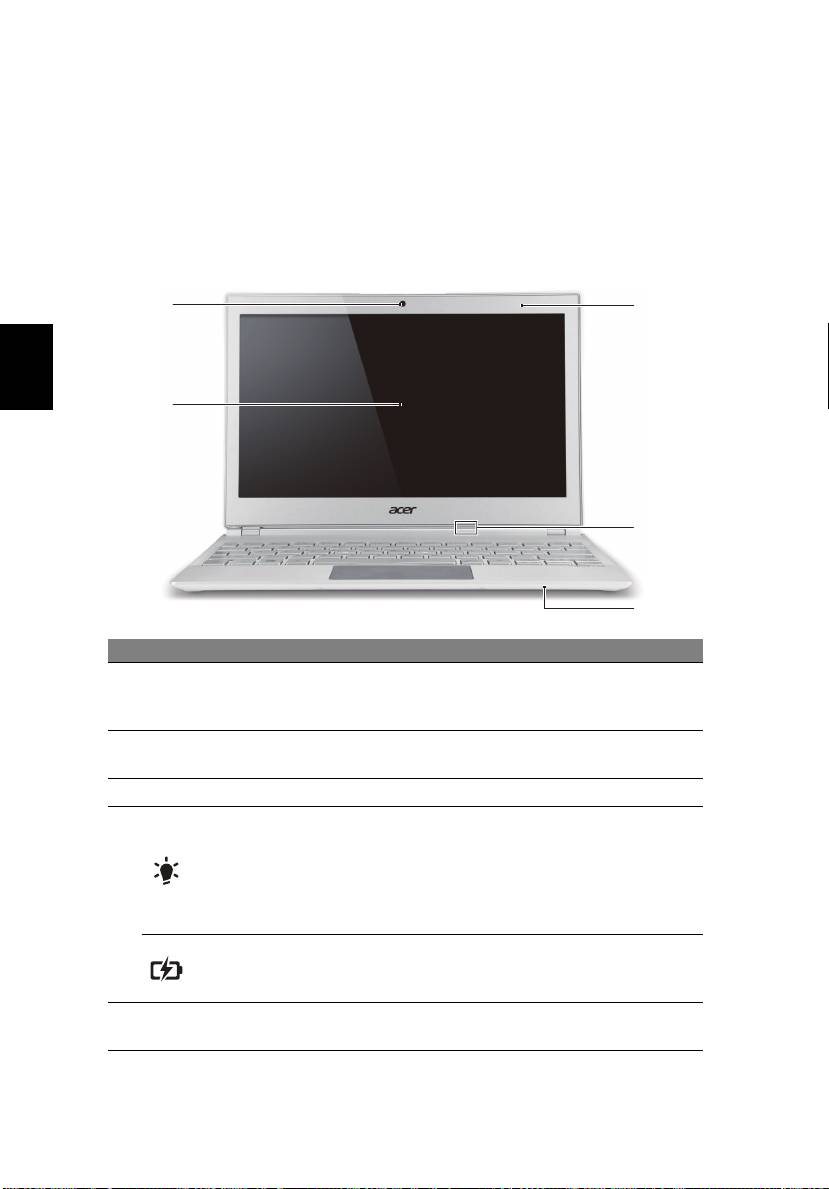
Skærmvisning
1
5
Dansk
Dansk
2
4
3
# Ikon Punkt Beskrivelse
Web kamera for video kommunikation.
1Webcam
Et lys ved siden af webcammet angiver, at
webcammet er aktivt.
Viser computerens output, understøtter
2 Berøringsskærm
kapacitiv berøringsskærm.
3 Mikrofon Intern mikrofon for lydoptagelse.
Angiver computerens strømstatus.
Blå: Computeren er tændt.
Gul, langsomt blinkende: Computeren
Strømindikator
er i Standby.
Gul, hurtig blinkende: Computeren går i
4
dvaletilstand / Dyb slumretilstand.
Angiver status for batteri.
Batteriindikator
Gul: Batteriet oplades.
Blå: Batteriet er fuldt opladet.
Sensor for
Kontrollerer baggrundslyset for tastaturet
5
omgivende belysning
og skærmen.
5
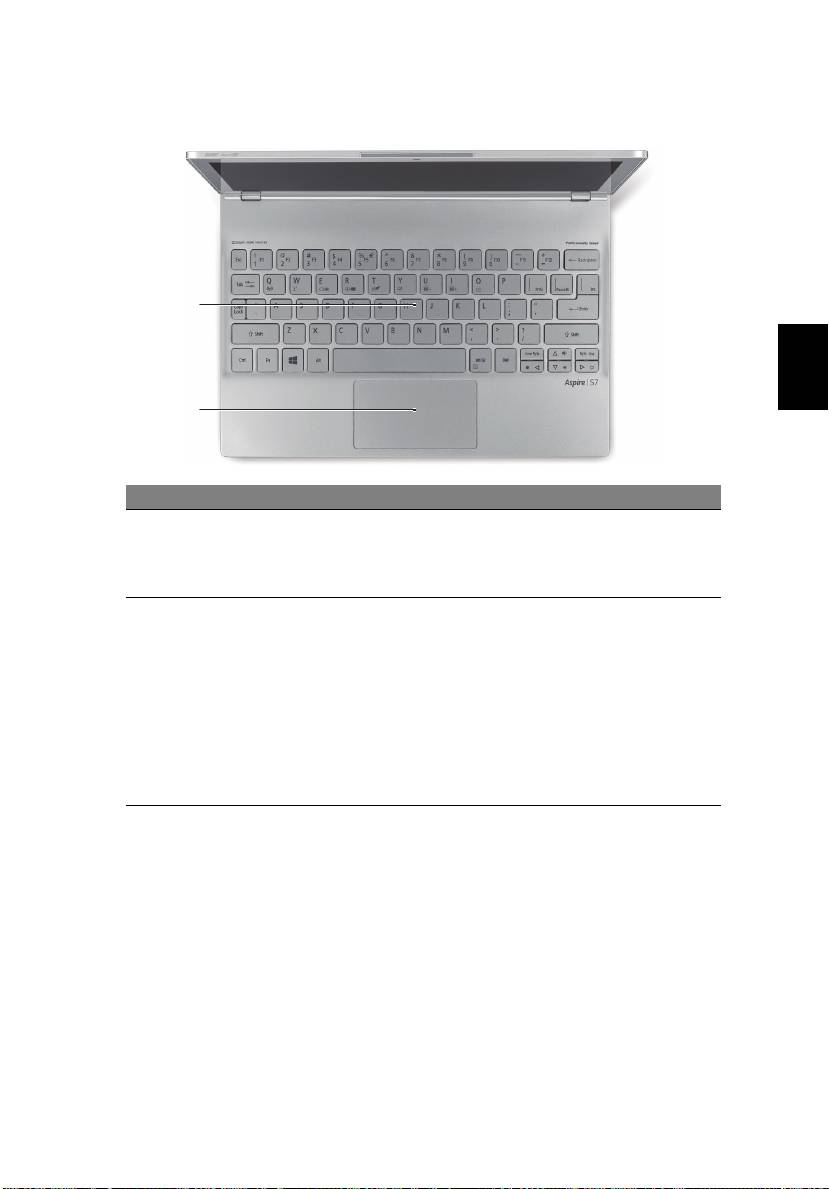
Tastaturvisning
1
Dansk
Dansk
2
# Ikon Punkt Beskrivelse
Til indtastning af data på computeren.
Forsigtig: Brug ikke tastaturbeskyttelse
1Tastatur
eller lignende dække, da tastaturet har
ventilationsindtag til afkøling.
Berøringsfølsom pegeenhed.
Pegefeltet og valgknapperne danner en
overflade.
Tryk fast nedad på pegefeltets overflade
for at udføre et venstreklik.
2 Pegefelt
Tryk fast nedad i nederste højre hjørne for
at udføre et højreklik.
Før fingeren hen over pegefeltet, fra højre
kant af pegefeltet, og ind mod midten, for
at få adgang til charms.
6
En præsentation af din Acer notebook
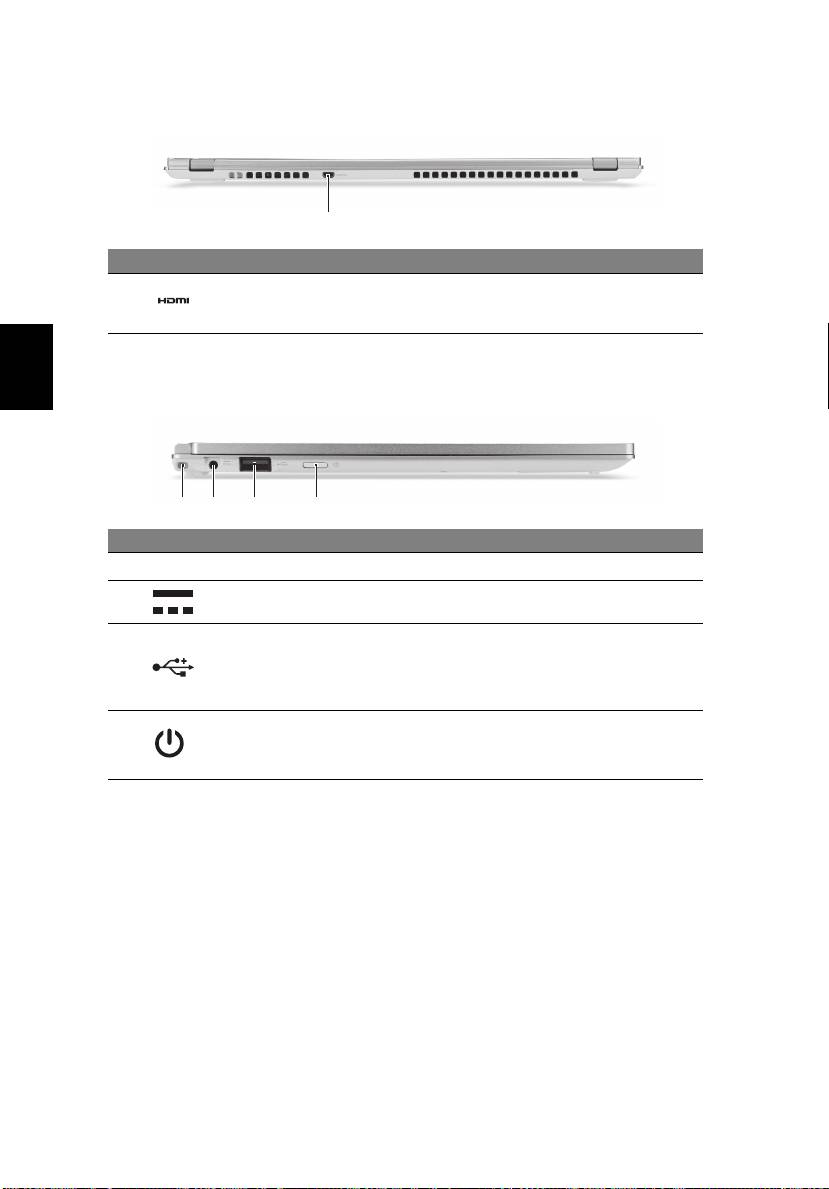
Set bagfra
1
# Ikon Punkt Beskrivelse
Understøtter digital video forbindelser i høj
1 Micro HDMI-port
opløsning.
Dansk
Dansk
Fra venstre
3 421
# Ikon Punkt Beskrivelse
1 Stik til eksternt batteri Sikrer det ekstra batteri på dets plads.
2 DC-in stik Forbinder til en AC adapter.
Forbinder til USB enheder.
Hvis porten er sort, er den USB 2.0-
3 USB-port
kompatibel. Hvis den er blå er den også
USB 3.0-kompatibel (se nedenfor).
Tænder/slukker for computeren.
4 Effektknap
Bemærk: Åbning af låget tænder også for
computeren.
Information om USB 3.0
• Kompatibel med USB 3.0 og tidligere enheder.
• For at få optimal ydelse skal du bruger USB 3.0-certificerede enheder.
• Defineret af USB 3.0 (SuperSpeed USB)-specifikationen.
7
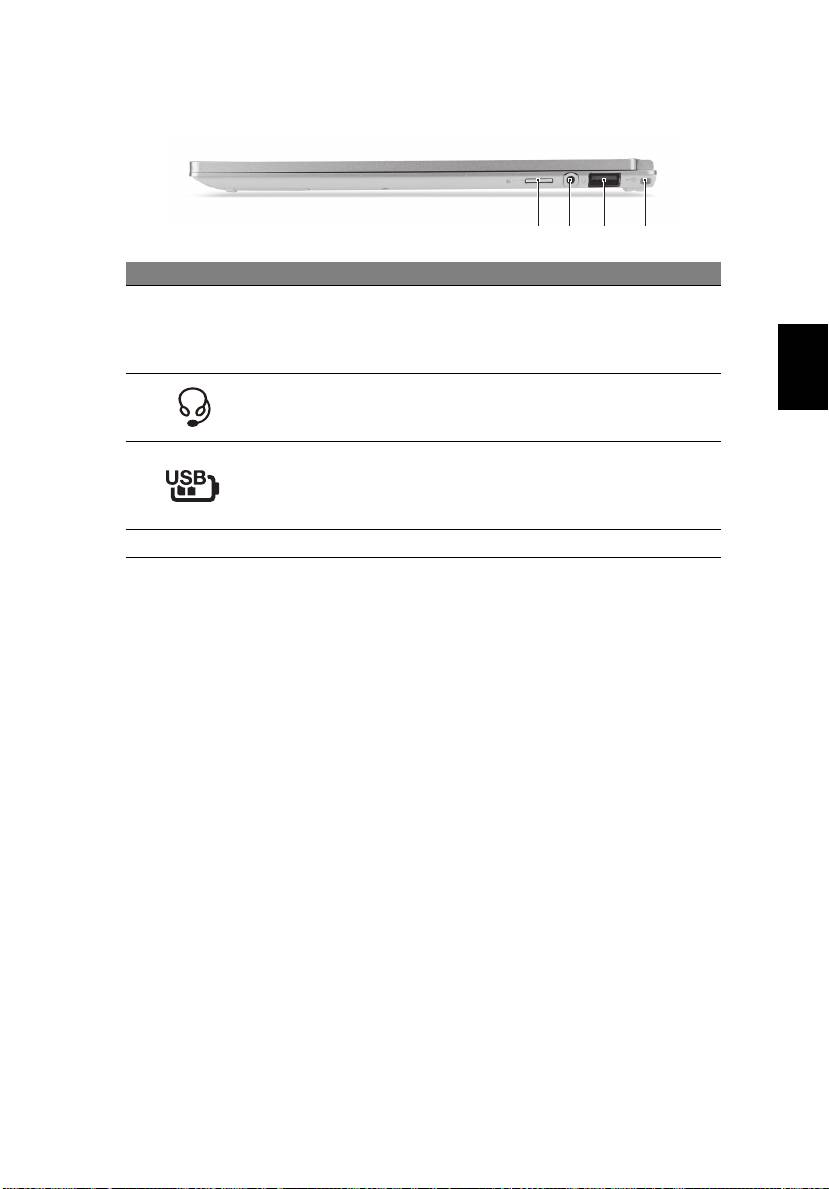
Set fra højre
1 23 4
# Ikon Punkt Beskrivelse
Accepterer et microSD-kort.
Bemærk: Skub for at fjerne/installere
1 microSD-kortlæser
Dansk
kortet.
Dansk
Der kan kun være et aktivt kort ad gangen.
Tilslutter til lydenheder (f. eks. højtalere,
Hovedtelefon/højtaler
2
hovedtelefoner) eller et hovedsæt med
stik
mikrofon.
Forbinder til USB enheder.
USB-port med
Hvis porten er sort, er den USB 2.0-
3
opladning, når
kompatibel. Hvis den er blå er den også
strømmen er slukket
USB 3.0-kompatibel (se nedenfor).
4 Stik til eksternt batteri Sikrer det ekstra batteri på dets plads.
8
Brug af tastaturet
Set fra bunden
1
2
Dansk
3
Dansk
4
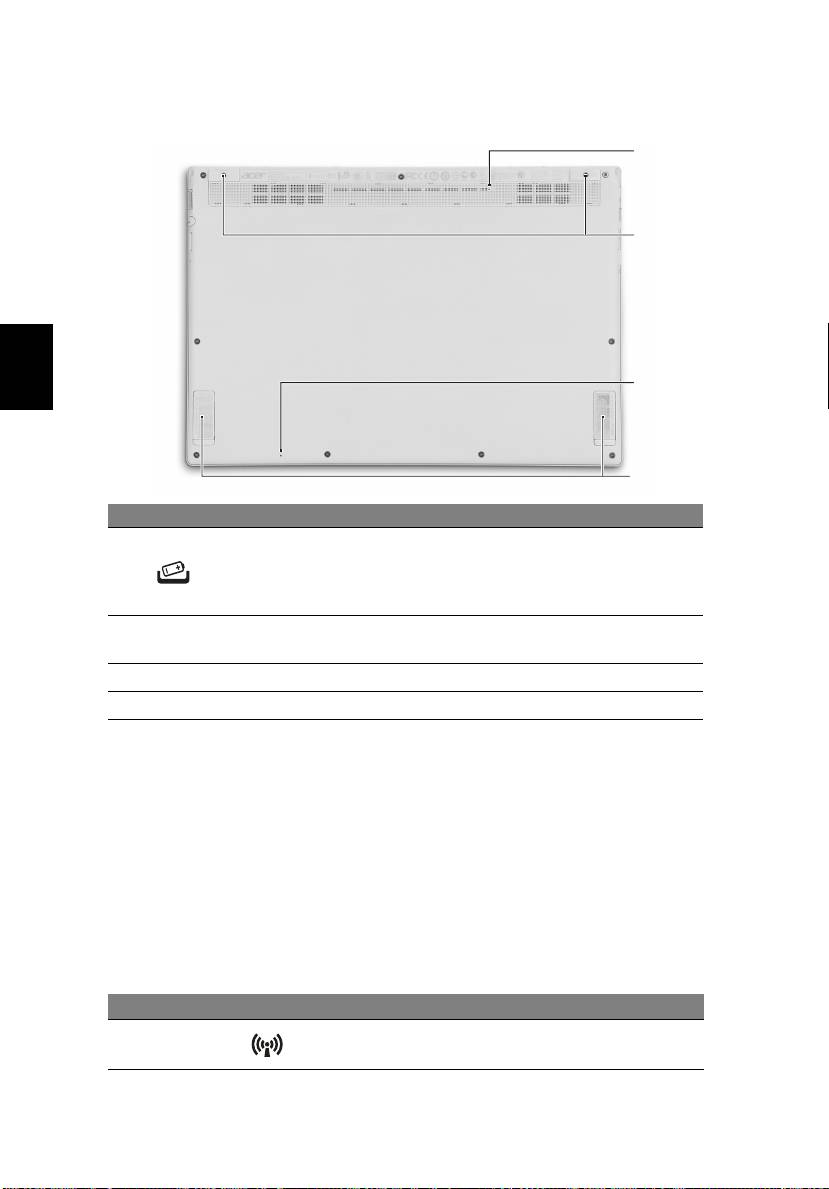
# Ikon Punkt Beskrivelse
Simulerer fjernelse og geninstallation af
Pindhul til nulstilling
batteriet.
1
af batteri
Indsæt en papirklip i hullet, og tryk i fire
sekunder for at nulstille computeren.
Skruehuller til det valgfrie, udvidede
2 Skruehuller
batteri.
3 Mikrofon Intern mikrofon for lydoptagelse.
4 Højtalere Leverer stereolydoutput.
Brug af tastaturet
Tastaturet har taster i fuld størrelse, separat markør og Windows-taster.
Hurtigtaster
Computeren bruger genvejstaster eller tastekombinationer til at få adgang
til de fleste af computerens funktioner, f.eks. skærmens lysstyrke og
lydstyrke.
Du aktiverer genvejstasterne ved at trykke og holde ned på tasten <Fn>
inden du trykker på den anden tast i genvejskombinationen.
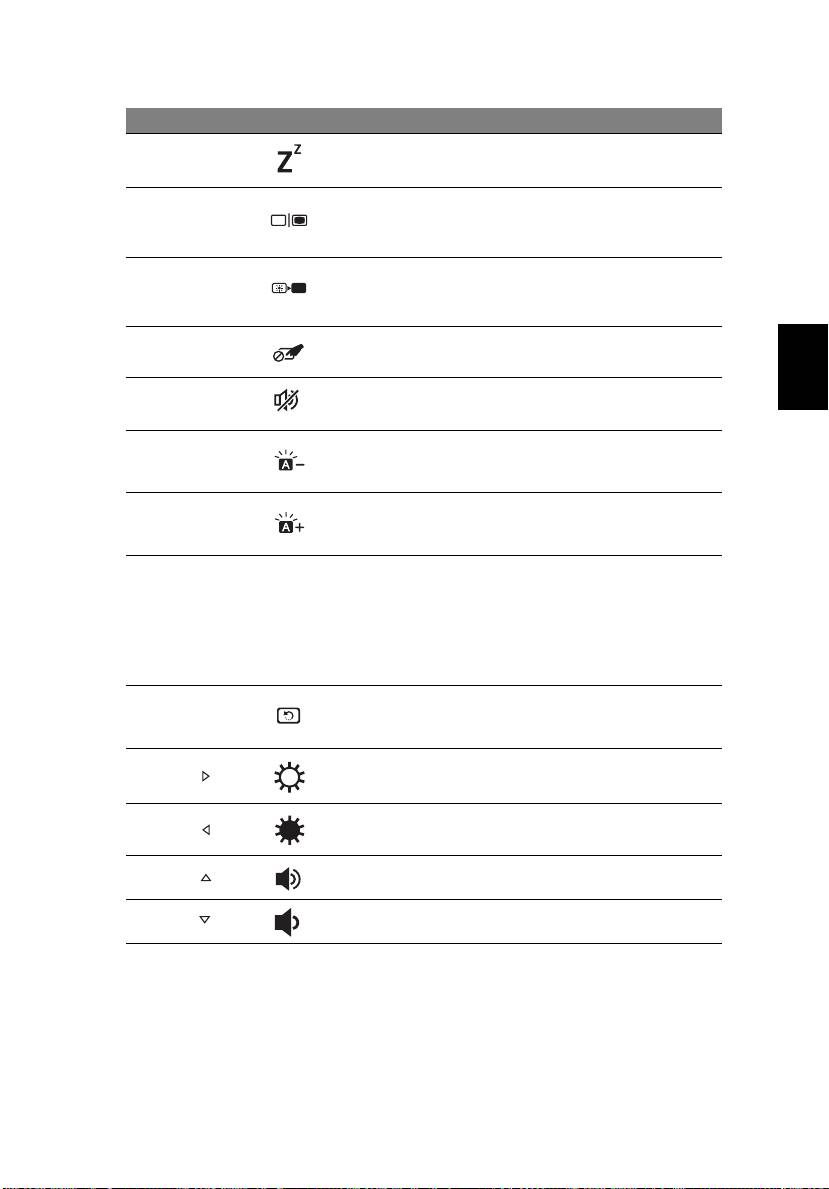
Hurtigtast Ikon Funktion Beskrivelse
Aktiverer/deaktiverer computerens
<Fn> + <Q> Flytilstand
kommunikationsenheder.
9
Hurtigtast Ikon Funktion Beskrivelse
<Fn> + <W> Dvale Sætter computeren i dvaletilstand.
Skifter skærmoutputtet mellem
<Fn> + <E> Skærm til/fra
skærmen, en ekstern skærm (hvis
den er tilsluttet) og begge to.
Slukker for skærmens baggrundslys
<Fn> + <R> Tom skærm
for at spare strøm. Tryk på en
vilkårlig taste for at returnere.
Dansk
Tænder og slukker for det interne
Dansk
<Fn> + <T> Touchpad til/fra
touchpad.
<Fn> + <Y> Højttaler til/fra Tænder og slukker for højttalerne.
Sænk baggrunds-
Sænk lysstyrken for tastaturets
<Fn> + <U>
lysets lysstyrke
baggrundslys.
Øg baggrundsly-
Øg lysstyrken for tastaturets
<Fn> + <I>
sets lysstyrke
baggrundslys.
Tænder eller slukker for tastaturets
baggrundslys.
<Fn> + <U> +
Tænd/sluk
Bemærk: Denne funktion er
<I>
baggrundslys
deaktiveret hvis lyssensoren
detekterer omgivelser med kraftig
belysning.
Roterer billedet, der vises på
<Fn> + <O> Roter skærm
skærmen.
<Fn> + < >
Lysstyrke op Forøger skærmens lysstyrke.
<Fn> + < >
Lysstyrke ned Sænker skærmens lysstyrke.
<Fn> + < > Lydstyrke op Forøger højttalerens lydstyrke.
<Fn> + < >
Lydstyrke ned Sænker højttalerens lydstyrke.
Bemærk: For at bruge funktionstasterne (såsom F1, F2 ...) tryk på
<Fn> og den korresponderende numeriske tast. Dermed, <Fn> + <1>
for <F1> osv. Under opstart, tryk på <Fn> + <2> for at få adgang til
BIOS.

10
Oprettelse af forbindelse til internettet
Din computers trådløse forbindelse er som standard tændt.
Windows vil registrere og vise en liste over tilgængelige netværk under
konfigurationen. Vælg dit netværk, og angiv adgangskoden, hvis det
kræves.
Ellers skal du åbne Internet Explorer og følge vejledningen. Der henvises
også til din ISP- eller router-dokumentation.
Acer Instant Connect
Dansk
Instant Connect sikrer en hurtigere forbindelse til alle netværk, som
Dansk
computeren oftest oprette forbindelse til.
Strømstyring
Denne computer har en indbygget strømstyringsenhed, der overvåger
systemaktivitet, f.eks. aktivitet for en eller flere af følgende enheder:
tastatur, mus, harddisk, ydre enheder tilsluttet computeren og
videohukommelse. Hvis der ikke registreres nogen aktivitet inden for en
bestemt periode, stopper computeren nogle af disse enheder (eller dem
alle) for at spare på strømmen.
Acer Green Instant On
Acer Green Instant On kan vække computeren fra slumretilstand på mindre
tid, end det tager at åbne låget. Når du lukker låget, eller ikke bruger
computeren et stykke tid, skifter din computer til slumretilstand. Mens
computeren er i slumretilstand, vil strømindikatorens diode blinke orange.
Åbn låget, eller tryk på en taste for at vække computeren fra slumretilstand.
Efter et bestemt tidsinterval i slumretilstand vil computeren automatisk gå i
Dyb slumretilstand for at forlænge batterilevetiden. Når computeren er i
Dyb slumretilstand, vil strømindikatorens diode blive slukket. I denne
tilstand vil batteriet være klar til brug i mange uger.
Din computer skulle vågne fra Dyb slumretilstand når du åbner låget. Hvis
ikke, tryk på effektknappen.
11
Bemærk: Når din pc er i Dyb slumretilstand vil det forbruge meget
mindre strøm sammenlignet med slumretilstand, men det vil tage
længere at vække den op fra dyb slumretilstand.
Dyb slumre- og slumretilstand fungerer sammen for at sikre, at computeren
sparer så meget strøm som muligt, men hurtig, øjeblikkelig adgang.
Hvis du vil spare mere strøm, vil computeren typisk gå og forblive i dyb
slumretilstand på tidspunkter, når den ikke bruges så ofte, f.eks. midt om
Dansk
natten. Hvis du vil have hurtigere adgang, vil computeren gå og forblive i
Dansk
slumretilstand på tidspunkter, når den bruges oftere, f.eks. i løbet af
arbejdsdagen.
Part no.: NC.M4211.00X
Ver.: 01.01.03

Table of contents
- Acer Aspire S7-191 Quick Guide
- Acer Aspire S7-191
- Acer Aspire S7-191
- Acer Aspire S7-191
- Acer Aspire S7-191
- Acer Aspire S7-191
- Acer Aspire S7-191
- Acer Aspire S7-191
- Acer Aspire S7-191
- Acer Aspire S7-191
- Acer Aspire S7-191
- Acer Aspire S7-191
- Acer Aspire S7-191
- Acer Aspire S7-191
- Acer Aspire S7-191
- Acer Aspire S7-191
- Acer Aspire S7-191
- Acer Aspire S7-191
- Acer Aspire S7-191
- Acer Aspire S7-191
- Acer Aspire S7-191
- Acer Aspire S7-191
- Acer Aspire S7-191
- Acer Aspire S7-191
- Acer Aspire S7-191
- Acer Aspire S7-191
- Acer Aspire S7-191
- Acer Aspire S7-191
- Acer Aspire S7-191
- Acer Aspire S7-191



