
Acer ASPIRE S7-191: Acer Aspire S7-191
Acer Aspire S7-191: Acer ASPIRE S7-191

Acer Aspire S7-191
คูมืออยางยอ
การลงทะเบียนผลิตภัณฑ
เมื่อคุณใชผลิตภัณฑของคุณเปนครั้งแรก ขอแนะนําใหคุณทําการลงทะเบียนในทันที
ซึ่งจะเปนการชวยใหคุณไดรับสิทธิประโยชนต างๆ เชน:
• บริการที่รวดเร็วจากตัวแทนที่ไดรับการฝกอบรมจากเรา
• สมาชิกในชุมชน Acer: รับโปรโมชั่นตางๆ และเขารวมในการสํารวจความคิดเห็นลูกคา
• ขาวลาสุดจาก Acer
อยาชา ลงทะเบียนและรับสิทธิประโยชนที่รอคุณอยู!
วิธีการลงทะเบียน
เพื่อลงทะเบียนผลิตภัณฑ Acer โปรดแวะไปยัง www.acer.com เลือกประเทศของคุณ คลิก
การลงทะเบียนผลิตภัณฑ และทําตามขั้นตอนงายๆ ที่ระบุ
คุณจะถูกรองขอใหลงทะเบียนผลิตภัณฑของคุณในระหวางขั้นตอนการตั้งคาใชงาน
หรือคุณสามารถดับเบิ้ลคลิกที่ไอคอนการลงทะเบียนที่อยูบนเดสกท็อปได
หลังจากที่เราไดรับการลงทะเบียนผลิตภัณฑจากคุณแลว
เราจะสงอีเมลแสดงการยืนยันพรอมดวยขอมูลท ี่สําคั
ญที่คุณควรนําไปเก็บไวในที่ที่ปลอดภัยใหกับคุ
ณ
อุปกรณเสริม
เรายินดีที่จะแจงใหทราบวาโปรแกรมขยายการรับประกัน Acer
และอุปกรณเสริมสําหรับโนตบุคมีใหซื้อออนไลนแลว
โปรดแวะชมรานคาออนไลนของเราและพบสิ่งที่คุณตองการไดที่ store.acer.com
อุปกรณเสริมตางๆ จะวางจําหนายเพิ่มขึ้นอยางตอเนื่อง
และอาจเปนไปไดวาอุปกรณเสริมบางรุนอาจไมมีจําหนายในบางภูมิภาค
โปรดแวะกลับมาชมเปนประจําเพื่อดูวาอุปกรณเสริมเหลานั้นจะมีจําหนายในประเทศของคุณเมื่อใด

© 2012. สงวนลิขสิทธิ์
คูมืออยางยอ Acer Aspire S7-191
เวอรชั่นนี้: 01/2013
หมายเลขรุน: __________________________
ซีเรียลนัมเบอร: _________________________
วันที่ซื้อ: ______________________________
สถานที่ซื้อ: ____________________________

3
กอนอื่น
ขอขอบคุณที่คุณเลือกโนตบุกจาก Acer เพื่อรองรับการใชงานแบบพกพาของคุณ
คูมือ
ไทย
เพื่อชวยสอนการใชโนตบุก Acer เราจึงไดจัดทําค ูมือชุดนี้ขึ้น
อันดับแรกคือ โปสเตอรการตั้งคาที่จะชวยในการเริ่มใชคอมพิวเตอรของคุณ
คูมืออยางยอ
เปนขอมูลคุณสมบัติและฟงกชั่นเบื้องตนในคอมพิวเตอรเครื่องใหมของคุณ
สอบถามขอมูลการใชงานคอมพิวเตอรเพื่อใหเกิดประสิทธิภาพสูงสุดไดจาก
Aspire S7-191 คูมือผูใช คูมือผูใช Aspire S7-191
มีขอมูลที่เปนประโยชน
สําหรับใชกับคอมพิวเตอรเครื่องใหมของคุณ
โดยระบุรายการทํางานเบื้องตนตางๆ เชน การใชคียบอรด ระบบเสียง ฯลฯ
คูมือนี้ประกอบดวยขอมูลรายละเอียดเกี่ยวกับยูทิลิตี้ระบบ, การกูคืนขอมูล,
ตัวเลือกเสริม, และวิธีในการแกไขปญหา นอกจากน ี้ยังประกอบดวยขอมูลการรับประกัน
ขอบังคับทั่วไป และการแจงเตือนดานความปลอดภ ัยสําหรับโนตบุ
คของคุณ
ทําตามขั้นตอนดังตอไปนี้เพื่อเรียกดู
1. พิมพ "User" จาก
เริ่ม
ตน
2. คลิกที่ คูมือผูใช Acer
สิ่งแวดลอม
• อุณหภูมิ:
• ขณะทํางาน: 5°C ถึง 35°C
• ขณะไมไดใชงาน: -20°C ถึง 65°C
• ความชื้น (ไมควบแนนเปนไอน้ํา):
• ขณะทํางาน: 20% ถึง 80%
• ขณะไมไดใชงาน: 20% ถึง 80%
4
แนะนําเกี่ยวกับโนตบุค Acer ของคุณ
???
แนะนําเกี่ยวกับโนตบุค Acer ของคุณ
หลังจากติดตั้งคอมพิวเตอรตามภาพในโปสเตอรการติดตั้ง
ตอไปนี้เปนวิธีการใชงานโนตบุก Acer ใหมของค ุณ
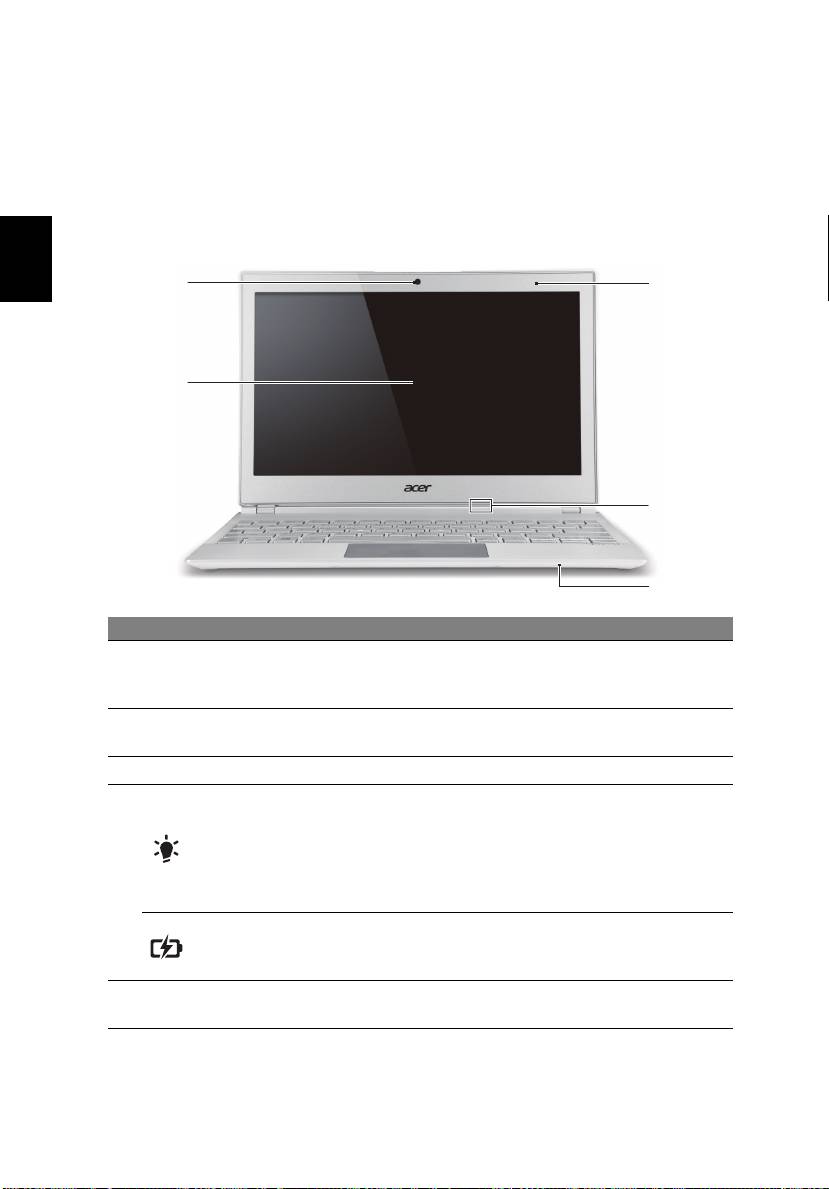
หนาจอ
ไทย
1
5
2
4
3
# ไอคอน รายการ คําอธิบาย
กลอง
เว็บแคมสําหรับระบบการสื่อสารดวยวิดีโอ
1 เว็บแ
คม
ไฟที่อยูถัดจากเว็บแคมแสดงวาเว็บแคมกําลังทําง
านอยู
แสดงผลลัพธทา
งคอมพิวเตอร
2 หนาจอสัมผัส
สนับสนุนการปอนขอมูลแบบสัมผัสพรอมกัน
3 ไมโครโฟน ไมโครโฟนในตัวสําหรับก
ารบันทึกเสียง
ระบุสถานะ
การเปดใชงานคอมพิวเตอร
สีน้ําเงิน: คอมพิวเตอรมีการเปดใชงานอยู
ไฟสีสมก
ะพริบชาๆ:
ตัวแสดงพลังงาน
คอมพิวเตอรอยูในสถานะพักรอ
ไฟสีสมก
ะพริบเร็วๆ:
4
คอมพิวเตอรกําลังเขาอยูโหมดจําศีล/หลับลึก
แสดงสถานะของแบตเตอรี่
ตัวแสดงระดับแบตเตอรี่
สีสม: กําลังชารจแบตเตอรี่อยู
สีน้ําเ
งิน: แบตเตอรี่ชารจเต็มแลว
เซ็นเซ
อรตรวจจับ
5
ควบคุมไฟสอง
จากดานในของคียบอรดและหนาจอ
ไฟสอง
สวาง
5
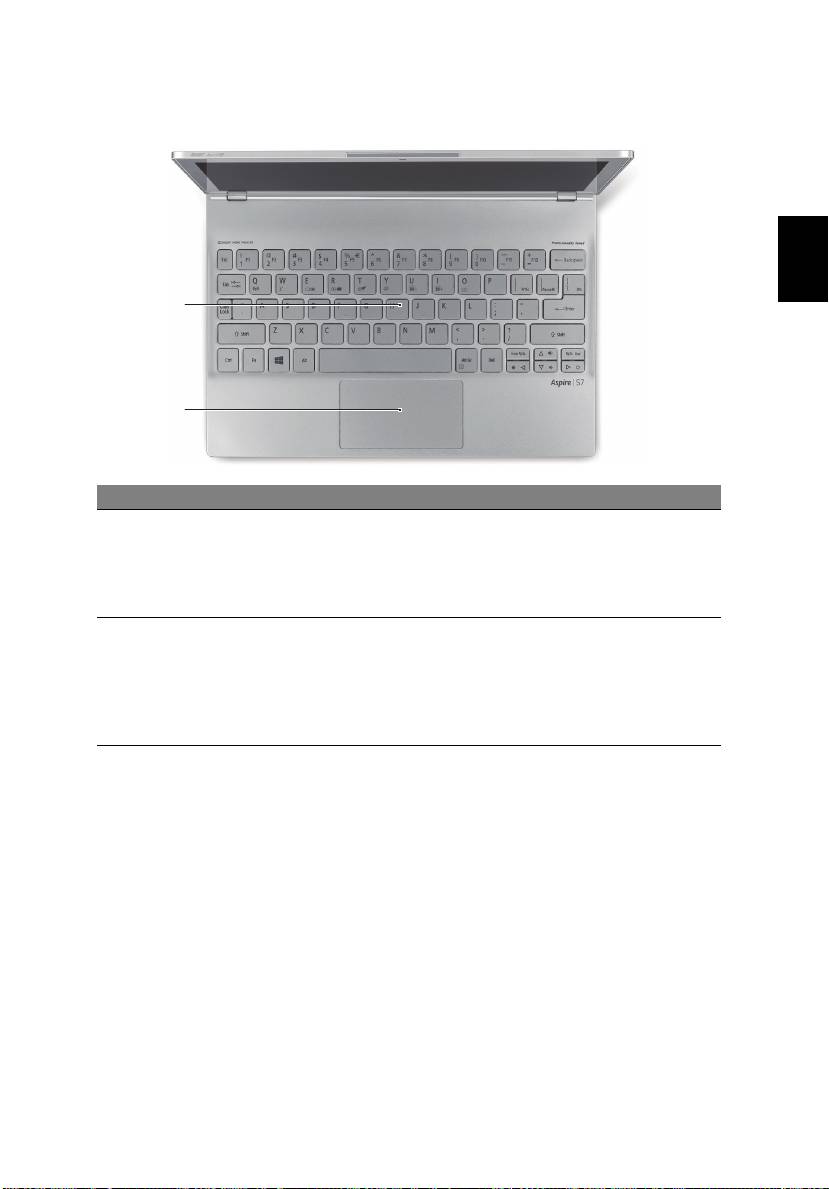
คียบอรด
ไทย
1
2
# ไอคอน รายการ คําอธิบาย
เพื่อปอน
ขอมูลเขาสูคอมพิวเตอรของคุณ
ขอควรระวัง:
1 คียบอรด
อยาใชแผนปองกันคียบอรดหรือแผนคลุมคียบอรดใดๆ
ที่มีลักษณะคลายกัน เนื่องจากคียบอรดมีชอง
ดูดอ
ากาศเขาเพื่อการระบายความรอนอยู
อุปกรณชี้ตําแหนงระบบสัมผัส
ทัชแพดและปุมเลือกอยูบนพื้นผิวเดียวกัน
กดที่ทัช
แพดเพื่อทําการคลิกซาย
2 ทัชแพด
กดที่บริเว
ณมุมลางขวาของทัชแพดเพื่อทําการคลิกขวา
แตะลากจากมุมข
วามือของแปนแตะสัมผัสเขาดานใน
เพื่อเขาระบบ charms

6
แนะนําเกี่ยวกับโนตบุค Acer ของคุณ
???
มุมมองดานหลัง
1
# ไอคอน รายการ คําอธิบาย
ไทย
พอรต HDMI
1
รองรับการเชื่อมตอระบบวิดีโอ
ดิจิตอลความละเอ ียดสูง
แบบไมโคร
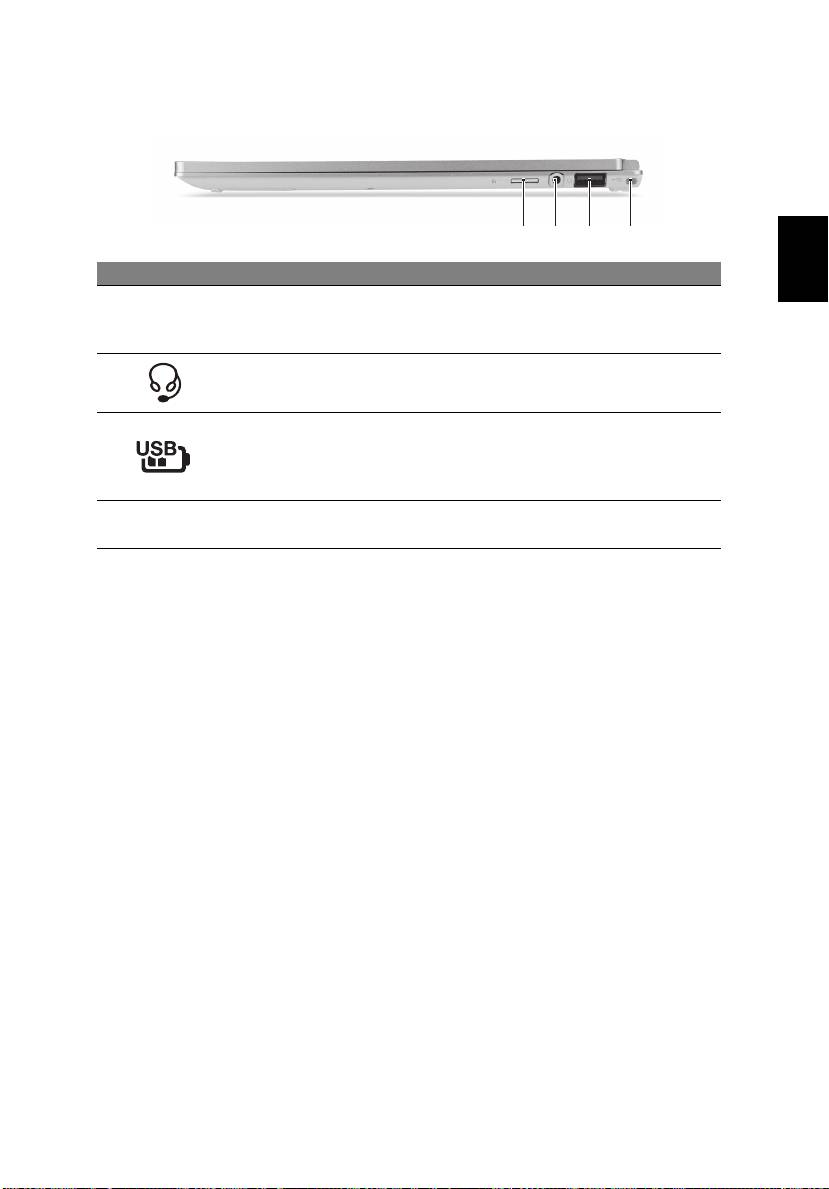
มุมมองดานซาย
3 421
# ไอคอน รายการ คําอธิบาย
ตําแ
หนงยึดแบตเตอรี่
1
ใหทําก
ารยึดแบตเตอรี่สํารองไวกับตําแหนงที่กําหนดไว
สํารอง
2
แจ็ค DC-in เชื่อมตอกับอแดปเตอร AC
เชื่อม
ตอเขากับอุปกรณ USB
หากพอรตเปนสีดํา แสดงวามีความเขากันไดกับ
3
พอรต USB
USB 2.0 หา
กพอรตเปนสีน้ําเงิน
แสดงวามีความเขากันไดกับ USB 3.0 (ดูดานลาง)
เปดและ
ปดคอมพิวเตอร
4 ปุมเปดปด
หมายเหตุ: การเปดฝาดานบนเปนการเปดใชง
านคอมพิวเ
ตอรเชนกัน
ขอมูลเกี่ยวกับ USB 3.0
• เขากันไดกับ USB 3.0 และอุปกรณ รุนกอนหนา
• เพื่อประสิทธิภาพสูงสุด ใชอุปกรณ USB 3.0 ที่ไดรับการรับรอง
• กําหนดตามมาตรฐาน USB 3.0 (SuperSpeed USB)
7
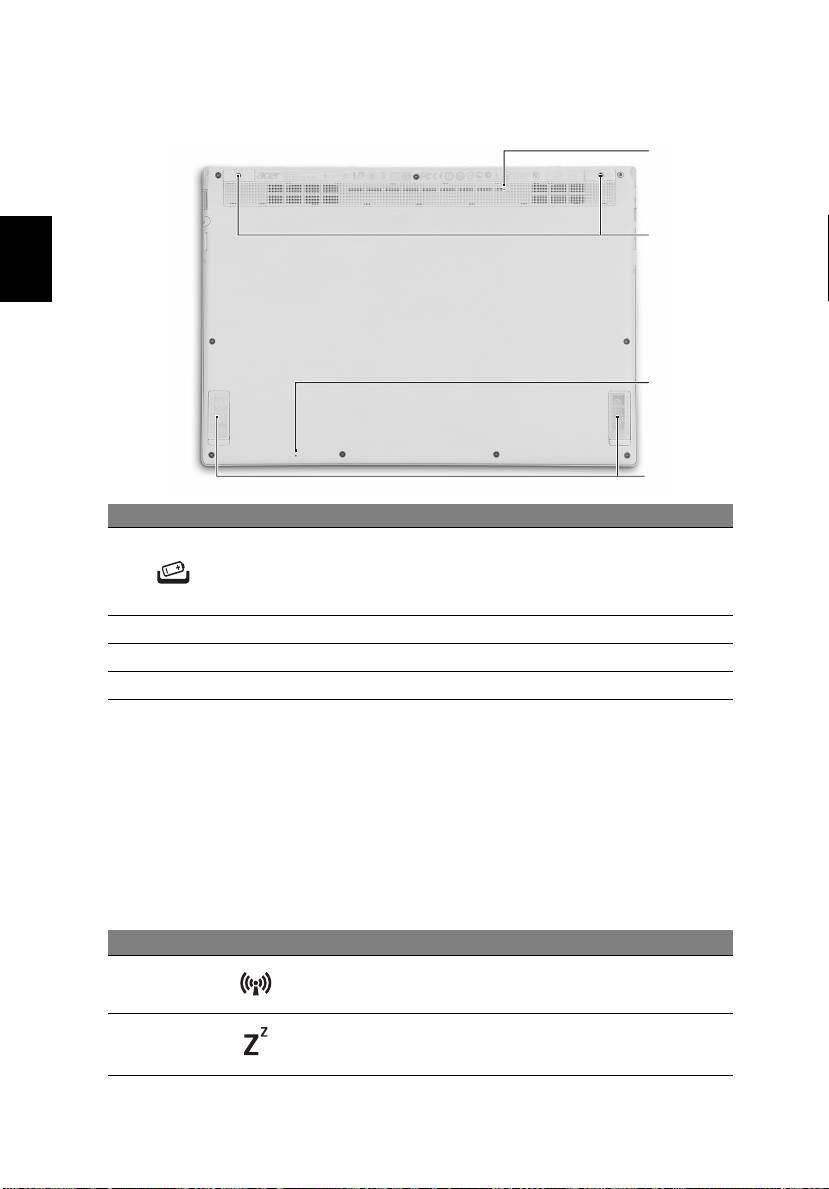
มุมมองดานขวา
ไทย
1 23 4
# ไอคอน รายการ คําอธิบาย
รองรับการด mi
croSD หนึ่งชิ้น
1 การดรีดเดอร mi
croSD
หมายเหตุ: กดเพื่อถอด/
ติดตั้งการดใชงานการดไดครั้งละหนึ่งชุดเท านั้น
เชื่อมตอกับอุปก
รณเสียง (เชนลําโพง ชุดหูฟง)
2 ชองเสียบหูฟง/ลําโพง
หรือชุดหูฟงพรอมไมโครโฟน
เชื่อมตอเขากับอุปกร
ณ USB
พอรต USB
หากพอรตเปนสีดํา แสดงวามีความเขากันไดกับ
3
ที่สามารถชารจไดแมเมื่อ
USB 2.0 หากพอรตเปนสีน้ําเงิน
ปดเครื่อง
แสดงวามีความเขากันไดกับ USB 3.0 (ดูดานลาง)
ตําแหนงยึดแบต
ใหทําก
ารยึดแบตเตอรี่สํารองไวกับตําแหนงที่กําหน
4
เตอรี่สํารอ
ง
ดไว
8
การใชงานคียบอรด
???
มุมมองดานลาง
1
2
ไทย
3
4
# ไอคอน รายการ คําอธิบาย
การกระทําเ
ชนนี้เทียบเทากับการถอดแบตเตอรี่ออกแล
ะติดตั้งใหม
1
รูรีเซ็ตแบตเตอรี่
เสียบคลิปหนีบกระดาษลงในรูแลวกดคางเปนเวลาสี่วิน
าทีเพื่อรีเซ็ทเครื่อง
2 รูสกรู รูสกรูสําหรับใสแบตเตอรี่เสริม
3 ไมโครโฟน ไมโครโฟนในตัวสําหรับกา
รบันทึกเสียง
4 ลําโ
พง เอาทพุทสเตอริโอ
การใชงานคียบอรด
คียบอรดนี้มีปุมขนาดปกติ, มีปุมเคอรเซอรและปุม Windows แยก
ฮ็อตคีย
คอมพิวเตอรจะมีคียลัดหรือชุดแปนกดเพื่อเขาใชงานสวนควบคุมตาง ๆ
ของคอมพิวเตอร เชน ความสวางของหนาจอและระด ับเสียง
เพื่อเปดใชงานฮ็อตคีย ใหกดปุม <Fn> คางเอาไวกอนที่จะกดปุมอื่นในชุดฮ็อตคีย
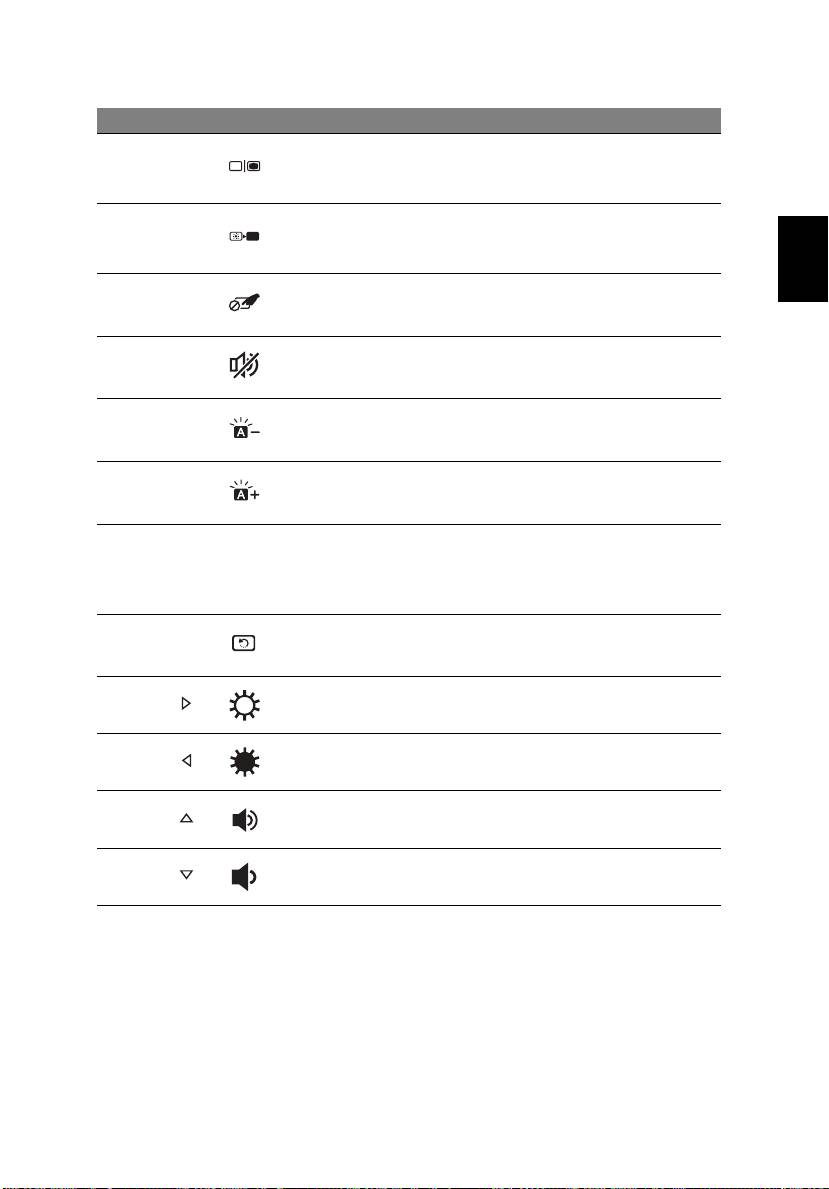
ฮ็อตคีย ไอคอน ฟงกชั่น คําอธิบาย
<Fn> + <Q> โหมดเครื่องบินเปด/ปด อุปกรณสื่อสารของคอมพิวเตอร
<Fn> + <W> Sleep ตั้งคอมพิวเตอรใหอยูในโหมด Sleep
9
ฮ็อตคีย ไอคอน ฟงกชั่น คําอธิบาย
สลับเอาทพุทจอแสดงผลระหวางหนาจอแ
<Fn> + <E> สลับจอแสดงผล
สดงผล, จอแสดงผลภายนอก
(หากเชื่อมตออยู) และทั้งสองชนิด
ปดไฟพื้นหลังจอแสดงผลเพื่อประหยัดพลั
ไทย
<Fn> + <R> หนาจอวาง
งงาน กดปุมใดก็ไดเพื่อเปดหนาจอกลับม
าอีกครั้ง
เปดปดการใชง
<Fn> + <T>
เปดและปดทัชแพดบนเครื่อง
านทัชแพด
<Fn> + <Y> เปดปดลําโพง เปดและปดลําโพง
ลดระดับความสวาง
ลดระดับความสวางของไฟสองจากดานใน
<Fn> + <U>
ของไฟส
องสวาง
ของคียบอรด
เพิ่มระดับความสวาง
เพิ่มระดับความสวางของไฟสองจากดานใ
<Fn> + <I>
ของไฟสองสวาง
นของคียบอรด
เปดหรือปดไฟสองคียบอรด
<Fn> +
ปุมสลับสถานะไฟสอง
หมายเหตุ:
<U> + <I>
สวาง
ฟงกชั่นนี้จะถูกปดใชงานหากเซนเซอรแสง
สวางตรวจพบสภาพแวดลอมที่มีแสงสวาง
<Fn> + <O> การหมุนหนาจอ หมุนภาพที่แสดงบนหนาจอ
<Fn> + < >
เพิ่มความสวาง เพิ่มความสวางของหนาจอ
<Fn> + < >
ลดความสวาง ลดความสวางของหนาจอ
<Fn> + < >
เพิ่มเสียง เพิ่มระดับเสียง
<Fn> + < >
ลดเสียง ลดระดับเสียง
หมายเหตุ: ในการใชฟงคชั่นคีย (เชน F1, F2 ...) ใหกด <Fn>
และคียตัวเลขที่ตองการ เชน <Fn> + <1> สําหรับ <F1> เปนตน
ระหวางรอเครื่องบูธ ใหกด <Fn> + <2> หากตองการเขาไปยัง BIOS

10
???
การเชื่อมตออินเตอรเน็ต
เปดระบบการเชื่อมตอไรสายของคอมพิวเตอรไวในเบื้องตน
Windows จะตรวจหาและแสดงรายชื่อเครือขายที่ใชงานไดในระหวางการตั้งคา
เลือกเครือขายของคุณและปอนรหัสผานหากจําเปน
หรือเปด Internet Explorer และทําตามขั้นตอนตางๆ ที่ระบุ
ไทย
โปรดดูขอมูลนี้ไดจากเอกสารประกอบของ ISP หรือเราเตอรของคุณ
Acer Instant Connect
Instant Connect
ชวยใหเชื่อมตอไดอยางรวดเร็วกับเครือขายที่คอมพิวเตอรใชเชื่อมตอบอยมากที่สุด
เครื่องมือจัดการพลังงาน
คอมพิวเตอรนี้มาพรอมระบบจัดการพลังงานในตัวที่จะติดตามการทํางานของระบบ
เชนกิจกรรมที่เกี่ยวของกับอุปกรณใดอุปกรณหนึ่งดังตอไปนี้: คียบอรด, เมาส,
ฮารดดิสก, อุปกรณภายนอกที่เชื่อมตอกับคอมพ ิวเตอร และหนวยความจําวิดีโอ
หากไมมีกิจกรรมการทํางานใดถูกตรวจพบในชวงเวลาหนึ่ง
คอมพิวเตอรจะหยุดอุปกรณบางชิ้นเหลานี้หรือทั้งหมดเพื่อเปนการรักษาพลังงาน
Acer Green Instant On
คุณสมบัติการเปดทันใจ Acer Green
ชวยใหคอมพิวเตอรตื่นจากโหมดสลีปไดในเวลาน อยกวาที่ใชในการเปดฝา
เมื่อคุณปดฝาเครื่อง หรือทิ้งคอมพิวเตอรนี้ไวสักครู
คอมพิวเตอรของคุณจะเขาสูโหมดสลีป ขณะคอมพิวเตอรอยูในโหมดสลีป LED
แสดงสถานะการทํางานจะติดกะพริบเปนสีสม
เปดฝาเครื่องหรือกดปุมใดๆ เพื่อปลุกคอมพิวเตอรขึ้นจากโหมดสลีป
หลังจากที่อยูในโหมดสลีปเปนเวลาหนึ่ง
คอมพิวเตอรจะเข
าสูสภาวะหลับลึกโดยอัตโนมัต ิ เพื่อเก็บรักษาพลังงานแบตเตอรี่
เมื่อคอมพิวเตอรอยูในสภาวะหลับลึก ไฟแสดง LED แสดงสถานะพลังงานจะดับลง
ในขั้นตอนนี้ แบตเตอรี่จะพรอมใชงานไปไดอีกหลายสัปดาห
คอมพิวเตอรจะเปลี่ยนจากโหมดหลับลึกกลับมาเปนพรอมใชงาน
เมื่อคุณเปดฝาปดคอมพิวเตอรขึ้น มิฉะนั้น ให กดปุมพาวเวอร
หมายเหตุ: เมื่ออยูใสสภาวะหลับลึก
พีซีของคุณจะใชพลังงานนอยกวามากเมื่อเทียบกับโหมดสลีป
แตจะตองใชเวลานานกวาที่จะพรอมทํางานจากสภาวะหลับลึก

11
โหมดสลีปและสภาวะหลับลึกทํางานรวมกันเพื่อใหคุณมั่นใจไดวาคอมพิวเตอรของคุณจ
ะประหยัดพลังงานมากที่สุดเทาที่จะเปนไปไดในขณะที่จะยังคงพรอมใชงานตลอดเวลา
เพื่อประหยัดพลังงานยิ่งขึ้น
คอมพิวเตอรของคุณจะเขาสูสภาวะหลับลึกและอย ูในสภาวะนั้นในขณะที่ไมถูกเรียกใชงา
น ตัวอยางเชน ในระหวางกลางคืน เพื่อใหการเข าถึงรวดเร็วยิ่งขึ้น
ไทย
คอมพิวเตอรของคุณจะเขาสูโหมดสลีปและอยูในสภาวะนั้นในขณะที่อาจถูกใช
งานอยูบ
อยๆ ตัวอยางเชน ในระหวางเวลาทํางาน
Part no.: NC.M4211.01D
Ver.: 01.01.03

Table of contents
- Acer Aspire S7-191 Quick Guide
- Acer Aspire S7-191
- Acer Aspire S7-191
- Acer Aspire S7-191
- Acer Aspire S7-191
- Acer Aspire S7-191
- Acer Aspire S7-191
- Acer Aspire S7-191
- Acer Aspire S7-191
- Acer Aspire S7-191
- Acer Aspire S7-191
- Acer Aspire S7-191
- Acer Aspire S7-191
- Acer Aspire S7-191
- Acer Aspire S7-191
- Acer Aspire S7-191
- Acer Aspire S7-191
- Acer Aspire S7-191
- Acer Aspire S7-191
- Acer Aspire S7-191
- Acer Aspire S7-191
- Acer Aspire S7-191
- Acer Aspire S7-191
- Acer Aspire S7-191
- Acer Aspire S7-191
- Acer Aspire S7-191
- Acer Aspire S7-191
- Acer Aspire S7-191
- Acer Aspire S7-191
- Acer Aspire S7-191



