
Acer ASPIRE S7-191: Acer Aspire S7-191
Acer Aspire S7-191: Acer ASPIRE S7-191

Acer Aspire S7-191
Skrócony poradnik
Rejestracja produktu
Przed pierwszym użyciem urządzenia zalecane jest niezwłoczne zarejestrowanie go.
Zapewni to dostęp do następujących korzyści:
• Szybsza obsługa ze strony naszych przeszkolonych przedstawicieli.
• Członkowstwo w społeczności Acer: możliwość uczestniczenia w akcjach
promocyjnych i ankietach dla klientów.
• Najnowsze wiadomości od firmy Acer.
Nie trać ani chwili i zarejestruj się, czekają na Ciebie jeszcze inne korzyści!
Sposób rejestracji
Aby zarejestrować ten produkt firmy Acer, odwiedź witrynę www.acer.com. Wybierz kraj,
kliknij REJESTRACJA PRODUKTU i postępuj zgodnie z prostymi instrukcjami.
Zostaniesz również poproszony o zarejestrowanie produktu podczas procesu konfiguracji.
Możesz również kliknąć dwukrotnie ikonę Rejestracja na pulpicie.
Po otrzymaniu informacji o rejestracji produktu wyślemy wiadomość e-mail z
potwierdzeniem, zawierającym ważne dane, które należy przechowywać w bezpiecznym
miejscu.
Uzyskiwanie akcesoriów firmy Acer
Z przyjemnością informujemy o programie rozszerzenia gwarancji Acer oraz akcesoriach
do notebooka dostępnych online. Zapraszamy do odwiedzenia naszego sklepu online i
znalezienia tego, co Państwo potrzebujecie w witrynie store.acer.com.
Sklep Acer jest stopniowo rozwijany i niestety może nie być jeszcze dostępny w
niektórych regionach. Prosimy o regularne sprawdzanie, czy jest już dostępny w Państwa
kraju.

© 2012 Wszelkie prawa zastrzeżone.
Skrócony poradnik Acer Aspire S7-191
Ta zmiana: 01/2013
Oznaczenie modelu: ____________________________
Numer seryjny: ________________________________
Data zakupu: __________________________________
Miejsce zakupu: ________________________________

3
Po kolei
Dziękujemy za wybranie komputera firmy Acer do spełnienia potrzeb w
zakresie mobilnego przetwarzania.
Polski
Instrukcje
Aby pomóc w korzystaniu z notebooka Acer, opracowaliśmy zestaw
instrukcji:
Jako pierwszy plakat instalacyjny pomoże użytkownikom rozpocząć
konfigurowanie komputer.
Skrócony poradnik przedstawia podstawowe właściwości i funkcje
nowego komputera.
Aby uzyskać więcej informacji o tym, w jaki sposób nowy komputer może
pomóc Ci być bardziej produktywnym, zapoznaj się z Podręcznik
użytkownika Aspire S7-191. Podręcznik użytkownika Aspire S7-191
zawiera przydatne informacje dotyczące nowego komputera. Obejmuje
podstawowe zagadnienia, takie jak używanie klawiatury, dźwięki itd.
Podręcznik ten zawiera szczegółowe informacje dotyczące takich
tematów, jak narzędzia systemowe, odzyskiwanie danych, opcje
rozszerzeń oraz rozwiązywanie problemów. Oprócz nich zawiera także
informacje na temat gwarancji oraz informacje dotyczące bezpieczeństwa
pracy z komputerem przenośnym.
Wykonaj poniższe czynności, aby uzyskać do niego dostęp:
1. Wpisz „User” w polu tekstowym menu Start.
2. Kliknij Podręcznik użytkownika komputera Acer
.
Warunki środowiska
• Temperatura:
• Podczas pracy: od 5°C do 35°C
• Podczas przechowywania: od -20°C do 65°C
• Wilgotność (bez kondensacji pary):
• Podczas pracy: od 20% do 80%
• Podczas przechowywania: od 20% do 80%
4
Zapoznanie z notebookiem Acer
Zapoznanie z notebookiem Acer
Po ustawieniu komputera jak to przedstawiono na ilustracji w plakacie
instalacyjnym, przyjrzyjmy się nowemu notebookowi Acer.
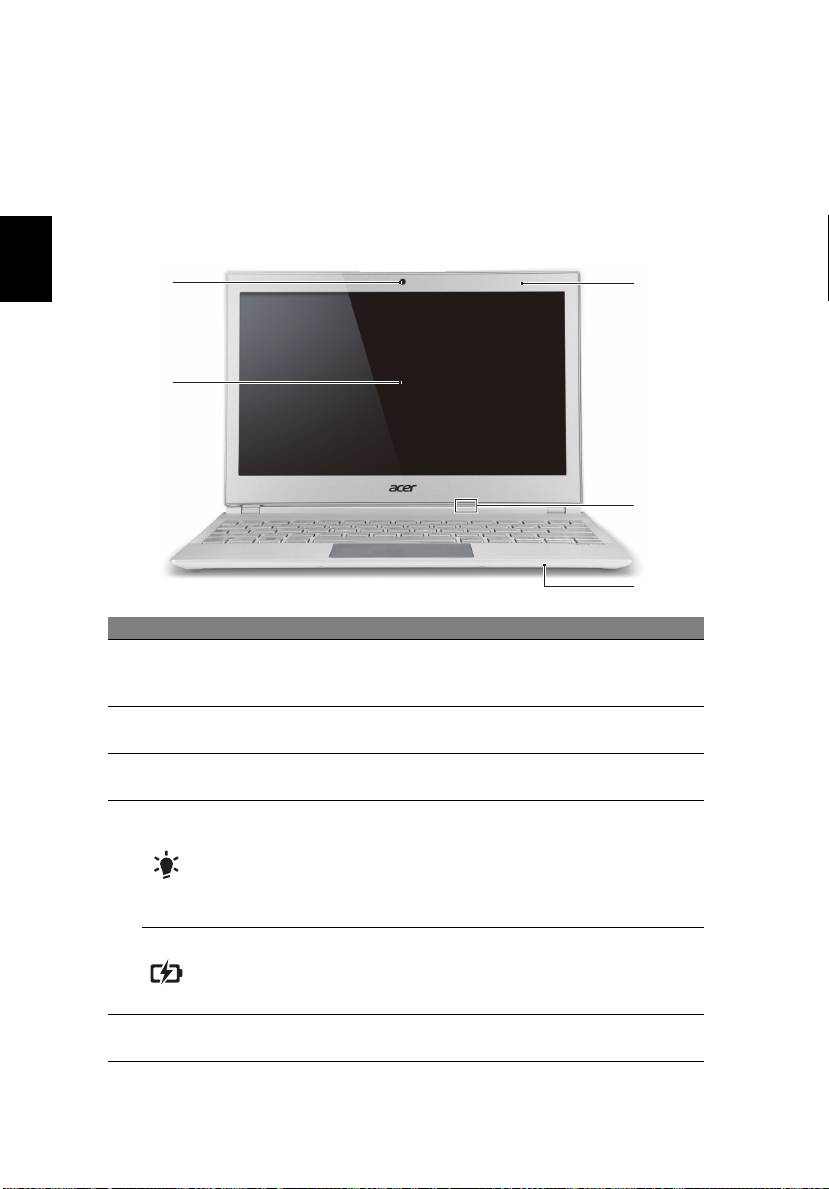
Widok ekranu
Polski
1
5
2
4
3
# Ikona Element Opis
Kamera internetowa do komunikacji wideo.
1 Kamera internetowa
Świecenie wskaźnika obok kamery
internetowej sygnalizuje, że jest ona aktywna.
Wyświetla interfejs komputera, obsługuje
2 Ekran dotykowy
sterowanie wielodotykowe.
Wewnętrzny mikrofon do rejestrowania
3Mikrofon
dźwięku.
Wskazuje stan zasilania komputera.
Niebieski: Komputer jest włączony.
Żółty, wolne miganie: Komputer jest w trybie
Wskaźnik zasilania
gotowości.
Żółty, szybkie miganie: Komputer wchodzi
4
w stan hibernacji / głębokiego uśpienia.
Wskazuje stan naładowania akumulatora.
Wskaźnik
Żółty: Trwa ładowanie akumulatora.
akumulatora
Niebieski: Akumulator jest w pełni
naładowany.
Czujnik oświetlenia
5
Steruje podświetleniem klawiatury i monitora.
otoczenia
5
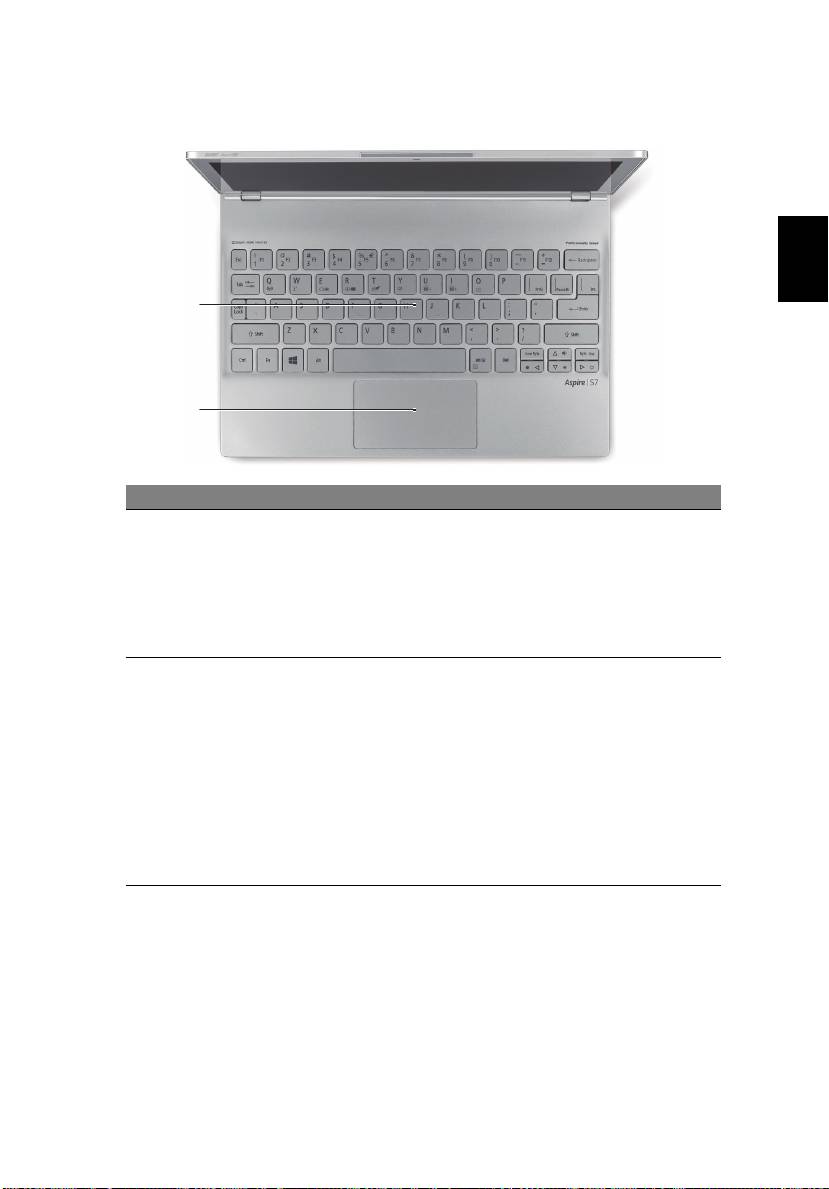
Widok klawiatury
Polski
1
2
# Ikona Element Opis
Umożliwia wprowadzanie danych do
komputera.
Ostrzeżenie: Nie należy używać
1 Klawiatura
ochraniacza klawiatury lub podobnej
osłony, ponieważ klawiatura ma
wbudowane chłodzące otwory
wentylacyjne.
Dotykowe urządzenie wskazujące.
Touchpad i przyciski wyboru stanowią jedną
powierzchnię.
Naciśnij powierzchnię touchpada, aby
kliknąć lewym przyciskiem myszy.
2 Touchpad
Naciśnij powierzchnię w prawym dolnym
rogu, aby kliknąć prawym przyciskiem
myszy.
Przeciągnij palcem od prawej krawędzi
touchpada do wewnątrz, aby otworzyć
pasek Charms.

6
Zapoznanie z notebookiem Acer
Widok z tyłu
1
# Ikona Element Opis
Polski
Obsługuje połączenie cyfrowego wideo o
1 Port HDMI Micro
wysokiej rozdzielczości.
Widok z lewej strony
3 421
# Ikona Element Opis
Miejsce mocowania
Służy do mocowania opcjonalnego
1
dodatkowego
dodatkowego akumulatora.
akumulatora
2 Gniazdo zasilania Gniazdo zasilacza.
Służy do podłączania urządzeń USB.
Port czarny jest zgodny z USB 2.0,
3Port USB
natomiast port niebieski jest zgodny z
USB 3.0 (patrz niżej).
Służy do włączania i wyłączania
komputera.
4 Przycisk zasilania
Uwaga: Można również włączyć
komputer przez otwarcie pokrywy.
Informacje dotyczące interfejsu USB 3.0
• Zgodność z USB 3.0 oraz wcześniejszymi urządzeniami.
• W celu optymalizacji działania używaj urządzeń z certyfikatem USB 3.0.
•Obsługuje specyfikację USB 3.0 (SuperSpeed USB).
7
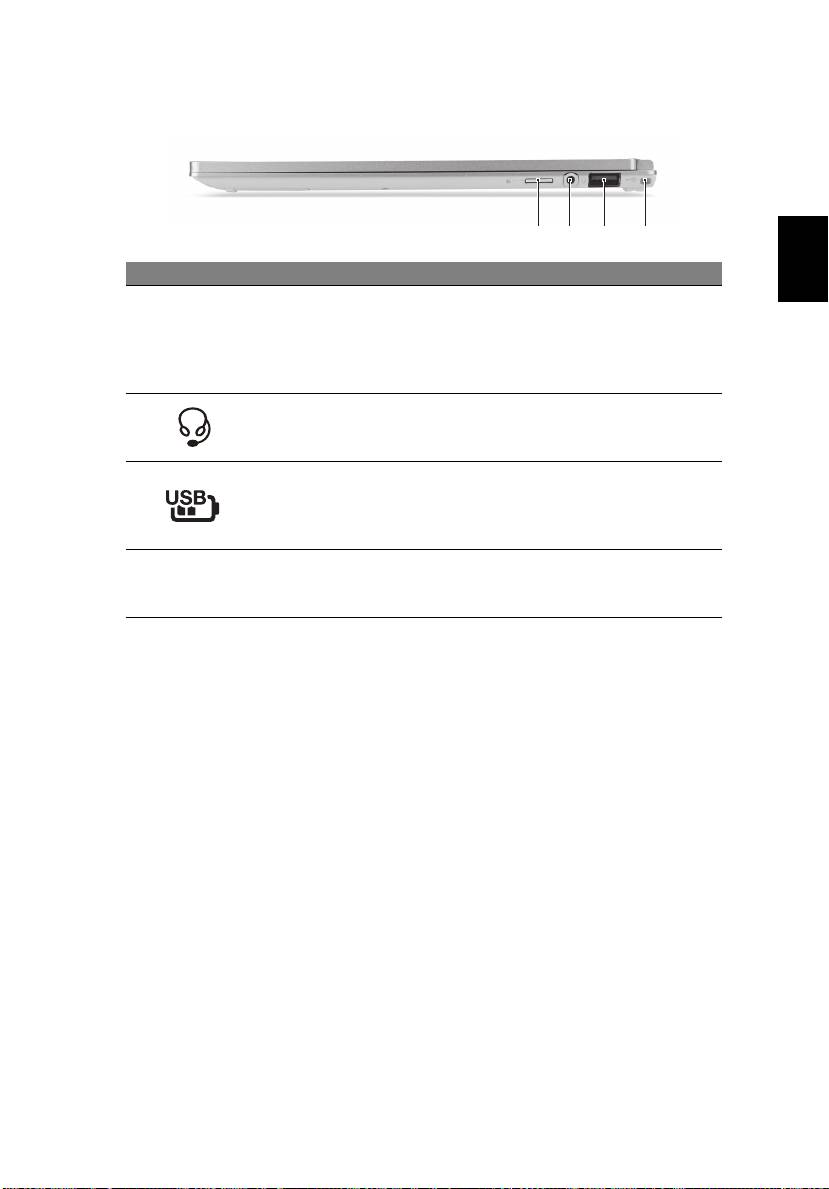
Widok z prawej strony
Polski
1 23 4
# Ikona Element Opis
Mieści jedną kartę microSD.
Uwaga: Aby wyjąć/zainstalować kartę,
1 Czytnik kart microSD
wciśnij ją delikatnie.
Jednorazowo można obsługiwać tylko
jedną kartę.
Służy do przyłączania urządzeń audio
Gniazdo słuchawek/
2
(np. głośniki, słuchawki) lub zestawu
głośnika
słuchawkowego z mikrofonem.
Służy do podłączania urządzeń USB.
Port USB z funkcją
Port czarny jest zgodny z USB 2.0,
3
ładowania przy
natomiast port niebieski jest zgodny z
wyłączonym zasilaniu
USB 3.0 (patrz niżej).
Miejsce mocowania
Służy do mocowania opcjonalnego
4
dodatkowego
dodatkowego akumulatora.
akumulatora

8
Zapoznanie z notebookiem Acer
Widok od strony podstawy
1
2
Polski
3
4
# Ikona Element Opis
Symuluje wyciągnięcie i ponowne
Otwór resetowania
włączenie baterii.
1
baterii
Włóż spinacz do otworu i naciskaj przez
cztery sekundy, aby zresetować komputer.
Otwory śrub opcjonalnego dodatkowego
2Otwory śrub
akumulatora.
Wewnętrzny mikrofon do rejestrowania
3Mikrofon
dźwięku.
Zapewniają możliwość odtwarzania
4Głośniki
dźwięku stereofonicznego.

9
Używanie klawiatury
Klawiatura ma pełnowymiarowe klawisze, oddzielne klawisze sterowania
kursorem i klawisze Windows.
Polski
Klawisze skrótów
Komputer umożliwia używanie klawiszy skrótów lub kombinacji klawiszy w
celu uzyskania dostępu do większości kontrolowanych parametrów, takich
jak jasność ekranu czy ustawienia głośności.
Aby uaktywnić klawisze skrótów, naciśnij i przytrzymaj klawisz <Fn> przed
naciśnięciem innego klawisza w kombinacji klawisza skrótu.
Klawisz
Ikona Funkcja Opis
skrótu
Włącza/wyłacza urządzenia
<Fn> + <Q>Tryb Samolot
komunikacyjne komputera.
Powoduje przejście komputera do
<Fn> + <W> Wstrzymanie
trybu Wstrzymanie.
Umożliwia przełączanie sygnału
wyjściowego wyświetlacza na ekran
Przełączenie
<Fn> + <E>
wyświetlacza lub na zewnętrzny
wyświetlania
monitor (jeśli jest przyłączony) lub
na oba.
Wyłącza podświetlenie ekranu
wyświetlacza w celu oszczędzania
<Fn> + <R> Pusty ekran
energii. Naciśnij dowolny klawisz w
celu przywrócenia wyświetlania.
Przełączenie
Umożliwia włączanie i wyłączanie
<Fn> + <T>
touchpada
wewnętrznego touchpada.
Przełączanie
Umożliwia włączanie i wyłączanie
<Fn> + <Y
>
głośnika
głośników.
Zmniejsz jasność
Zmniejsza jasność podświetlenia
<Fn> + <U>
podświetlenia
klawiatury
Zwiększ jasność
Zwiększa jasność podświetlenia
<Fn> + <I>
podświetlenia
klawiatury.
Włączanie i wyłączanie
podświetlenia klawiatury.
<Fn> +
Przełączanie
Uwaga: Funkcja jest wyłączana,
<U> + <I>
podświetlenia
jeśli czujnik oświetlenia wykryje
jasne otoczenie.

10
Używanie klawiatury
Klawisz
Ikona Funkcja Opis
skrótu
<Fn> + <O>Obróć ekran Obraca obraz na ekranie.
Zwiększenie
<Fn> + < >
Zwiększa jasność ekranu.
jasności
Polski
Zmniejszenie
<Fn> + < >
Zmniejsza jasność ekranu.
jasności
Zwiększenie
<Fn> + < >
Zwiększa głośność dźwięku.
głośności
Zmniejszenie
<Fn> + < >
Zmniejsza głośność dźwięku.
głośności
Uwaga: Aby użyć klawiszy funkcyjnych (np. F1, F2 ...) naciśnij klawisz
<Fn> i odpowiedni klawisz cyfry. Np. <Fn> + <1> w celu włączenia
<F1> itd. Podczas uruchamiania naciśnij <Fn> + <2>, aby uzyskać
dostęp do systemu BIOS.

11
Podłączanie do Internetu
Połączenie bezprzewodowe komputera jest włączane domyślnie.
System Windows wykryje i wyświetli listę dostępnych sieci podczas
konfiguracji. Wybierz sieć i wprowadź hasło, jeżeli jest wymagane.
Polski
W przeciwnym razie otwórz przeglądarkę Internet Explorer i postępuj
zgodnie z instrukcjami. Uzyskaj również informacje o dostawcy usług
internetowych lub dokumentacji routera.
Acer Instant Connect
Funkcja Instant Connect zapewnia szybsze połączenie z dowolną siecią, z
którą dany komputer łączy się najczęściej.
Zarządzanie energią
Komputer posiada wbudowany moduł zarządzania energią monitorujący
aktywność systemu, urządzeń takich jak: klawiatura, myszka, dysk twardy,
urządzenia peryferyjne podłączone do komputera, a także pamięć wideo.
Jeżeli nie zostanie stwierdzona aktywność w ciągu określonego czasu,
komputer zatrzymuje działanie niektórych lub wszystkich wymienionych
urządzeń w celu oszczędzania energii.
Acer Green Instant On
Ekologiczna funkcja Acer Green Instant On umożliwia przywrócenie pracy
komputera z trybu uśpienia w czasie krótszym niż czas potrzebny do
otwarcia pokrywy. Po zamknięciu pokrywy lub gdy komputer pozostaje w
stanie bezczynności przez jakiś czas, komputer przejdzie do trybu
uśpienia. W trybie wstrzymania komputera wskaźnik diodowy zasilania
będzie migał na pomarańczowo.
Otwórz pokrywę lub naciśnij dowolny klawisz, aby przywrócić pracę
komputera z trybu wstrzymania.
Po pewnym czasie w trybie uśpienia komputer przejdzie automatycznie do
głębokiego uśpienia w celu oszczędzania energii akumulatora. Gdy
komputer znajduje się w głębokiego uśpienia, wskaźnik diodowy zasilania
będzie wyłączony. W tym stanie bateria pozostaje gotowa do użycia przez
wiele tygodni.
Komputer powinien zostać wybudzony z głębokiego uśpienia po otwarciu
pokrywy. Gdyby to nie nastąpiło, naciśnij przycisk zasilania.

12
Uwaga: Po przejściu w tryb głębokiego uśpienia komputer zużywa
znacznie mniej energii niż w trybie uśpienia, jednak jego wybudzenie
z tego stanu wymaga trochę więcej czasu.
Tryby głębokiego uśpienia i uśpienia stosowane są w celu zapewnienia
maksymalnej oszczędności energii przy jednoczesnym umożliwieniu
Polski
szybkiego, natychmiastowego dostępu.
W celu większej oszczędności energii komputer zwykle przechodzi do
trybu głębokiego uśpienia i pozostaje w nim, gdy nie wymaga częstego
dostępu, np. w środku nocy. Aby zapewnić możliwość szybszego dostępu,
komputer przechodzi do trybu uśpienia (i pozostaje w nim) w porach dnia,
gdy używany jest częściej np. w godzinach pracy.
Part no.: NC.M4211.00V
Ver.: 01.01.03
Table of contents
- Acer Aspire S7-191 Quick Guide
- Acer Aspire S7-191
- Acer Aspire S7-191
- Acer Aspire S7-191
- Acer Aspire S7-191
- Acer Aspire S7-191
- Acer Aspire S7-191
- Acer Aspire S7-191
- Acer Aspire S7-191
- Acer Aspire S7-191
- Acer Aspire S7-191
- Acer Aspire S7-191
- Acer Aspire S7-191
- Acer Aspire S7-191
- Acer Aspire S7-191
- Acer Aspire S7-191
- Acer Aspire S7-191
- Acer Aspire S7-191
- Acer Aspire S7-191
- Acer Aspire S7-191
- Acer Aspire S7-191
- Acer Aspire S7-191
- Acer Aspire S7-191
- Acer Aspire S7-191
- Acer Aspire S7-191
- Acer Aspire S7-191
- Acer Aspire S7-191
- Acer Aspire S7-191
- Acer Aspire S7-191
- Acer Aspire S7-191



