
Acer ASPIRE S7-191: Acer Aspire S7-191
Acer Aspire S7-191: Acer ASPIRE S7-191

Acer Aspire S7-191
Guia rápido
Registo do produto
Ao utilizar o dispositivo pela primeira vez, recomenda-se que o registe. O registo
dar-lhe-á acesso a vantagens úteis, como:
• Assistência mais rápida por representantes formados.
• Subscrição na comunidade Acer para receber promoções e participar em inquéritos
ao cliente.
• As últimas novidades da Acer.
Registe-se já e usufrua tantas outras vantagens!
Como registar
Para registar o seu produto Acer, visite www.acer.com. Seleccione o seu país, clique em
REGISTAR PRODUTO e sigas as instruções.
Também ser-lhe-á solicitado que registe o seu produto durante a instalação, ou poderá
clicar duas vezes no ícone de registo no ambiente de trabalho.
Quando recebermos o seu registo, ser-lhe-á enviada uma mensagem de confirmação
com dados importantes que deverá guardar.
Obter acessórios Acer
Temos o prazer de o informar que poderá encontrar online o programa de extensão da
garantia da Acer e acessórios para Notebook. Visite a nossa loja online e encontre o que
precisa em store.acer.com.
A loja Acer é actualizada de forma progressiva, sendo que poderá não estar disponível
em alguns países. Aceda ao site regularmente de modo verificar quando estará
disponível no seu país.

© 2012 Todos os Direitos Reservados.
Guia rápido da Acer Aspire S7-191
Esta revisão: 01/2013
Número de Modelo: _____________________________
Número de Série: ______________________________
Data de Compra: _______________________________
Local de Aquisição: _____________________________

3
Primeiro que tudo
Gostaríamos de lhe agradecer por ter escolhido um computador portátil
Acer para preencher as suas necessidades de computador móvel.
Português
Português
Os seus manuais
Para o ajudar a usar o seu computador portátil Acer, preparámos uma
série de manuais:
Antes de mais, o Cartaz de configuração ajuda-o a iniciar e a configurar
o seu computador.
O Guia Rápido apresenta as características e funções básicas do seu
novo computador.
Para mais detalhes sobre como o seu computador o pode ajudar a ser
mais produtivo, consulte o Manual do Utilizador Aspire S7-191.
O Manual do Utilizador Aspire S7-191 contém informações úteis
aplicáveis ao seu novo computador. Abrange tópicos básicos como a
utilização do teclado, áudio, etc.
Esse manual contém informações pormenorizadas sobre temas como
utilitários do sistema, recuperação de dados, opções de expansão e
solução de problemas. Além disso, contém a informação da garantia e as
regulamentações gerais e notas de segurança para o seu computador
portátil.
Seguir estes passos para o consultar:
1. Digite "Utilizador" a partir de Iniciar.
2. Clique em Manual do Utilizador Acer.
Ambiente
• Temperatura:
• Funcionamento: 5ºC a 35ºC
• Não em funcionamento: -20°C a 65°C
• Humidade (não condensação):
• Funcionamento: 20% a 80%
• Não em funcionamento: 20% a 80%
4
Visita guiada ao seu computador portátil Acer
Visita guiada ao seu computador portátil Acer
Após montar o computador tal como indicado na ilustração do cartaz de
configuração, deixe-nos mostrar-lhe o seu novo computador portátil Acer.
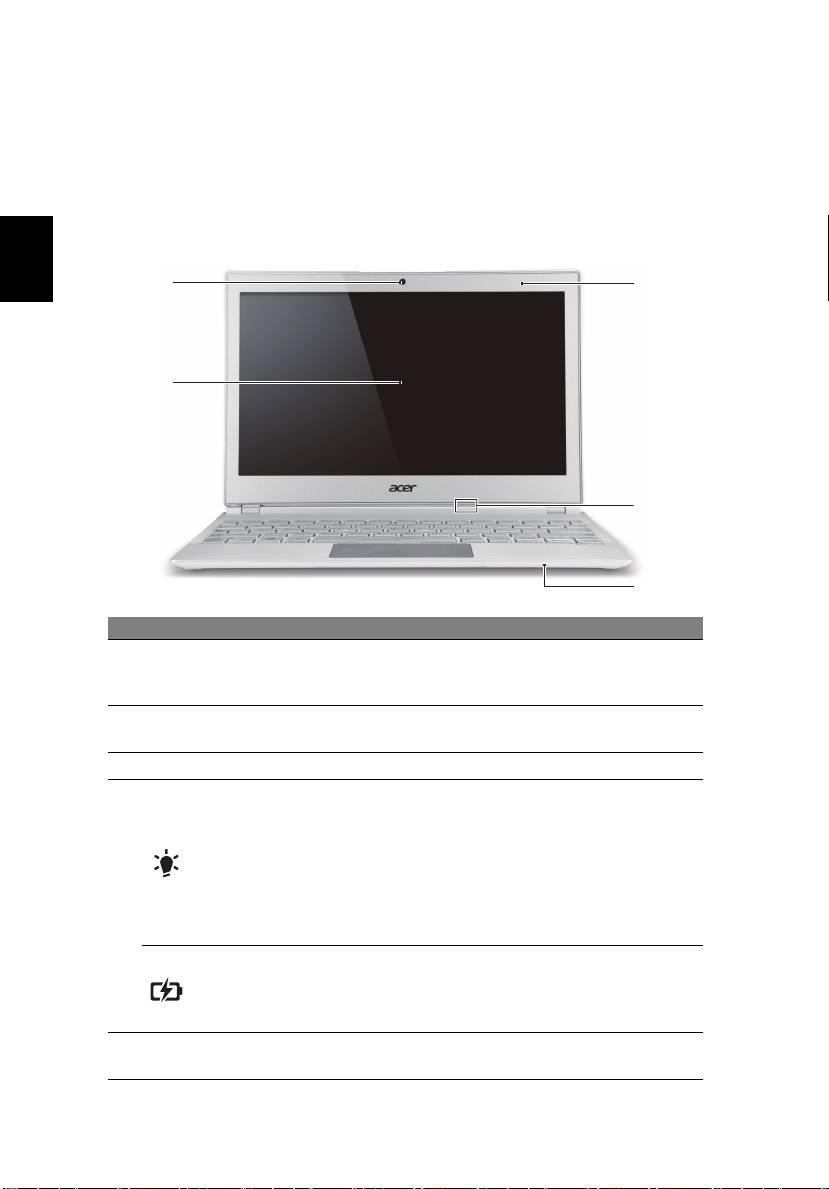
Vista do ecrã
1
5
Português
Português
2
4
3
# Ícone Item Descrição
Câmara web para comunicações de vídeo.
1Webcam
Uma luz junto da Webcam indica que a
webcam está ativa.
Apresenta a informação no ecrã, suporta
2Ecrã táctil
introdução multi-toque.
3 Microfone Microfone interno para gravação de som.
Indica o estado da alimentação do
computador.
Azul: O computador está ligado.
Indicador de
Âmbar, a piscar lentamente:
alimentação
O computador está em Espera.
Âmbar, a piscar rapidamente:
4
O computador está a entrar em
Hibernação / Sono Profundo.
Indica o estado da bateria.
Âmbar: A bateria está a carregar.
Indicador da bateria
Azul: A bateria está completamente
carregada.
Sensor de luz
Controla a retroiluminação do teclado e
5
ambiente
monitor.
5
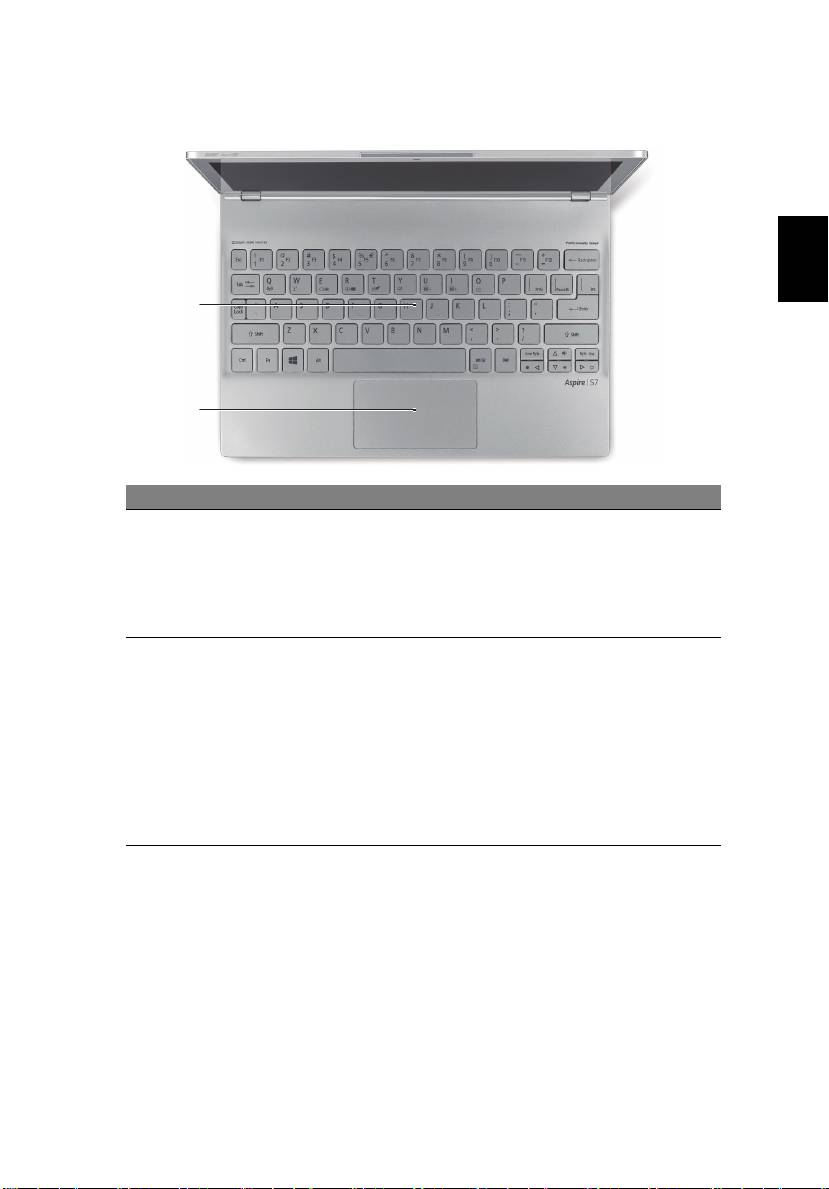
Vista do teclado
Português
Português
1
2
# Ícone Item Descrição
Para introduzir informações no seu
computador.
Precaução: Não utilize um protector de
1 Teclado
teclado ou capa similar uma vez que o
teclado inclui entradas de ventilação para
arrefecimento.
Dispositivo apontador sensível ao toque.
O painel táctil e botões de selecção
formam uma única superfície.
Prima firmemente a superfície do painel
táctil para executar um clique esquerdo.
2 Teclado táctil
Prima firmemente no canto inferior direito
para executar um clique direito.
Passe a mão direita da margem do painel
táctil para dentro, para aceder aos
charms.
6
Visita guiada ao seu computador portátil Acer
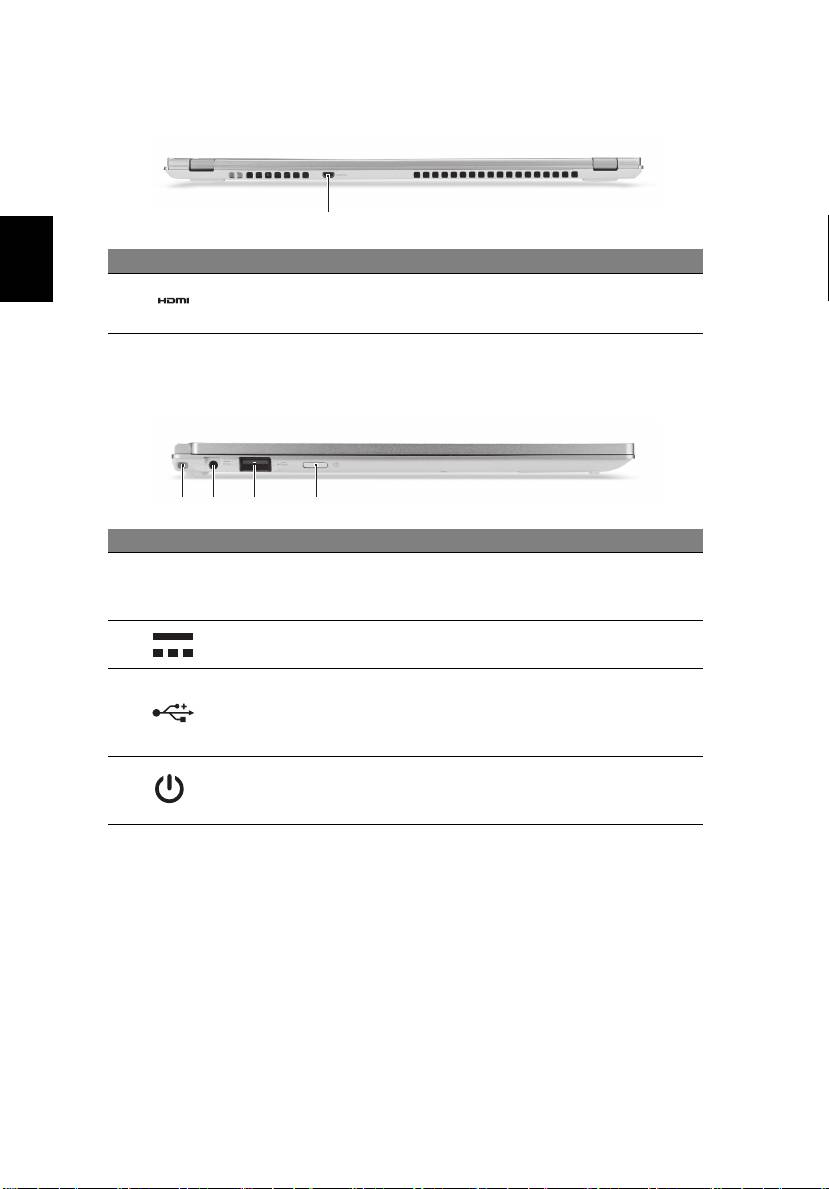
Visão traseira
1
# Ícone Item Descrição
Português
Português
Suporta ligações de vídeo digital de alta
1 Porta HDMI Micro
definição.
Vista esquerda
3 421
# Ícone Item Descrição
Localização de
Fixa a bateria expandida opcional na sua
1
fixação da bateria
posição.
expandida
Tomada de entrada
2
Liga a um adaptador CA.
CC
Liga a dispositivos USB.
Se uma porta for preta é compatível com
3Porta USB
USB 2.0, se for azul é também compatível
com USB 3.0 (ver abaixo).
Liga e desliga o computador.
Botão de ligar/
4
Nota: Abrir a tampa irá também ligar o
desligar
computador.
Informações sobre USB 3.0
• Compatível com dispositivos USB 3.0 e anteriores.
• Para melhor desempenho, utilize dispositivos com certificação USB 3.0.
• Definido pela especificação USB 3.0 (USB SuperSpeed).
7
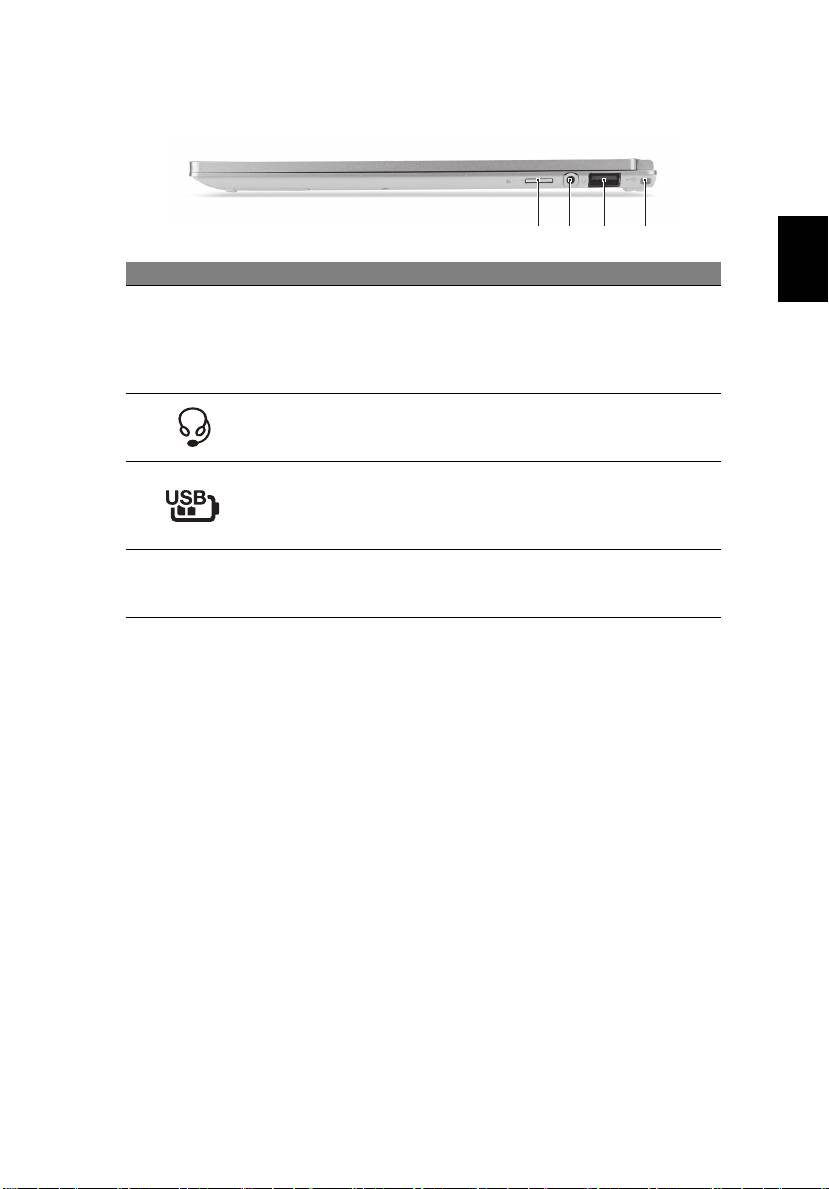
Vista direita
Português
Português
1 23 4
# Ícone Item Descrição
Aceita um cartão microSD.
Nota: Empurre para remover/instalar o
leitor de cartões
1
cartão.
microSD
Apenas pode ser utilizado um cartão de
cada vez.
Liga a dispositivos áudio (por ex. colunas,
Tomada de
2
auscultadores) ou auriculares com
auriculares/altifalante
microfone.
Liga a dispositivos USB.
Porta USB com
Se uma porta for preta é compatível com
3
carregamento em
USB 2.0, se for azul é também compatível
modo desligado
com USB 3.0 (ver abaixo).
Localização de
Fixa a bateria expandida opcional na sua
4
fixação da bateria
posição.
expandida
8
Utilizar o teclado
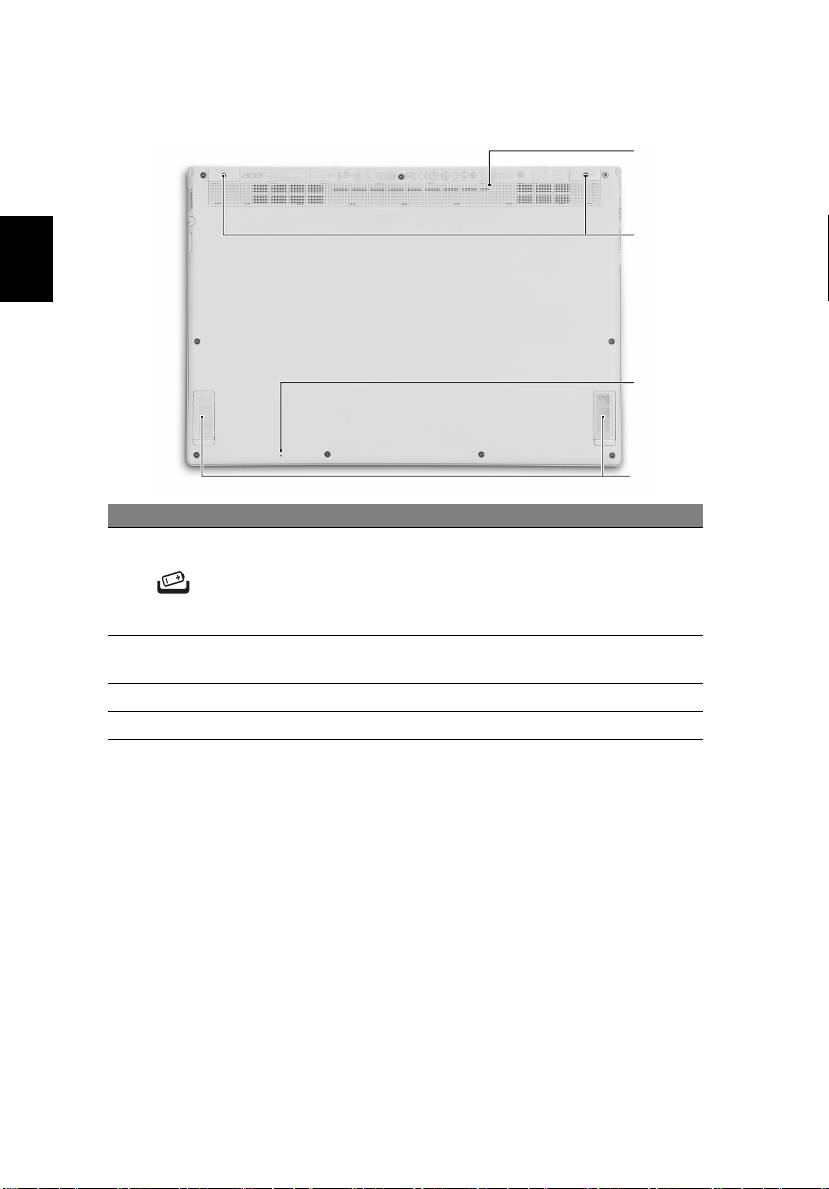
Vista da base
1
2
Português
Português
3
4
# Ícone Item Descrição
Simula a remoção e reinstalação da
bateria.
Orifício de reposição
1
Insira um clipe no orifício e prima durante
da bateria
quatro segundos para repor o
computador.
Orifício de parafusos para bateria
2 Orifícios
expandida opcional.
3 Microfone Microfone interno para gravação de som.
4 Altifalantes Obtenha saída de áudio em estéreo.
Utilizar o teclado
O teclado possui teclas de tamanho normal, um cursor separado e teclas
do Windows.
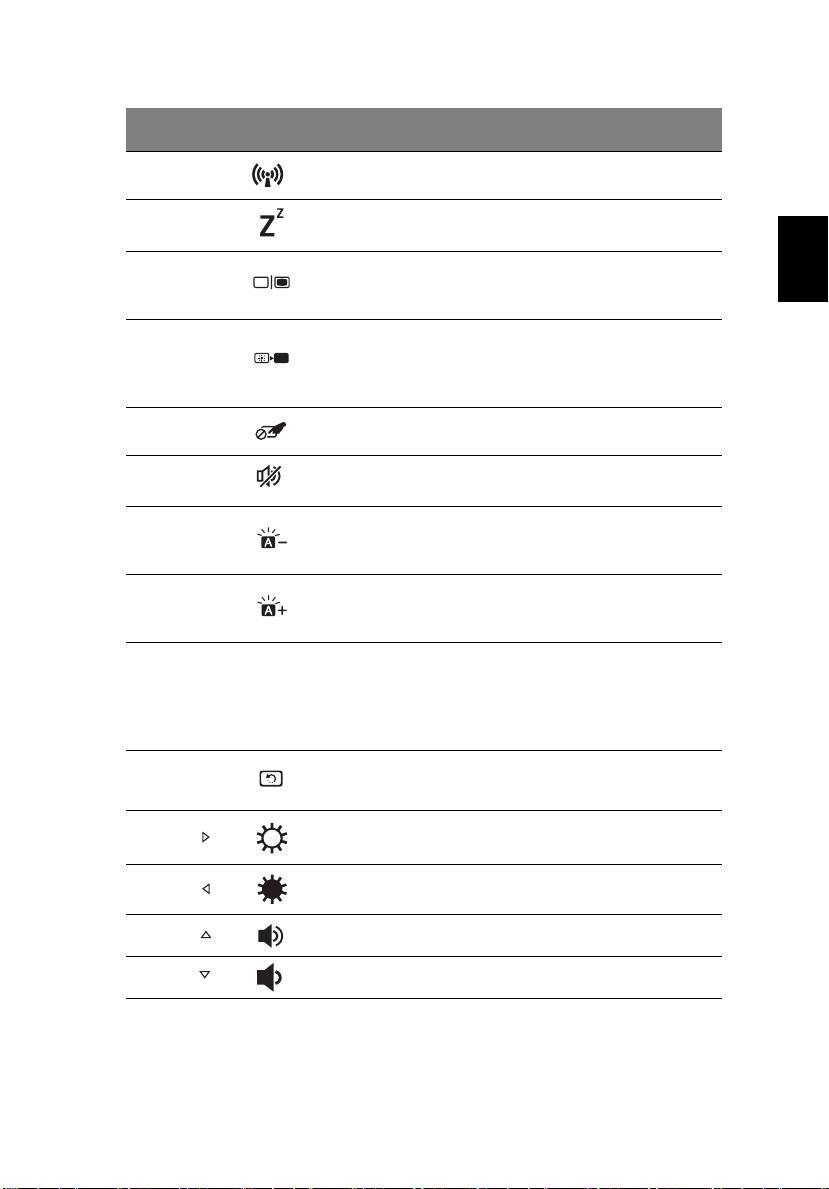
Teclas de atalho
O computador utiliza teclas de atalho ou combinações de teclas para
aceder à maior parte dos seus comandos, tais como a luminosidade do
ecrã e o volume de saída.
Para activar as teclas de atalho, prima e mantenha premida a tecla <Fn>
antes de premir a outra tecla na combinação de teclas de atalho.
9
Tecla de
Ícone Função Descrição
atalho
Activa / desactiva os dispositivos de
<Fn> + <Q> Modo de avião
comunicação do computador.
Coloca o computador no modo de
Português
Português
<Fn> + <W> Suspensão
Suspensão.
Alterna a saída entre o ecrã de
Comutação de
<Fn> + <E>
visualização, o monitor externo
visualização
(se está ligado) e ambos.
Desliga a luz de fundo do ecrã de
visualização para economizar
<Fn> + <R> Ecrã em branco
energia. Prima qualquer tecla para
retomar a actividade.
Comutação de
Liga e desliga o teclado táctil
<Fn> + <T>
teclado táctil
interno.
Comutação de
<Fn> + <Y>
Liga e desliga os altifalantes.
altifalante
DIminui a
Diminui a luminosidade da
<Fn> + <U>
luminosidade da
retroiluminação do teclado
retroiluminação
Aumenta a
Aumenta a luminosidade da
<Fn> + <I>
luminosidade da
retroiluminação do teclado.
retroiluminação
Liga e desliga a retroiluminação do
teclado.
<Fn> +
Alternar
Nota: Esta função é desactivada se
<U> + <I>
retroiluminação
o sensor de luz detecta um
ambiente iluminado.
Roda a imagem apresentada no
<Fn> + <O> Rodar ecrã
ecrã.
Aumentar
<Fn> + < >
Aumenta a luminosidade do ecrã.
luminosidade
Reduzir
<Fn> + < >
Reduz a luminosidade do ecrã.
luminosidade
<Fn> + < >
Aumentar volume Aumenta o volume de som.
<Fn> + < >
Diminuir volume Diminui o volume de som.
Nota: Para usar as teclas de Função (como F1, F2 ...) prima <Fn> e
a tecla numérica correspondente. Assim, <Fn> + <1> para <F1> etc.
Durante o arranque, prima <Fn> + <2> para entrar na BIOS.

10
Ligar à Internet
A ligação sem fios do seu computador está ligada por predefinição.
O Windows detecta e apresenta uma lista das redes disponíveis durante a
configuração. Seleccione a sua rede e introduza a palavra-passe, se
necessário.
Caso contrário, abra o Internet Explorer e siga as instruções. Consulte
Português
Português
também a documentação do seu ISP ou router.
Acer Instant Connect
Instant Connect garante uma ligação mais rápida a qualquer das redes à
qual o seu computador se liga com frequência.
Gestão de energia
Este computador tem uma unidade de gestão de energia integrada que
monitoriza a atividade do sistema, como atividade que envolve um ou mais
dos seguintes dispositivos: teclado, rato, disco rígido, periféricos ligados às
computador e memória de vídeo. Caso não seja detectada qualquer
actividade durante um determinado período de tempo, o computador pára
alguns ou todos estes dispositivos para poupar energia.
Acer Green Instant On
A funcionalidade Acer Green Instant On permite ao seu computador
despertar do modo de Suspensão em menos tempo que o levantar do
ecrã. Quando fecha a tampa ou larga por um tempo o computador, este
entra no modo de Suspensão. Quando o computador está no modo de
Suspensão, a LED indicadora de energia irá piscar a laranja.
Abra o monitor ou prima qualquer tecla para despertar o computador do
modo de Suspensão.
Após um certo período de tempo no modo de Suspensão, o computador
entra automaticamente em Sono Profundo para preservar a bateria.
Quando o computador está em Sono Profundo, a LED indicadora de
energia será desligada. Neste estado, a bateria continua pronta a usar
durante muitas semanas.
O seu computador deverá despertar do Sono Profundo quando abrir a
tampa. Caso contrário, prima o botão energia.

11
Nota: Uma vez em Sono Profundo, o seu PC irá consumir bastante
menos energia quando comparado com o modo de Suspensão, mas
irá demorar mais a retomar do Sono Profundo.
Português
Português
O modo Sono Profundo e de Suspensão funcionam em conjunto para
garantir que o seu computador poupa o máximo de bateria possível,
enquanto mantém acesso rápido e instantâneo.
Para poupar mais bateria, o seu computador entre normalmente no modo
de Sono Profundo quando não está a ser acedido com frequência, por
exemplo, a meio da noite. Para acesso mais rápido, o seu computador irá
entrar e permanecerá no modo de Suspensão quando está a ser acedido
com maior frequência, por exemplo, durante o horário de expediente.
Part no.: NC.M4211.00Y
Ver.: 01.01.03

Table of contents
- Acer Aspire S7-191 Quick Guide
- Acer Aspire S7-191
- Acer Aspire S7-191
- Acer Aspire S7-191
- Acer Aspire S7-191
- Acer Aspire S7-191
- Acer Aspire S7-191
- Acer Aspire S7-191
- Acer Aspire S7-191
- Acer Aspire S7-191
- Acer Aspire S7-191
- Acer Aspire S7-191
- Acer Aspire S7-191
- Acer Aspire S7-191
- Acer Aspire S7-191
- Acer Aspire S7-191
- Acer Aspire S7-191
- Acer Aspire S7-191
- Acer Aspire S7-191
- Acer Aspire S7-191
- Acer Aspire S7-191
- Acer Aspire S7-191
- Acer Aspire S7-191
- Acer Aspire S7-191
- Acer Aspire S7-191
- Acer Aspire S7-191
- Acer Aspire S7-191
- Acer Aspire S7-191
- Acer Aspire S7-191
- Acer Aspire S7-191



