
Acer ASPIRE S7-191: Acer Aspire S7-191
Acer Aspire S7-191: Acer ASPIRE S7-191

Acer Aspire S7-191
Ghid rapid
Înregistrarea produsului
Este recomandabil să înregistraţi computerul la prima utilizare. Astfel, veţi beneficia de
anumite avantaje, cum ar fi:
• Deservire mai rapidă din partea reprezentanţilor noştri.
• Calitatea de membru în comunitatea Acer: profitaţi de promoţii şi participaţi la studii
de piaţă.
• Noutăţi de la Acer.
Înregistraţi-vă acum şi beneficiaţi şi de alte avantaje!
Mod de înregistrare
Pentru înregistrarea produsului Acer, vizitaţi www.acer.com. Selectaţi-vă ţara, faceţi clic
pe ÎNREGISTRAREA PRODUSULUI şi urmaţi instrucţiunile simple.
Veţi fi invitat să vă înregistraţi produsul în timpul procesului de configurare sau puteţi face
dublu clic pe pictograma Înregistrare de pe desktop.
După primirea înregistrării produsului dumneavoastră, vă vom trimite un mesaj de
confirmare cu informaţii importante, pe care vă recomandăm să le păstraţi într-un loc sigur.
Obţinerea accesoriilor Acer
Ne face plăcere să vă informăm că programul de extindere a garanţiei Acer şi accesoriile
pentru computere portabile sunt disopnibile online. Vizitaţi magazinul nostru online şi
găsiţi tot ce aveţi nevoie la store.acer.com.
Magazinul Acer este lansat progresiv şi, din păcate, s-ar putea să nu fie disponibil în unele
regiuni. Reveniţi periodic pentru a vedea când va fi disponibil în ţara dvs.

© 2012 Toate drepturile rezervate.
Ghid rapid Acer Aspire S7-191
Această ediţie: 01/2013
Numărul modelului: _____________________________
Numărul seriei: ________________________________
Data achiziţiei: _________________________________
Locul achiziţiei: ________________________________

3
Înainte de toate
Dorim să vă mulţumim că aţi ales un computer portabil Acer pentru a
răspunde nevoilor dvs. de procesare mobilă.
Română
Ghidurile dumneavoastră
Pentru a vă ajuta să folosiţi computerul portabil Acer, am conceput un set
de ghiduri:
Primul dintre acestea, Posterul de configurare vă ajută să începeţi
configurarea computerului.
Ghidul rapid tipărit vă prezintă caracteristicile şi funcţiile de bază ale
noului dvs. computer.
Pentru mai multe informaţii privind modul în care computerul vă poate
ajuta să fiţi mai productiv, consultaţi Manualul utilizatorului de Aspire
S7-191. Manualul utilizatorului de Aspire S7-191 conţine informaţii utile
valabile pentru noul dvs. computer. Acoperă subiecte cum ar fi folosirea
tastaturii, a sistemului audio etc.
Acest ghid conţine informaţii detaliate despre astfel de subiecte, precum
utilitarele de sistem, recuperarea datelor, opţiunile de extensie şi
depanarea. În plus, acesta conţine informaţii despre garanţie, reglementări
generale şi note de siguranţă pentru computerul dvs portabil.
Urmaţi aceşti paşi pentru a-l accesa:
1. Tastaţi „User” din meniul Start.
2. Daţi clic pe Manual de utilizare Acer.
Mediu
• Temperatură:
• Funcţionare: 5°C până la 35°C
• Nefuncţionare: -20°C până la 65°C
• Umiditate (fără condensare):
• Funcţionare: 20% până la 80%
• Nefuncţionare: 20% până la 80%

4
Turul computerului dvs. Acer
Turul computerului dvs. Acer
După configurarea computerului, aşa cum se arată în afişul de configurare,
permiteţi-ne să vă prezentăm noul dvs. computer portabil Acer.
Vedere ecran
1
5
Română
2
4
3
# Pictogramă Element Descriere
Cameră Web pentru comunicare video.
1 Cameră Web
Un indicator luminos lângă camera Web
indică faptul că este activă camera Web.
Afişează activitatea computerului, acceptă
2 Ecran tactil
introducerea de date prin atingeri multiple.
Microfon intern pentru înregistrarea
3Microfon
sunetului.
Indică nivelul de alimentare al computerului.
Albastru: Computerul este pornit.
Indicator de
Portocaliu, iluminare intermitentă lentă:
alimentare cu
Computerul este în modul Aşteptare.
energie
Portocaliu, iluminare intermitentă
4
rapidă: Computerul intră în modurile
Hibernare / Repaus complet.
Indică starea bateriei.
Indicator baterie
Portocaliu: Bateria se încarcă.
Albastru: Bateria este încărcată complet.
Senzor de
Comandă iluminarea din fundal a tastaturii
5
lumină ambiantă
şi monitorului.
5
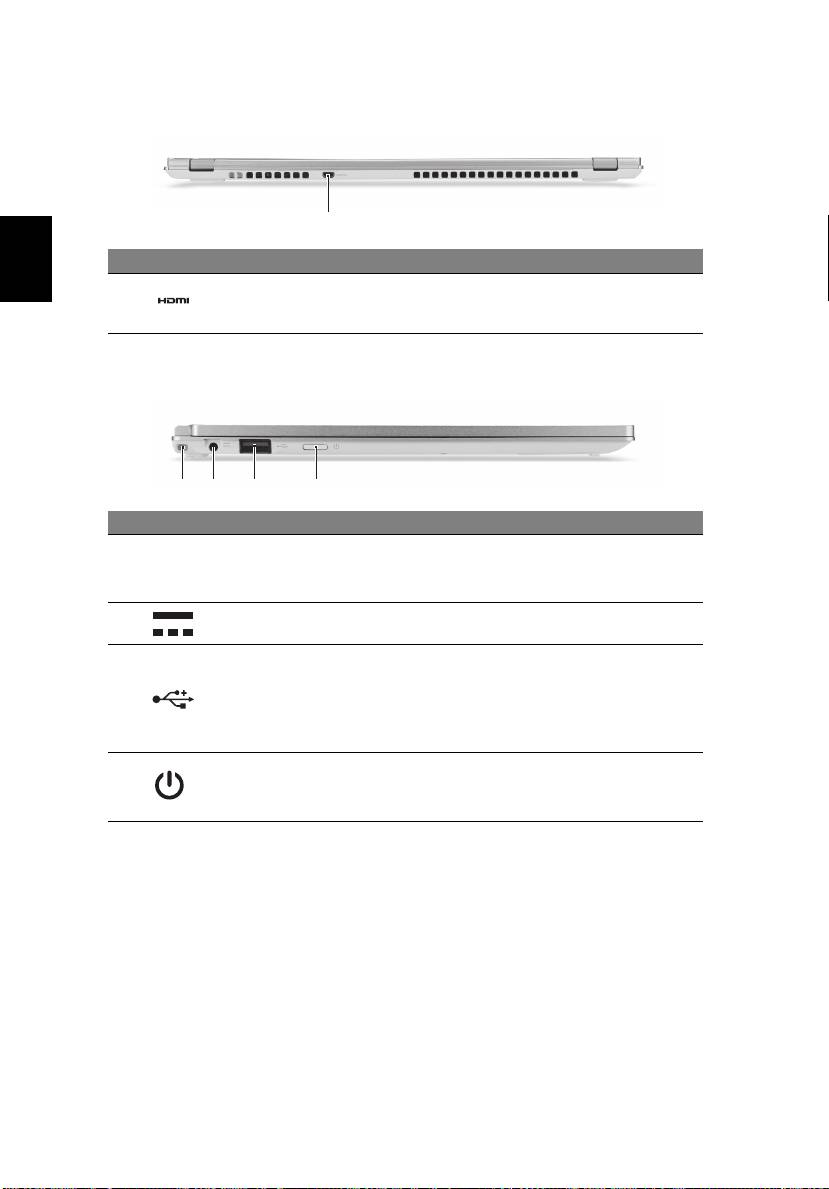
Vedere tastatură
Română
1
2
# Pictogramă Element Descriere
Pentru introducerea datelor în computer.
Atenţie: Nu utilizaţi o apărătoare pentru
1 Tastatură
tastatură sau o protecţie similară deoarece
tastatura este prevăzută cu orificii de
ventilaţie, pentru răcire.
Dispozitiv de indicare sensibil la atingere.
Zona de atingere şi butoanele de selecţie
formează o singură suprafaţă.
Apăsaţi cu fermitate pe suprafaţa zonei de
Zonă de
atingere pentru a face clic stânga.
2
atingere
Apăsaţi cu fermitate în colţul dreapta jos
pentru a face clic dreapta.
Glisaţi spre interior marginea din partea
dreaptă a zonei de atingere pentru a accesa
charm-urile.
6
Turul computerului dvs. Acer
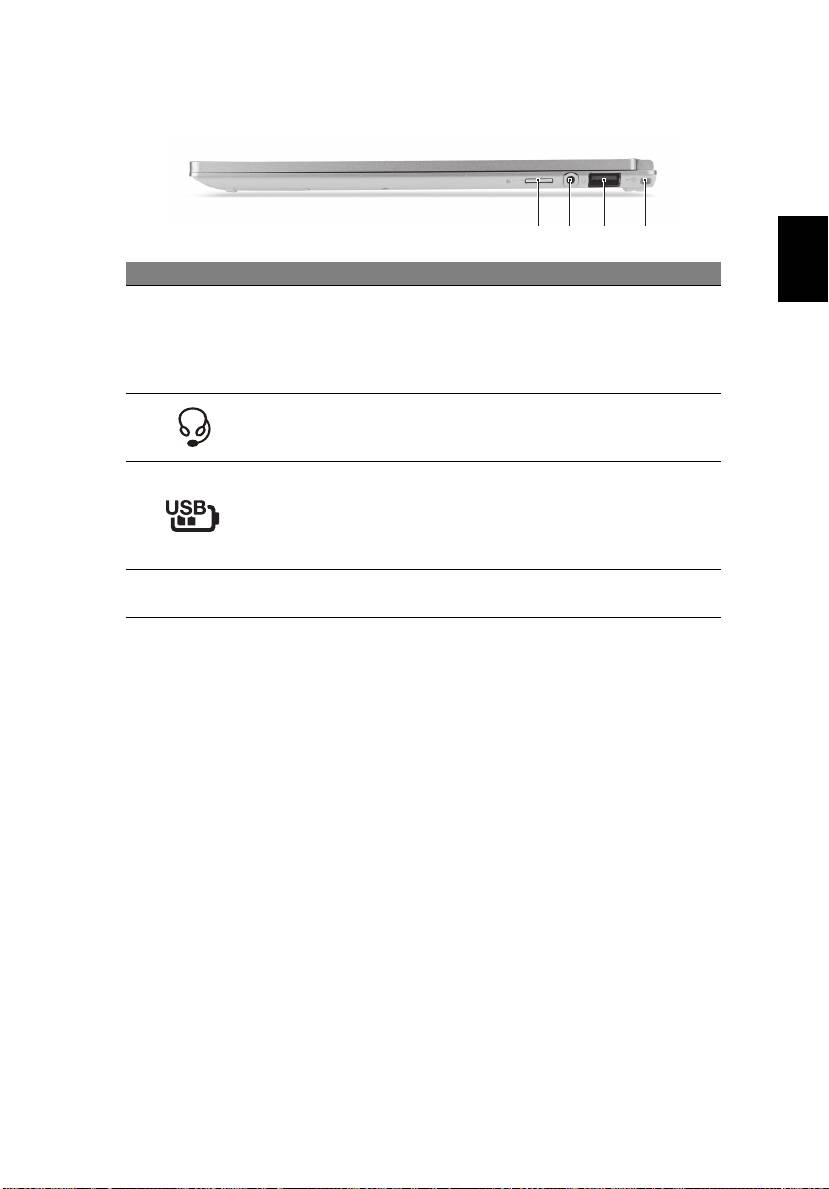
Vedere din spate
1
# Pictogramă Element Descriere
Română
Acceptă conexiuni video digitale de
1 Port Micro HDMI
înaltă definiţie.
Vedere din stânga
3 421
# Pictogramă Element Descriere
Locaţia de
Fixează în siguranţă la locul ei bateria
1
asigurare a bateriei
auxiliară opţională.
auxiliare
2Mufă c.c. intrare Conectează la un adaptor de c.a.
Conectează la dispozitivele USB.
Dacă portul este negru, acesta este
3Port USB
compatibil USB 2.0, dacă portul este
albastru este compatibil şi USB 3.0
(vezi mai jos).
Porneşte şi opreşte computerul.
4 Buton Pornire
Notă: Deschiderea capacului duce la
pornirea computerului.
Informaţii despre USB 3.0
• Compatibil cu dispozitive USB 3.0 şi mai vechi.
• Pentru performanţe optime, utilizaţi dispozitive certificate USB 3.0.
• Definit prin specificaţia USB 3.0 (SuperSpeed USB).
7
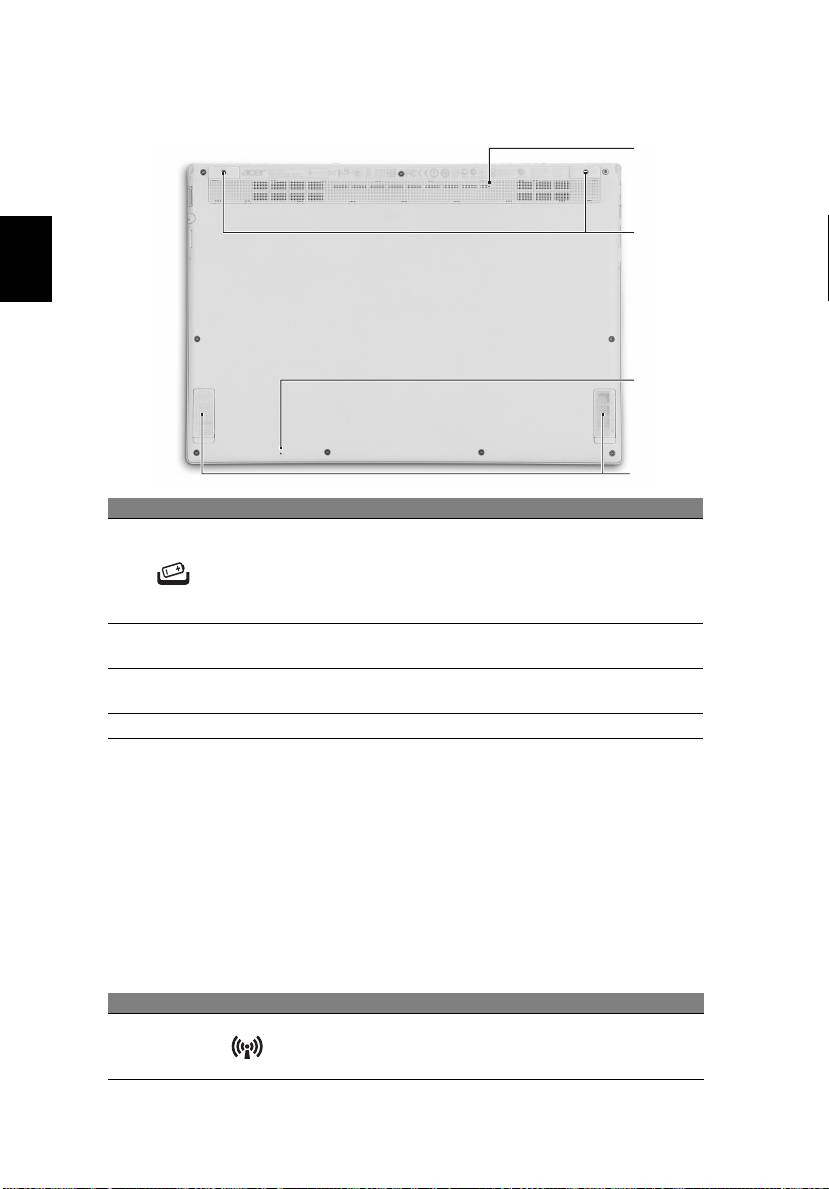
Vedere din dreapta
Română
1 23 4
# Pictogramă Element Descriere
Acceptă un card microSD.
Notă: Apăsaţi pentru a extrage/a
Cititor de carduri
1
instala cardul.
microSD
Nu poate fi citit decât un singur card o
dată.
Conectează la dispozitivele audio
Mufă pentru căşti/
2
(de ex. difuzoare, căşti) sau la un set
difuzoare
de căşti cu microfon.
Conectează la dispozitivele USB.
Dacă portul este negru, acesta este
Port USB cu
3
compatibil USB 2.0, dacă portul este
încărcare fără pornire
albastru este compatibil şi USB 3.0
(vezi mai jos).
Locaţia de asigurare
Fixează în siguranţă la locul ei bateria
4
a bateriei auxiliare
auxiliară opţională.
8
Folosirea tastaturii
Vedere bază
1
2
Română
3
4
# Pictogramă Element Descriere
Această operaţiune simulează scoaterea
şi montarea la loc a acumulatorului.
Orificiu de
1
Introduceţi o agrafă în orificiu şi apăsaţi
resetare a bateriei
timp de patru secunde pentru a reseta
computerul.
Orificii pentru
Orificiile şuruburilor pentru bateria
2
şuruburi
auxiliară opţională.
Microfon intern pentru înregistrarea
3Microfon
sunetului.
4 Difuzoare Oferă ieşire audio stereo.
Folosirea tastaturii
Tastatura are taste cu dimensiuni normale, cursor separat şi taste
Windows.
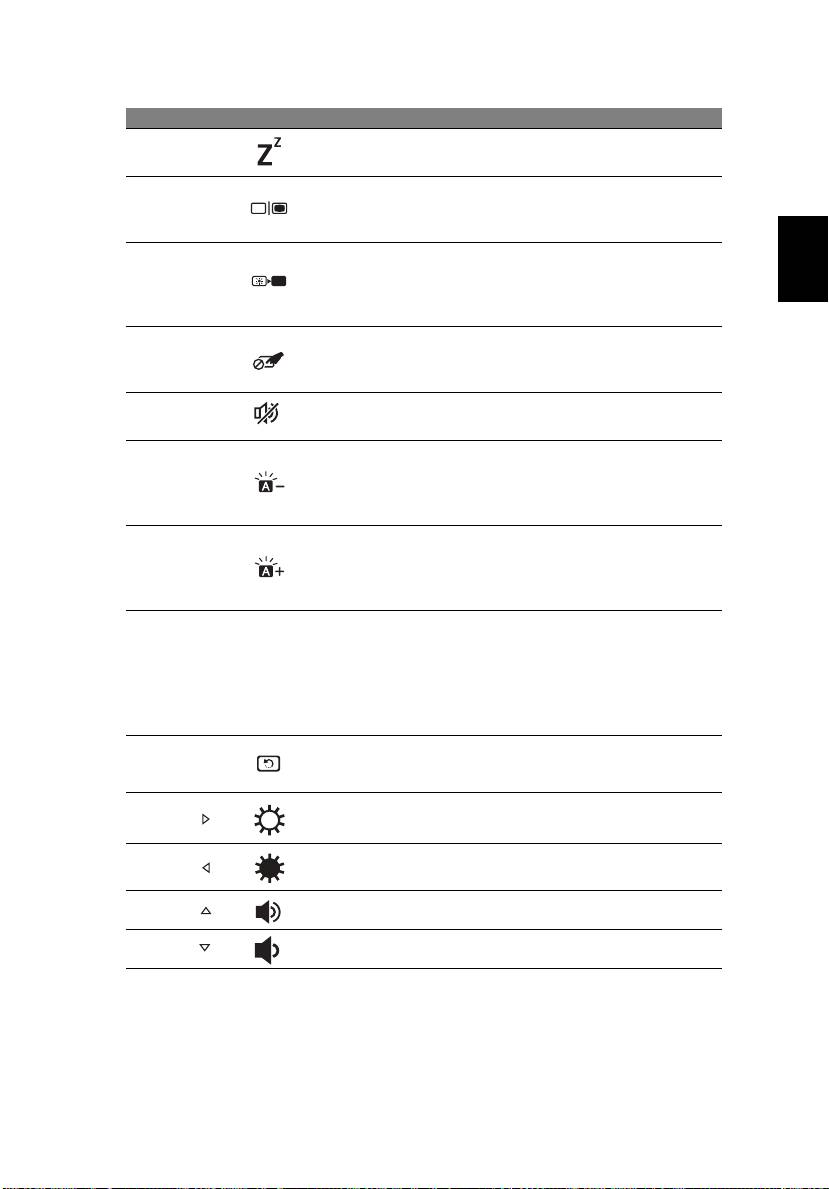
Taste rapide
Computerul foloseşte tastele rapide sau combinaţiile de taste pentru a
accesa majoritatea comenzilor precum luminozitatea ecranului şi volumul.
Pentru a activa tastele rapide, ţineţi apăsată tasta <Fn> înainte de a apăsa
cealaltă tastă din combinaţia de taste rapide.
Tastă rapidă Pictogramă Funcţie Descriere
Activează / dezactivează
<Fn> + <Q> Modul avion
dispozitivele de comunicaţie ale
computerului.
9
Tastă rapidă Pictogramă Funcţie Descriere
<Fn> + <W> Repaus Pune computerul în modul Repaus.
Comută afişajul între ecran de
Comutare
<Fn> + <E>
afişaj, monitor extern (dacă este
afişaj
Română
conectat) şi ambele.
Opreşte lumina de fundal a
ecranului pentru a economisi
<Fn> + <R> Ecran gol
energie. Apăsaţi orice tastă pentru
reveni.
Comutare
Activează şi dezactivează zona de
<Fn> + <T>
zonă de
atingere.
atingere
Comutare
<Fn> + <Y>
Porneşte şi opreşte difuzoarele.
difuzor
Reducere
luminozitate
Reducere luminozitate iluminare
<Fn> + <U>
iluminare din
din fundal a tastaturii
fundal
Creştere
luminozitate
Creştere luminozitate iluminare din
<Fn> + <I>
iluminare din
fundal a tastaturii.
fundal
Porneşte sau opreşte iluminarea
din fundal a tastaturii.
Comutator
<
Fn> + <U> +
Notă: Această funcţie este
iluminare din
<I>
dezactivată dacă senzorul de
fundal
lumină detectează un mediu
ambiant luminos.
<Fn> + <O> Rotire ecran Roteşte imaginea afişată pe ecran.
Luminozitate
<Fn> + < >
Măreşte luminozitatea afişajului.
mărită
Luminozitate
<Fn> + < >
Reduce luminozitatea afişajului.
scăzută
<Fn> + < >
Volum mărit Măreşte volumul sunetului.
<Fn> + < >
Volum scăzut Reduce volumul sunetului.
Notă: Pentru a utiliza tastele funcţionale (cum ar fi F1, F2 ...) apăsaţi
<Fn> şi tasta numerică aferentă. De exemplu, <Fn> + <1> pentru
<F1> etc. În timpul iniţializării, apăsaţi <Fn> + <2> pentru a accesa
BIOS-ul.

10
Conectarea la Internet
Conexiunea wireless a computerului dvs. este pornită în mod implicit.
Windows va detecta şi va afişa o listă de reţele disponibile în timpul
configurării. Selectaţi reţeaua dorită şi introduceţi parola (dacă este
nevoie).
Sau deschideţi Internet Explorer şi urmaţi instrucţiunile. Consultaţi şi
Română
furnizorul dvs. de servicii Internet sau documentaţia routerului.
Acer Instant Connect
Instant Connect asigură o conexiune mai rapidă cu oricare dintre reţelele la
care computerul dvs. se conectează cel mai des.
Managementul alimentării
Acest computer are încorporată o unitate de management al alimentării
care monitorizează activitatea sistemului, cum ar fi activitatea care implică
unul sau mai multe dintre următoarele dispozitive: tastatură, mouse, hard
disc, periferice conectate la computer şi memorie video. Dacă nu este
detectată nicio activitate pentru o perioadă de timp, computerul opreşte
unele sau toate aceste dispozitive pentru a conserva energia.
Acer Green Instant On
Caracteristica Acer Green Instant On permite readucerea computerului din
modul Repaus într-un interval de timp mai mic decât cel necesar pentru a
deschide capacul. Atunci când închideţi capacul sau nu mai lucraţi o vreme
la computer, acesta intră în modul Repaus. Cât timp computerul se află în
modul Repaus, indicatorul LED de alimentare clipeşte în culoarea
portocalie.
Deschideţi capacul sau apăsaţi orice tastă pentru a readuce computerul
din modul Repaus.
După o anumită perioadă de timp în modul Repaus, computerul va intra
automat în Repaus complet pentru a păstra durata de viaţă a bateriei. Cât
timp computerul se află în Repaus complet, indicatorul LED de alimentare
va fi stins. În această stare, bateria rămâne pregătită pentru utilizare timp
de mai multe săptămâni.
11
Atunci când deschideţi capacul, computerul trebuie să revină din modul
Repaus complet. Dacă nu se întâmplă acest lucru, apăsaţi butonul de
pornire.
Română
Notă: În modul Repaus complet, PC-ul dvs. va consuma semnificativ
mai puţină energie faţă de modul Repaus, dar va dura puţin mai mult
să revină din modul Repaus complet.
Modul Repaus complet şi Repaus funcţionează împreună pentru a se
asigura că computerul dvs. economiseşte cât mai multă energie posibil,
dar permite totuşi acces rapid şi instantaneu.
Pentru a economisi şi mai multă energie, computerul dvs. va intra şi va
rămâne în modul Repaus complet în perioadele când nu este accesat
frecvent, de exemplu pe timpul nopţii. Pentru a oferi un acces mai rapid,
computerul dvs. va intra şi va rămâne în modul Repaus în perioadele când
va fi accesat mai frecvent, de exemplu în timpul orelor de lucru.
Part no.: NC.M4211.019
Ver.: 01.01.03

Table of contents
- Acer Aspire S7-191 Quick Guide
- Acer Aspire S7-191
- Acer Aspire S7-191
- Acer Aspire S7-191
- Acer Aspire S7-191
- Acer Aspire S7-191
- Acer Aspire S7-191
- Acer Aspire S7-191
- Acer Aspire S7-191
- Acer Aspire S7-191
- Acer Aspire S7-191
- Acer Aspire S7-191
- Acer Aspire S7-191
- Acer Aspire S7-191
- Acer Aspire S7-191
- Acer Aspire S7-191
- Acer Aspire S7-191
- Acer Aspire S7-191
- Acer Aspire S7-191
- Acer Aspire S7-191
- Acer Aspire S7-191
- Acer Aspire S7-191
- Acer Aspire S7-191
- Acer Aspire S7-191
- Acer Aspire S7-191
- Acer Aspire S7-191
- Acer Aspire S7-191
- Acer Aspire S7-191
- Acer Aspire S7-191
- Acer Aspire S7-191



