
Acer ASPIRE S7-191: Acer Aspire S7-191
Acer Aspire S7-191: Acer ASPIRE S7-191

Acer Aspire S7-191
빠른 시작 설명서
제품 등록
제품을 처음 사용할 때 즉시 등록하는 것이 좋습니다. 제품을 등록하면 다음과 같은 혜택을
받을 수 있습니다 :
• 교육받은 전문가의 빠른 서비스 .
• Acer 커뮤니티 회원 자격 부여 : 홍보자료 수신 및 고객 설문 조사 참여 .
• Acer 로부터 최신 뉴스 수신 .
서둘러 등록하십시오 . 이 외에도 많은 혜택이 기다리고 있습니다 !
등록 방법
Acer 제품을 등록하려면 www.acer.com 을 방문하십시오 . 국가를 선택하고 제품 등록을
클릭한 다음 간단한 지침을 따릅니다 .
설치 과정에서도 제품 등록 메시지가 나타나며 , 바탕화면에서 등록 아이콘을 두번 클릭할
수도 있습니다 .
제품 등록이 접수된 후 중요한 데이터가 포함된 확인 전자 메일을 보내드립니다 . 이를 안전
한 곳에 보관해야 합니다 .
Acer 액세서리 구하기
Acer 의 보증 연장 프로그램과 노트북 액세서리를 온라인에서 이용할 수 있게 되었음을 알
려드리게 되어 기쁩니다 . 당사 온라인 쇼핑몰 store.acer.com 을 방문하여 귀하에게 필요
한 것을 검색하십시오 .
Acer 스토어는 점진적으로 출시 중이며 , 불행히도 일부 지역에서는 사용하지 못할 수도 있
습니다 . 거주 중인 국가에서 사용 가능한지 정기적으로 확인해 보십시오 .

© 2012 모든 권리 보유 .
Acer Aspire S7-191 빠른 시작 설명서
이 버전 : 01/2013
모델 번호 : ___________________________________
일련 번호 : ___________________________________
구입 날짜 : ___________________________________
구입 장소 : ___________________________________

3
사용 전 유의 사항
한
국
Acer 노트북을 선택해주셔서 감사합니다 . 이 노트북이 귀하의 모바일 컴퓨
어
팅 요구를 충족시켜 드릴 것입니다 .
제공되는 설명서
Acer 노트북을 사용하는 데 도움을 줄 수 있는 여러 설명서가 제공됩니다 .
설치 포스터는 컴퓨터 설정을 시작하는 데 유용합니다 .
빠른 시작 설명서에서는 새 컴퓨터의 기본 특징 및 기능을 소개합니다 .
컴퓨터를 좀더 생산적으로 활용하는 방법에 대한 자세한 내용은 Aspire
S7-191 사용 설명서를 참조하십시오. Aspire S7-191 사용 설명서에는 새로
구입한 컴퓨터와 관련된 유용한 정보가 들어 있습니다
. 이 설명서에서는 키
보드 사용 , 오디오 등과 같은 기본적인 주제를 다룹니다 .
이 설명서에서는 시스템 유틸리티 , 데이터 복구 , 확장 옵션 및 문제 해결과
같은 주제를 자세하게 설명합니다. 또한 노트북에 대한 일반 규정과 안전 주
의 사항 및 보증 정보가 포함되어 있습니다 .
다음 단계에 따라 설명서에 액세스할 수 있습니다 .
1.
시작
에서 " 사용자 " 를 입력합니다 .
2. Acer 사용 설명서를 클릭합니다 .
환경
• 온도 :
• 작동 : 5°C ~ 35°C
• 비작동 : -20°C ~ 65°C
• 습도 ( 비응축 ):
• 작동 : 20% ~ 80%
• 비작동 : 20% ~ 80%
4
Acer 노트북 둘러보기
한
Acer 노트북 둘러보기
국
설치 포스터에 설명된 대로 컴퓨터를 설정했으면 이제 새 Acer 노트북을 살
어
펴볼 차례입니다 .
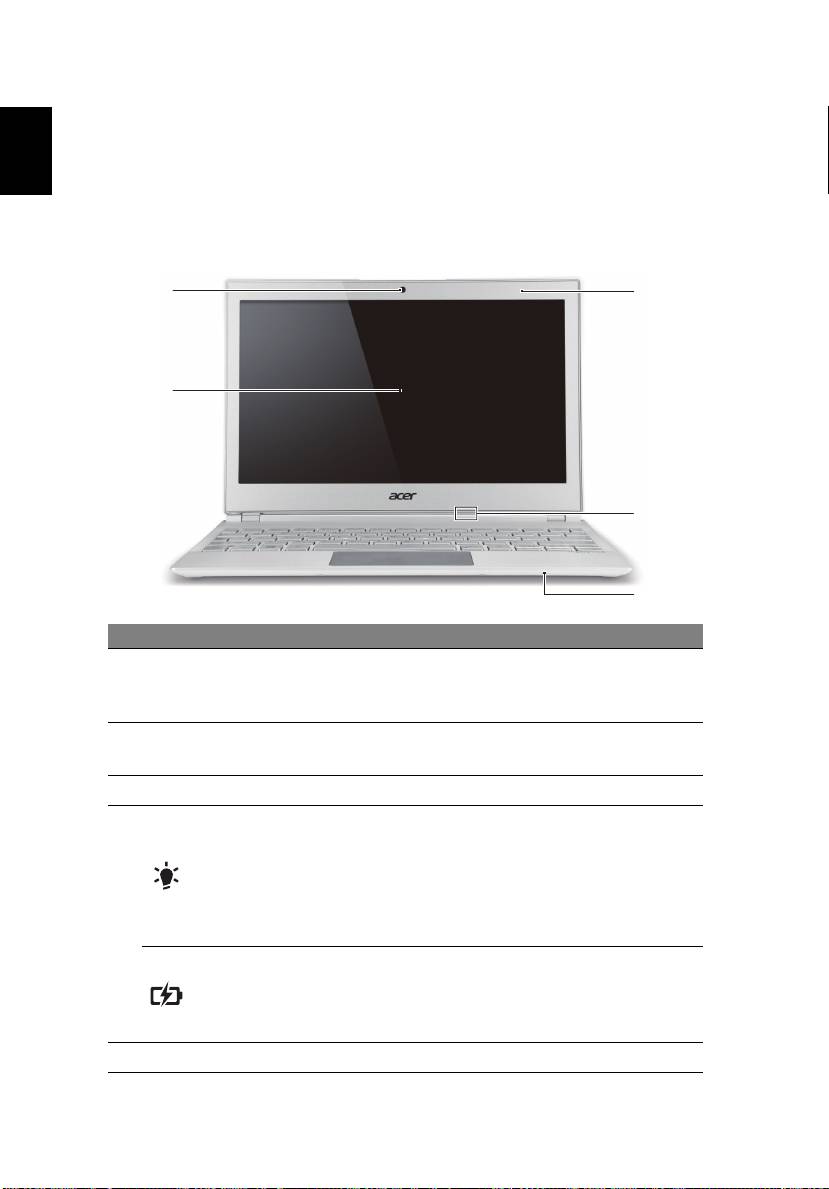
화면 모습
1
5
2
4
3
#
아이콘 항목 설명
비디오 통신용 웹 카메라입니다 .
1
웹캠
웹캠
옆의
불빛은
웹캠이
작동
중임을
나타
냅니다
.
컴퓨터 출력을 표시하고 멀티터치 입력을
2
터치스크린
지원합니다 .
3
마이크
소리를 녹음할 수 있는 내부 마이크입니다 .
컴퓨터의 전원 상태를 표시합니다 .
파란색
:
컴퓨터가
켜져
있습니다
.
황색
,
느린
깜박임
:
컴퓨터가
대기
모드에
전원 표시등
있습니다
.
황색
,
빠른
깜박임
:
컴퓨터가
수면
/
최대
4
절전
모드로
전환됩니다
.
배터리 상태를 나타냅니다 .
황색
:
배터리
충전
중입니다
.
배터리 표시등
파란색
:
배터리가
완전히
충전되었습
니다
.
5
주변 조명 센서 키보드 및 모니터 백라이트를 조절합니다 .
5
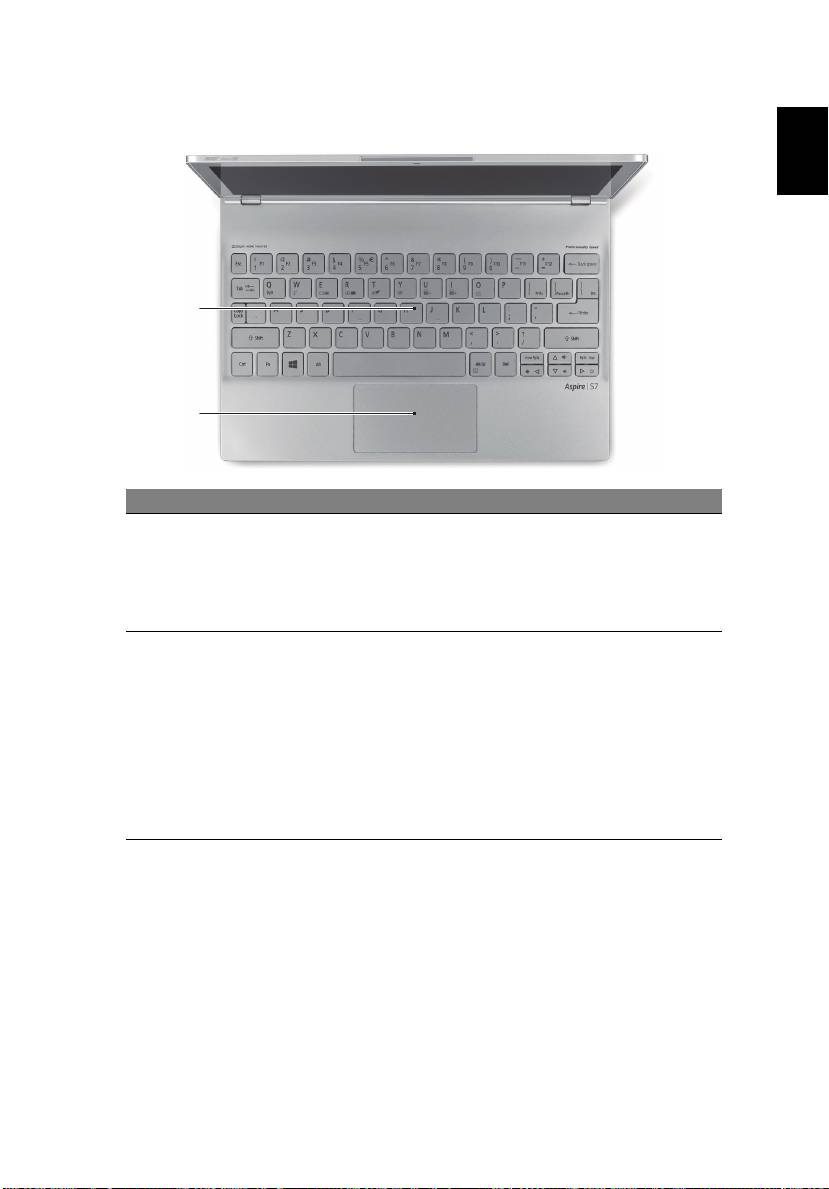
키보드 모습
한
국
어
1
2
#
아이콘 항목 설명
컴퓨터에 데이터를 입력하는 데 사용됩
니다 .
1
키보드
주의
:
키보드에는
냉각용
통풍구가
포함되
어
있으므로
키보드
보호용
덮개를
사용하
지
마십시오
.
접촉식 포인팅 장치 .
터치패드와
선택
버튼이
단일
표면에
들어
있습니다
.
왼쪽을
클릭하려면
터치패드
표면을
세게
2
터치패드
누릅니다
.
오른쪽을
클릭하려면
오른쪽
아래
구석을
세게
누릅니다
.
터치패드의
오른쪽
가장자리를
안쪽으로
문지르면
charm
에
액세스할
수
있습니다
.
6
Acer 노트북 둘러보기
한
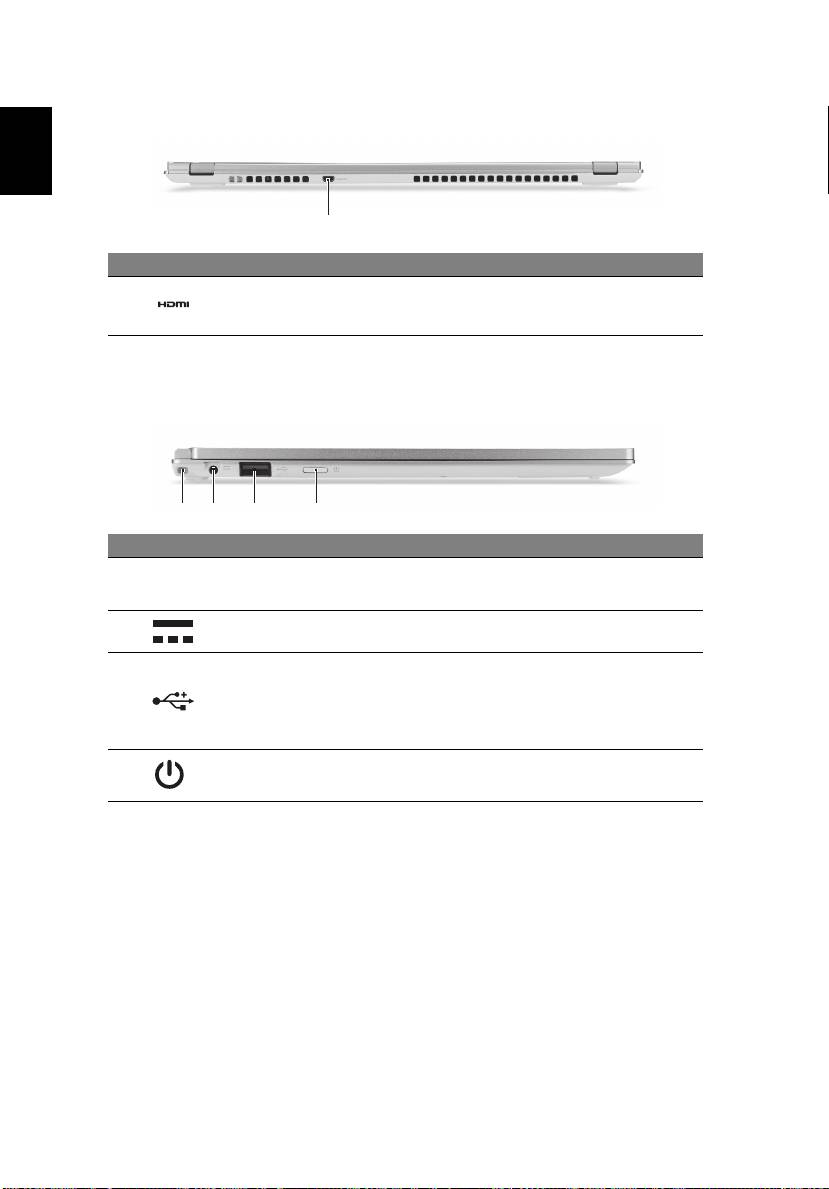
뒤쪽 모습
국
어
1
#
아이콘 항목 설명
1
micro HDMI 포트 고선명 디지털 비디오 연결을 지원합니다 .
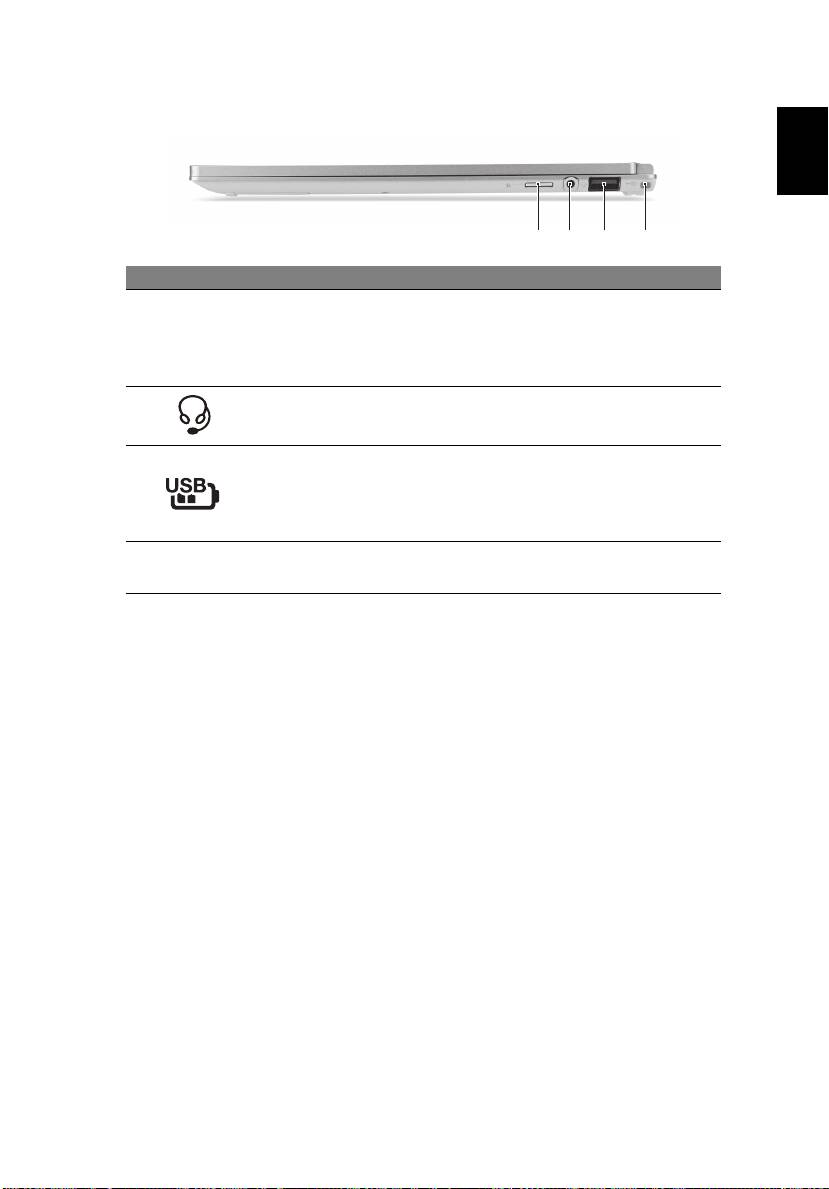
왼쪽 모습
3 421
#
아이콘 항목 설명
확장 배터리 고정
선택 품목인 확장 배터리를 제자리에 고정
1
위치
합니다 .
2
DC 입력 잭 AC 어댑터에 연결합니다 .
USB 장치에 연결합니다 .
검정색
포트는
USB 2.0
호환이며
,
파란색
3
USB 포트
포트는
USB 3.0
과도
호환됩니다
(
아래
참조
).
컴퓨터를 켜고 끕니다 .
4
전원 단추
참고
:
덮개를
열면
컴퓨터가
켜집니다
.
USB 3.0 정보
• USB 3.0 또는 이전 장치와 호환됩니다 .
• 최적의 성능을 위해서는 USB 3.0 인증 장치를 사용하십시오 .
• USB 3.0 규격 ( 초고속 USB) 에 의해 정의됨 .
7
오른쪽 모습
한
국
어
1 23 4
#
아이콘 항목 설명
microSD 카드 하나를 삽입합니다 .
참고
:
카드를
눌러
제거
또는
설치합니다
.
1
microSD 카드 판독기
카드를
한
번에
하나만
사용할
수
있습
니다
.
오디오 장치 ( 예 : 스피커 , 헤드폰 ) 또는
2
헤드셋 / 스피커 잭
마이크가 달린 헤드셋에 연결합니다 .
USB 장치에 연결합니다 .
전원 충전 기능이 있
검정색
포트는
USB 2.0
호환이며
,
파란색
3
는 USB 포트
포트는
USB 3.0
과도
호환됩니다
(
아래
참조
).
확장 배터리 고정
선택 품목인 확장 배터리를 제자리에 고정
4
위치
합니다 .

8
키보드 사용
한
바닥 모습
국
1
어
2
3
4
#
아이콘 항목 설명
배터리를 제거 후 재설치하는 것과 같은 효과 .
배터리 리셋
1
구멍에
클립을
삽입하고
4
초간
눌러
컴퓨터를
핀홀
재설정합니다
.
2
나사 구멍 선택사항인 확장 배터리용 나사 구멍 .
3
마이크
소리를 녹음할 수 있는 내부 마이크입니다 .
4
스피커
스테레오 오디오 출력을 제공합니다 .
키보드 사용
키보드에는 모든 키와 더불어 별도의 커서 키 및 Windows 키가 있습니다 .
바로 가기 키
컴퓨터에서는 화면 밝기와 볼륨 출력 같은 대부분의 컴퓨터 컨트롤에 액세
스하기 위해 바로 가기 키 또는 키 조합이 사용됩니다 .
바로 가기 키를 활성화하려면 바로 가기 키 조합의 다른 키를 누르기 전에
<Fn> 키를 누릅니다 .

9
바로 가기 키
아이콘 기능 설명
한
컴퓨터의 통신 장치를 활성화 /
국
<Fn> + <Q>
비행기 모드
비활성화합니다 .
어
컴퓨터를 절전 모드로 설정합
<Fn> + <W>
절전
니다 .
디스플레이 출력을 디스플레이
화면 , 외부 모니터 ( 연결된
<Fn> + <E>
디스플레이 전환
경우 ) 또는 둘 다에 보내도록 선
택합니다 .
전원을 절약하기 위해 디스플레
이 화면의 백라이트를 끕니다 .
<Fn> + <R>
화면 끄기
화면을 다시 켜려면 임의의 키를
누릅니다 .
<Fn> + <T>
터치패드 전환 내부 터치패드를 켜고 끕니다 .
<Fn> + <Y>
스피커 전환 스피커를 켜고 끕니다 .
키보드 백라이트의 밝기를 낮춥
<Fn> + <U>
백라이트 밝기 낮춤
니다 .
키보드 백라이트의 밝기를 높입
<Fn> + <I>
백라이트 밝기 높임
니다 .
키보드 백라이트를 켜거나
끕니다 .
<Fn> +
백라이트 전환
참고
:
조명
센서가
밝은
환경을
<U> + <I>
감지하면
이
기능이
비활성화됩
니다
.
화면에 표시된 이미지를 회전합
<Fn> + <O>
화면 회전
니다 .
<Fn> + < >
밝게
화면 밝기를 증가시킵니다 .
<Fn> + < >
어둡게
화면 밝기를 감소시킵니다 .
<Fn> + < >
볼륨 크게 소리를 높입니다 .
<Fn> + < >
볼륨 작게 소리를 낮춥니다 .
참고
:
기능
키
(
예
: F1, F2 ...)
를
사용하려면
<Fn>
과
함께
상응하는
숫자
키를
누릅니다
.
즉
, <F1>
의
경우
<Fn> + <1>
을
누름
.
부팅
중
에
<Fn> + <2>
를
눌러
BIOS
에
액세스합니다
.

10
한
인터넷에 연결
국
컴퓨터의 무선 연결은 기본적으로 켜져 있습니다 .
어
Windows 에서 설정 중에 사용 가능한 네트워크 목록을 검색한 후에 표시합
니다 . 네트워크를 선택하고 필요한 경우 암호를 입력합니다 .
그렇지 않으면 Internet Explorer 를 열고 지침에 따릅니다 . 자세한 내용은
ISP 또는 라우터 설명서도 참조하십시오 .
Acer Instant Connect
Instant Connect 는 컴퓨터가 가장 자주 연결하는 네트워크에 빠르게 연결시
켜 줍니다 .
전원 관리
이 컴퓨터에는 다음 장치들의 동작을 비롯한 시스템 동작을 모니터링하는
내장 전원 관리 장치가 있습니다 . 키보드 , 마우스 , 하드 디스크 , 컴퓨터에
연결된 주변 장치 및 비디오 메모리 . 일정 기간 동안 동작이 감지되지 않는
경우 컴퓨터에서 에너지를 절약하기 위해 이러한 장치 중 일부 또는 모두를
중지합니다 .
Acer Green Instant On
Acer Green Instant On 기능은 덮개를 여는 것보다 빠르게 컴퓨터를 절전 모
드에서 나오게 합니다 . 덮개를 닫거나 한 동안 사용하지 않고 둘 경우 컴퓨
터가 절전 모드로 전환됩니다 . 컴퓨터가 절전 모드인 동안 전원 표시등 LED
가 주황색으로 깜박입니다 .
덮개를 열거나 임의의 키를 누르면 컴퓨터가 절전 모드에서 나옵니다 .
절전 모드에서 특정 시간이 지나면 컴퓨터는 배터리 수명을 보존하기
위해
자동으로 최대 절전 모드로 전환됩니다 . 컴퓨터가 최대 절전 모드인 동안
전원 표시등 LED 가 꺼집니다 . 이 상태에서는 배터리가 사용 준비가 된 상
태로 몇 주 동안 남아 있습니다 .
덮개를 열면 컴퓨터가 최대 절전 모드에서 깨어나야 합니다 . 그렇지 않으면
전원 단추를 누릅니다 .

11
한
국
참고 : 최대 절전 모드는 절전 모드에 비해 PC 가 훨씬 전력을 덜 소모
하지만 , 최대 절전 모드에서 깨어 나려면 시간이 더 오래 걸립니다 .
어
최대 절전 모드와 절전 모드는 함께 작동하여 가능하면 컴퓨터에서 전원을
최대한 절약하게 하면서도 빠르고 즉각적인 액세스를 가능하게 합니다 .
전원을 더 많이 절약하기 위해 , 밤 중이라든지 기타 자주 사용하지 않는 시
간에는 컴퓨터가 최대 절전 모드로 전환되어 그 상태를 유지합니다 . 더 빠
른 액세스를 제공하기 위해 , 업무 시간이라든지 기타 자주 사용하는 시간에
는
컴퓨터가 절전 모드로 전환되어 그 상태를 유지합니다 .
Part no.: NC.M4211.00M
Ver.: 01.01.03

Table of contents
- Acer Aspire S7-191 Quick Guide
- Acer Aspire S7-191
- Acer Aspire S7-191
- Acer Aspire S7-191
- Acer Aspire S7-191
- Acer Aspire S7-191
- Acer Aspire S7-191
- Acer Aspire S7-191
- Acer Aspire S7-191
- Acer Aspire S7-191
- Acer Aspire S7-191
- Acer Aspire S7-191
- Acer Aspire S7-191
- Acer Aspire S7-191
- Acer Aspire S7-191
- Acer Aspire S7-191
- Acer Aspire S7-191
- Acer Aspire S7-191
- Acer Aspire S7-191
- Acer Aspire S7-191
- Acer Aspire S7-191
- Acer Aspire S7-191
- Acer Aspire S7-191
- Acer Aspire S7-191
- Acer Aspire S7-191
- Acer Aspire S7-191
- Acer Aspire S7-191
- Acer Aspire S7-191
- Acer Aspire S7-191
- Acer Aspire S7-191



