
Acer ASPIRE S7-191: Acer Aspire S7-191
Acer Aspire S7-191: Acer ASPIRE S7-191

Acer Aspire S7-191
Hurtigguide
Produktregistrering
Når du bruker produktet for første gang, bør du registrere det umiddelbart.
Dette gir deg noen nyttige fordeler, for eksempel:
• Raskere service fra våre kvalifiserte representanter.
• Medlemskap i Acer-brukergruppen: kampanjetilbud og deltakelse i
kundeundersøkelser.
• De siste nyhetene fra Acer.
Vær rask med å registrere deg – du har flere fordeler i vente!
Hvordan registrere deg
Når du skal registrere Acer-produktet ditt, gå til www.acer.com. Velg land, klikk på
PRODUKTREGISTRERING og følg de enkle instruksjonene.
Du vil også bli bedt om å registrere produktet under oppsettprosessen, eller du kan
dobbeltklikke på Registrering-ikonet på skrivebordet.
Etter at vi har mottatt produktregistreringen, blir du tilsendt en bekreftelsesmelding med
viktige data som du bør oppbevare på en trygg plass.
Få tak i Acer-tilbehør
Vi er glade for å informere deg om at Acers garantiutvidelsesprogram og Notebook-
tilbehør er tilgjengelig online. Kom og besøk vår onlinebutikk og finn det du ønsker på
store.acer.com.
Acer-butikken er under kontinuerlig utvikling, men er dessverre ikke tilgjengelig i alle
regioner. Besøk oss igjen regelmessig for å se når den blir tilgjengelig i landet ditt.

© 2012 Med enerett.
Hurtigguide for Acer Aspire S7-191
Denne revisjonen: 01/2013
Modellnummer: ________________________________
Serienummer: _________________________________
Innkjøpsdato: __________________________________
Innkjøpssted: __________________________________

3
Begynne med begynnelsen
Vi vil gjerne takke deg for at du har valgt en Acer-notisbok til dine mobile
databehandlingsbehov.
Norsk
Dine veiledere
Som hjelp til bruk av Acer-notisboken har vi utformet et sett av veiledere:
Til å begynne med vil oppsettplakaten hjelpe deg i gang med oppsettet
av datamaskinen.
I Hurtigguide får du en innføring i de grunnleggende egenskapene og
funksjonene til den nye datamaskinen.
Hvis du vil vite mer om hvordan datamaskinen kan gjøre deg mer
produktiv, kan du slå opp i Aspire S7-191-brukerhåndboken.
Aspire S7-191-brukerhåndboken inneholder nyttig informasjon om din
nye datamaskin. Den dekker grunnleggende emner som
systemgjenoppretting, bruk av tastaturet, lyd, osv.
Denne guiden innholder detaljert informasjon om emner som
systemverktøy, datagjenvinning, utbyggingsalternativer og feilsøking/
problemløsing. I tillegg finner du garantiopplysninger, generell informasjon
og sikkerhetsmerknader for notisbokmaskinen din.
Følg disse trinnene for å åpne den:
1. Skriv "Bruker" fra Start.
2. Klikk på Acer Brukerhåndbok.
Miljø
• Temperatur:
• Drift: 5°C til 35°C
• Ikke i bruk: -20°C til 65°C
• Luftfuktighet (ikke-kondenserende):
• Drift: 20% til 80%
• Ikke i bruk: 20% til 80%
4
En omvisning i Acer-notisboken
En omvisning i Acer-notisboken
Når du har satt opp datamaskinen som vist på plakaten, la oss ta en
omvisning i din nye Acer-notisbokmaskin.
Skjermvisning
Norsk
1
5
2
4
3
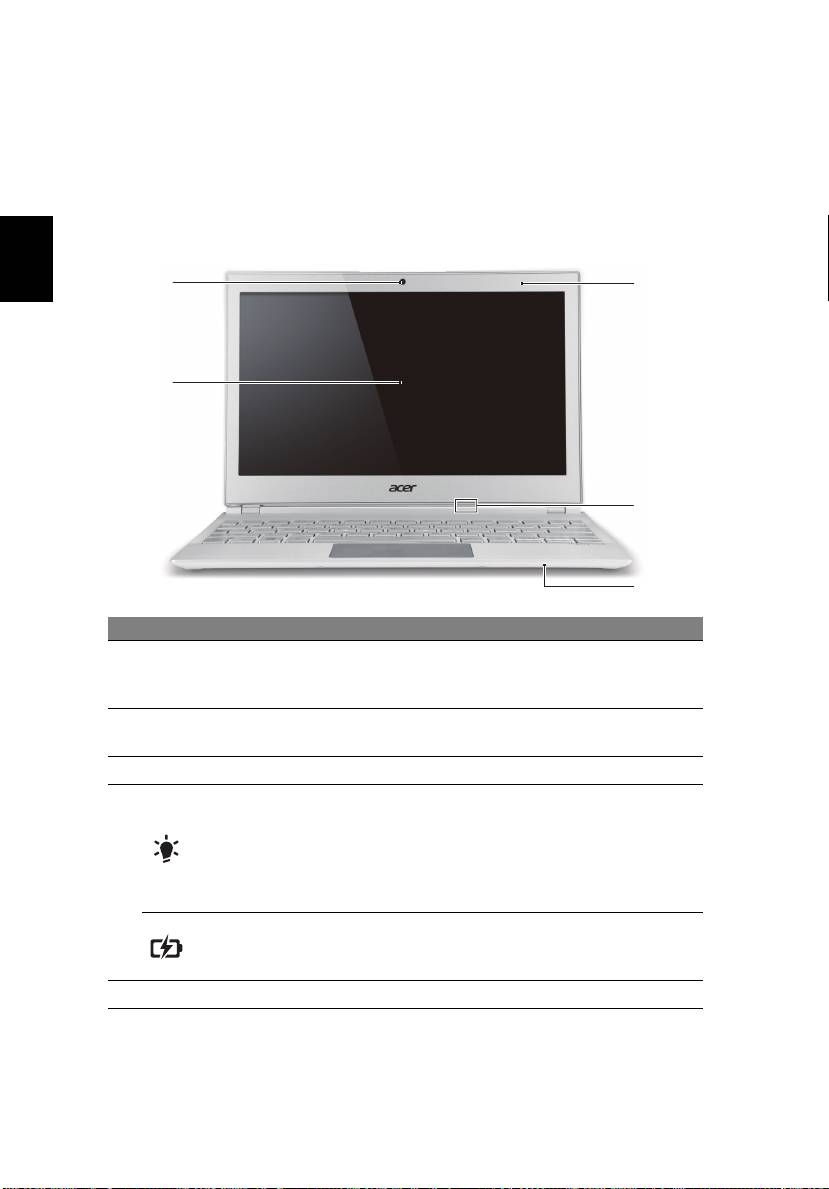
# Ikon Element Beskrivelse
Webkamera til videokommunikasjon.
1Webkamera
Et lys ved siden av webkameraet angir det
er aktivt.
Viser utdata fra datamaskinen. Støtter
2 Berøringsskjerm
flerberøringsinndata.
3 Mikrofon Intern mikrofon for lydinnspilling.
Angir datamaskinens strømstatus.
Blå: Datamaskinen er slått på.
Gul, blinker sakte: Datamaskinen er i
Strømindikator
standby.
Gul, blinker raskt: Datamaskinen er i
4
dvale / dyp søvn.
Angir batteriets status.
Batteriindikator
Gul: Batteriet lades.
Blå: Batteriet er fulladet.
5 Miljølyssensor Styrer tastaturets og skjermens baklys.
5
Tastaturvisning
Norsk
1
2
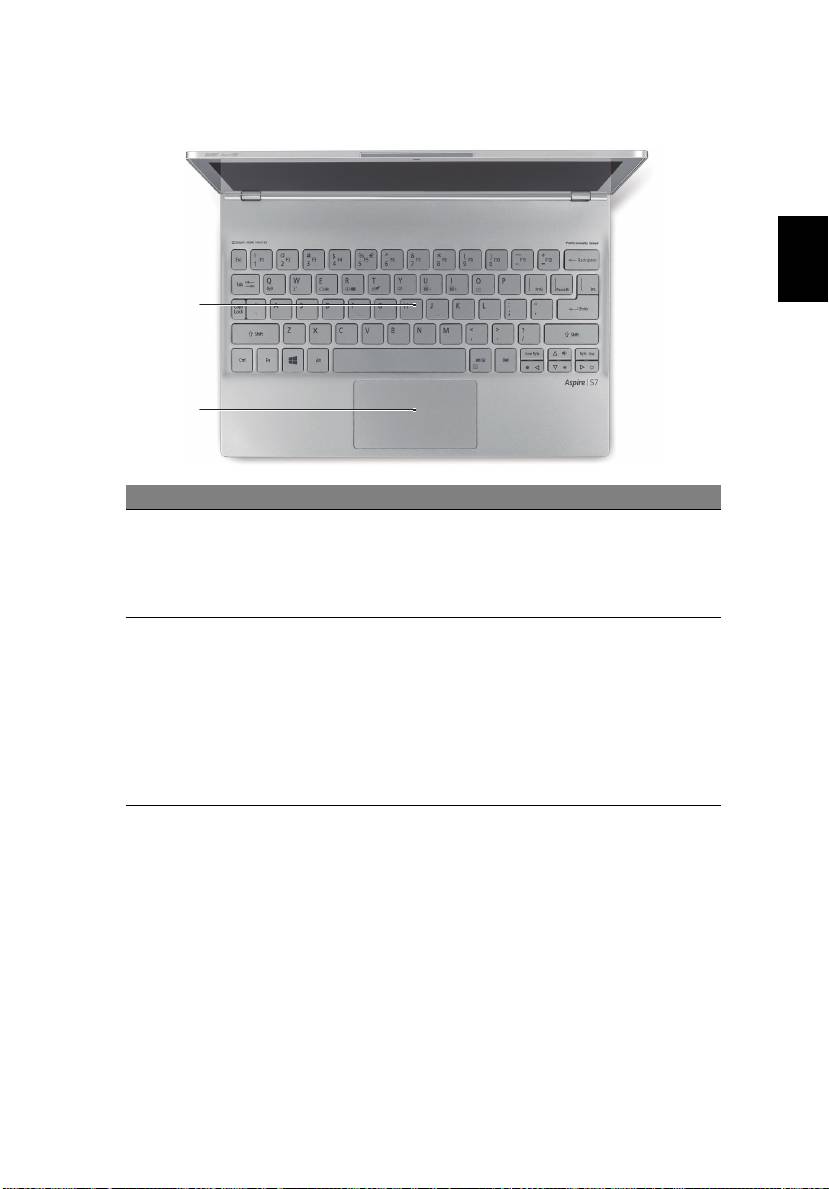
# Ikon Element Beskrivelse
Legger inn data i datamaskinen.
Forsiktig: Ikke bruk en tastaturbeskytter
1Tastatur
eller et lignende deksel ettersom
tastaturets design omfatter
ventilasjonsinntak for kjøling.
Berøringsfølsom pekeenhet.
Pekeplaten og valgknappene danner en
enkelt overflate.
Trykk fast ned på pekeplatens overflate for
2 Pekeplate
å utføre et venstreklikk.
Trykk fast ned i nedre høyre hjørne for å
utføre et høyreklikk.
Sveip høyre kant av pekeplaten innover
for å få tilgang til charms.
6
En omvisning i Acer-notisboken
Bakre visning
1
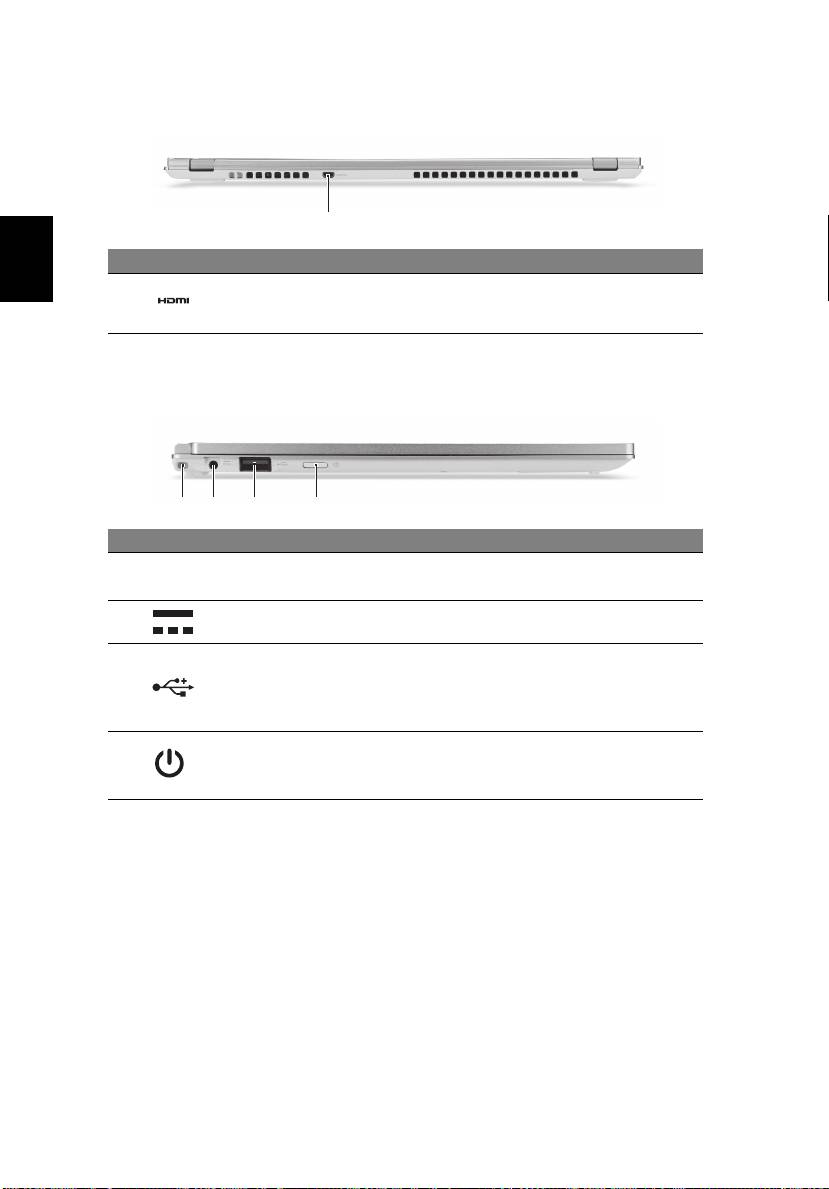
# Ikon Element Beskrivelse
Norsk
Støtter høydefinisjons digitale
1 HDMI-mikroport
videoforbindelser.
Venstre visning
3 421
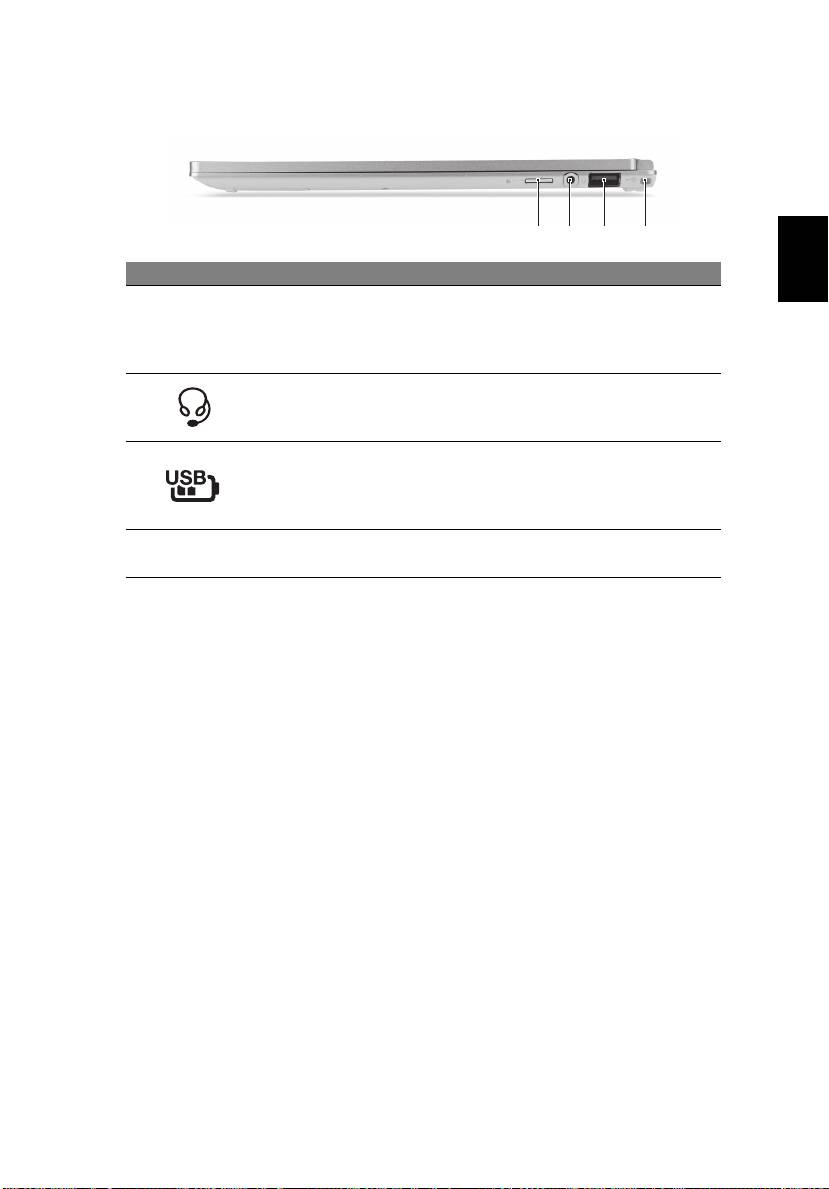
# Ikon Element Beskrivelse
Sikker plassering for
1
Har plass til det valgfrie utvidede batteriet.
utvidet batteri
2 Strøm inn-tilkobling Kobler til en batterieliminator.
Kobler til USB-enheter.
Hvis en port er svart, er den USB 2.0-
3 USB-port
kompatibel. Hvis den er blå, er den også
USB 3.0-kompatibel (se nedenfor).
Slår datamaskinen av og på.
4 Av/på-knapp
Merk: Datamaskinen slås på når du åpner
lokket.
Informasjon om USB 3.0
• Kompatibel med USB 3.0- og tidligere enheter.
• Optimal ytelse oppnås med USB 3.0-sertifiserte enheter.
• Definert av USB 3.0-spesifikasjonen (SuperSpeed USB).
7
Høyre visning
Norsk
1 23 4
# Ikon Element Beskrivelse
Godtar ett microSD-kort.
Merk: Skyv inn for å fjerne/installere
1 microSD-kortleser
kortet.
Bare ett kort kan operere til enhver tid.
Kobler til lydenheter (f.eks. høyttalere,
Headset/høyttaler-
2
hodetelefoner) eller et headset med
kontakt
mikrofon.
Kobler til USB-enheter.
USB-port med
Hvis en port er svart, er den USB 2.0-
3
avslått-lading
kompatibel. Hvis den er blå, er den også
USB 3.0-kompatibel (se nedenfor).
Sikker plassering for
4
Har plass til det valgfrie utvidede batteriet.
utvidet batteri
8
Bruk av tastaturet
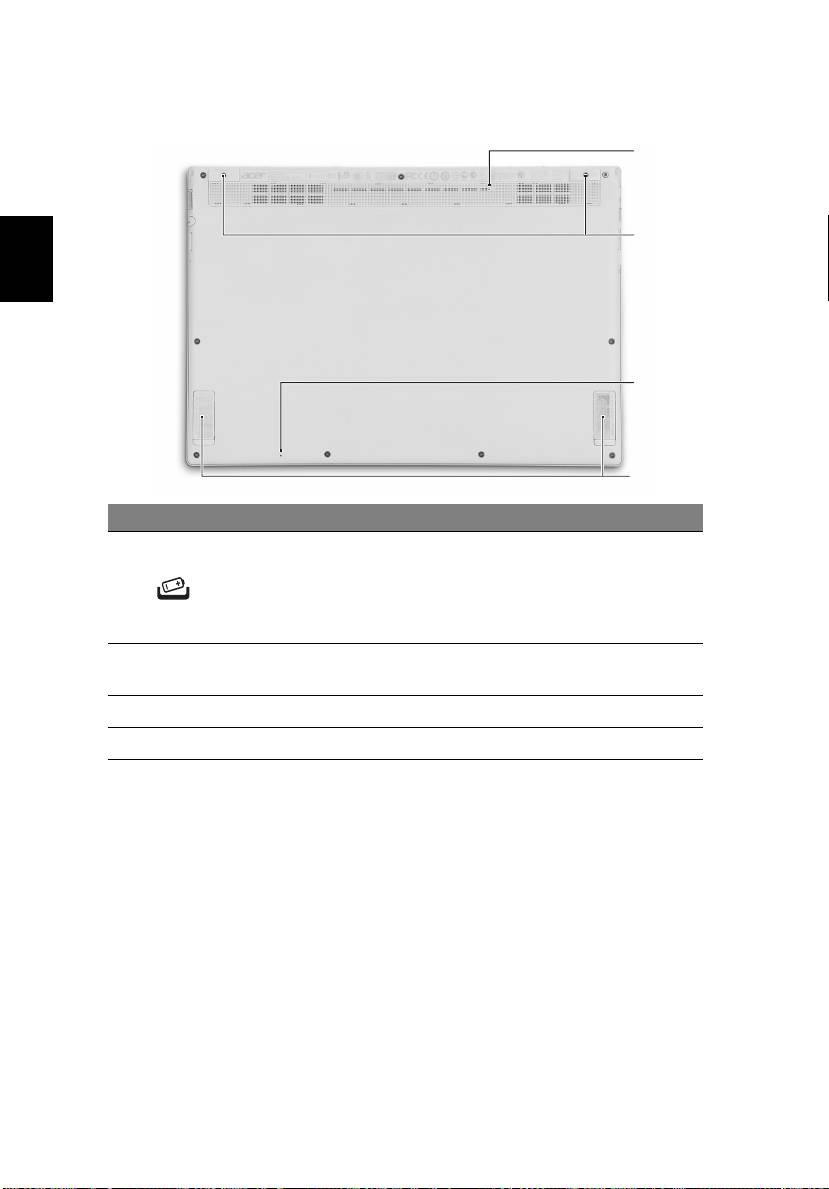
Bunnvisning
1
2
Norsk
3
4
# Ikon Element Beskrivelse
Simulerer å fjerne og gjeninstallere
batteriet.
Bindershull for
1
Sett inn en binders inn i hullet og trykk i
batteritilbakestilling
fire sekunder for å tilbakestille
datamaskinen.
Skruehull for det valgfrie utvidede
2 Skruehull
batteriet.
3 Mikrofon Intern mikrofon for lydinnspilling.
4 Høyttalere Lever lydutdata i stereo.
Bruk av tastaturet
Tastaturtastene er i full størrelse, og det finnes egne markør- og Windows-
taster.
Hurtigtaster
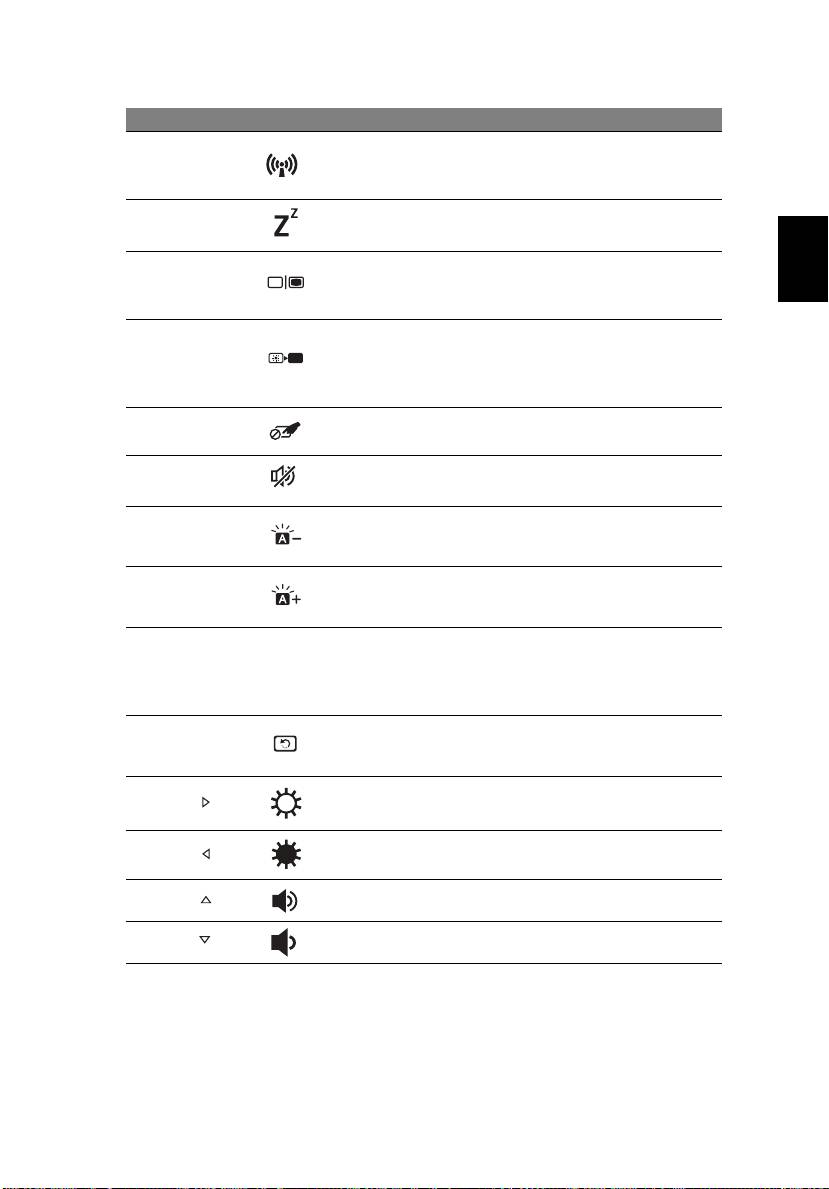
Datamaskinen bruker hurtigtaster eller tastekombinasjoner for å få tilgang
til datamaskinens kontroller, for eksempel skjermens lysstyrke og
volumutgang.
Når du skal aktivere hurtigtaster, trykker du på og holder <Fn>-tasten inne
før du trykker på den andre tasten i en hurtigtastkombinasjon.
9
Hurtigtast Ikon Funksjon Beskrivelse
Aktiverer/deaktiverer
<Fn> + <Q> Flymodus
datamaskinens
kommunikasjonsenheter.
Setter datamaskinen i
<Fn> + <W>Søvn
Norsk
søvnmodus.
Bytter mellom visning på vanlig
<Fn> + <E> Skjermbytte
skjerm, ekstern skjerm (hvis
tilkoblet) eller begge deler.
Slå av skjermens
bakgrunnsbelysning for å spare
<Fn> + <R> Blank skjerm
strøm. Trykk på en hvilken som
helst tast for å gå tilbake.
Slår den interne pekeplaten av
<Fn> + <T> Pekeplate av/på
og på.
<Fn> + <Y> Høyttaler av/på Slår høyttalerne av og på.
Reduser baklysets
Reduser styrken på tastaturets
<Fn> + <U>
styrke
baklys
Øker styrken på tastaturets
<Fn> + <I> Øk baklysets styrke
baklys.
Slå tastaturets baklys av og på.
<Fn> + <U> +
Merk: Denne funksjonen
Baklys av/på
<I>
deaktiveres hvis lyssensoren
oppdager lyse omgivelser.
Roterer bildet som vises på
<Fn> + <O> Roter skjermen
skjermen.
<Fn> + < >
Lysstyrke opp Øker skjermens lysstyrke.
<Fn> + < >
Lysstyrke ned Reduserer skjermens lysstyrke.
<Fn> + < >
Volum opp Øker lydvolumet.
<Fn> + < > Volum ned Reduserer lydvolumet.
Merk: Hvis du vil bruke funksjonstastene (F1, F2 ... osv.), trykker du
på <Fn> og den tilsvarende nummertasten. Med andre ord <Fn> +
<1> for <F1> osv. Under oppstart trykker du på <Fn> + <2> for å gå
inn i BIOS.

10
Koble til Internett
Datamaskinens trådløse tilkobling er slått på som standard.
Windows vil oppdage og vise en liste over tilgjengelige nettverk under
oppsett. Velg nettverket og skriv inn passordet hvis nødvendig.
I motsatt fall åpner du Internet Explorer og følger instruksjonene. Kontakt
ISPen eller slå opp i ruterdokumentasjonen.
Norsk
Acer Instant Connect
Instant Connect sikrer en raskere tilkobling til et av nettverkene som
datamaskinen kobler til oftest.
Strømstyring
Denne datamaskinen har en innebygd strømstyringsenhet som overvåker
systemaktivitet, for eksempel aktivitet som involverer en eller flere av
følgende enheter: tastatur, mus, harddisk, periferutstyr koblet til
datamaskin, og skjermminne. Hvis ingen aktivitet blir oppdaget i løpet av
en tidsperiode, stopper datamaskinen noen av eller alle disse enhetene for
å spare energi.
Acer Green Instant On
Acer Green Instant On kan vekke opp datamaskinen fra søvnmodus på
kortere tid enn det tar å åpne lokket. Når du lukker lokket eller forlater
datamaskinen en stund, går datamaskinen inn i søvnmodus. Mens
datamaskinen er i søvnmodus, vil strømlampen blinke oransje.
Åpne lokket, eller trykk på en vilkårlig tast for å vekke opp datamaskinen fra
søvnmodus.
Etter en viss tid i søvnmodus vil datamaskinen automatisk gå inn i Dyp
søvn for å bevare batterilevetid. Når datamaskinen er i Dyp søvn, vil
strømlampen slås av. I denne tilstanden vil batteriet være klart til bruk i
mange uker.
Datamaskinen våkner opp fra dyp søvn når du åpner lokket. I motsatt fall
trykker du på strømknappen.
11
Merk: Så snart PCen er i Dyp søvn, forbruker det betydelig mindre
strøm sammenlignet med søvnmodus. Det tar imidlertid lengre tid å
vekke den fra Dyp søvn.
Norsk
Dyp søvn og søvnmodus er koordinert for å sikre at datamaskinen sparer
så mye strøm som mulig. Samtidig tillater systemet rask, øyeblikkelig
tilgang.
For å spare mer strøm vil datamaskinen vanligvis gå inn i og holde seg i
Dyp søvn i perioder når med lavt behov for tilgang, for eksempel midt på
natten. For å tilby raskere tilgang vil datamaskinen gå inn i og holde seg i
søvnmodus i travlere perioder, for eksempel i arbeidstiden.
Part no.: NC.M4211.00W
Ver.: 01.01.03

Table of contents
- Acer Aspire S7-191 Quick Guide
- Acer Aspire S7-191
- Acer Aspire S7-191
- Acer Aspire S7-191
- Acer Aspire S7-191
- Acer Aspire S7-191
- Acer Aspire S7-191
- Acer Aspire S7-191
- Acer Aspire S7-191
- Acer Aspire S7-191
- Acer Aspire S7-191
- Acer Aspire S7-191
- Acer Aspire S7-191
- Acer Aspire S7-191
- Acer Aspire S7-191
- Acer Aspire S7-191
- Acer Aspire S7-191
- Acer Aspire S7-191
- Acer Aspire S7-191
- Acer Aspire S7-191
- Acer Aspire S7-191
- Acer Aspire S7-191
- Acer Aspire S7-191
- Acer Aspire S7-191
- Acer Aspire S7-191
- Acer Aspire S7-191
- Acer Aspire S7-191
- Acer Aspire S7-191
- Acer Aspire S7-191
- Acer Aspire S7-191



