
ASRock 990fx extreme9: 1. Введение
1. Введение: ASRock 990fx extreme9
1. Введение
Благодарим вас за покупку материнской платы 990FX Extreme9 надежной материнской
платы, изготовленной в соответствии с постоянно предъявляемыми ASRock жесткими
требованиями к качеству. Она обеспечивает превосходную производительность и
отличается отличной конструкцией, которые отражают приверженность ASRock качеству и
долговечности.
Данное руководство по быстрой установке включает вводную информацию о материнской
плате и пошаговые инструкции по ее установке. Более подробные сведения о плате
можно найти в руководстве пользователя на компакт-диске поддержки.
Спецификации материнской платы и программное обеспечение
BIOS иногда изменяются, поэтому содержание этого руководства
может обновляться без уведомления. В случае любых
модификаций руководства его новая версия будет размещена на
веб-сайте ASRock без специального уведомления. Кроме того,
самые свежие списки поддерживаемых модулей памяти и
процессоров можно найти на сайте ASRock.
Адрес веб-сайта ASRock http://www.asrock.com
При необходимости технической поддержки по вопросам данной
материнской платы посетите наш веб-сайт для получения
информации об используемой модели.
www.asrock.com/support/index.asp
1.1 Комплектность
Материнская плата 990FX Extreme9 (форм-фактор ATX)
Руководство по быстрой установке 990FX Extreme9
Компакт-диск поддержки 990FX Extreme9
1 x карта ASRock SLI_Bridge_2S
1 x карта ASRock 3-Way SLI-2S1S Bridge
6 x кабель данных Serial ATA (SATA) (дополнительно)
2 x кабель питания для жесткого диска Serial ATA (SATA) (дополнительно)
1 x I/O Щит Группы ввода / вывода
1 x Передняя панель USB 3.0 с 2,5” карманами для жестких дисков/ твердотельных
накопителей
4 x корпусе Винты
6 x Жесткий диск Винты
Русский
1 x Кронштейн заднего разъема USB 3.0
ASRock напоминает...
®
Для обеспечения максимальной производительности ОС Windows
TM
TM
8 / 8 64-bit / 7 / 7 64-bit / Vista
/ Vista
64-bit рекомендуется в
BIOS выбрать для параметра Storage Conguration (Конфигурация
запоминающего устройства) режим AHCI. Подробные сведения о
настройке BIOS см. в руководстве пользователя на прилагаемом
компакт-диске.
94
ASRock 990FX Extreme9 Motherboard

1.2 Спецификации
Платформа - форм-фактор ATX
- Дизайн конденсатора Premium Gold (100% японские
высококачественные конденсаторы на основе проводящих
полимеров)
- Несколько фильтрующих конденсаторов (MFC) (для фильтрования
различных видов шумов используются 3 различных конденсатора:
Оксидно-полупроводниковый DIP-конденсатор, POSCAP и MLCC)
Процессор - Поддержка Socket AM3+ процессоров
TM
- Поддержка Socket AM3 процессоров: AMD Phenom
II X6 / X4 / X3 /
X2 (не поддерживаются 920 / 940) / Athlon II X4 / X3 / X2 / Sempron
- Поддержка восемьиядерных процессоров
- Поддержка UCC (Unlock CPU Core)
- Дизайн системы питания DigiPower
- Технология Advanced 12 + 2 Power Phase Design
- Двухстековый модуль MOSFET (DSM)
- Поддержка процессоров мощностью до 140 Вт
TM
- Поддержка технологии AMD Cool ‘n’ Quiet
- FSB 2600 MHz (5.2 GT/s)
- Поддержка технологии Untied Overclocking
- Поддержка технологии Hyper-Transport 3.0 (HT 3.0)
Набор микросхем - Северный мост: AMD 990FX
- Южный мост: AMD SB950
Память - Поддержка технологии Dual Channel DDR3 Memory Technology
- 4 x гнезда DDR3 DIMM
- Поддержите DDR3 2450(OC)/2100(OC)/1600/1333/1066 не-ECC,
безбуферная память
- Mакс. 64 Гб
®
- поддержка профиля Intel
Extreme Memory Prole (XMP)1.3/1.2
- поддержка профиля AMD Memory Prole (AMP)
Гнезда - 4 x слота PCI Express 2.0 x16 (PCIE1: режим x16; PCIE3: режим x4;
расширения PCIE4/PCIE5: одна видеокарта в режиме x16 (PCIE4) / x8 (PCIE5)
или две видеокарты в режиме x8/x8)
- 1 x гнезда PCI Express 2.0 x1
- 1 x гнезда PCI
TM
TM
TM
- Поддерживает AMD
Quad CrossFireX
, 3-Way CrossFireX
и
TM
CrossFireX
®
TM
TM
TM
- поддержка NVIDIA
Quad SLI
, 3-Way SLI
и SLI
Аудиосистема - 7.1 CH HD Аудио HD с Довольной Защитой
(Кодер-декодер Аудио Realtek ALC898)
- Поддержка Premium Blu-ray audio
Русский
ЛВС - PCIE x 1 Gigabit LAN 10/100/1000 Mb/s
®
- Intel
82583V
- поддержка Wake-On-LAN
- Поддерживается PXE
95
ASRock 990FX Extreme9 Motherboard

Разъемы ввода- I/O Panel
вывода на задней - 1 x порт мыши PS/2
панели - 1 x порт клавиатуры PS/2
- 1 x порт Coaxial SPDIF Out
- 1 x порт Optical SPDIF Out
- 4 x порта USB 2.0 на задней панели в стандартной конфигурации
- 4 x порта USB 3.0 на задней панели в стандартной
конфигурации
- 2 x eSATA3 портa
- 1 x Разъем RJ-45 LAN с светодиодным индикатором (индикатор
ACT/LINK и индикатор SPEED)
- 1 x порт IEEE 1394
- 1 x кнопка Clear CMOS
- Соединитель звуковой подсистемы: боковая колонка / тыльная
колонка / центральная / субвуфер / линейный вход / передняя
колонка / микрофон
SATA3 - 6 x портов AMD SB950 SATA3 со скоростью передачи данных 6,0
Гбит/с, поддержка функций RAID (RAID 0, RAID 1, RAID 0+1, JBOD
и RAID 5), NCQ, AHCI и «горячего подключения»
- 2 x портов ASMedia ASM1061 SATA3 со скоростью передачи данных
6,0 Гбит/с, поддержка функций NCQ, AHCI и «горячего
подключения»
USB 3.0 - 4 x задних порта USB 3.0 на контроллере Etron EJ188H с
поддержкой интерфейсов USB 1.1/2.0/3.0 и скорости передачи
данных до 5 Гбит/с
- 2 x передний разъем USB 3.0 (поддерживает 4 порта USB 3.0) на
контроллере Etron EJ188H с поддержкой интерфейсов USB
1.1/2.0/3.0 и скорости передачи данных до 5 Гбит/с
Колодки и - 8 x разъема SATA3 6,0 Гбит/с
плате - 1 x Колодка инфракрасного модуля
- 1 x Датчик пользовательского инфракрасного модуля
- 1 x Колодка COM
- 1 x Колодка IEEE 1394
- 1 x разъем Power LED
- 2 x соединитель CPU FAN (1 x 4-контактный, 1 x 3-контактный)
- 3 x соединитель Chassis FAN (1 x 4-контактный, 2 x 3-контактный)
- 1 x соединитель Power FAN (3-контактный)
- 24-контактный Колодка питания ATX
Русский
- 8-контактный Разъем ATX 12 В (Разъем питания высокой
плотности)
- Аудиоразъем передней панели
- 2 x Колодка USB 2.0 (одна колодка для поддержки 4
дополнительных портов USB 2.0
- 2 x Колодка USB 3.0 (одна колодка для поддержки 4
дополнительных портов USB 3.0
- 1 x Dr. Debug (7-сегментный ЖК-дисплей)
- 1 x кнопка Power Switch со светодиодом
96
ASRock 990FX Extreme9 Motherboard
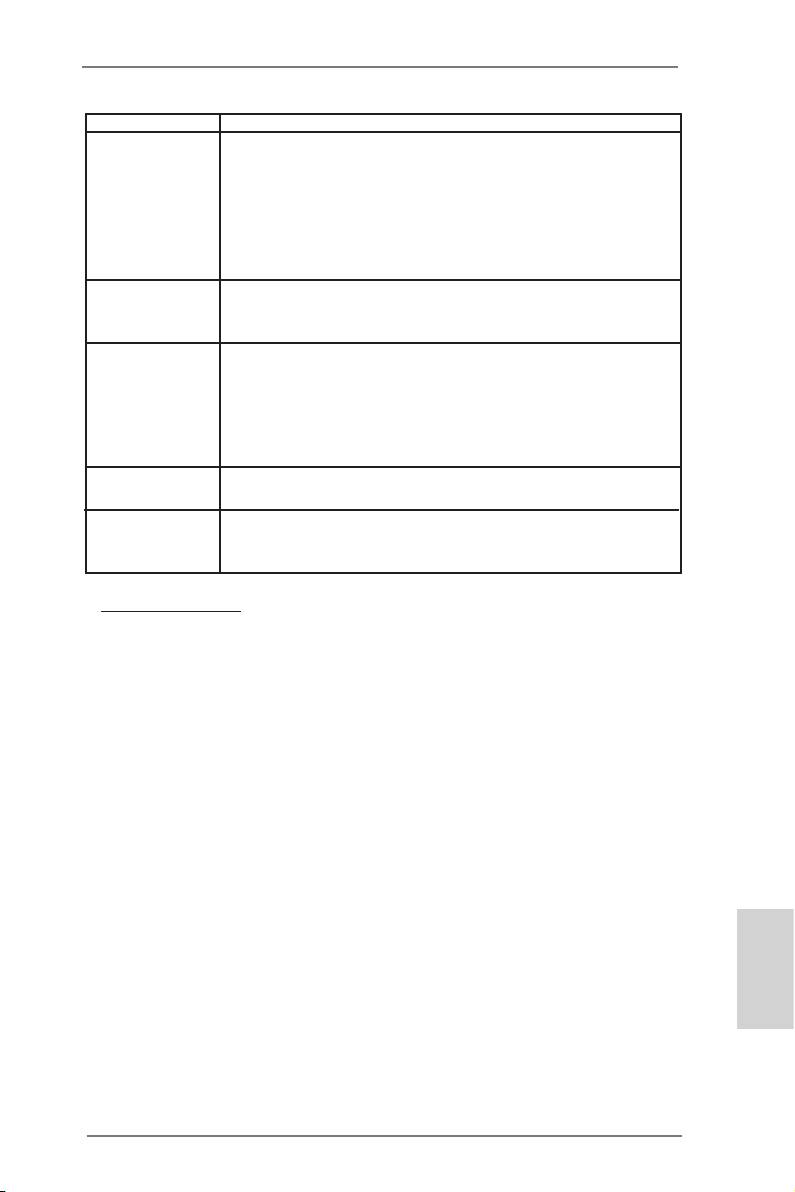
- 1 x кнопка Reset Switch со светодиодом
BIOS - 32Mb AMI UEFI Legal BIOS с поддержкой rpaфичеckoro интеpфeйca
поль зователя
- поддержка “Plug and Play”
- ACPI 1.1, включение по событиям
- поддержка режима настройки без перемычек
- поддержка SMBIOS 2.3.1
- Регулировка напряжений CPU, VCCM, NB, SB
Компактдиск - Драйверы, Утилиты, Антивирус (пробная версия), Пробная версия
поддержки программы CyberLink MediaEspresso 6.5, Google Chrome Browser и
Toolbar
Контроль - Датчики температуры процессора
оборудования - Датчики температуры корпуса
- Тахометры вентиляторов ЦП/Шасси/Power FAN
- Бесшумный вентилятор ЦП/Шасси блока
- Мультиконтроль скорости вентилятора ЦП/Шасси/Power
- Контроль напряжения: +12V, +5V, +3.3V, Vcore
®
®
Операцион - Совместимость с Microsoft
Windows
8 / 8 64-bit / 7 / 7 64-bit /
TM
TM
Vista
/ Vista
64-bit / XP / XP 64-bit
ные системы - FCC, CE, WHQL
Сертификаты - Совместимость с ErP/EuP Ready (требуется блок питания
совместимый с ErP/EuP)
* Для детальной информации продукта, пожалуйста посетите наш вебсайт:
http://www.asrock.com
Русский
97
ASRock 990FX Extreme9 Motherboard
1.3 Установка перемычек
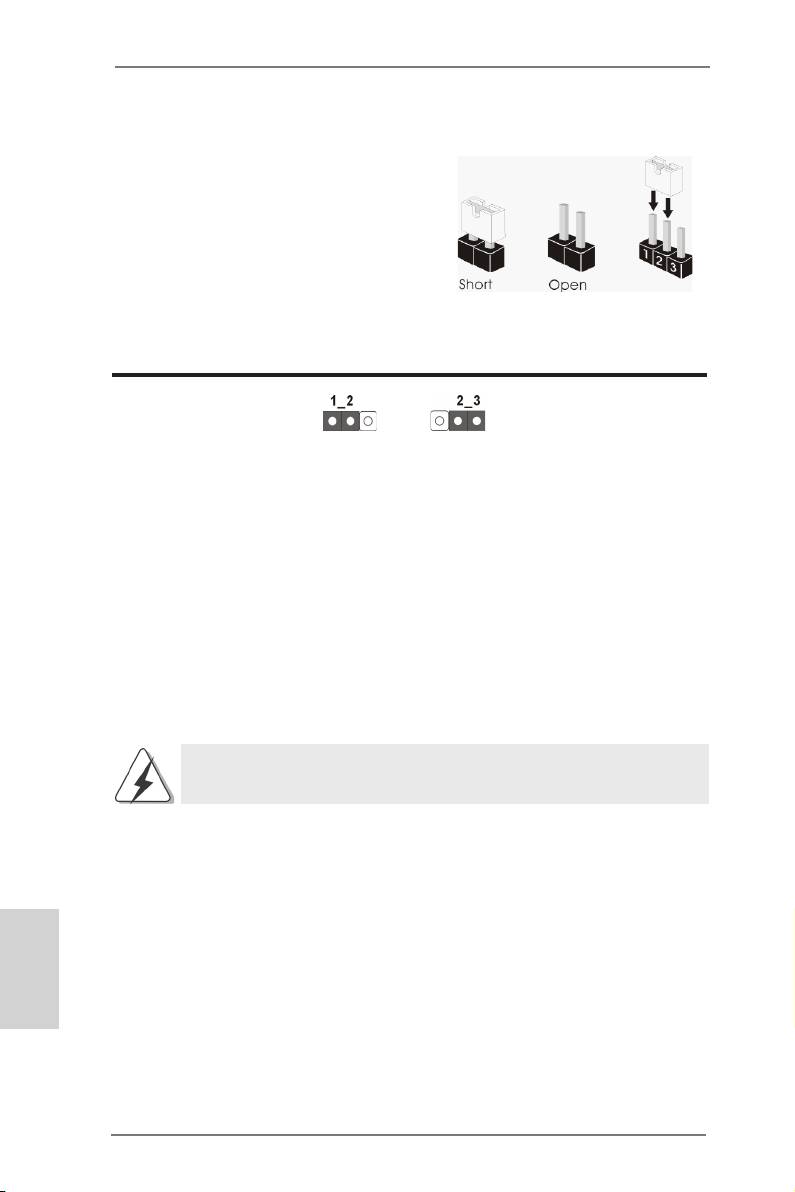
Конфигурация перемычек иллюстрируется
на рисунке. Когда перемычка надета на
контакты, они называются “замкнутыми”
(short). Если на контактах перемычки нет,
то они называются “разомкнутыми” (open).
На иллюстрации показана 3-контактная
перемычка, у которой контакты 1 и 2
замкнуты.
Перемычка Установка Описание
Очистка CMOS
(CLRCMOS1,
3-контактная перемычка)
(см. стр. 2, п. 29)
Стандартные Очистка CMOS
Примечание.
Контактная колодка CLRCMOS1 позволяет очистить данные CMOS. Для
очистки данных и восстановления заводских системных параметров сначала
выключите компьютер и отсоедините сетевую вилку кабеля питания от
электророзетки. Выждите не менее 15 секунд и колпачковой перемычкой на 5
секунд перемкните штырьки 2 и 3 контактной колодки CLRCMOS1. Однако не
производите очистку CMOS непосредственно после обновления BIOS. Если
необходимо очистить CMOS сразу же после окончания обновления BIOS, то,
перед очисткой CMOS, необходимо сначала выполнить загрузку системы, а
затем завершить ее работу. Примите во внимание, что пароль, дата, время,
профиль пользователя по умолчанию, идентификатор 1394 GUID и MAC-адрес
будут очищены только тогда, когда будет извлечена из своего гнезда батарейка
CMOS.
Переключатель Clear CMOS работает так же, как перемычка Clear
CMOS.
Русский
98
ASRock 990FX Extreme9 Motherboard
1.4 Колодки и разъемы на плате
Имеющиеся на плате колодки и разъемы НЕ ЯВЛЯЮТСЯ
контактами для перемычек. НЕ УСТАНАВЛИВАЙТЕ перемычки
на эти колодки и разъемы – это приведет к необратимому
повреждению материнской платы!
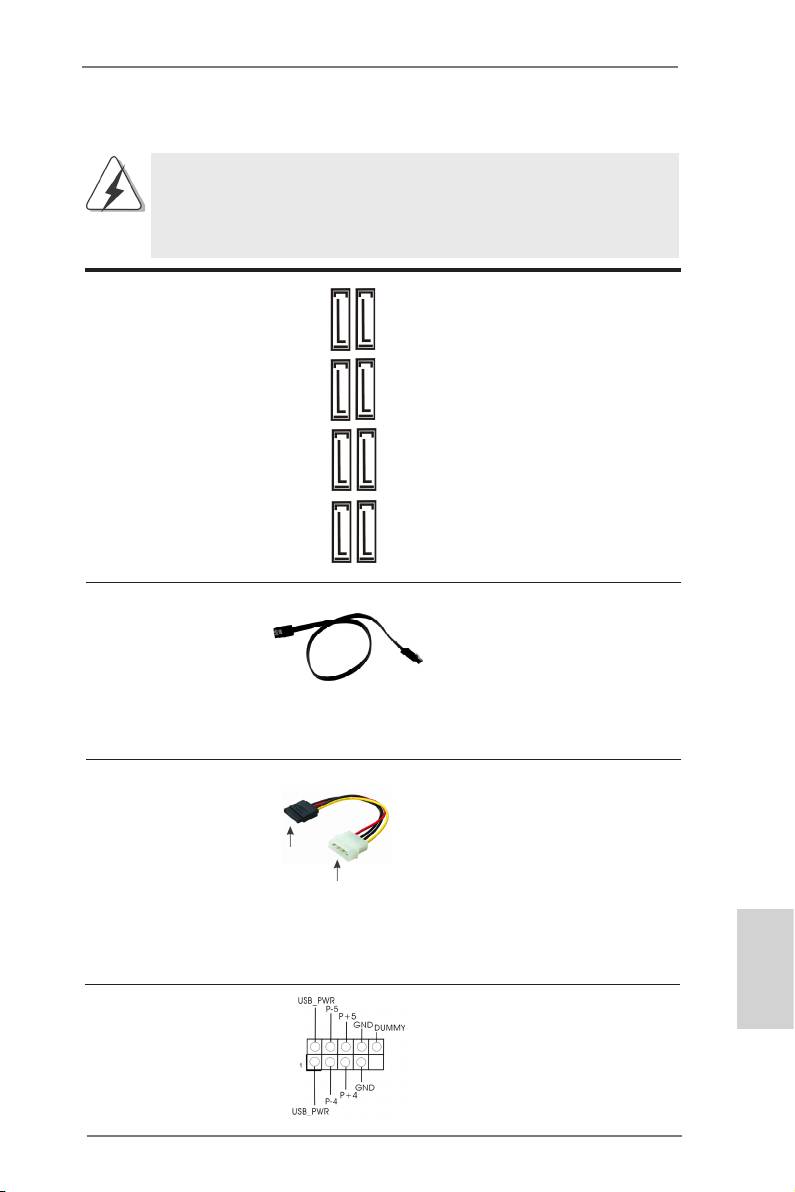
Разъемы Serial ATA3 восемь соединителя Serial ATA3
(SATA3_1_2, см. стр. 2, п. 18)
предназначаются для
(SATA3_3_4, см. стр. 2, п. 17)
подключения внутренних
(SATA3_5_6, см. стр. 2, п. 16)
устройств хранения с
(SATA3_A1_A2, см. стр. 2, п. 15)
использованием нтерфейсных
кабелей SATA3. В настоящее
время интерфейс SATA
допускает скорость передачи
данных до \ 6,0 Гбит/с.
SATA3_1 SATA3_3 SATA3_5 SATA3_A1
SATA3_2 SATA3_4 SATA3_6 SATA3_A2
Информационный Информационный кабель
кабель Serial ATA (SATA) интерфейса SATA3 не является
(дополнительно)
направленным. Любой из его
соединителей может быть
подключен либо к жесткому
диску интерфейса SATA3 либо к
материнской плате.
Кабель питания Присоедините кабель питания
Serial ATA (SATA) стандарта SATA с помощью
(дополнительно)
соединителей на его черном
конце с ответными
подключите к соединителю
соединителями питания на
питания жесткого диска
каждом из жестких дисков.
интерфейса SATA
подключите к
Затем соедините белый
источнику питания
конец кабеля питания
стандарта
Колодка USB 2.0 Помимо четыре стандартных
Русский
(9-контактный USB4_5)
портов USB 2.0 на панели ввода-
(см. стр. 2, п. 26)
вывода, на данной материнской
плате предусмотрено два
разъема USB 2.0. Каждый разъем
99
ASRock 990FX Extreme9 Motherboard
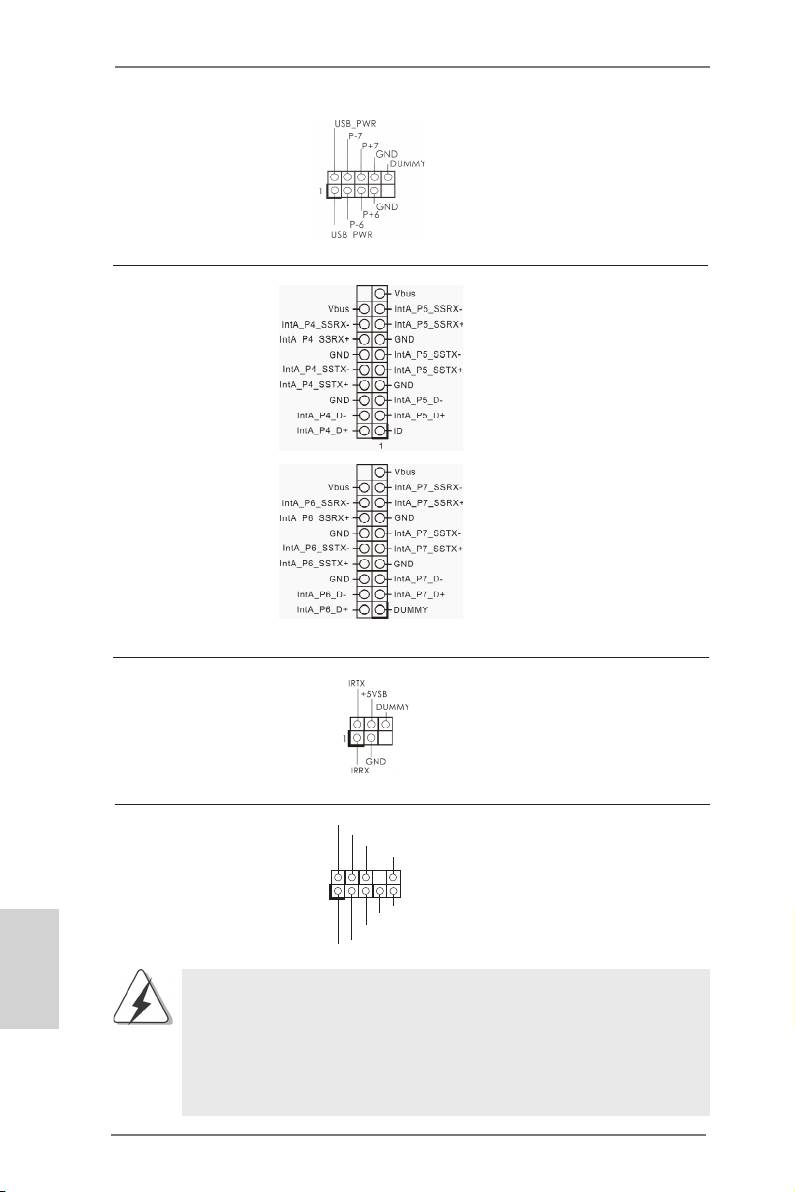
(9-контактный USB6_7)
USB 2.0 поддерживает два порта
(см. стр. 2, п. 25)
USB 2.0.
Колодка USB 3.0 Помимо четыре стандартных
(19-контактный USB3_4_5)
портов USB 3.0 на панели ввода-
(см. стр. 2, п. 12)
вывода, на данной материнской
плате предусмотрено два
разъема USB 3.0. Каждый разъем
USB 3.0 поддерживает два порта
USB 3.0.
(19-контактный USB3_6_7)
(см. стр. 2, п. 11)
Колодка инфракрасного модуля Данная колодка позволяет
(5-контактный IR1)
подключить дополнительный
(см. стр. 2, п. 32)
модуль беспроводного
инфракрасного
приемопередатчика.
Аудиоразъем передней Этот интерфейс предназначен
GND
P RESENCE#
панели для присоединения
M IC_RET
OUT_RET
(9-контактный HD_AUDIO1)
аудиокабеля передней панели,
(см. cтр. 2, п.34)
обеспечивающего удобное
1
подключение аудиоустройств и
O UT2_L
J _SENSE
Русский
управление ими.
O UT2_R
M IC2_R
M IC2_L
1. Система High Denition Audio поддерживает функцию
автоматического обнаружения разъемов (Jack Sensing), однако
для ее правильной pаботы кабель панели в корпусе должен
поддерживать HDA. При сборке системы следуйте инструкциям,
приведенным в нашем руководстве и руководстве пользователя
для корпуса.
100
ASRock 990FX Extreme9 Motherboard

2. Если вы используете аудиопанель AC’97, подключите ее к колодке
аудиоинтерфейса передней панели следующим образом:
A. Подключите выводы Mic_IN (MIC) к контактам MIC2_L.
B. Подключите выводы Audio_R (RIN) к контактам OUT2_R, а
выводы Audio_L (LIN) к контактам OUT2_L.
C. Подключите выводы Ground (GND) к контактам Ground (GND).
D. Контакты MIC_RET и OUT_RET предназначены только для
аудиопанели HD. При использовании аудиопанели AC’97
подключать их не нужно.
E. Процедура активации микрофона приведена ниже.
®
Для ОС Windows
XP / XP 64-бита:
Выберите «Mixer» (Микшер). Выберите «Recorder» (Устройство
записи). Затем щелкните «FrontMic» (Передний микрофон).
®
TM
TM
Для ОС Windows
8 / 8 64-бита / 7 / 7 64-бита / Vista
/ Vista
64-бита:
Перейдите к вкладке «FrontMic» (Передний микрофон) в панели
управления Realtek. Отрегулируйте уровень «Recording
Volume» (Громкость записи).
Колодка системной панели Данная колодка обеспечивает
(9-контактный PANEL1)
работу нескольких функций
(см. стр. 2, п. 28)
передней панели системы.
Подключите к этому разъему кнопку питания, кнопку сброса
и индикатор состояния системы на корпусе в соответствии с
указанным ниже назначением контактов. При подключении кабелей
необходимо соблюдать полярность положительных и отрицательных
контактов.
PWRBTN (кнопка питания):
Подключите к этим контактам кнопку питания на передней панели
корпуса. Способ выключения системы с помощью кнопки питания
можно настроить.
RESET (кнопка сброса):
Подключите к этим контактам кнопку сброса на передней панели
корпуса. Нажмите кнопку сброса для перезагрузки компьютера, если
компьютер «завис» и нормальную перезагрузку выполнить не
удается.
Русский
PLED (индикатор питания системы):
Подключите к этим контактам индикатор состояния питания на
передней панели корпуса. Этот индикатор светится, когда система
101
ASRock 990FX Extreme9 Motherboard

работает. Индикатор мигает, когда система находится в режиме
ожидания S1. Этот индикатор не светится, когда система находится
в режиме ожидания S3 или S4, либо выключена (S5).
HDLED (индикатор активности жесткого диска):
Подключите к этим контактам индикатор активности жесткого диска
на передней панели корпуса. Этот индикатор светится, когда
осуществляется считывание или запись данных на жестком диске.
Конструкция передней панели может различаться в зависимости от
корпуса. Модуль передней панели в основном состоит из кнопки
питания, кнопки сброса, индикатора питания, индикатора активности
жесткого диска, динамика и т.п. При подключении к этому разъему
модуля передней панели корпуса удостоверьтесь, что провода
подключаются к соответствующим контактам.
Колодка динамика корпуса Подключите к этой колодке
(4-контактный SPEAKER1)
кабель от динамика на корпусе
(см. стр. 2, п. 19)
компьютера.
разъем Power LED Подключите индикатор Power LED
(3-контактный PLED1)
к этому разъему для отображения
(см. стр. 2, п. 30)
статуса питания системы. Этот
светодиод продолжит мигать в
режиме S1. Светодиод будет
выключен в режимах S3/S4 или
S5 (система выключена).
Chassis и Power Fan-соединители
Подключите кабели вентилятора
(4-контактный CHA_FAN1)
к соединителям и присоедините
(см. стр. 2, п. 20)
черный шнур к штырю
заземления. Управление
(3-контактный CHA_FAN2)
скоростью вентиляторов CHA_
(см. стр. 2, п. 6)
FAN1/2/3 может осуществляться
посредством UEFI или AXTU.
(3-контактный CHA_FAN3)
(см. стр. 2, п. 24)
Русский
(3-контактный PWR_FAN1)
(см. стр. 2, п. 9)
Разъем вентилятора Подключите к этому разъему
FAN_S PEED_CONTROL
процессора кабель вентилятора процессора
CPU_FAN_SPEED
+ 12V
(4-контактный CPU_FAN1)
так, чтобы черный провод
GND
(см. стр. 2, п. 4)
соответствовал контакту земли.
1 2 3 4
102
ASRock 990FX Extreme9 Motherboard

Данная материнская плата поддерживает вентиляторы процессора
с 4-контактным разъемом (функция тихого режима вентилятора),
однако вентиляторы с 3-контактным разъемом также будут успешно
работать, хотя функция управления скоростью вращения
вентилятора окажется недоступной. Если вы хотите подключить
вентилятор процессора с 3-контактным разъемом к разъему
вентилятора процессора на данной материнской плате, для этого
следует использовать контакты 1-3.
Контакты 1-3 подключены
Установка вентилятора с 3-контактным разъемом
(3-контактный CPU_FAN2)
GND
+ 12V
(см. стр. 2, п. 5)
CPU_FAN_SPEED
Колодка питания ATX Подключите к этой колодке
12
24
(24-контактный ATXPWR1)
кабель питания ATX.
(см. стр. 2, п. 10)
1
13
Несмотря на то, что эта материнская плата предусматр-
12
24
ивает 24-штыревой разъем питания ATX, работа будет
продолжаться, даже если адаптируется традиционный
20-штыревой разъем питания ATX. Для использования
20-штыревого разъема питания ATX вставьте источник
питания вместе со штекером 1 и штекером 13.
Установка 20-штыревого разъема питания ATX
1
13
Колодка питания 12V-ATX Обратите внимание, что к этому
8 5
(8-контактный ATX12V1)
разъему необходимо
(см. стр. 2, п. 1)
подключить вилку блока питания
4 1
ATX 12 В, чтобы обеспечить
достаточную мощность
электропитания. В противном
случае включение системы будет
невозможно.
Хотя эта объединительная плата обеспечивает ATX с 8 булавками 12V
соединитель власти, это может все еще работать, если Вы принимаете
Русский
традиционный ATX с 4-Pin 12V электропитание. Чтобы использовать
электропитание ATX с 4-Pin, пожалуйста включите ваше электропитание
наряду с Булавкой 1 и Прикрепите 5.
8 5
ATX С 4-Pin 12V Установка Электропитания
4 1
103
ASRock 990FX Extreme9 Motherboard

Помимо четырех портов IEEE
Колодки IEEE 1394
RXTPAM_0
1394 на панели ввода-вывода
(9-контактный FRONT_1394)
GND
R XTPBM_0
+ 12V
имеются две группы контактов
(см. стр. 2, п. 33)
GND
на материнской плате для
1
подключения двух
+ 12V
R XTPBP_0
дополнительных портовIEEE
GND
RXTPAP_0
1394 каждая.
Колодка COM-порта Данная колодка COM-порта
(9-контактный COM1)
позволяет подключить модуль
(см. стр. 2, п. 31)
порта COM.
Датчик пользовательского инфракрасного модуля Датчик можно использовать для
(4-контактный CIR1)
подключения дистанционный
(см. стр. 2, п. 27)
приемник.
Русский
104
ASRock 990FX Extreme9 Motherboard

Руководство по установке передней панели USB 3.0
Шаг 1
Подготовьте комплект передней панели
Шаг 2
Закрепите 2,5”-привод жесткого/
USB 3.0, четыре винта для крепления
твердотельного диска на передней
жесткого диска и шесть винтов для
панели USB 3.0 с помощью четырех
крепления к шасси.
винтов.
Шаг 3
Установите переднюю панель USB 3.0 в
Шаг 4
Закрепите переднюю панель USB 3.0
отсек 2,5”-накопителя на шасси.
в отсеке накопителя с помощью шести
винтов.
Шаг 5
Подключите кабель передней панели
Шаг 6
Передняя панель USB 3.0 готова к
USB 3.0 к монтажной колодке порта
использованию.
USB 3.0 (USB3_4_5 или USB3_6_7) на
материнской плате.
Руководство по установке кронштейна заднего разъема
USB 3.0
Шаг 1
Открутите два винта на передней
Шаг 2
Соедините кабель USB 3.0 и
панели USB 3.0.
кронштейн разъема USB 3.0.
Русский
105
ASRock 990FX Extreme9 Motherboard

Шаг 3
Закрутите два винта кронштейна
Шаг 4
Вставьте кронштейн заднего
заднего разъема USB 3.0.
разъема USB 3.0 в корпус.
1.5 Быстрое переключение
На этой материнской плате есть три кнопки для ускорения работы: кнопка питания,
кнопка перезагрузки и кнопка для очистки CMOS, которые позволяют пользователям
быстро включить/выключить или перезагрузить компьютер, сбросить установки CMOS,
соответственно.
Power Switch
Кнопка Power Switch позволяет
(PWRBTN)
быстро включить или выключить
Power
(см. стр. 2, п. 21)
систему.
Reset Switch
Кнопка Reset Switch позволяет
(RSTBTN)
быстро перезагрузить систему.
Reset
(см. стр. 2, п. 22)
Clear CMOS Switch
Кнопка Clear CMOS Switch
(CLRCBTN)
позволяет быстро сбросить
(см. стр. 3, п. 18)
установки CMOS.
Русский
106
ASRock 990FX Extreme9 Motherboard
Table of contents
- Motherboard Layout
- I/O Panel
- 1. Introduction
- 2. Installation
- 3. BIOS Information
- 1. Einführung
- 2. BIOS-Information
- 1. Introduction
- 2. Informations sur le BIOS
- 1. Introduzione
- 2. Informazioni sul BIOS
- 1. Introducción
- 2. BIOS Información
- 1. Введение
- 2. Информация о BIOS
- 1. Introdução
- 2. Informações da BIOS
- 1. Giriş
- 2. BIOS Bilgileri
- 1. 제품소개
- 2. 시스템 바이오스 정보
- 1. 主板簡介
- 2. BIOS 信息
- 1. 主機板簡介
- 2. BIOS 訊息
- 1. Penjelasan
- Installing OS on a HDD Larger Than 2TB




