
ASRock 990fx extreme9: 1. Einführung
1. Einführung: ASRock 990fx extreme9

1. Einführung
Wir danken Ihnen für den Kauf des 990FX Extreme9 Motherboard, ein zuverlässig-
es Produkt, welches unter den ständigen, strengen Qualitätskontrollen von ASRock
gefertigt wurde. Es bietet Ihnen exzellente Leistung und robustes Design, gemäß
der Verpflichtung von ASRock zu Qualität und Halbarkeit. Diese Schnellinstalla-
tionsanleitung führt in das Motherboard und die schrittweise Installation ein. Details
über das Motherboard nden Sie in der Bedienungsanleitung auf der Support-CD.
Da sich Motherboard-Spezikationen und BIOS-Software verändern
können, kann der Inhalt dieses Handbuches ebenfalls jederzeit geändert
werden. Für den Fall, dass sich Änderungen an diesem Handbuch
ergeben, wird eine neue Version auf der ASRock-Website, ohne weitere
Ankündigung, verfügbar sein. Die neuesten Grakkarten und unterstützten
CPUs sind auch auf der ASRock-Website aufgelistet.
ASRock-Website: http://www.asrock.com
Wenn Sie technische Unterstützung zu Ihrem Motherboard oder spezische
Informationen zu Ihrem Modell benötigen, besuchen Sie bitte unsere
Webseite:
www.asrock.com/support/index.asp
1.1 Kartoninhalt
990FX Extreme9 Motherboard (ATX-Formfaktor)
990FX Extreme9 Schnellinstallationsanleitung
990FX Extreme9 Support-CD
Ein ASRock SLI_Bridge_2S-Karte
Ein ASRock 3-Wege-SLI-2S1S-Brücke-Karte
Sechs Serial ATA (SATA) -Datenkabel (optional)
Zwei Serial ATA (SATA) -Festplattenstromkabel (optional)
Ein I/O Shield
Ein Vordere USB 3.0-Blende mit 2,5-Zoll-HDD/SSD-Rack
Vier Festplatte Schrauben
Sechs Gehäuses Schrauben
Ein USB 3.0-Blech an der Rückwand
Deutsch
ASRock erinnert...
®
TM
Zur besseren Leistung unter Windows
8 / 8 64 Bit / 7 / 7 64 Bit / Vista
/
TM
Vista
64 Bit empfehlen wir, die Speicherkonguration im BIOS auf den
AHCI-Modus einzustellen. Hinweise zu den BIOS-Einstellungen nden
Sie in der Bedienungsanleitung auf der mitgelieferten CD.
38
ASRock 990FX Extreme9 Motherboard

1.2 Spezikationen
Plattform - ATX-Formfaktor
- Hochwertiges Gold-Kondensatordesign (100 % hochwertige
japanische Fertigung leitfähiger Polymerkondensatoren)
- Multilter-Kondensator (MFC) (Filtert unterschiedliche
Störgrößen mit drei verschiedenen Kondensatoren:
DIP-Festkondensator, POSCAP und MLCC)
CPU - Unterstützung von Socket AM3+-Prozessoren
- Unterstützung von Socket AM3-Prozessoren: AMD
TM
Phenom
II X6 / X4 / X3 / X2 (außer 920 / 940) / Athlon X4 /
X3 / X2 / Sempron-Prozessor
- Acht-Kern-CPU-bereit
- Unterstützt UCC (Unlock CPU Core)
- Digi Power-Design
- Erweitertes 12 + 2-Stromphasendesign
- Dual-Stack-MOSFET (DSM)
- Unterstützt CPU bis 140W
TM
- Unterstützt Cool ‘n’ Quiet
-Technologie von AMD
- FSB 2600 MHz (5.2 GT/s)
- Unterstützt Untied-Übertaktungstechnologie
- Unterstützt Hyper-Transport- 3.0 Technologie (HT 3.0)
Chipsatz - Northbridge: AMD 990FX
- Southbridge: AMD SB950
Speicher - Unterstützung von Dual-Kanal-Speichertechnologie
- 4 x Steckplätze für DDR3
- Unterstützt DDR3 2450(OC)/2100(OC)/1600/1333/1066
non-ECC, ungepufferter Speicher
- Max. Kapazität des Systemspeichers: 64GB
®
- Unterstützt Intel
Extreme Memory Prole (XMP)1.3/1.2
- Unterstützt AMD Memory Prole (AMP)
Erweiterungs- - 4 x PCI Express 2.0 x16-Steckplätze (PCIE1: x16-Modus;
steckplätze PCIE3: x4-Modus; PCIE4/PCIE5: Einzeln bei x16 (PCIE4) /
x8 (PCIE5) oder dual im x8/x8-Modus)
- 1 x PCI Express 2.0 x1-Steckplätze
- 1 x PCI -Steckplätze
TM
TM
TM
- Unterstützt AMD
Quad CrossFireX
, 3-Way CrossFireX
Deutsch
TM
und CrossFireX
®
TM
TM
TM
- NVIDIA
Quad SLI
, 3-Way SLI
und SLI
Audio - 7.1
CH HD Audio mit dem Inhalt Schutz
(Realtek ALC898 Audio Codec)
39
ASRock 990FX Extreme9 Motherboard

- Premium Blu-ray-Audio-Unterstützung
LAN - PCIE x1 Gigabit LAN 10/100/1000 Mb/s
®
- Intel
82583V
- Unterstützt Wake-On-LAN
- Unterstützt PXE
E/A-Anschlüsse I/O Panel
an der Rückseite - 1 x PS/2-Mausanschluss
- 1 x PS/2-Tastaturanschluss
- 1 x Koaxial-SPDIF-Ausgang
- 1 x optischer SPDIF-Ausgang
- 4 x Standard-USB 2.0-Anschlüsse
- 4 x Standard-USB 3.0-Anschlüsse
- 2 x eSATA3-Anschlüsse
- 1 x RJ-45 LAN Port mit LED (ACT/LINK LED und SPEED
LED)
- 1 x IEEE 1394 Port
- 1 x CMOS löschen-Schalter
- HD Audiobuchse: Lautsprecher seitlich / Lautsprecher
hinten / Mitte/Bass / Audioeingang/ Lautsprecher vorne /
Mikrofon
SATA3 - 6 x AMD SB950 SATA 3-Anschluss mit 6,0 Gb/s, unterstützt
RAID-(RAID 0, RAID 1, RAID 0+1, JBOD und RAID 5),
NCQ-, AHCI- und „Hot Plugging“-Funktionen
- 2 x ASMedia ASM1061 SATA 3-Anschluss mit 6,0 Gb/s,
unterstützt NCQ-, AHCI- und „Hot Plugging“-Funktionen
USB3.0 - 4 x USB 3.0-Ports an der Rückseite durch Etron EJ188H,
unterstützt USB 1.1/2.0/3.0 mit bis zu 5 Gb/s
- 2 x USB 3.0-Anschlüsse (unterstützt 4 USB 3.0-Ports) an
der Vorderseite durch Etron EJ188H, unterstützt USB
1.1/2.0/3.0 mit bis zu 5 Gb/s
Anschlüsse - 8 x SATA3 6,0 GB/s-Anschlüsse
- 1 x Infrarot-Modul-Header
- 1 x Consumer Infrarot-Modul-Header
- 1 x COM-Anschluss-Header
Deutsch
- 1 x IEEE 1394-Anschluss
- 1 x Betriebs-LED-Header
- 2 x CPUlüfter-Anschluss (1 x 4-pin, 1 x 3-pin)
- 3 x Gehäuselüfter-Anschluss (1 x 4-pin, 2 x 3-pin)
- 1 x Stromlüfter-Anschluss (3-pin)
- 24-pin ATX-Netz-Header
40
ASRock 990FX Extreme9 Motherboard

- 8-pin anschluss für 12V-ATX-Netzteil (Hochdichter
Netzanschluss)
- Anschluss für Audio auf der Gehäusevorderseite
- 2 x USB 2.0-Anschlüsse (Unterstützung 4 zusätzlicher
USB 2.0-Anschlüsse)
- 2 x USB 3.0-Anschlüsse (Unterstützung 4 zusätzlicher
USB 3.0-Anschlüsse)
- 1 x Dr. Debug (Debug-LED mit 7 Segmenten)
- 1 x Netzschalter mit LED
- 1 x Rücksetzschalter (Reset) mit LED
BIOS - 32Mb AMIs Legal BIOS UEFI mit GUI-Unterstützung
- Unterstützung für “Plug and Play”
- ACPI 1.1-Weckfunktionen
- JumperFree-Modus
- SMBIOS 2.3.1
- CPU, VCCM, NB, SB Stromspannung Multianpassung
Support-CD - Treiber, Dienstprogramme, Antivirussoftware (Probeversion),
CyberLink MediaEspresso 6.5-Testversion, Google Chrome
Browser und Toolbar
Hardware Monitor - CPU-Temperatursensor
- Motherboardtemperaturerkennung
- Drehzahlmessung für CPU/Gehäuse/Stromlüfter
- CPU/Gehäuse-Lüftergeräuschdämpfung
- Mehrstuge Geschwindigkeitsteuerung für CPU/Gehäuse/
Stromlüfter
- Spannungsüberwachung: +12V, +5V, +3.3V, Vcore
®
®
Betriebssysteme - Unterstützt Microsoft
Windows
8 / 8 64-Bit / 7 / 7 64-Bit /
TM
TM
Vista
/ Vista
64-Bit / XP / XP 64-Bit
Zertizierungen - FCC, CE, WHQL
- Gemäß Ökodesign-Richtlinie (ErP/EuP) (Stromversorgung
gemäß Ökodesign-Richtlinie (ErP/EuP) erforderlich)
* Für die ausführliche Produktinformation, besuchen Sie bitte unsere Website:
http://www.asrock.com
Deutsch
41
ASRock 990FX Extreme9 Motherboard
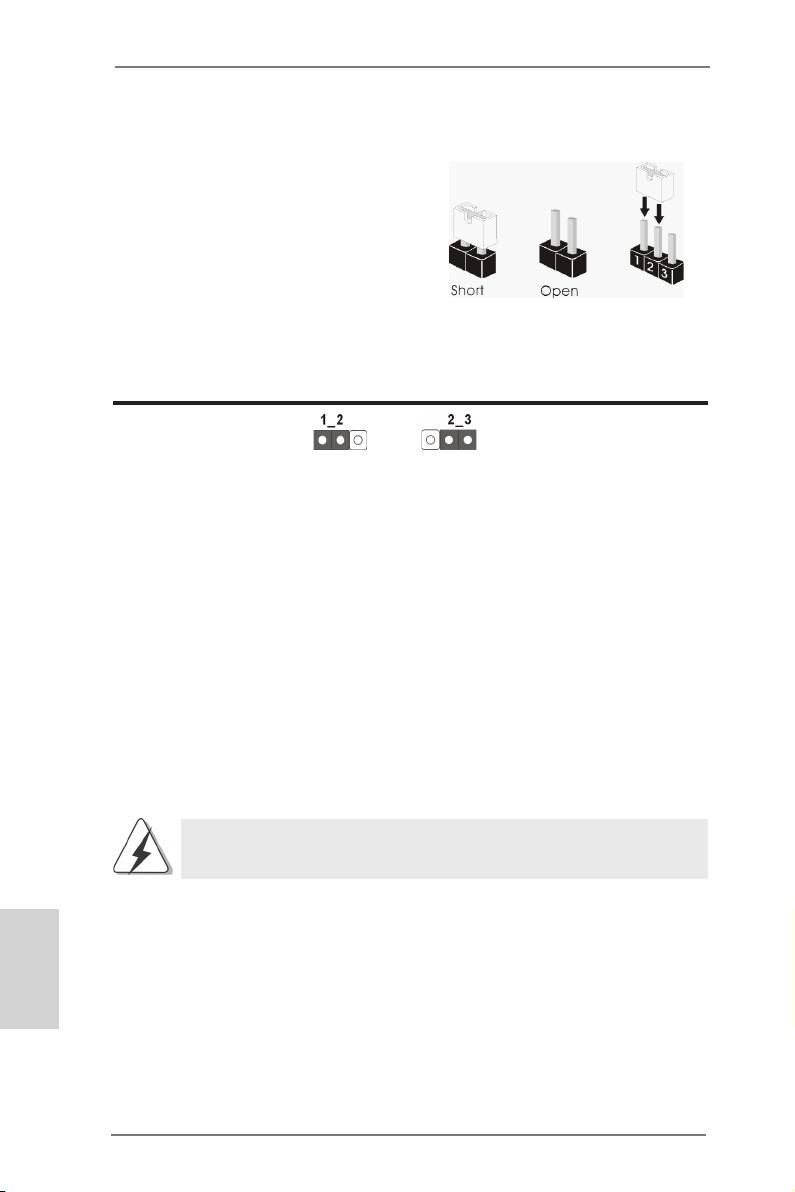
1.3 Einstellung der Jumper
Die Abbildung verdeutlicht, wie Jumper
gese tzt werd e n. We rden Pin s d urch
Jumperkappen verdeckt, ist der Jumper
“gebrückt”. Werden keine Pins durch Jump-
erkappen verdeckt, ist der Jumper “offen”.
Die Abbildung zeigt einen 3-Pin Jumper
dessen Pin1 und Pin2 “gebrückt” sind, bzw.
es befindet sich eine Jumper-Kappe auf
diesen beiden Pins.
Jumper Einstellun
CMOS löschen
(CLRCMOS1, 3-Pin jumper)
(siehe S.2, No. 29)
Default-
CMOS
Einstellung
löschen
Hinweis: CLRCMOS1 erlaubt Ihnen das Löschen der CMOS-Daten. Diese beinhal-
ten das System-Passwort, Datum, Zeit und die verschiedenen BIOS-Para-
meter. Um die Systemparameter zu löschen und auf die Werkseinstellung
zurückzusetzen, schalten Sie bitte den Computer ab und entfernen das
Stromkabel. Benutzen Sie eine Jumperkappe, um die
Pin 2 und Pin 3 an CLRCMOS1 für 5 Sekunden kurzzuschließen. Bitte
vergessen Sie nicht, den Jumper wieder zu entfernen, nachdem das
CMOS gelöscht wurde. Bitte vergessen Sie nicht, den Jumper wieder zu
entfernen, nachdem das CMOS gelöscht wurde. Wenn Sie den CMOS-
Inhalt gleich nach dem Aktualisieren des BIOS löschen müssen, müssen
Sie zuerst das System starten und dann wieder ausschalten, bevor Sie
den CMOS-Inhalt löschen.
Der CMOS löschen-Schalter hat dieselbe Funktion wie der CMOS
löschen-Jumper.
Deutsch
42
ASRock 990FX Extreme9 Motherboard
1.4 Integrierte Header und Anschlüsse
Integrierte Header und Anschlüsse sind KEINE Jumper. Setzen Sie KE-
INE Jumperkappen auf diese Header und Anschlüsse. Wenn Sie Jump-
erkappen auf Header und Anschlüsse setzen, wird das Motherboard
unreparierbar beschädigt!
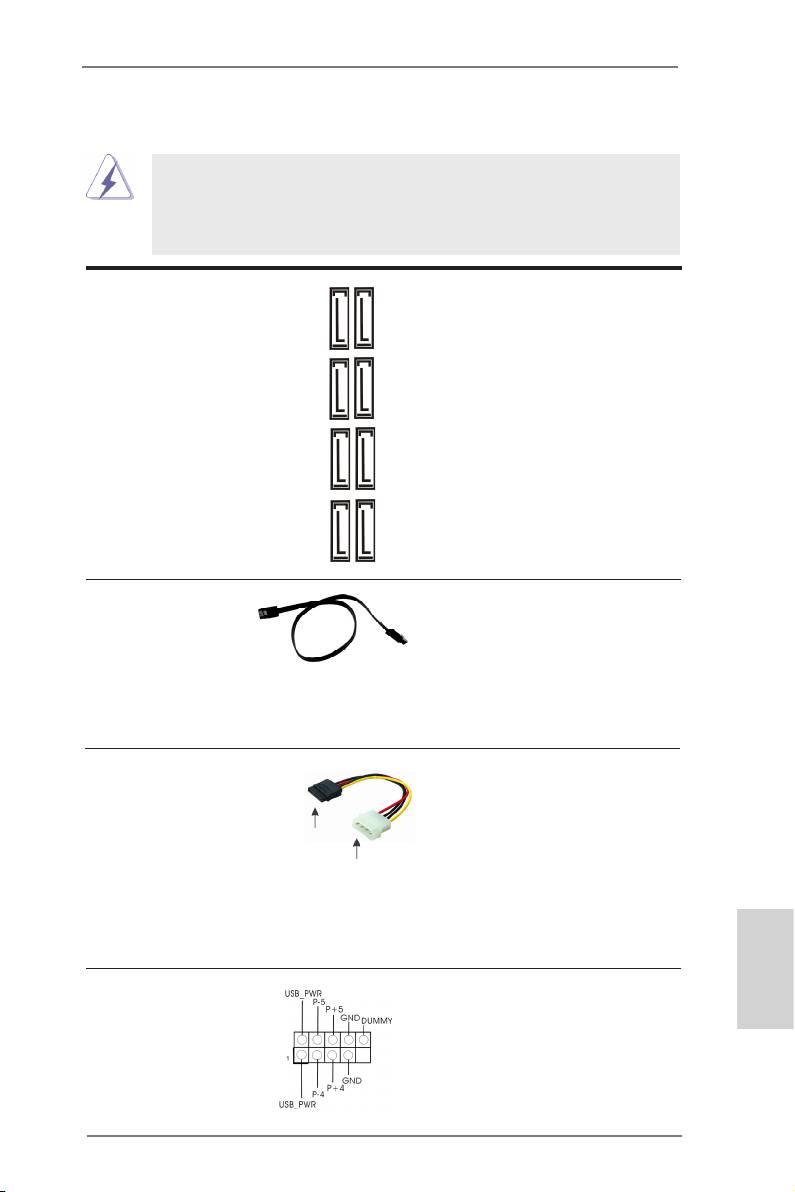
Seriell-ATA3-Anschlüsse Diese acht Serial ATA3-
(SATA3_1_2: siehe S.2 - No. 18)
(SATA3-)Verbínder
(SATA3_3_4: siehe S.2 - No. 17)
unterstützten SATA-Datenkabel
(SATA3_5_6: siehe S.2 - No. 16)
für interne
(SATA3_A1_A2: siehe S.2 - No. 15)
Massenspeichergeräte. Die
aktuelle SATA3- Schnittstelle
ermöglicht eine
Datenübertragungsrate bis
6,0 Gb/s.
SATA3_1 SATA3_3 SATA3_5 SATA3_A1
SATA3_2 SATA3_4 SATA3_6 SATA3_A2
Serial ATA- (SATA-) SJedes Ende des SATA
Datenkabel Datenkabels kann an die
(Option)
SATA3 Festplatte oder das
SATA3 Verbindungsstück auf
dieser Hauptplatine
angeschlossen werden.
Serial ATA- (SATA-) Verbinden Sie das schwarze
Stromversorgungskabel Ende des SATA-Netzkabels mit
(Option)
dem Netzanschluss am
Verbindung zum
Laufwerk. Verbinden Sie dann
SATA-HDD-Stromanschluss
das weiße Ende des SATA-
Verbindung zum
Stromversorgungskabels mit
Netzteil
dem Stromanschluss des
Netzteils.
USB 2.0-Header Zusätzlich zu den vier
(9-pol. USB4_5)
üblichen USB 2.0-Ports an den
Deutsch
(siehe S.2 - No. 26)
I/O-Anschlüssen benden sich
zwei USB 2.0-
Anschlussleisten am
Motherboard. Pro USB 2.0-
43
ASRock 990FX Extreme9 Motherboard
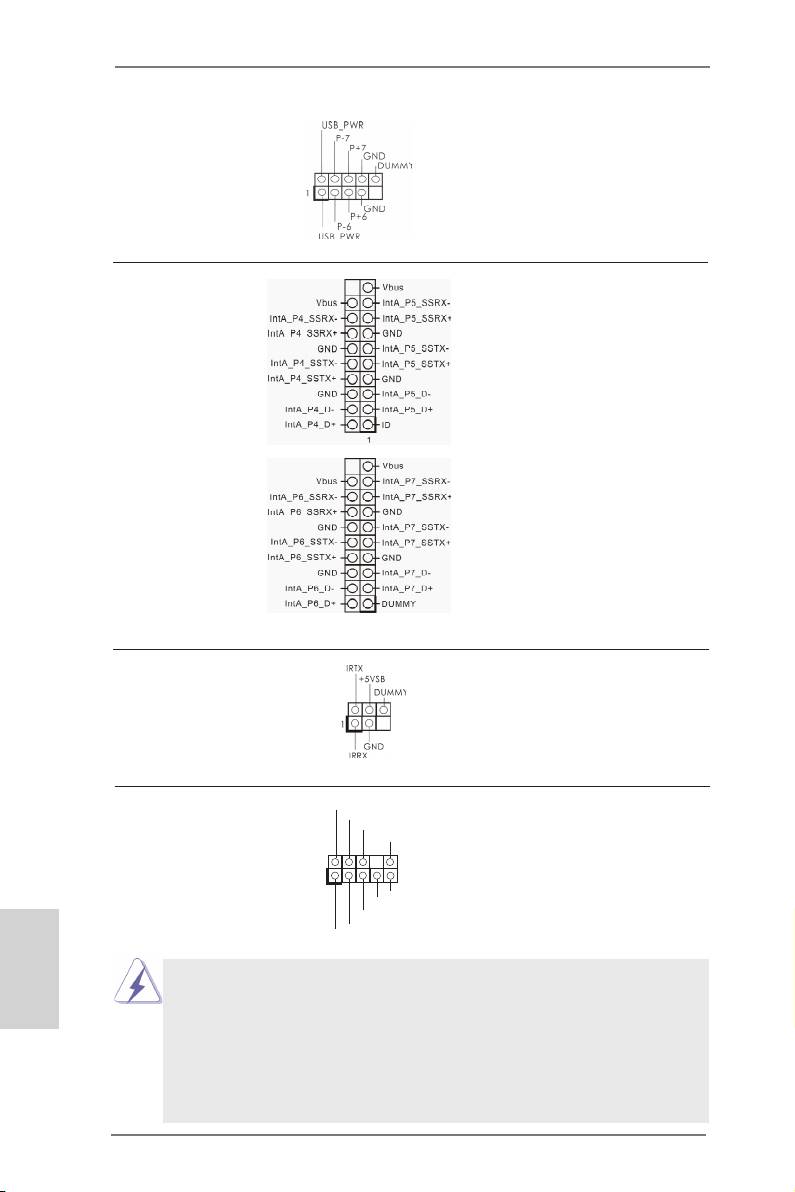
(9-pol. USB6_7)
Anschlussleiste werden zwei
(siehe S.2 - No. 25)
USB 2.0-Ports unterstützt.
USB 3.0-Header Neben vier Standard-USB
(19-pol. USB3_4_5)
3.0-Ports am E/A-Panel
(siehe S.2 - No. 12)
benden sich zwei USB 3.0-
Anschlussleisten an diesem
Motherboard. Pro USB 3.0-
Anschlussleiste werden zwei
USB 3.0-Ports unterstützt.
(19-pol. USB3_6_7)
(siehe S.2 - No. 11)
Infrarot-Modul-Header Dieser Header unterstützt ein
(5-pin IR1)
optionales, drahtloses Sende-
(siehe S.2 - No. 32)
und Empfangs-Infrarotmodul.
Anschluss für Audio auf Dieses Interface zu einem
GND
P RESENCE#
der Gehäusevorderseite Audio-Panel auf der Vorder
M IC_RET
OUT_RET
(9-Pin HD_AUDIO1)
seite Ihres Gehäuses,
(siehe S.2 - No. 34)
ermöglicht Ihnen eine bequeme
1
O UT2_L
Anschlussmöglichkeit und
J _SENSE
O UT2_R
Kontrolle über Audio-Geräte.
M IC2_R
Deutsch
M IC2_L
1. High Denition Audio unterstützt Jack Sensing (automatische Erkennung
falsch angeschlossener Geräte), wobei jedoch die Bildschirmverdrahtung
am Gehäuse HDA unterstützen muss, um richtig zu funktionieren.
Beachten Sie bei der Installation im System die Anweisungen in unserem
Handbuch und im Gehäusehandbuch.
2. Wenn Sie die AC’97-Audioleiste verwenden, installieren Sie diese wie
nachstehend beschrieben an der Front-Audioanschlussleiste:
44
ASRock 990FX Extreme9 Motherboard

A. Schließen Sie Mic_IN (MIC) an MIC2_L an.
B. Schließen Sie Audio_R (RIN) an OUT2_R und Audio_L (LIN) an OUT2_L an.
C. Schließen Sie Ground (GND) an Ground (GND) an.
D. MIC_RET und OUT_RET sind nur für den HD-Audioanschluss gedacht. Diese
Anschlüsse müssen nicht an die AC’97-Audioleiste angeschlossen werden.
E. So aktivieren Sie das Mikrofon an der Vorderseite.
®
Bei den Betriebssystemen Windows
XP / XP 64 Bit:
Wählen Sie „Mixer“. Wählen Sie „Recorder“ (Rekorder). Klicken Sie dann
auf „FrontMic“ (Vorderes Mikrofon).
®
TM
TM
Bei den Betriebssystemen Windows
8 / 8 64 Bit / 7 / 7 64 Bit / Vista
/ Vista
64 Bit:
Wählen Sie im Realtek-Bedienfeld die „FrontMic“ (Vorderes Mikrofon)-
Registerkarte. Passen Sie die „Recording Volume“ (Aufnahmelautstärke)
an.
System Panel-Header Dieser Header unterstützt
(9-pin PANEL1)
mehrere Funktion der
(siehe S.2 - No. 28)
Systemvorderseite.
Schließen Sie die Ein-/Austaste, die Reset-Taste und die
Systemstatusanzeige am Gehäuse an diesen Header an; befolgen Sie
dabei die nachstehenden Hinweise zur Pinbelegung. Beachten Sie die
positiven und negativen Pins, bevor Sie die Kabel anschließen.
PWRBTN (Ein-/Ausschalter):
Zum Anschließen des Ein-/Ausschalters an der Frontblende des Gehäu
ses. Sie können kongurieren, wie das System mit Hilfe des
Ein-/Ausschalters ausgeschaltet werden können soll.
RESET (Reset-Taste):
Zum Anschließen der Reset-Taste an der Frontblende des Gehäuses.
Mit der Reset-Taste können Sie den Computer im Falle eines Absturzes
neu starten.
PLED (Systembetriebs-LED):
Zum Anschließen der Betriebsstatusanzeige an der Frontblende des
Gehäuses. Die LED leuchtet, wenn das System in Betrieb ist. Die LED
blinkt, wenn sich das System im Ruhezustand S1 bendet. Die LED
schaltet sich aus, wenn sich das System in den Modi S3/S4 bendet
oder ausgeschaltet ist (S5).
Deutsch
HDLED (Festplattenaktivitäts-LED):
Zum Anschließen der Festplattenaktivitäts-LED an der Frontblende des
Gehäuses. Die LED leuchtet, wenn die Festplatte Daten liest oder
schreibt.
45
ASRock 990FX Extreme9 Motherboard
Das Design der Frontblende kann je nach Gehäuse variiere. Ein
Frontblendenmodul besteht hauptsächlich aus einer Ein-/Austaste, einer
Reset-Taste, einer Betriebs-LED, einer Festplattenaktivitäts-LED,
Lautsprechern, etc. Stellen Sie beim Anschließen des
Frontblendenmoduls Ihres Gehäuses an diesem Header sicher, dass die
Kabel- und Pinbelegung korrekt übereinstimmen.
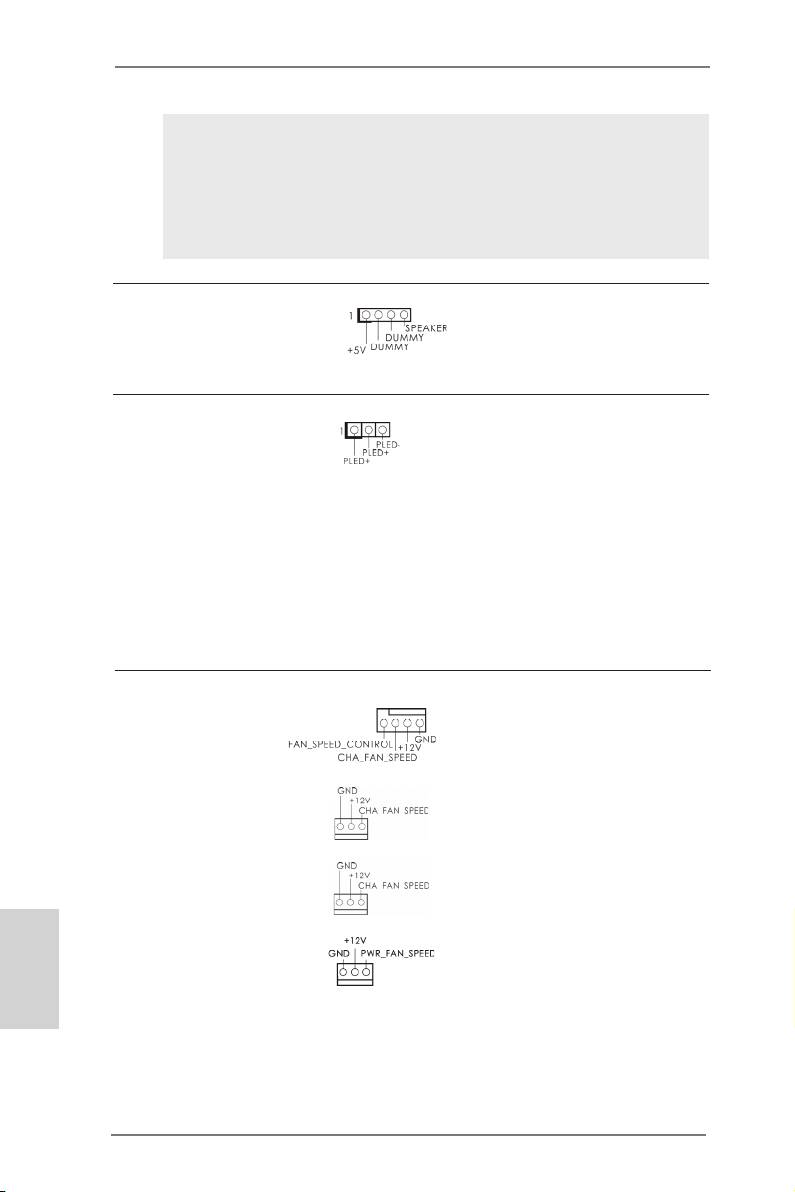
Gehäuselautsprecher-Header Schließen Sie den
(4-pin SPEAKER1)
Gehäuselautsprecher an
(siehe S.2 - No. 19)
diesen Header an.
Betriebs-LED-Header Bitte schließen Sie die
(3-pin PLED1)
Betriebs-LED des Gehäuses
(siehe S.2 - No. 30)
zur Anzeige des
Systembetriebsstatus an
diesem Header an. Die LED
leuchtet, wenn das System in
Betrieb ist. Die LED blinkt im
S1-Zustand. Im S3-/S4- oder
S5-Zustand (ausgeschaltet)
leuchtet die LED nicht.
Gehäuse- und Stromlüfteranschlüsse Verbinden Sie die Lüfterkabel
(4-pin CHA_FAN1)
mit den Lüfteranschlüssen,
(siehe S.2, No. 20)
wobei der schwarze Draht an
den Schutzleiterstift
(3-pin CHA_FAN2)
angeschlossenwird. CHA_
(siehe S.2, No. 6)
FAN1/2/3-Lüftergeschwindigkeit
kann über UEFI oder AXTU
gesteuert werden.
(3-pin CHA_FAN3)
(siehe S.2, No. 24)
Deutsch
(3-pin PWR_FAN1)
(siehe S.2, No. 9)
46
ASRock 990FX Extreme9 Motherboard
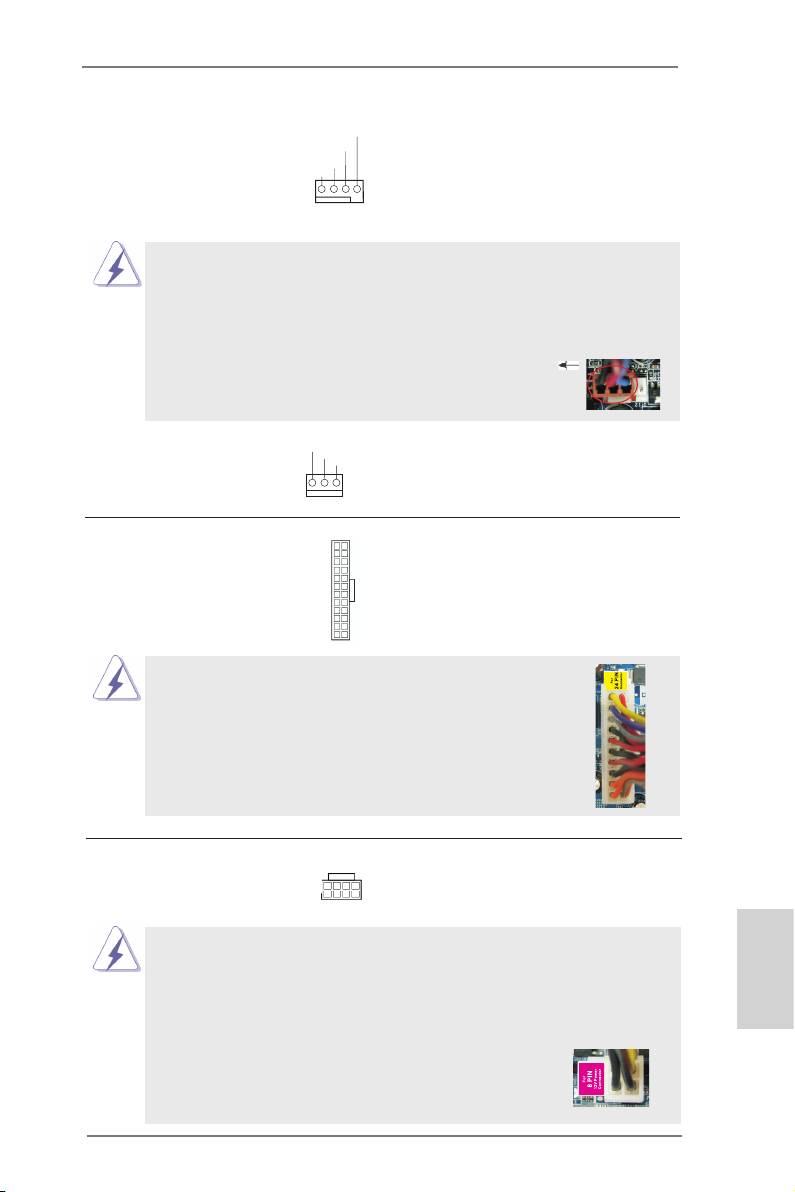
CPU-Lüfteranschluss Verbinden Sie das CPU -
FAN_S PEED_CONTROL
(4-pin CPU_FAN1)
Lüfterkabel mit diesem
CPU_FAN_SPEED
+ 12V
(siehe S.2 - No. 4)
Anschluss und passen Sie den
GND
schwarzen Draht dem
1 2 3 4
Erdungsstift an.
Obwohl dieses Motherboard einen vierpoligen CPU-Lüfteranschluss
(Quiet Fan) bietet, können auch CPU-Lüfter mit dreipoligem Anschluss
angeschlossen werden; auch ohne Geschwindigkeitsregulierung. Wenn
Sie einen dreipoligen CPU-Lüfter an den CPU-Lüferanschluss dieses
Motherboards anschließen möchten, verbinden Sie ihn bitte mit den
Pins 1 – 3.
Pins 1–3 anschließen
Lüfter mit dreipoligem Anschluss installieren
(3-pin CPU_FAN2)
GND
+ 12V
(siehe S.2 - No. 5)
CPU_FAN_SPEED
ATX-Netz-Header Verbinden Sie die ATX-
12
24
(24-pin ATXPWR1)
Stromversorgung mit diesem
(siehe S.2 - No. 10)
Header.
1
13
Obwohl dieses Motherboard einen 24-pol. ATX-
12
24
Stromanschluss bietet, kann es auch mit einem
modizierten traditionellen 20-pol. ATX-Netzteil
verwendet werden. Um ein 20-pol. ATX-Netzteil zu
verwenden, stecken Sie den Stecker mit Pin 1 und
Pin 13 ein.
Installation eines 20-pol. ATX-Netzteils
1
13
ATX 12V Anschluss Bitte schließen Sie an diesen
8 5
(8-pin ATX12V1)
Anschluss die ATX 12V
(siehe S.2 - No. 1)
Stromversorgung an.
4 1
Obwohl diese Hauptplatine 8-Pin ATX 12V Stromanschluss zur
Verfügung stellt, kann sie noch arbeiten, wenn Sie einen
traditionellen 4-Pin ATX 12V Energieversorgung adoptieren. Um die
4-Pin ATX Energieversorgung zu verwenden, stecken Sie bitte Ihre
Deutsch
Energieversorgung zusammen mit dem Pin 1 und Pin 5 ein.
8 5
Installation der 4-Pin ATX 12V Energieversorgung
4 1
47
ASRock 990FX Extreme9 Motherboard
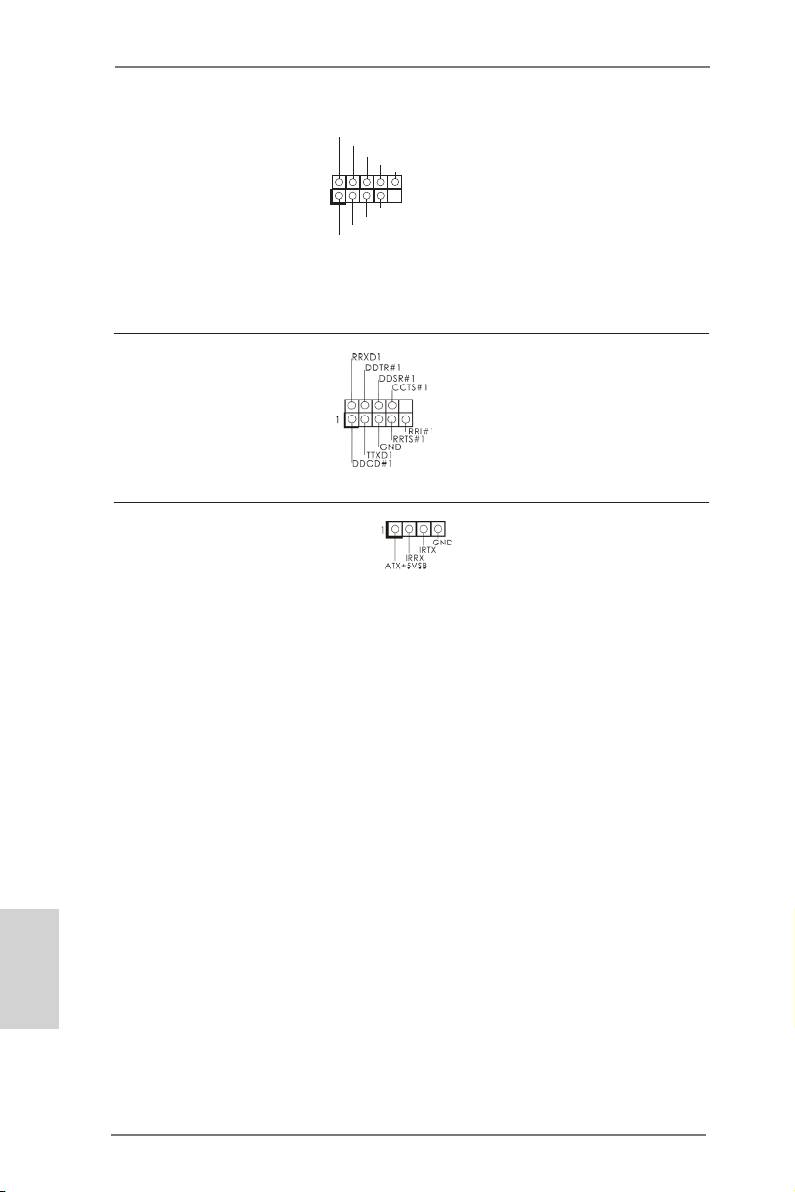
IEEE-1394 Header Außer einem vorgegebenem
RXTPAM_0
GND
(9-pin FRONT_1394)
IEEE-1394 Port auf dem Ein-/
R XTPBM_0
+ 12V
(siehe S.2 - No. 33)
Ausgabe Paneel, gibt es einen
GND
IEEE-1394 Header
1
+ 12V
(FRONT_1394) auf dieser
R XTPBP_0
GND
Hauptplatine. Dieser IEEE-1394
RXTPAP_0
Header kann einen IEEE-1394
Port unterstützen.
COM-Anschluss-Header Dieser COM-Anschluss-
(9-pin COM1)
Header wird verwendet, um
(siehe S.2 - No. 31)
ein COM-Anschlussmodul zu
unterstützen.
Consumer Infrared-Modul-Header Dieser Header kann zum
(4-pin CIR1)
Anschließen Remote-
(siehe S.2 - No. 27)
Empfänger.
Deutsch
48
ASRock 990FX Extreme9 Motherboard
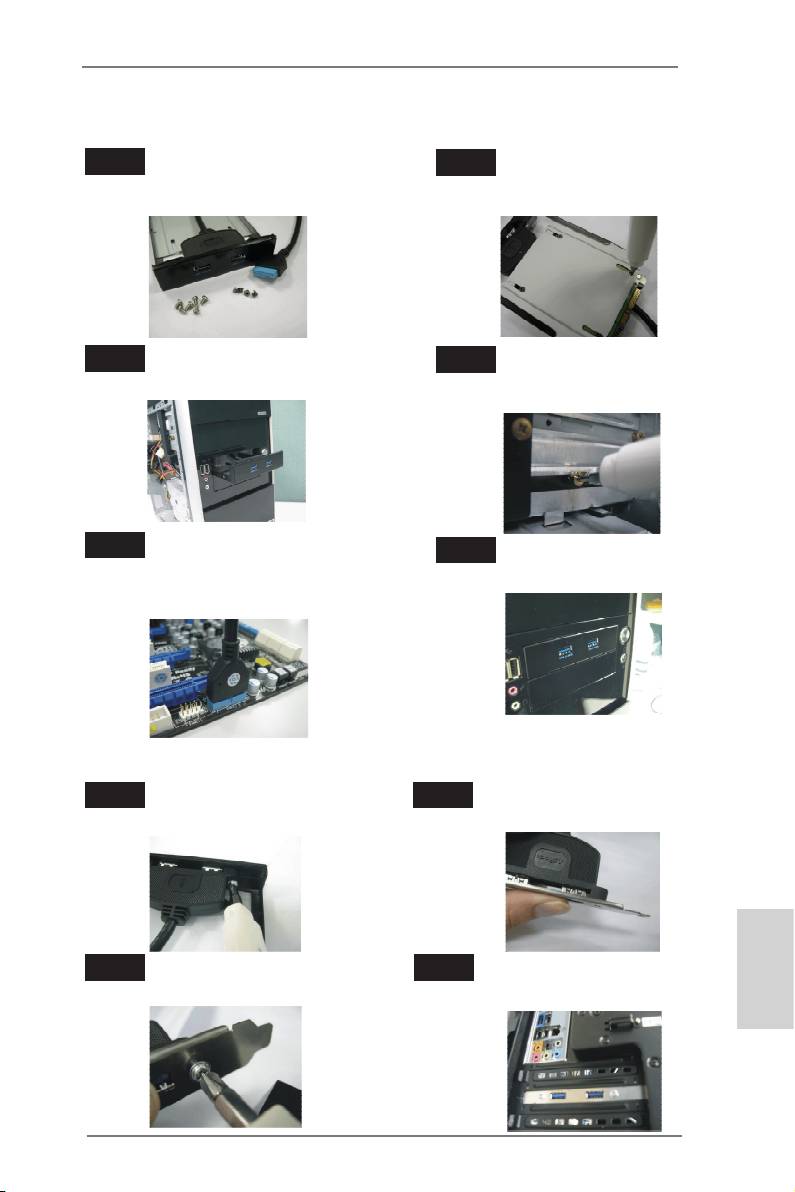
Installationsanleitung der USB 3.0-Frontblende
Schritt 1
Halten Sie die mitgelieferte USB 3.0-
Schritt 2
Montieren Sie die 2,5 Zoll-HDD/SSD
Frontblende, vier Festplattenschrauben
mit vier Festplattenschrauben an der
und sechs Gehäuseschrauben bereit.
USB 3.0-Frontblende.
Schritt 3
Installieren Sie die USB 3.0-Frontblende im
Schritt 4
Montieren Sie die USB 3.0-Frontblende
2,5 Zoll-Festplatteneinschub des Gehäuses.
mit sechs Gehäuseschrauben am
Festplatteneinschub.
Schritt 5
Schließen Sie das Kabel der
Schritt 6
Die USB 3.0-Frontblende ist nun
USB 3.0-Frontblende am USB 3.0-Header
einsatzbereit.
(USB3_4_5 oder USB3_6_7) am
Motherboard an.
Installationsanleitung zum USB 3.0-Blech an der Rückwand
Schritt 1
Lösen Sie die beiden Schrauben am
Schritt 2
Schließen Sie das USB 3.0-Kabel an
USB 3.0-Panel.
das USB 3.0-Blech an.
Schritt 3
Fixieren Sie das USB 3.0-Blech mit
Schritt 4
Setzen Sie das USB 3.0-Blech an
Schrauben an der Rückwand.
der Rückwand des Gehäuses ein.
Deutsch
49
ASRock 990FX Extreme9 Motherboard
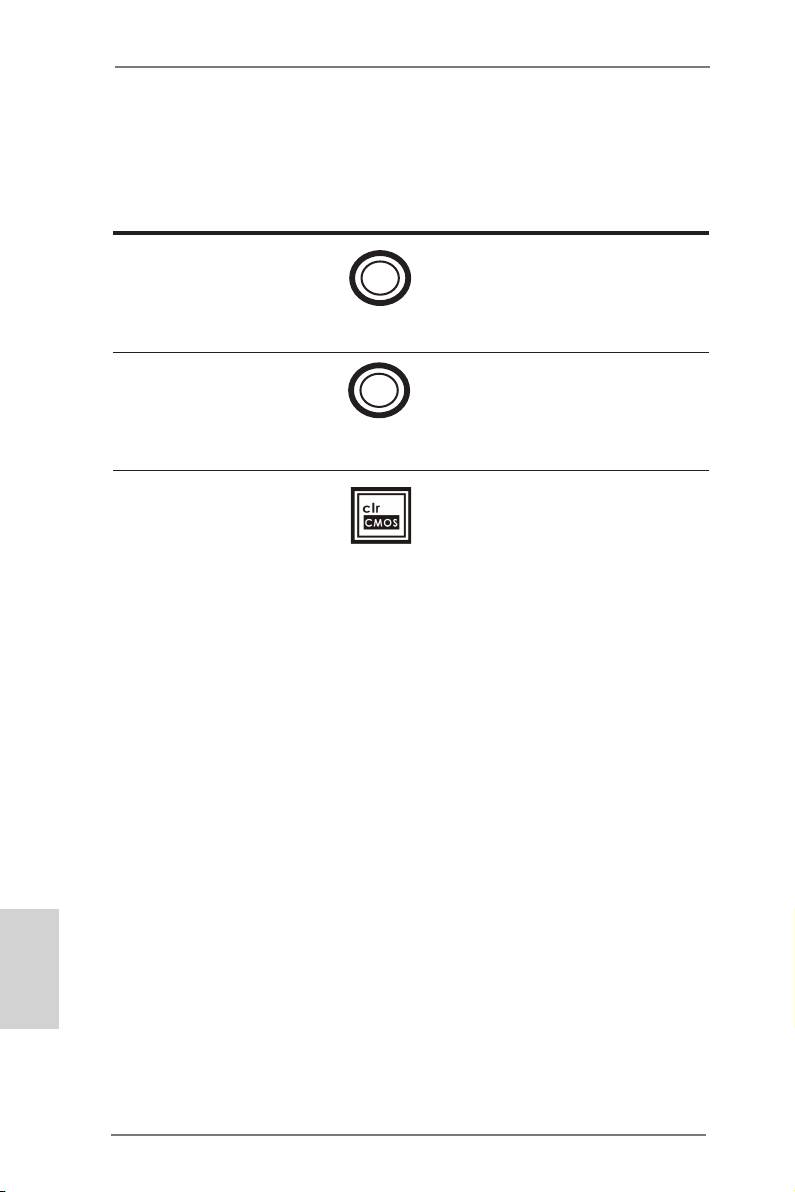
1.5 Schnellschalter
Dieses Motherboard besitzt drei Schnellschalter: Netzschalter, Rücksetzschalter
(Reset) und CMOS löschen-Schalter, mit denen Benutzer das System schnell ein-/
ausschalten oder zurücksetzen oder die CMOS-Werte löschen können.
Netzschalter Der Netzschalter ist ein
(PWRBTN)
Schnellschalter, mit dem
Power
(siehe S.2 - No. 21)
Benutzer das System schnell
ein-/ausschalten können.
Rücksetzschalter (Reset) Der Rücksetzschalter (Reset)
(RSTBTN)
ist ein Schnellschalter, mit dem
Reset
(siehe S.2 - No. 22)
Benutzer das System schnell
zurücksetzen können.
CMOS löschen-Schalter Der CMOS löschen-Schalter ist
(CLRCBTN)
ein Schnellschalter, mit dem
(siehe S.3 - No. 18)
Benutzer die CMOS-Werte
schnell löschen können.
Deutsch
50
ASRock 990FX Extreme9 Motherboard
Table of contents
- Motherboard Layout
- I/O Panel
- 1. Introduction
- 2. Installation
- 3. BIOS Information
- 1. Einführung
- 2. BIOS-Information
- 1. Introduction
- 2. Informations sur le BIOS
- 1. Introduzione
- 2. Informazioni sul BIOS
- 1. Introducción
- 2. BIOS Información
- 1. Введение
- 2. Информация о BIOS
- 1. Introdução
- 2. Informações da BIOS
- 1. Giriş
- 2. BIOS Bilgileri
- 1. 제품소개
- 2. 시스템 바이오스 정보
- 1. 主板簡介
- 2. BIOS 信息
- 1. 主機板簡介
- 2. BIOS 訊息
- 1. Penjelasan
- Installing OS on a HDD Larger Than 2TB




