
ASRock 990fx extreme9: 1. Introduction
1. Introduction: ASRock 990fx extreme9
1. Introduction
Merci pour votre achat d’une carte mère 990FX Extreme9, une carte mère très -
able produite selon les critères de qualité rigoureux de ASRock. Elle offre des per-
formances excellentes et une conception robuste conformément à l’engagement
d’ASRock sur la qualité et la abilité au long terme.
Ce Guide d’installation rapide présente la carte mère et constitue un guide
d’installation pas à pas. Des informations plus détaillées concernant la carte
mère pourront être trouvées dans le manuel l’utilisateur qui se trouve sur le CD
d’assistance.
Les spécications de la carte mère et le BIOS ayant pu être mis à
jour, le contenu de ce manuel est sujet à des changements sans
notication. Au cas où n’importe qu’elle modication intervenait sur ce
manuel, la version mise à jour serait disponible sur le site web
ASRock sans nouvel avis. Vous trouverez les listes de prise en
charge des cartes VGA et CPU également sur le site Web ASRock.
Site web ASRock, http://www.asrock.com
Si vous avez besoin de support technique en relation avec cette carte
mère, veuillez consulter notre site Web pour de plus amples
informations particulières au modèle que vous utilisez.
www.asrock.com/support/index.asp
1.1 Contenu du paquet
Carte mère 990FX Extreme9 (Facteur de forme ATX)
Guide d’installation rapide 990FX Extreme9
CD de soutien 990FX Extreme9
Un carte 2S_Pont_ASRock SLI
Un carte 3S_Pont_ASRock SLI-2S1S
Six câbles de données de série ATA (SATA) (en option)
Deux câble d’alimentation de série ATA (SATA) HDD (en option)
Un I/O Panel Shield
Un Panneau USB 3.0 en face avant avec rack disque dur / SSD 2,5”
Quatre HDD vis
Six châssis vis
Français
Un support arrière USB 3.0
ASRock vous rappelle...
®
Pour bénécier des meilleures performances sous Windows
8 / 8 64 bits
TM
TM
/ 7 / 7 64 bits / Vista
/ Vista
64 bits, il est recommandé de paramétrer
l'option BIOS dans Conguration de stockage en mode AHCI. Pour plus
de détails sur l'installation BIOS, référez-vous au "Mode d'emploi" sur
votre CD de support.
52
ASRock 990FX Extreme9 Motherboard

1.2 Spécications
Format - Facteur de forme ATX
- Design de condensateur Premium Gold (condensateurs
polymère conducteur de qualité supérieure 100% fabriqués
au Japon)
- Filtre Multiple (Multiple Filter Cap , MFC) (ltre différents
bruits à l’aide de 3 différents condensateurs : Filtre solide
DIP, POSCAP et MLCC)
CPU - Prise en charge des processeurs sur socket AM3+
- Prise en charge des processeurs sur socket AM3:
TM
Processeur Phenom
II X6 / X4 / X3 / X2 (sauf 920 / 940) /
Athlon II X4 / X3 / X2 / Sempron d’AMD
- Prêt pour processeurs Huit-Core
- Supporte UCC (Unlock CPU Core)
- Conception Digi Power
- Conception 12 + 2 Power Phase
- MOSFET double-pile (Dual-Stack MOSFET, DSM)
- Supporte les processeurs jusqu’à 140W
TM
- Supporte la technologie Cool ‘n’ Quiet
d’AMD
- FSB 2600 MHz (5.2 GT/s)
- Prend en charge la technologie Untied Overclocking
- Prise en charge de la technologie Hyper Transport 3.0
(HT 3.0)
Chipsets - Northbridge: AMD 990FXFX
- Southbridge: AMD SB950
Mémoire - Compatible avec la Technologie de Mémoire à Canal
Double
- 4 x slots DIMM DDR3
- Supporter DDR3 2450(OC)/2100(OC)/1600/1333/1066
non-ECC, sans amortissement mémoire
- Capacité maxi de mémoire système: 64GB
®
- Prend en charge le prol de mémoire extrême Intel
(XMP)
1.3/1.2
- Prend en charge le prol de mémoire AMD (AMP)
Slot d’extension - 4 x slots PCI Express 2.0 x16 (PCIE1 à mode x16; PCIE3 à
mode x4; PCIE4/PCIE5: simple à x16 (PCIE4) / x8 (PCIE5)
Français
ou double en mode x8/x8)
- 1 x slot PCI Express 2.0 x1
- 1 x slot PCI
TM
TM
- Prend en charge AMD
Quad CrossFireX
, 3-Way
53
ASRock 990FX Extreme9 Motherboard

TM
TM
CrossFireX
et CrossFireX
®
TM
TM
TM
- Prend en charge NVIDIA
Quad SLI
, 3-Way SLI
et SLI
Audio - 7,1 CH HD Audio avec protection de contenu
(Realtek ALC898 Audio Codec)
- Prise en charge de l’audio Premium Blu-ray
LAN - PCIE x1 Gigabit LAN 10/100/1000 Mb/s
®
- Intel
82583V
- Supporte du Wake-On-LAN
- Support de PXE
Panneau arrière I/O Panel
- 1 x port souris PS/2
- 1 x port clavier PS/2
- 1 x Port de sortie coaxial SPDIF
- 1 x Port de sortie optique SPDIF
- 4 x ports USB 2.0 par défaut
- 4 x ports USB 3.0 par défaut
- 2 x Connecteurs eSATA3
- 1 x port LAN RJ-45 avec LED (ACT/LED CLIGNOTANTE
et LED VITESSE)
- 1 x port IEEE 1394
- 1 x interrupteur d’effacement du CMOS
- Prise HD Audio: Haut-parleur latéral / Haut-parleur arrière /
Central /Basses / Entrée Ligne / Haut-parleur frontal /
Microphone
SATA3 - 6 x connecteurs 6,0 Gb/s AMD SB950 SATA3, prise en
charge des fonctions RAID (RAID 0, RAID 1, RAID 0+1,
JBOD et RAID 5), NCQ, AHCI et « Connexion à chaud »
- 2 x connecteurs 6,0 Gb/s ASMedia ASM1061 SATA3, prise
en charge des fonctions NCQ, AHCI et « Connexion à
chaud »
USB 3.0 - 4 x ports USB3.0 à l’arrière par Etron EJ188H, prennent en
charge USB 1.1/2.0/3.0 jusqu’à 5 Gb/s
- 2 x barrette USB3.0 en façade (prend en charge 4 ports
USB 3.0) par Etron EJ188H, prend en charge USB 1.1/
Français
2.0/3.0 jusqu’à 5 Gb/s
Connecteurs - 8 x connecteurs SATA3, prennent en charge un taux de
transfert de données pouvant aller jusqu’à 6.0Go/s
- 1 x En-tête du module infrarouge
- 1 x Barrette pour module à infrarouges grand public
- 1 x En-tête de port COM
54
ASRock 990FX Extreme9 Motherboard

- 1 x Connecteur IEEE 1394
- 1 x LED di accensione
- 2 x Connecteur pour ventilateur de CPU (1 x br. 4, 1 x br. 3)
- 3 x Connecteur pour ventilateur de Châssis
(1 x br. 4, 2 x br. 3)
- 1 x Connecteur pour ventilateur de pouvoir (br. 3)
- br. 24 connecteur d’alimentation ATX
- br. 8 connecteur d’alimentation 12V ATX (Connecteur
d’alimentation haut densité)
- Connecteur audio panneau avant
- 2 x En-tête USB 2.0 (prendre en charge 4 ports USB 2.0
supplémentaires)
- 2 x En-tête USB 3.0 (prendre en charge 4 ports USB 3.0
supplémentaires)
- 1 x Dr. Debug (LED de débogage à 7 segments)
- 1 x interrupteur d’alimentation avec LED
- 1 x interrupteur de réinitialisation avec LED
BIOS - 32Mb AMI UEFI Legal BIOS avec support GUI
- Support du “Plug and Play”
- Compatible pour événements de réveil ACPI 1.1
- Gestion jumperless
- Support SMBIOS 2.3.1
- CPU, VCCM, NB, SB Tension Multi-ajustement
CD d’assistance - Pilotes, utilitaires, logiciel anti-virus (Version d’essai),
CyberLink MediaEspresso 6.5 Trial, Google Chrome
Browser et Toolbar
Surveillance - Détection de la température de l’UC
système - Mesure de température de la carte mère
- Tachéomètre ventilateur CPU/Châssis/pouvoir Ventilateur
- Ventilateur silencieux d’unité CPU/Châssis
- Commande de ventilateur CPU/Châssis/pouvoir à plusieurs
vitesses
- Monitoring de la tension: +12V, +5V, +3.3V, Vcore
®
®
TM
OS - Microsoft
Windows
8 / 8 64-bit / 7 / 7 64-bit / Vista
/
TM
Vista
64-bit / XP / XP 64-bit
Certications - FCC, CE, WHQL
- Prêt pour ErP/EuP (alimentation Prêt pour ErP/EuP requise)
Français
* Pour de plus amples informations sur les produits, s’il vous plaît visitez notre site web:
http://www.asrock.com
55
ASRock 990FX Extreme9 Motherboard
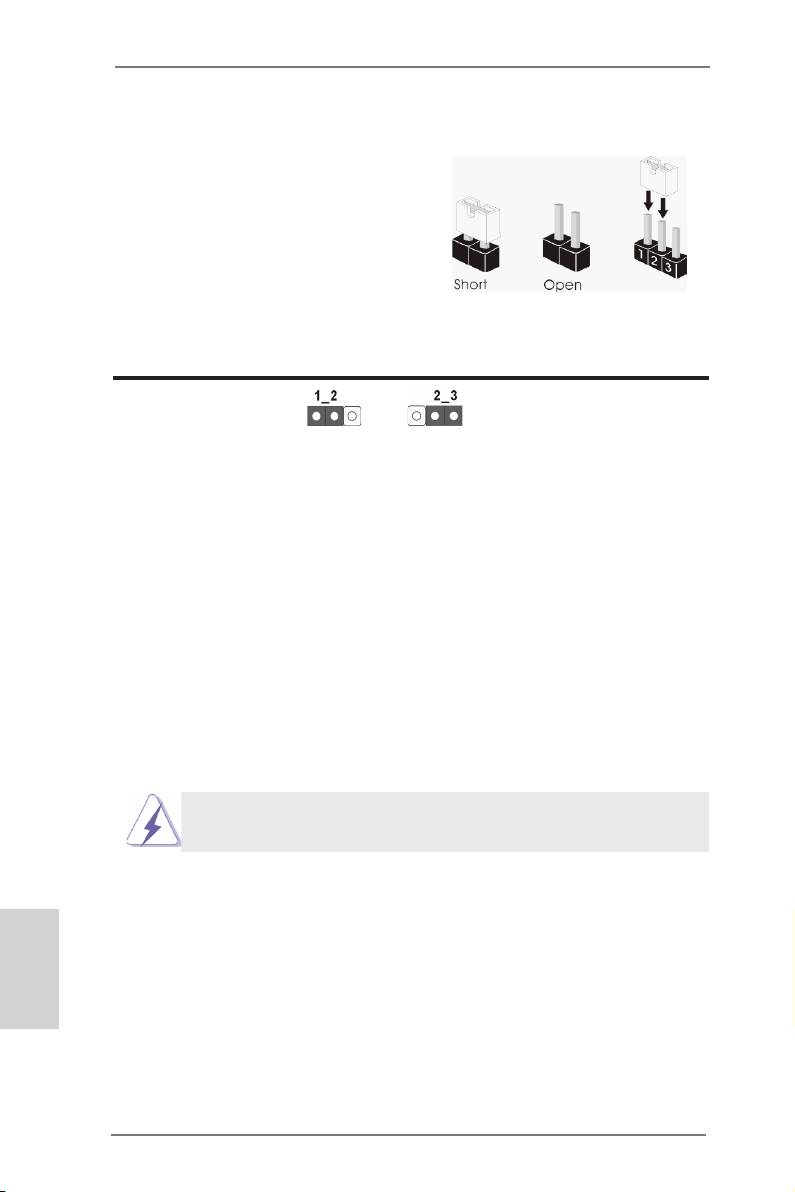
1.3 Réglage des cavaliers
L’illustration explique le réglage des cava-
liers. Quand un capuchon est placé sur les
broches, le cavalier est « FERME ». Si au-
cun capuchon ne relie les broches,le cava-
lier est « OUVERT ». L’illustration montre un
cavalier à 3 broches dont les broches 1 et 2
sont « FERMEES » quand le capuchon est
placé sur ces 2 broches.
Le cavalier Description
Effacer la CMOS
(CLRCMOS1)
(voir p.2 g. 29)
Paramètres
Effacer la
par défaut
CMOS
Remarque :
CLRCMOS1 vous permet d’effacer les données du CMOS. Pour effacer
et réinitialiser les paramètres du système à la conguration originale,
veuillez éteindre l’ordinateur et débrancher le cordon d’alimentation de
la prise de courant. Après 15 secondes, utilisez un couvercle de jumper
pour court-circuiter les broches pin2 et pin3 de CLRCMOS1 pendant
5
secondes. Veuillez cependant ne pas effacer le CMOS immédiatement
a
près avoir mis à jour le BIOS. Si vous avez besoin d’effacer le CMOS
après avoir mis à jour le BIOS, vous devez allumer en premier le
système, puis l’éteindre avant de continuer avec l’opération d’effacement
du CMOS. Veuillez noter que le mot de passe, la date, l’heure, le prol
par défaut de l’utilisateur, 1394 GUID et l’adresse MAC seront effacés
seulement si la batterie du CMOS est enlevée.
Le commutateur Effacer CMOS présente la même fonction que le
cavalier Effacer CMOS.
Français
56
ASRock 990FX Extreme9 Motherboard
1.4 En-têtes et Connecteurs sur Carte
Les en-têtes et connecteurs sur carte NE SONT PAS des cavaliers.
NE PAS placer les capuchons de cavalier sur ces en-têtes et con-
necteurs. Le fait de placer les capuchons de cavalier sur les en-têtes
et connecteurs causera à la carte mère des dommages irréversibles!
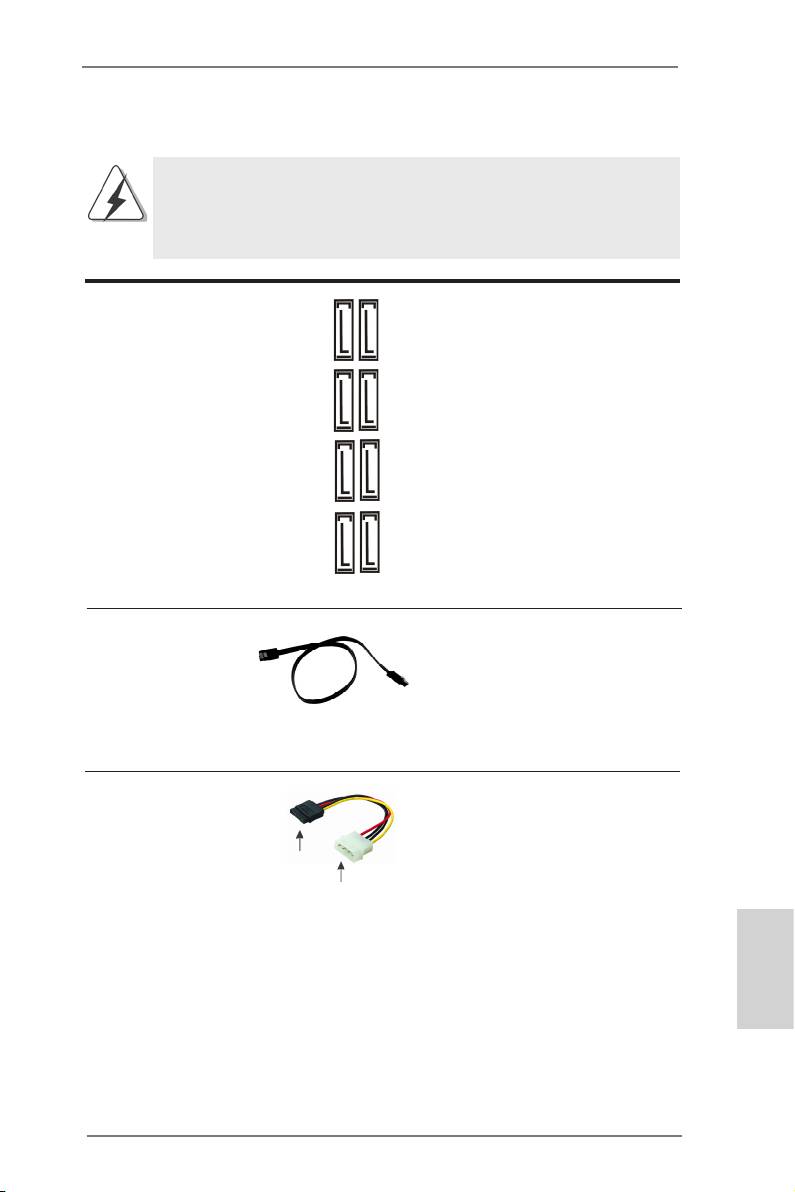
Connecteurs Série ATA3 Ces huit connecteurs Série
(SATA3_1_2: voir p.2 No. 18)
ATA3 (SATA3) prennent en
(SATA3_3_4: voir p.2 No. 17)
charge les câbles SATA pour
(SATA3_5_6: voir p.2 No. 16)
les périphériques de stockage
(SATA3_A1_A2: voir p.2 No. 15)
internes. L’interface SATA3
actuelle permet des taux
transferts de données pouvant
aller jusqu’à 6,0 Gb/s.
SATA3_1 SATA3_3 SATA3_5 SATA3_A1
SATA3_2 SATA3_4 SATA3_6 SATA3_A2
Câble de données Toute cote du cable de data
Série ATA (SATA) SATA peut etre connecte au
(en option)
disque dur SATA3 ou au
connecteur SATA3 sur la carte
mere.
Cordon d’alimentation Veuillez connecter l’extrémité
Série ATA (SATA) noire du cordon d’alimentation
(en option)
SATA sur le connecteur
d’alimentation sur chaque unité.
connecter au connecteur
d’alimentation du disque
Connectez ensuite l’extrémité
c o n n e c t e r à
dur SATA
blanche du cordon
l’unité
d’alimentation
d’alimentation SATA sur le
électrique
connecteur d’alimentation de
l’unité d’alimentation électrique.
Français
57
ASRock 990FX Extreme9 Motherboard
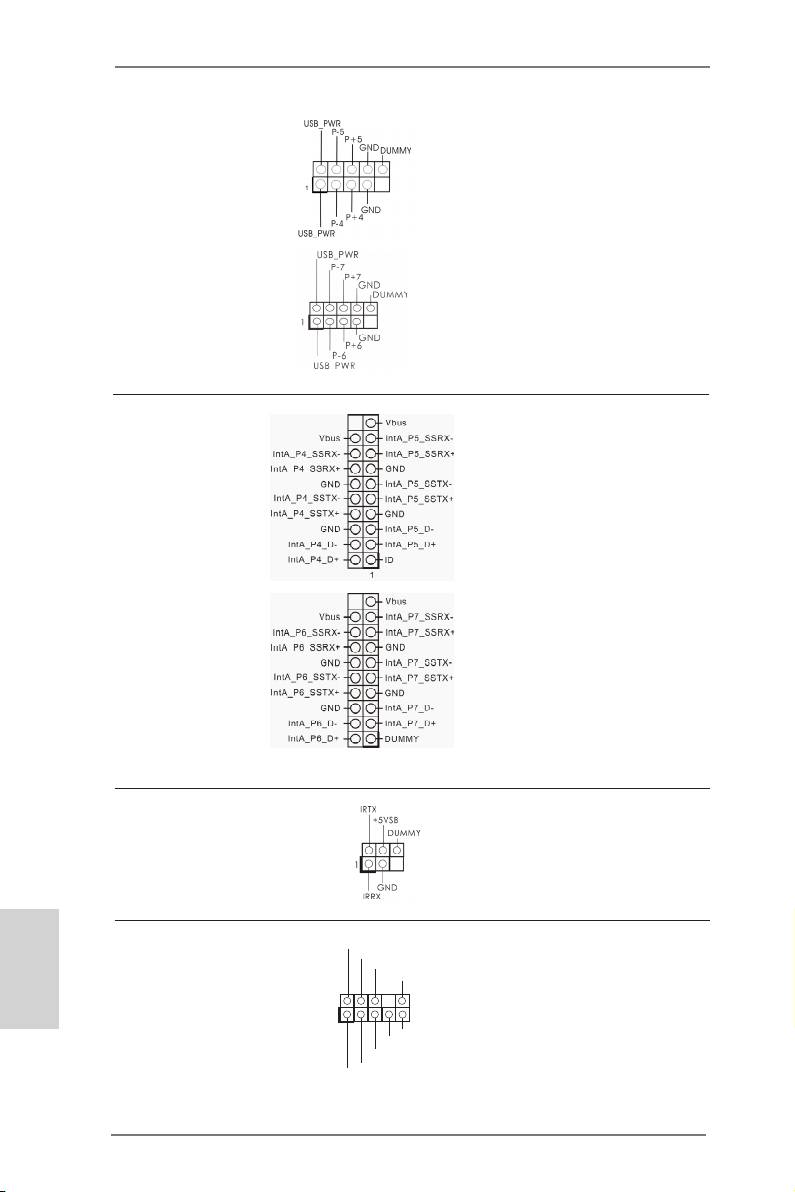
En-tête USB 2.0 A côté des quatre ports USB
(USB4_5 br.9)
2.0 par défaut sur le panneau
(voir p.2 No. 26)
E/S, il y a deux embases USB
2.0 sur cette carte mère.
Chaque embase USB 2.0 peut
prendre en charge 2 ports USB
(USB6_7 br.9)
2.0.
(voir p.2 No. 25)
En-tête USB 3.0 En plus des quatre ports
(USB3_4_5 br.19)
USB 3.0 par défaut sur le
(voir p.2 No. 12)
panneau E/S, il y a deux
embases USB 3.0 sur cette
carte mère. Chaque embase
USB 3.0 peut prendre en
charge 2 ports USB 3.0.
(USB3_6_7 br.19)
(voir p.2 No. 11)
En-tête du module infrarouge Cet en-tête supporte un module
(IR1 br.5)
infrarouge optionnel de
(voir p.2 No. 32)
transfert et de réception sans
l.
Français
Connecteur audio panneau C’est une interface pour
GND
P RESENCE#
(HD_AUDIO1 br. 9)
un câble avant audio en façade
M IC_RET
OUT_RET
(voir p.2 No. 34)
qui permet le branchement et
le contrôle commodes de
1
O UT2_L
périphériques audio.
J _SENSE
O UT2_R
M IC2_R
M IC2_L
58
ASRock 990FX Extreme9 Motherboard

1. L’audio à haute dénition (HDA) prend en charge la détection de che,
mais le l de panneau sur le châssis doit prendre en charge le HDA pour
fonctionner correctement. Veuillez suivre les instructions dans notre
manuel et le manuel de châssis an installer votre système.
2. Si vous utilisez le panneau audio AC’97, installez-le sur l’adaptateur audio
du panneau avant conformément à la procédure ci-dessous :
A. Connectez Mic_IN (MIC) à MIC2_L.
B. Connectez Audio_R (RIN) à OUT2_R et Audio_L (LIN) à OUT2_L.
C. Connectez Ground (GND) à Ground (GND).
D. MIC_RET et OUT_RET sont réservés au panneau audio HD. Vous
n’avez pas besoin de les connecter pour le panneau audio AC’97.
E. Pour activer le micro avant.
®
Pour les systèmes d’exploitation Windows
XP / XP 64 bits :
Sélectionnez “Mixer”. Sélectionnez “Recorder” (Enregistreur). Puis cliquez
sur “FrontMic” (Micro avant).
®
TM
Pour les systèmes d’exploitation Windows
8 / 8 64 bits / 7 / 7 64 bits / Vista
/
TM
Vista
64 bits :
Allez sur l’onglet “FrontMic” (Micro avant) sur le Panneau de contrôle
Realtek. Ajustez “Recording Volume” (Volume d’enregistrement).
En-tête du panneau système Cet en-tête permet d’utiliser
(PANEL1 br.9)
plusieurs fonctions du
(voir p.2 No. 28)
panneau système frontal.
Connectez l’interrupteur d’alimentation, l’interrupteur de réinitialisation et
l’indicateur d’état du système du châssis sur cette barrette en respectant
l’affectation des broches décrite ci-dessous. Faites attention aux broches
positives et négatives avant de connecter les câbles.
PWRBTN (Interrupteur d’alimentation):
Connectez ici le connecteur d’alimentation sur le panneau avant du
châssis. Vous pouvez congurer la façon de mettre votre système hors
tension avec l’interrupteur d’alimentation.
RESET (Interrupteur de réinitialisation):
Connectez ici le connecteur de réinitialisation sur le panneau avant du
châssis. Appuyez sur l’interrupteur de réinitialisation pour redémarrer
l’ordinateur s’il se bloque ou s’il n’arrive pas à redémarrer normalement.
PLED (DEL alimentation système):
Français
Connectez ici l’indicateur d’état de l’alimentation sur le panneau avant
du châssis. Ce voyant DEL est allumé lorsque le système est en
marche. Le voyant DEL clignote lorsque le système est en mode veille
S1. Le voyant DEL est éteint lorsque le système est en mode veille S3/
S4 ou lorsqu’il est éteint (S5).
59
ASRock 990FX Extreme9 Motherboard

HDLED (DEL activité du disque dur):
Connectez ici le voyant DEL d’activité du disque dur sur le panneau
avant du châssis. Ce voyant DEL est allumé lorsque le disque dur est en
train de lire ou d’écrire des données.
Le design du panneau avant peut varier en fonction du châssis. Un
module de panneau avant consiste principalement en : interrupteur
d’alimentation, interrupteur de réinitialisation, voyant DEL d’alimentation,
voyant DEL d’activité du disque dur, haut-parleur, etc. Lorsque vous
connectez le panneau avant de votre châssis sur cette barrette, vériez
bien à faire correspondre les ls et les broches.
En-tête du haut-parleur Veuillez connecter le
de châssis haut-parleur de châssis sur
(SPEAKER1 br. 4)
cet en-tête.
(voir p.2 No. 19)
LED di accensione Collegare il LED di accensione
(3-pin PLED1)
chassi per indicare lo stato di
(vedi p.2 No. 30)
alimentazione del sistema. Il
LED è acceso quando il sistema
è in funzione. Il LED continua a
lampeggiare in stato S1. Il LED
è spento in stato S3/S4 o S5
(spegnimento).
Connecteur pour châssis et ventilateur
Branchez les câbles du
(CHA_FAN1 br. 4)
ventilateur aux connecteurs pour
(voir p.2 No. 20)
ventilateur et faites correspondre
le l noir à la broche de terre. La
(CHA_FAN2 br. 3)
vitesse des ventilateurs CHA_
(voir p.2 No. 6)
FAN1/2/3 peut être réglée avec
UEFI ou AXTU.
Français
(CHA_FAN3 br. 3)
(voir p.2 No. 24)
(PWR_FAN1 br. 3)
(voir p.2 No. 9)
60
ASRock 990FX Extreme9 Motherboard

Connecteur du ventilateur Veuillez connecter le câble de
FAN_S PEED_CONTROL
de l’UC ventilateur d’UC sur ce
CPU_FAN_SPEED
+ 12V
(CPU_FAN1 br. 4)
connecteur et brancher le l
GND
(voir p.2 No. 4)
noir sur la broche de terre.
1 2 3 4
Bien que cette carte mère offre un support de (Ventilateur silencieux
ventilateur de CPU à 4 broches , le ventilateur de CPU à 3 broches peut
bien fonctionner même sans la fonction de commande de vitesse du
ventilateur. Si vous prévoyez de connecter le ventilateur de CPU à 3
broches au connecteur du ventilateur de CPU sur cette carte mère,
veuillez le connecter aux broches 1-3.
Installation de ventilateur à 3 broches
Broches 1-3 connectées
(CPU_FAN2 br. 3)
GND
+ 12V
(voir p.2 No. 5)
CPU_FAN_SPEED
En-tête d’alimentation ATX Veuillez connecter l’unité
12
24
(ATXPWR1 br. 24)
d’alimentation ATX sur cet en-
(voir p.2 No. 10)
tête.
1
13
Bien que cette carte mère fournisse un connecteur de
12
24
courant ATX 24 broches, elle peut encore fonctionner
si vous adopter une alimentation traditionnelle ATX 20
broches. Pour utiliser une alimentation ATX 20 broches,
branchez à l’alimentation électrique ainsi qu’aux
broches 1 et 13.
20-Installation de l’alimentation électrique ATX
1
13
Connecteur ATX 12V Veuillez connecter une unité
8 5
(ATX12V1 br.8)
d’alimentation électrique ATX
4 1
(voir p.2 No. 1)
12V sur ce connecteur.
Bien que cette carte mère possède 8 broches connecteur d’alimentation
ATX 12V, il peut toujours travailler si vous adoptez une approche
Français
traditionnelle à 4 broches ATX 12V alimentation. Pour utiliser
l’alimentation des 4 broches ATX, branchez votre alimentation
8 5
avec la broche 1 et la broche 5.
4-Installation d’alimentation à 4 broches ATX 12V
4 1
61
ASRock 990FX Extreme9 Motherboard
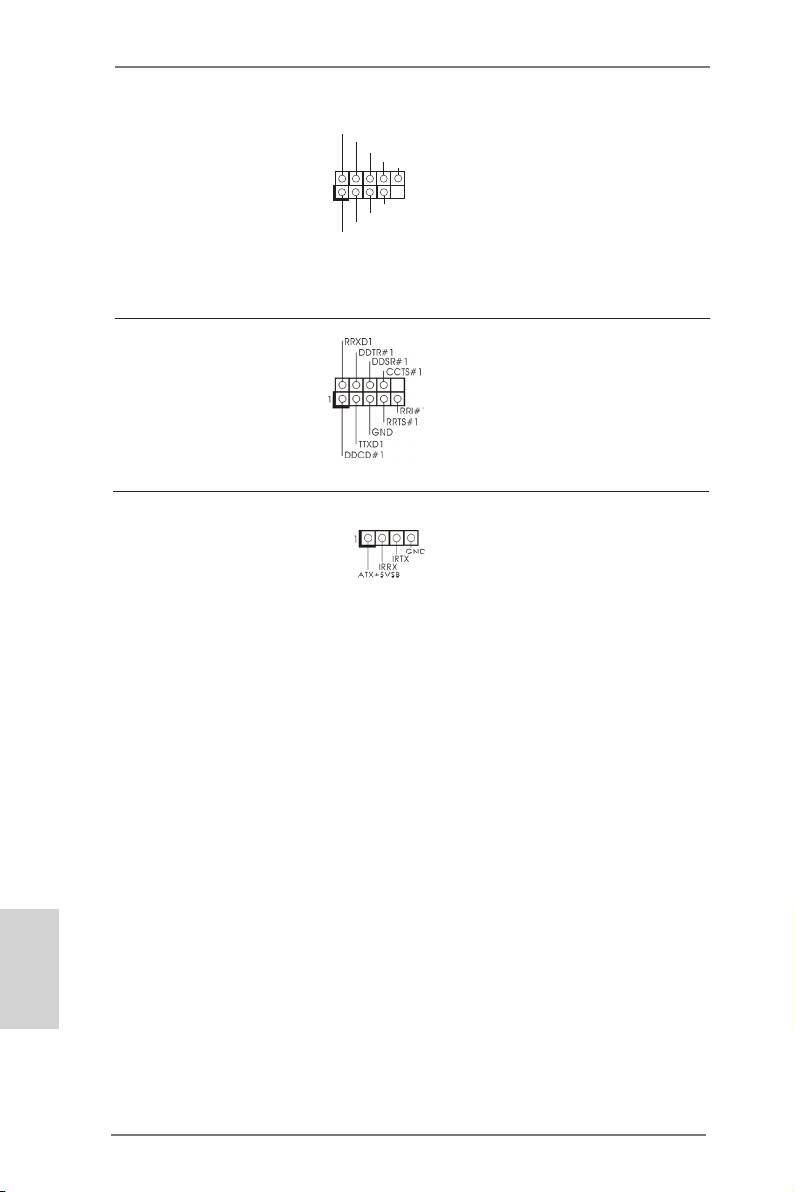
Header de IEEE 1394 Sauf un port de default IEEE
RXTPAM_0
GND
(FRONT_1394 br. 9)
1394 sur le panel I/O, il y a un
R XTPBM_0
+ 12V
GND
(voir p.2 No. 33)
header de IEEE1394
(FRONT_1394) sur cette carte
1
+ 12V
mere. Le header de IEEE 1394
R XTPBP_0
GND
RXTPAP_0
peut supporter un port de IEEE
1394.
En-tête de port COM Cette en-tête de port COM est
(COM1 br.9)
utilisée pour prendre en charge
(voir p.2 No. 31)
un module de port COM.
Barrette pour module à infrarouges grand public Cette barrette peut être utilisée
(CIR1 br.4)
pour connecter des récepteur
(voir p.2 No. 27)
Français
62
ASRock 990FX Extreme9 Motherboard

Le Guide d’installation du panneau USB 3.0 frontal
Étape 1
Préparez le panneau USB 3.0 frontal
Étape 2
Vissez le HDD/SSD 2,5” sur le panneau
fourni, quatre vis HDD et six vis de châssis.
USB 3.0. frontal avec les quatre vis HDD.
Étape 3
Installez le panneau USB 3.0 frontal
Étape 4
Vissez le panneau USB 3.0 frontal dans la
dans la baie de disque 2,5” du châssis.
baie de disque avec les six vis de châssis.
Étape 5
Branchez le câble USB 3.0 dans le
Étape 6
Le panneau USB 3.0 frontal peut maintenant
connecteur USB 3.0 (USB3_4_5 ou
être utilisé.
USB3_6_7) de la carte mère.
Le Guide d'installation du Support arrière USB 3.0
Étape 1
Dévissez les deux vis du panneau
Étape 2
Assemblez le câble USB 3.0 et le
avant USB 3.0.
support arrière USB 3.0.
Étape 3
Vissez les deux vis dans le support
Étape 4
Placez le support arrière USB 3.0
arrière USB 3.0.
dans le châssis.
Français
63
ASRock 990FX Extreme9 Motherboard
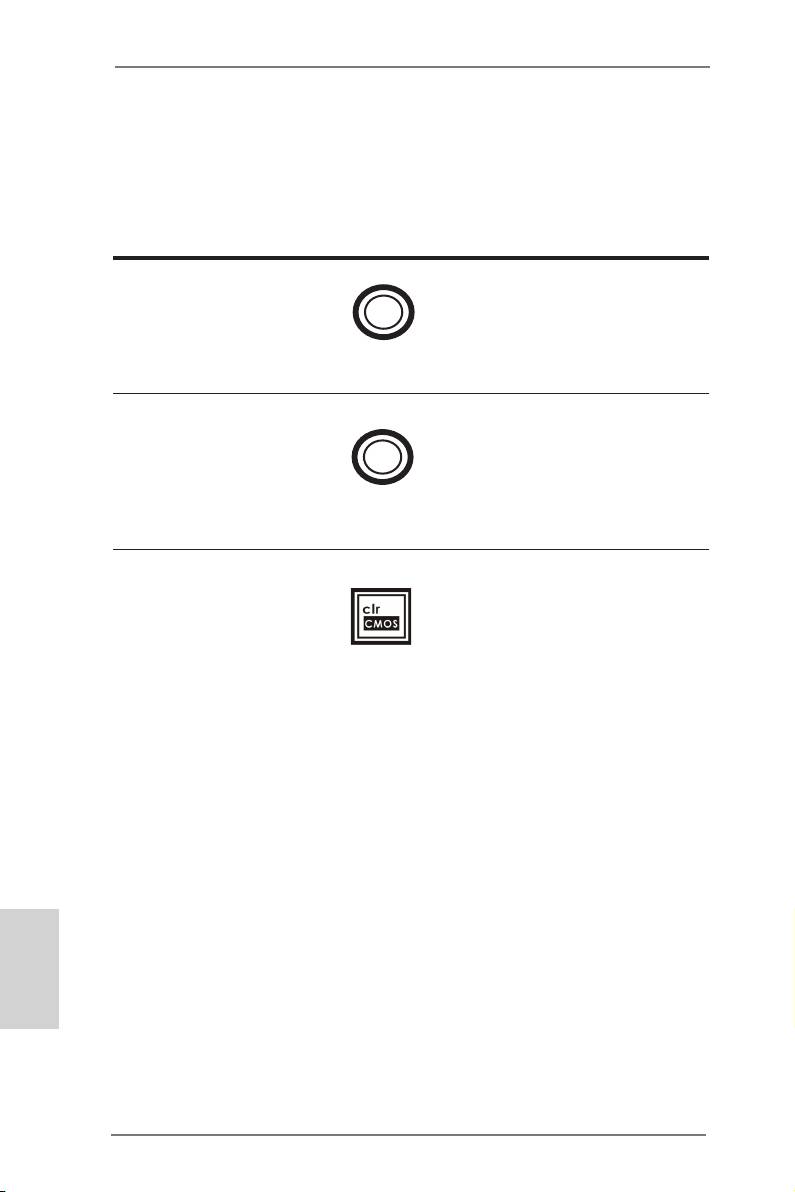
1.5 Interrupteur rapides
Cette carte mère dispose de trois interrupteurs rapides : un interrupteur d’alimenta-
tion, un interrupteur de réinitialisation et un interrupteur d’effacement de CMOS, per-
mettant aux utilisateurs de rapidement allumer/éteindre ou réinitialiser le système,
ainsi que d’effacer les valeurs du CMOS.
Interrupteur d’alimentation
L’interrupteur d’alimentation est
(PWRBTN)
un interrupteur rapide, qui
(voir p.2 No. 21)
Power
permet à l’utilisateur d’allumer/
éteindre rapidement le système.
Interrupteur de réinitialisation
L’interrupteur de réinitialisation
(RSTBTN)
est un interrupteur rapide, qui
(voir p.2 No. 22)
Reset
permet à l’utilisateur de
réinitialiser rapidement le
système.
Interrupteur d’effacement de CMOS
L’interrupteur d’effacement de
(CLRCBTN)
CMOS est un interrupteur
(voir p.3 No. 18)
rapide qui permet à l’utilisateur
d’effacer rapidement les valeurs
du CMOS.
Français
64
ASRock 990FX Extreme9 Motherboard
Table of contents
- Motherboard Layout
- I/O Panel
- 1. Introduction
- 2. Installation
- 3. BIOS Information
- 1. Einführung
- 2. BIOS-Information
- 1. Introduction
- 2. Informations sur le BIOS
- 1. Introduzione
- 2. Informazioni sul BIOS
- 1. Introducción
- 2. BIOS Información
- 1. Введение
- 2. Информация о BIOS
- 1. Introdução
- 2. Informações da BIOS
- 1. Giriş
- 2. BIOS Bilgileri
- 1. 제품소개
- 2. 시스템 바이오스 정보
- 1. 主板簡介
- 2. BIOS 信息
- 1. 主機板簡介
- 2. BIOS 訊息
- 1. Penjelasan
- Installing OS on a HDD Larger Than 2TB




